


Առաջադրանքներ
- դա աշխատանքի կազմակերպման տախտակ է: Յուրաքանչյուր առաջադրանք քարտ է: Քարտը կարող է հարմարեցվել (օրինակ ՝ նշանակել պատասխանատուներին, ավելացնել Նկարագրություն, ժամկետներ) և տեղափոխվել կարգավիճակի սյունակներով:
Հոդվածը պարունակում է հետևյալ բաժինները:
- Առաջադրանքների և տախտակների մուտքի իրավունքներ
- Տախտակի վրա սյունակների ավելացում և հարմարեցում
- Առաջադրանքի ստեղծում
- Առաջադրանքների դիտում, խմբագրում և ջնջում
- Առաջադրանքների կառավարում գրատախտակին
- Ժամկետանց առաջադրանքներ
- Առաջադրանքների ավտոմատ ջնջում
- Մոտակա բարելավումներ
Առաջադրանքների և տախտակների մուտքի իրավունքներ
Գրատախտակի վրա աշխատելու հնարավորություններ Առաջադրանքներ
առաջադրանքները կախված են ձեզ տրված իրավունքներից: Իրավունքները նշանակվում են Ադմինիստրատորի կողմից:
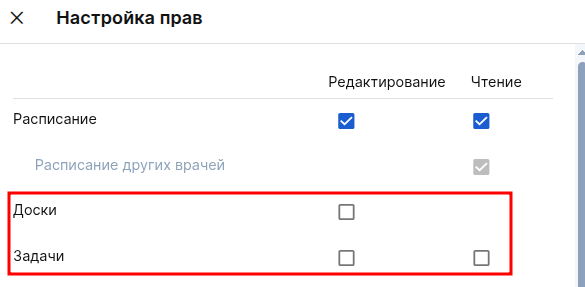
- Առաջադրանքների ընթերցում:
- դիտեք գրատախտակը և բոլոր առաջադրանքները;
- առաջադրանքների բացում;
- առաջադրանքների նկարագրության խմբագրում;
- տեղափոխեք առաջադրանքները սյունակների միջև:
- Առաջադրանքների խմբագրում-ներառում է մակարդակի բոլոր հնարավորությունները «Чтение», ինչպես նաև:
- նոր առաջադրանքների ստեղծում;
- առաջադրանքների ամբողջական խմբագրում և ջնջում:
- Տախտակների խմբագրում-ներառում է մակարդակի բոլոր հնարավորությունները «Редактирование задач», ինչպես նաև:
- ավելացնել, խմբագրել, ջնջել և վերադասավորել տախտակի վրա հարմարեցված սյունակները:
Կարևոր նշումներ:
- այն ղեկավարներին, ովքեր արդեն մուտք են ունեցել առաջադրանքներ, լռելյայն կտրվի ամբողջական մուտք «Редактирование досок»;
- մնացած աշխատակիցներին ավտոմատ կերպով սահմանվում է Մակարդակ «Чтение задач»;
- Եթե \ u200b \ u200bոչ մի իրավունք չի դրվում, ապա ներդիրը «Задачи» կթաքցվի:
Տախտակի վրա սյունակների ավելացում և հարմարեցում
Համակարգի սյուներ «Нужно сделать» և «Выполнено» հնարավոր չէ փոխել կամ տեղափոխել: Սյուն «В работе» կարող է տեղափոխվել, բայց հնարավոր չէ հեռացնել: Կարող եք ավելացնել հատուկ սյունակներ ՝ ձեր գործընթացի քայլերը արտացոլելու համար:
Ինչպես կառավարել սյունակները
- սեղմեք կոճակը «Настройки» առաջադրանքների տախտակի վրա (հասանելի է միայն իրավունք ունեցող օգտվողներին «Редактирование досок»);
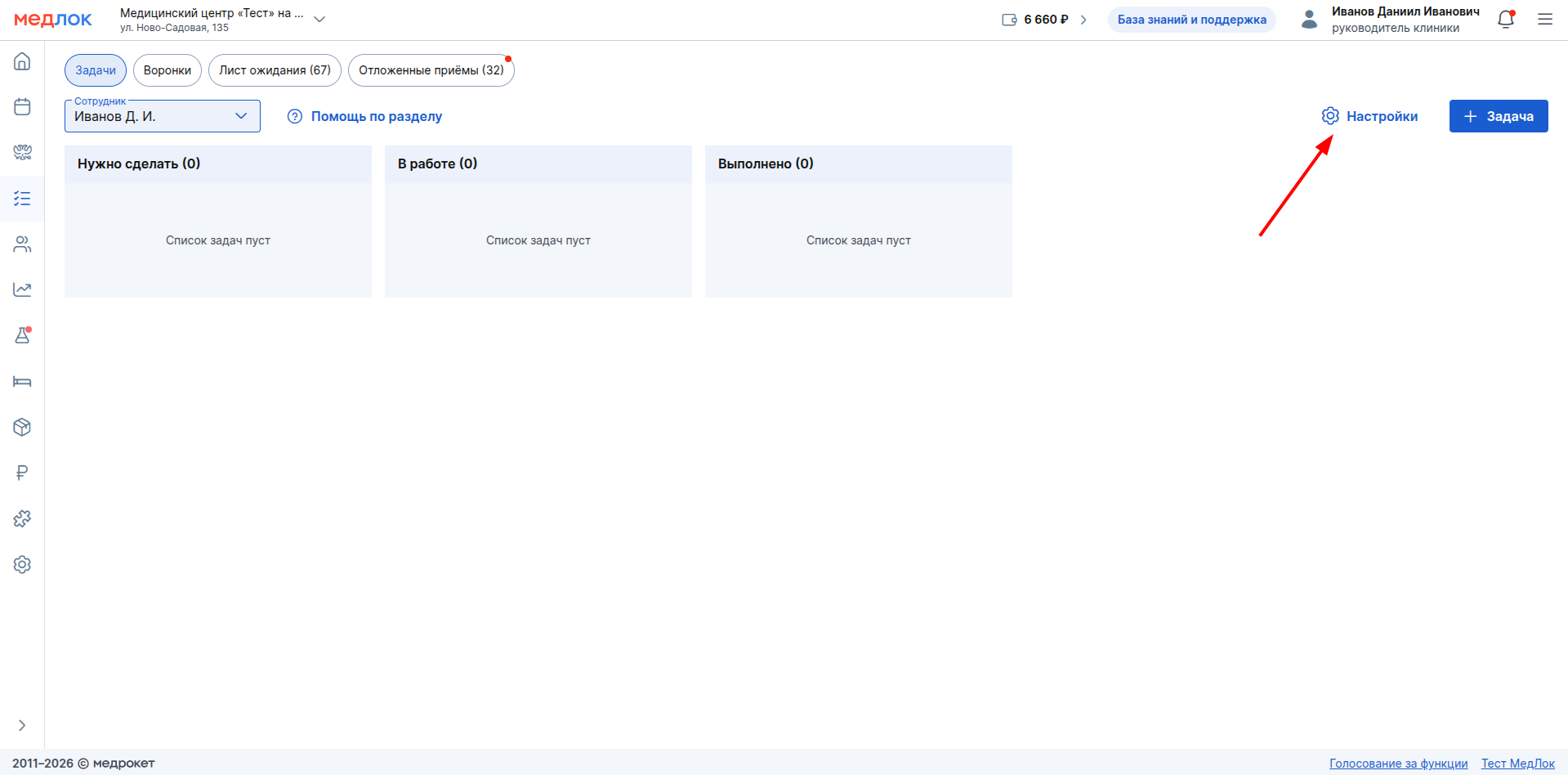
- Սա կբացի սյունակի կառավարման վահանակը:
- համակարգի սյուներ: «Нужно сделать» (միշտ առաջին) և «Выполнено» (միշտ վերջին) - նշված է ամրոցով: «В работе» - այն կարող է տեղափոխվել;
- Պատվերով սյունակներ, եթե դրանք ստեղծվել են:
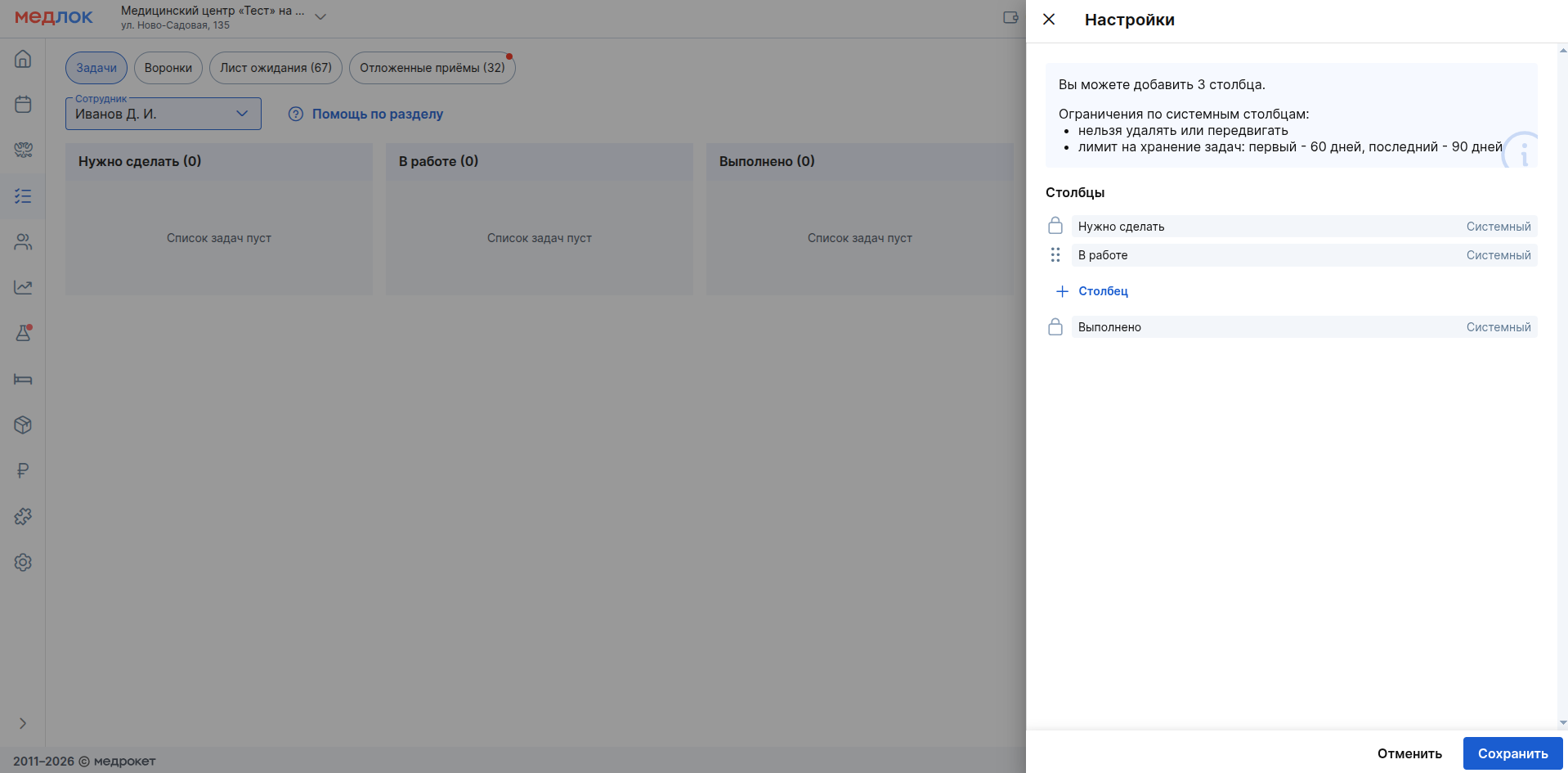
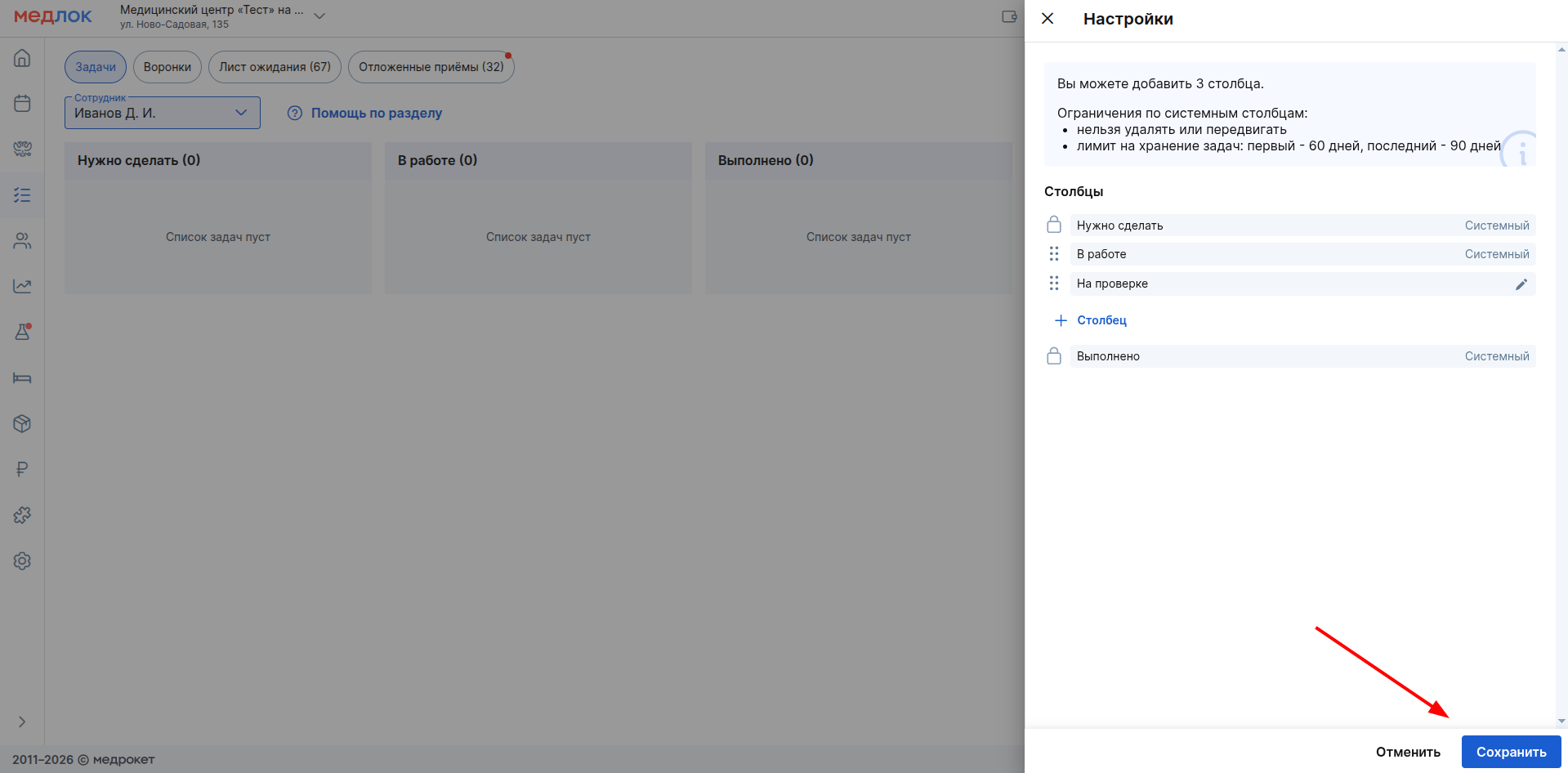
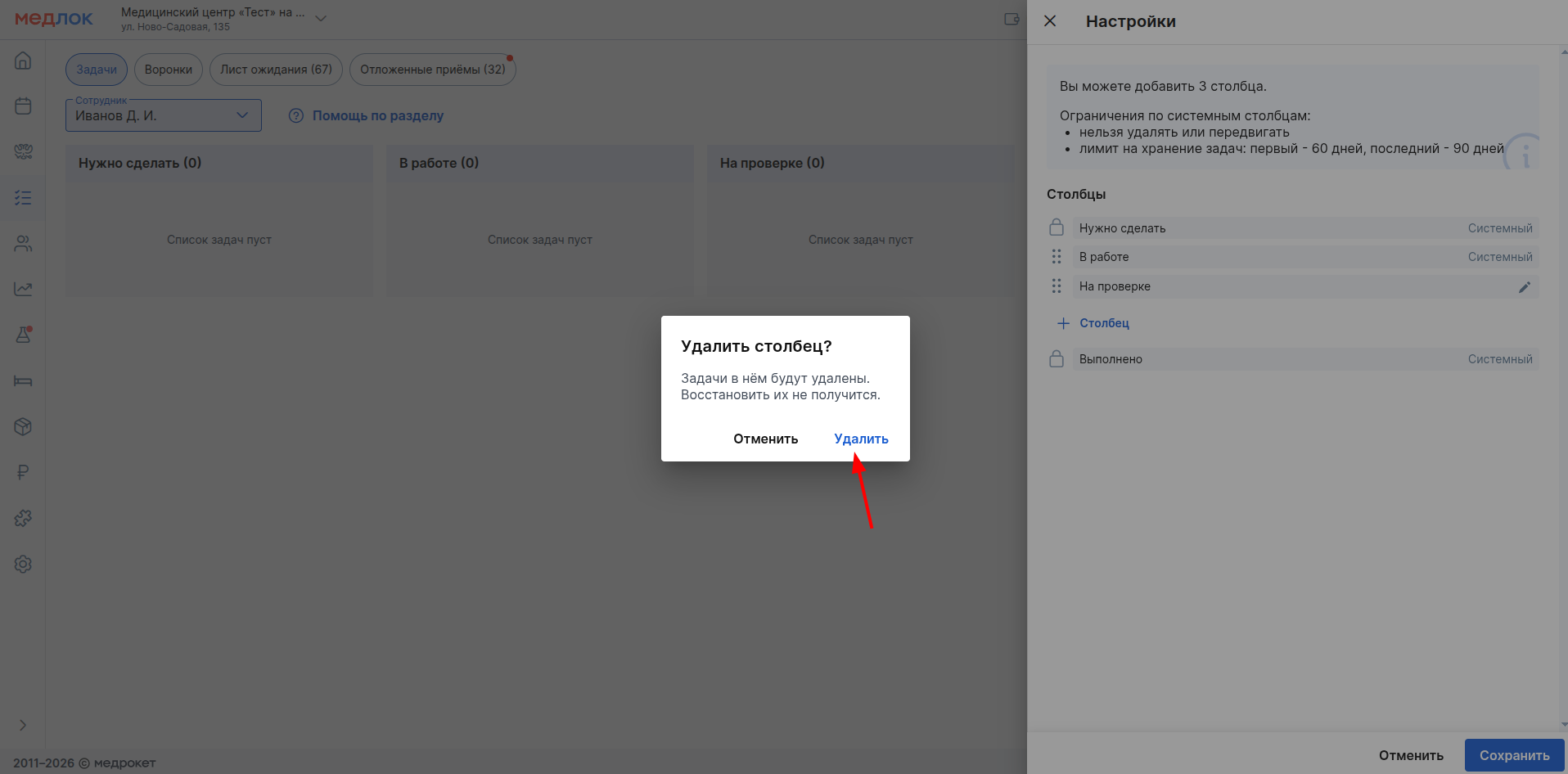
- նոր սյունակ ավելացնելու համար կտտացրեք «+ Столбец». Պատուհանում, որը բացվում է, մուտքագրեք Վերնագիր (պարտադիր դաշտ, ոչ ավելի, քան 50 նիշ) և կտտացրեք «Сохранить».
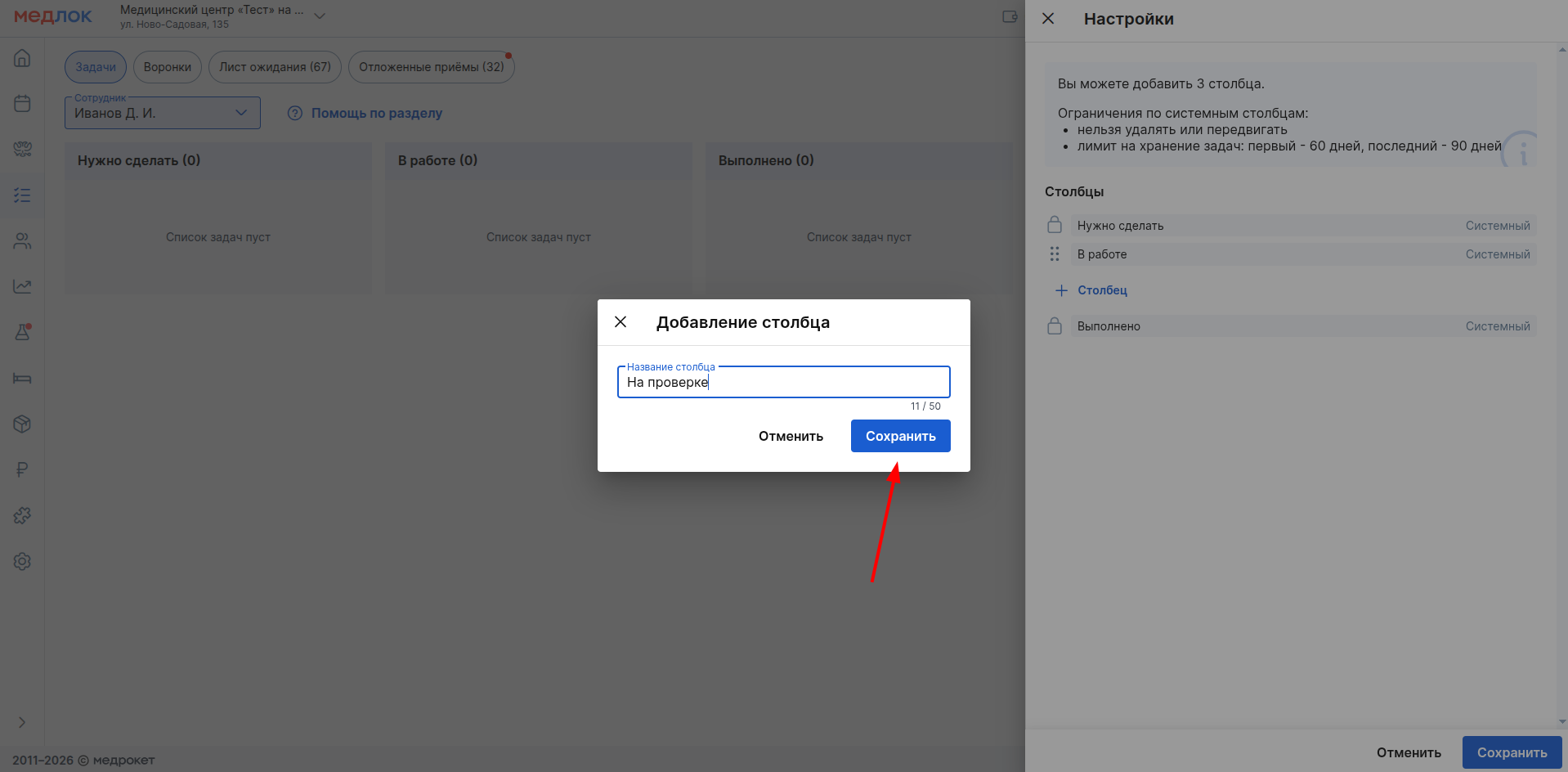
- Դրանից հետո կտտացրեք «Сохранить» կարգավորումների պատուհանում:
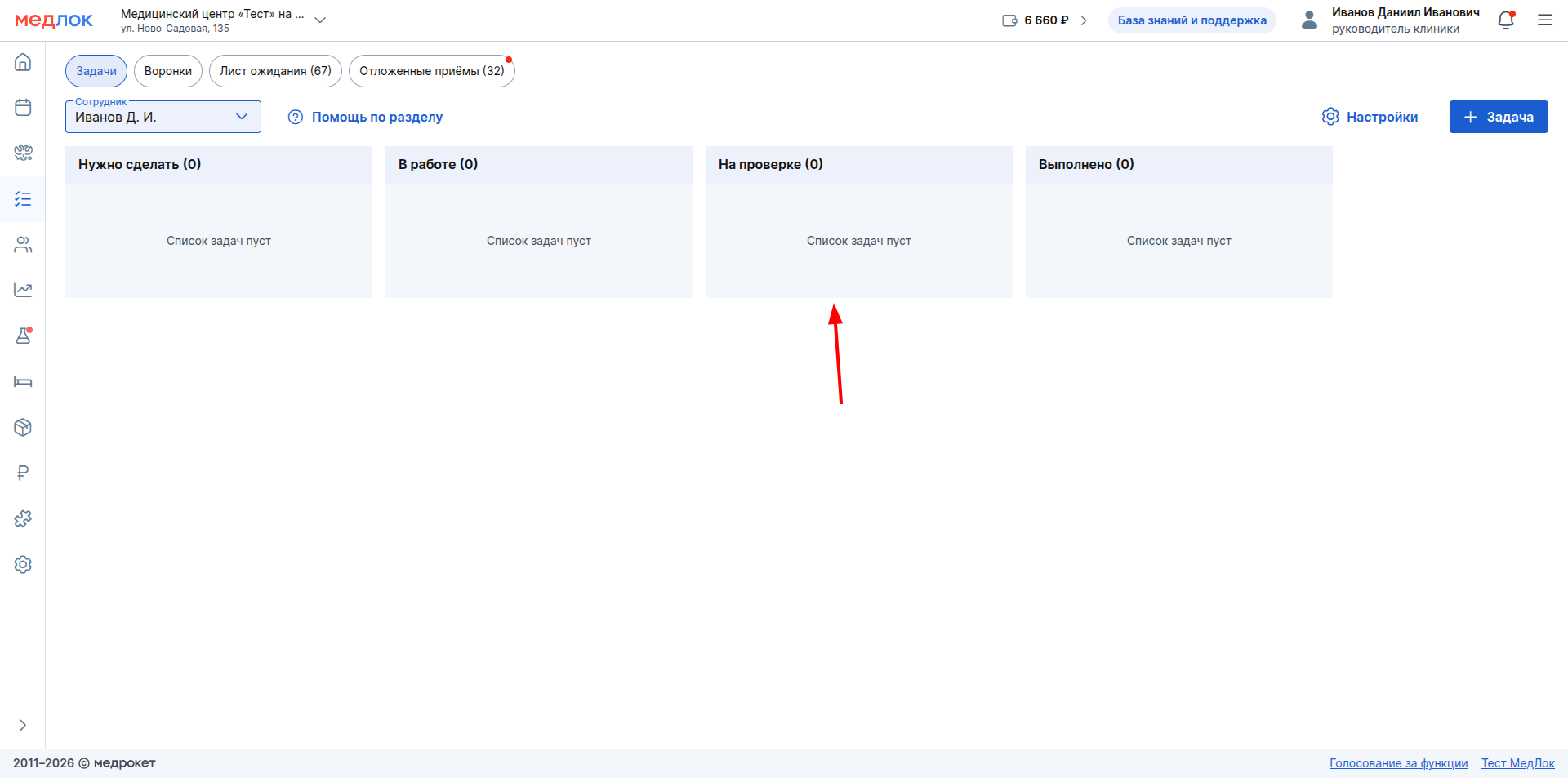
- Գրատախտակին կհայտնվի նոր սյունակ:
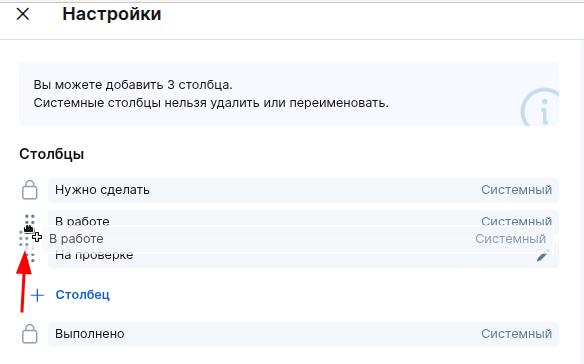
- Սյունակները վերադասավորելու համար սեղմեք քաշել և թողնել պատկերակը կարգավորումների պատուհանում ( ⋮ ⋮ ) սյունակի անվան կողքին («В работе» կամ հարմարեցված) և տեղափոխեք այն ցանկալի վայր:
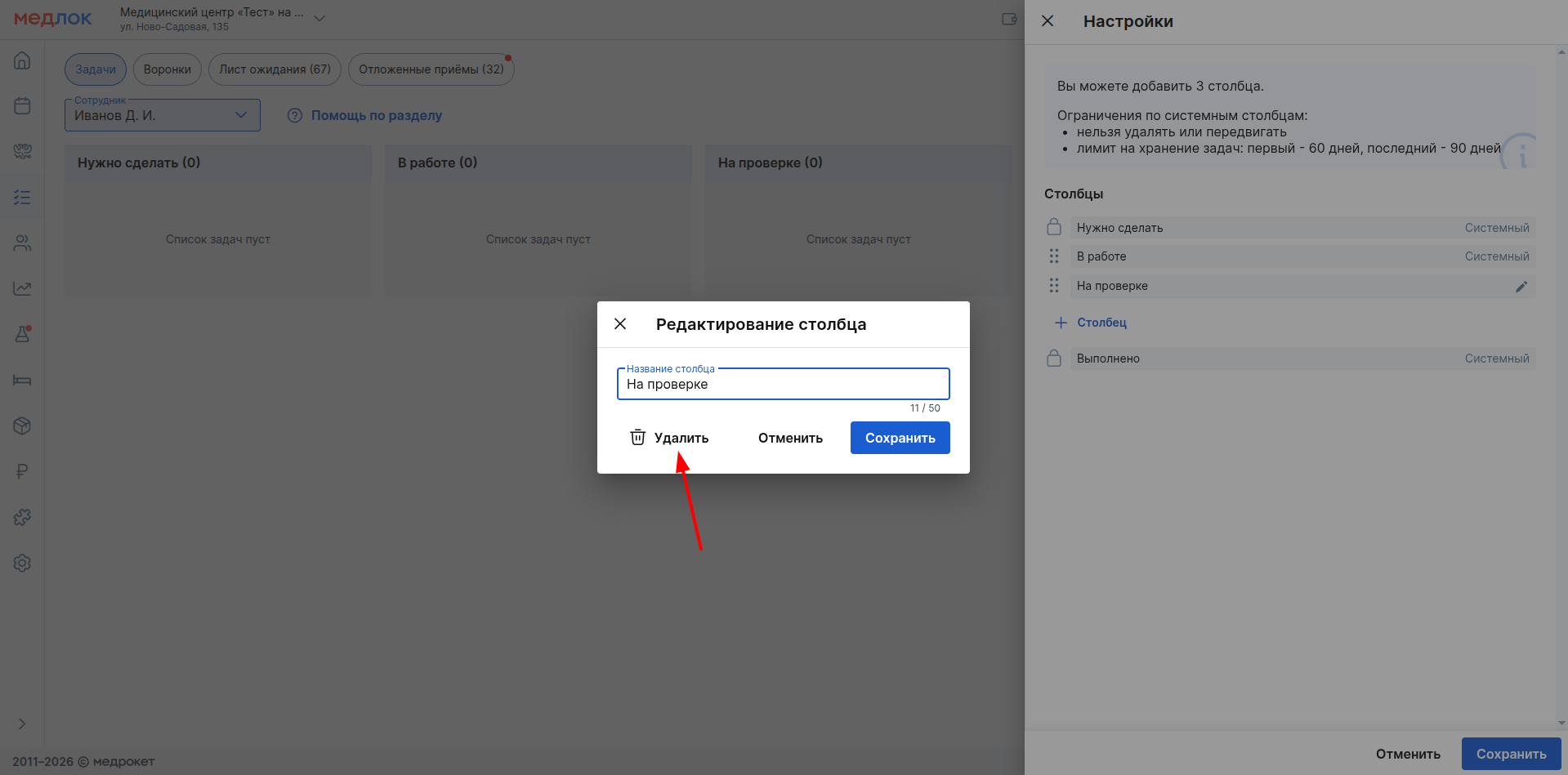
- Անհատական սյունակը խմբագրելու կամ ջնջելու համար կտտացրեք մատիտի պատկերակին:
- Սյունակը ջնջելիս դրանում առկա բոլոր առաջադրանքները ընդմիշտ կջնջվեն:
Առաջադրանքի ստեղծում
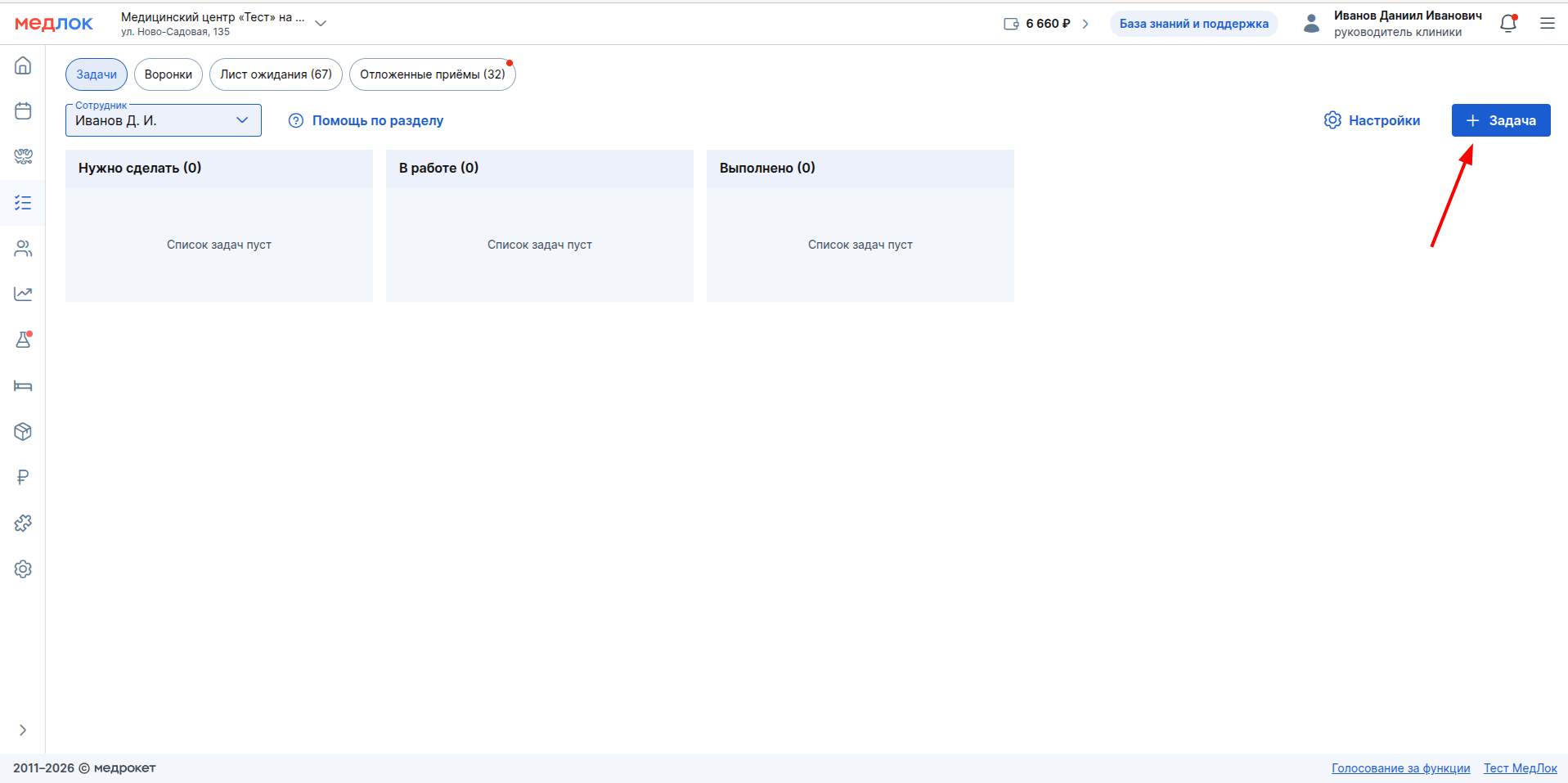
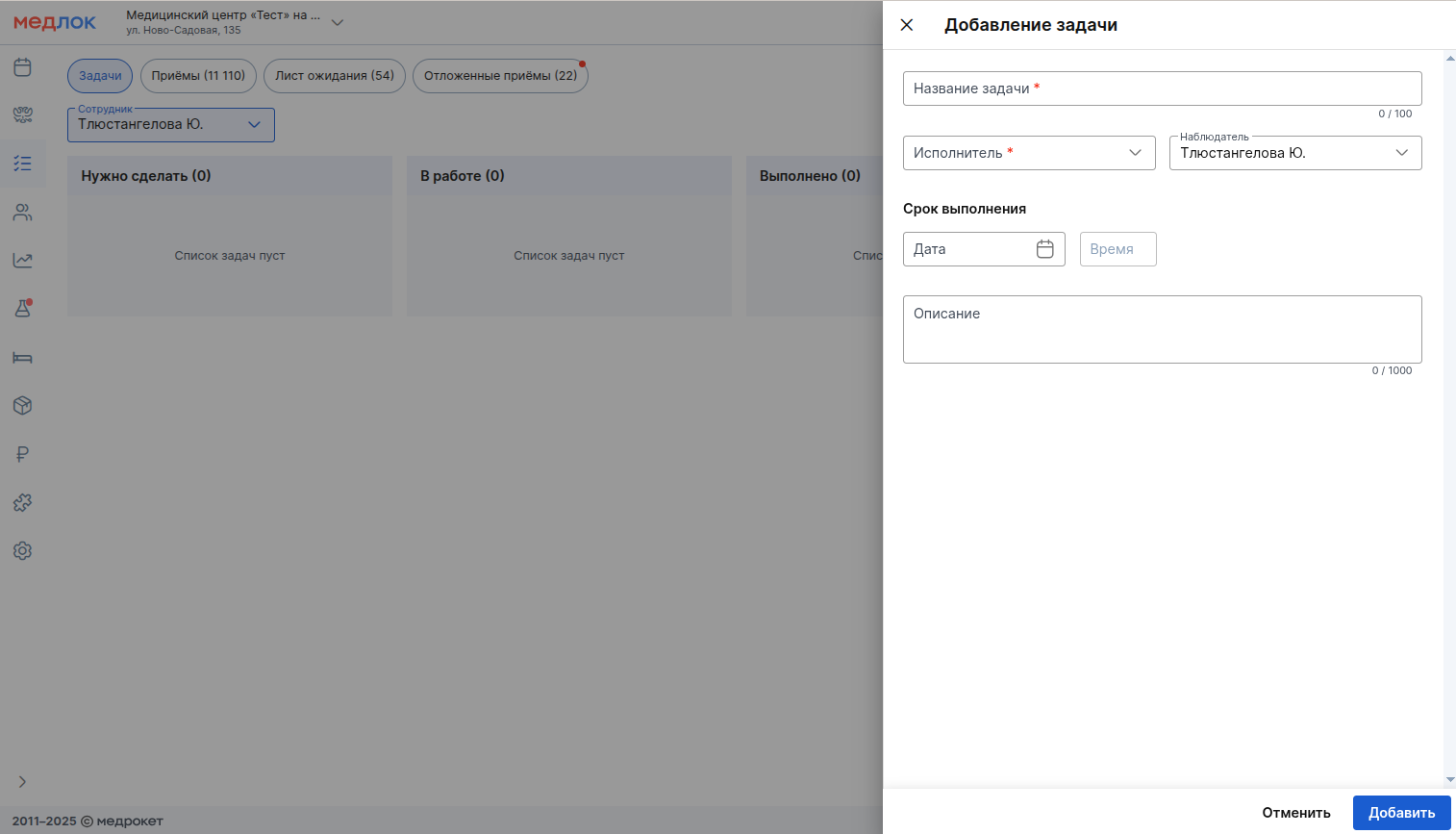
- Սեղմեք կոճակը «+ Задача» (հասանելի է իրավունքների համար «Редактирование задач» և վերևում) և Լրացրեք տեղեկատվությունը բացվող վահանակում:
- առաջադրանքի անվանումը (պարտադիր, մինչև 100 նիշ);
- կատարող (պարտադիր է, կարող եք ընտրել մի քանիսը): Listուցակում ցուցադրվում են միայն ակտիվ աշխատակիցները;
- դիտորդ (լռելյայն առաջադրանքի ստեղծողն է);
- կատարման ժամկետը (չի կարող լինել ընթացիկ պահից շուտ կամ ավելի քան 2 տարի առաջ);
- եթե առաջադրանքը երկարաժամկետ է (նախատեսված է ավելի քան 60 օրվա համար), անմիջապես փոխանցեք այն առանձին սյունակում, օրինակ, «Долгосрочные» կամ «Планы» ավտոմատ կերպով [խմբագրել _ խմբագրել կոդը] Առաջադրանքների ավտոմատ ջնջում).
- Նկարագրություն (մինչև 1000 նիշ):
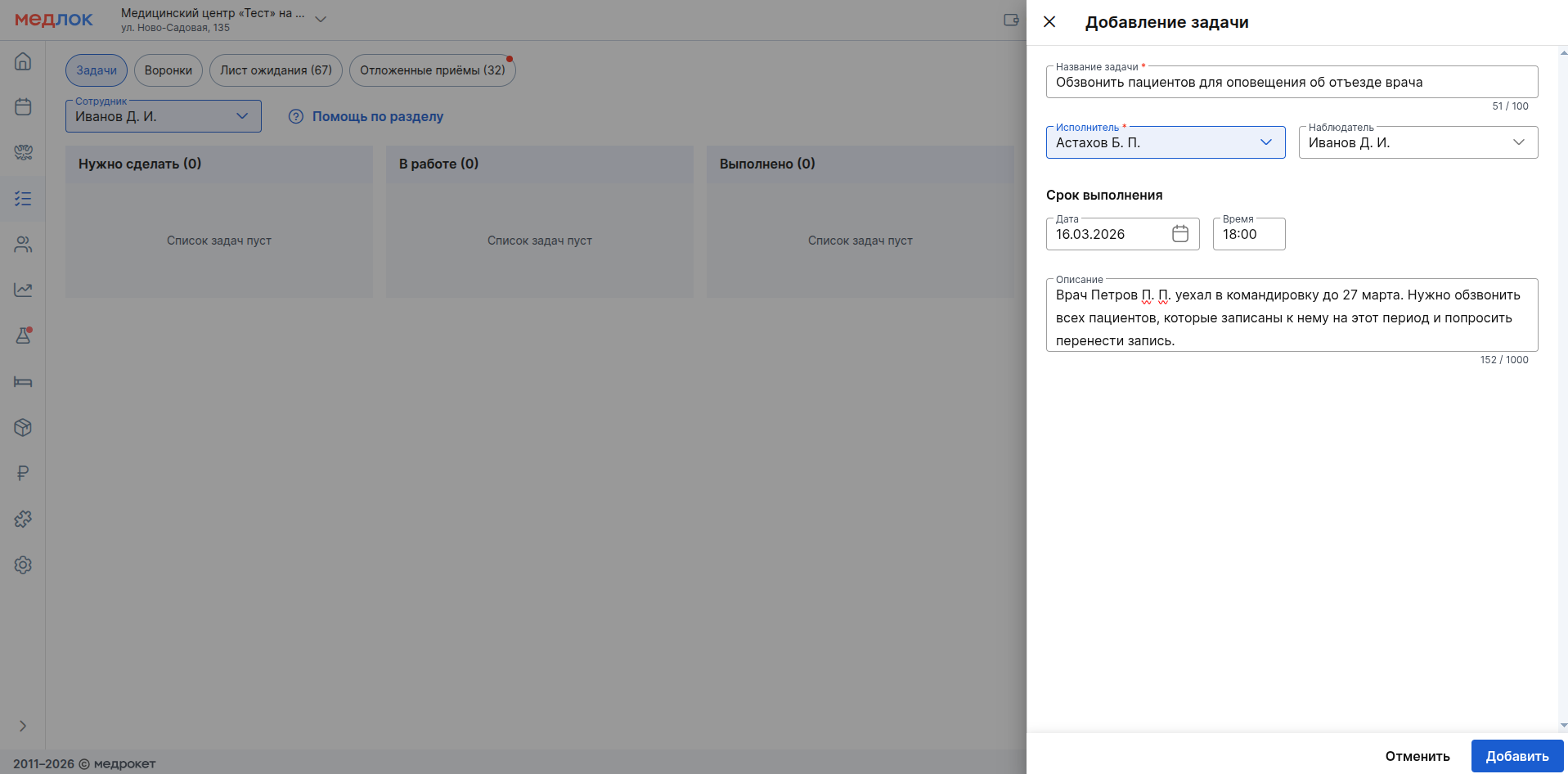
- ՄԱՄՈՒԼ «Добавить» - նոր առաջադրանք կհայտնվի սյունակի ցուցակի սկզբում «Нужно сделать»:
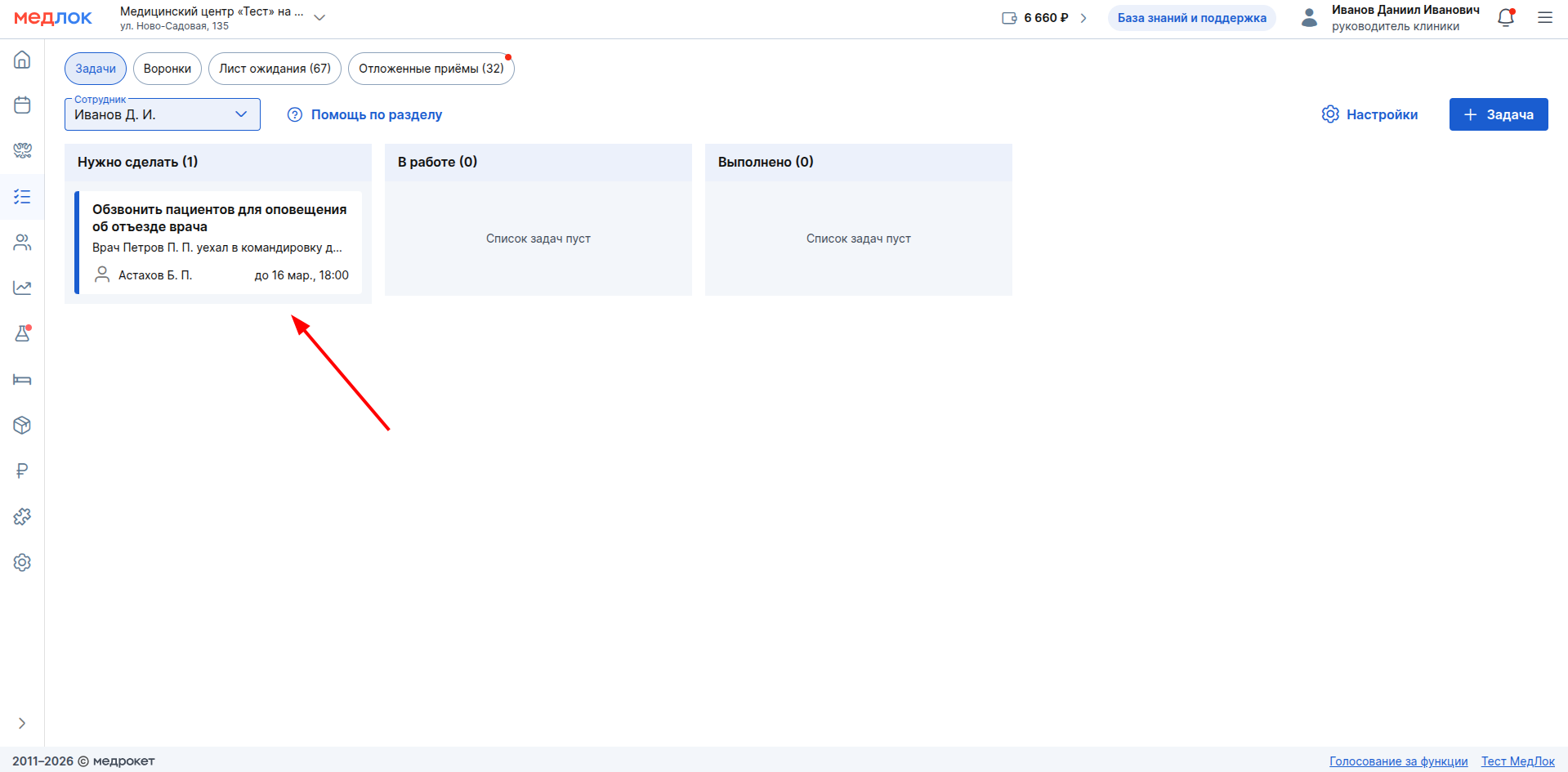
Առաջադրանքի քարտը կոմպակտ կերպով ցույց է տալիս բոլոր հիմնական տեղեկությունները:
- սյունակի անվան կողքին գտնվող փակագծերում նշվում է դրանում առկա խնդիրների քանակը.
- կատարող ՝ Վասիլև մ. վ. (+2) - նշանակում է, որ խնդիրն ունի 3 կատարող (նշված + ևս 2):
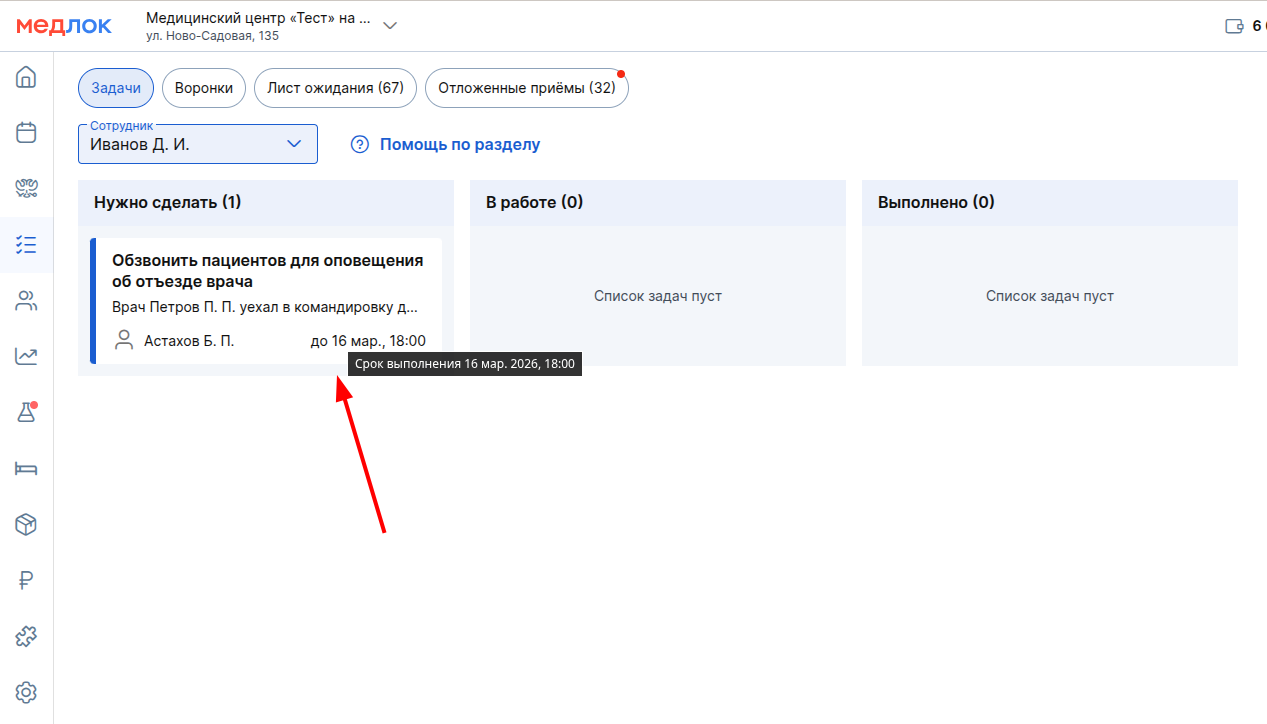
- երբ սավառնում եք ժամկետի վրա, կհայտնվի ակնարկ ՝ ամբողջական ամսաթվով, ներառյալ տարին:
Նաև այն աշխատակիցները, ովքեր նշված են որպես առաջադրանքի կատարողներ, քարտի վրա կտեսնեն պիտակ «Новая».
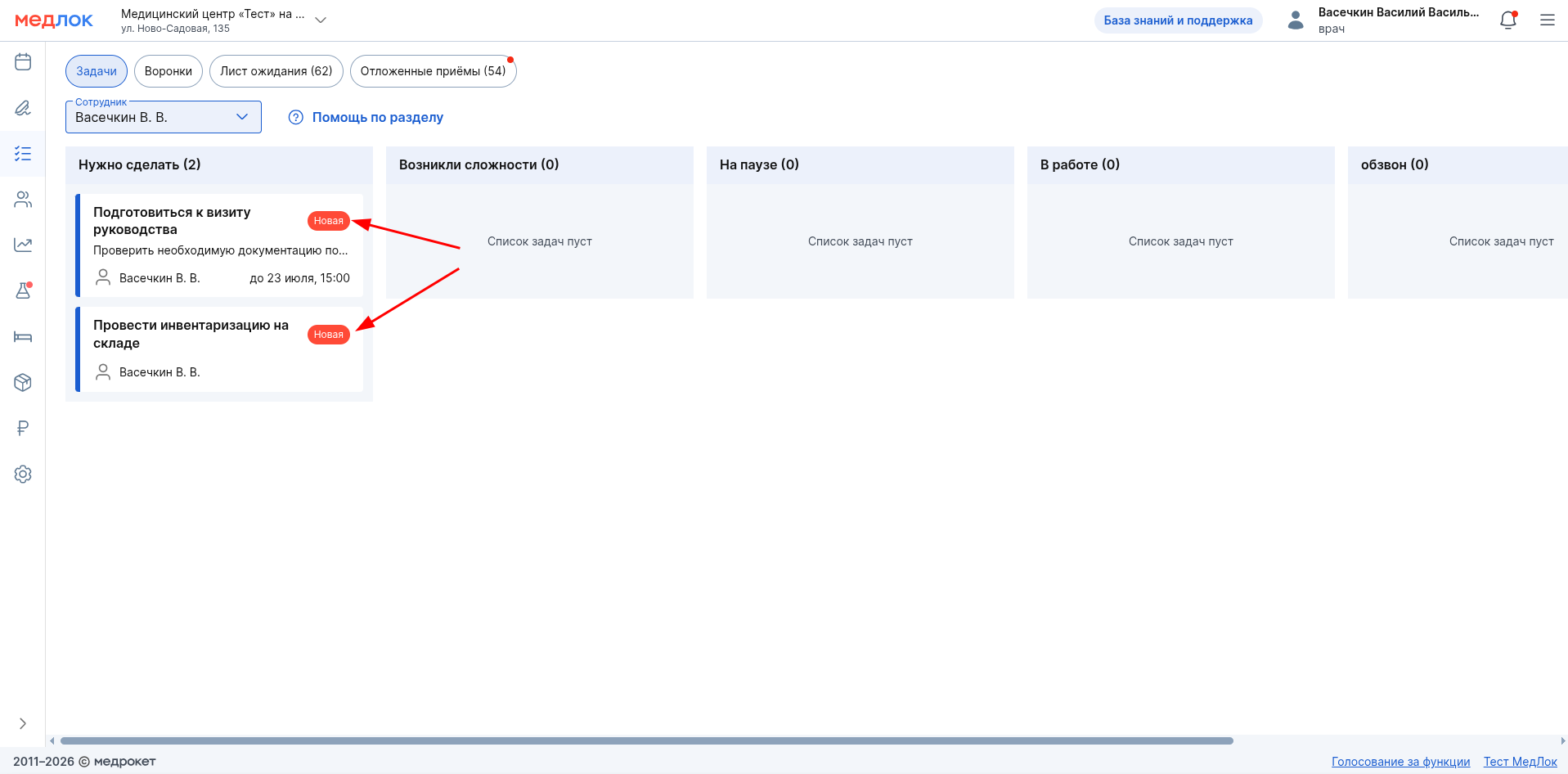
Պիտակը կվերանա հետևյալ պայմաններում:
- Employeeանկացած աշխատակից առաջադրանքը տեղափոխել է մեկ այլ սյունակ:
- Աշխատակցին հեռացրել են դաշտից «Исполнитель».
- Աշխատակցին առաջադրանքի կատարող նշանակելուց անցել է 3 ժամ:
Առաջադրանքների դիտում, խմբագրում և ջնջում
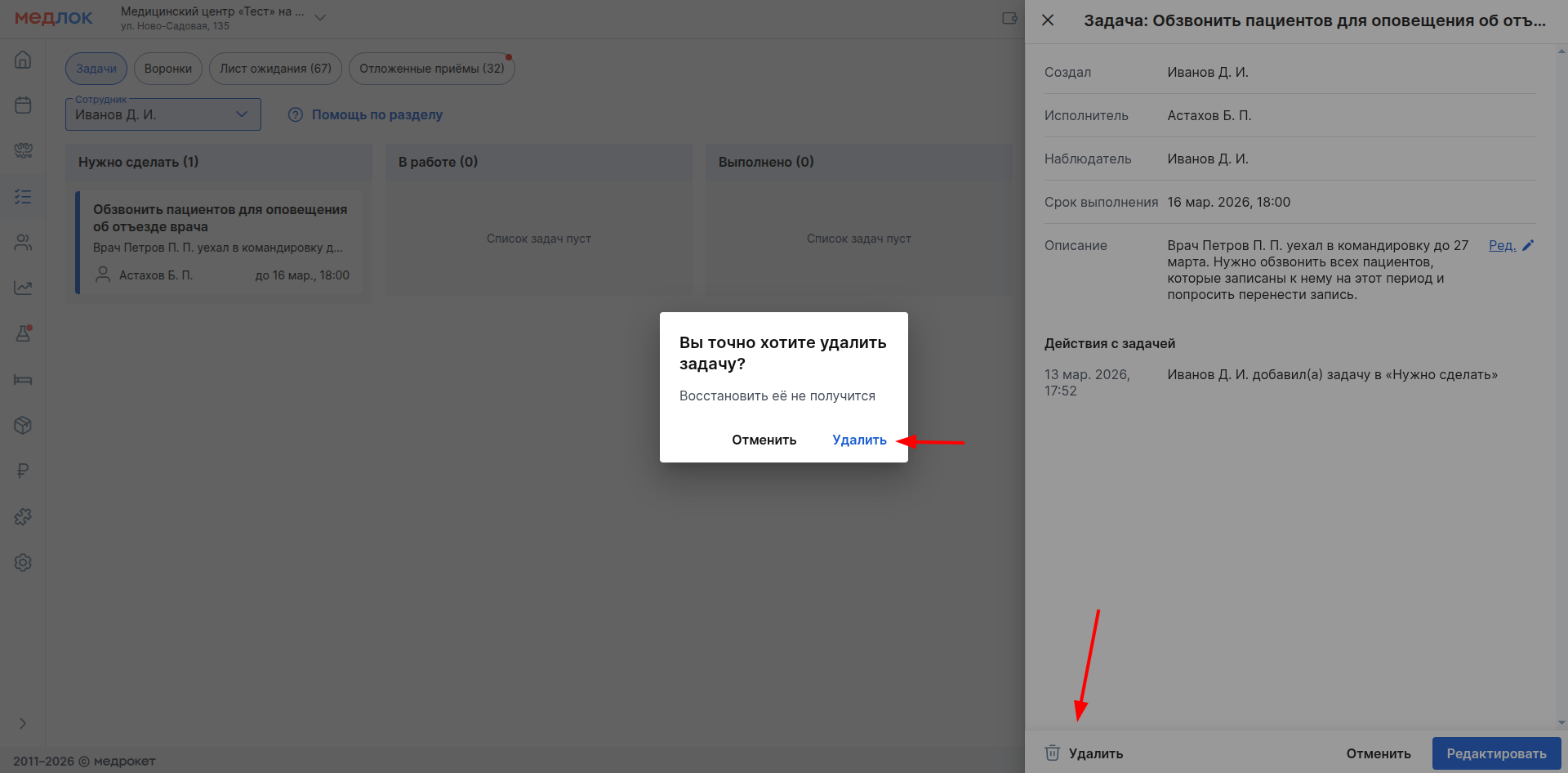
- Առաջադրանքը բացելու և դրա վերաբերյալ բոլոր տեղեկությունները տեսնելու համար (փոփոխությունների պատմություն, սյունակների տեղաշարժեր), Պարզապես կտտացրեք այն տախտակի վրա:
- Փոփոխությունների պատմությունը գրանցում է օգտագործողների գործողությունները սյունակների միջև առաջադրանքներ ավելացնելու, տեղափոխելու, ինչպես նաև ժամկետները փոխելու համար:
Կարևոր է. Ցուցադրված ամբողջ ժամանակը հաշվի է առնվում ընտրված մասնաճյուղի ժամային գոտում:
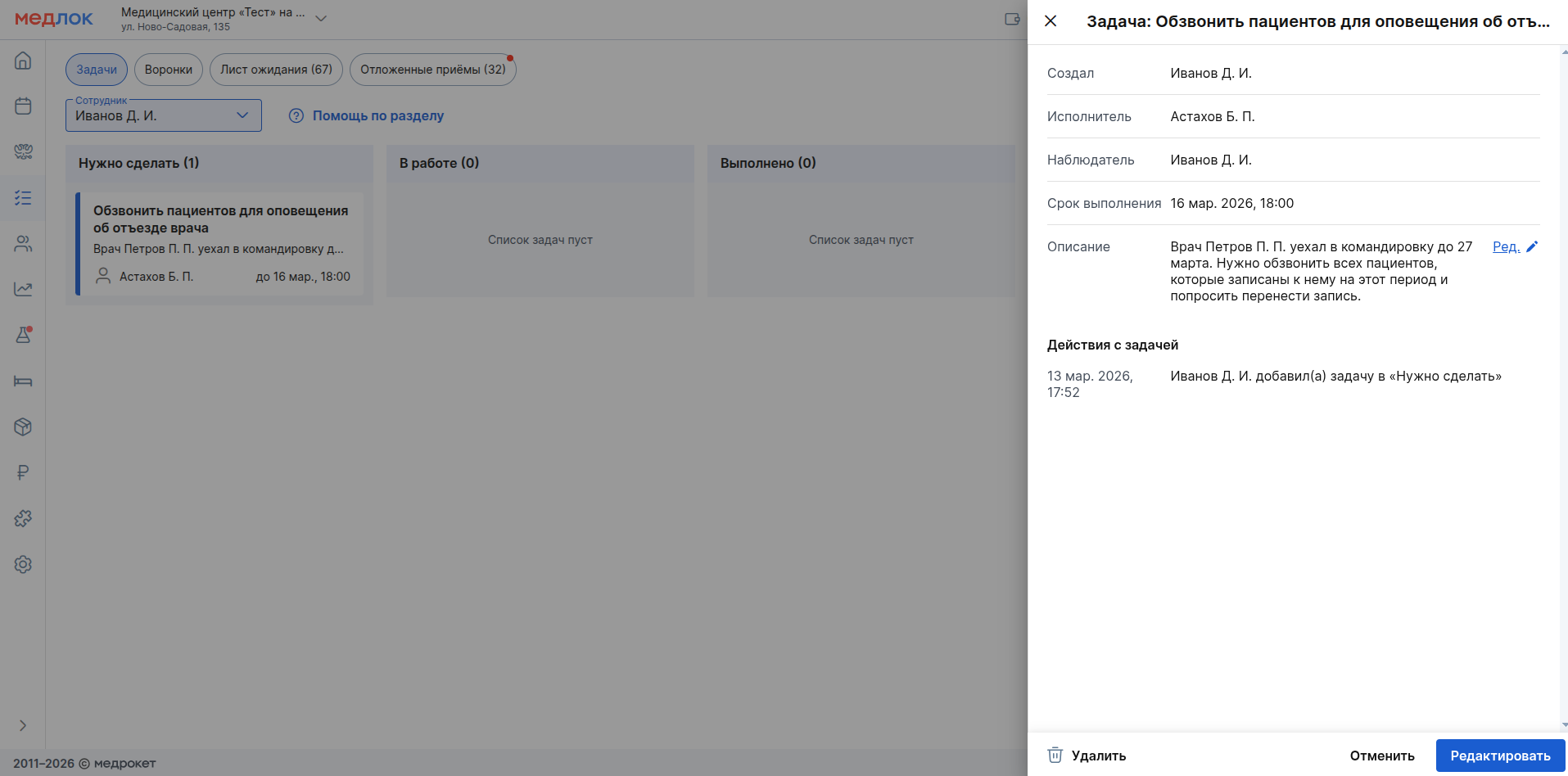
- Իրավունքի դեպքում «Чтение задач» հասանելի է միայն առաջադրանքի նկարագրության խմբագրում;
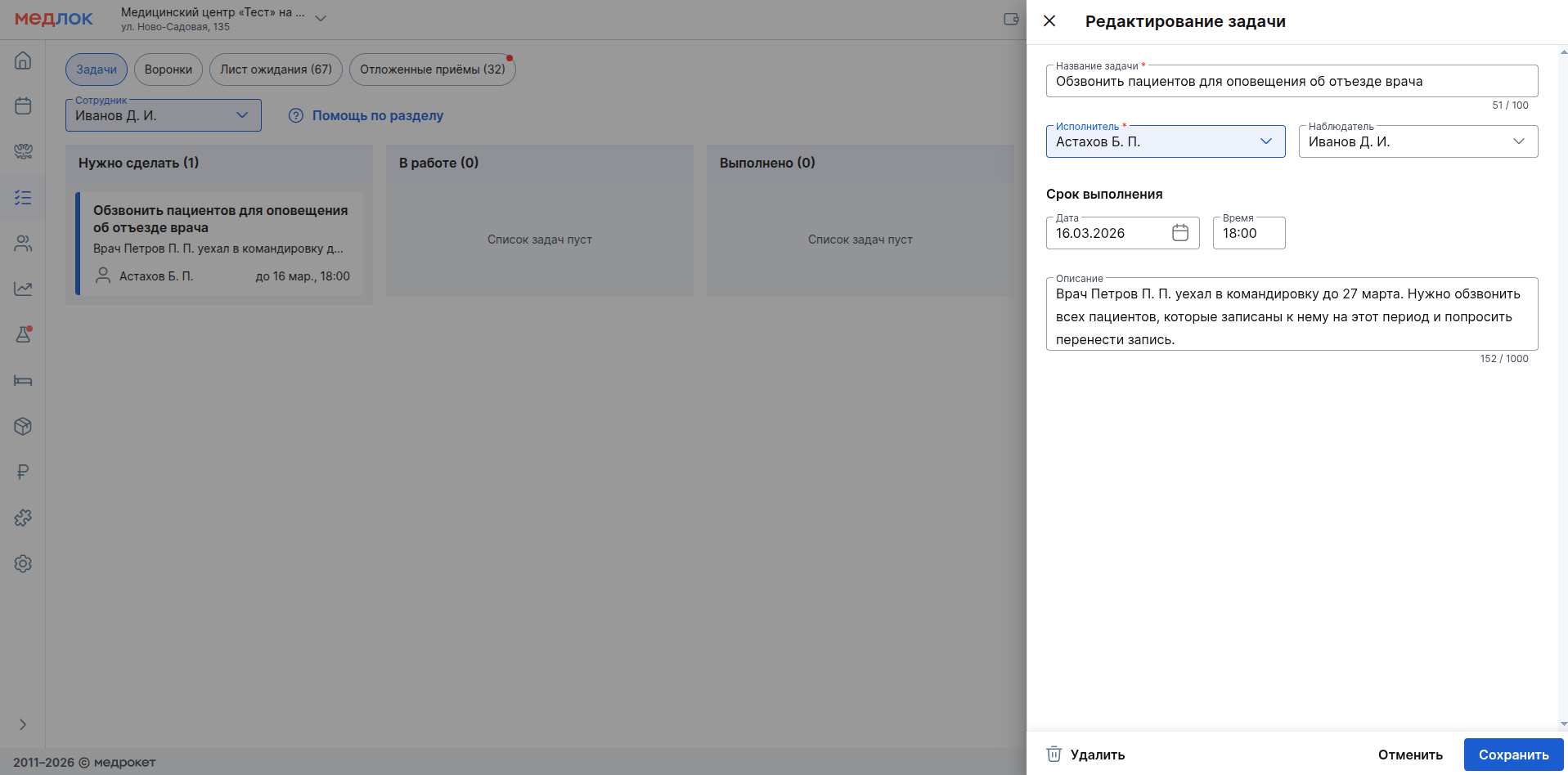
- Իրավունքի դեպքում «Редактирование задач» կոճակները հասանելի են դառնում:
- «Удалить» - հեռավոր խնդիրները չեն կարող վերականգնվել ռեժիմում;
- «Редактировать» - առկա է առաջադրանքի բոլոր դաշտերի փոփոխություն:
Առաջադրանքների կառավարում գրատախտակին
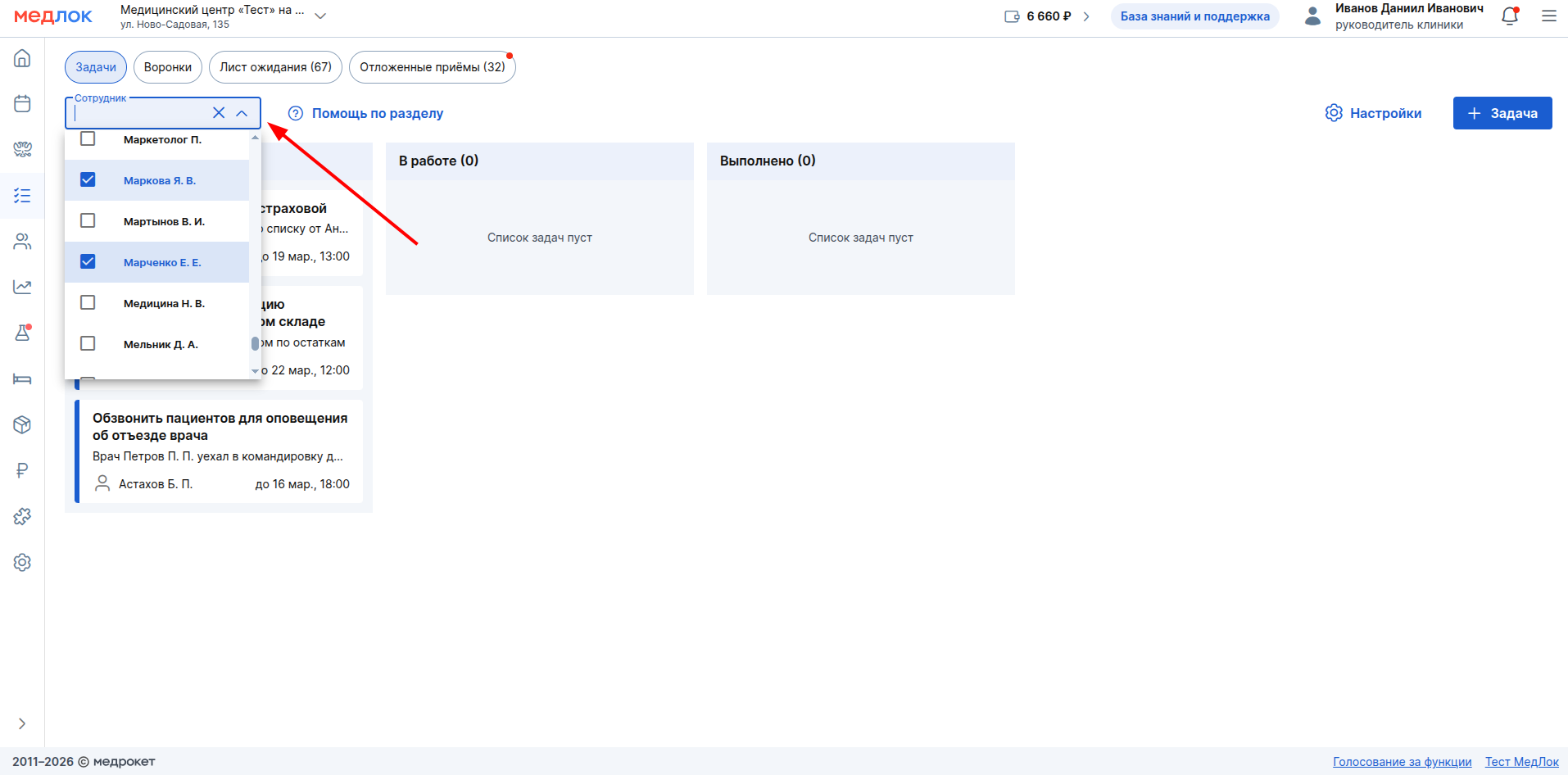
- Զտիչ: տախտակի վերևում տեղադրված է զտիչ «Сотрудник».
- Լռելյայն, ֆիլտրը ընտրում է լիազորված օգտվող և ցույց է տալիս բոլոր առաջադրանքները, որտեղ օգտագործողը մասնակից է ցանկացած դերում (ստեղծող, կատարող կամ դիտորդ):
- Հնարավոր է մաքրել զտիչը ՝ բոլոր առաջադրանքները տեսնելու համար:
- Ֆիլտրում կարող եք ընտրել բազմաթիվ աշխատակիցներ:
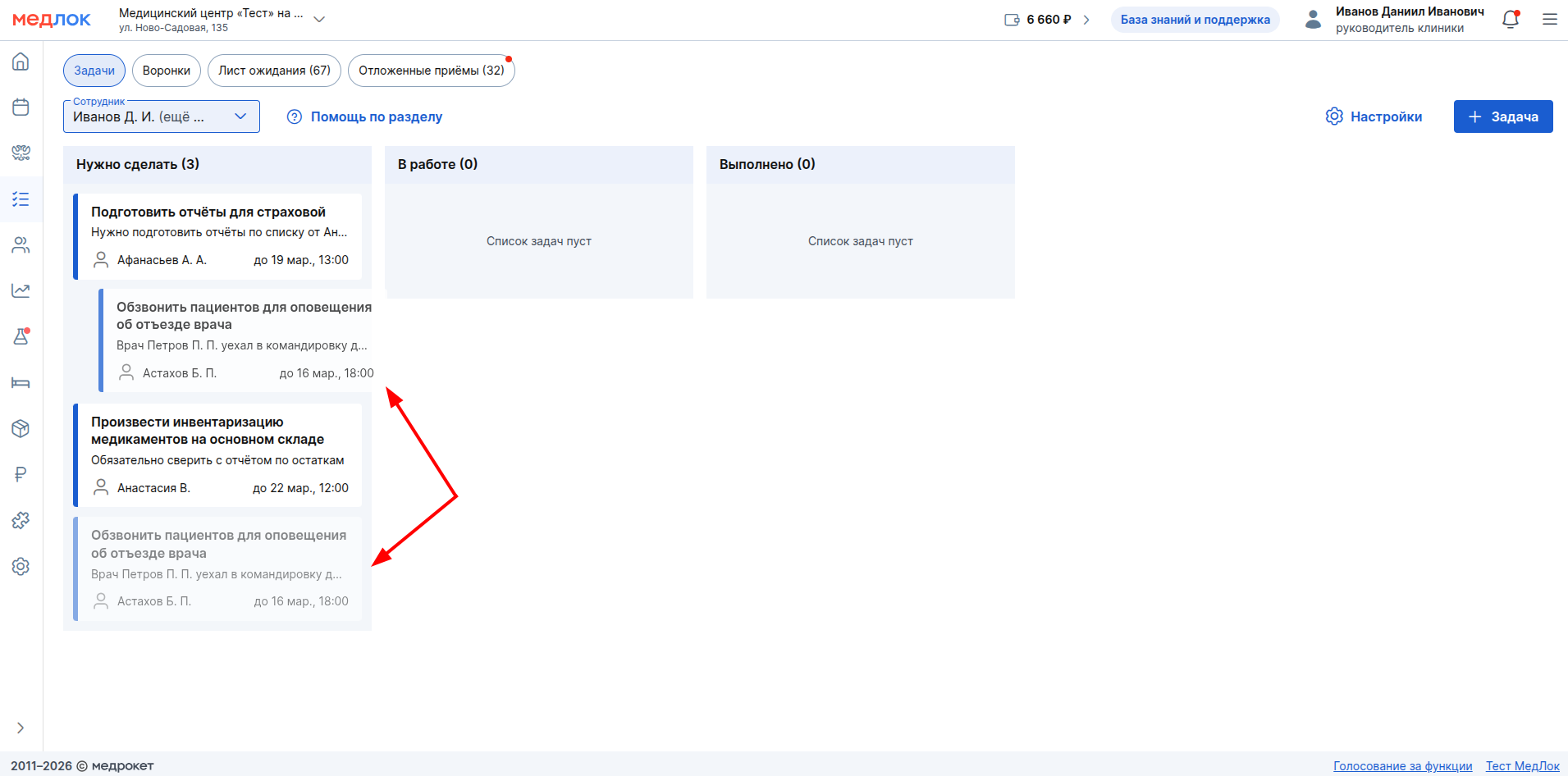
- Քաշել և թողնել առաջադրանքի կարգավիճակը փոխելու համար Պահեք այն և քաշեք այն մեկ այլ սյունակ:
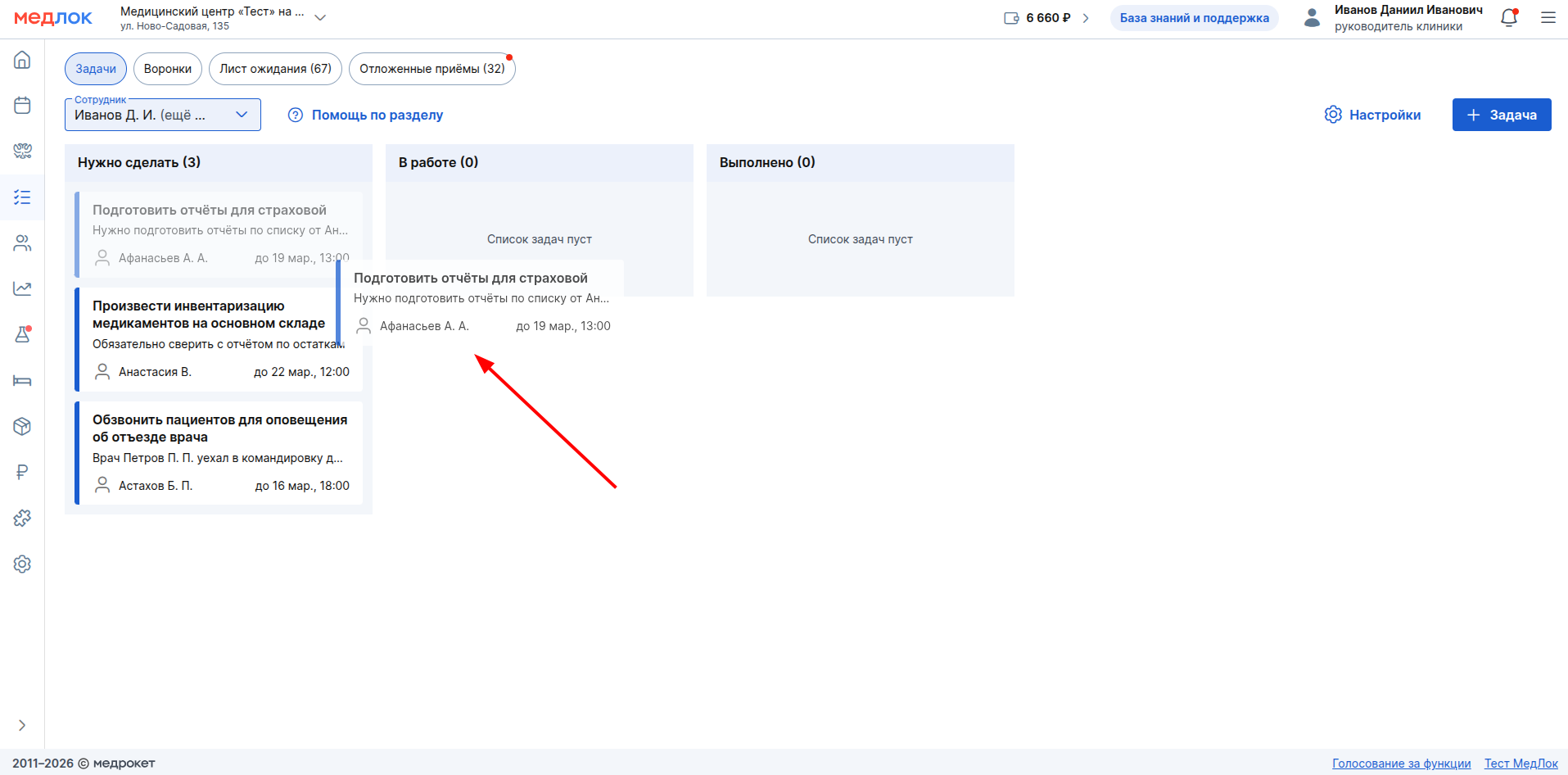
- Տեսակավորումդուք կարող եք ձեռքով փոխել առաջադրանքների հերթականությունը սյունակի ներսում ՝ պարզապես քարշ տալով և գցելով դրանք:
Ժամկետանց առաջադրանքներ
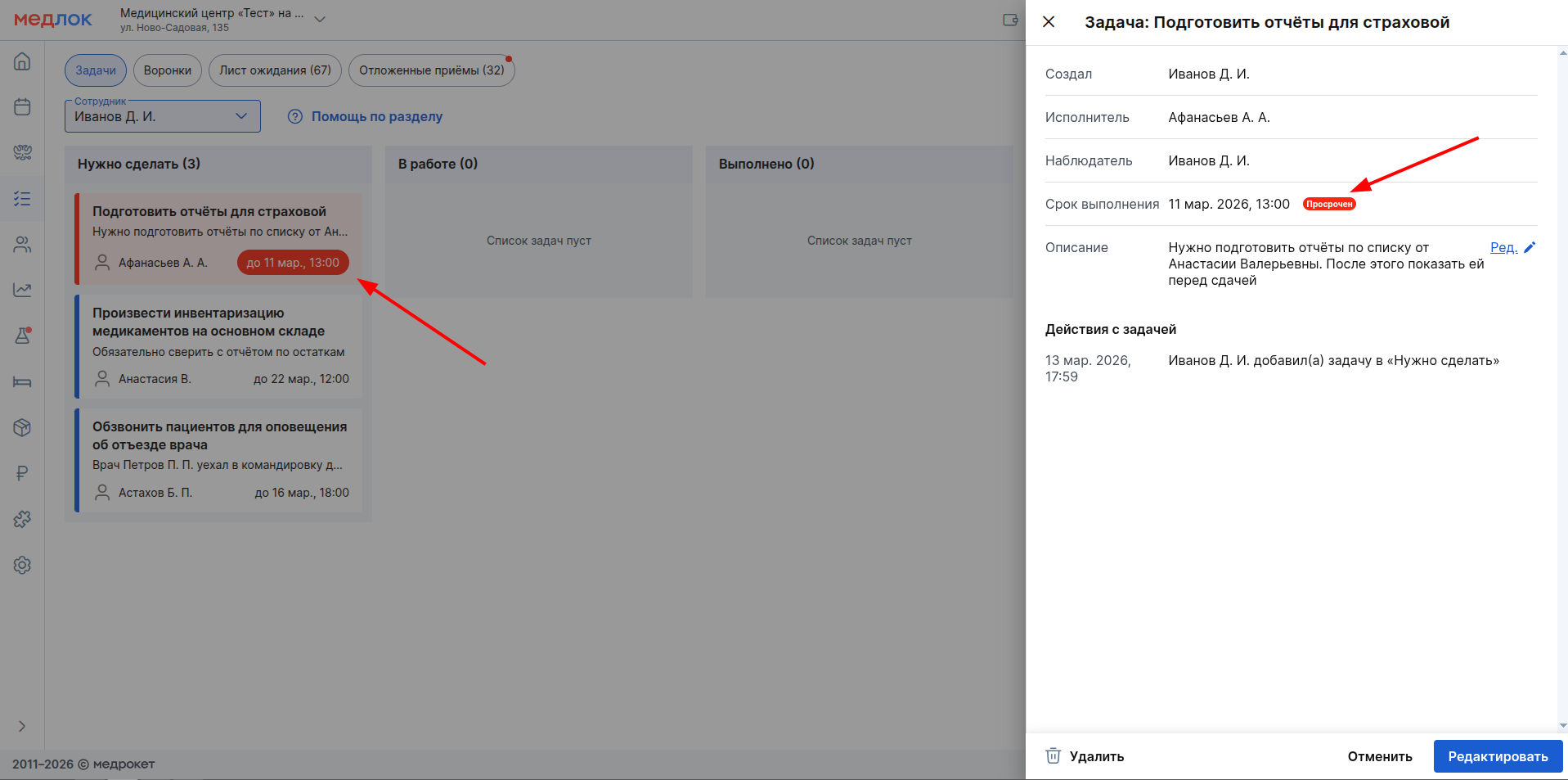
- Առաջադրանքը համարվում է ժամկետանց, եթե դրա սահմանված ժամկետը լրացել է, և խնդիրն ինքնին դեռ սյունակում չէ «Выполнено».
- Եթե \ u200b \ u200bառաջադրանքի ժամկետը լրացել է, ապա գրատախտակին առաջադրանքի քարտը և ժամկետը ընդգծվում են կարմիրով: Դաշտի կողքին առաջադրանք դիտելիս «Срок выполнения» ցուցադրվում է կարմիր ծանուցում «Просрочен».
Առաջադրանքների ավտոմատ ջնջում
- Առաջադրանքներ սյունակում «Нужно сделать» պահվում է 60 օր:
- Առաջադրանքներ սյունակում «Выполнено» պահվում է 90 օր:
- Ակտիվ առաջադրանքները (այլ սյունակներում) չեն ջնջվում:
Մոտակա բարելավումներ
- Մենք ավարտում ենք ժամկետանց առաջադրանքների մասին ծանուցումների ուղարկումը: