


Հիվանդի համար իր պրոֆիլում բժշկական քարտ ստեղծելու համար սեղմեք կոճակը «Медкарта». Բացվող ցուցակից ընտրեք ձևը և կտտացրեք այն:

Դրանից հետո բժշկական քարտը կբեռնվի, այն հնարավոր կլինի տպել:
Ենթաբաժնում «Медкарта» հիվանդի պրոֆիլը կցուցադրի ստեղծված բժշկական քարտը և դրա համարը:
ԿԱՐԵՎՈՐ! Բժշկական քարտը ստեղծելուց հետո անհրաժեշտ է թարմացնել էջը, որպեսզի այն ցուցադրվի հիվանդի պրոֆիլում:
Եթե \ u200b \ u200bկտտացնեք այս բժշկական քարտի համարը, այն կցուցադրվի տպագրության:

Հիմա, եթե սեղմեք կոճակը «Медкарта». բացվող ցուցակում կցուցադրվի նաև արդեն ստեղծված բժշկական քարտը ' իրեն նշանակված համարով:
Այս նույն հիվանդի համար Այս բժշկական քարտը ստեղծելու հնարավորություններն այլևս չեն լինի, բացառությամբ բժշկական քարտի այն ձևերի, որոնք մեկ հիվանդը կարող է ունենալ մի քանի: Այս մասին կարդացեք ստորև:
Բժշկական քարտի այն ձևը, որը դեռ չի ստեղծվել հիվանդի համար, կցուցադրվի իր նախկին տեսքով:

Եթե \ u200b \ u200bհիվանդի համար մեկ այլ բժշկական քարտ եք ստեղծում Մեկ այլ ձևով, ապա դրանք կցուցադրվեն ենթաբաժնում բացվող ցուցակում «Медкарта». Այն բացելու կոճակը ցույց է տալիս հիվանդի կողմից ստեղծված բժշկական քարտերի քանակը:

Կարևոր է, որ հիվանդի պրոֆիլում հնարավոր է հիվանդի համար բժշկական քարտ ստեղծել միայն այն դեպքում, եթե:
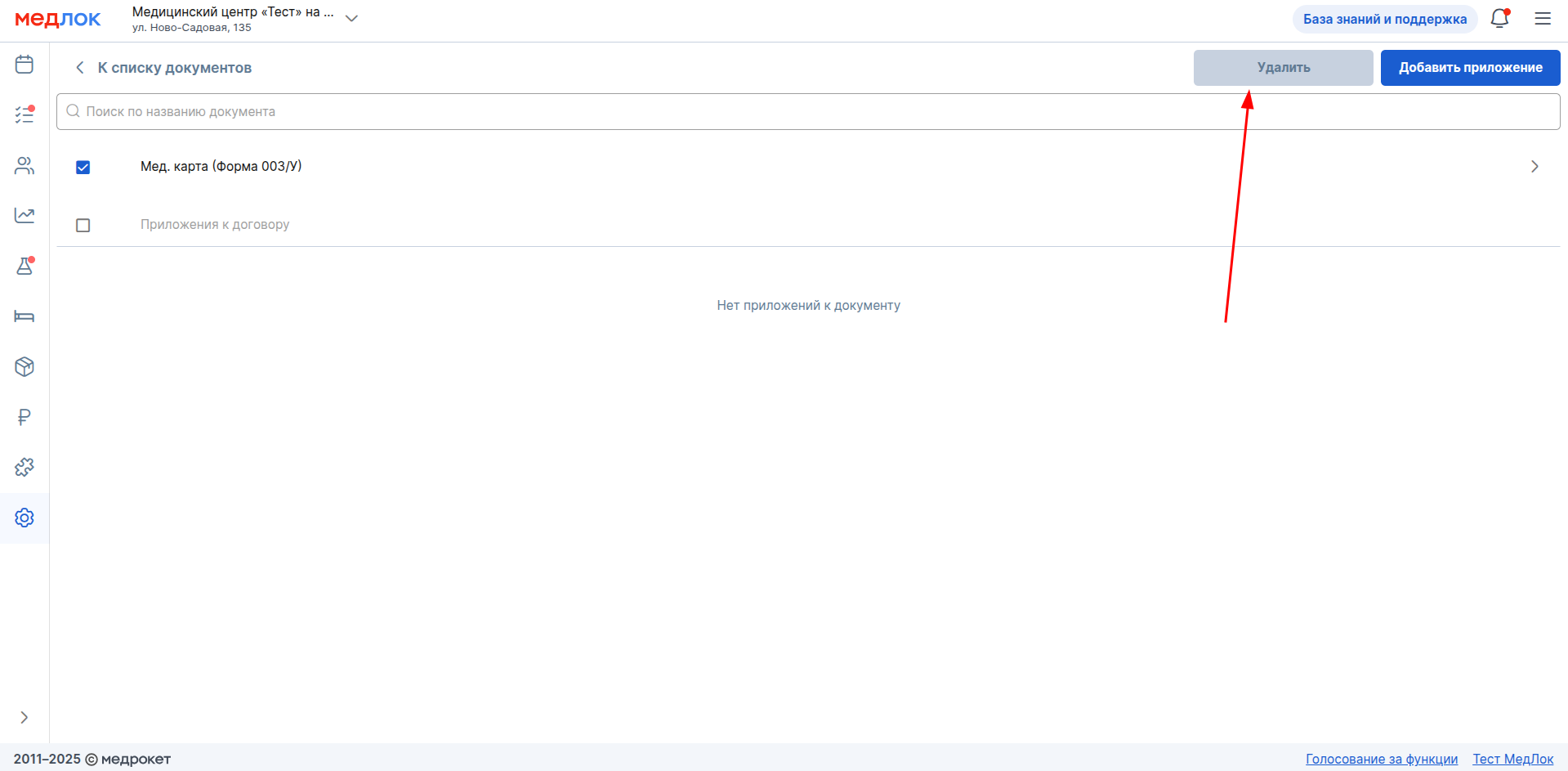
- Բժշկական քարտի այս ձևը չի ջնջվել փաստաթղթերի կարգավորումներում: Ինչպես վերականգնել ջնջված փաստաթղթերը, Կարդացեք հոդվածը Արխիվ.
- Բժշկական քարտի այս տեսքով վազորդը ակտիվ է «Выводить на печать» փաստաթղթերի կարգավորումներում: Կարդալ ավելին հոդվածում Փաստաթղթերի կազմաձևում և դրանց հետ աշխատանք.
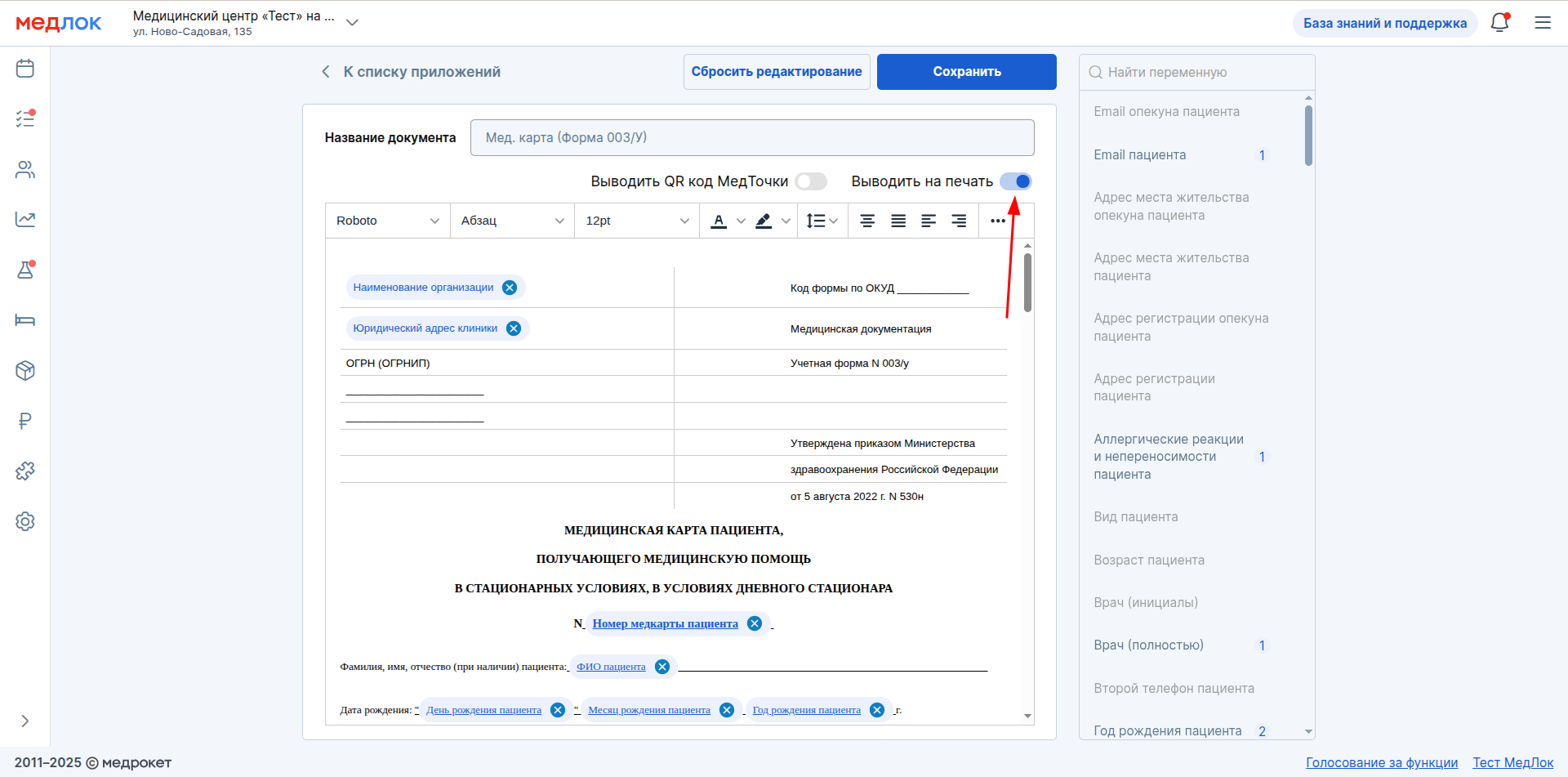
Եթե \ u200b \ u200bձևը հանվում է, կամ սահնակն անգործուն է դրանում, ապա այն չի ցուցադրվի բացվող ցուցակում: Այն կցուցադրի միայն հիվանդի համար այս ձևով արդեն ստեղծված բժշկական քարտերը, եթե այդպիսիք կան:
Կան բժշկական քարտերի ձևեր, որոնցից հիվանդը կարող է ունենալ մի քանիսը: Հաշվի առեք բժշկական քարտի 003/y ձևի օրինակը, որը պետք է նորից ստեղծվի հիվանդանոցում հիվանդի յուրաքանչյուր մնալու համար:
Այս ձևի բժշկական քարտի ստեղծումը տեղի է ունենում նույն կերպ, ինչպես 025/y և 043/y:

Ստեղծվելուց հետո պատրաստի փաստաթուղթը կցուցադրվի ենթաբաժնում բացվող ցուցակում «Медкарта».

Այժմ դուք կարող եք կրկին ստեղծել այս բժշկական քարտը: Սեղմեք կոճակը «Медкарта» Եվ Ընտրեք այս ձևը կամ տպեք արդեն ստեղծված բժշկական քարտը:

Այս տեսակի medkart-ը ներառում է նույն կանոնը, որը վերը նշված է այս հոդվածում, այն մասին, որ կարևոր է ակտիվացնել վազորդը «Выводить на печать» Եվ ստուգեք, որ բժշկական քարտի ձևը չի տեղափոխվել Արխիվ ՝ փաստաթղթերի կարգավորումներում: Հակառակ դեպքում բժշկական քարտի ձևը հասանելի չի լինի տպագրության համար ։
Կարդացեք այն մասին, թե ինչպես կարգավորել medkart-ի համարակալումը հոդվածում Փաստաթղթերի կազմաձևում և դրանց հետ աշխատանք.