Հոդվածը պարունակում է բաժիններ:
Կարգավորում «Продажи товаров» և ապրանքների ավելացում նոմենկլատուրայում
Նշանակման նշանակման մեջ ապրանքի ավելացում
Ապրանքների վճարում և փոխհատուցում
Հաշվետվություն «Продажа товаров»
Գործառույթ «Продажа товаров» Ձեզ հնարավորություն է տալիս հարմարեցնել ֆոնդային դիրքերը ' ընդունելություն ստեղծելիս դրանք ավելացնելու և որպես ապրանք վաճառելու համար:
Կարգավորում «Продажи товаров» և ապրանքների ավելացում նոմենկլատուրայում 
Օգտագործել գործառույթը «Продажа товаров». դուք պետք է ունենաք միացված և կազմաձևված մոդուլ «Склад». Կարդացեք մոդուլի տեղադրման մասին մեր հոդվածում Մոդուլի հետ աշխատելը «Склад».
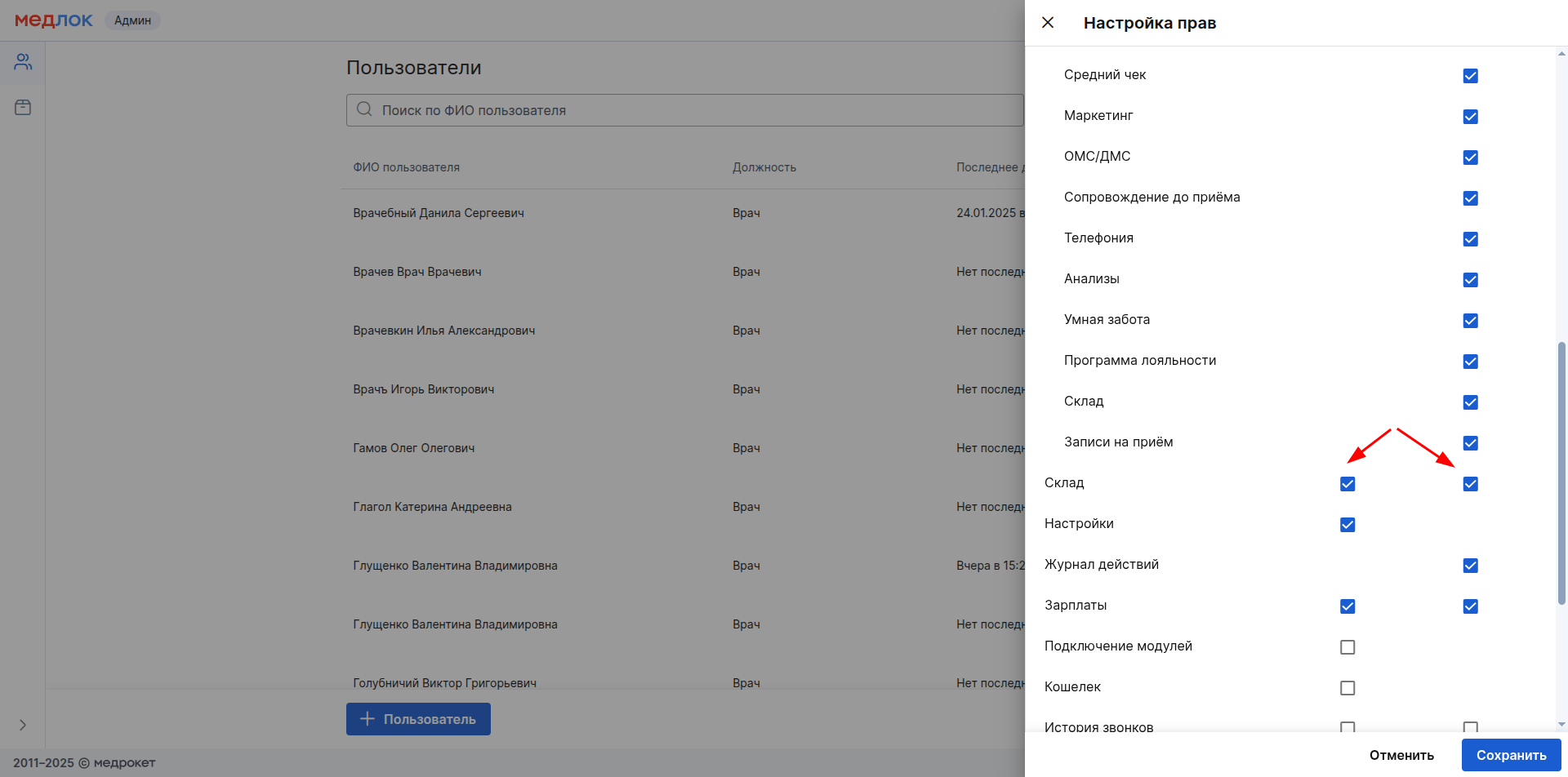
Կարգավորում «Продажа товаров» բոլոր օգտվողները տեսնում են, բայց սպառվող նյութեր և ապրանքներ ավելացնելու և խմբագրելու համար կարևոր է, որ պատասխանատու աշխատակիցը իրավունք ունենա Դիտել և խմբագրել պահեստը:
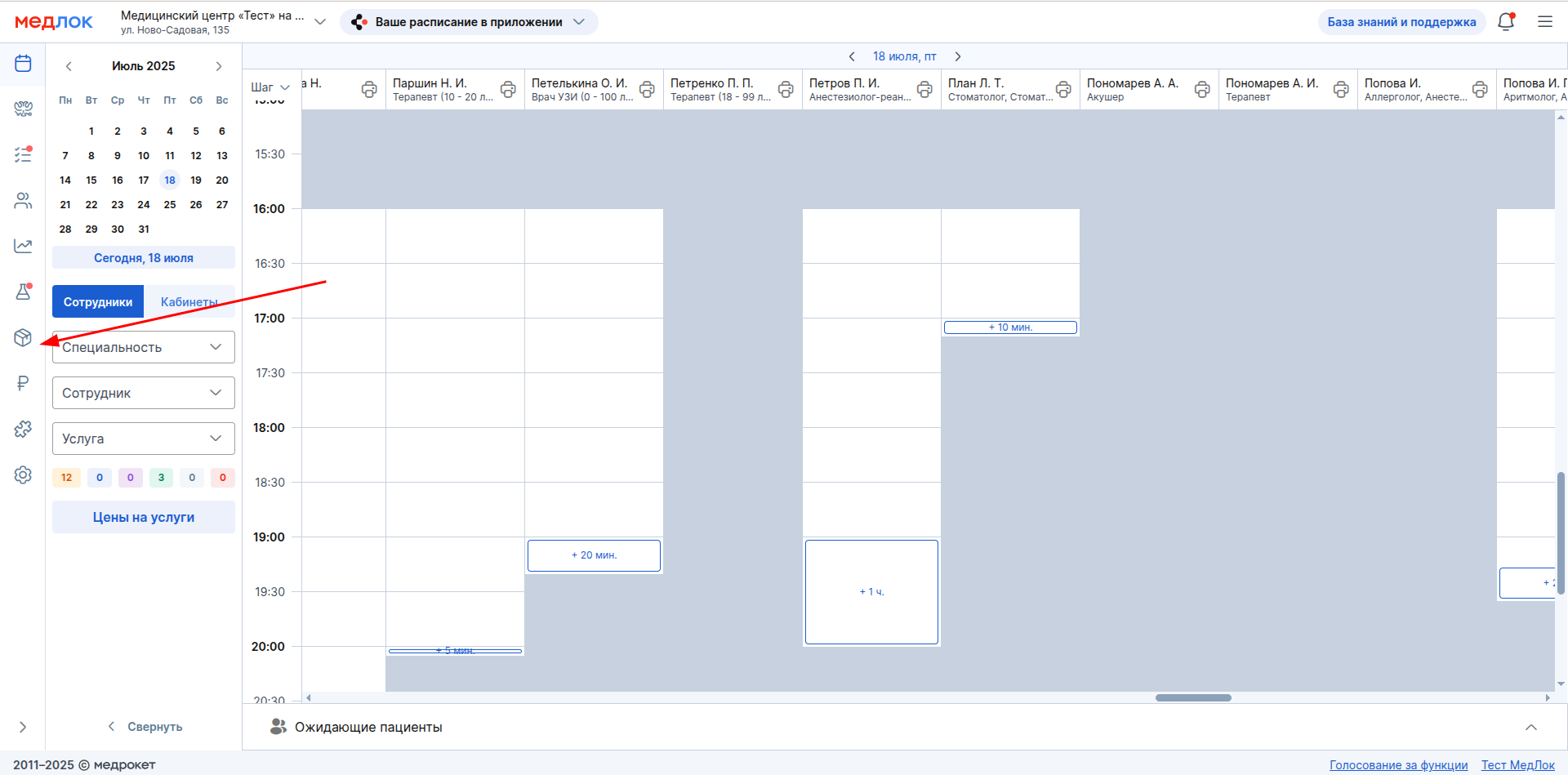
Ապրանքների վաճառքի գործառույթն օգտագործելու համար անցեք մոդուլ «Склад».
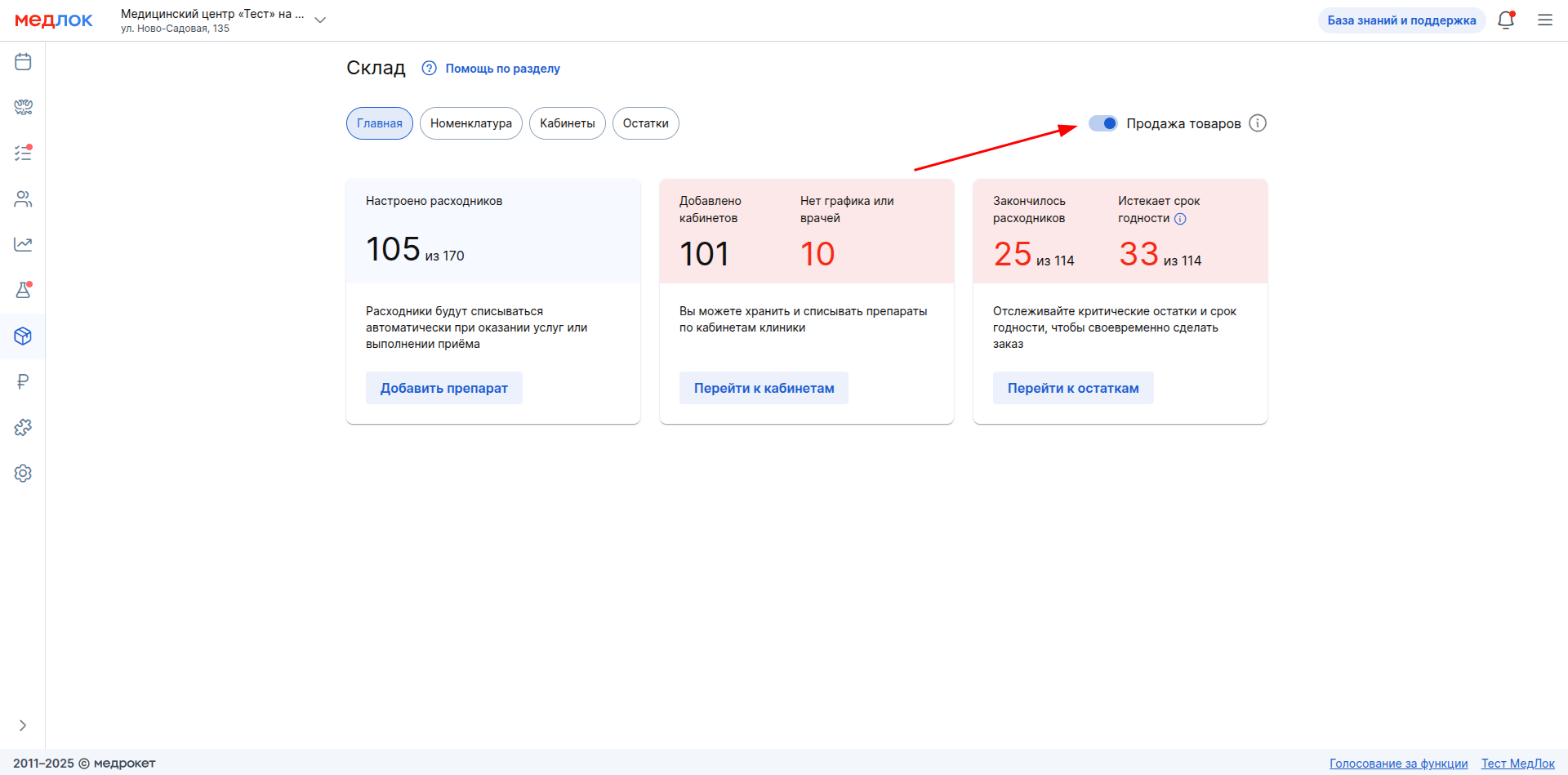
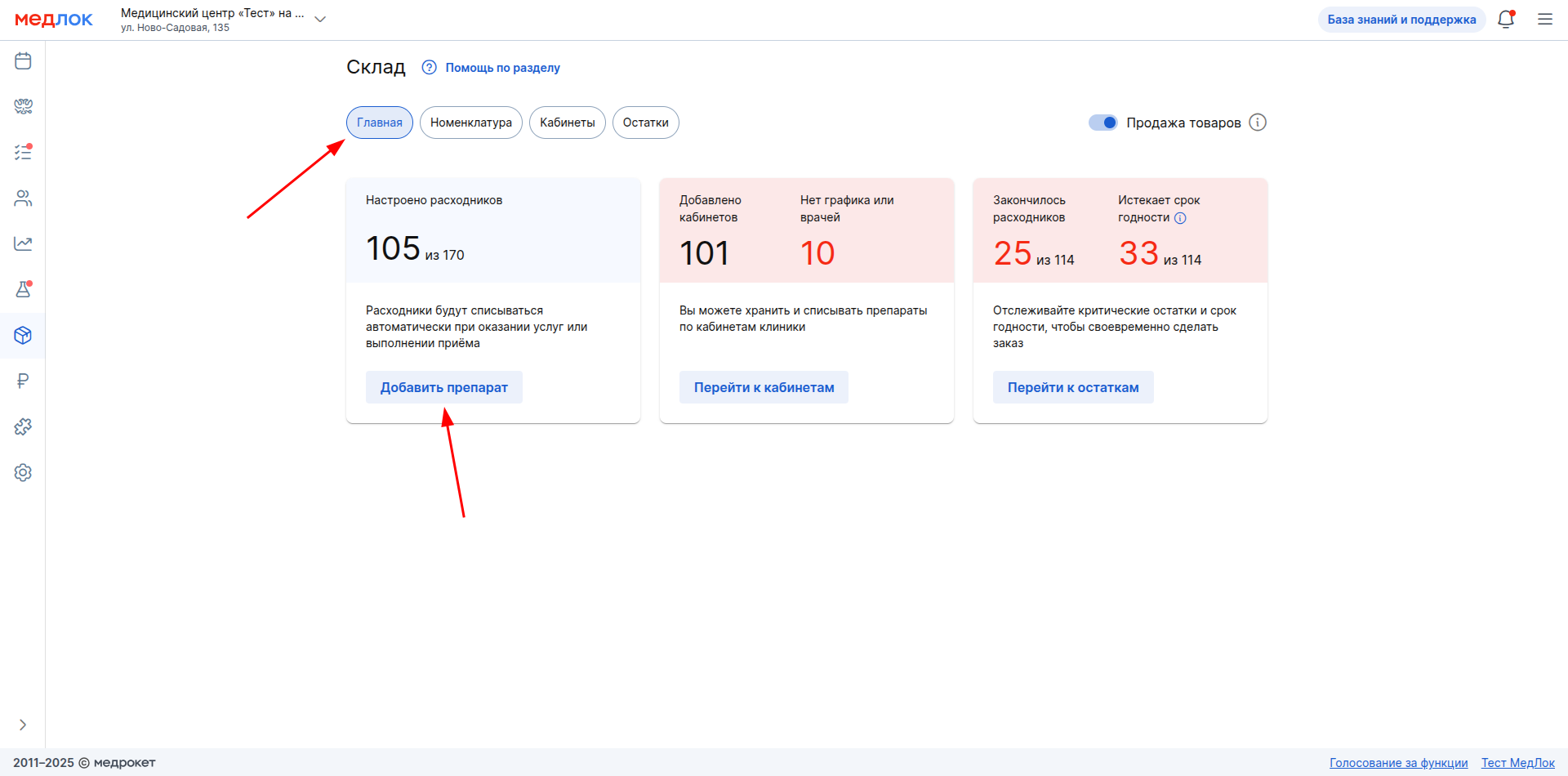
Մոդուլի հիմնական էջում միացրեք վազողը «Продажа товаров» ակտիվ (կապույտ) դիրքում:
Այժմ դուք կարող եք ավելացնել նոր դիրքերը պահեստում եւ հարմարեցնել դրանք, ինչպես ապրանքների. Ինչպես նաև ներառել վաճառքի հնարավորություն արդեն ավելացված դիրքերի համար:
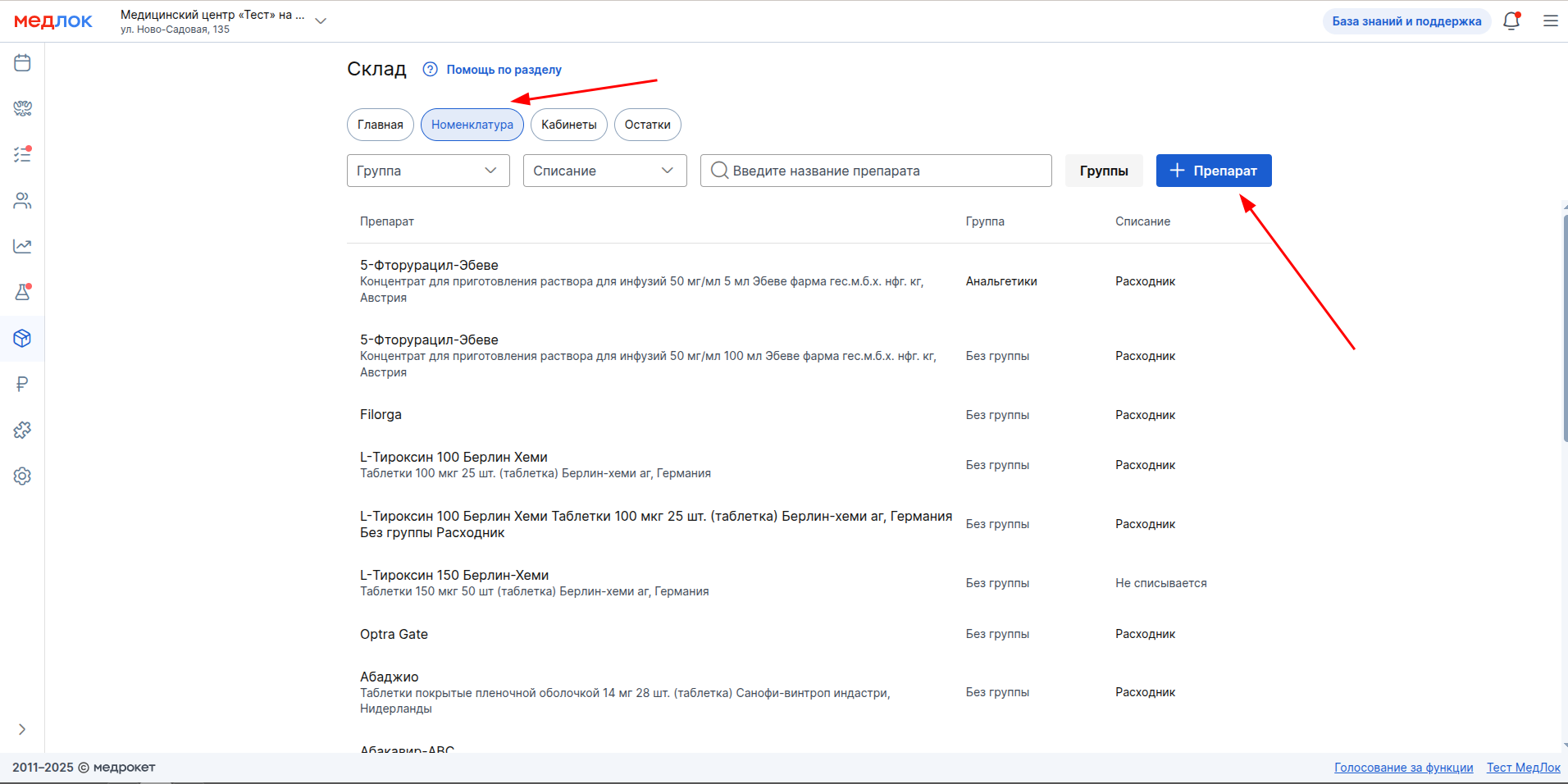
Սեղմեք կոճակը «Добавить препарат» ենթաբաժնում «Главная» կամ ենթաբաժնում «Номенклатура».
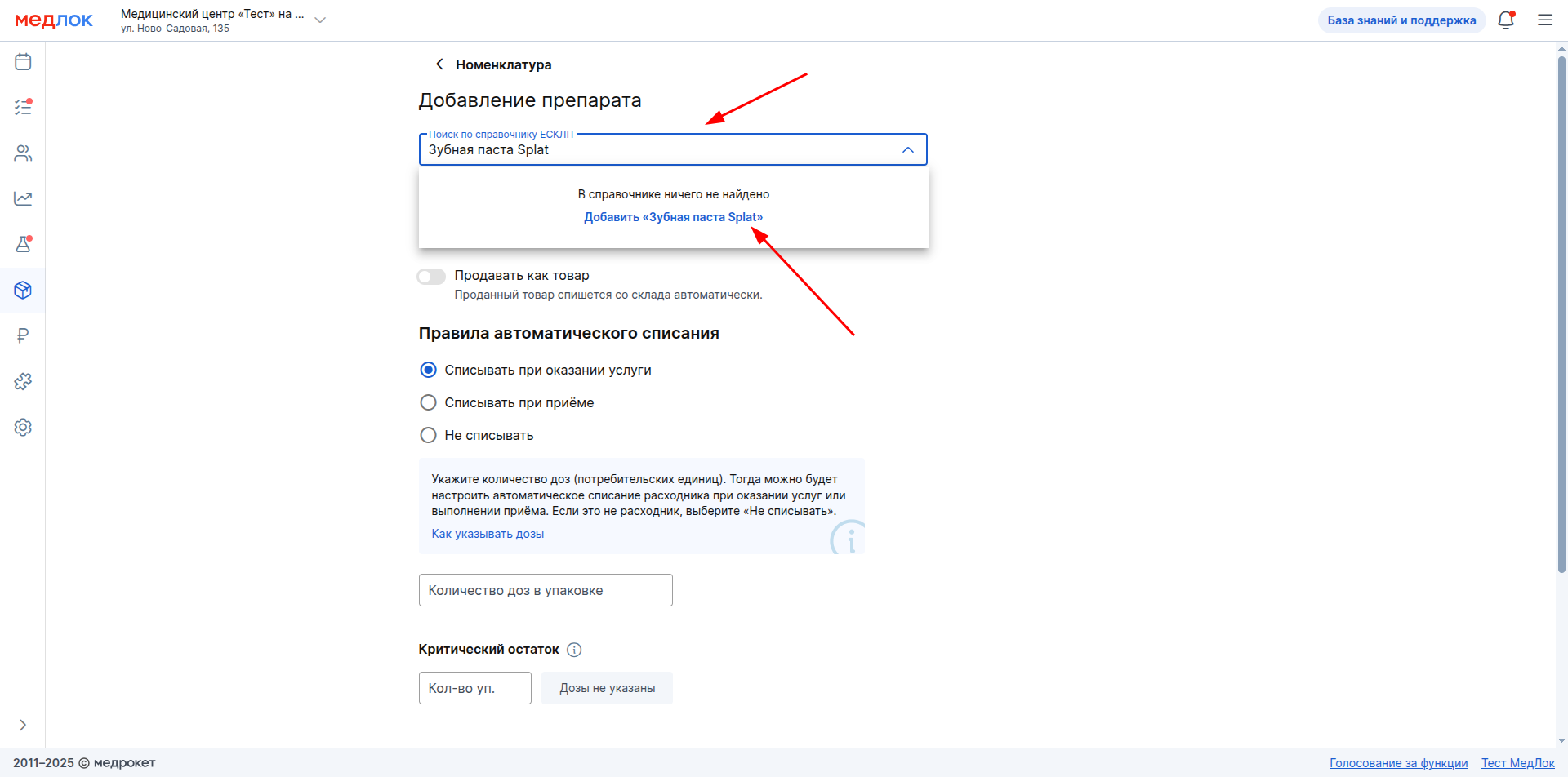
Մուտքագրեք ֆիրմային անվանումը և սեղմեք ներքևում հայտնվող կոճակի վրա «Добавить ... (название товара) ...».
Դրանից հետո հպեք վազորդին «Продавать как товар», որպեսզի այն կապույտ դառնա: Ստորև կհայտնվի դաշտ ՝ ապրանքի արժեքը նշելու համար և դաշտ, որում կարող եք ընտրել ԱԱՀ այս ապրանքի համար:
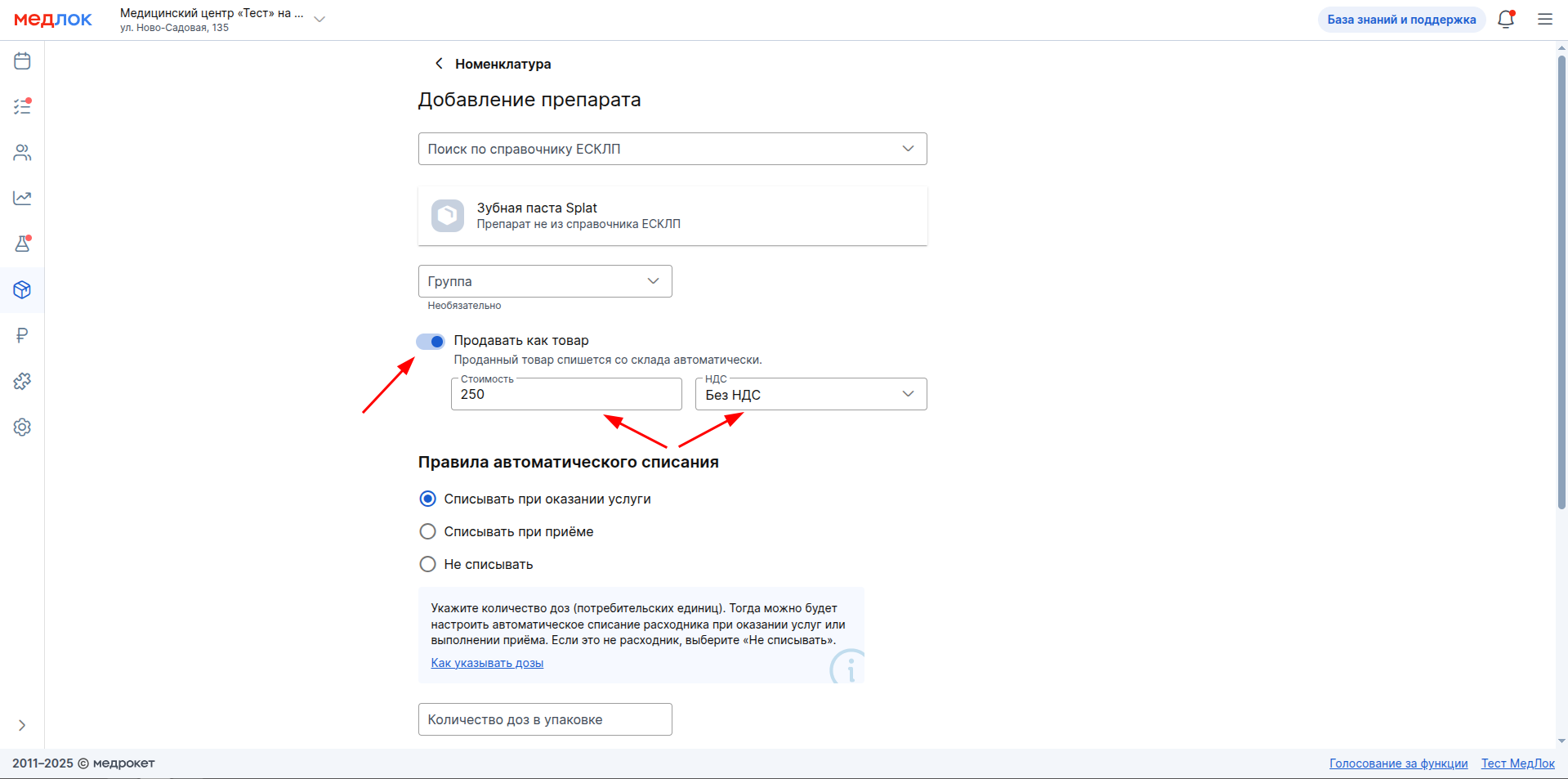
ԱԱՀ-ն նշելու համար սեղմեք այս դաշտի վրա և ընտրեք առաջարկվող տարբերակներից մեկը:
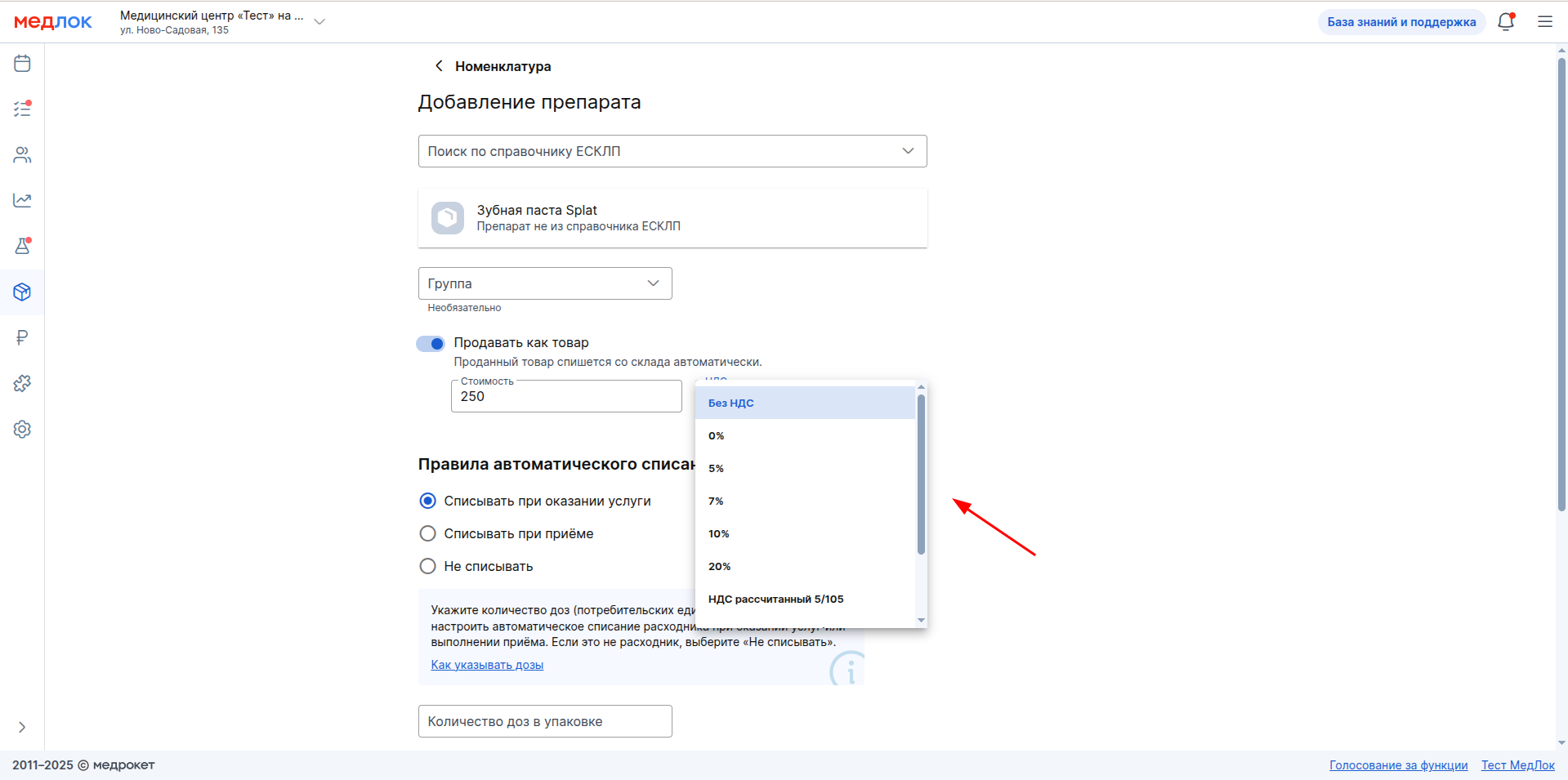
Դրանից հետո դուք կարող եք կարգավորել այս նույն դիրքը, որպես ընդունումների կամ ծառայությունների ընթացքում դուրս գրելու ծախսվող նյութ, նշեք կրիտիկական մնացորդը:
Եթե ձեզ հարկավոր չէ, որ դիրքը դուրս գրվի ծառայություններ մատուցելիս կամ ընդունելությունների ժամանակ, ընտրեք «Не списывать» ավտոմատ դուրսգրման կանոններում:
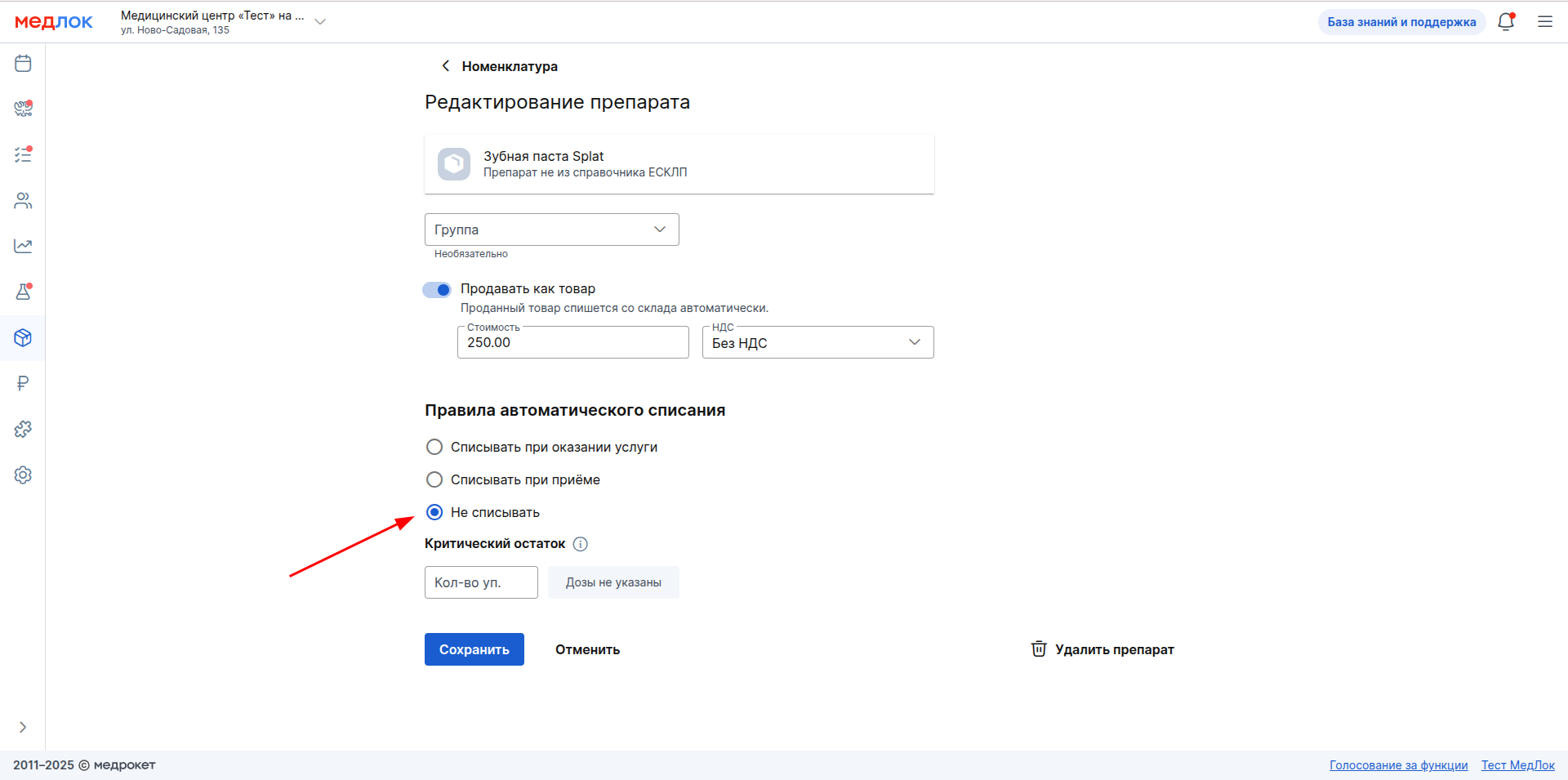
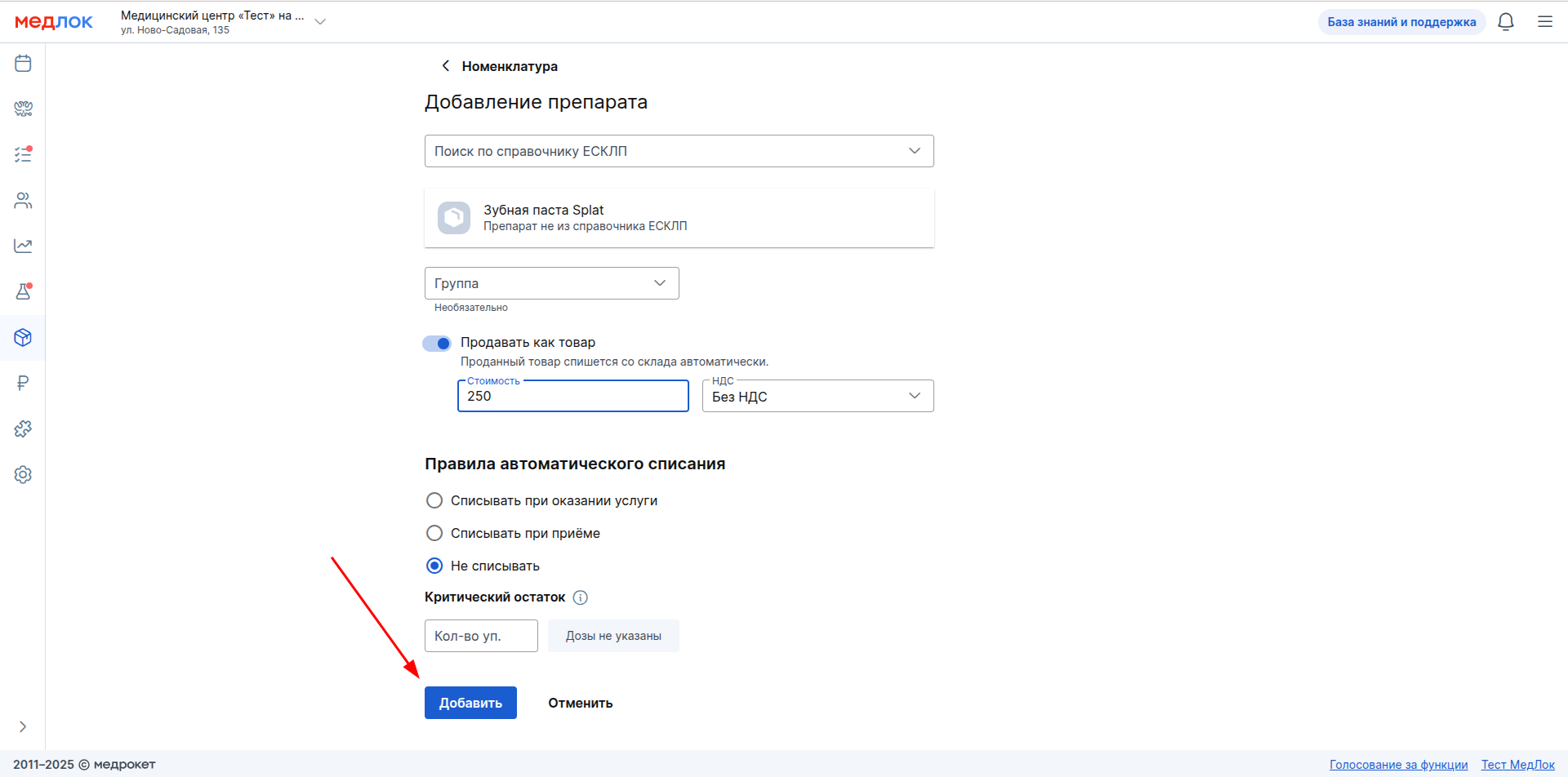
Բոլոր անհրաժեշտ տվյալները մուտքագրելուց հետո կտտացրեք կոճակը «Добавить» ներքևում:
Անհրաժեշտ է նաև ստուգել մնացորդները ցանկալի դիրքի համար կամ ավելացնել դրանք ձեր ավելացրած նորի համար: Դա անելու համար անցեք ենթաբաժին «Остатки» եւ սեղմեք կոճակը « + Добавить».
Այստեղ դուք կարող եք մնացորդներ մուտքագրել այն ապրանքի համար, որն արդեն ավելացվել է անվանացանկում:
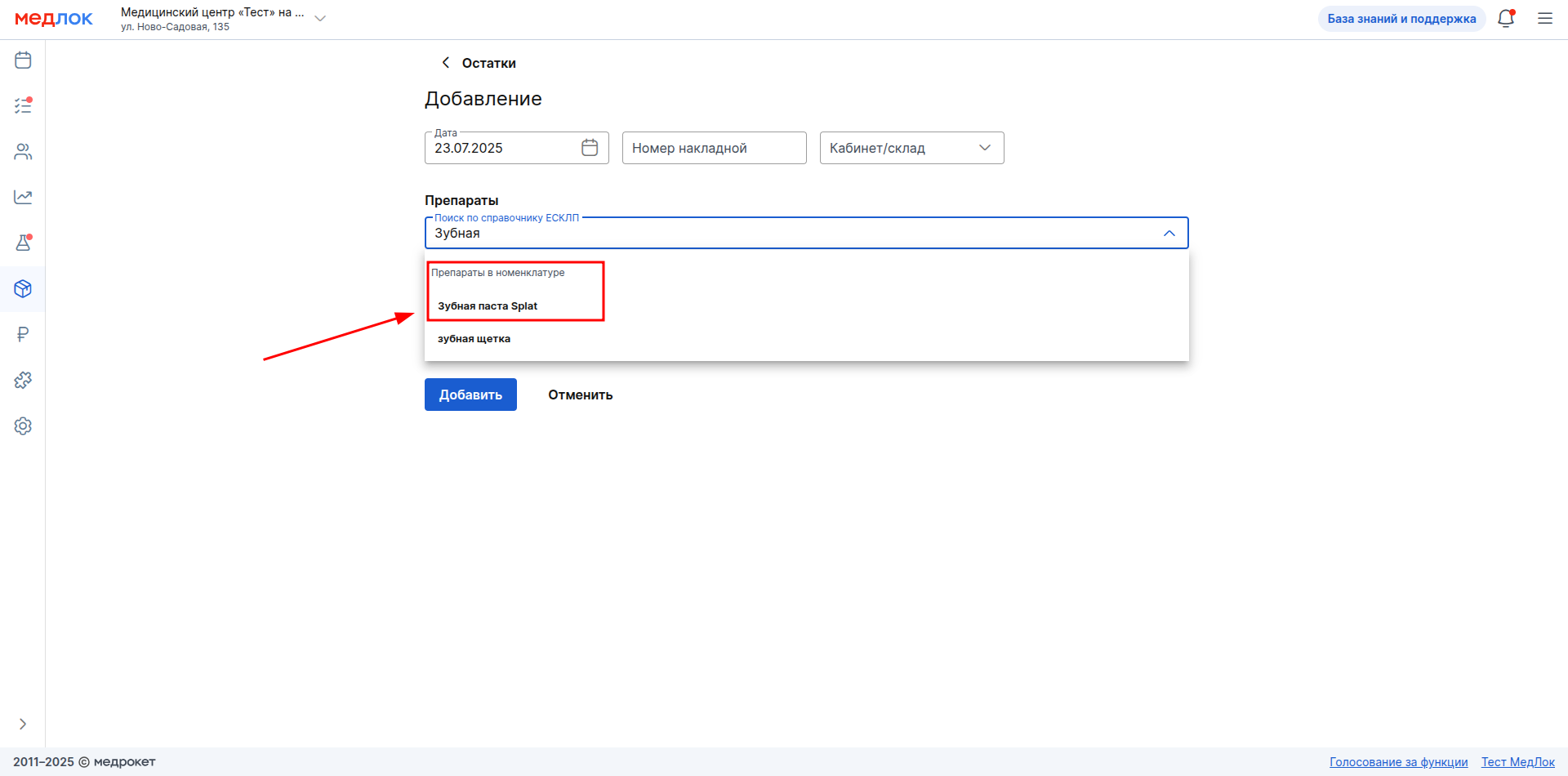
Կարող եք նաև նշել նոր ապրանքի մնացորդները, այնուհետև անցնել անվանացանկին և կարգավորել դրա վաճառքը:
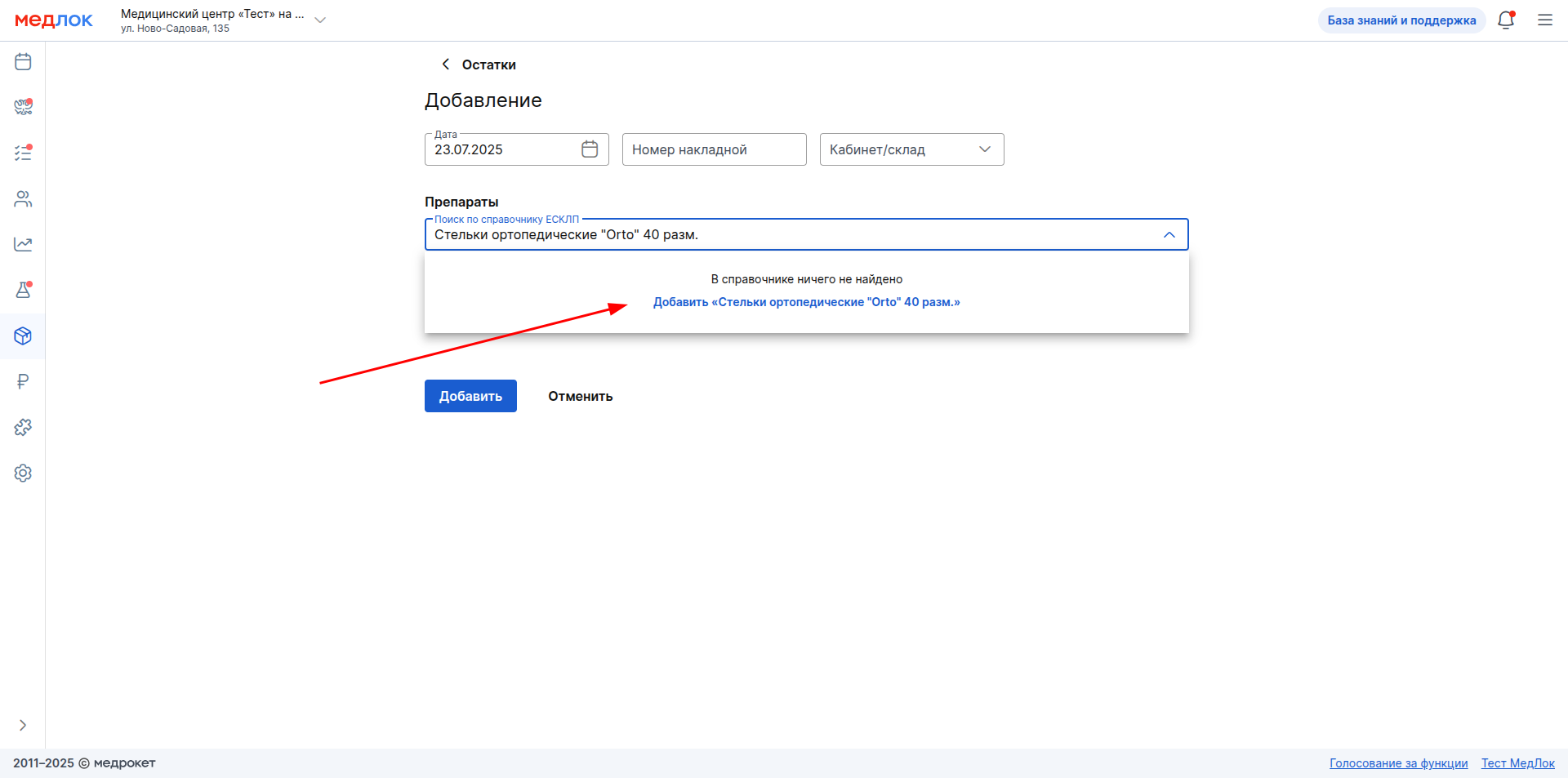
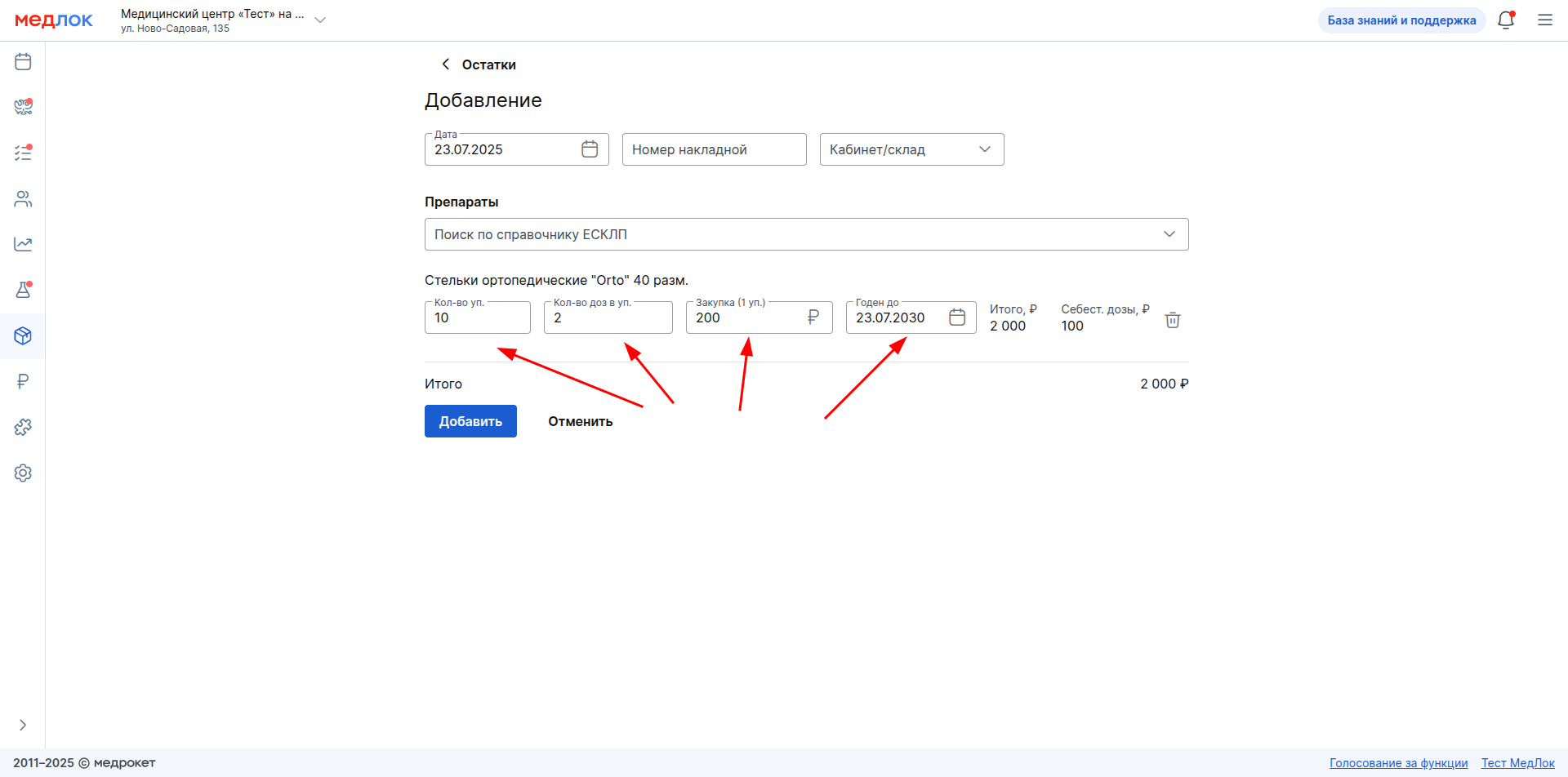
Մնացորդները ավելացնելիս նշեք ստացված ապրանքների փաթեթների ընդհանուր քանակը, մեկ փաթեթում ապրանքների քանակը, գնման ժամանակ մեկ փաթեթի գինը և պիտանելիության ժամկետը:
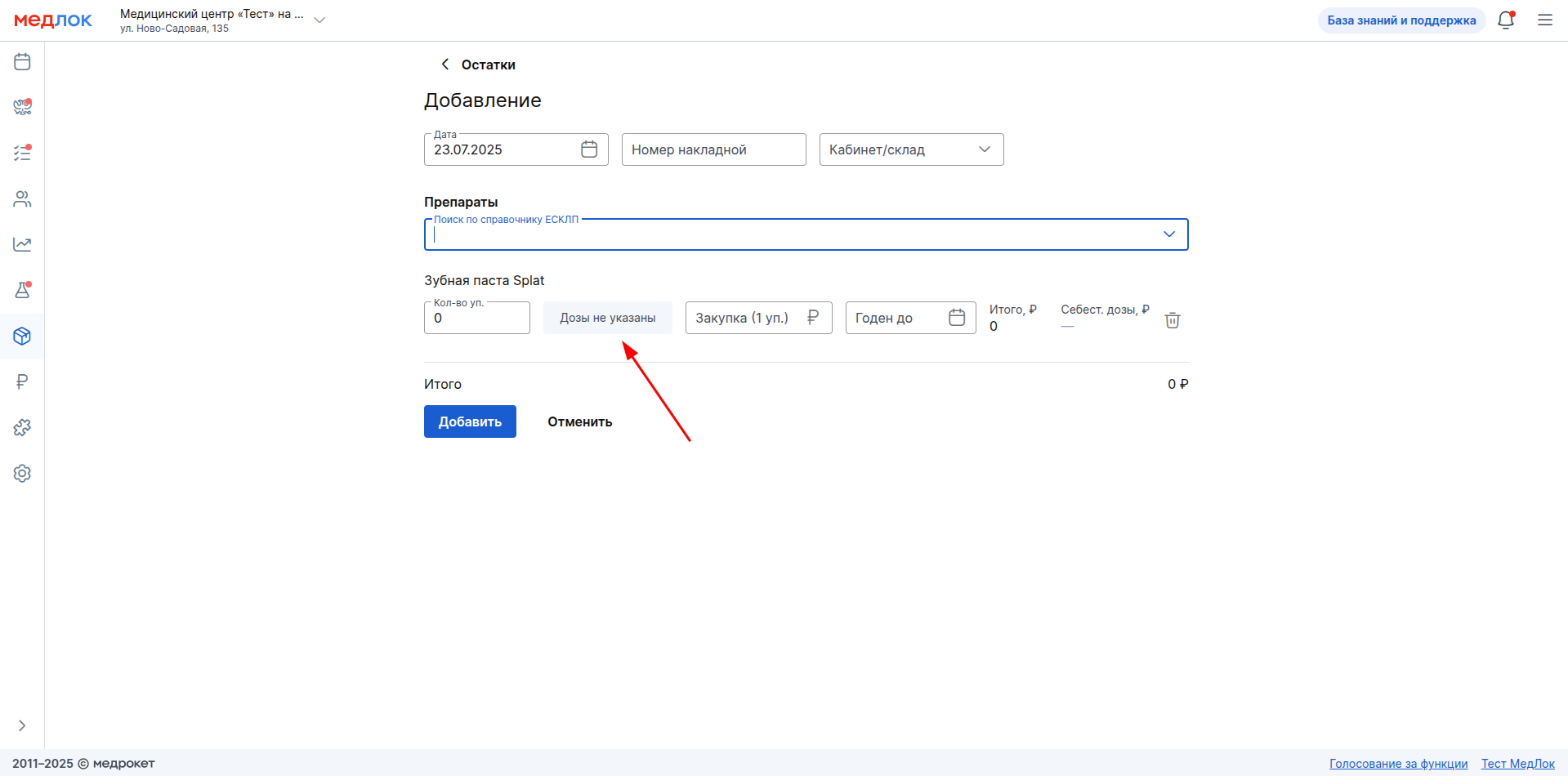
Եթե \ u200b \ u200bդուք մնացորդներ եք մուտքագրում այն \ u200b \ u200bարտադրանքի վրա, որը նախկինում ավելացրել եք անվանացանկում և նշել դրա համար «Не списывать» ավտոմատ դուրսգրման կանոններում այն \ u200b \ u200bչի աշխատի ավելացնել դոզանների քանակը (մեկ փաթեթում ապրանքների քանակը):
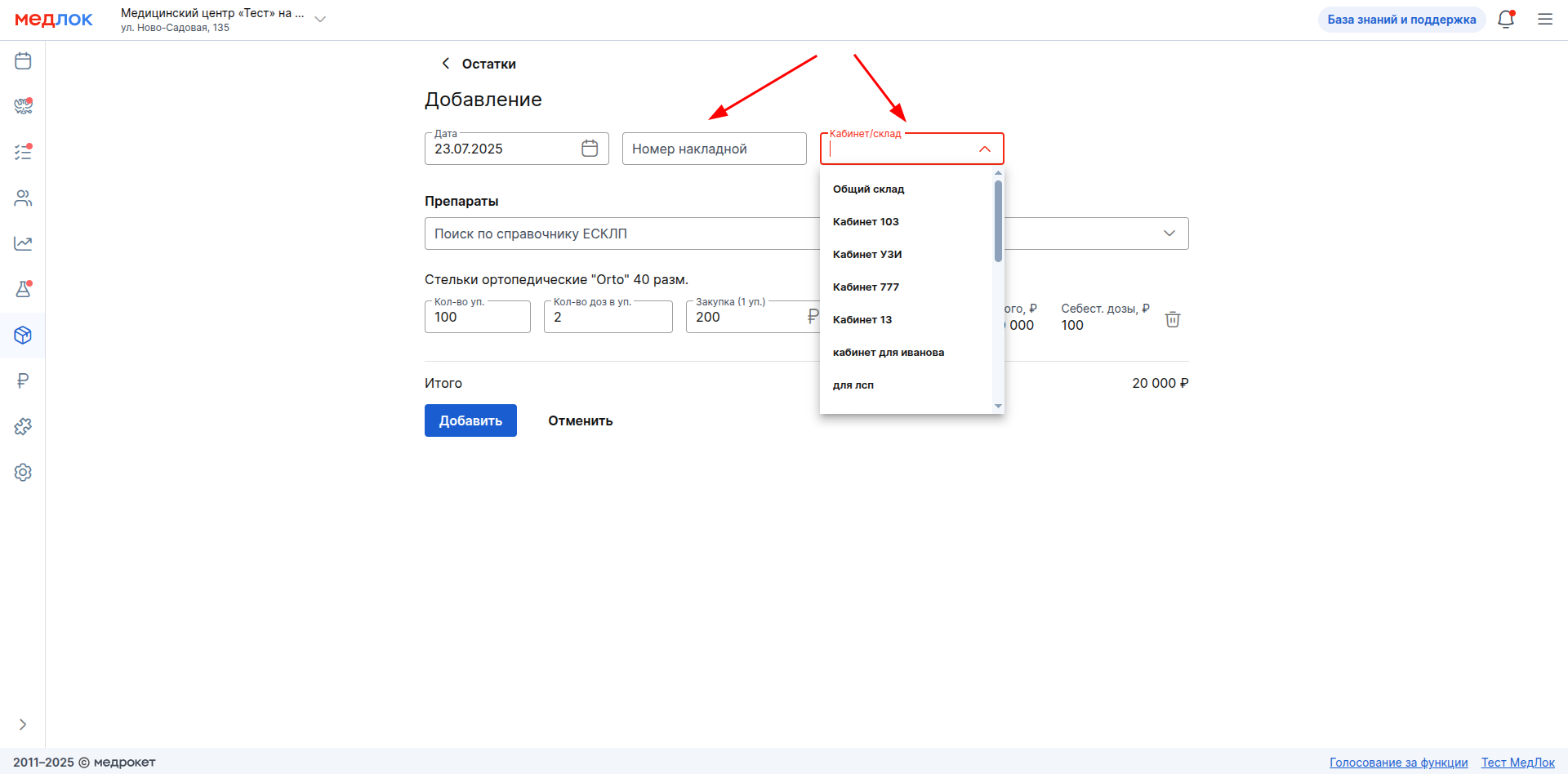
Համոզվեք, որ նշեք պահեստը, որտեղ կպահվեն ապրանքների մնացորդները, ինչպես նաև կարող եք նշել հաշիվ-ապրանքագրի համարը:
Երկու նույնական դիրքերից ' տարբեր պիտանելիության ժամկետներով, դուրս կգրվի այն ապրանքը, որն ավելի վաղ կլրանա պիտանելիության ժամկետը: Եթե \ u200b \ u200bդրանք չեն վաճառվում, ապա դրանք պետք է վաճառվեն: Եթե \ u200b \ u200bդրանք չեն վաճառվում, ապա դրանք պետք է վաճառվեն: Եթե \ u200b \ u200bդրանք չեն վաճառվում, ապա դրանք պետք է վաճառվեն:
Ենթաբաժնում «Остатки» դուք կարող եք դիտել ձեր մուտքագրված ապրանքների մնացորդները և հետևել դրանց պիտանելիության ժամկետներին, դուրս գրել և տեղափոխել ապրանքները մի պահեստից մյուսը:
Նշանակման նշանակման մեջ ապրանքի ավելացում
Նշանակման գրառում ստեղծելիս Ապրանք ավելացնելու համար Ընտրեք ցանկալի բջիջը ժամանակացույցում և Ստեղծեք ընդունելություն սովորական ալգորիթմի միջոցով:
Ընդունելություն ստեղծելուց հետո անցեք բաժին «Услуги и товары» պատուհանում «Информация о приёме». Սեղմեք կոճակը «+ Товар».
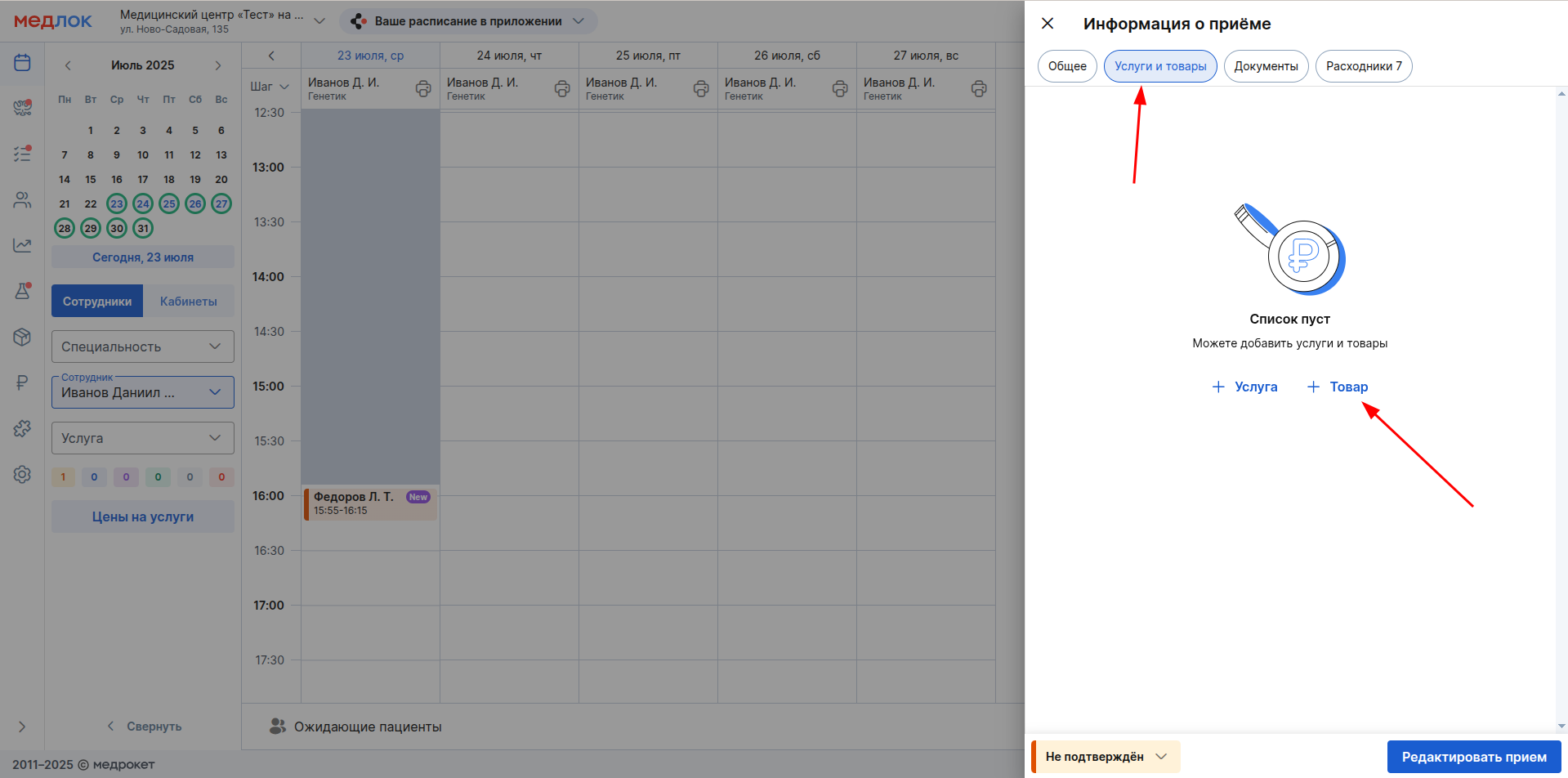
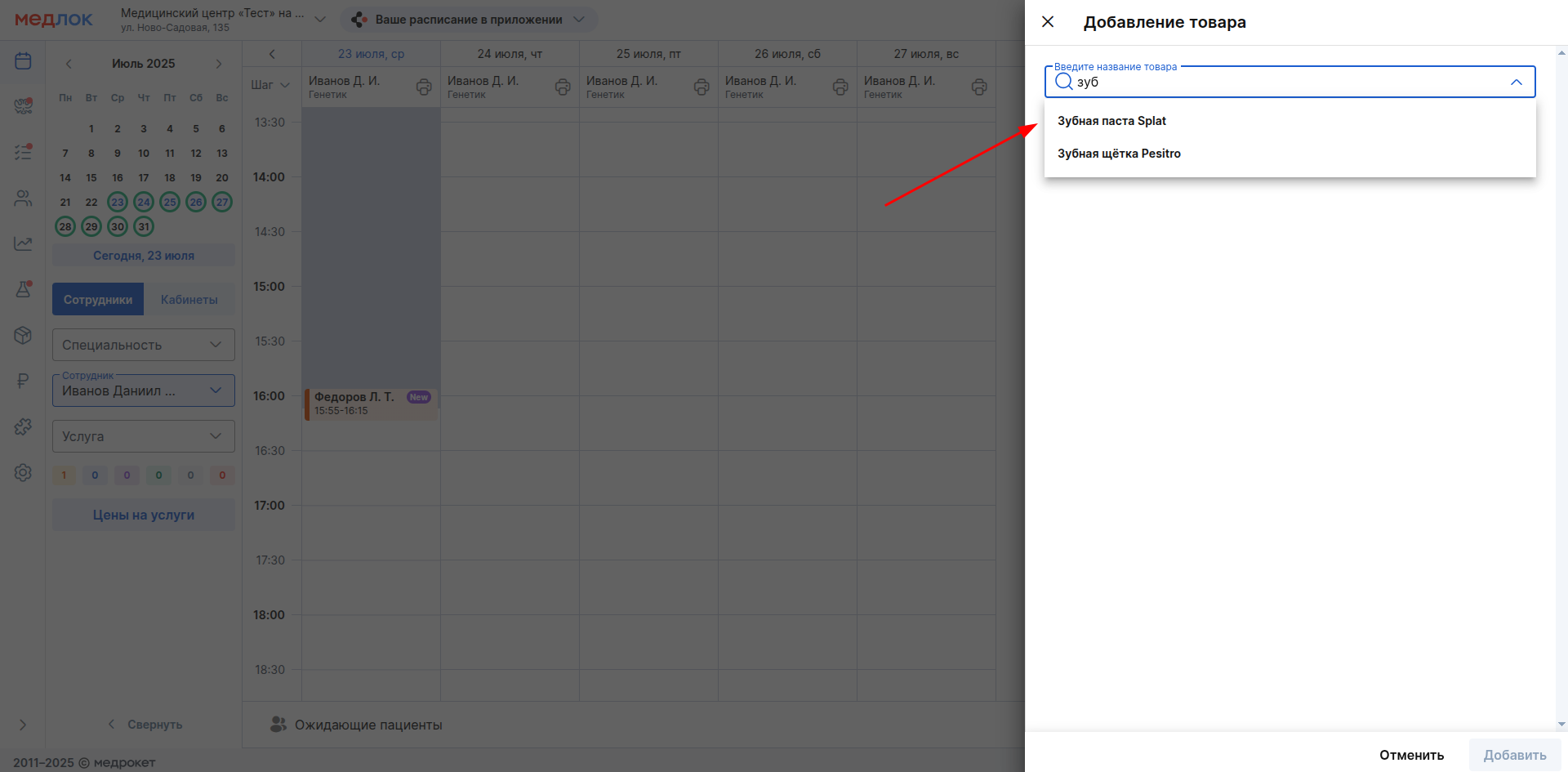
Սկսեք մուտքագրել Ապրանքի անվանումը և ընտրել առաջարկվածներից: Որոնումը կցուցադրի միայն մոդուլում վաճառքի համար նշված ապրանքները «Склад», որի վրա ներառված են մնացորդները:
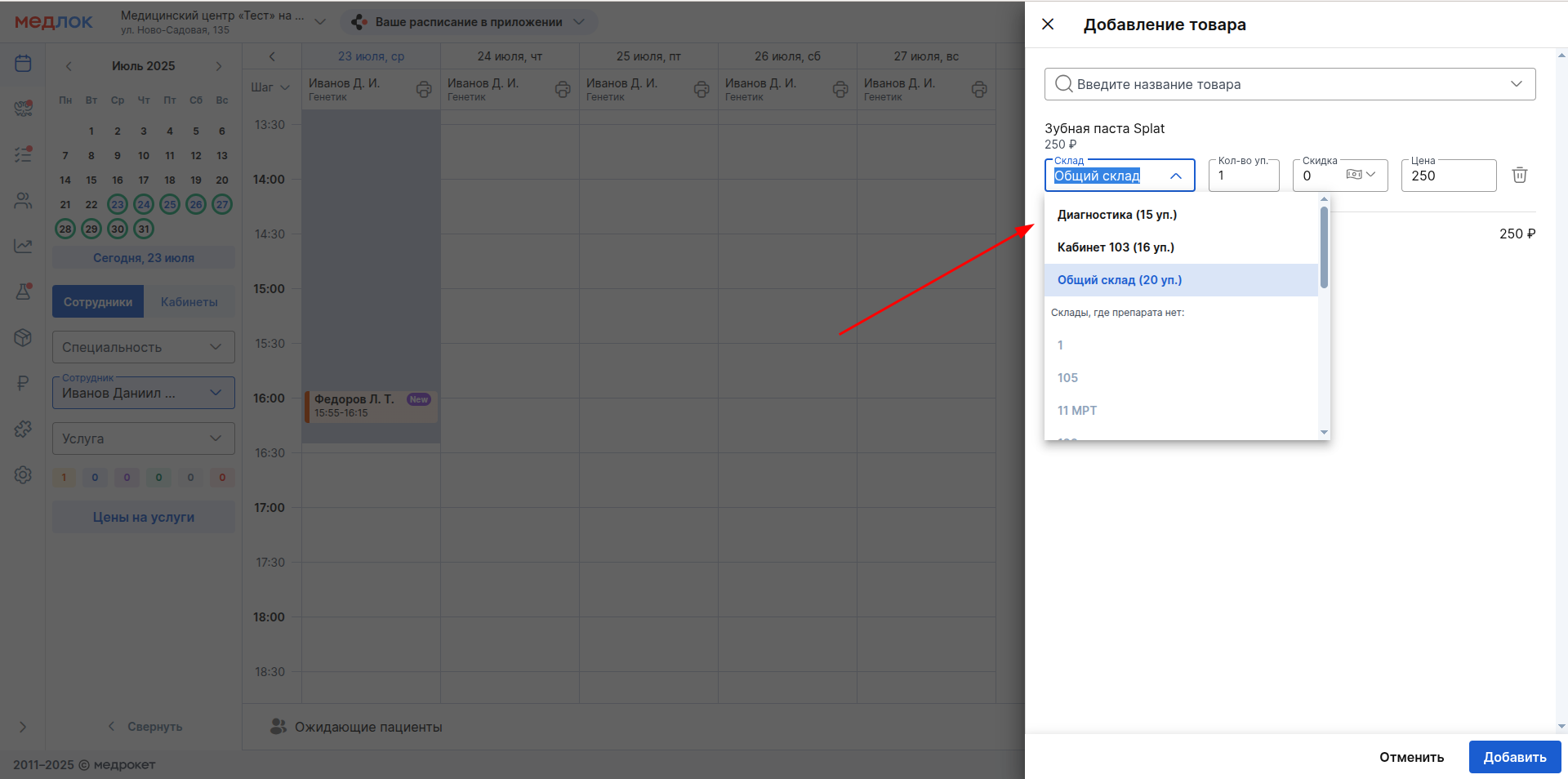
Եթե \ u200b \ u200bապրանքի մնացորդները գտնվում են մի քանի պահեստներում, ապա կարող եք ընտրել պահեստ, որտեղից այն պետք է դուրս գրվի: Լռելյայն, ընտրվում է ընդհանուր պահեստ կամ այն \ u200b \ u200bորը, որի վրա կան ապրանքների մնացորդներ:
Եթե \ u200b \ u200bընտրված պահեստում բավարար քանակությամբ ապրանքներ չկան, դուք կտեսնեք ծանուցում դրա մասին: Դուք կարող եք փոխել պահեստը, որպեսզի դեղը ճիշտ դուրս գրվի, այլ ոչ թե գնա մինուս:
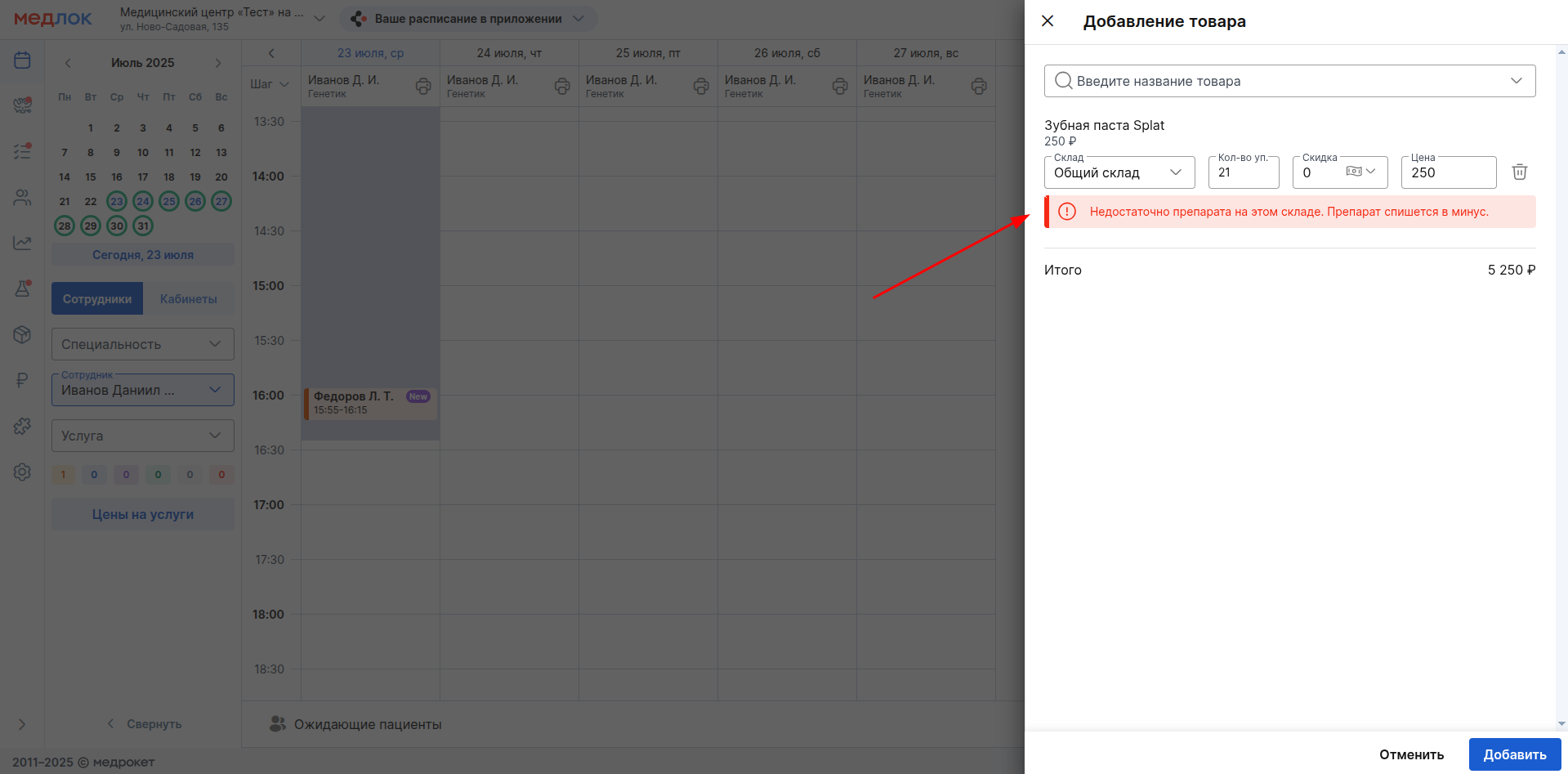
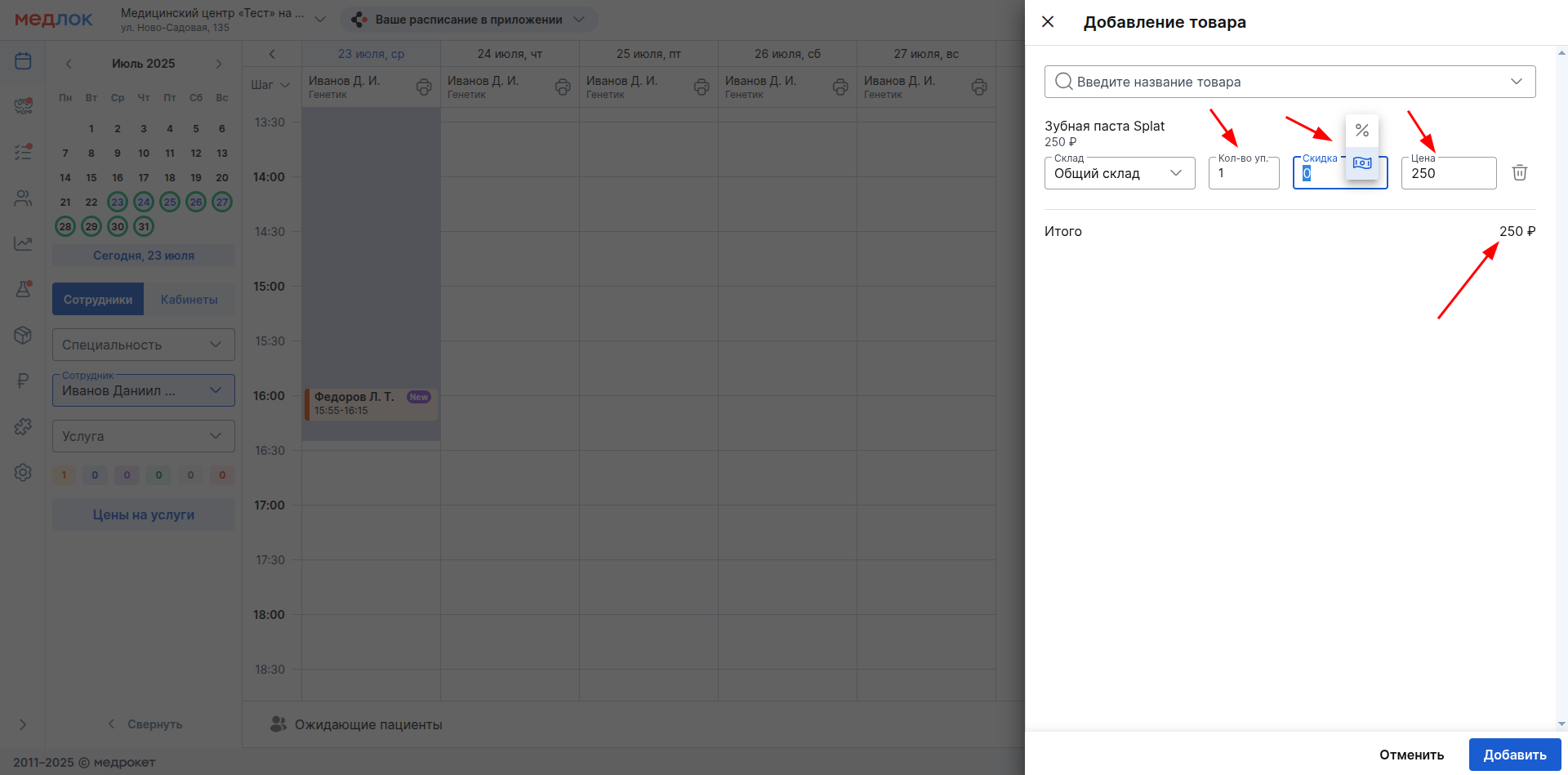
Նշեք Ապրանքի փաթեթների քանակը, որոնք պետք է ավելացվեն գրառմանը, զեղչի գումարը կամ տոկոսը (գումարը տոկոսով փոխելու համար սեղմեք թղթադրամի տեսքով կոճակը) և մեկ փաթեթի արժեքը:
Ներքևում կցուցադրվի Ավելացված ապրանքների ընդհանուր գումարը:
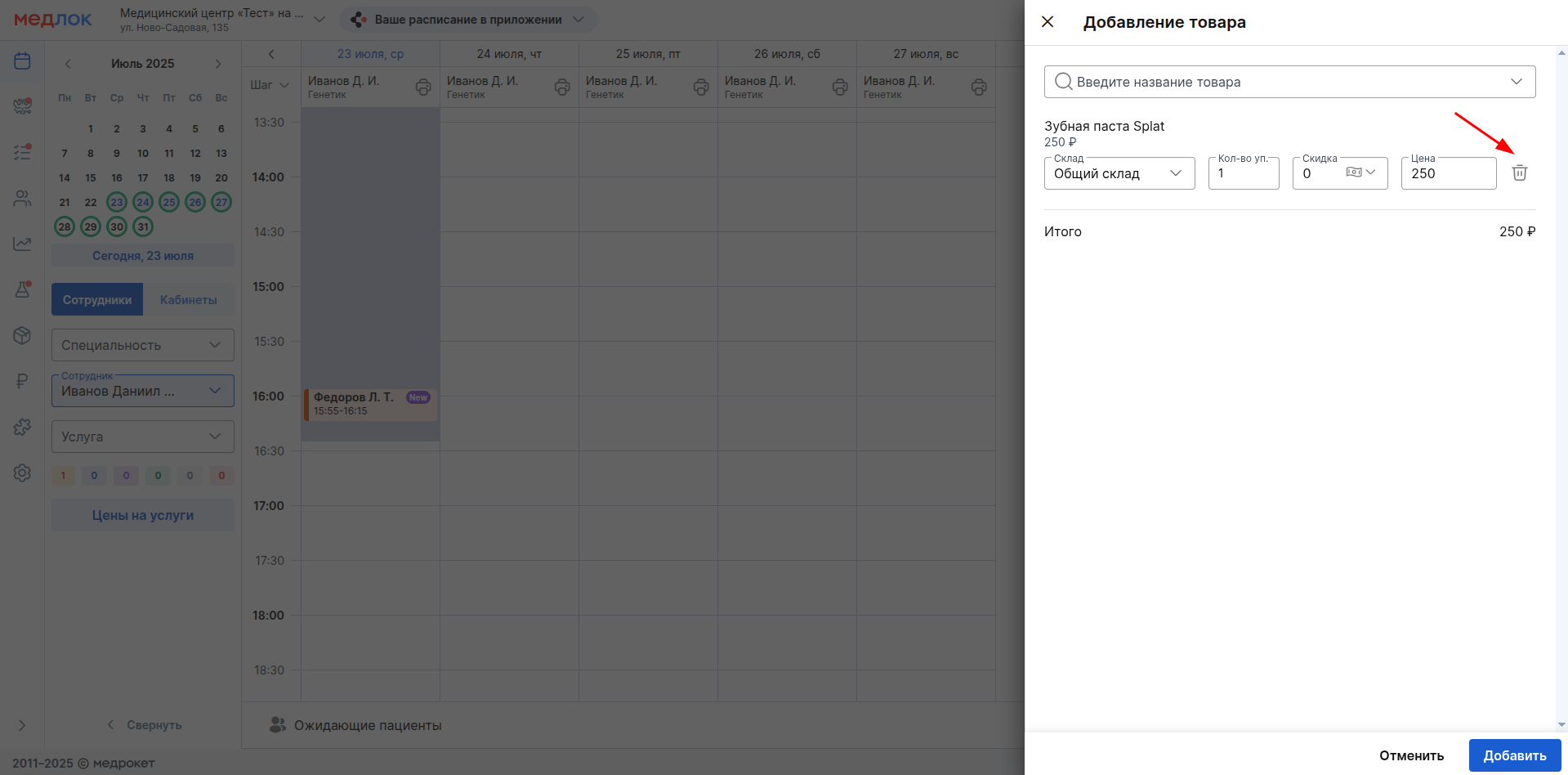
Կարող եք նաև հեռացնել Ավելացված իրերը ՝ կտտացնելով դրանց դիմաց Զամբյուղի տեսքով կոճակին:
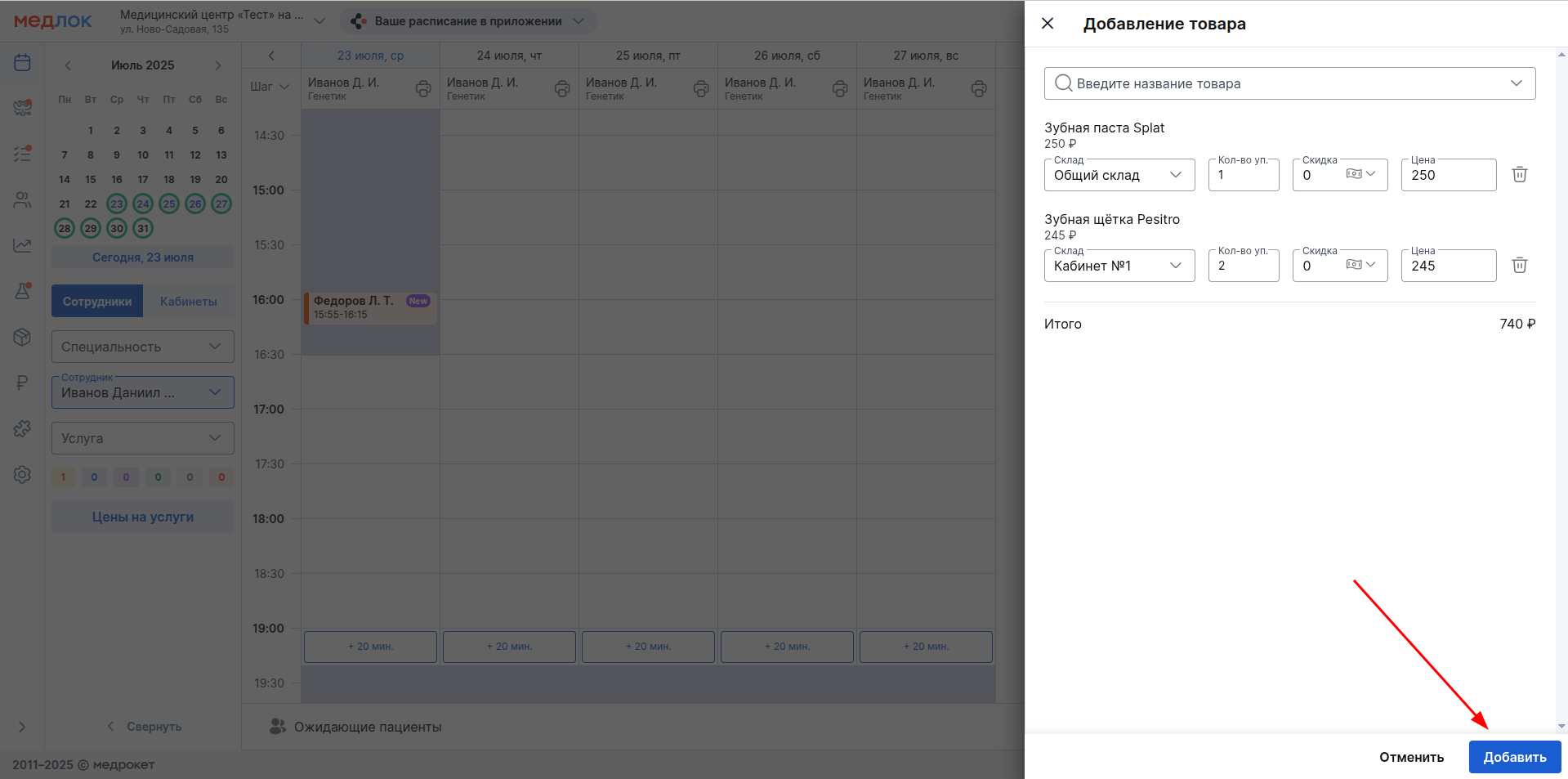
Բոլոր անհրաժեշտ ապրանքները ավելացնելուց հետո սեղմեք կոճակը «Добавить» ներքևում:
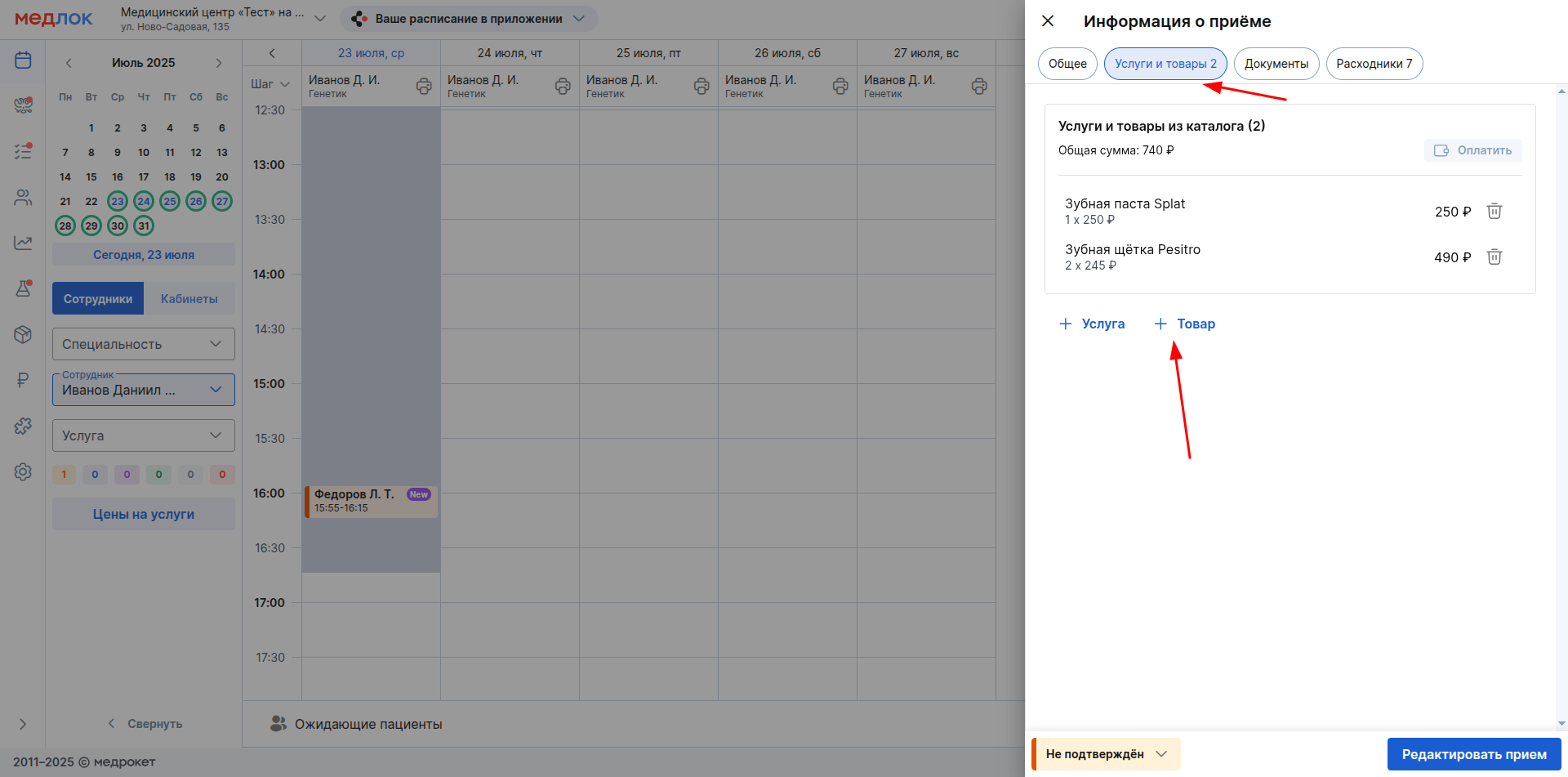
Այժմ ապրանքները կցուցադրվեն բաժնում ծառայությունների հետ միասին «Услуги и товары» պատուհաններ «Информация о приёме».
Այս բաժնում կարող եք ավելացնել լրացուցիչ ապրանքներ: Դա անելու համար սեղմեք կոճակը «+ Товар».
Անցանկալի իրերը հեռացնելու համար սեղմեք դրանց դիմաց Զամբյուղի տեսքով կոճակը:
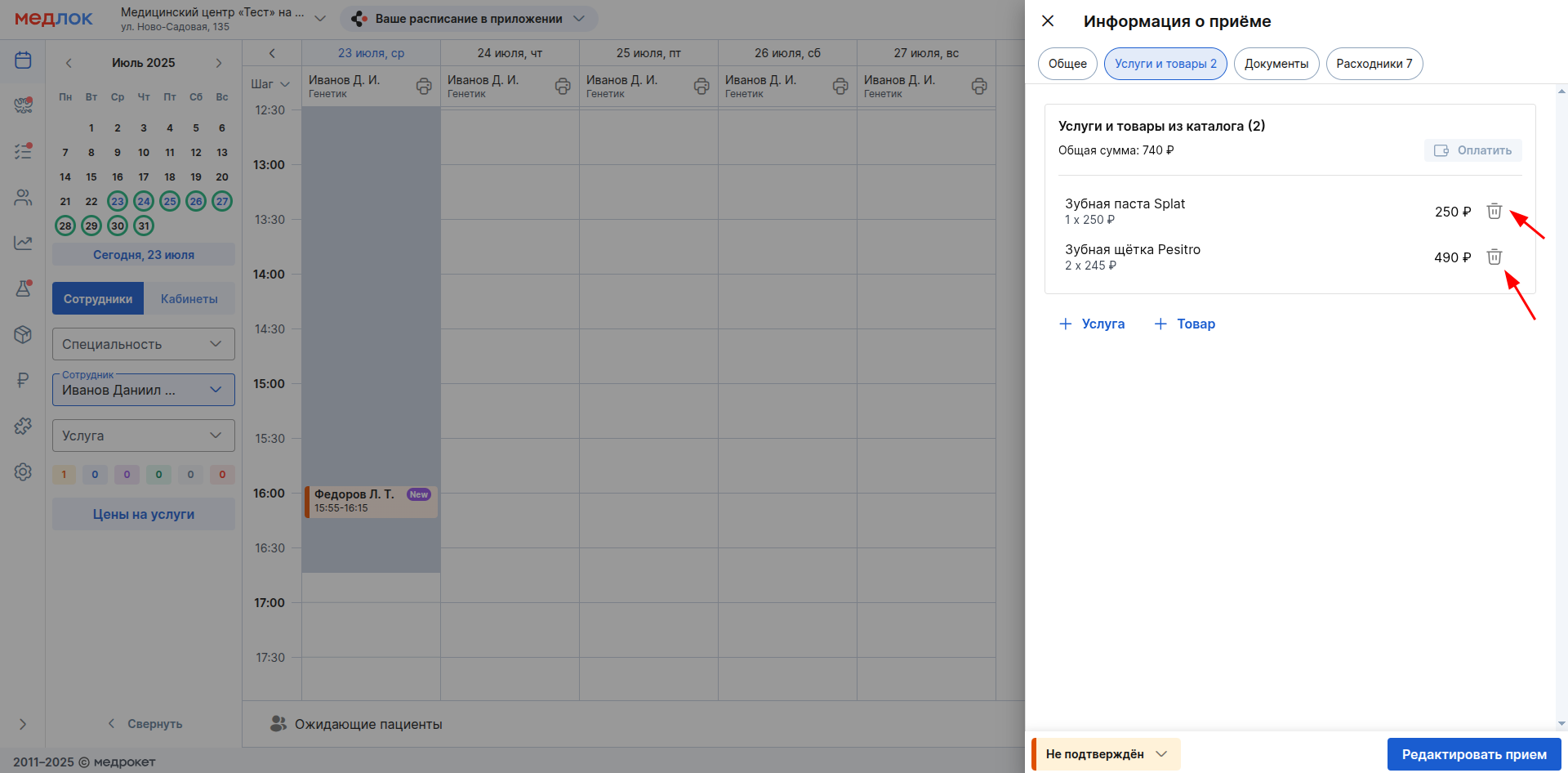
Նույն բաժնում կարող եք վճարել ընդունելությանը Ավելացված ապրանքների համար: Հիշեցնենք, որ դուք կարող եք վճարել ապրանքների և ծառայությունների համար ընդունելության կարգավիճակը փոխելուց հետո «Пациент пришёл» և դրանից հետո:
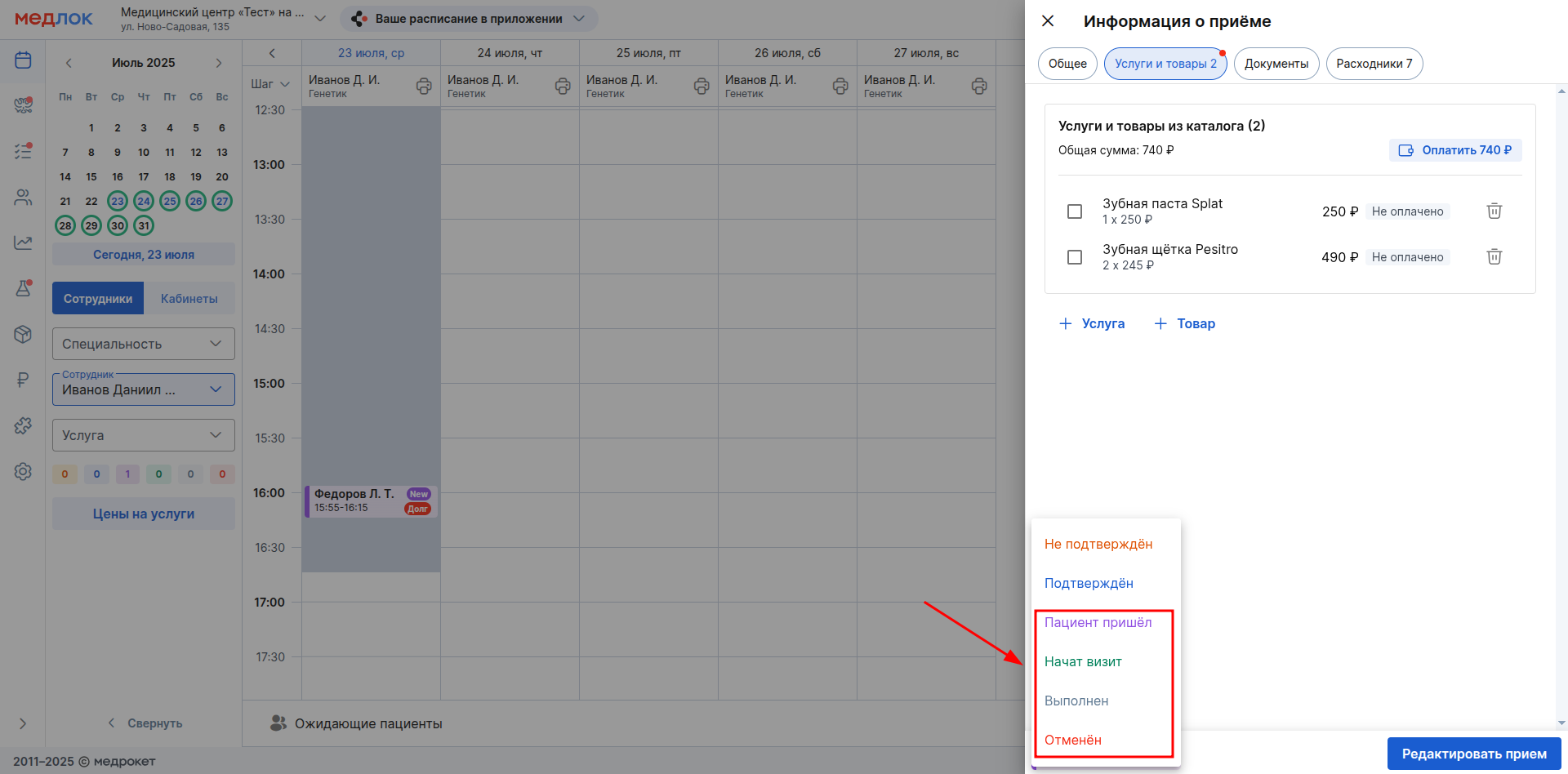
Ապրանքների վճարում և փոխհատուցում
ԿԱՐԵՎՈՐ! Գործառույթ «Продажа товаров» ներառում է մոդուլի միացում «Касса». Եթե \ u200b \ u200bմոդուլն անջատված է, դուք կկարողանաք ապրանքներ ավելացնել ընդունելությանը, բայց դուք հնարավորություն չեք ունենա վճարել դրանց համար և անհրաժեշտության դեպքում վերադարձնել միջոցները: Հիվանդների մոտ, Ընդ որում, կուտակվելու է պարտքը։
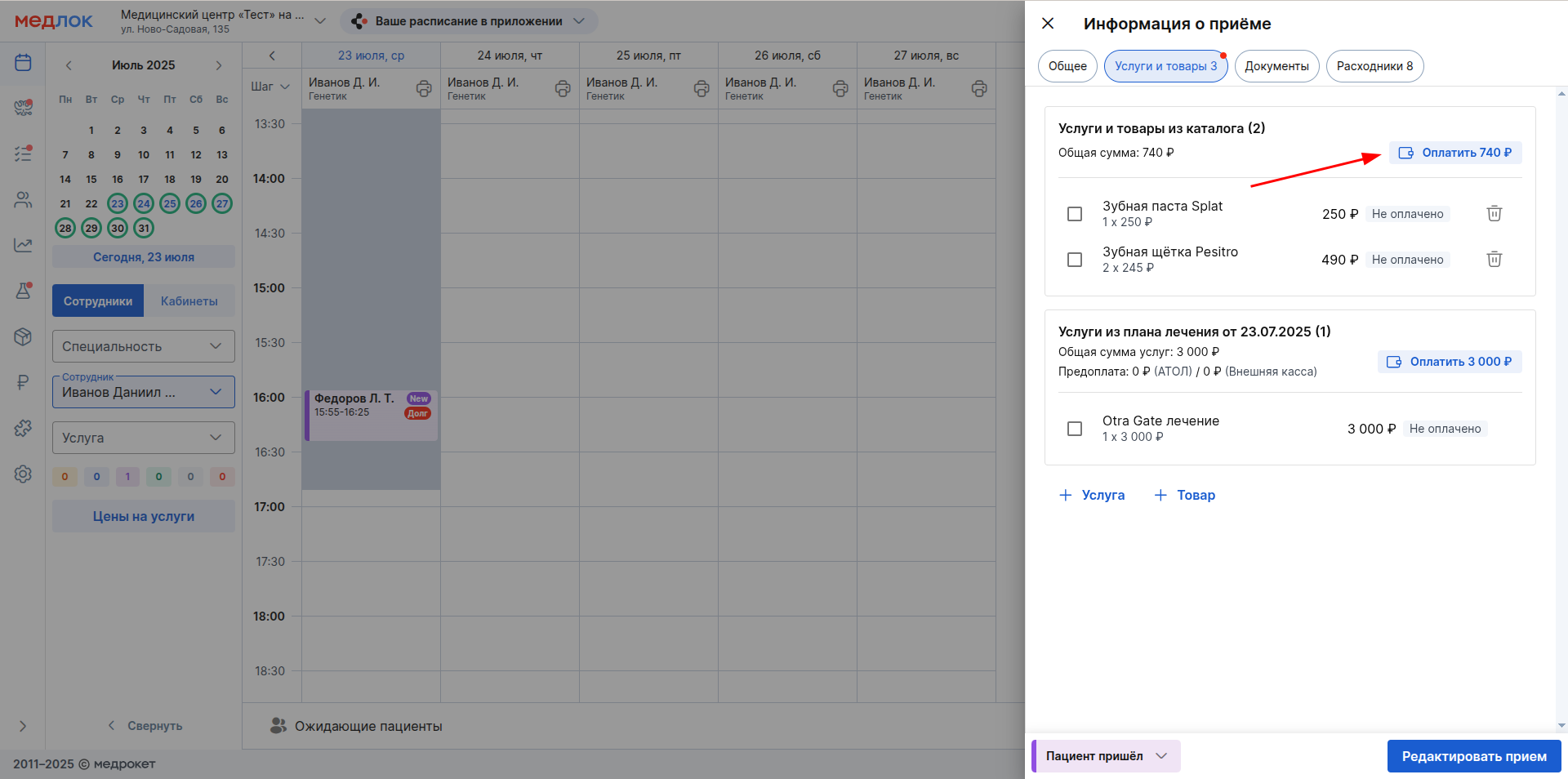
Բաժնում «Услуги и товары» պատուհաններ «Информация о приёме» կտտացրեք կապույտ կոճակը դրամապանակով C խցում «Услугами и товарами из каталога» վճարել բոլոր ապրանքների եւ ծառայությունների դրան.
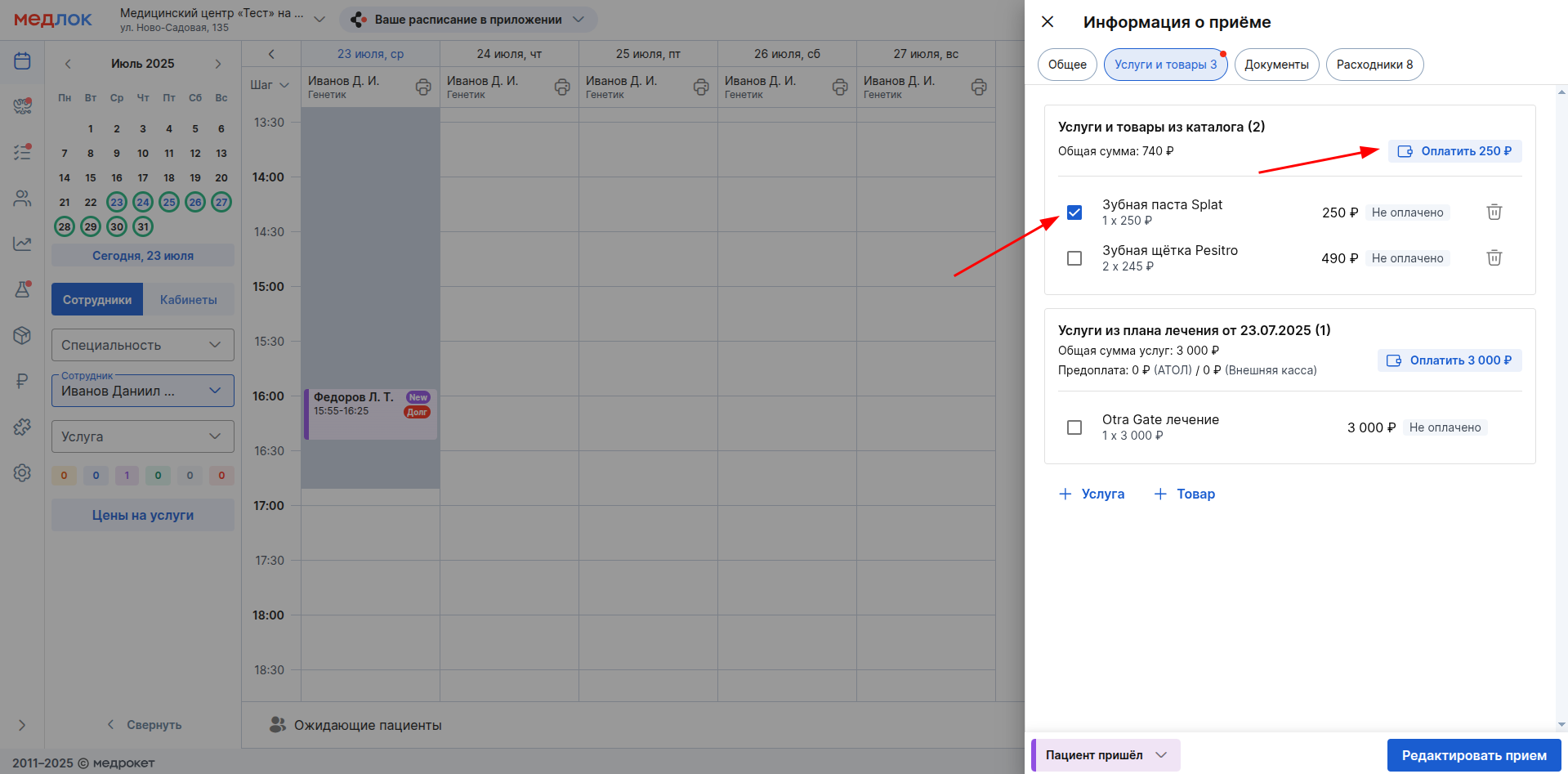
Եթե Ձեզ անհրաժեշտ է վճարել առանձին իրերի համար, ստուգեք դրանք և կտտացրեք «Оплатить» (կոճակի ներսում գումարը կփոխվի):
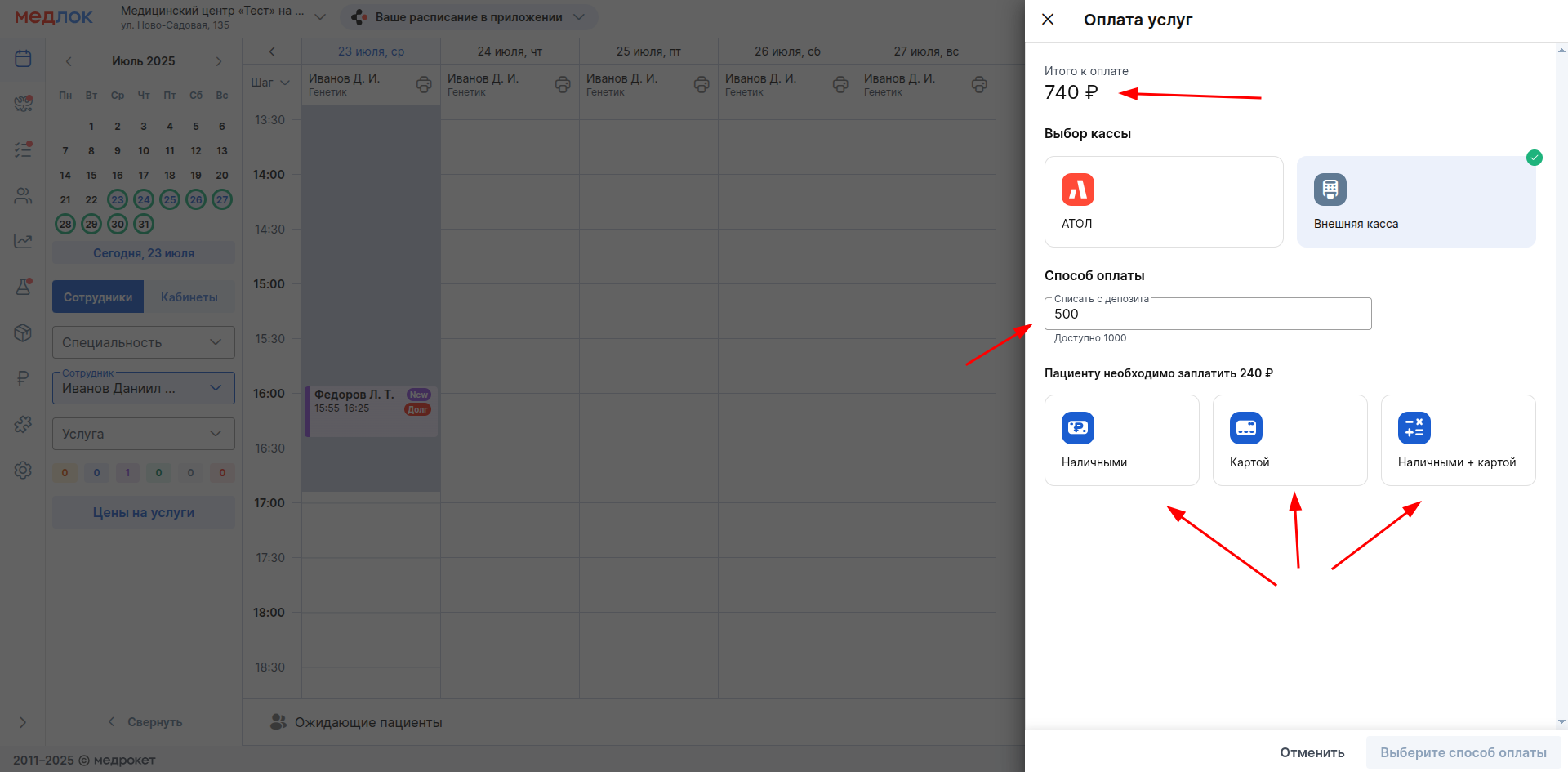
Ապրանքները կարող են վճարվել ավանդի հաշվին: Վճարումը կատարվում է այնպես, ինչպես ծառայությունների վճարումը:
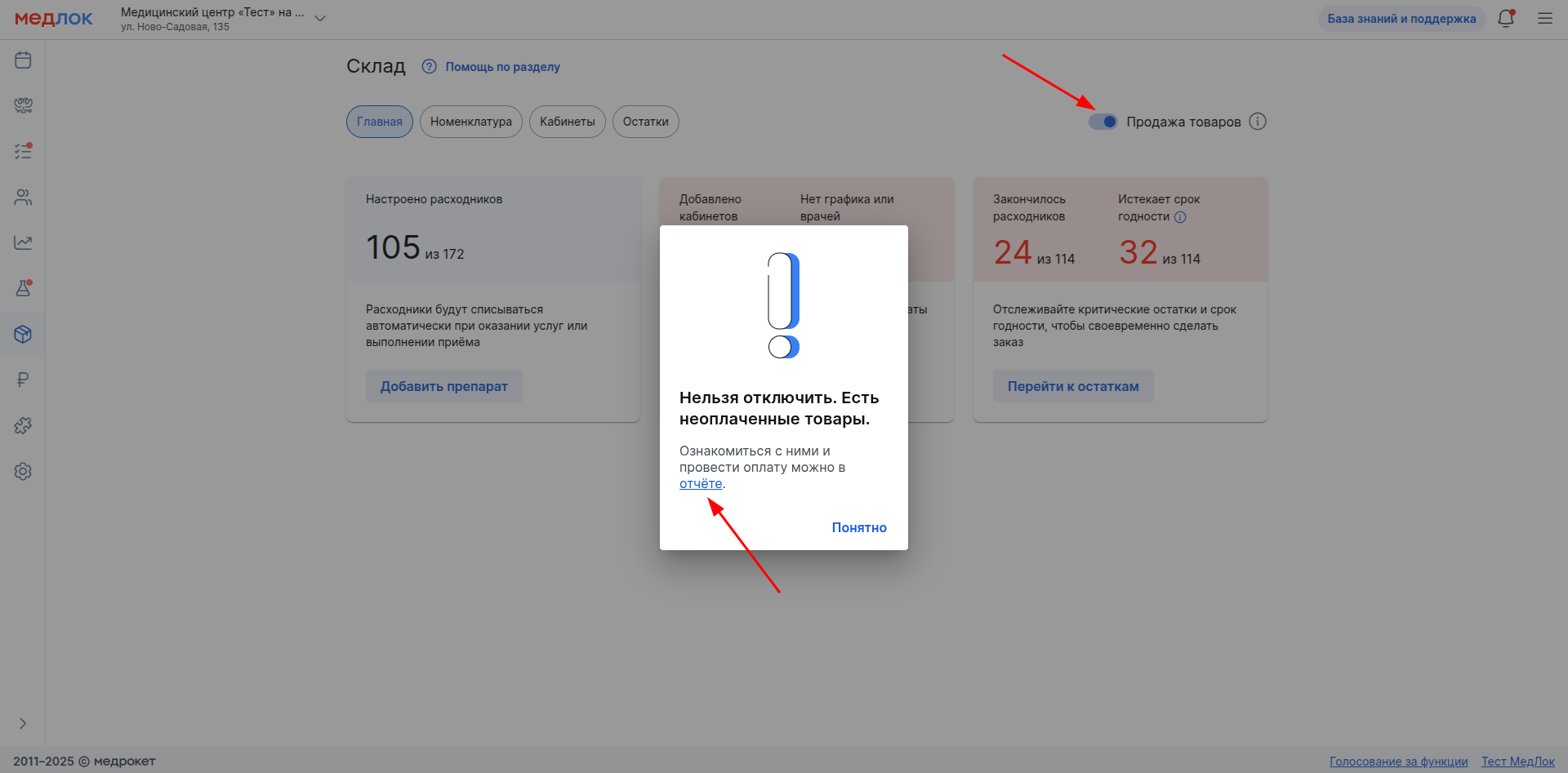
Եթե ունեք չվճարված ապրանքների հնարքներ, դուք չեք կարողանա անջատել ապրանքի վաճառքը մոդուլում «Склад». Երբ փորձում եք դա անել, կհայտնվի հաղորդագրություն ՝ զեկույցին անցնելու տարբերակով «Неоплаченные счета» և կատարել ապրանքների վճարում:
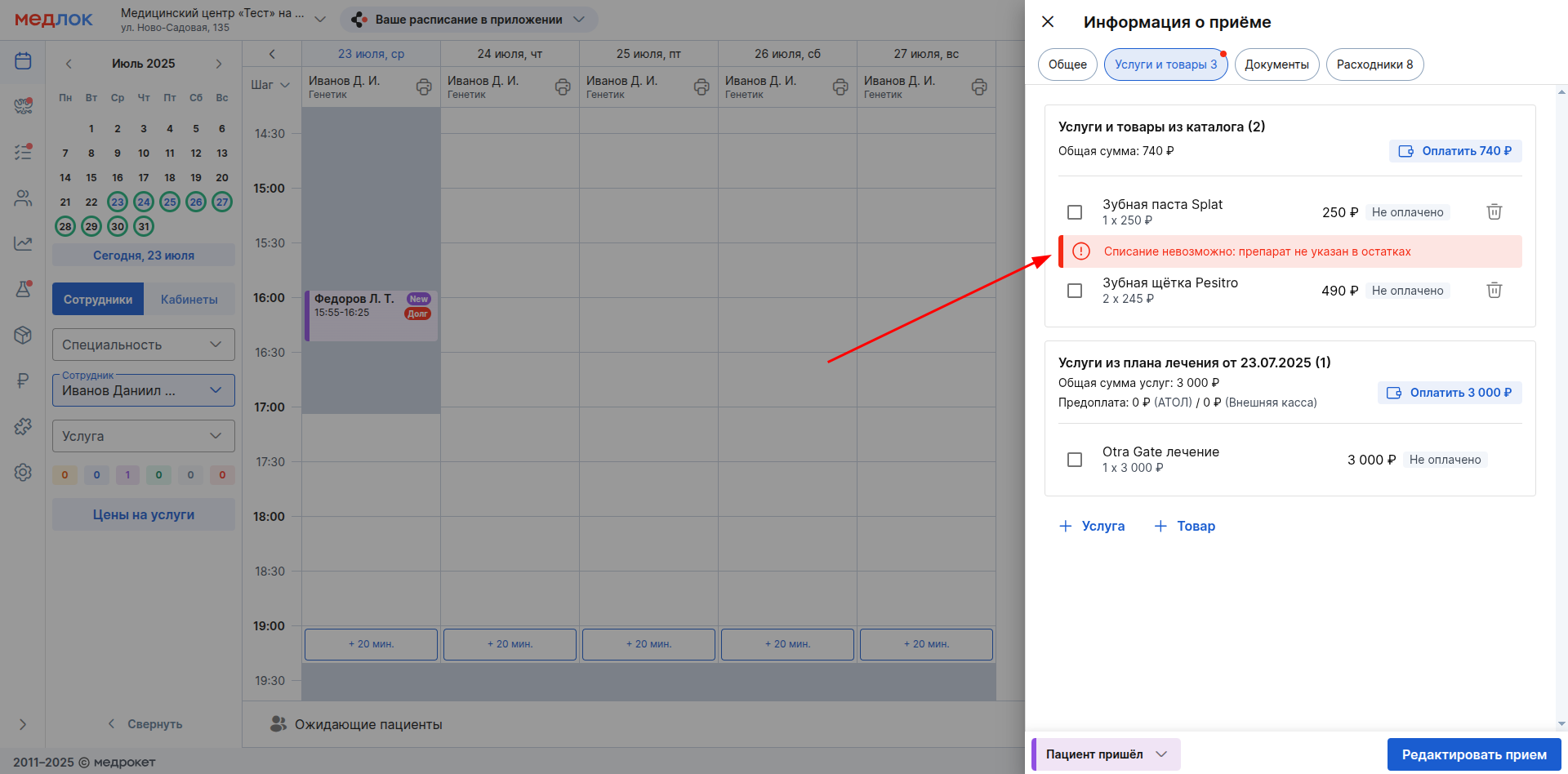
Եթե \ u200b \ u200bարտադրանքը նշանակման համար նշանակմանը ավելացնելուց հետո այն հանվել է պահեստի մնացորդներից և անվանացանկից, ապա բաժնում «Услуги и товары» պատուհաններ «Информация о приёме» դուք կտեսնեք ծանուցում դրա մասին:
Բայց դուք դեռ կարող եք վճարել ապրանքի համար, և վճարումից հետո այն կպահպանվի այս գրառման մեջ:
Դուք կարող եք փոխհատուցում ստանալ վճարված ապրանքների համար հիվանդի պրոֆիլում կամ բաժնում «Касса».
ԿԱՐԵՎՈՐ! Բաժնի միջոցով «Касса» դուք կարող եք վերադարձնել միջոցները միայն այն ապրանքների համար, որոնք վճարվել են ատոլ դրամարկղի միջոցով:
Հիվանդի պրոֆիլում անցեք հաշվեկշիռ, ապա ենթաբաժին «Оплачено». Ստուգումները, որտեղ միայն ապրանքներ կան, նշված են ներքևից «Продажа товара», և որտեղ կան ապրանքներ և ծառայություններ - «Из каталога».
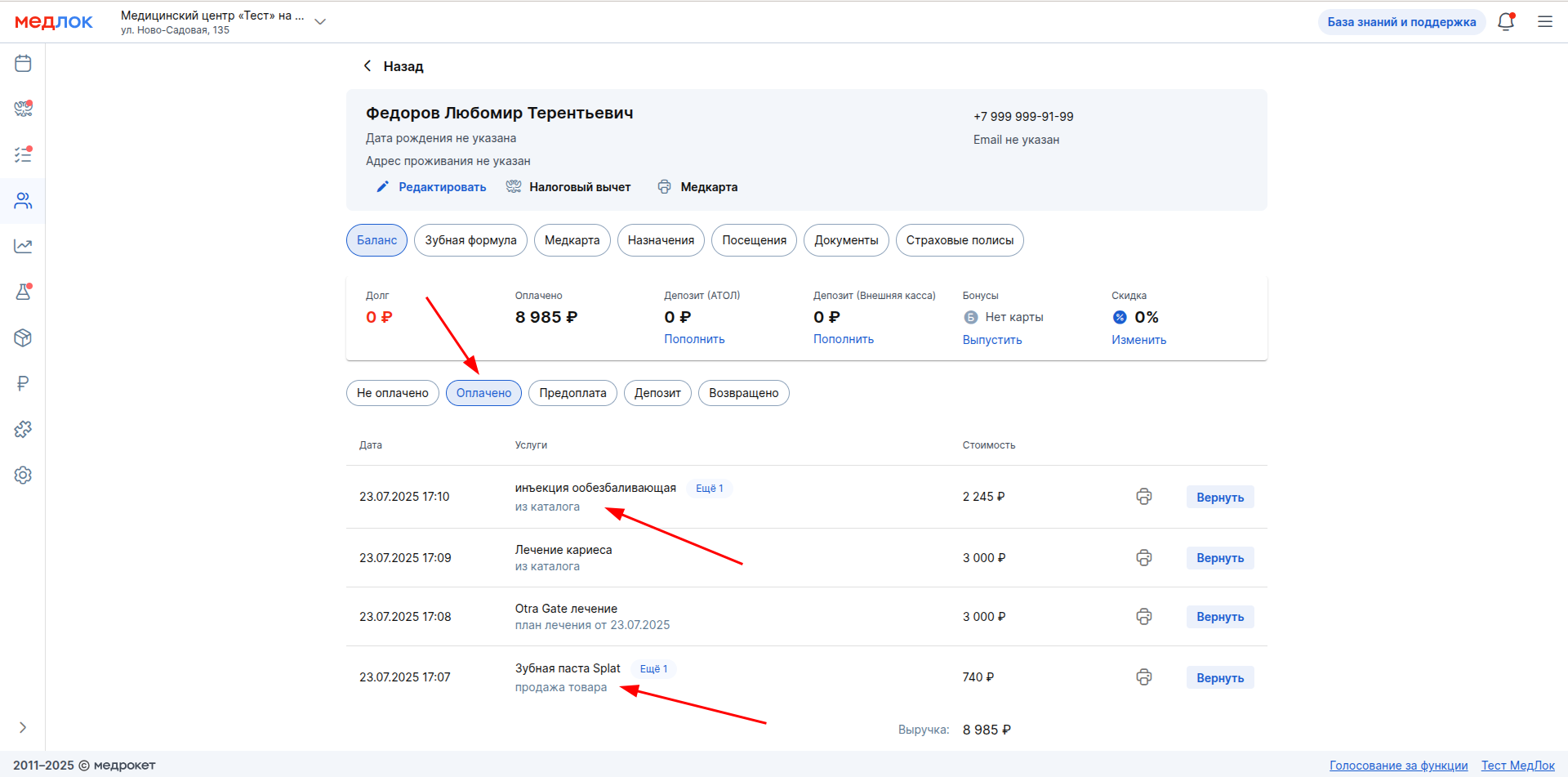
ՄԱՄՈՒԼ «Вернуть». Եթե \ u200b \ u200bչեկում կան մի քանի դիրքեր, ապա բացվող պատուհանում ընտրեք այնպիսիները, որոնց համար անհրաժեշտ է վերադարձնել միջոցները:
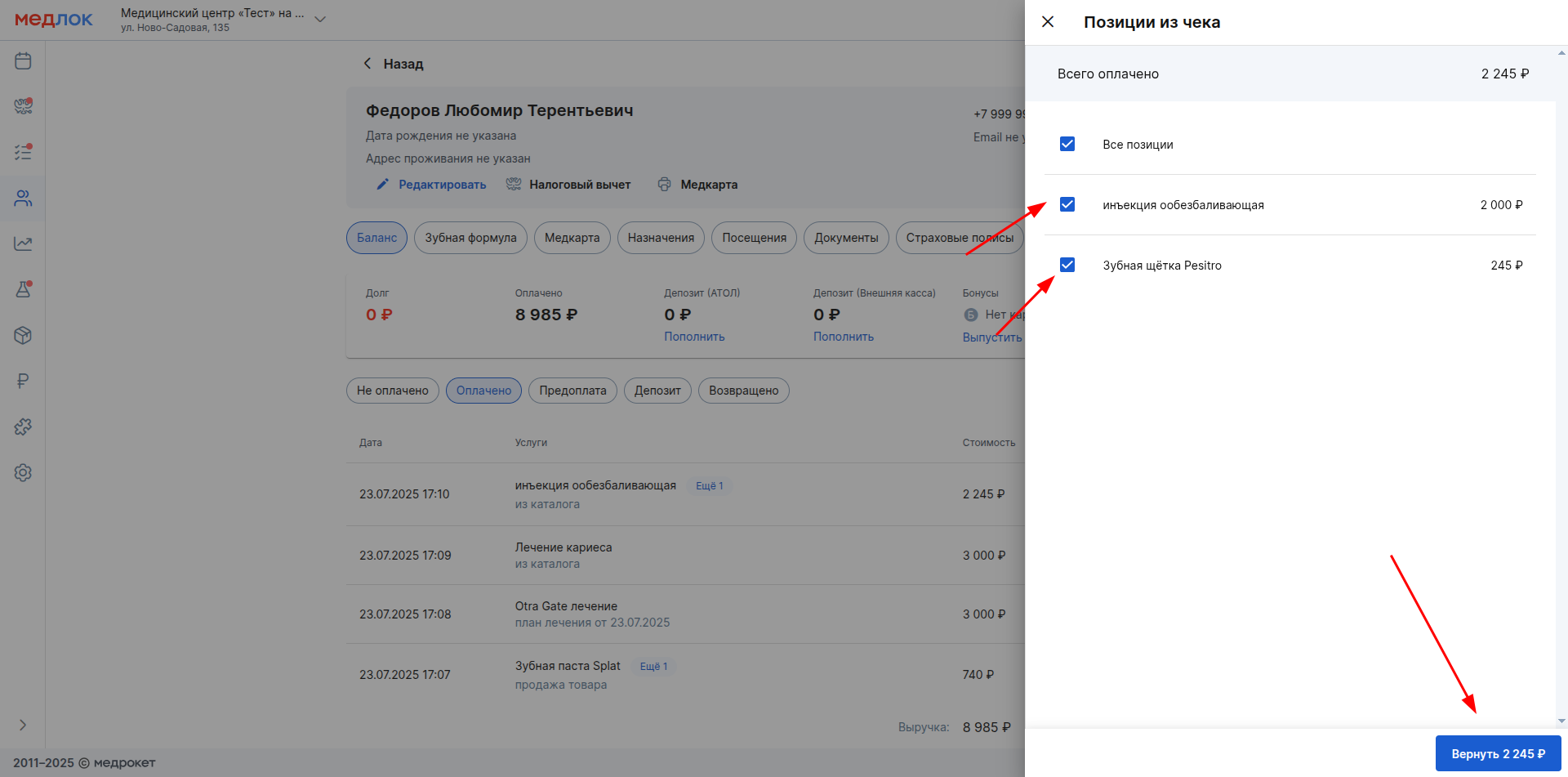
Հետագա բոլոր գործողությունները նման են ծառայությունների սովորական վերադարձին:
Բաժնում «Касса» գնալ ենթաբաժին «Оплачено».
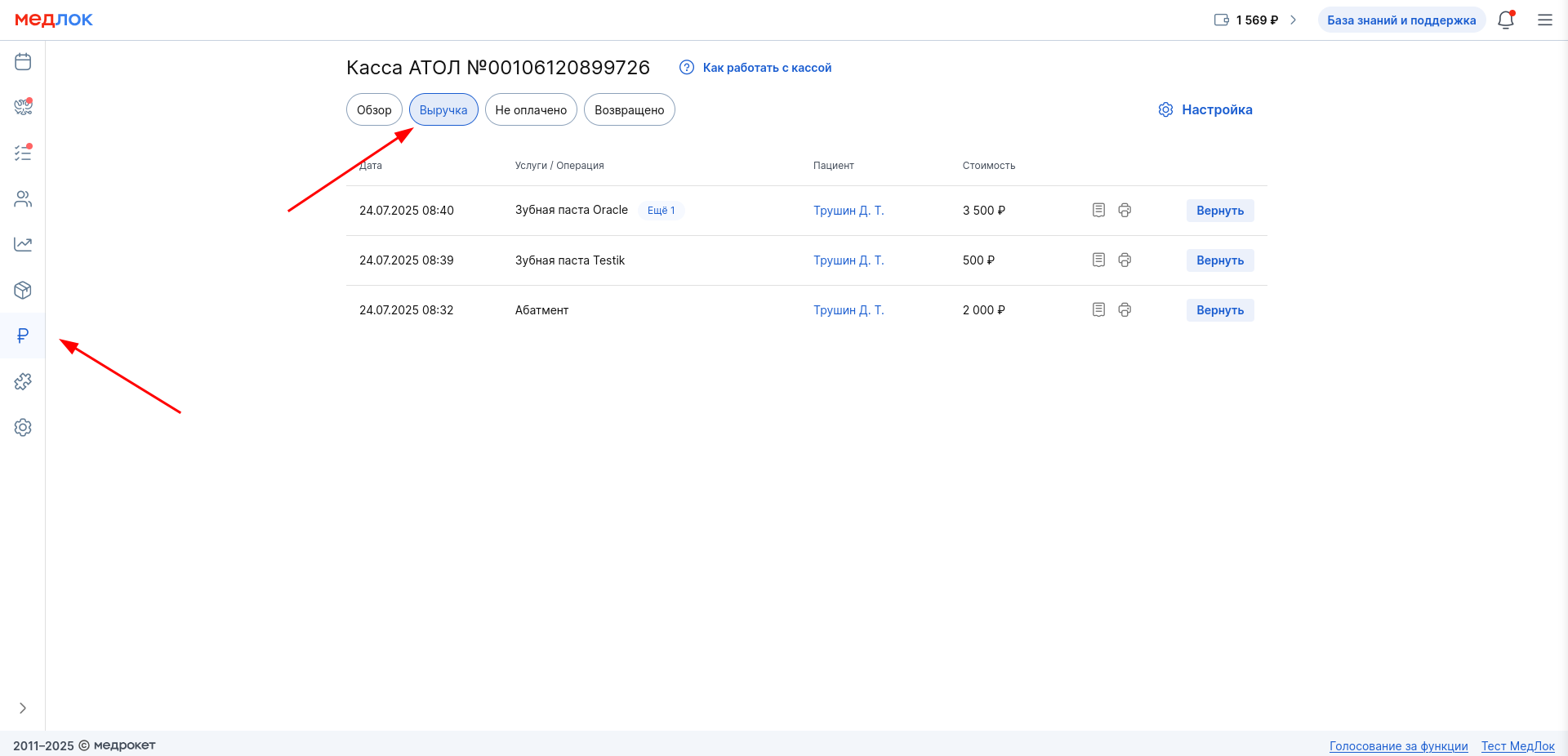
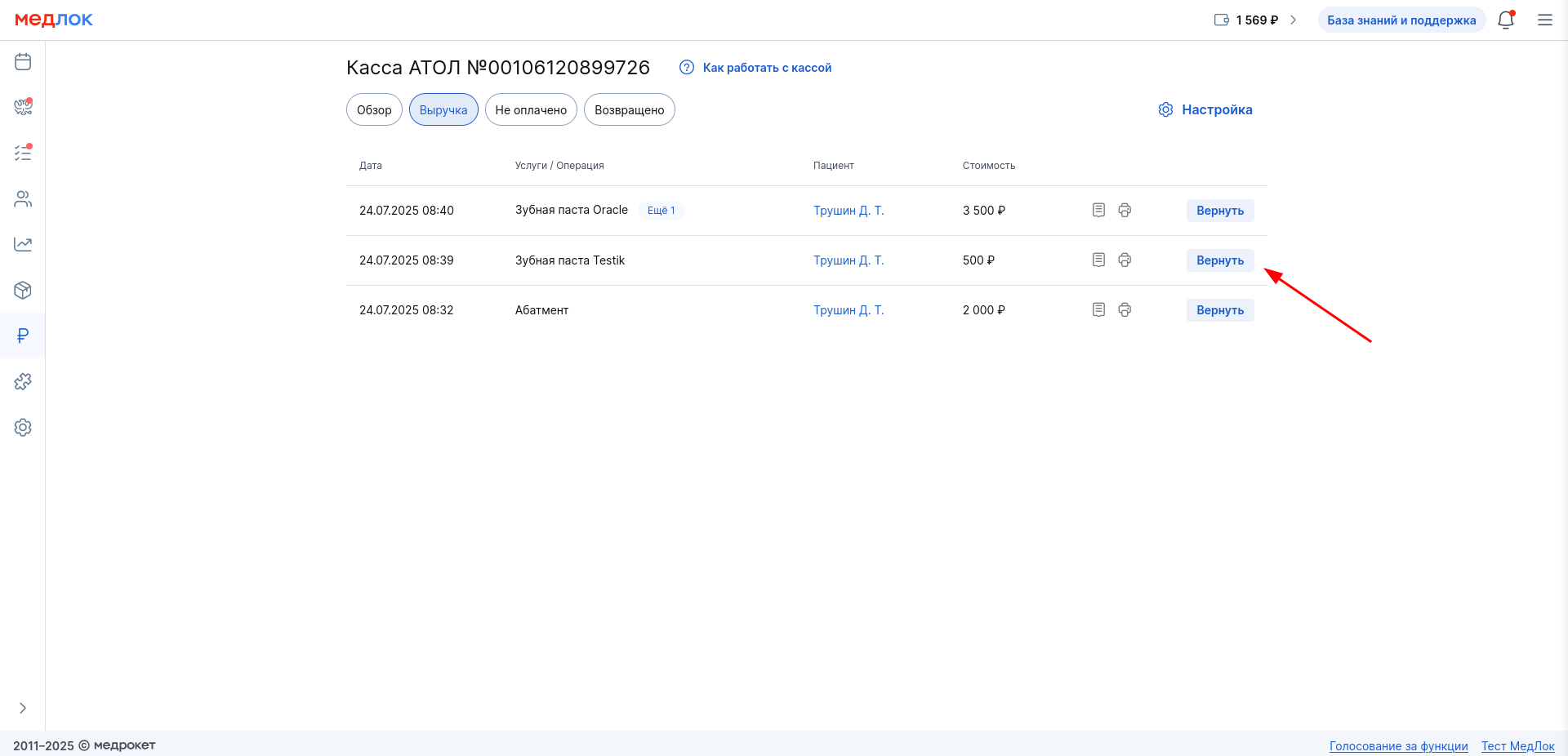
Ընտրեք ցանկալի չեկը, որով պետք է ձևակերպեք վերադարձը և սեղմեք «Вернуть».
Եթե \ u200b \ u200bստուգում կան մի քանի դիրքեր, ապա կտտացրեք կոճակը «Ещё ...» այս չեկի կողքին և բացվող պատուհանում ընտրեք նրանց, որոնց համար անհրաժեշտ է վերադարձնել միջոցները:
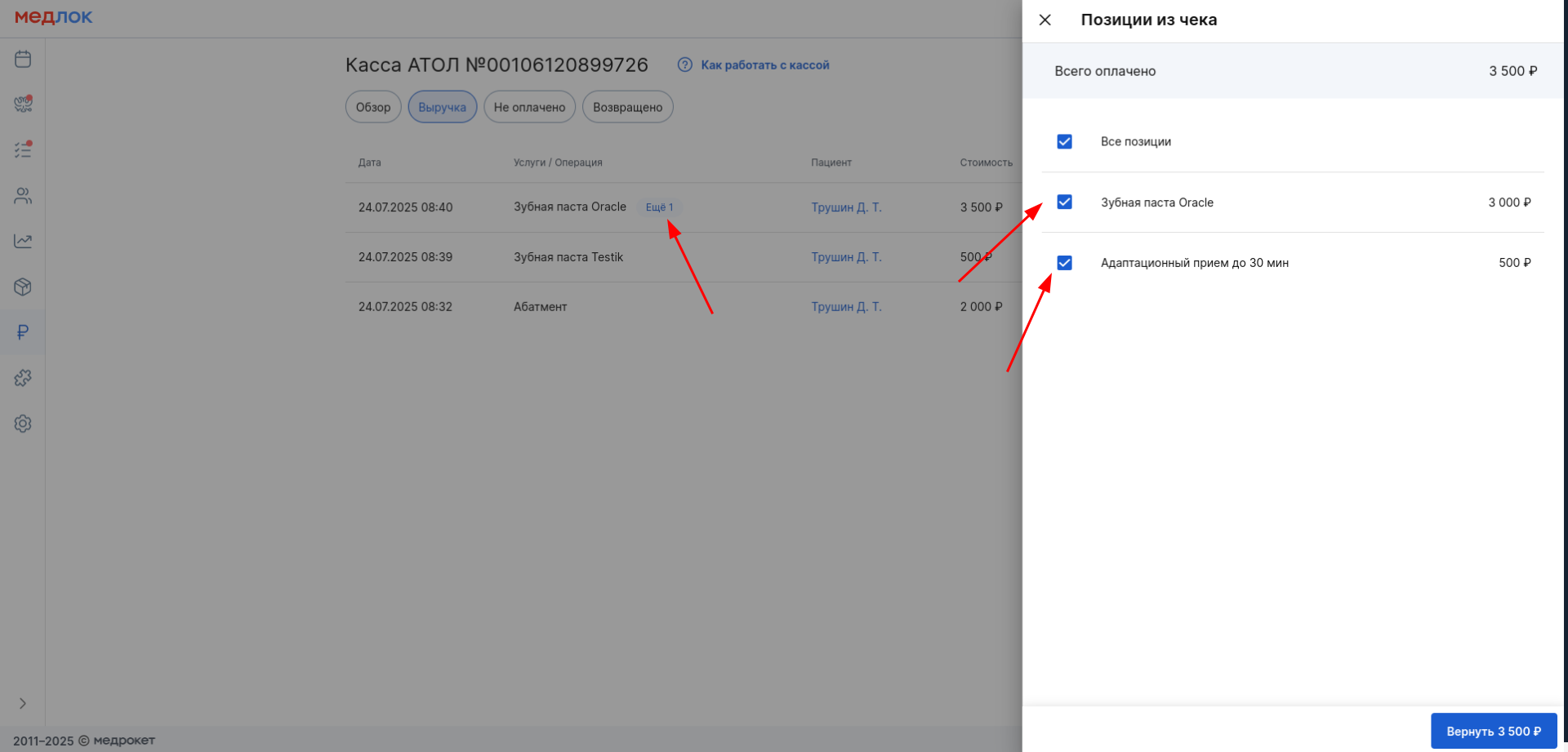
Հետագա բոլոր գործողությունները նման են ծառայությունների սովորական վերադարձին: Կարդալ ավելին հոդվածում Վճարման վերադարձ.
ԿԱՐԵՎՈՐ! Ապրանքի գումարը վերադարձնելուց հետո այն չի վերադարձվում պահեստի մնացորդներին:
Հաշվետվություն «Продажа товаров»
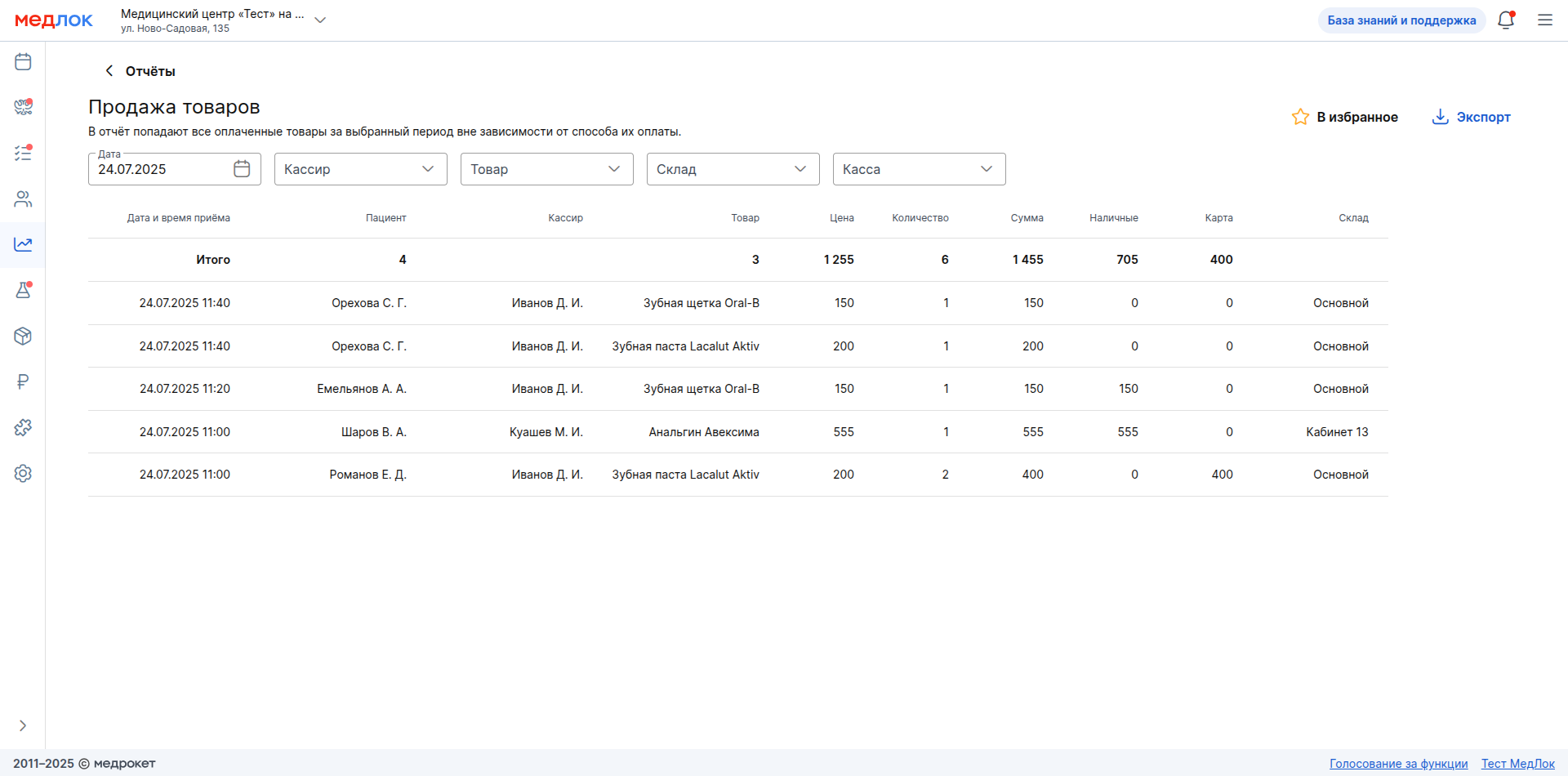
Ապրանքների վաճառքի վերաբերյալ տեղեկատվությունը ներկայացված է զեկույցում «Продажа товаров» հաշվետվությունների խմբեր «Продажи».
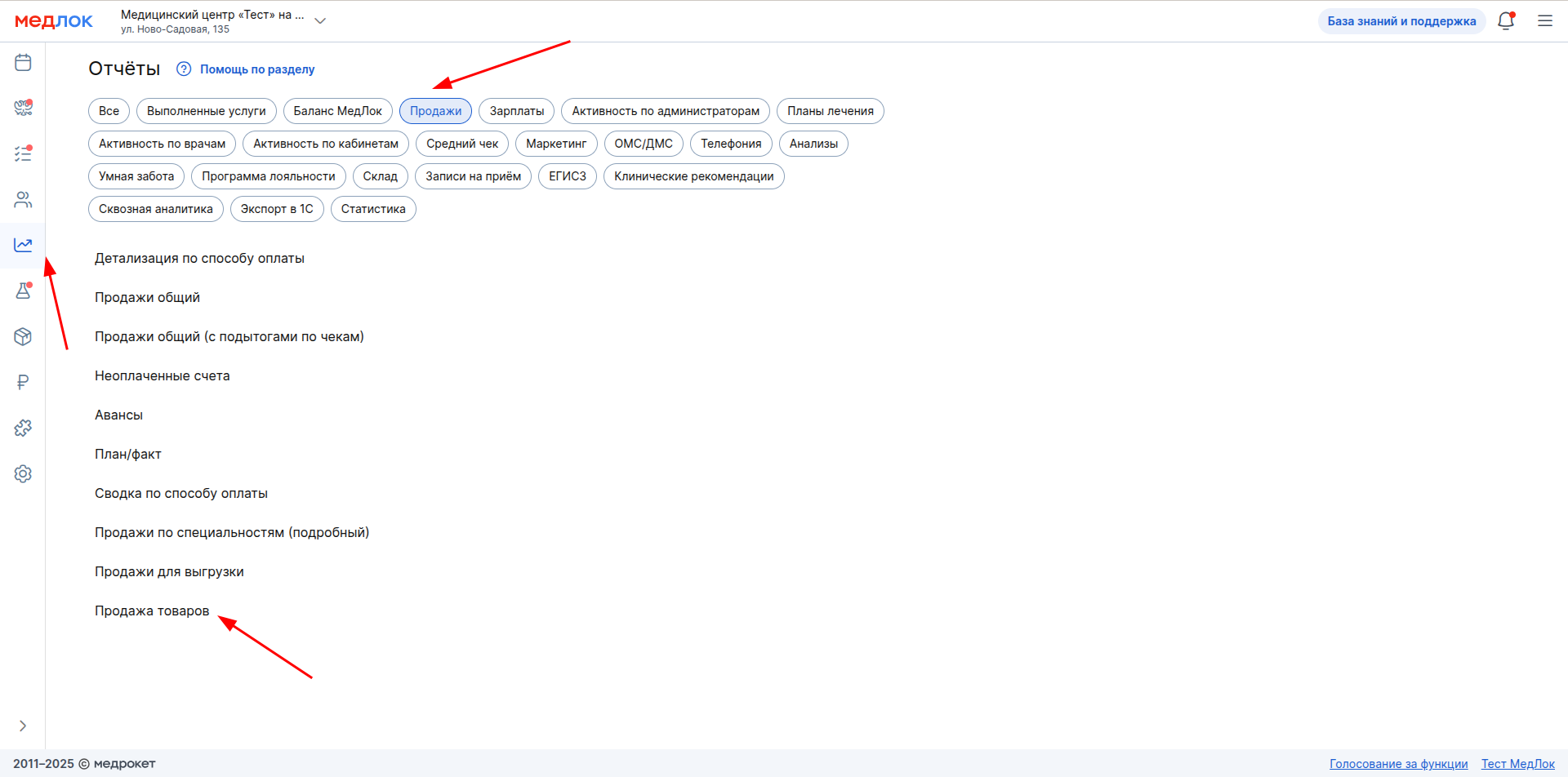
Հաշվետվության մեջ դուք կարող եք տեսնել ընտրված ժամանակահատվածի համար վճարված բոլոր ապրանքները ՝ անկախ դրանց վճարման եղանակից: