


Հոդվածը պարունակում է բաժիններ:
Մուտքի իրավունքների կարգավորում
Մնացորդների պահպանման ժամկետի հաշվառում
Ընդունման մեջ ծախսվող նյութերի ավտոմատ դուրսգրում
Ընդունման մեջ ծախսվող նյութերի ցուցադրում
Մոդուլը օգտակար կլինի, եթե:
- Դուք ցանկանում եք պարզեցնել ստացված և դուրս գրված բոլոր դեղերի հաշվառման աշխատանքը
- Դուք պետք է վերահսկել շարժումը դեղերի ներսում կլինիկայում եւ նշանակել պատասխանատուներին
- Դուք ցանկանում եք պահպանել ծախսվող նյութերի գրառումները և տեսնել վերլուծություններ
Մոդուլի միացում
Մոդուլը միացնելու համար «Склад». գնալ բաժին «Модули», «Стандартные», «Склад». ՄԱՄՈՒԼ «Подробнее», իսկ հետո - «Подключить».
Մոդուլը կազմաձևելու համար կտտացրեք «Настроить».
Մուտքի իրավունքների կարգավորում
Մոդուլը միացնելուց հետո «Склад».անհրաժեշտ է կարգավորել օգտագործողների մուտքի իրավունքները:
Երրորդ քայլում անցեք Համակարգի Ադմինիստրատորի տակ,
բացեք օգտագործողի խմբագրումը, ներքեւի մասում նյութը «Настроить права доступа».
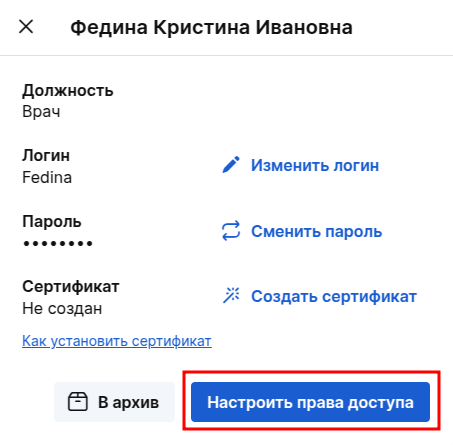
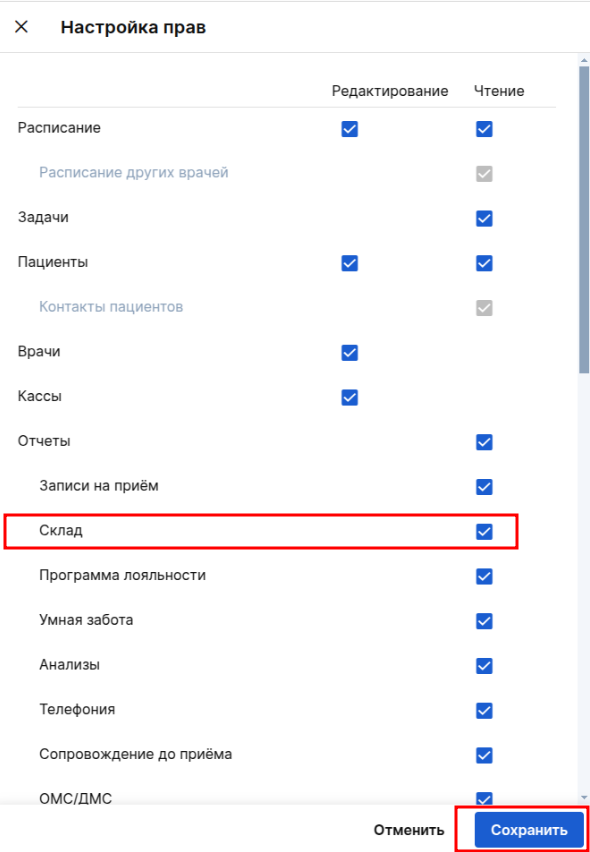
Պատուհանում, որը բացվում է, դրեք ստուգման նշանը հակառակ կողմում «Склад» եւ սեղմեք «Сохранить».
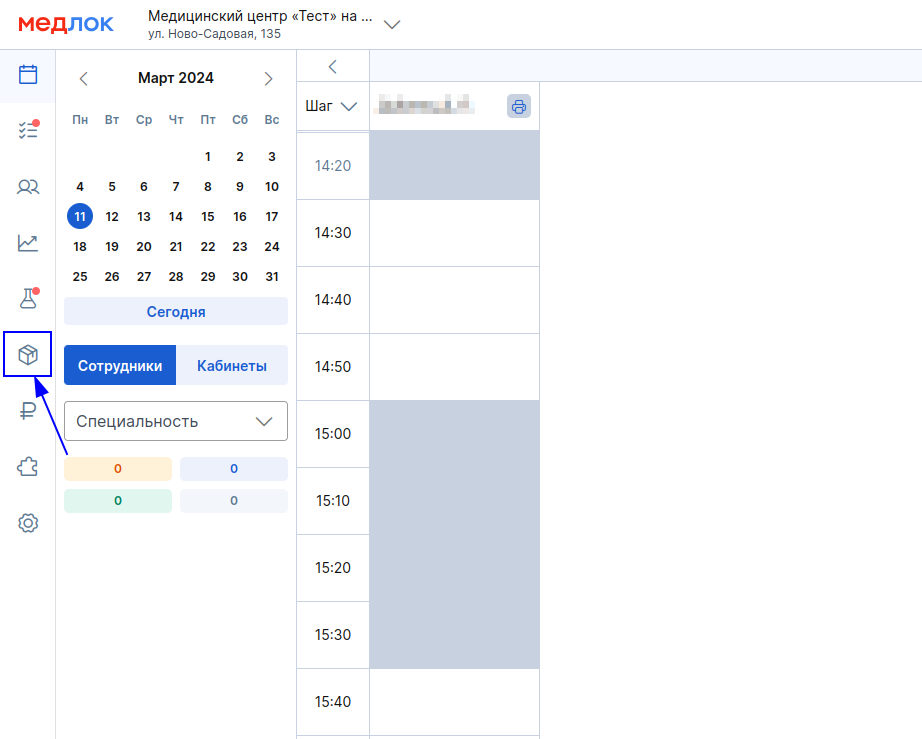
Իրավունքները կարգավորելուց հետո, բաժինը «Склад» կհայտնվի ձախ ընտրացանկում:
Անվանացանկի կարգավորում
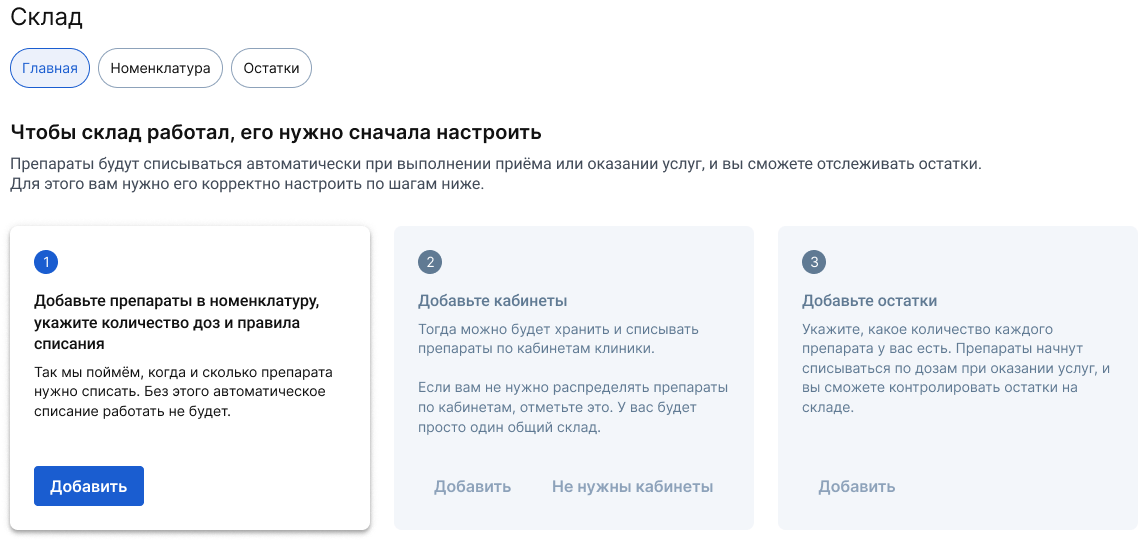
- Նոմենկլատուրային դեղեր ավելացնելու համար ՝ բաժնում «Главная» 1-ին քայլում սեղմեք կոճակը «Добавить».
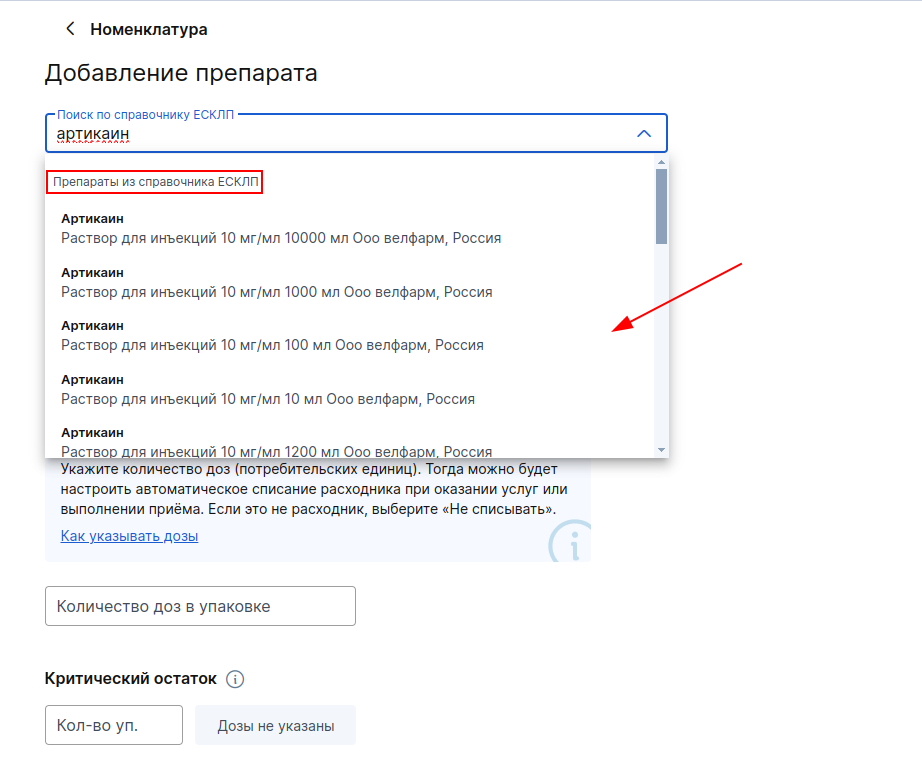
- Պատուհանում, որը բացվում է, Լրացրեք դեղամիջոցի անունը.դրա որոնումը տեղի է ունենում ըստ դեղերի միասնական տեղեկատու - կատալոգի (ESCLP), բայց կարող եք նաև ավելացնել ձեր դեղը:
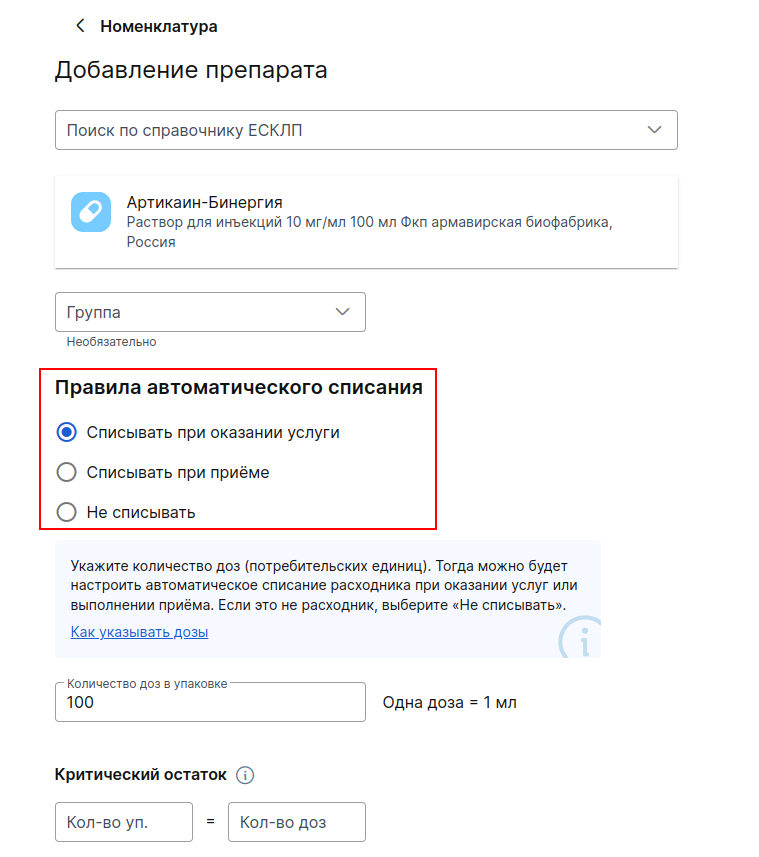
3. Երբ դեղը օգտագործվում է որպես սպառվող, դրա համար դեղաքանակը նշելու համար ընտրեք ավտոմատ գանձման կանոն: «Списывать при указании услуги» կամ «Списывать при приёме».
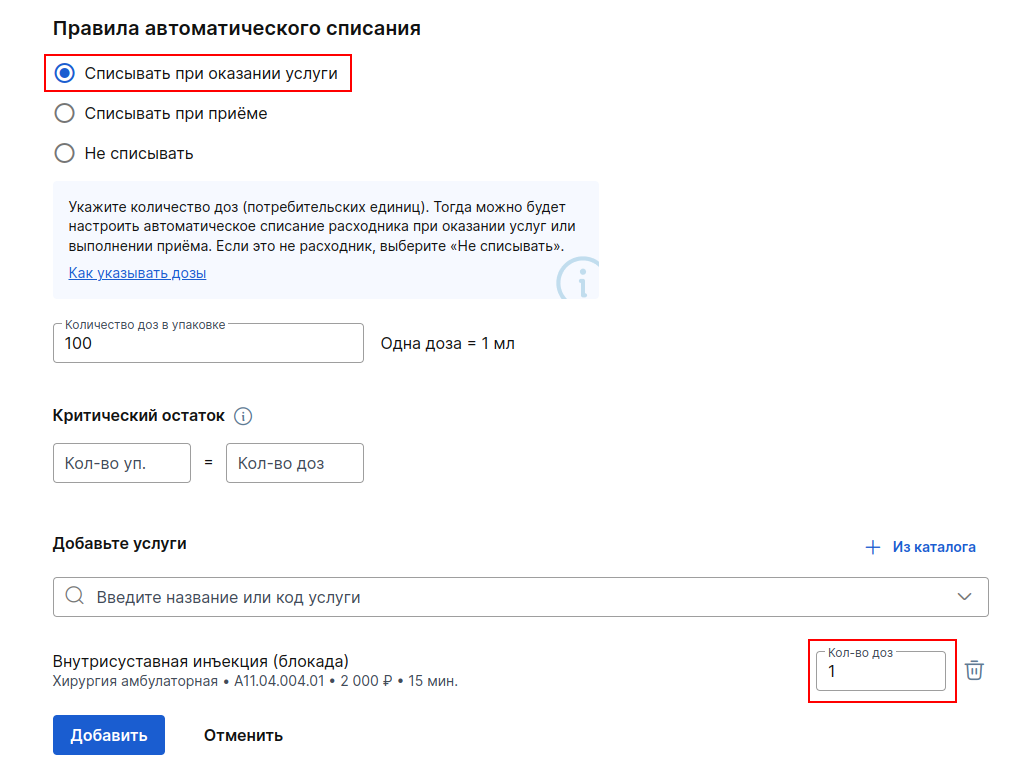
3.1. Եթե ընտրված է կանոնը «Списывать при указании услуги», ապա անհրաժեշտ է նշել դեղաքանակը, ինչպես նաև կապել այն ծառայությունները, որոնց մատուցման ժամանակ սպառվող նյութը դուրս կգրվի (օրինակ ՝ 2 ձեռնոց և 1 սավան գինեկոլոգի ընդունելության համար):
Ծառայությունները ավելացնելուց հետո դեղաչափերի քանակը կարող է ճշգրտվել:
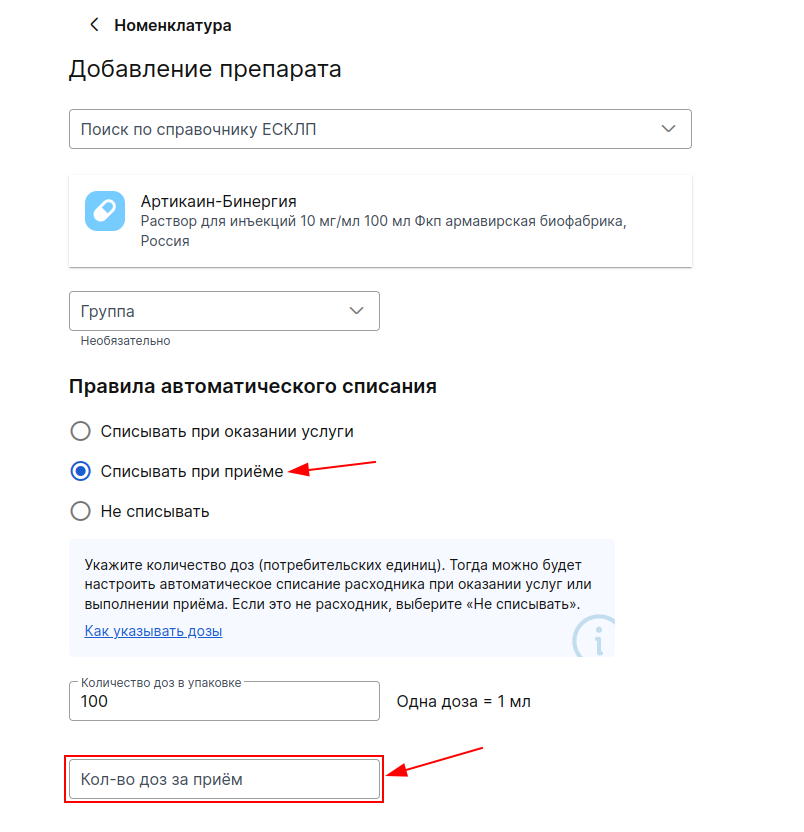
3.2. Եթե ընտրված է կանոնը «Списывать при приёме», ապա անհրաժեշտ է նշել դոզան 'յուրաքանչյուր ընդունելության համար գանձելու համար, ապա սպառողը կգանձվի յուրաքանչյուր ընդունելության ժամանակ' անկախ ծառայություններից (Օրինակ ' կոշիկի ծածկոցներ):
3.3. Դուք կարող եք կարգավորել կրիտիկական մնացորդը դեղամիջոցի համար, որպեսզի հասկանաք, թե երբ է անհրաժեշտ այն պատվիրել:
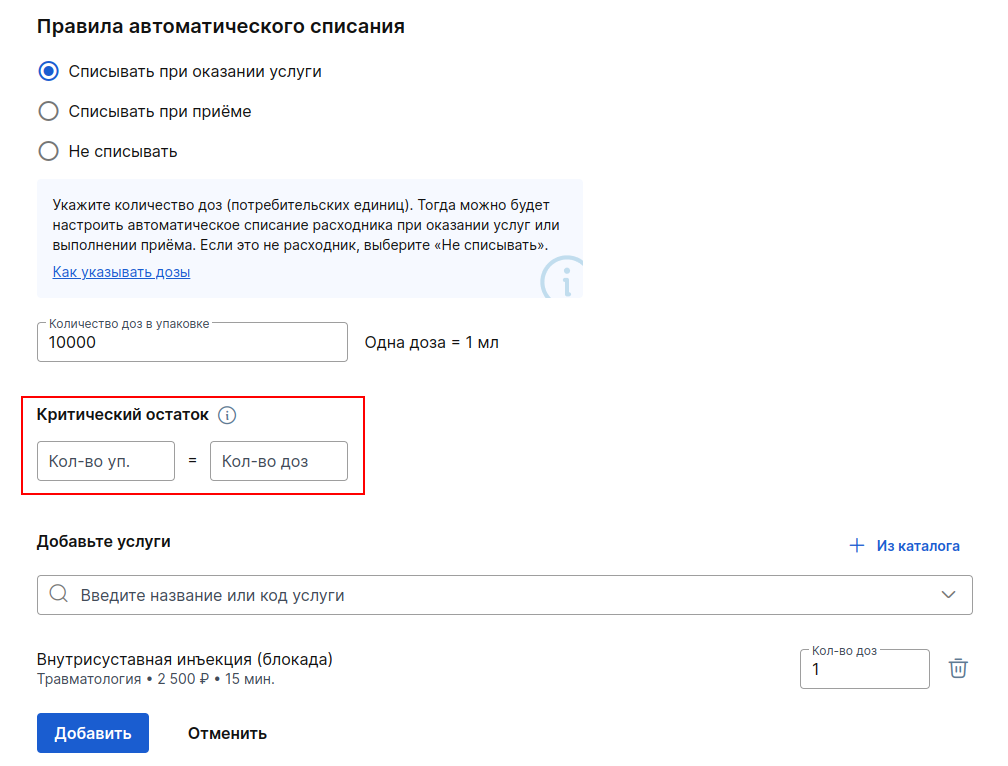
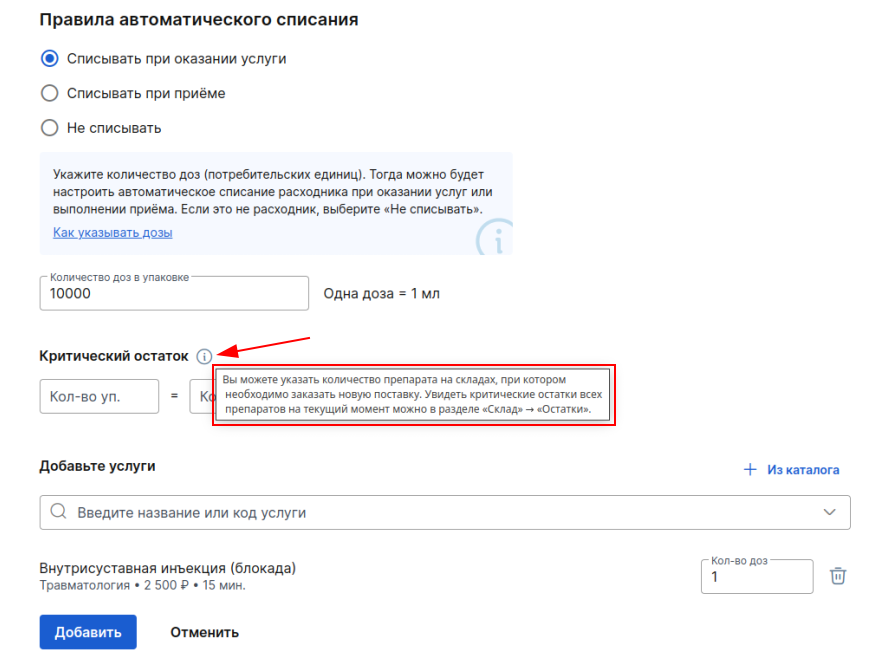
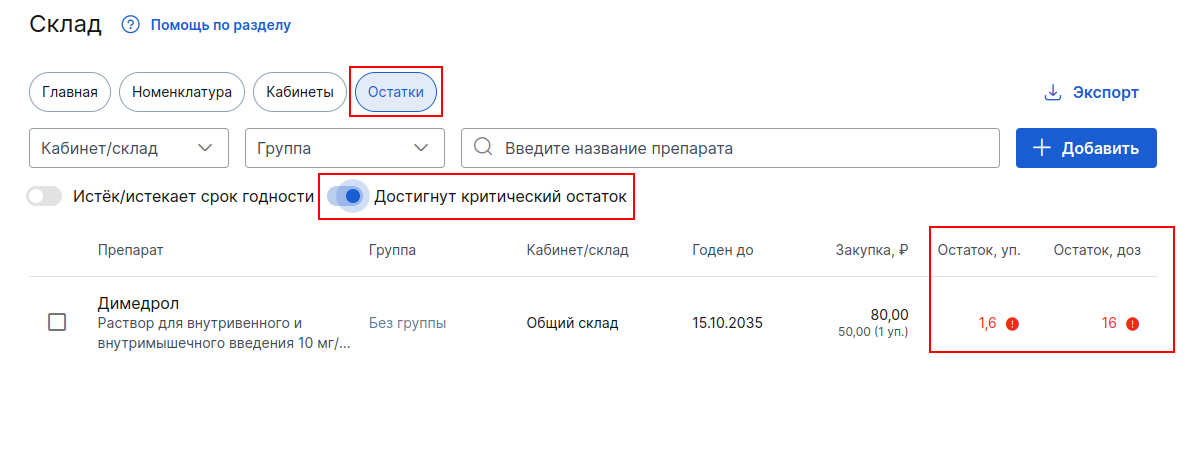
Դուք կարող եք տեսնել, թե որ դեղերը հասել են կրիտիկական մնացորդի բաժնում «Остатки», կիրառելով վազորդը «Достигнут критический остаток».
Բաժնում պահվելուց հետո «Номенклатура» կազմաձևված դեղերը կցուցադրվեն:
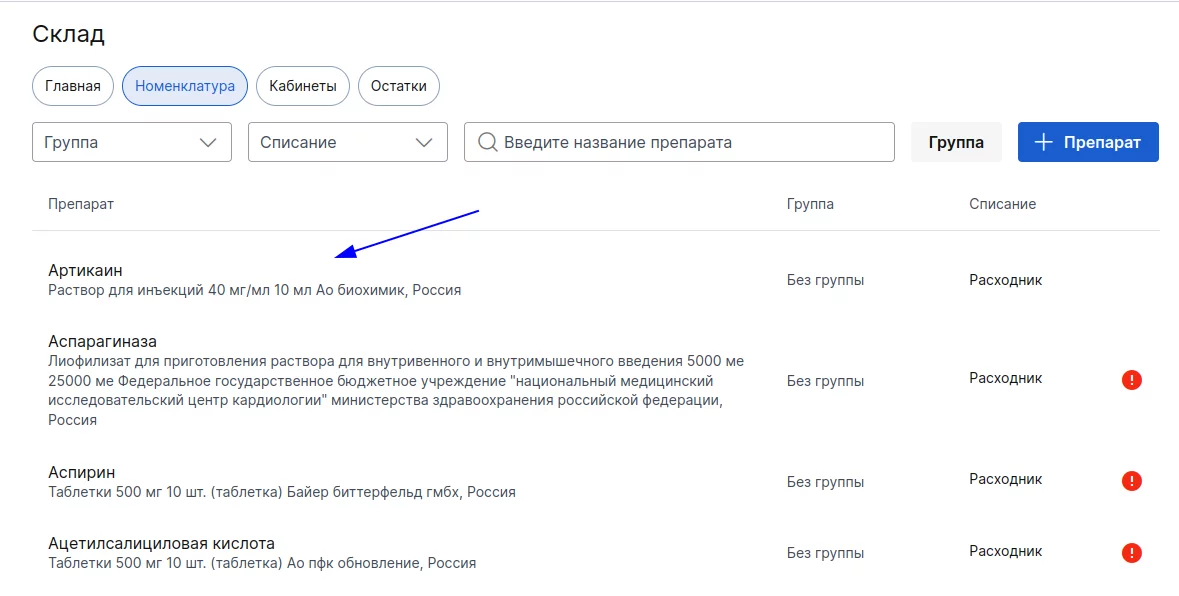
Եթե \ u200b \ u200bպահեստային պատրաստուկները պետք է խմբավորվեն ըստ որևէ հիմքի, Ավելացրեք ձեր դեղերի խմբերը: Դրա համար բաժնում «Номенклатура» սեղմեք կոճակը «Группа», ապա «Добавить». Հաջորդը, դեղամիջոցի խումբը կարող է նշվել, երբ այն ավելացվում է անվանացանկում կամ խմբագրվում է:
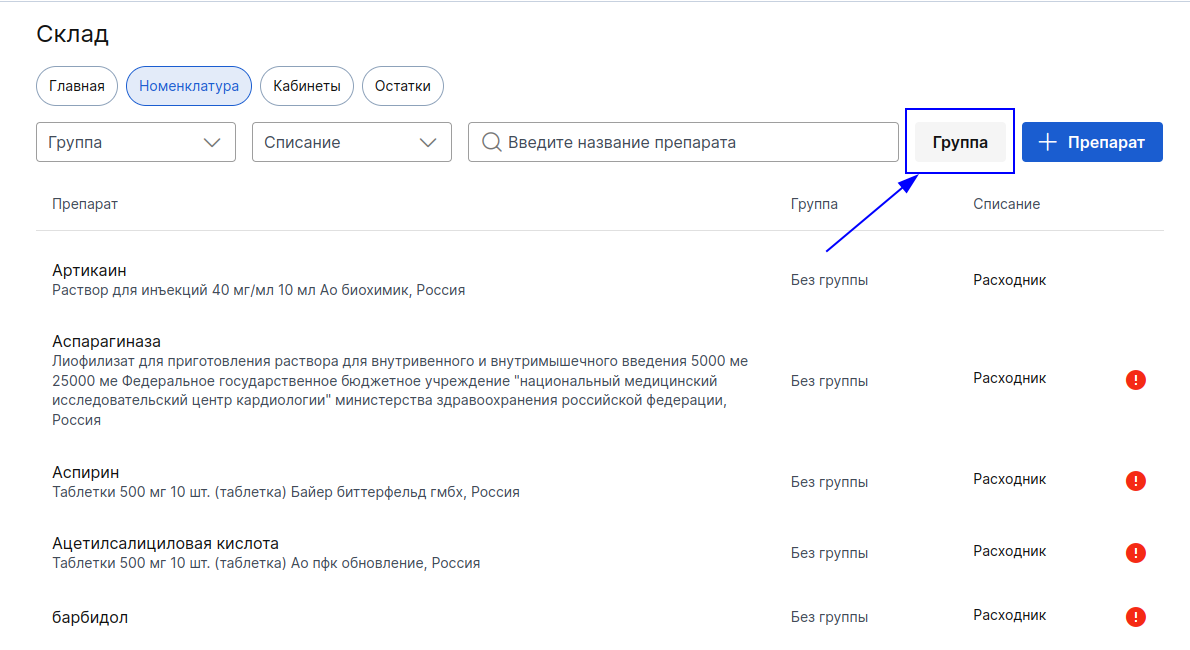
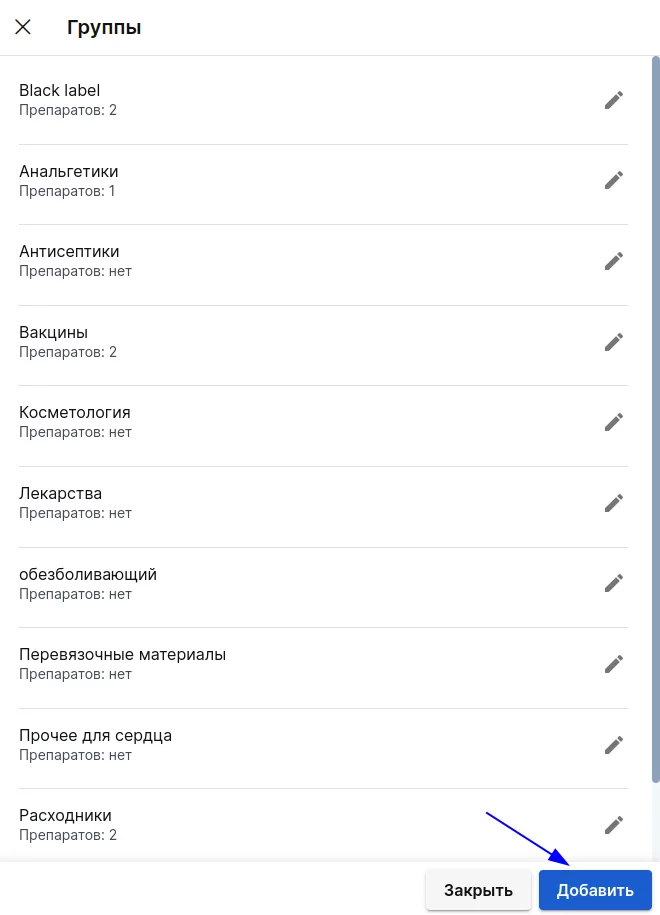
Եթե \ u200b \ u200bձեզ անհրաժեշտ է խմբագրել խումբը, փաթեթում դեղաչափերի քանակը կամ դեղերի հետ կապված ծառայությունները, կտտացրեք դեղամիջոցի անվան վրա բաժնում «Номенклатура».
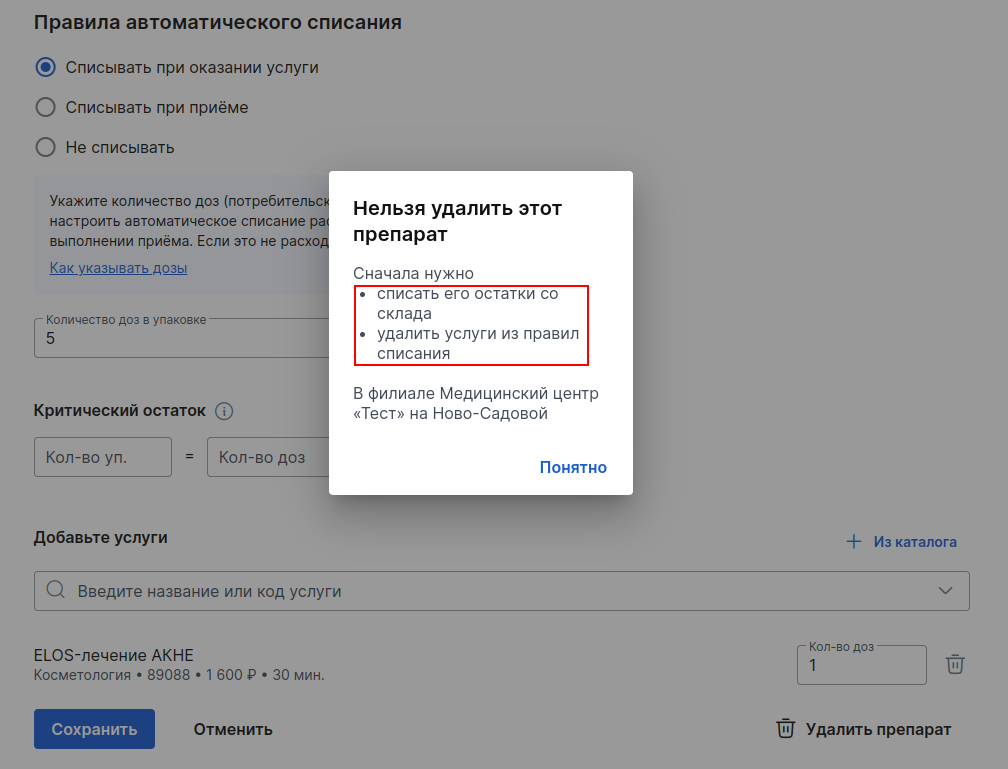
Դեղը հեռացնելու համար անհրաժեշտ է հեռացնել ծառայությունները դուրսգրման կանոնների կարգավորումներից, ինչպես նաև դուրս գրել (հեռացնել) այս դեղամիջոցի մնացորդները:
Կաբինետների Կարգավորում
Եթե \ u200b \ u200bդուք դեղեր եք պահում տարբեր գրասենյակներում և ցանկանում եք շարունակել պահպանել դրանց գրանցումը, ապա կտտացրեք կոճակին «Добавить». Եթե \ u200b \ u200bաշխատում եք մեկ պահեստի հետ, ապա կտտացրեք «Не нужны кабинеты». անհրաժեշտության դեպքում կաբինետները հետագայում կարող են ավելացվել նաև բաժնում «Главная».
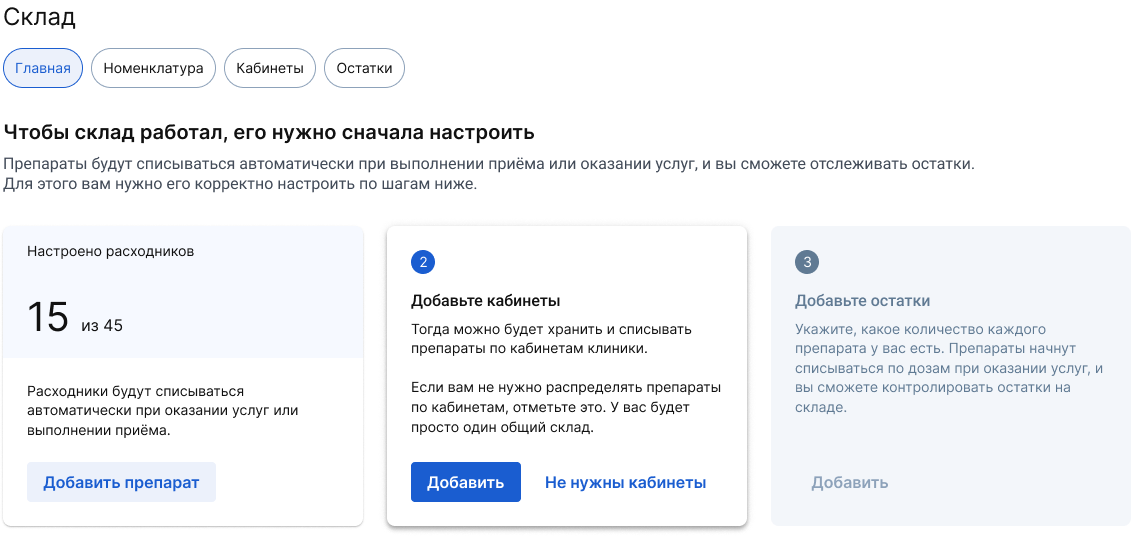
Եթե նախկինում մոդուլը «Кабинеты» միացված չէ, ապա այն ավտոմատ կերպով կմիանա, անհրաժեշտ կլինի կարգավորել կաբինետի աշխատանքային գրաֆիկը և ավելացնել այն բժիշկներին, ովքեր ընդունում են դրանում: Եթե \ u200b \ u200bդուք գրասենյակ եք ավելացնում, բայց բժիշկներին չեք կապում դրան, ապա ծախսվող նյութը ինքնաբերաբար չի գանձվի գրասենյակից:
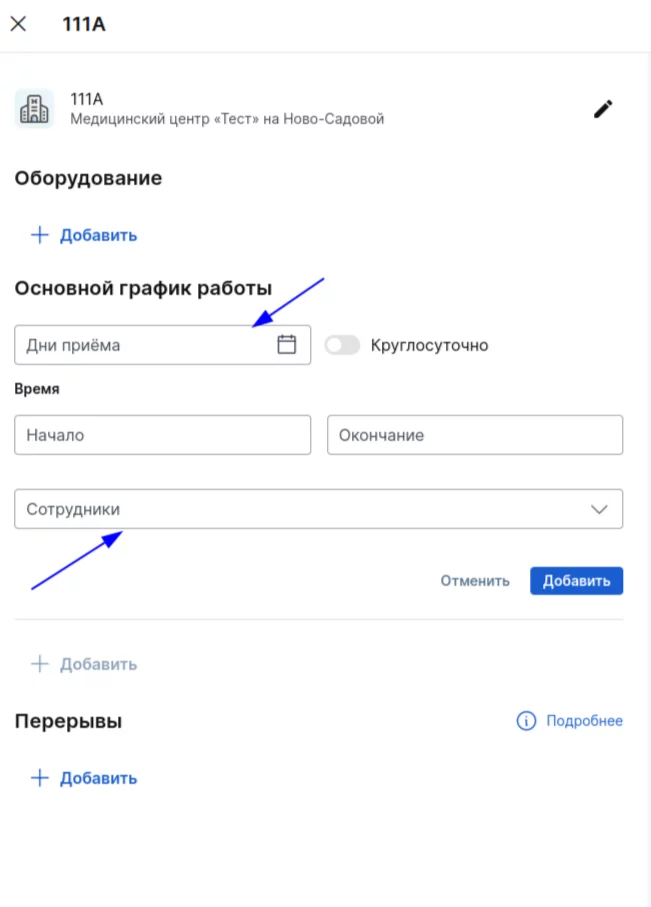
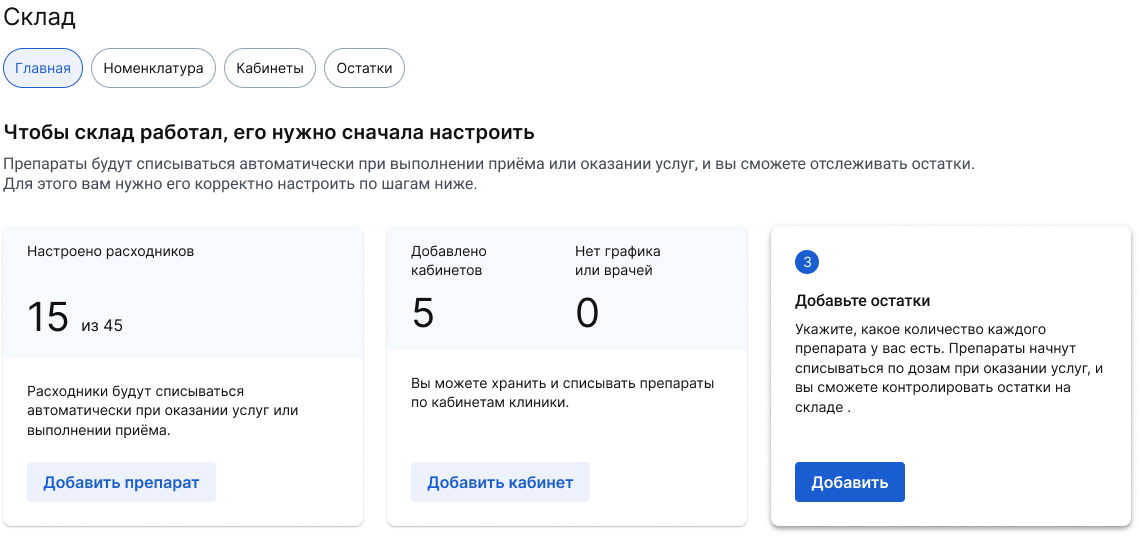
Եթե \ u200b \ u200bդուք արդեն աշխատում եք մոդուլի հետ, ապա կաբինետների ցուցակն անմիջապես կձգվի, իսկ հիմնական կաբինետների քանակը և դրանք ավելացնելու հնարավորությունը կցուցադրվեն հիմնականի վրա:
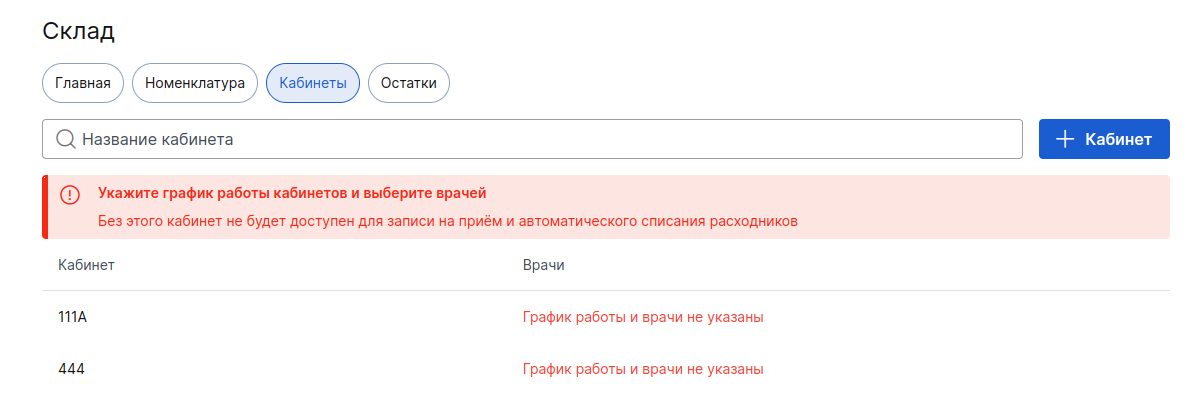
Ավելացված կաբինետները ցուցադրվում են բաժնում «Кабинеты» կապված բժիշկների հետ: Եթե ինչ-որ տեղ բացակայում է ժամանակացույցը կամ բժիշկները չեն ավելացվել, «МедЛок» Դա ցույց կտա:
Մնացորդների ավելացում
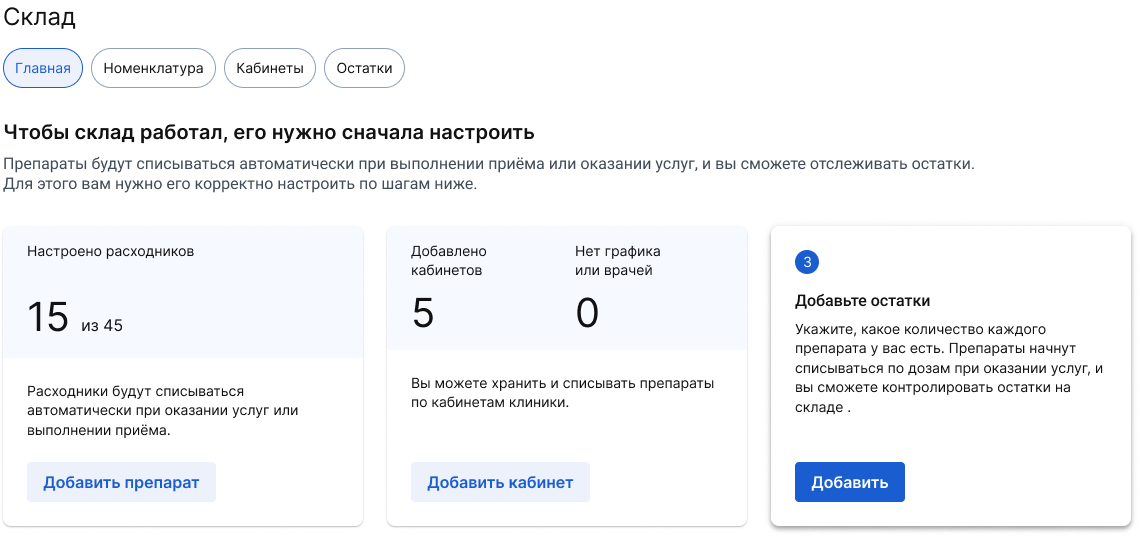
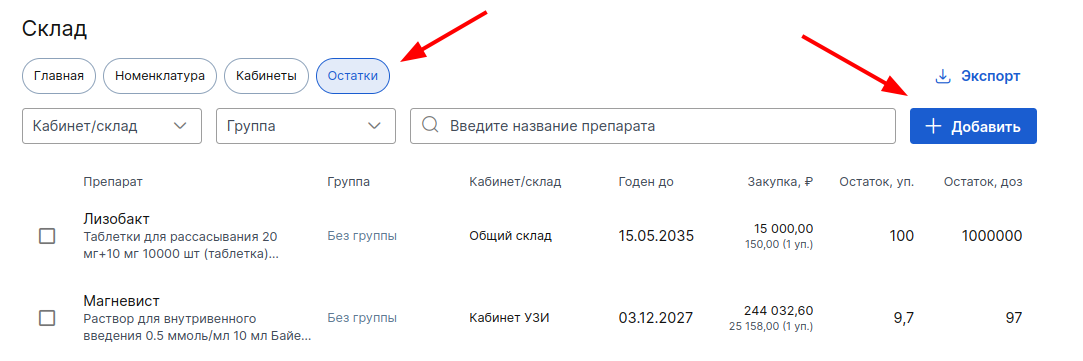
1. Դեղերի մնացորդները ավելացնելու համար անցեք բաժին «Главная» և սեղմեք «Добавить» (կամ կտտացրեք բաժին «Остатки» վերևում):
2. Ընտրեք գրասենյակ, Եթե դուք օգտագործում եք գրասենյակներ, բացի հիմնական պահեստից, մուտքագրեք դեղամիջոցի անունը տողում, կտտացրեք ցանկալիին, այն կհայտնվի ստորև նշված ցուցակում: Մնացորդների ժամանումը հետևելու հարմարության համար նշեք հաշիվ-ապրանքագրի համարը:
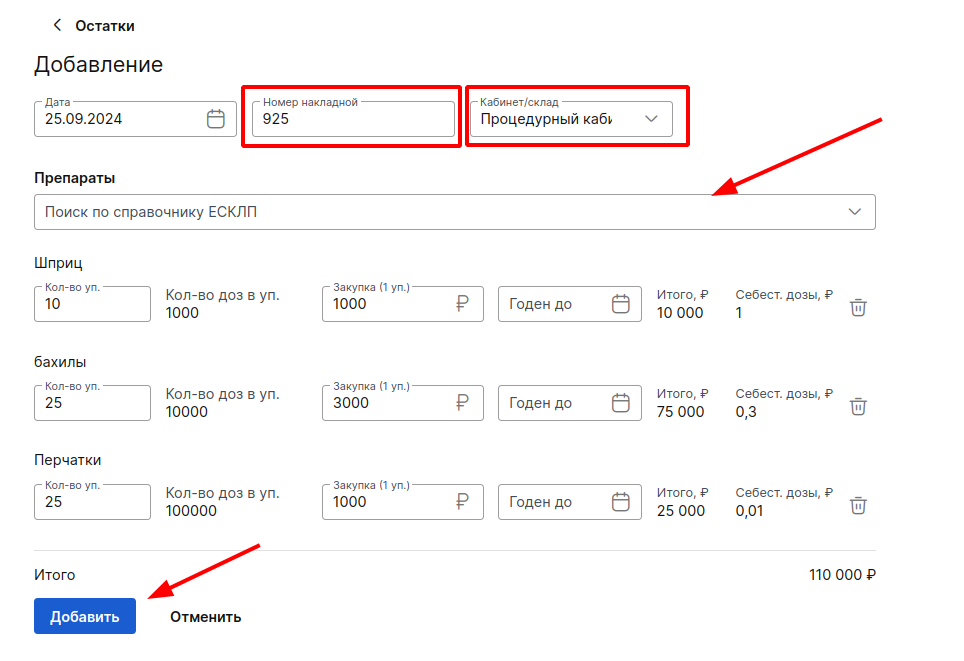
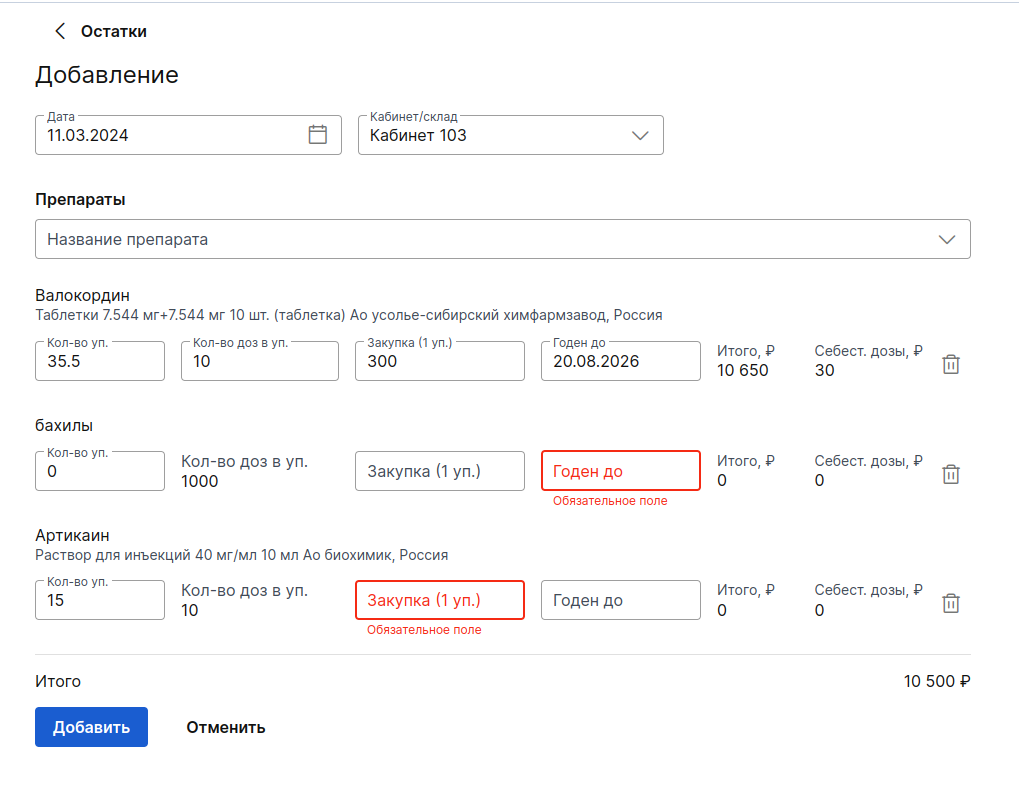
Դուք կարող եք միանգամից նշել այս պահեստի բոլոր պատրաստուկները, Այնուհետև մուտքագրել փաթեթների քանակը, մնացորդի պահպանման ժամկետը, գնման արժեքը: Փաթեթների քանակը կարող է նշվել ոչ միայն ամբողջ թվով, այլև կոտորակային, կլորացումը հասանելի է մինչև հարյուրերորդը:
Եթե կան նույն դեղամիջոցի/նյութի երկու փաթեթ, բայց տարբեր պիտանելիության ժամկետներով, ապա անհրաժեշտ է ավելացնել դեղը առանձին տողերով ՝ նշելով համապատասխան ժամկետները: Տվյալները մուտքագրելուց հետո կտտացրեք «Добавить».
Խնդրում ենք նկատի ունենալ, որ արդեն ավելացված մնացորդը խմբագրելը չի \ u200b \ u200bգործի:
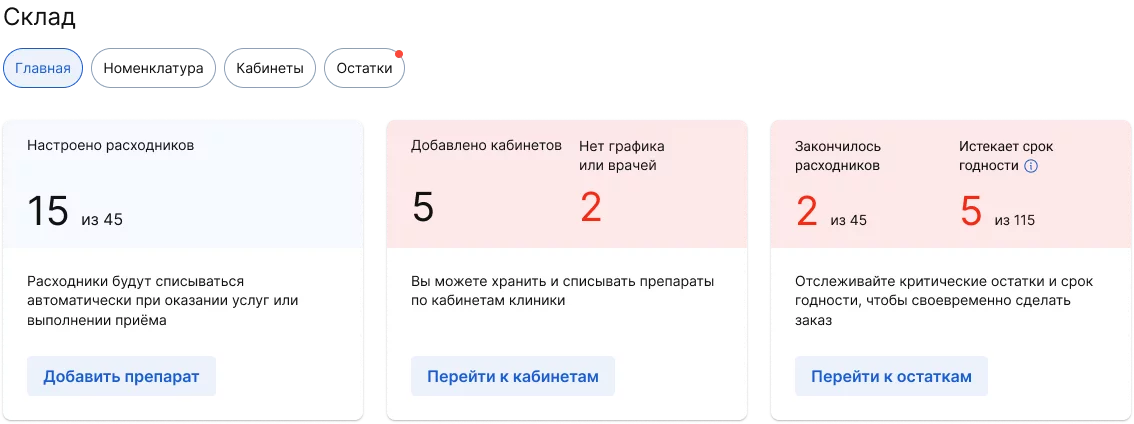
Երբ մոդուլի կարգավորումն ավարտված է, Հիմնականը ցուցադրվում է:
- դեղերի (նյութերի) քանակը նոմենկլատուրայում;
- կաբինետների քանակը (կամ միակ հիմնական պահեստը);
- ժամկետանց մնացորդների քանակը:

Մնացորդների պահպանման ժամկետի հաշվառում
Ին «МедЛоке» երկու նույնական դեղամիջոցներից, որոնք ունեն տարբեր պիտանելիության ժամկետ, նախ դուրս կգրվի ավելի հին, ապա ավելի թարմ դեղամիջոց:
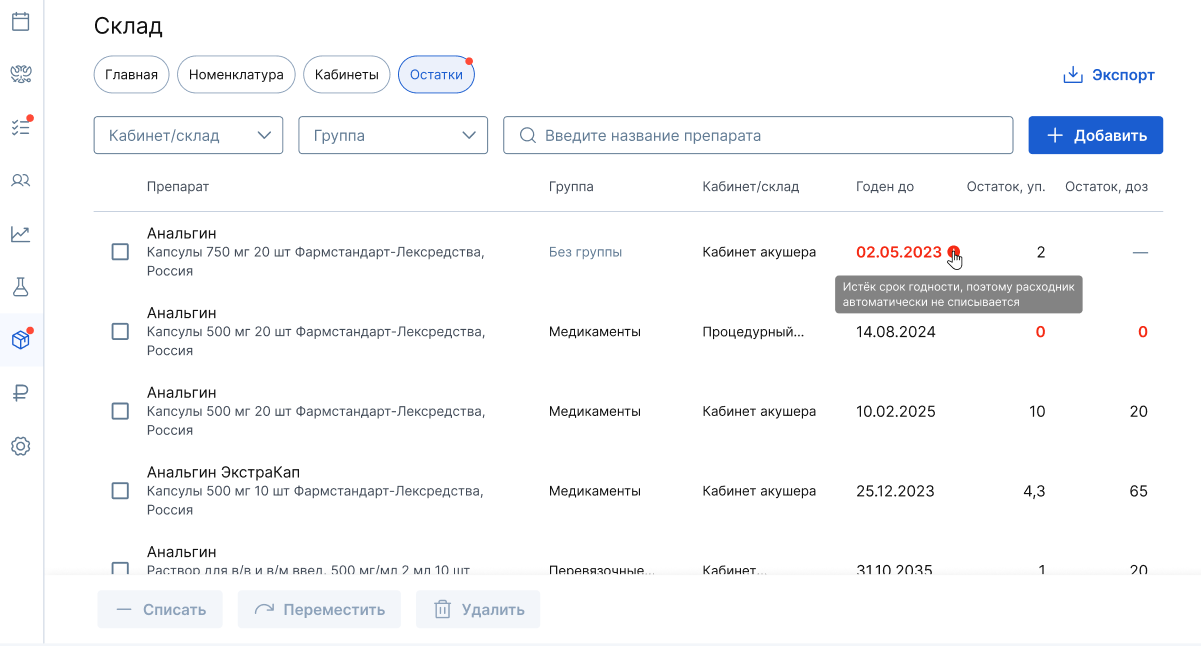
Բացի այդ, ծրագիրը հուշում է, որ կոնկրետ դեղամիջոցի պիտանելիության ժամկետը Շուտով կլրանա ՝ պիտանելիության ժամկետի ավարտից 14 օրացուցային օր առաջ բաժնում «Главная» կարմիր նշանը և նման մնացորդների քանակը ցուցադրվում են, և բաժնում «Остатки» Ամսաթիվ սյունակում «Годен до» լուսավորված կարմիրով:
Եթե \ u200b \ u200bտիրականության ժամկետն արդեն դուրս է եկել, և սպառվող նյութը դեռ մնացել է պահեստում պահեստներից որևէ մեկում, ապա այս սպառվող նյութի ավտոմատ դուրսգրումը չի աշխատի:
Կլինիկայի աշխատակիցները պետք է ձեռքով դուրս գրեն ժամկետանց դեղը ՝ նշելով դուրսգրման համապատասխան պատճառը ։
Գործողություններ մնացորդներով
Դուրսգրում
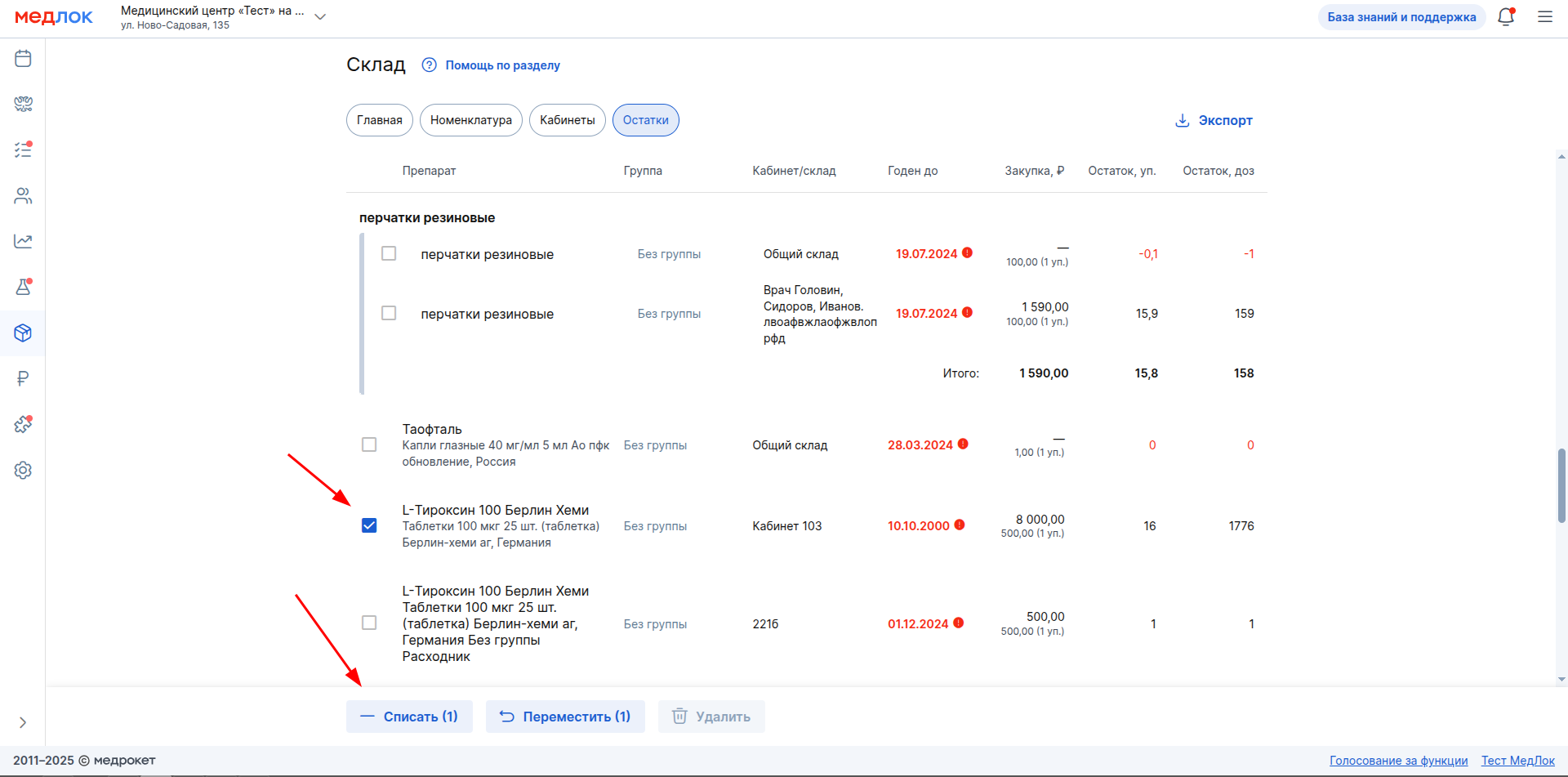
Մնացորդները դուրս գրելու համար բացեք բաժինը «Остатки». կտտացրեք պահանջվող դիրքերը, ապա «Списать».
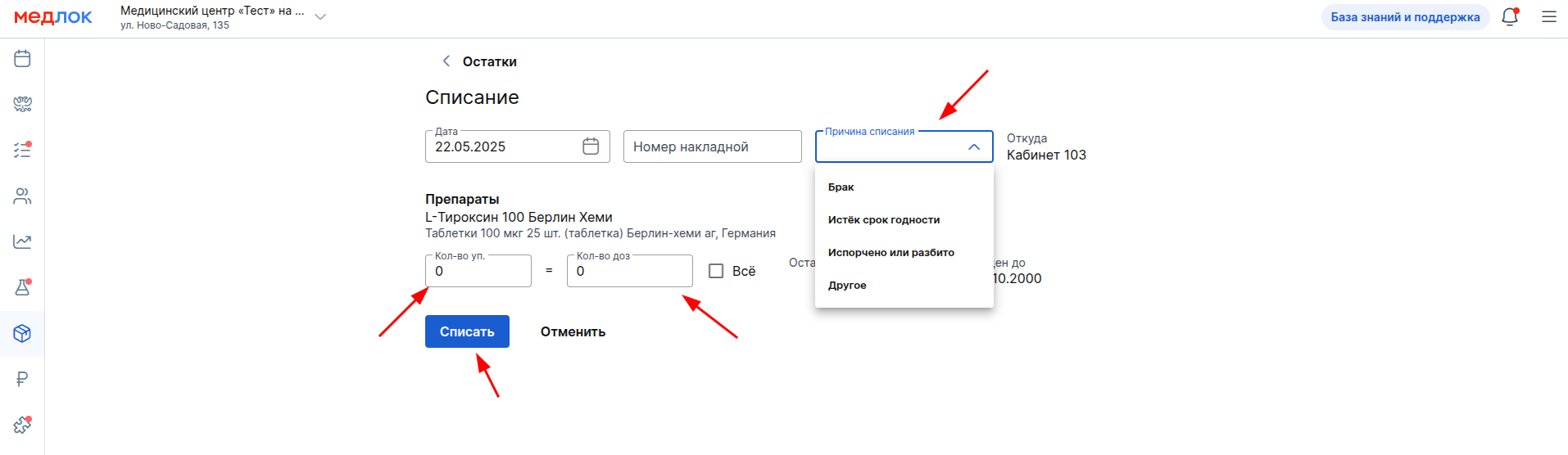
Նշեք դուրսգրման պատճառը և դուրսգրման համար փաթեթների կամ չափաբաժինների քանակը: Դուք կարող եք ընտրել դեղամիջոցի բոլոր մնացորդները, Այնուհետև դեղը/նյութը ամբողջությամբ կգրանցվի պահեստից/գրասենյակից, բայց դրա վերաբերյալ տվյալները կցուցադրվեն զրոյական արժեքով: Ձեռքով դուրս գրելիս մնացորդները մինուս դուրս գրելը չի \ u200b \ u200bգործի:
Տեղափոխում
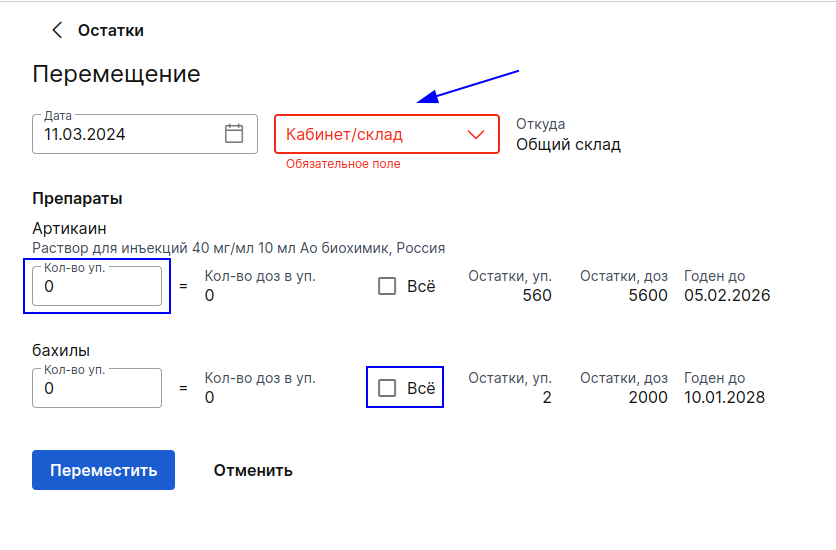
Դեղը (նյութը) պահեստից (կաբինետից) այլ պահեստ (կաբինետ) տեղափոխելու համար բացեք բաժինը «Остатки». կտտացրեք պահանջվող դիրքերը, ապա «Переместить».
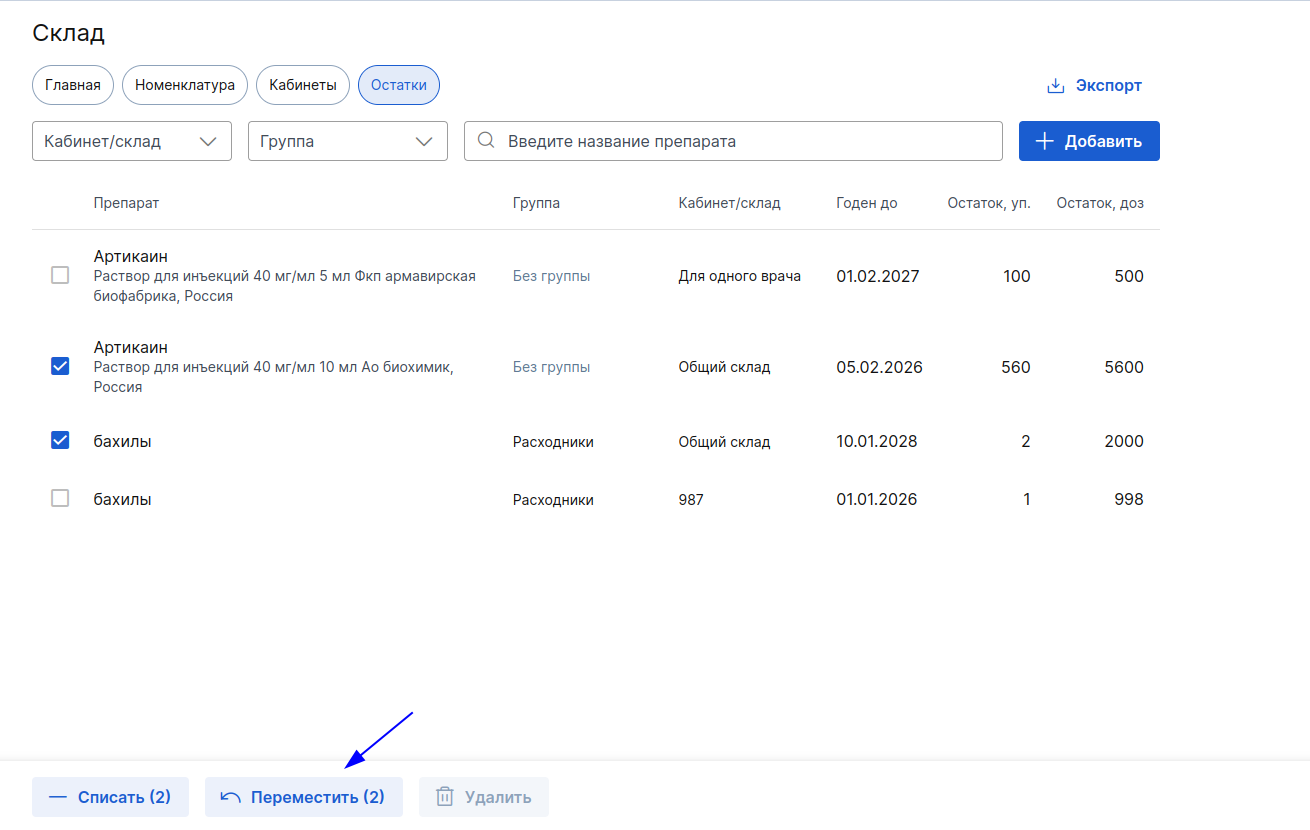
Նշեք, թե որ պահեստ (գրասենյակ) պետք է տեղափոխել դեղը, ինչպես նաև փաթեթներում դեղամիջոցի անհրաժեշտ քանակը: Միևնույն ժամանակ, դուք չեք կարող միաժամանակ դեղեր ընտրել տարբեր պահեստներից, դեղերը մեկ մասնաճյուղի պահեստից մեկ այլ մասնաճյուղի պահեստ տեղափոխելը նույնպես չի աշխատի:
Ջնջում
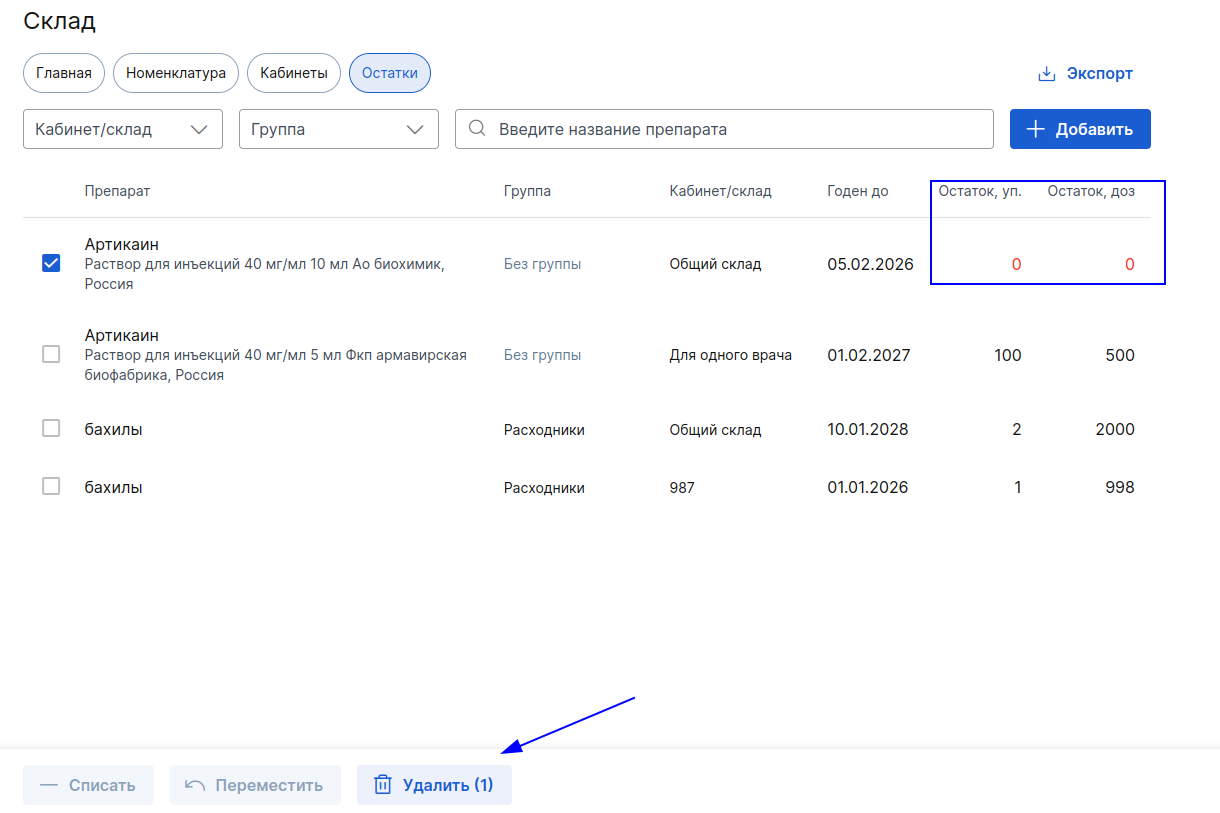
Մնացորդը կարելի է հեռացնել միայն այն դեպքում, եթե դրա փաթեթների քանակը պակաս է կամ հավասար է 0-ի:
Ընդունման մեջ ծախսվող նյութերի ավտոմատ դուրսգրում
Ընդունելություն կատարելիս ծախսվող նյութերը ավտոմատ կերպով դուրս կգրվեն, եթե ընդունմանը ավելացվեն ծառայություններ, որոնց համար գանձման կարգավորումը ներառված է բաժնում «Номенклатура».
Եթե \ u200b \ u200bսպառվող նյութերի ճիշտ քանակը նույնն է, ինչ պահեստում առկա մնացորդները, ապա մնացորդը կլինի զրոյական քանակությամբ:
Եթե \ u200b \ u200bսպառվող նյութերի ճիշտ քանակը ավելին է, քան պահեստում առկա մնացորդը, ապա մնացորդը կանցնի մինուս:
Եթե \ u200b \ u200bհամալիրը չունի ցանկալի ծախսվող նյութ (նույնիսկ զրոյական կամ բացասական), ապա դուրսգրումը տեղի չի ունենում:
Ընդունման մեջ ծախսվող նյութերի ցուցադրում
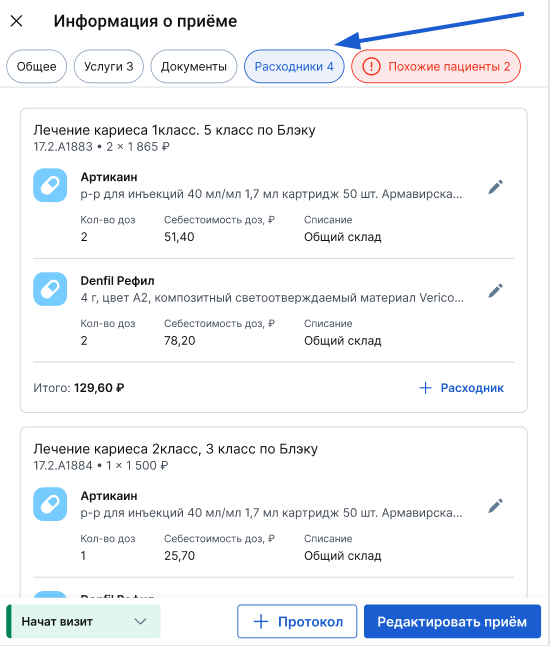
Հիվանդի ընդունելության ժամանակ հասանելի է բաժին displayուցադրել ծախսվող նյութերը, որոնք կապված են որոշակի ծառայության հետ:
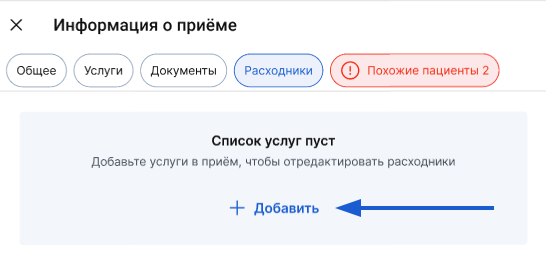
Եթե \ u200b \ u200bընդունման մեջ դեռ ծառայություններ չկան, համակարգը Ձեզ կասի այդ մասին: Դուք կկարողանաք ծառայություններ ավելացնել բաժնից «Расходники», սեղմելով «+ Добавить». Լռելյայն, ընդունմանը կավելացվեն կանոնով ընդհանուր պահեստում նշված սպառվող նյութերը «Расходник на весь приём».
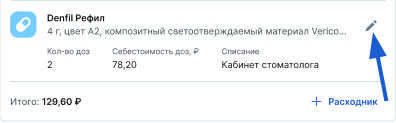
Եթե \ u200b \ u200bանհրաժեշտ է ճշգրտել դեղամիջոցի դեղաչափերի քանակը, փոխել պահեստը/գանձման գրասենյակը կամ հեռացնել սպառվող նյութը, կտտացրեք մատիտին:
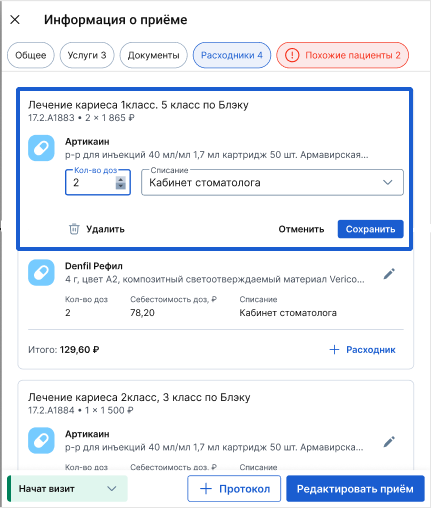
Ընդունման մեջ սպառվող նյութ ավելացնելու համար հարկավոր է սեղմել «+Расходник». Դուք կարող եք ավելացնել սպառվող նյութեր ըստ անվանացանկի այն դեղերի շարքում, որոնք նշված են որպես սպառվող նյութեր պահեստի ընդհանուր պարամետրերում:
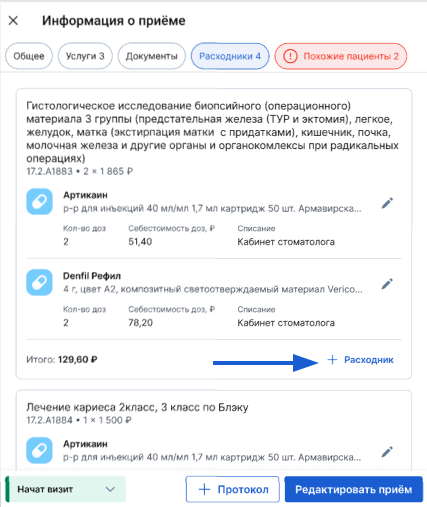
Եթե \ u200b \ u200bընտրված պահեստում սպառվող նյութերը բավարար չեն, համակարգը Ձեզ կասի այդ մասին ծանուցման մեջ:
- Եթե մնացորդները չեն ավելացվել որևէ պահեստում

Դուք պետք է գնաք պահեստի պարամետրերը և դեղը ավելացնեք մնացորդներին:
- Եթե \ u200b \ u200bայս պահեստին մնացորդներ չեն ավելացվել, բայց դրանք գտնվում են մեկ այլ պահեստում

Սպառվող նյութը խմբագրելիս Ընտրեք մեկ այլ գրասենյակ / պահեստ, որտեղ սպառվող նյութը պահեստում է:
- Եթե մնացորդները առկա են ընթացիկ պահեստում, բայց դրանք բավարար չեն:

Հաշվետվություններ
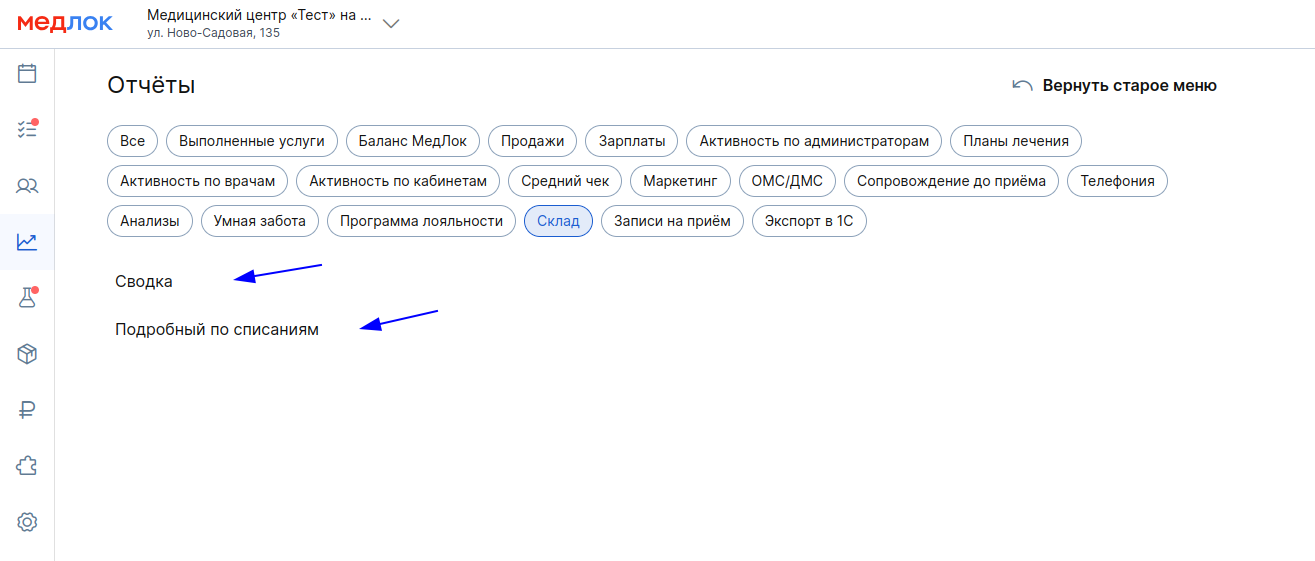
Թմրամիջոցների հետ կապված գործողությունների վերաբերյալ տեղեկատվությունը ներկայացված է զեկույցում «Сводка» հաշվետվությունների խմբեր «Склад», իսկ դեղերի դուրսգրման վերաբերյալ մանրամասն տվյալները ներկայացված են զեկույցում «Подробный по списаниям».
Հաճախակի Տրվող Հարցեր
- Ինչ անել, եթե դեղը վերցնելիս սխալ է դուրս գրվում/դուրս գրվում:
Դեղը չի կարող դուրս գրվել կամ ճիշտ դուրս գրվել մի քանի պատճառներով:
- Ստուգեք, արդյոք մոդուլում սպառվող նյութերը կարգավորելու բոլոր քայլերն ավարտված են «Склад»: տեղադրված են ծախսվող նյութեր, գրասենյակներ են ավելացվել (և գրասենյակներն ունեն աշխատանքային գրաֆիկ և բժիշկներ են ավելացվել) և մնացորդներ են ավելացվել:
- Եթե դուք չեք օգտագործում գրասենյակներ, ստուգեք ՝ արդյոք կոճակը սեղմված է «Не нужны кабинеты» Գլխավոր էջ "Բանկեր" Ակբա-Կրեդիտ Ագրիկոլ Բանկ
Բոլոր հնարավոր սխալների մասին Մեդլոկը կտեղեկացնի բաժնում «Расходники» պատուհանում «Информация о приёме». Նկարագրեց հնարավոր ծանուցումները վերը նշված այս հոդվածում.