


Հոդվածը պարունակում է բաժիններ:
- Ստեղծեք արձանագրության ձևանմուշ զրոյից
- Ինչպես բժիշկ ստեղծել արձանագրություն նշանակման ժամանակ
- Ինչպես փոխել արձանագրությունների խմբագրման ժամանակը
- Հաճախակի Տրվող Հարցեր
- Մուտք գործեք Medlok օգտագործողի մուտքի և գաղտնաբառի ներքո, ով մուտք ունի EHR:
- Բաժնում «Настройки» ընտրել նյութը «Шаблоны осмотров» կամ «Шаблоны обследований».
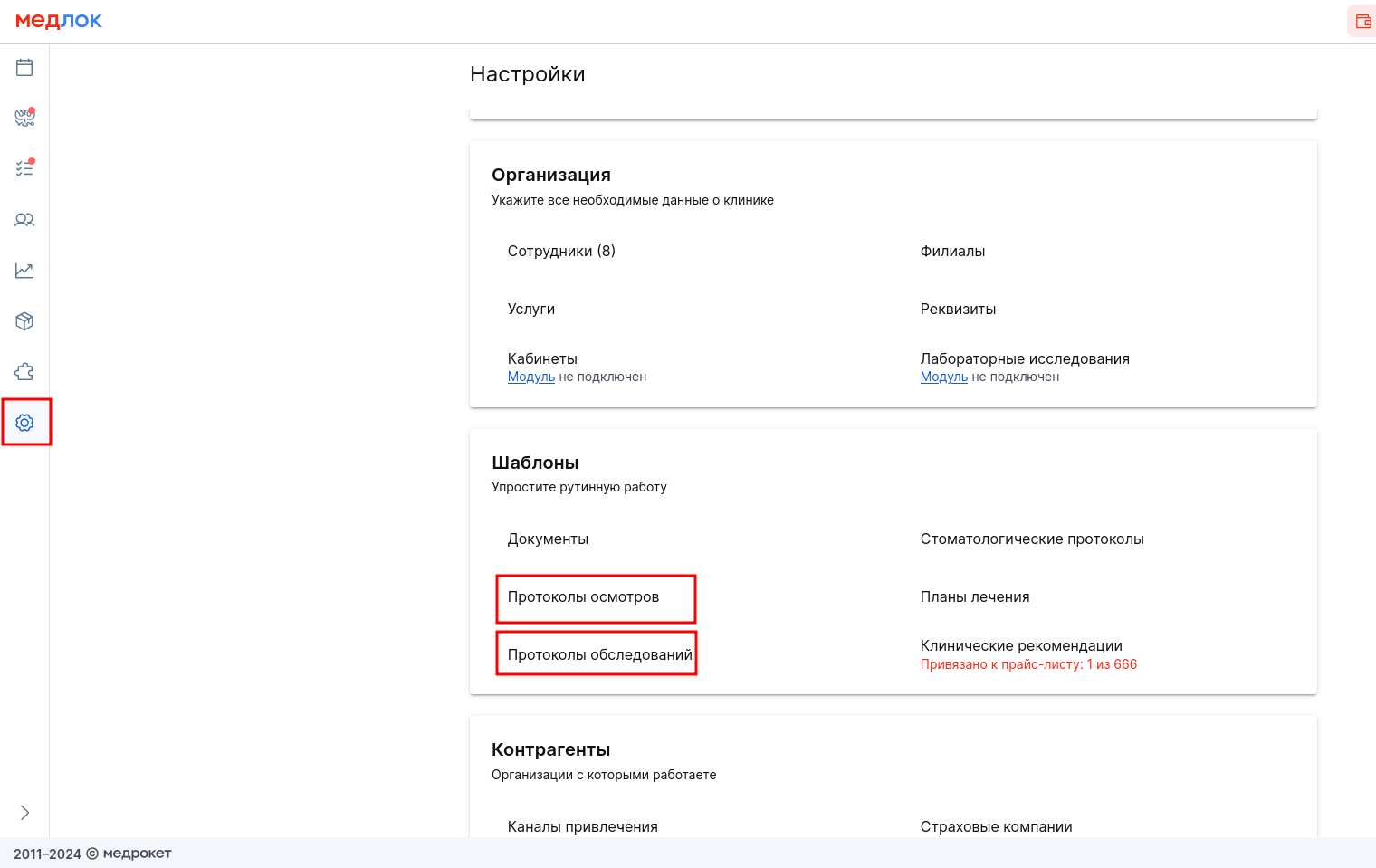
Ստեղծեք արձանագրության ձևանմուշ զրոյից
- ՄԱՄՈՒԼ «+ Новый шаблон» վերին աջ անկյունում:

- Մուտքագրեք կաղապարի անվանումը և նշեք այն բժիշկներին, ովքեր կկարողանան օգտագործել այն: Մի մոռացեք ավելացնել ինքներդ ձեզ, եթե դրա կարիքը նույնպես ունեք:
Սյունակում «Название протокола» նշեք այն անունը, որը հիվանդը կտեսնի տպագրության վրա:
Օրինակ, օրինակը կոչվում է «Ангина». բայց դուք ուզում եք, որ տպագրությունը լինի «Прием терапевта», ապա դաշտում «Название протокола» գրեք «Приём терапевта».
- Անհրաժեշտության դեպքում լրացրեք մնացած դաշտերը: Դրանք կարող են պատճենվել արդեն իսկ առկա ձևանմուշներից:
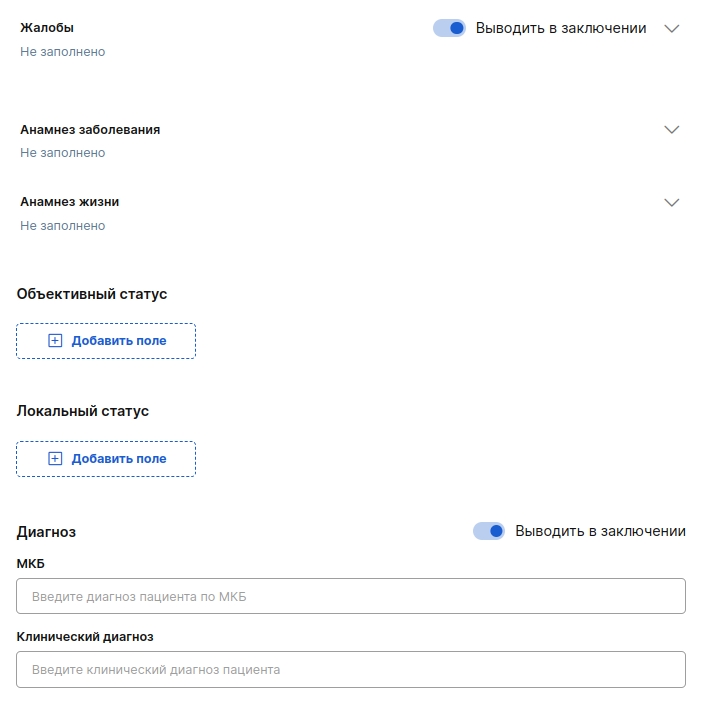
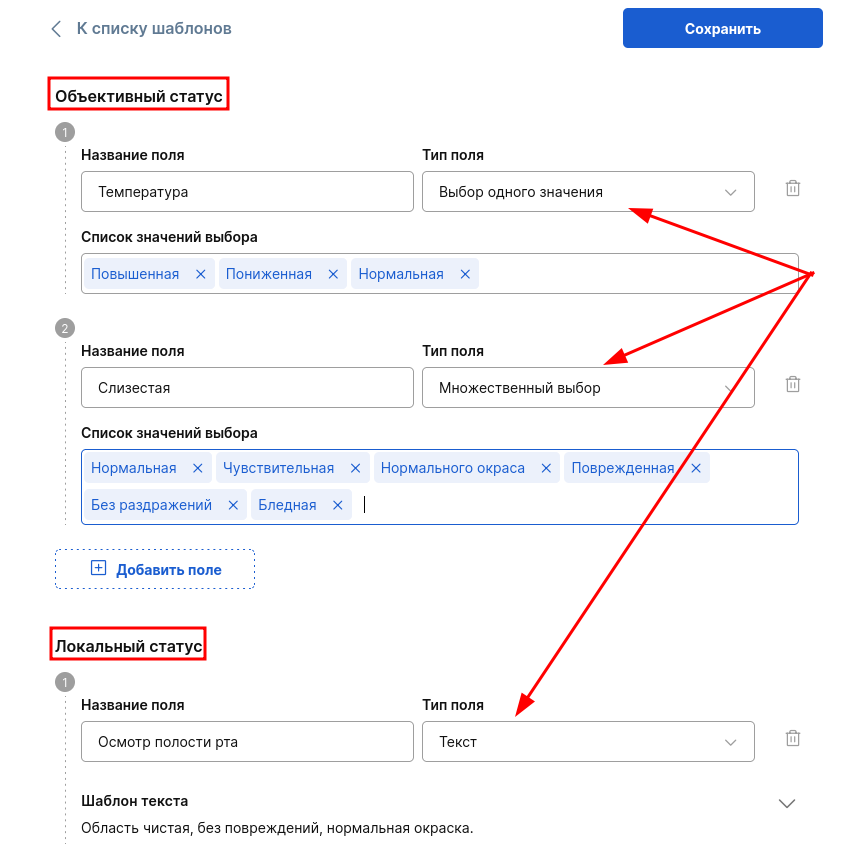
- Բաժիններ «Объективный статус» և «Локальный статус» կազմակերպվում են կոնստրուկտորի ձևաչափով:
4.1 նշեք դաշտի անվանումը:
4.2 սյունակում «Список значений выбора» մուտքագրեք այնպիսի արժեք, ինչպիսին է, «повышенная» (ջերմաստիճանը): Սեղմեք Enter:
4.3 Ընտրեք դաշտի տեսակը:
- Մեկ արժեքի ընտրություն — արձանագրությունը լրացնելիս նշվածներից հնարավոր կլինի ընտրել միայն մեկ արժեք:
- Բազմակի ընտրություն-արձանագրությունը լրացնելիս կարող եք միաժամանակ ընտրել մի քանի կետ:
- Տեքստ-արձանագրությունը լրացնելիս կարող եք խմբագրել ձևանմուշում մուտքագրված տեքստը: Լռելյայն տեքստը պետք է նշվի սյունակում «Шаблон текста».
- Երբ բոլոր անհրաժեշտ դաշտերը լրացվեն, կտտացրեք «Сохранить» վերին աջ անկյունում:

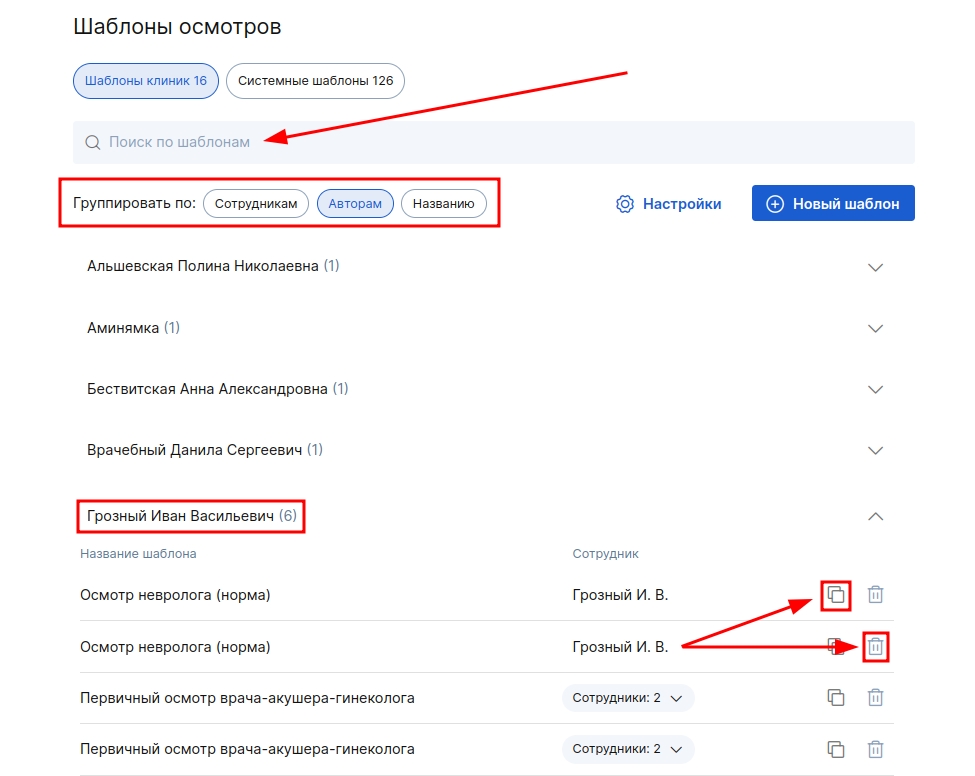
Կաղապարների ընդհանուր ցանկում կա որոնման տող, ձևանմուշները ըստ աշխատակիցների, հեղինակների կամ վերնագրի խմբավորելու հնարավորություն:
Patternանկացած ձևանմուշ կարող է պատճենվել ՝ կտտացնելով պատճենման պատկերակին: Միայն դրա հեղինակը կարող է խմբագրել կամ ջնջել ձևանմուշը: Խմբագրել, սեղմեք կաղապարի անունը, ինչպես նաեւ ջնջել է աղբարկղ պատկերակը աջ աշխատողի սկզբնատառերի.
Ձեր մասնագետների համար արձանագրությունների կազմաձևումն արագացնելու համար օգտագործեք պատրաստի համակարգի ձևանմուշներ ըստ հիմնական նոզոլոգիաների:
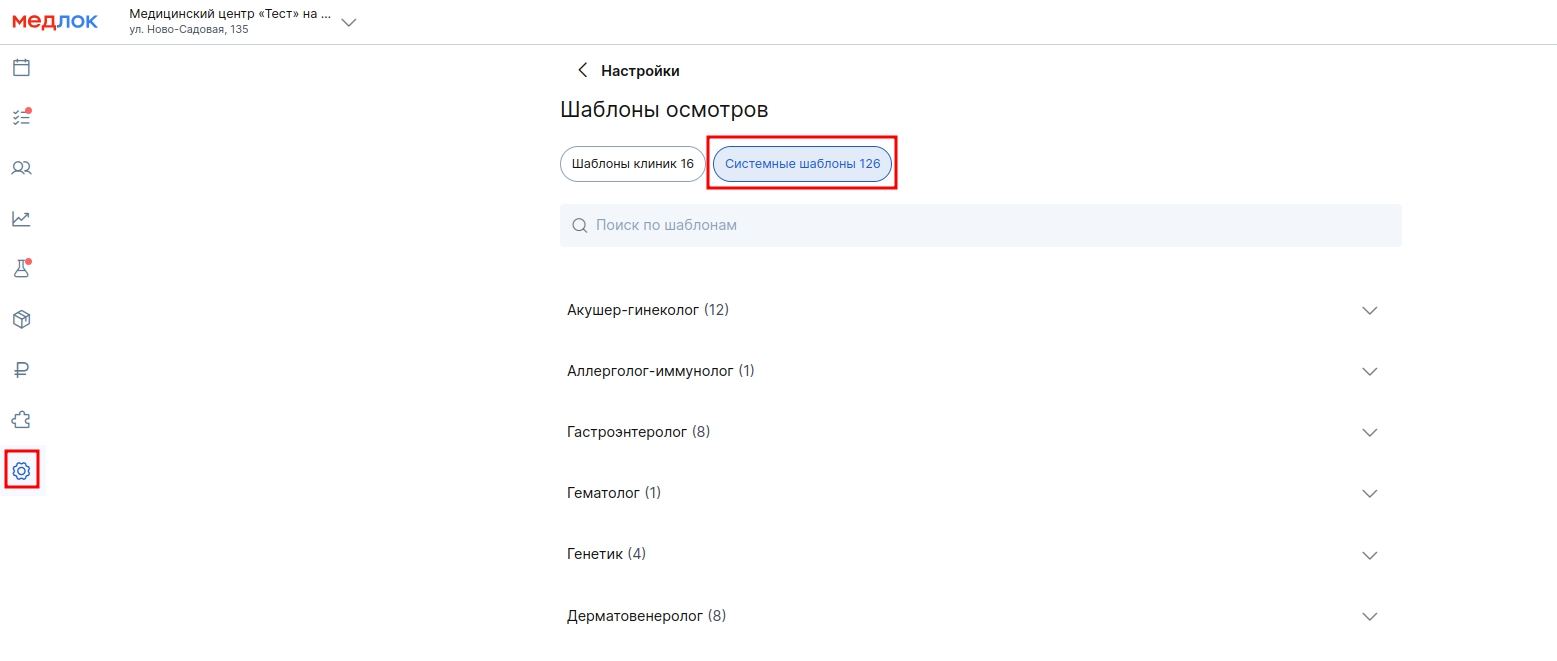
- Գնալ դեպի «Настройки»→ «Шаблоны осмотров» կամ «Шаблоны обследований» → «Системные шаблоны».
- Ընտրեք համակարգի ձևանմուշ ՝ հիմնվելով բժշկի մասնագիտացման վրա և պատճենեք այն:
- Նշեք այն բժիշկներին, որոնց համար համապատասխան կլինի այս ձևանմուշը:
- Անհրաժեշտության դեպքում խմբագրեք այն և Պահպանեք արդյունքը:
- Ստացված ձևանմուշը դուք կգտնեք ներդիրում «Шаблоны клиники».
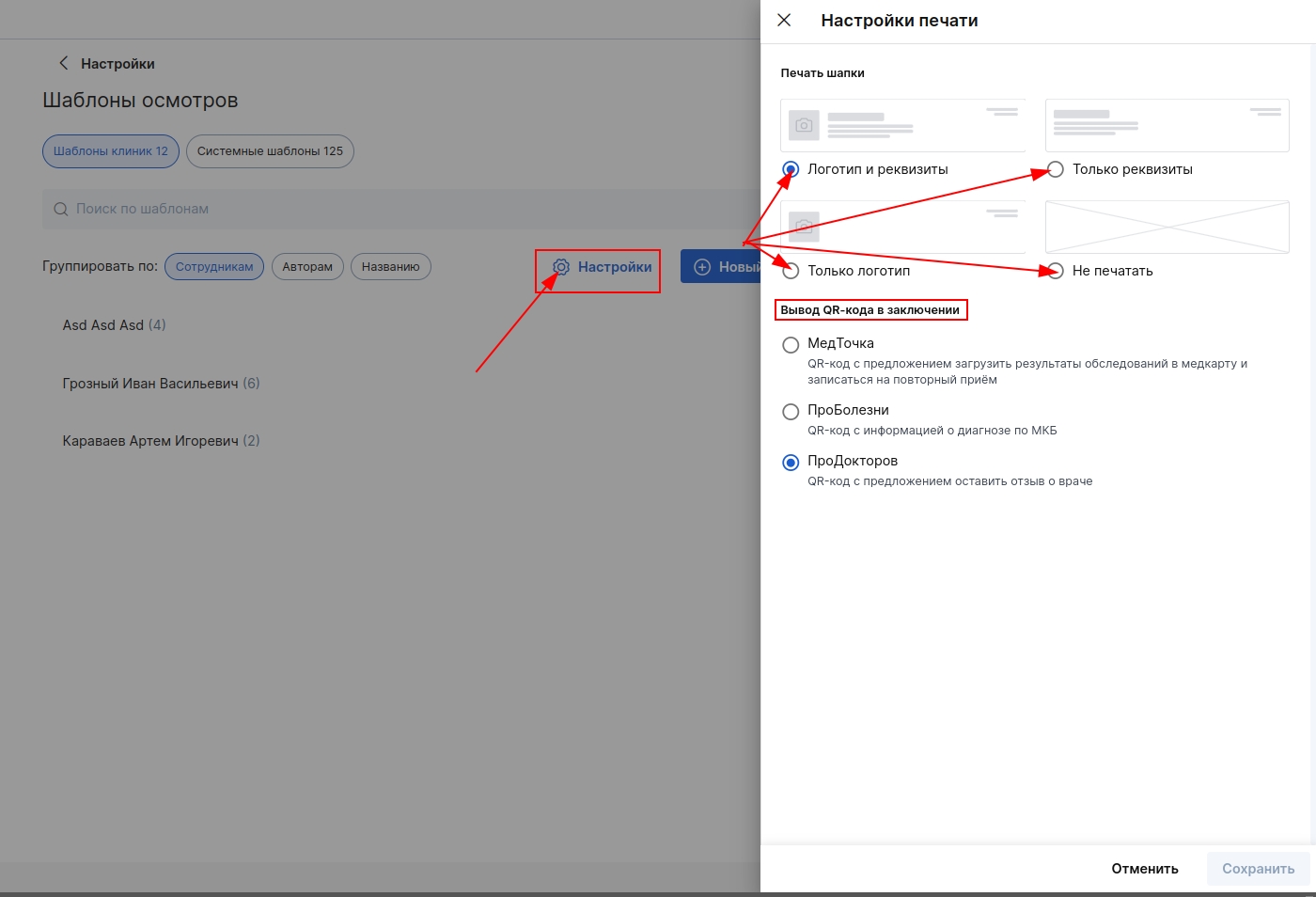
Բաժիններում «Шаблоны осмотров» կամ «Шаблоны обследований» կարող եք ընտրել արձանագրության (գլխարկների) տպման կարգավորումները:
Դա անելու համար կտտացրեք «Настройки» վերին աջ անկյունում ձեզ հասանելի է տպելու 4 տարբերակ:
- Լոգոն և մանրամասները:
- Միայն վավերապայմանները:
- Միայն լոգոն:
- Մի տպեք:
Ինչպես բժիշկ ստեղծել արձանագրություն նշանակման ժամանակ
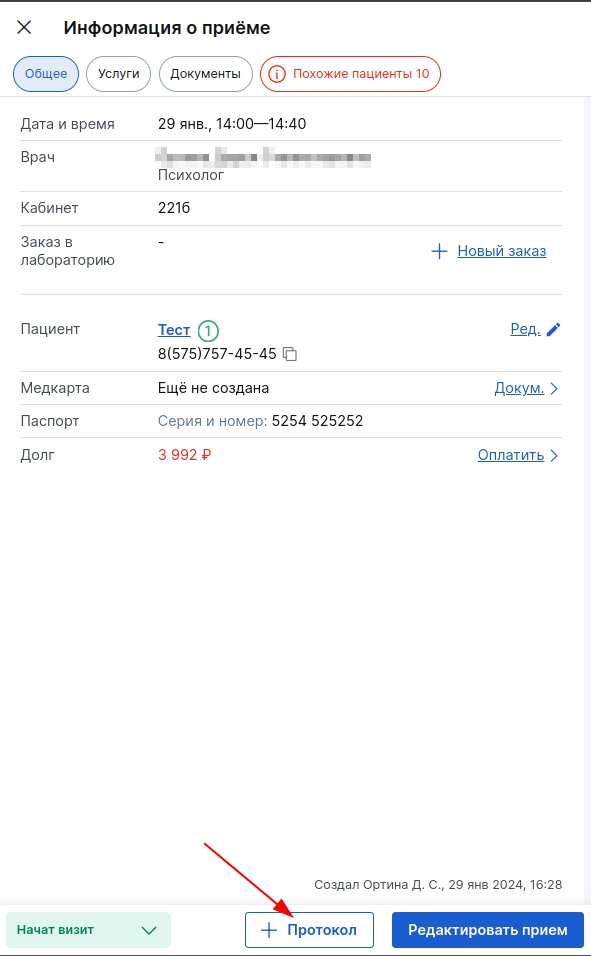
Արձանագրություն ստեղծելու համար հիվանդի դիմումում պետք է նշվի կարգավիճակը «Начат визит». Դրանից հետո կոճակը հասանելի կլինի «+Протокол». կտտացրեք այն:
ԿԱՐԵՎՈՐ! Բժիշկը կարող է արձանագրություն ստեղծել միայն այն հիվանդների համար, ովքեր գրանցված են նրա համար:
Եթե հիվանդը արդեն մոտ ընդունելության ժամանակ, դուք կարող եք օգտագործել նախորդ արձանագրությունը որպես հիմք: Այսպիսով, ստիպված չեք լինի նորից լրացնել անամնեզը:
Կտտացրեք դաշտը «Шаблон протокола» Եվ բացվող ցուցակից ընտրեք համապատասխան արձանագրություն:

Արձանագրությունը լրացնելուց հետո դուք կարող եք անմիջապես տպել փաստաթուղթը հիվանդին:
Ստուգման արձանագրությունը տպելիս ձևավորվում է երկու ֆայլ:
- Հիվանդի համար պատրաստվում է կրճատված տարբերակ ՝ եզրակացություն։
- Բժշկի համար կձևավորվի ավելի ընդլայնված փաստաթուղթ ՝ հետազոտության արձանագրություն։
Կատարված բոլոր ստուգումներն ու հետազոտությունները պահվում են հիվանդի քարտում:
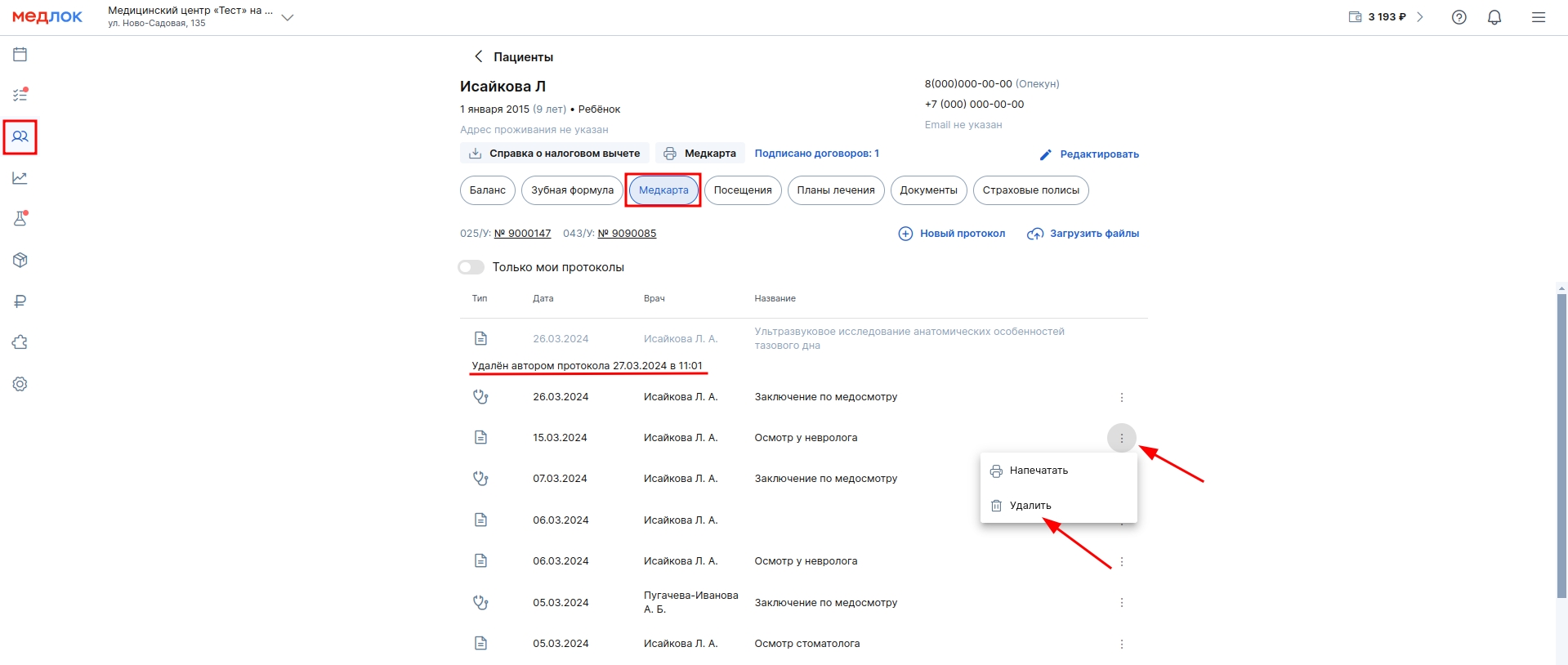
Այստեղ դուք կարող եք ավելացնել ևս մեկ/մի քանի արձանագրություն, վերբեռնել ֆայլեր (հետազոտություններ, ռենտգենյան ճառագայթներ, թեստեր և այլն) կամ տպել արձանագրությունը ՝ կտտացնելով տպիչի պատկերակին:
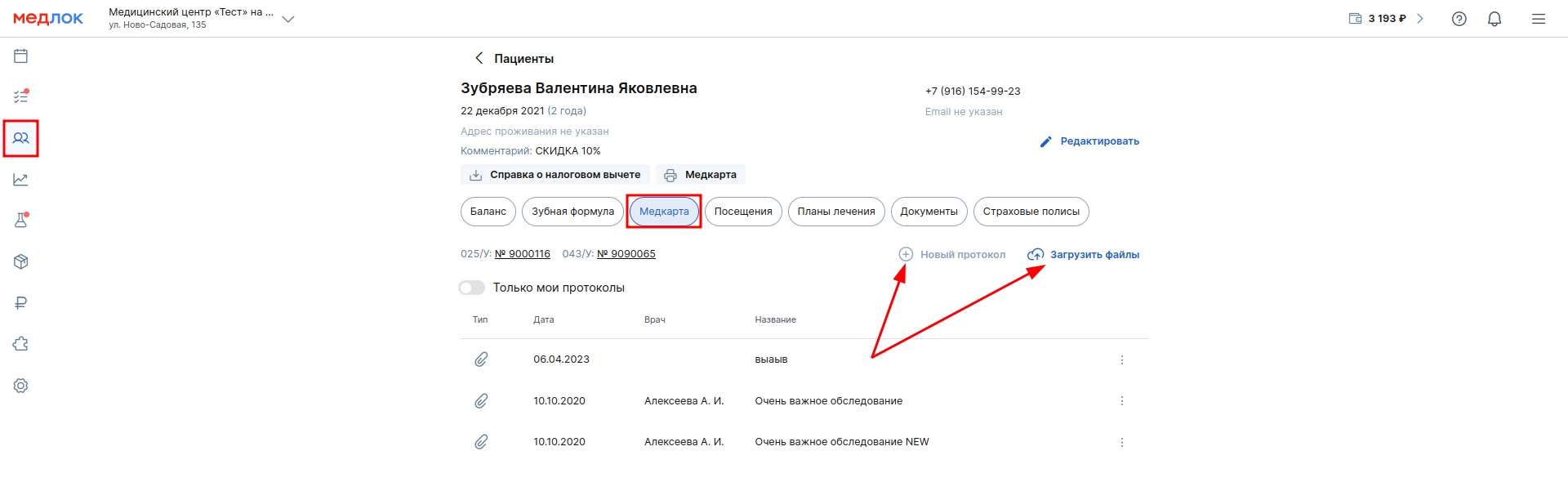
ԿԱՐԵՎՈՐ! Ըստ նախնականի, բժիշկը կարող է խմբագրել փաստաթղթերը 24 ժամվա ընթացքում ձայնագրման. Ինչպես փոխել այս կարգավորումը:
Արձանագրության հեղինակը կարող է ջնջել այն ՝ կտտացնելով անվան աջ կողմում գտնվող աղբարկղի պատկերակին:
Հեռավոր արձանագրությունը մնում է հիվանդի քարտում ' ջնջման Ամսաթվի և ժամի վերաբերյալ տեղեկատվությամբ:
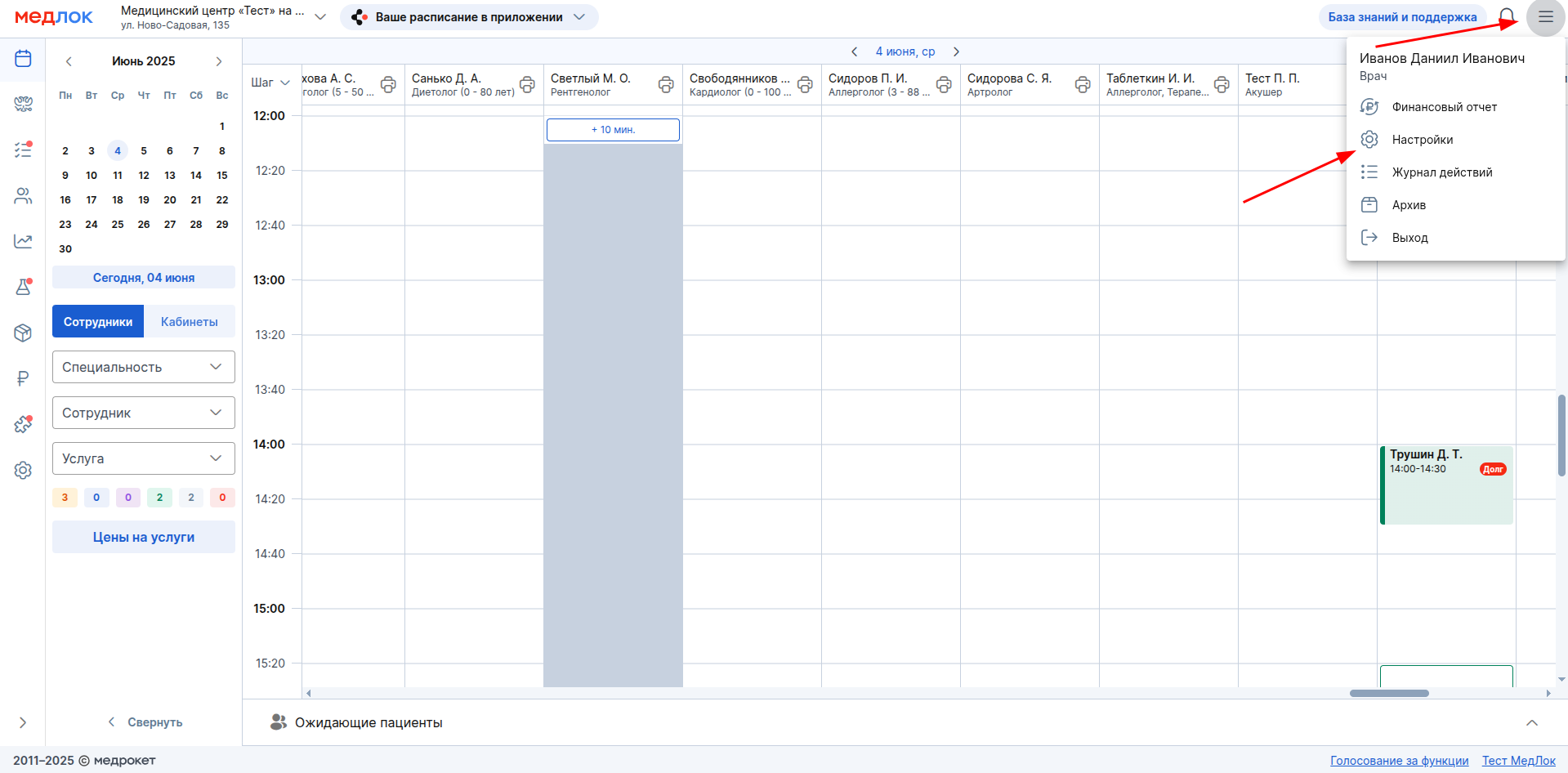
Ինչպես փոխել արձանագրությունների խմբագրման ժամանակը
- Գնալ բաժին «Настройки».
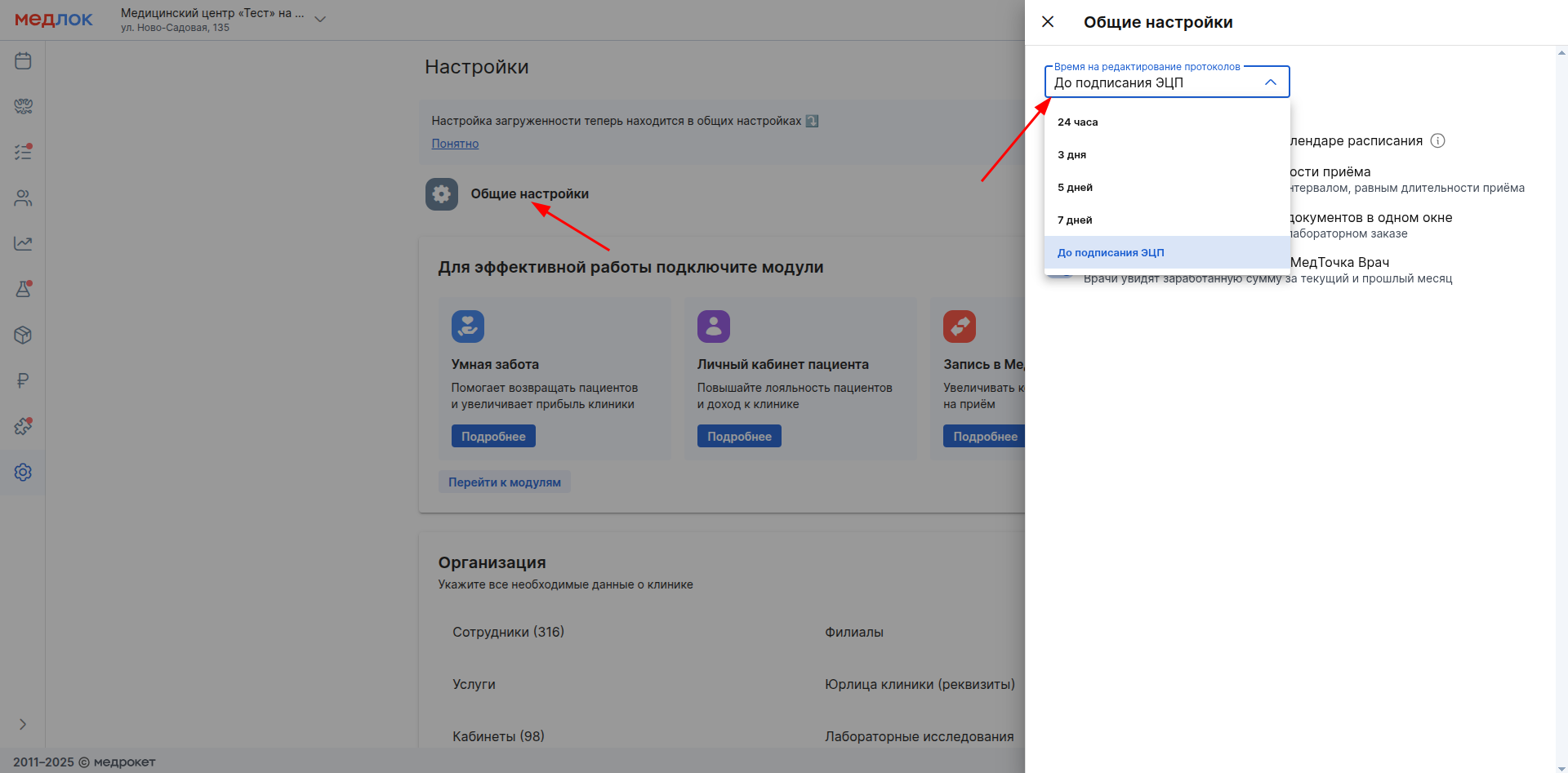
- ՄԱՄՈՒԼ «Общие настройки» և բացեք կարգավորումը «Время на редактирование протоколов». Ընտրեք ցանկալի ժամանակահատվածը ցուցակից:
Հաճախակի Տրվող Հարցեր
- Ինչպես պատճենել արձանագրությունը:
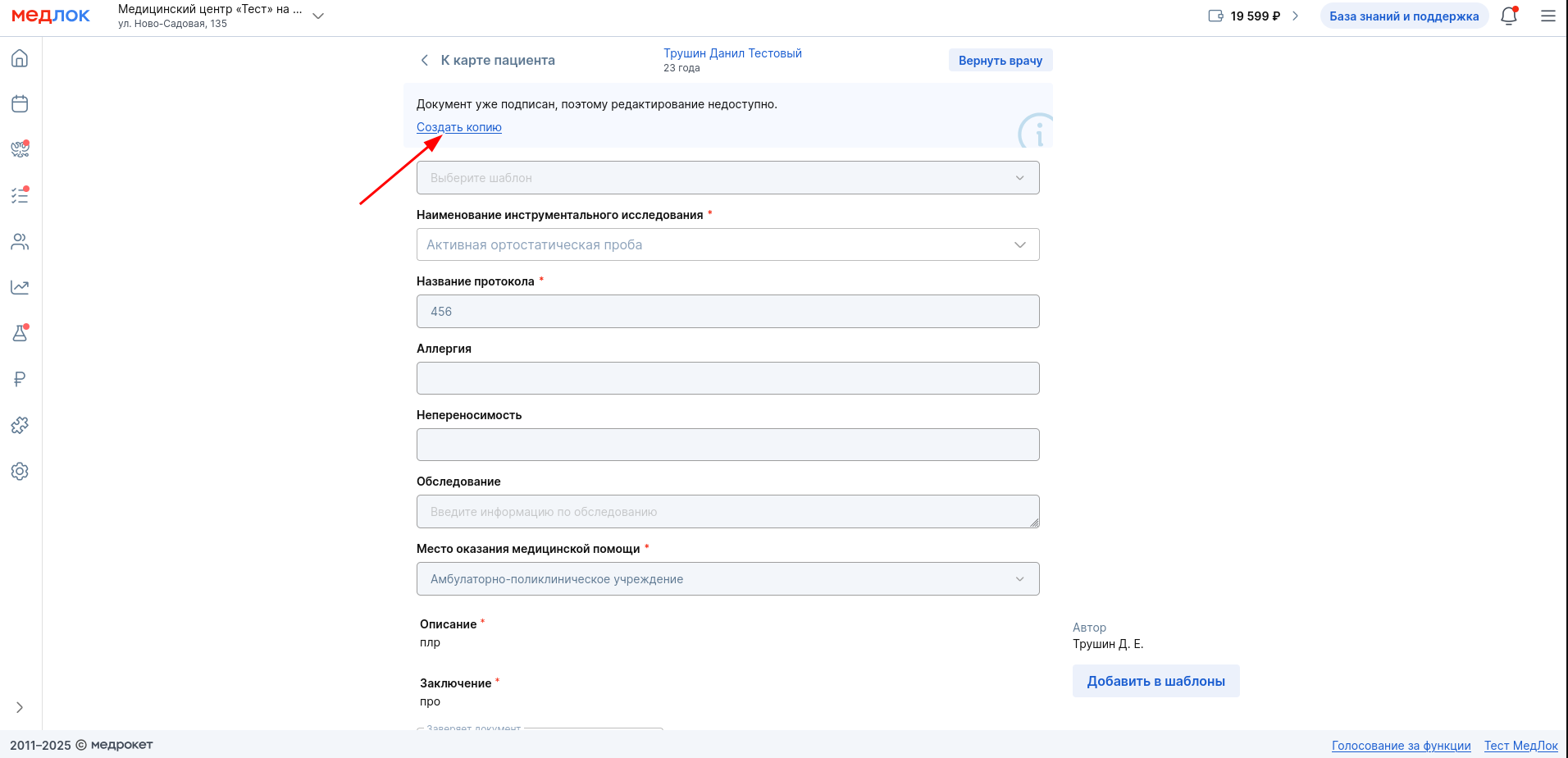
Բժշկի կողմից արձանագրությունը ստորագրելուց հետո այն չի կարող խմբագրվել, բայց հնարավոր է ստեղծել պատճեն: Դա անելու համար անցեք ստորագրված արձանագրությանը, վերևում կհայտնվի հաղորդագրություն և կոճակ «Создать копию».
- Ինչպես հեռացնել ծառայությունը ավարտված ընդունելության ստուգման արձանագրությունից, որը բժիշկը սխալմամբ ավելացրել է:
Եթե \ u200b \ u200bանհրաժեշտորեն Ավելացված արձանագրությունից ստացված ծառայությունը դեռ չի կատարվել, ապա բժիշկը կարող է այն հեռացնել արձանագրությունից 24 ժամվա ընթացքում կամ մեկ այլ ժամանակահատվածում, որը սահմանված է Medlock-ի ընդհանուր պարամետրերում:
Եթե ծառայությունն ավարտված է, այն հնարավոր չէ հեռացնել Այս մասին կտեղեկացվի սխալ, երբ փորձում եք ջնջել:
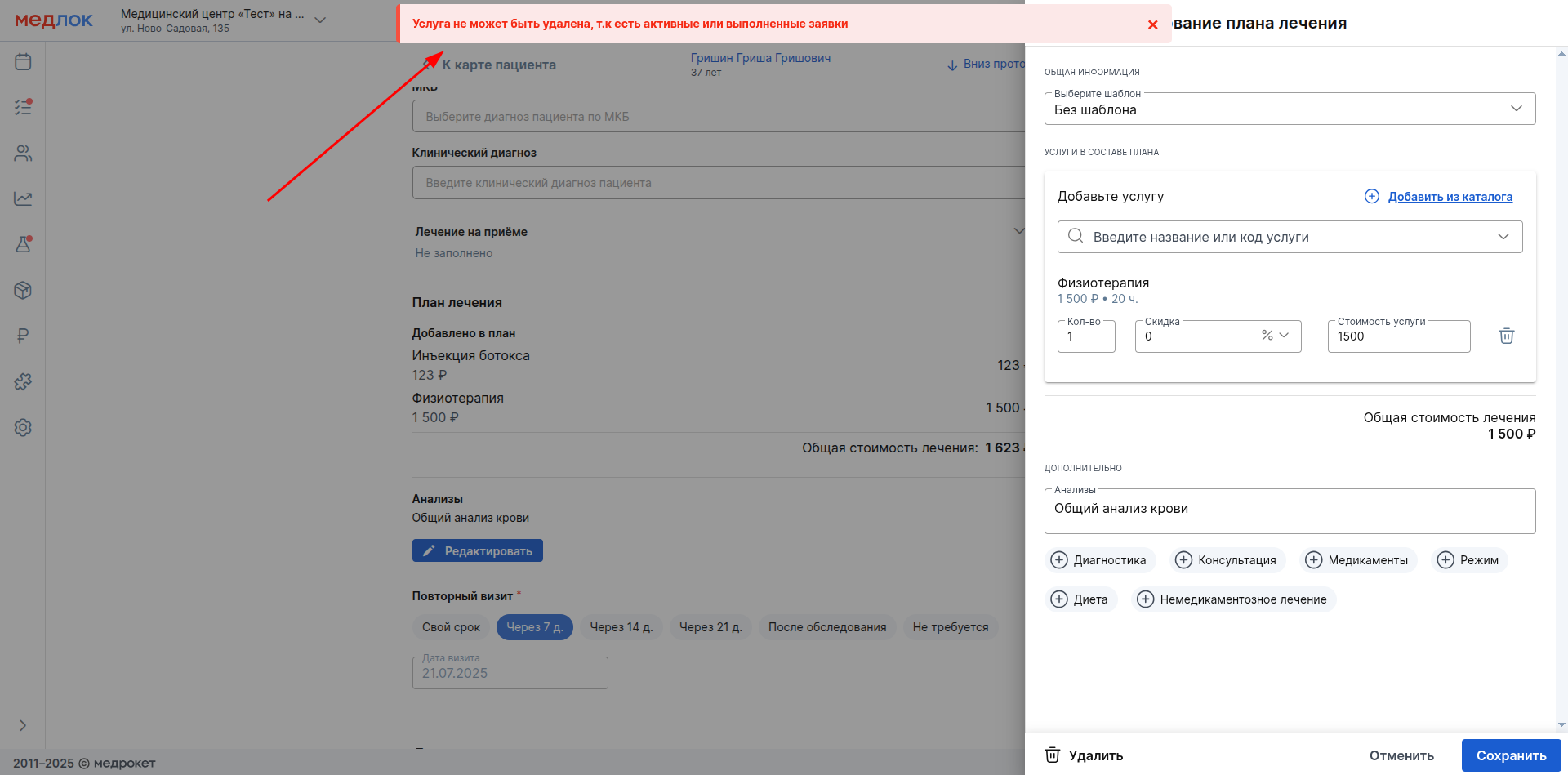
Կարևոր է, որ հիվանդի պրոֆիլում Դուք միշտ կարող եք ծառայությունը հեռացնել բուժման պլանից, որը ստեղծվել է այս արձանագրությունից: Բայց բուժման պլանի փոփոխությունները չեն տեղափոխվի արձանագրություն:
Ձեզ կարող է հետաքրքրել աշխատանքի հետ կապված հոդվածը բաժին «Пациенты».