Մոդուլը օգտակար է այն կլինիկաների համար, որոնք օգտագործում են ՀԴՄ-ներ, որոնք չեն ինտեգրվում mis Medlock-ի հետ:
Արտաքին Դրամարկղը թույլ է տալիս կանխիկ և անկանխիկ վճարումներ կատարել ծառայությունների համար, տպել մատուցված ծառայությունների անդորրագրերը և կազմել ամենօրյա հաշվետվություն:
Ինչպես սկսել աշխատել արտաքին դրամարկղի հետ
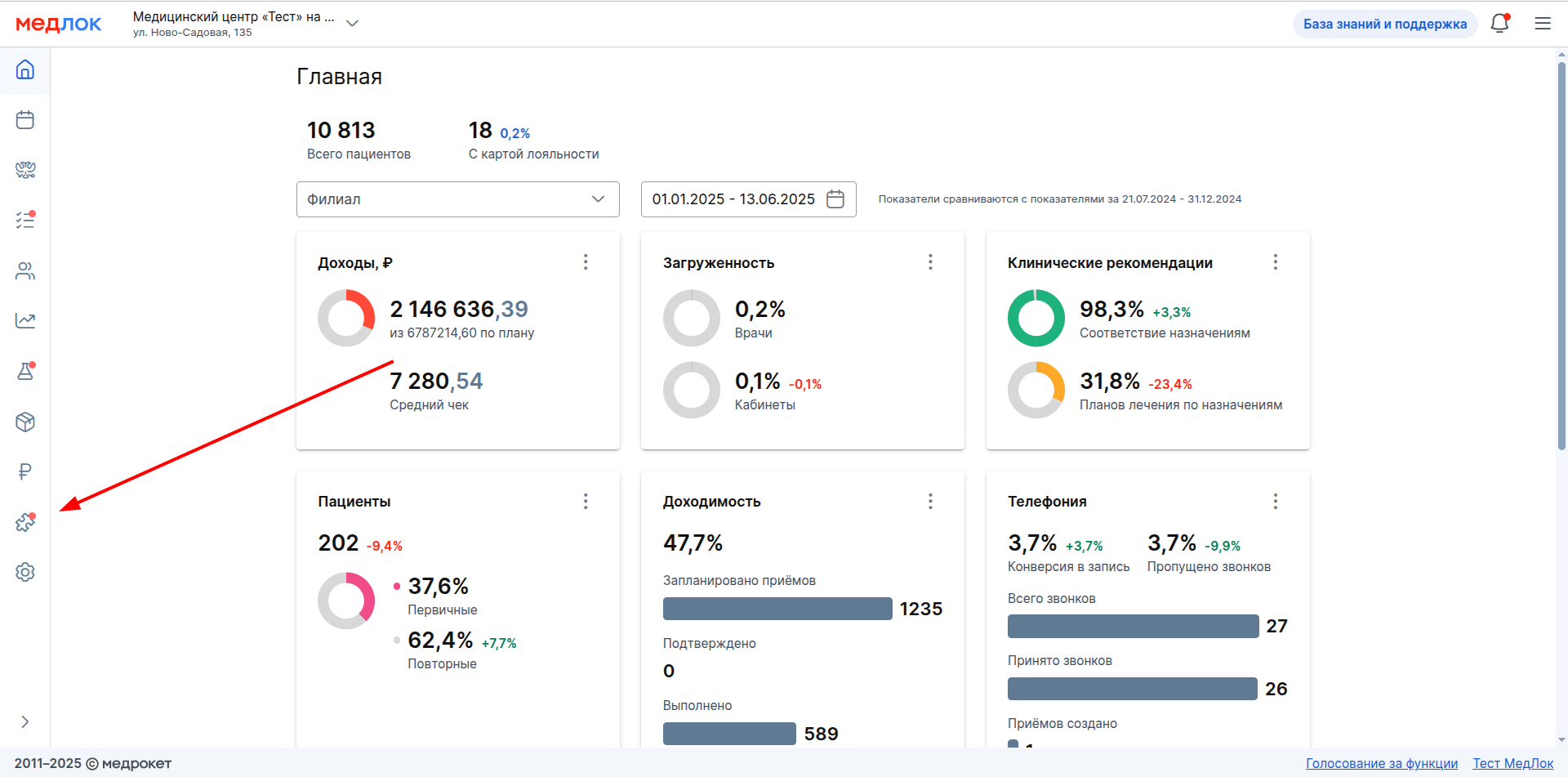
- Գլխավոր էջից անցեք բաժին «Модули».
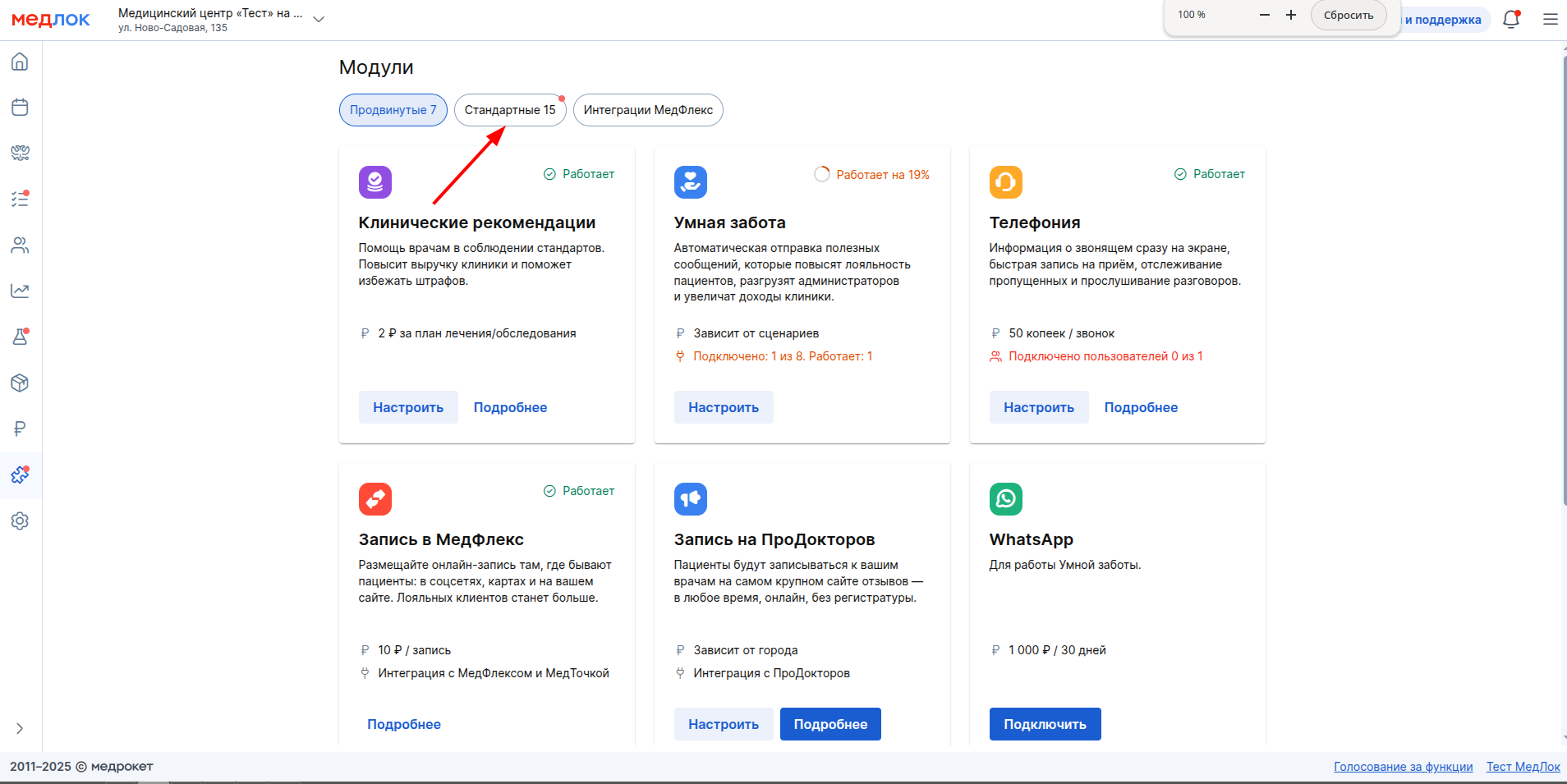
2. Գնալ բաժին «Стандартные».
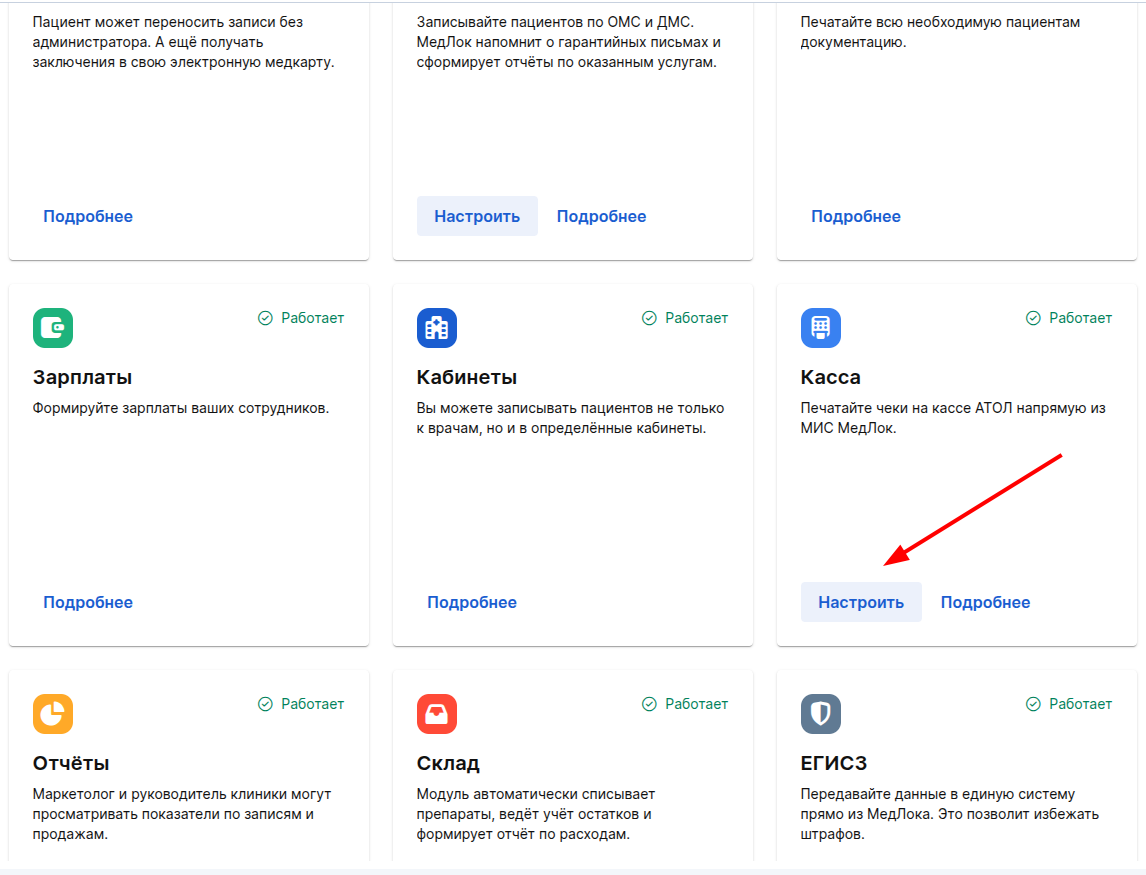
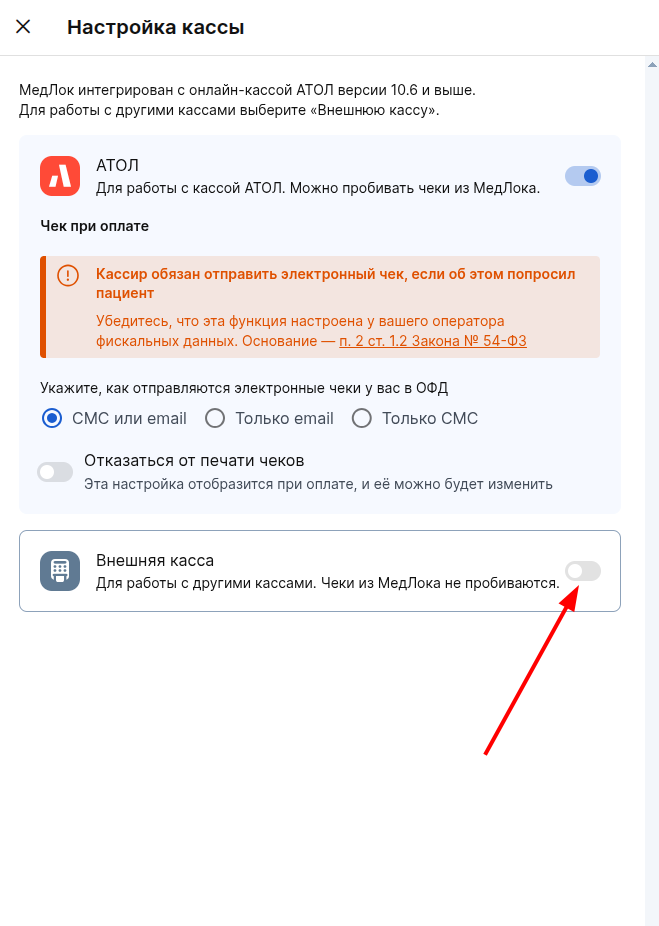
3. Գտեք մոդուլը «Касса» Եվ դրա մեջ Կտտացրեք «Настроить».
4. Պատուհանում, որը բացվում է, Կտտացրեք հակառակ վազորդին «Внешняя касса».
Հաշվարկ և վճարում
Ծառայությունների դիմաց վճարումը կարող եք կատարել պատուհանից «Информация о приёме». Դուք կարող եք բացել այն ՝ սեղմելով նշանակված նշանակումը բժշկի ժամանակացույցում:
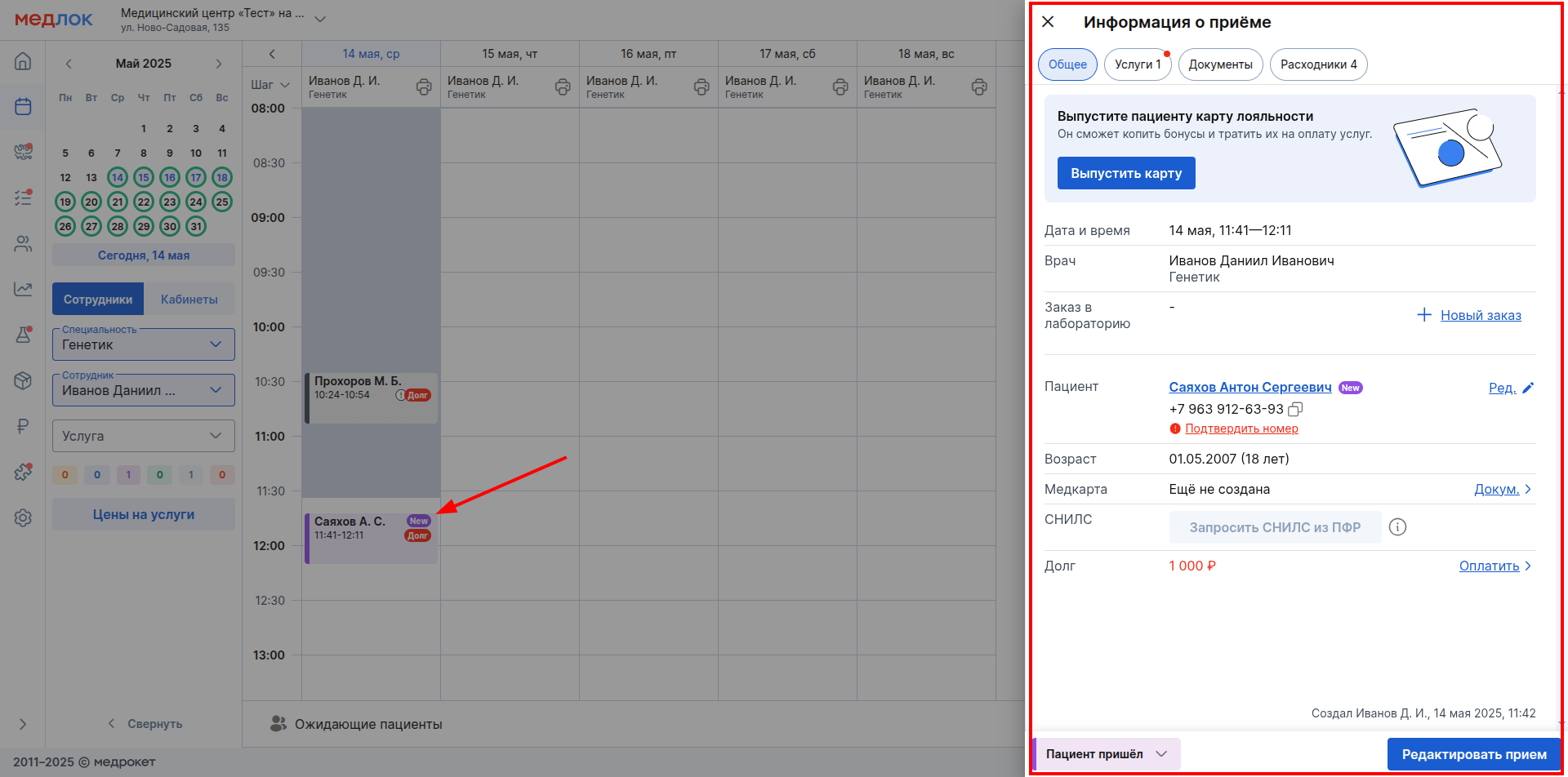
Նաև պատուհան «Информация о приёме» կարող է բացվել ՝ կտտացնելով ընդունելությունը բաժնում «Задачи».
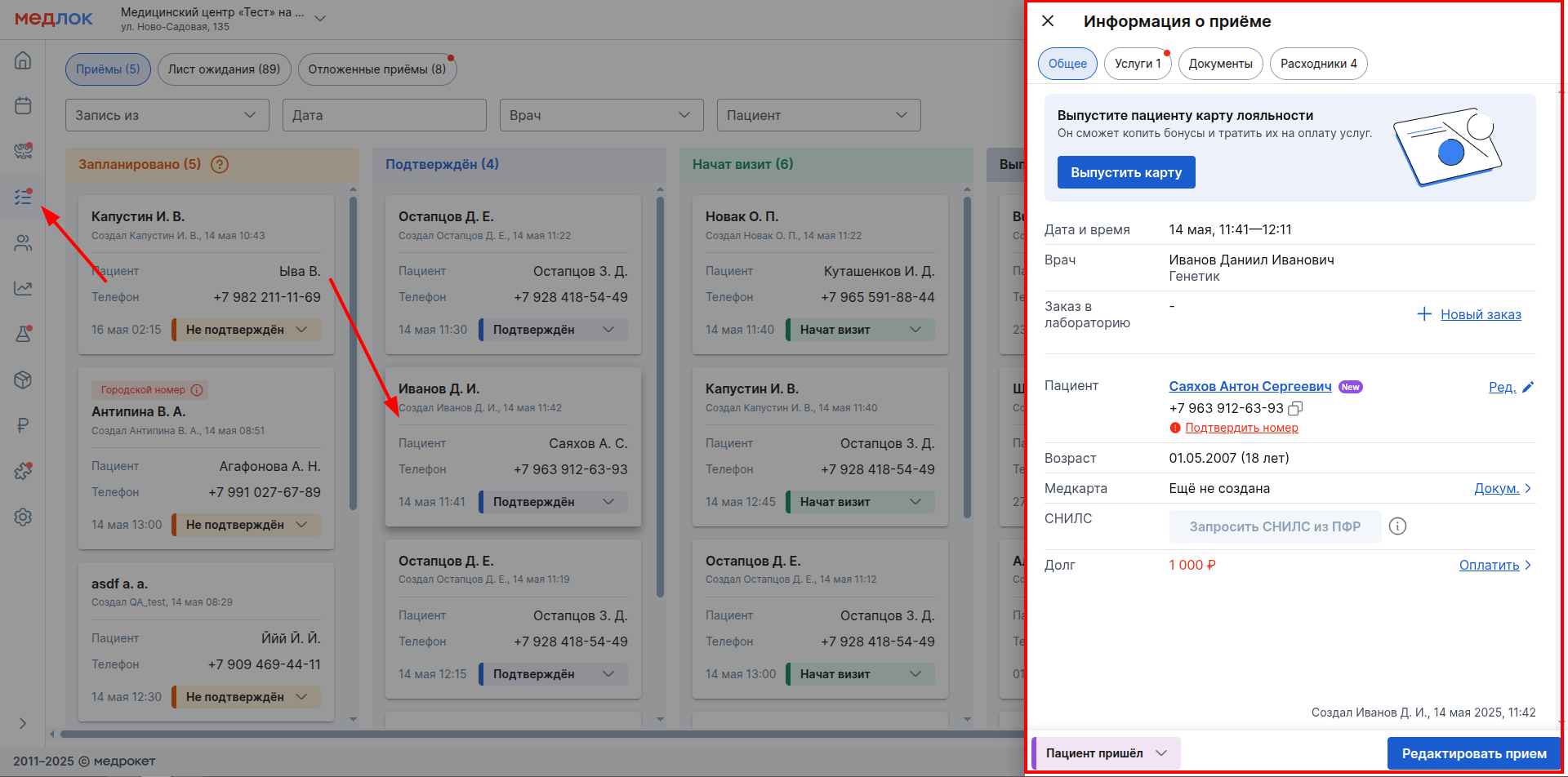
Ինչպես նաև պատուհան «Информация о приёме» հասանելի է հիվանդի պրոֆիլում ներդիրում «Посещения».
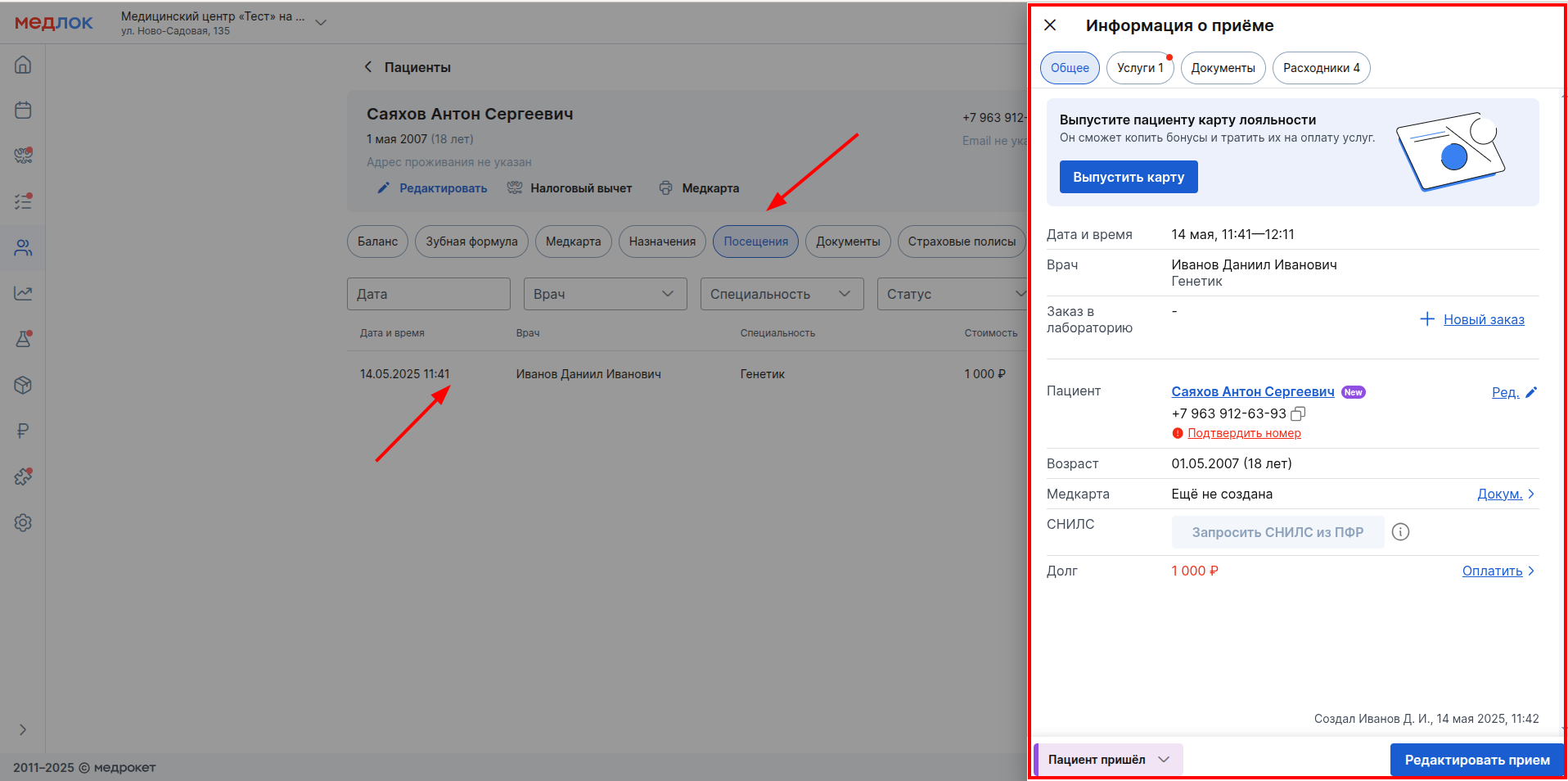
ԿԱՐԵՎՈՐ! Որպեսզի ընդունելության ծառայությունները վճարվեն, նա պետք է լինի կարգավիճակում «Пациент пришёл» (բաժնում «Задачи» - «Подтверждён»), «Начат визит» կամ «Выполнен».
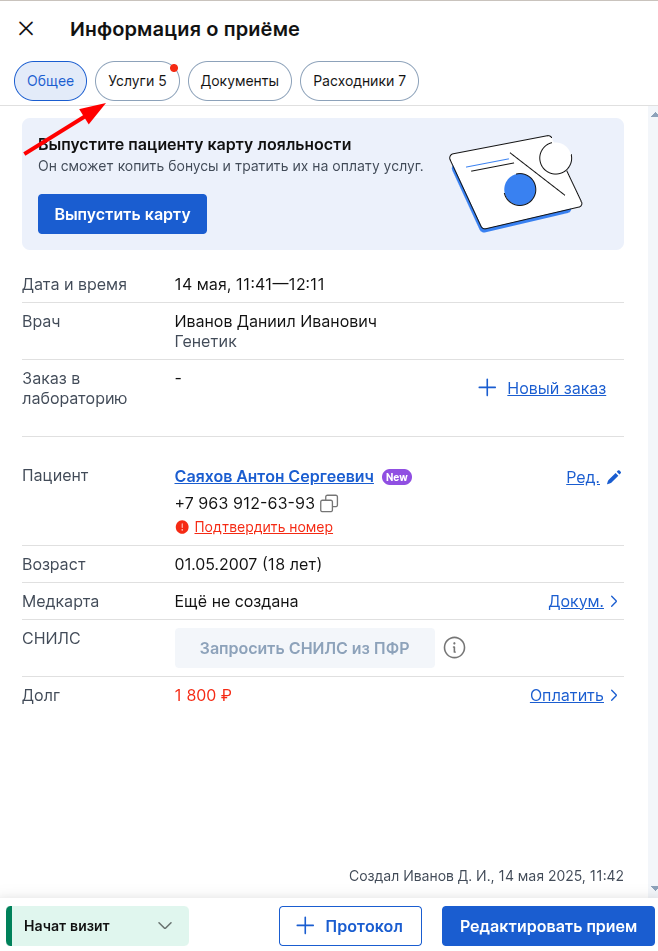
- Պատուհանում «Информация о приёме» գնալ բաժին «Услуги».
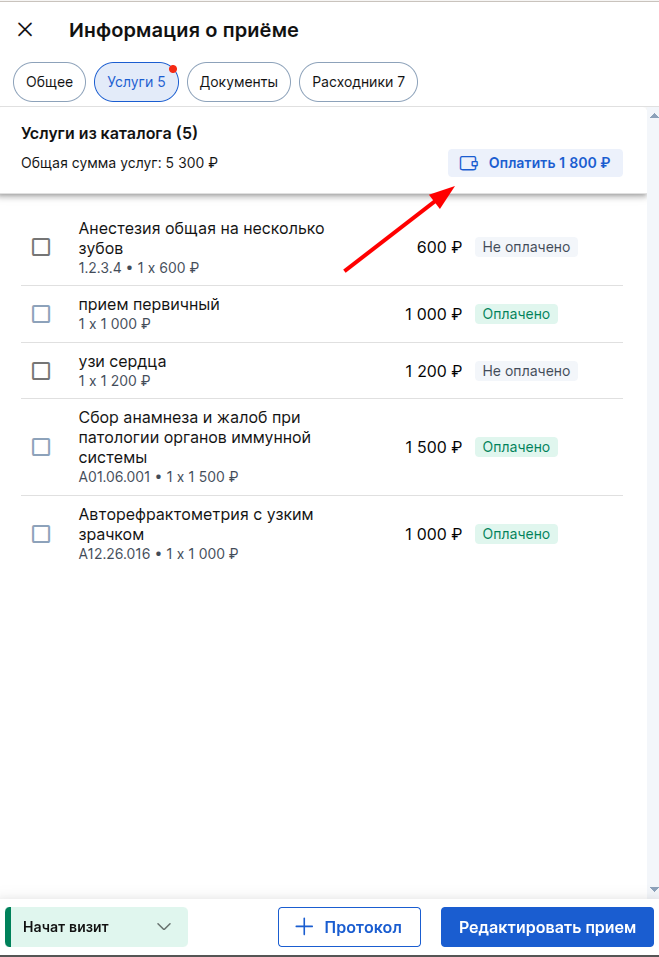
2. Դուք կարող եք վճարել բոլոր նշանակված ծառայությունների միանգամից. Դա անելու համար սեղմեք կոճակը «Оплатить» (կոճակը ցույց կտա բոլոր չվճարված ծառայությունների արժեքը):
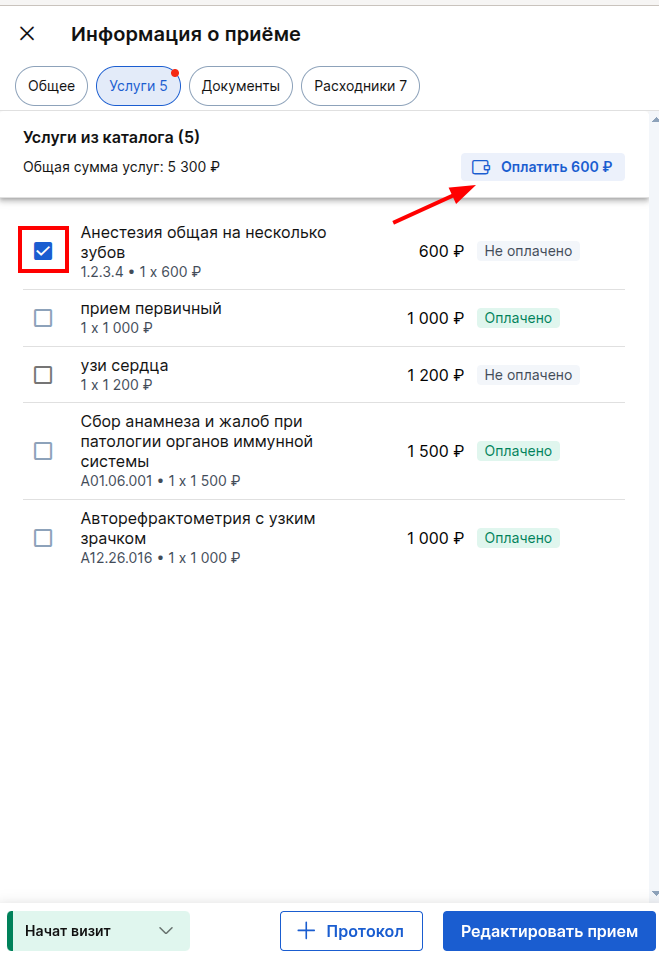
3. Առանձին ծառայությունների համար վճարելու համար նշեք դրանք և սեղմեք նաև «Оплатить» (կոճակի գումարը կփոխվի ընտրված ծառայությունների չափով):
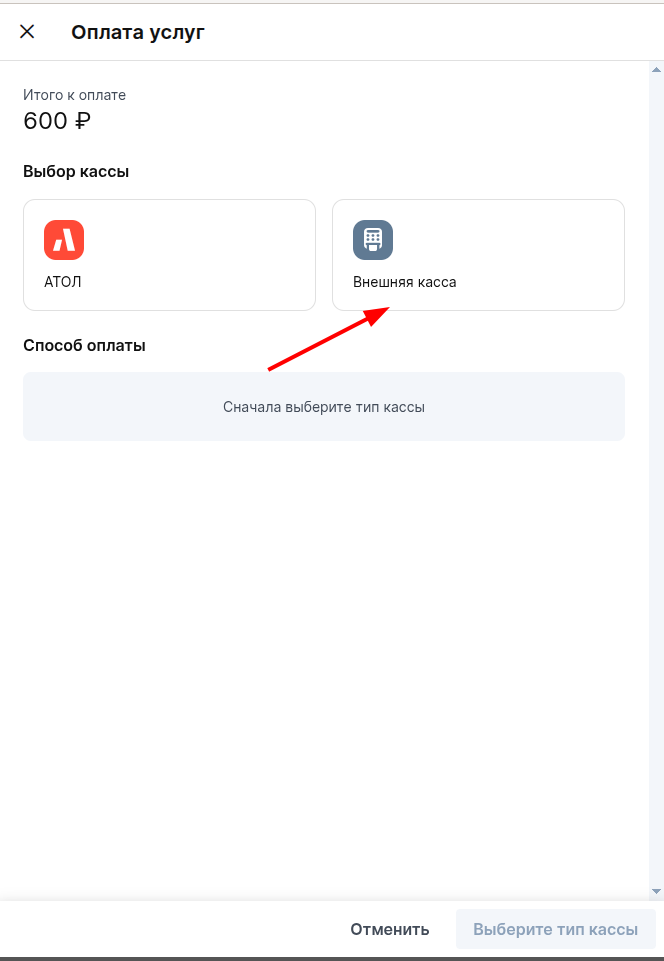
4. Բացվող պատուհանում ընտրեք «Внешняя кассу».
5. Եթե \ u200b \ u200bհիվանդը կանխավճար է կատարել, ապա դրա առավելագույն գումարը կառաջարկվի վճարել պատուհանում «Списать с депозита». Ստորև, պատուհանի տակ, կցուցադրվի հիվանդի կողմից մուտքագրված ավանդի ընդհանուր գումարը արտաքին դրամարկղի միջոցով:
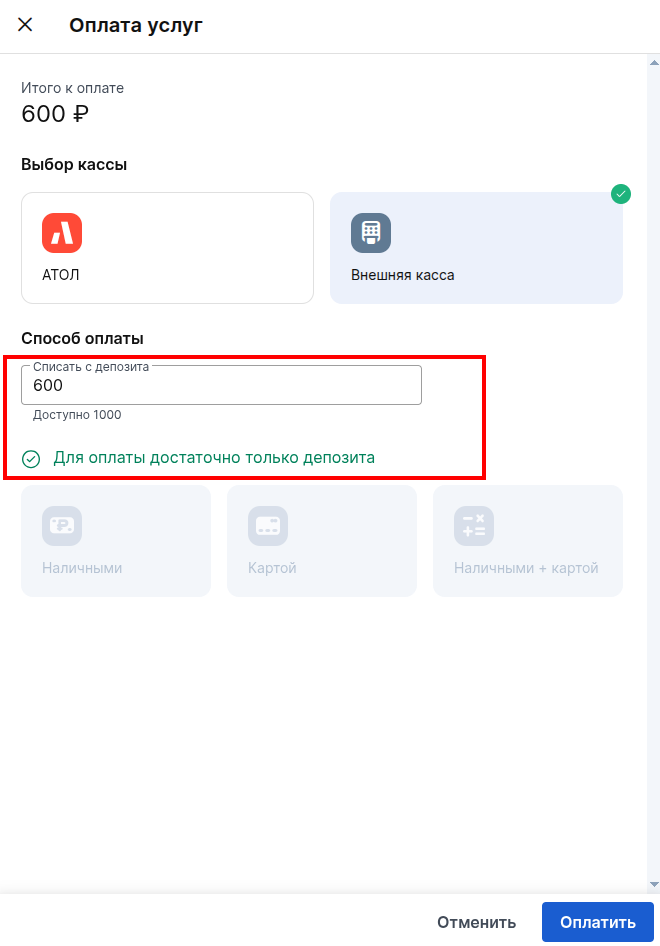
6. Ծառայության կամ դրա մի մասի վճարման համար կարող եք դուրս գրել ավանդի ամբողջ գումարը: Ավելին հոդվածում Ավանդ.
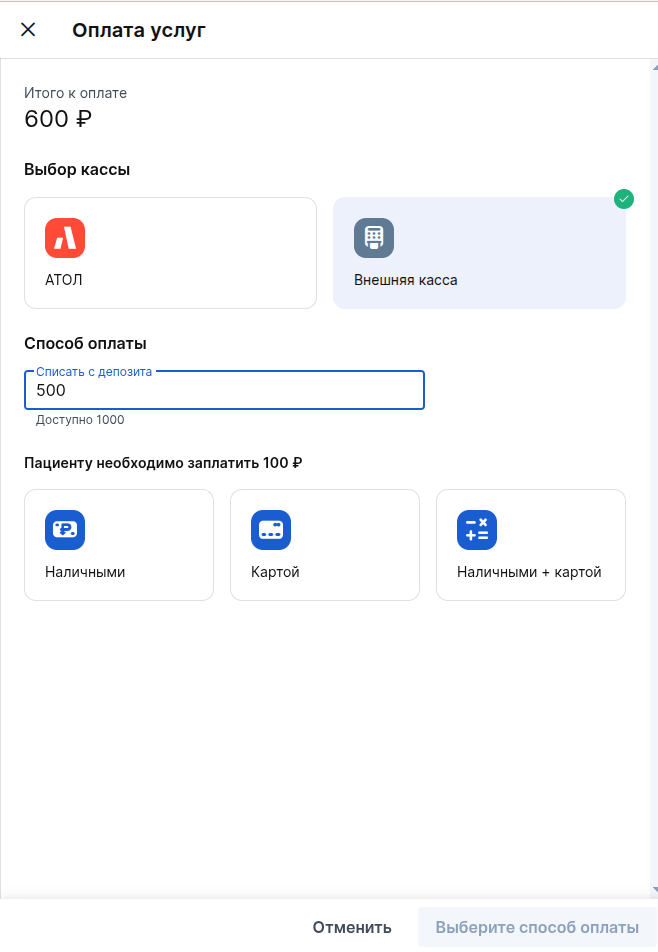
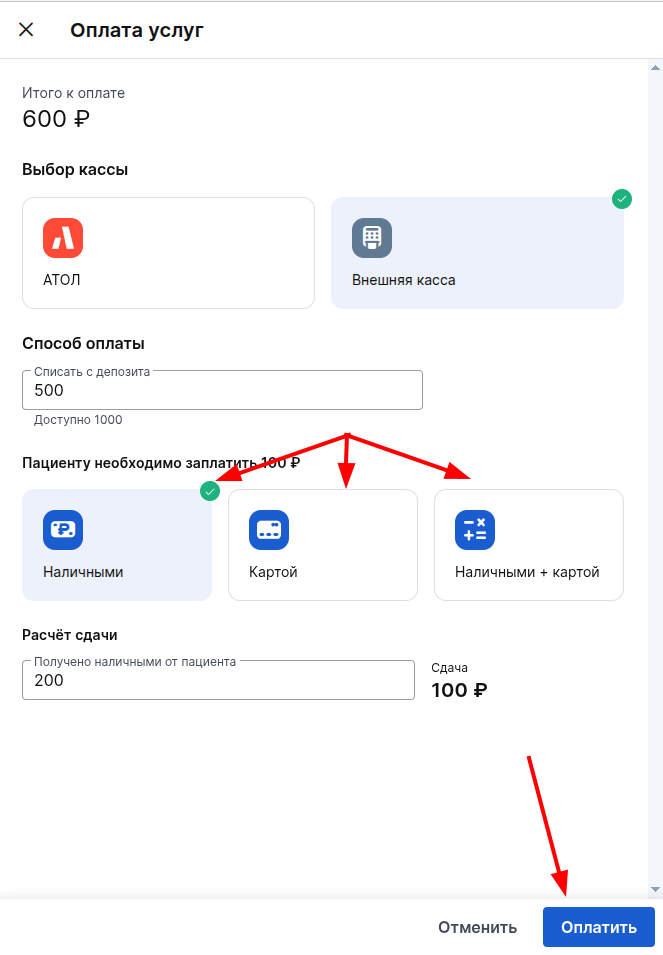
7. Հաջորդը, ընտրեք վճարման եղանակը, մուտքագրեք բոլոր անհրաժեշտ տեղեկությունները և կտտացրեք «Оплатить».
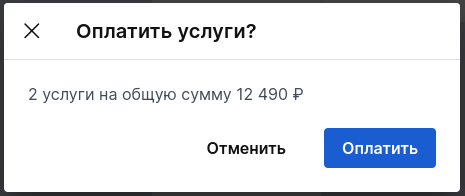
8. Պատուհանում, որը բացվում է, կրկին ստուգեք վճարովի ծառայությունների մասին տեղեկությունները և կտտացրեք «Оплатить».
ԿԱՐԵՎՈՐ! Արտաքին դրամարկղի հետ աշխատելիս ծրագրից չեկերը չեն տպվում:
Վճարումները կատարվում են սովորական ռեժիմով, իսկ Medlock - ում դուք կարող եք միայն նշել գործարքները և դիտել հաշվետվությունները:
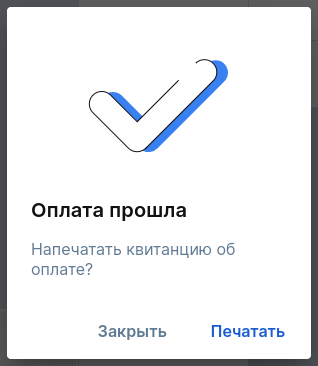
9. Հայտնվող պատուհանում կարող եք ձևավորել «Квитанцию об оплате». Դա անելու համար կտտացրեք «Напечатать». Նաև անդորրագիրը կարող է տպվել հիվանդի պրոֆիլում ՝ բաժնում «Баланс» ենթաբաժնում «Оплачено».
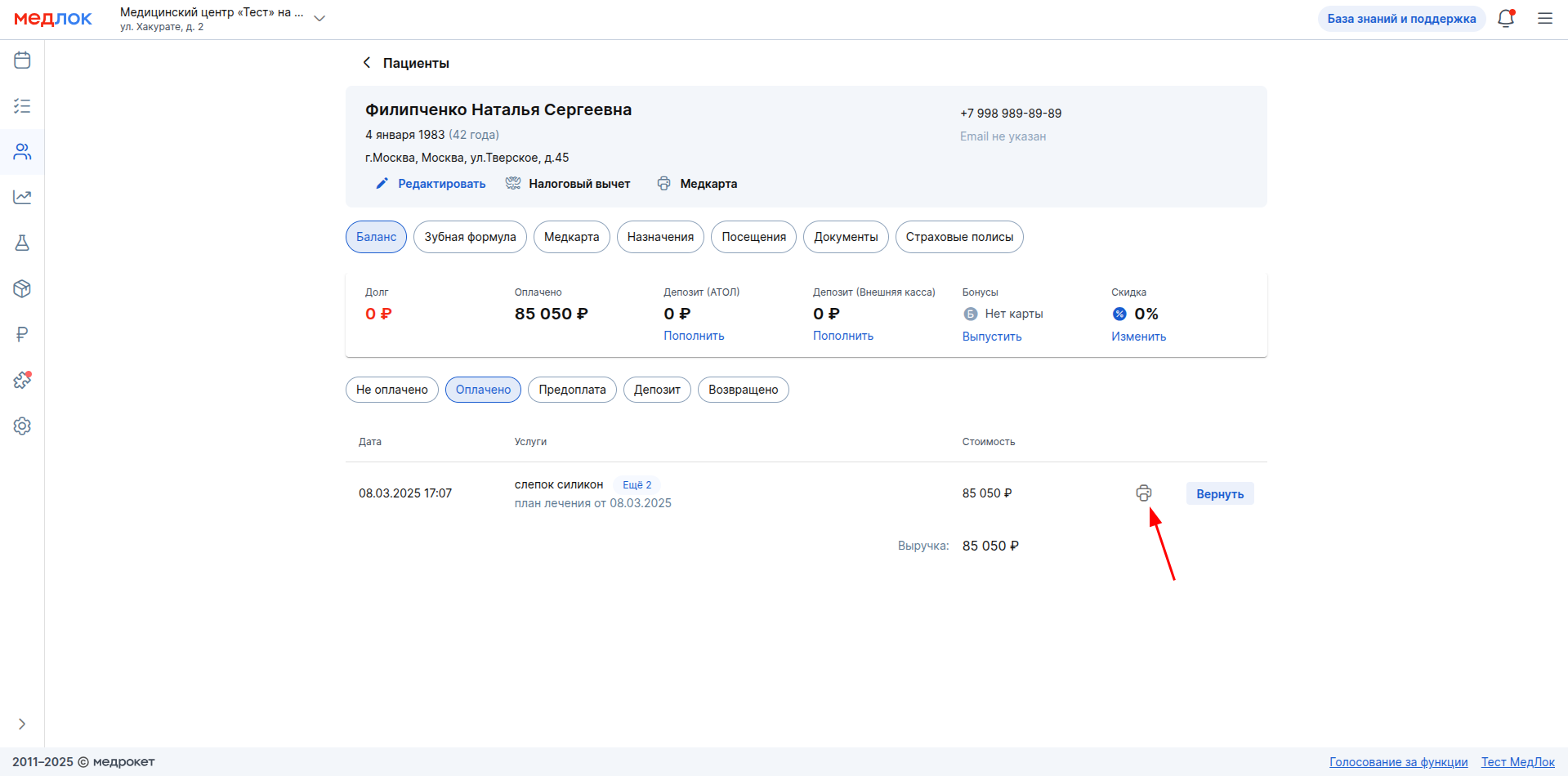
10. Նաև անդորրագիրը կարող է տպվել հիվանդի պրոֆիլում ՝ բաժնում «Баланс» ենթաբաժնում «Оплачено». Դա անելու համար կտտացրեք տպիչի տեսքով կոճակին:

ԿԱՐԵՎՈՐ! Ոլորտում անչափահաս կամ անգործունակ հիվանդների ծառայության վճարման անդորրագրում «Потребитель» խնամակալը փոխարինվում է այն ընդունելությունից, որում նշված է այս ծառայությունը:
Հաշվեկշռի տեղեկատվություն
Հավասարակշռության մասին ընդհանուր տեղեկություններ կան հիվանդի պրոֆիլում: Հիվանդի վճարումների, Վերադարձումների և պարտքերի մասին մանրամասն տեղեկատվությունը հասանելի է հետևյալ բաժնում «Баланс». Դրա մեջ կարելի է վճարել հիվանդին նշանակված ծառայությունների համար։
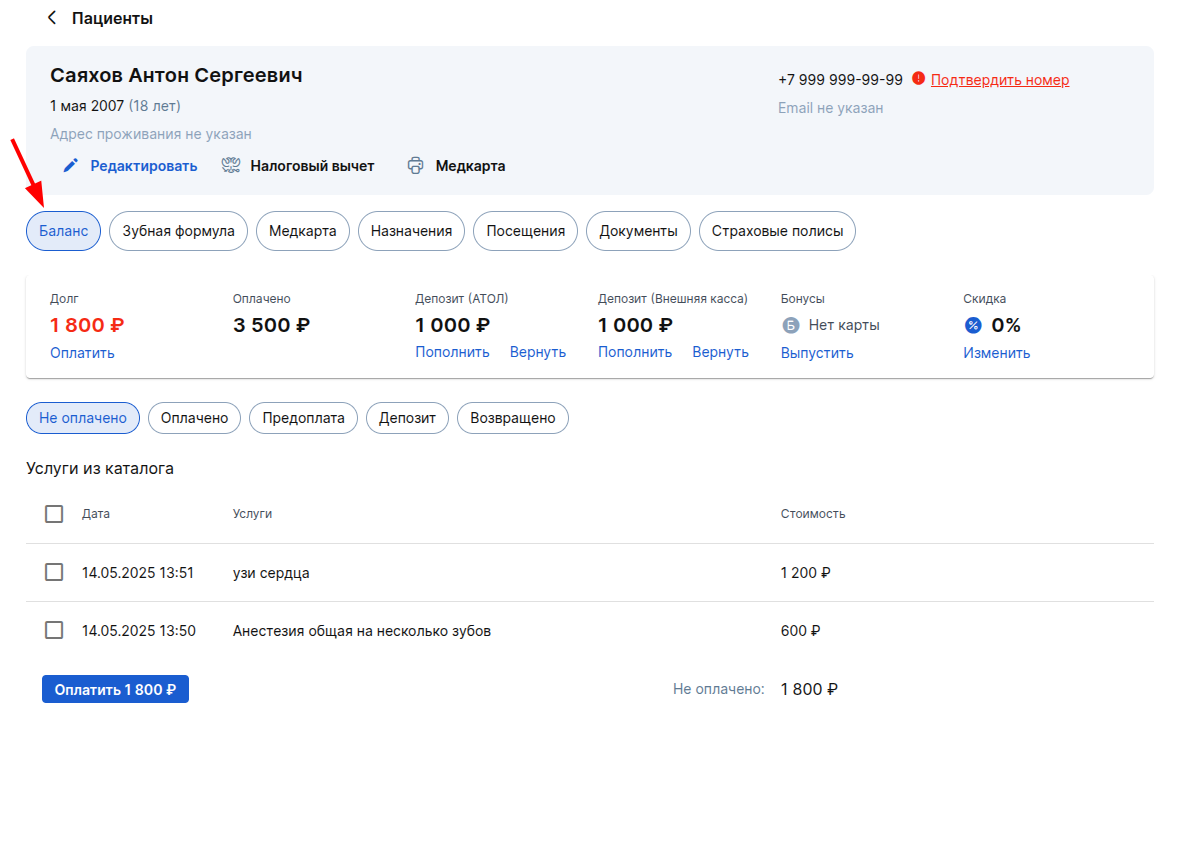
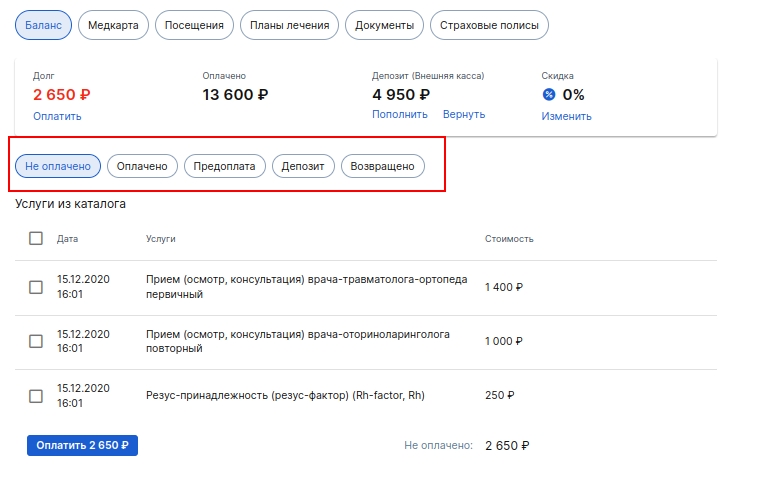
Հիվանդի պարտքը կարող է ամբողջությամբ վճարվել: Կամ նշեք այն ծառայությունները, որոնք այժմ պետք է վճարվեն:
Որպեսզի ծառայությունը հայտնվի հիվանդի պրոֆիլի Այս բաժնում, այն պետք է ներկայացվի ցանկացած նշանակման, որն ունի կարգավիճակ «Пациент пришёл», «Начат визит» կամ «Выполнен».
Վերադարձի գրանցում
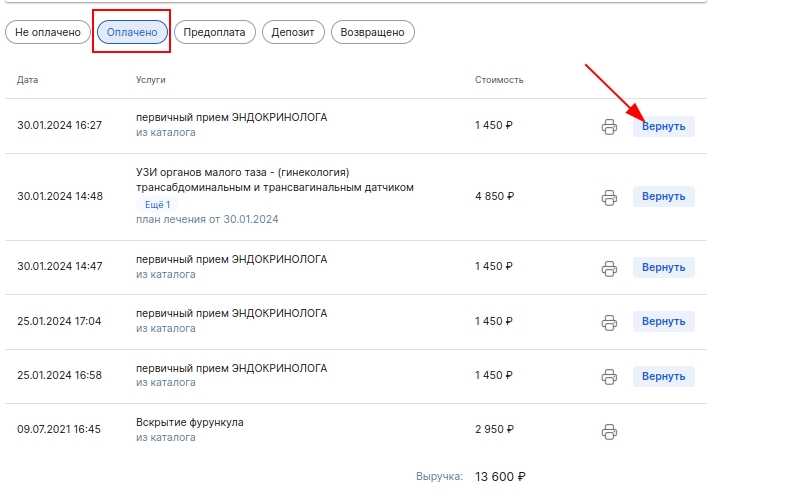
- Գնացեք հիվանդի պրոֆիլ:
- Գնալ դեպի «Баланс».
- Ընտրեք ներդիրը «Оплачено».
- Սեղմեք կոճակը «Вернуть» հակառակ ցանկալի ծառայության:
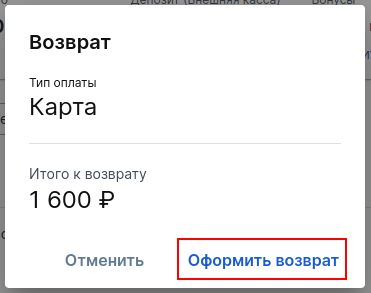
- Բացվող պատուհանում կտտացրեք «Оформить возврат».
Եկամուտների հաշվետվություն
Զեկույցը դիտելու կամ վերբեռնելու համար:
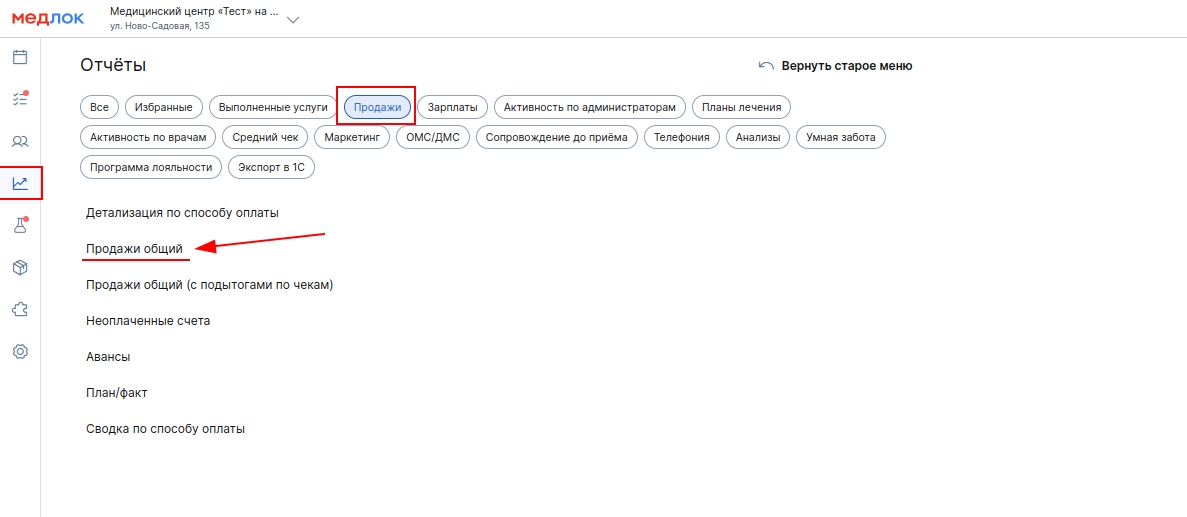
- Գնալ բաժին «Отчёты».
- Ընտրեք ներդիրը «Продажи».
- ՄԱՄՈՒԼ «Продажи общий».
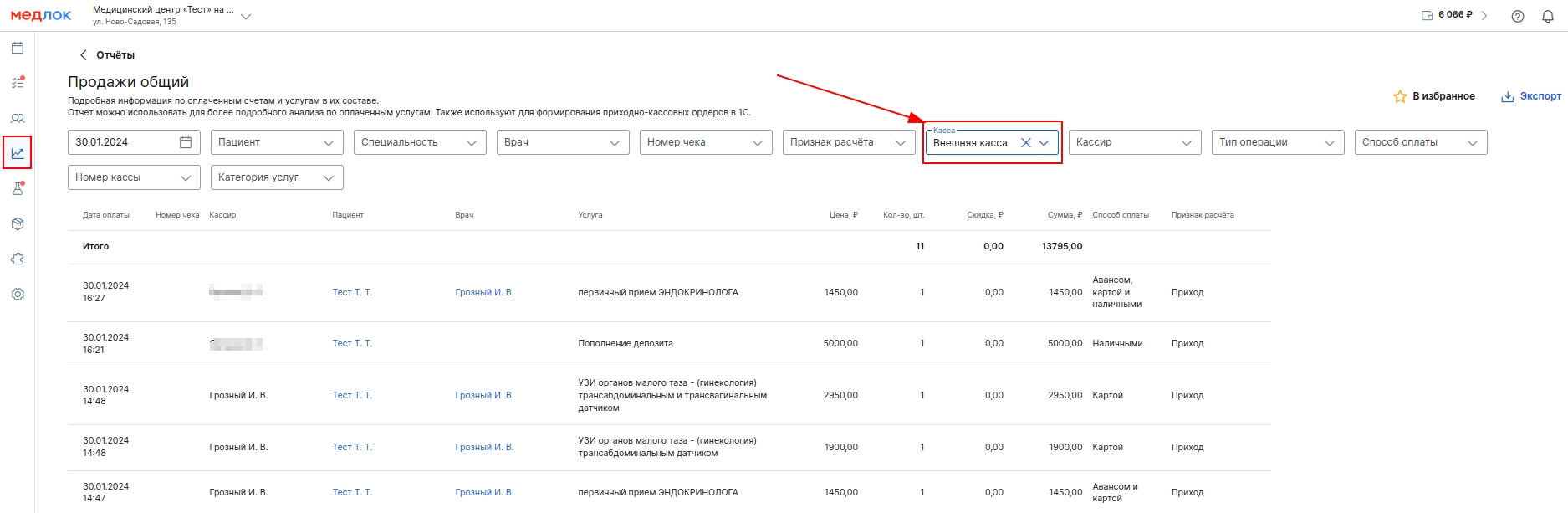
4. Ընտրեք զտիչ «Внешняя касса».
Զեկույցը կարելի է ներբեռնել Excel ձևաչափով: Դա անելու համար կտտացրեք «Экспорт» վերևից աջ: