


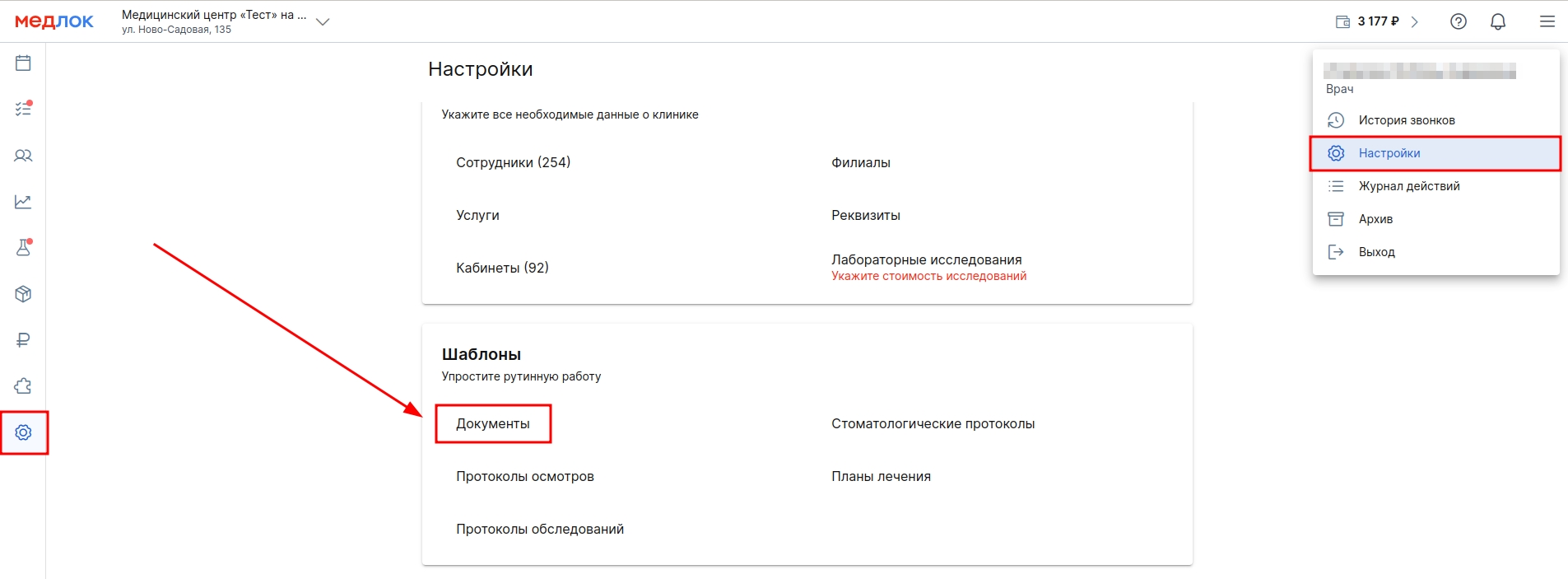
Modul «Документы» bölmədə yerləşir «Настройки».
Burada hər bir sənədlə tanış ola, ona lazımi düzəlişlər edə, həmçinin şablonlarınızı əlavə edə bilərsiniz.
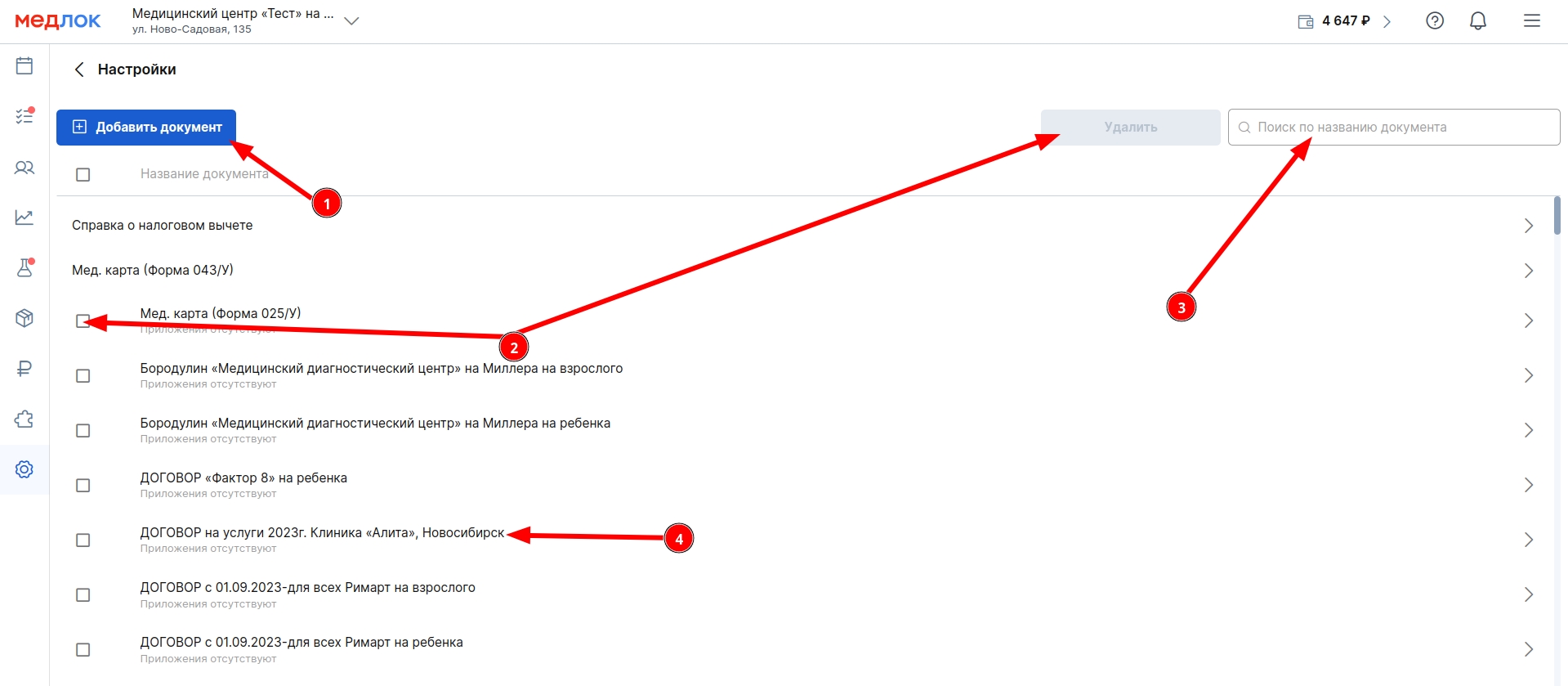
Sənəd əlavə etmək üçün yuxarı sol küncdəki müvafiq düyməni vurun (aşağıdakı şəkildəki 1).
Sənədləri silmək üçün - onları sol onay işareti ilə seçin və yuxarı sağ basın «Удалить» (Aşağıdakı şəkildəki 2).
Sənədi tez bir zamanda tapmaq lazımdırsa, yuxarı sağ küncdəki axtarışdan istifadə edin (aşağıdakı şəkildəki 3).
Sənədə düzəlişlər etmək və ya həmin sənədə proqramlar əlavə etmək / redaktə etmək üçün onun adını vurun (aşağıdakı şəkildəki 4).
Sənədlə işləmək 
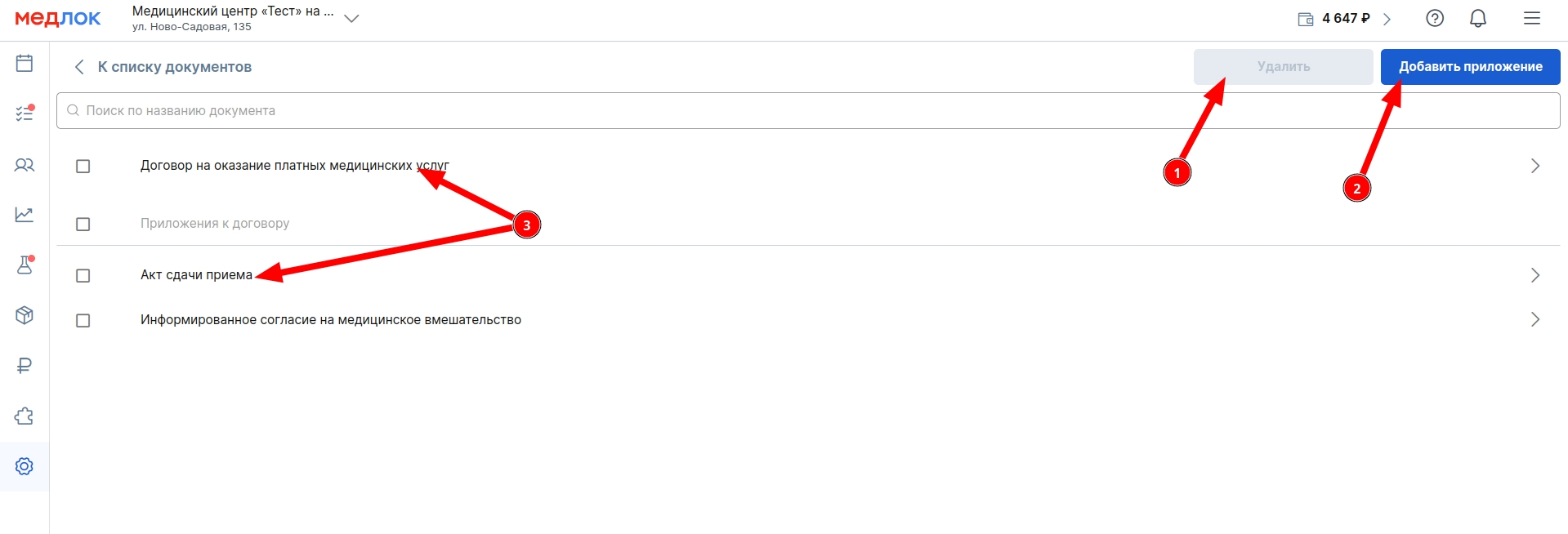
Sənədin adını vurun. (1) silmək, (2) əlavə etmək və ona tətbiqləri redaktə etmək üçün bir səhifə açılacaqdır.
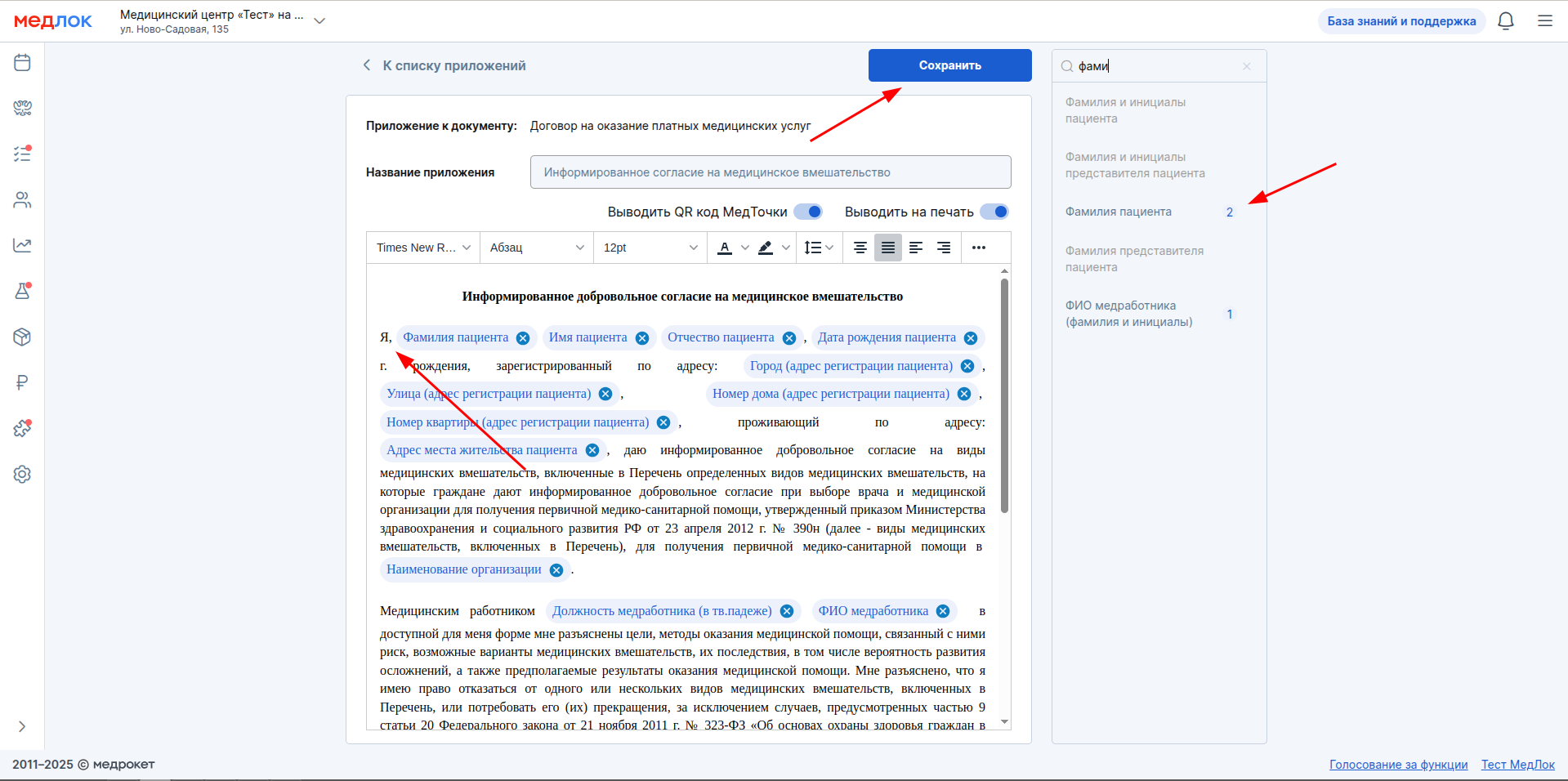
Sənədi və ya tətbiqi redaktə etmək üçün sənədin/tətbiqin adını vurun(3).
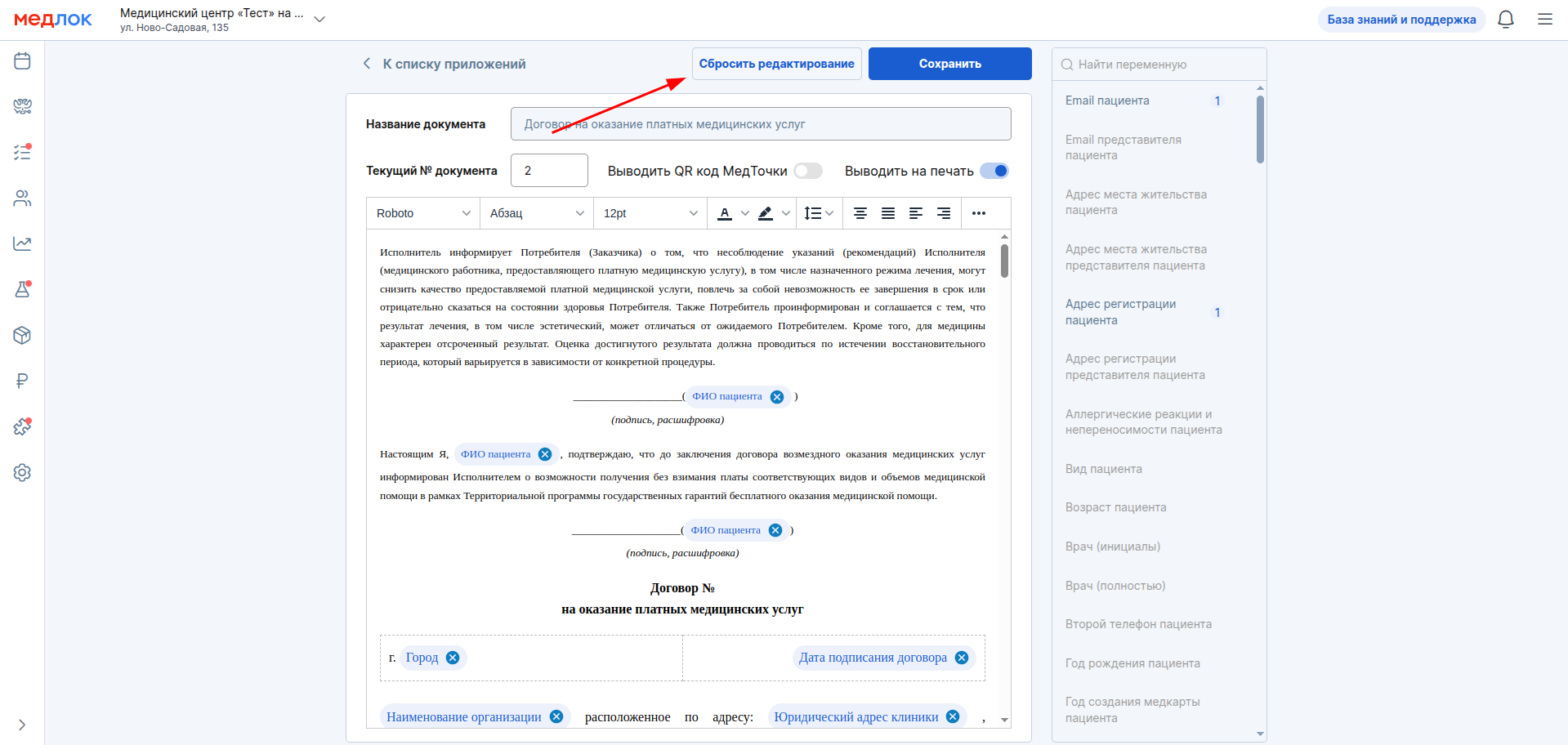
Qara mətn tənzimlənə bilər. Onu silə və özünüzü daxil edə bilərsiniz.
Mavi ilə vurğulanan dəyişənlər avtomatik olaraq bölmədən sənədə çəkiləcəkdir «Юрлица клиники (реквизиты)» və xəstənin profili.
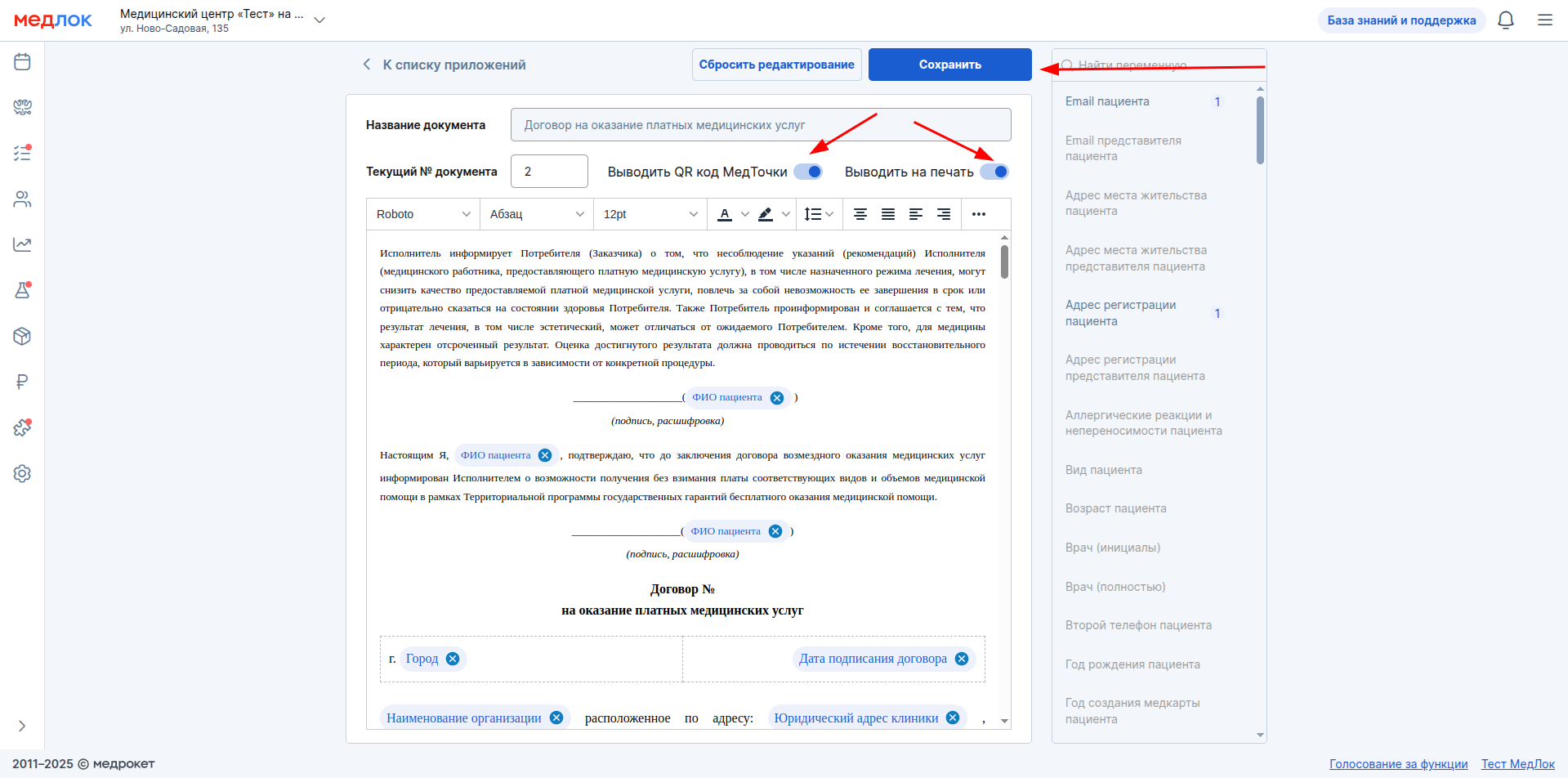
Dəyişiklikləri sıfırlamaq üçün-sağ üst düymə «Сбросить редактирование».
Dəyişən necə əlavə olunur
- Kursoru mətndə istədiyiniz yerə qoyun.
- Sağdakı blokda istədiyiniz dəyişəni tapın və üzərinə vurun.
Dəyişəni silmək üçün sağdakı xaça vurun.
Sənədi çap edilə bilən faylların ümumi siyahısına daxil etmək üçün yuxarıdakı kaydırıcıyı quraşdırın «Выводить на печать» mavi vəziyyətdə.
MEDTOCHKA QR kodunun çıxışını da aktivləşdirə bilərsiniz, Bunu etmək üçün müvafiq kaydırıcıyı dəyişdirin.
Sənəddə dəyişiklik etdikdən sonra mütləq vurun «Сохранить».
Sənədi necə çap etmək olar
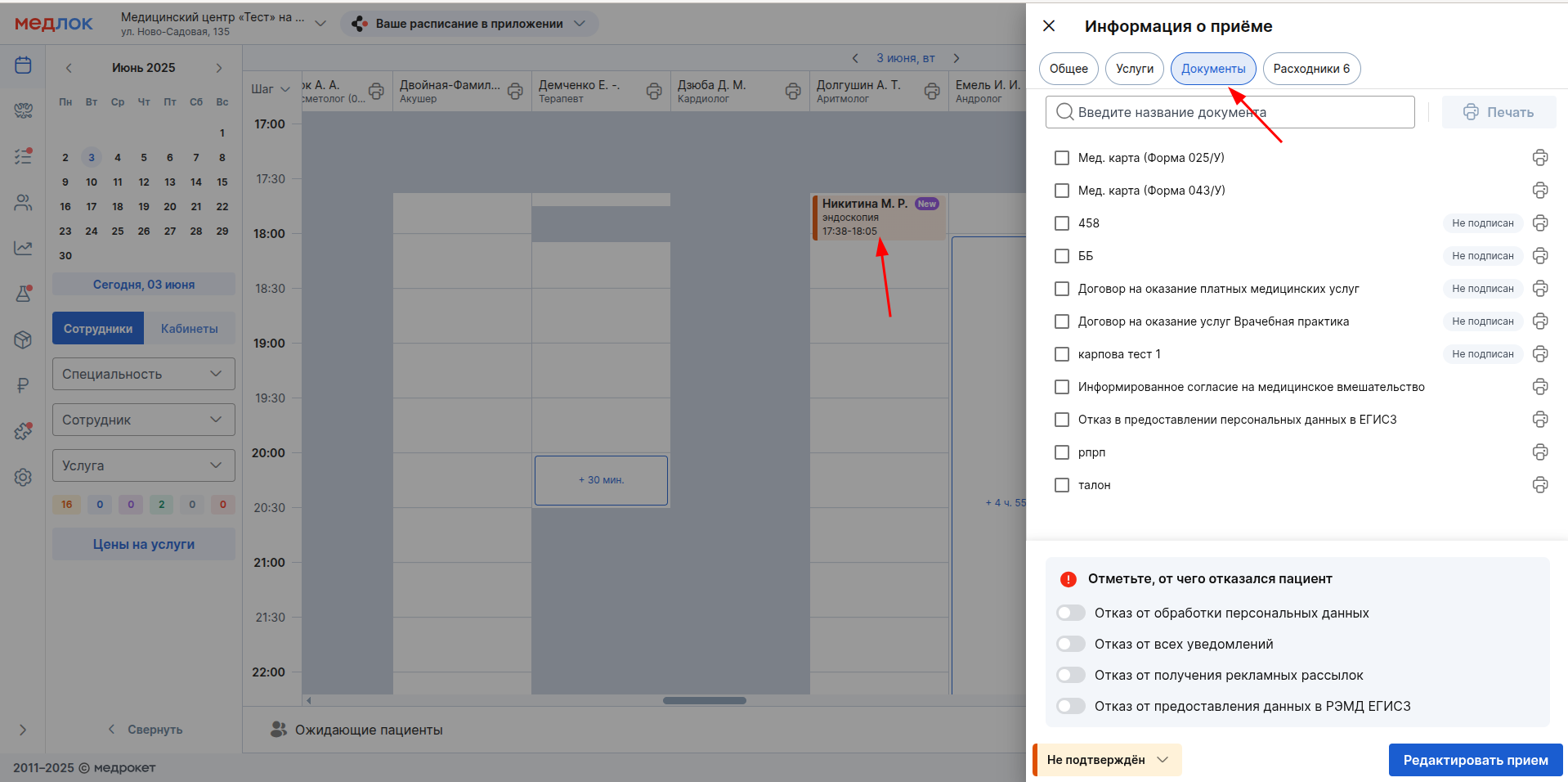
- Bölməyə gedin «Расписание».
- İstədiyiniz tətbiqi vurun.
- Bölməyə gedin «Документы».
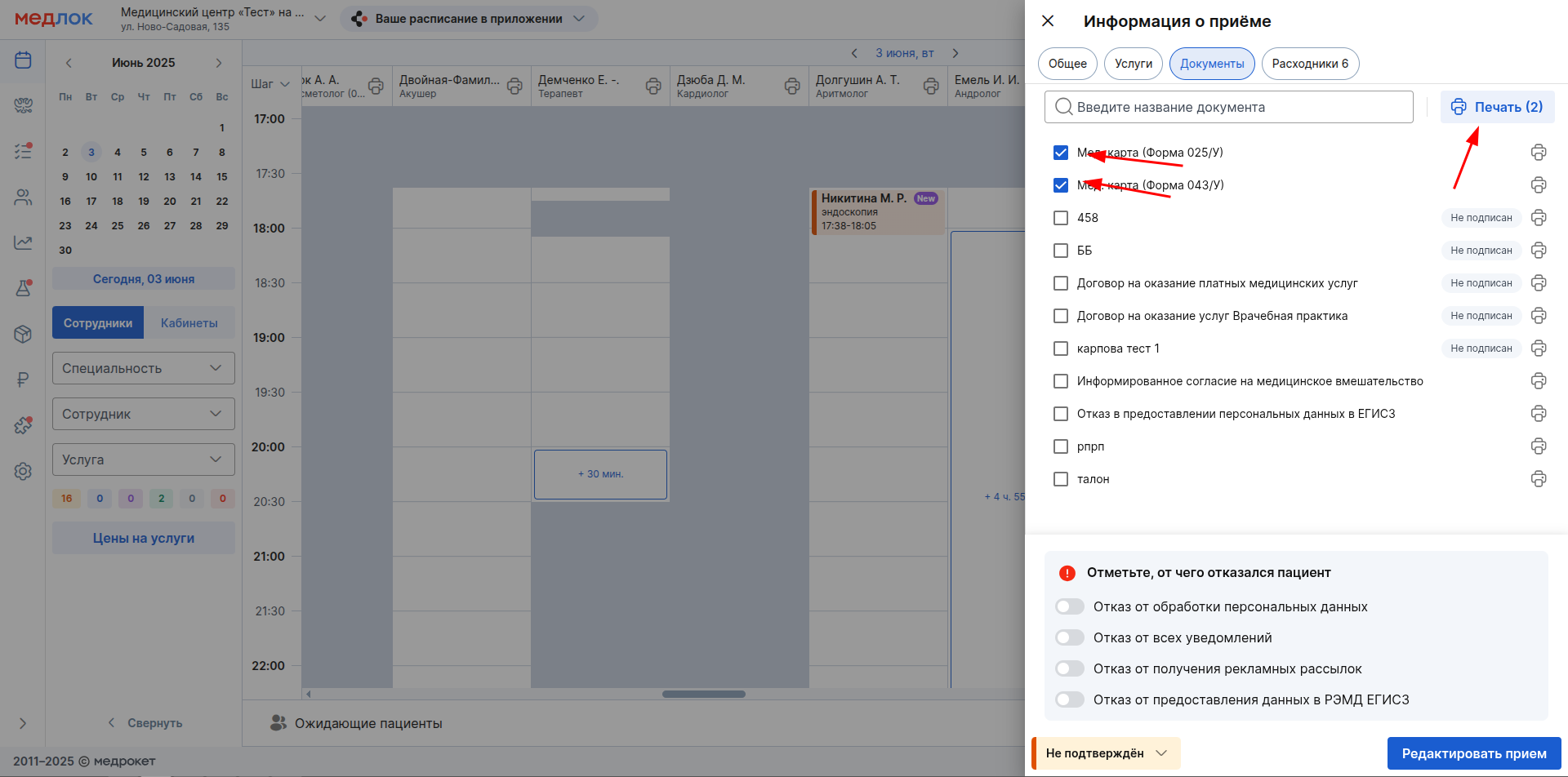
- Düyməni vurun «Печать» sağ üst küncdə və ya bir neçə sənəd seçin və vurun «Печать» (düymənin içərisində seçilmiş sənədlərin sayı göstərilir).
Vacibdir! Sənəddə adı olan dəyişənlərdən istifadə edirsinizsə «опекун». sonra belə bir sənəd yalnız uşaqların və ya bacarıqsız vətəndaşların qəbullarında çap edilə bilər.
Yandex istifadə edirsinizsə.Brauzer, sonra tıkladığınız zaman bir problemlə qarşılaşa bilərsiniz «Печать» brauzerdə sənədin göstərilmədiyi boş bir səhifə açılır.
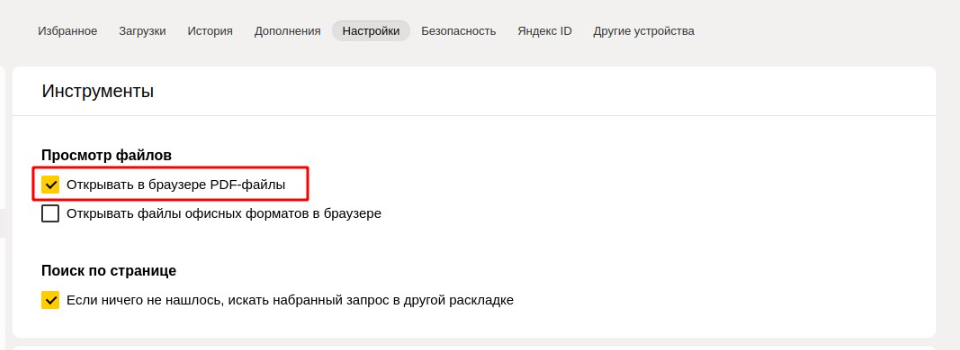
Sənədin düzgün görünməsi üçün brauzer parametrlərində bölməyə keçin «Инструменты» və onay qutusunu seçin «Открывать в браузере PDF-файлы».
Və ya boş bir səhifədə yuxarı sağ küncdəki oxu vurun və seçin «Использовать быстрый просмотр для PDF».
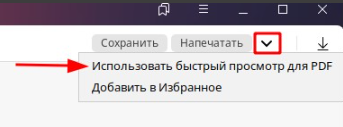
Bundan sonra səhifəni yeniləyin və sənəd göstərilir.
Tez-tez verilən suallar
- Niyə sənəd xəstəyə çap ediləcək sənədlər siyahısında göstərilmir?
Bu yazıda yuxarıda yazdığımız sənəd parametrlərini yoxlayın:
- Kaydırıcı aktivdir «Выводить на печать» (mavi mövqe).
- Sənəddə hansı dəyişənlər istifadə olunur? Sözü olan dəyişənlər varmı «опекун» başlıqda? Xatırladaq ki, sənəddə sözlə dəyişənlər varsa «опекун». sonra belə bir sənəd yalnız yetkinlik yaşına çatmayan və ya iş qabiliyyəti olmayan xəstələrdə çap edilə bilər.
Sənəd Yalnız böyüklər üçün hazırlanırsa, sənədin mətnini kopyalayıb eyni yenisini yarada, Qəyyum dəyişənlərini əlavə edə bilərsiniz ki, uşaqlarda və ya bacarıqsızlarda göstərilsin. Kaydırıcıyı dəyişdirməyi unutmayın «Выводить на печать».
- Sənədi necə redaktə etmək olar?
Sənədləri necə düzəltmək barədə ətraflı məlumat verildi bu yazıda yuxarıda həm də məqalədə Sənədin redaktəsi.
- Müqavilə nömrələri avtomatik olaraq yapışdırılmırsa və harada yoxlanılırsa?
Sənəd parametrlərində müqavilə nömrəsi problemi olan birinə gedin. Sənədin mətnində düzgün yerdə dəyişən olduğunu yoxlayın «Номер договора».
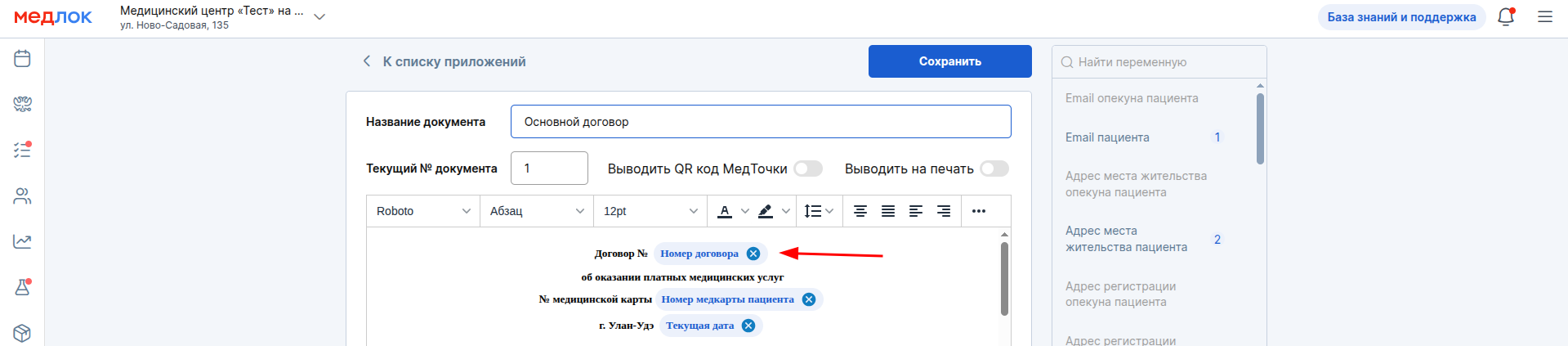
Yoxdursa, sənədin sağındakı blokdan istifadə edərək dəyişən əlavə edin. Dəyişənlərin axtarışından istifadə edə bilərsiniz. Dəyişənlərin əlavə edilməsi haqqında daha çox oxuyun bu yazıda yuxarıda.
Dəyişən olduqda «Номер договора» sənəddə var, sənəd redaktorunun üstündə bir sahə görünəcək «Текущий № документа». Müqavilə nömrələrinin sayılacağı nömrəni daxil edin.
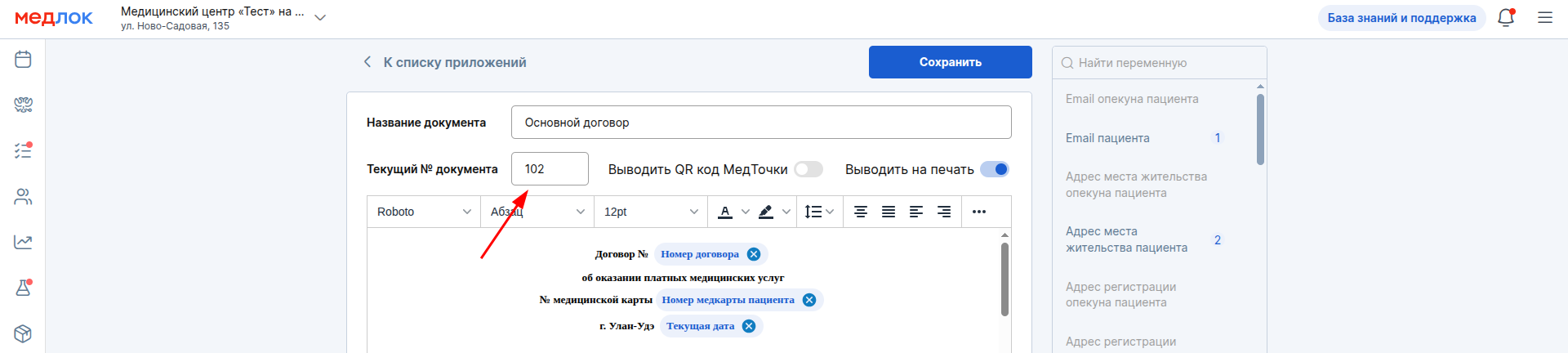
İndi sənəd çap edildikdə, bu nömrədən sonrakı nömrə ilə müqavilə nömrəsi görünəcəkdir. Məsələn, qutuda göstərdiniz «5». Çap etdiyiniz sənədin ilk nüsxəsi nömrə ilə olacaq «6».
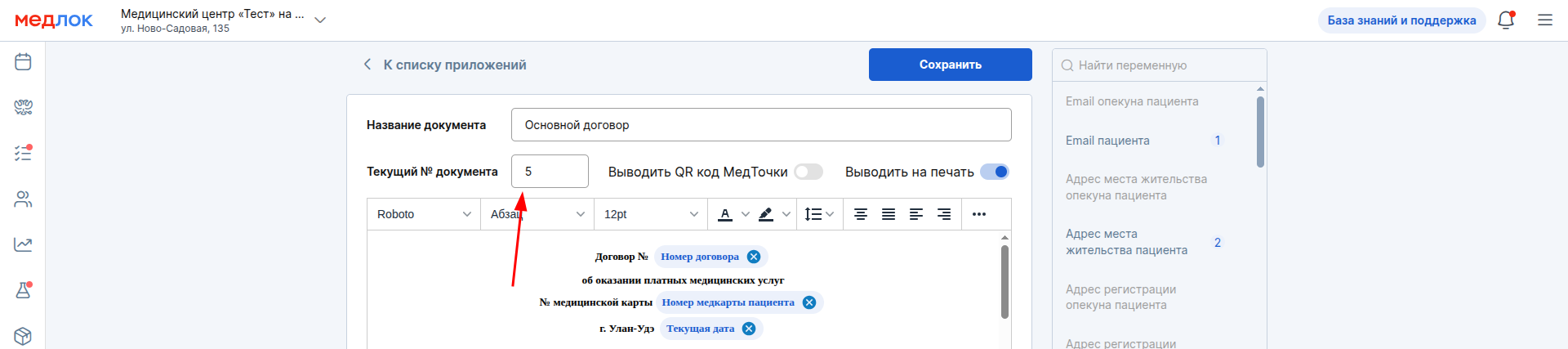

Yenidən sənəd şablonuna keçdiyiniz zaman həmişə qutuda görəcəksiniz «Текущий № документа» son çap olunmuş sənəddə istifadə olunan nömrə.
- Tibbi xidmət göstərmək üçün üçtərəfli müqavilə bağlamaq üçün Sifarişçinin (ödəyicinin) məlumatlarını daxil etmək lazımdırsa nə etməli?
Hazırda klinikanın üçtərəfli müqavilə bağlamaq imkanı yoxdur. Sənəd parametrləri vasitəsilə müştərini əl ilə əlavə edə bilərsiniz. Bu barədə məqalədə oxuyun Sənədin redaktəsi.
Çapdan sonra sənəd şablonunu dəyişdirməyi unutmamaq vacibdir, əks halda ödəyicinin məlumatları digər texnikalarda çap olunmuş bütün sənədlərdə görünəcəkdir.
- Medlokda hüquqi şəxsin təfərrüatlarını necə dəyişdirmək olar: müxbir hesabı, VÖEN, lisenziya və s.?
Məqalədə Medlokda rekvizitlərin daxil edilməsi və redaktə edilməsi haqqında oxuyun Klinikanın hüquqi şəxsləri və filialları ilə iş. Bu detallar çap zamanı sənədlərdə görünəcəkdir.
Məqalə ilə də maraqlana bilərsiniz Xidmətlərlə işləmək.