Məqalədə bölmələr var:
Quraşdırma «Продажи товаров» və malların nomenklaturaya əlavə edilməsi
Malların ödənişi və geri qaytarılması
Funksiya «Продажа товаров» qəbul yaratarkən əlavə etmək və mal kimi satmaq üçün stok mövqelərini fərdiləşdirməyə imkan verir.
Quraşdırma «Продажи товаров» və malların nomenklaturaya əlavə edilməsi 
Funksiyadan istifadə etmək «Продажа товаров». modula qoşulmalı və konfiqurasiya etməlisiniz «Склад». Modulun qurulması haqqında məqaləmizdə oxuyun Modul ilə işləyin «Склад».
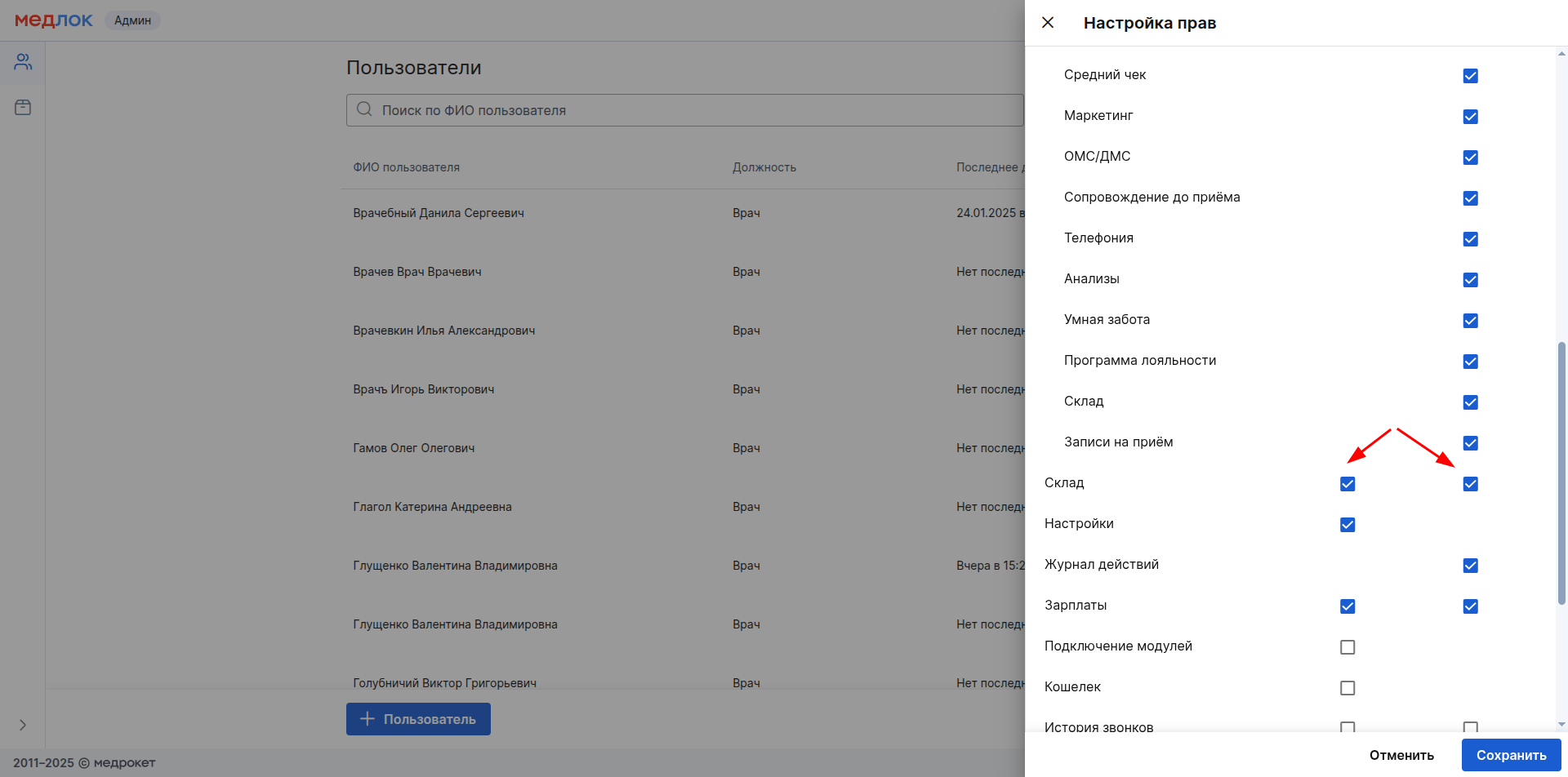
Quraşdırma «Продажа товаров» bütün istifadəçilər görürlər, lakin istehlak materialları və mallar əlavə etmək və redaktə etmək üçün məsul işçinin anbara baxmaq və redaktə etmək hüququna malik olması vacibdir.
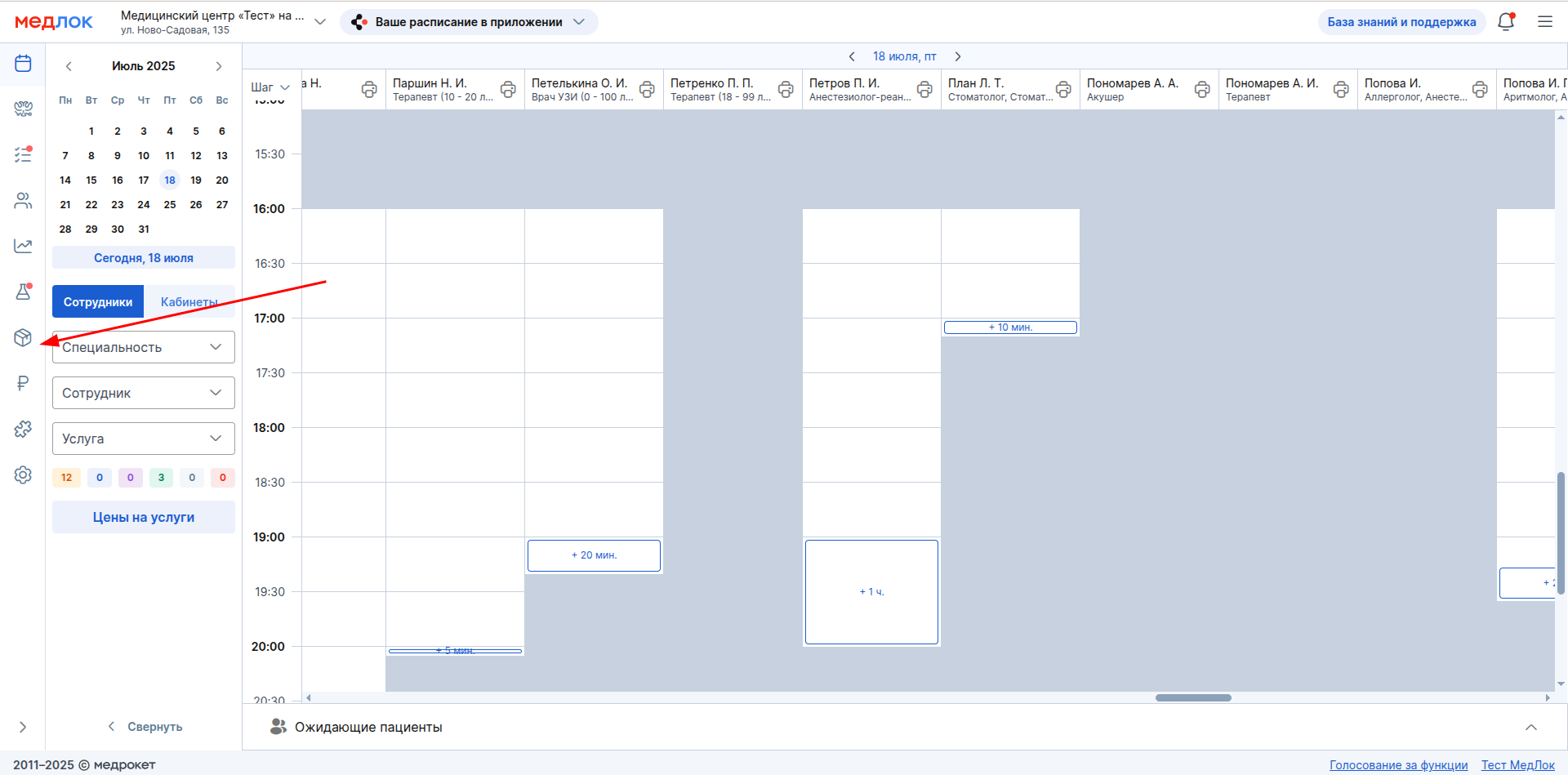
Məhsul satış xüsusiyyətindən istifadə etməyə başlamaq üçün modula keçin «Склад».
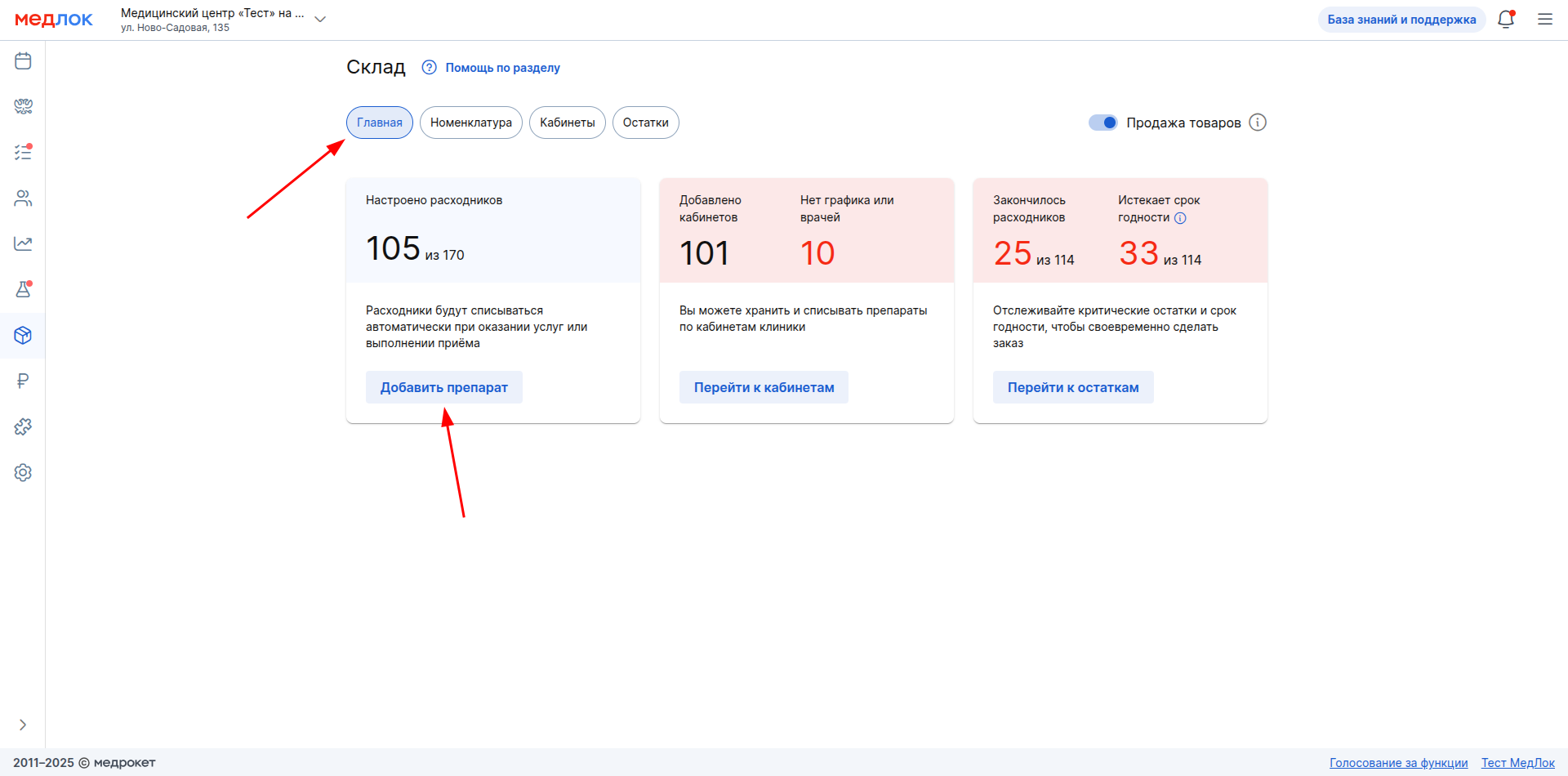
Modulun ana səhifəsində kaydırıcıyı dəyişdirin «Продажа товаров» Aktiv (mavi) vəziyyətdə.
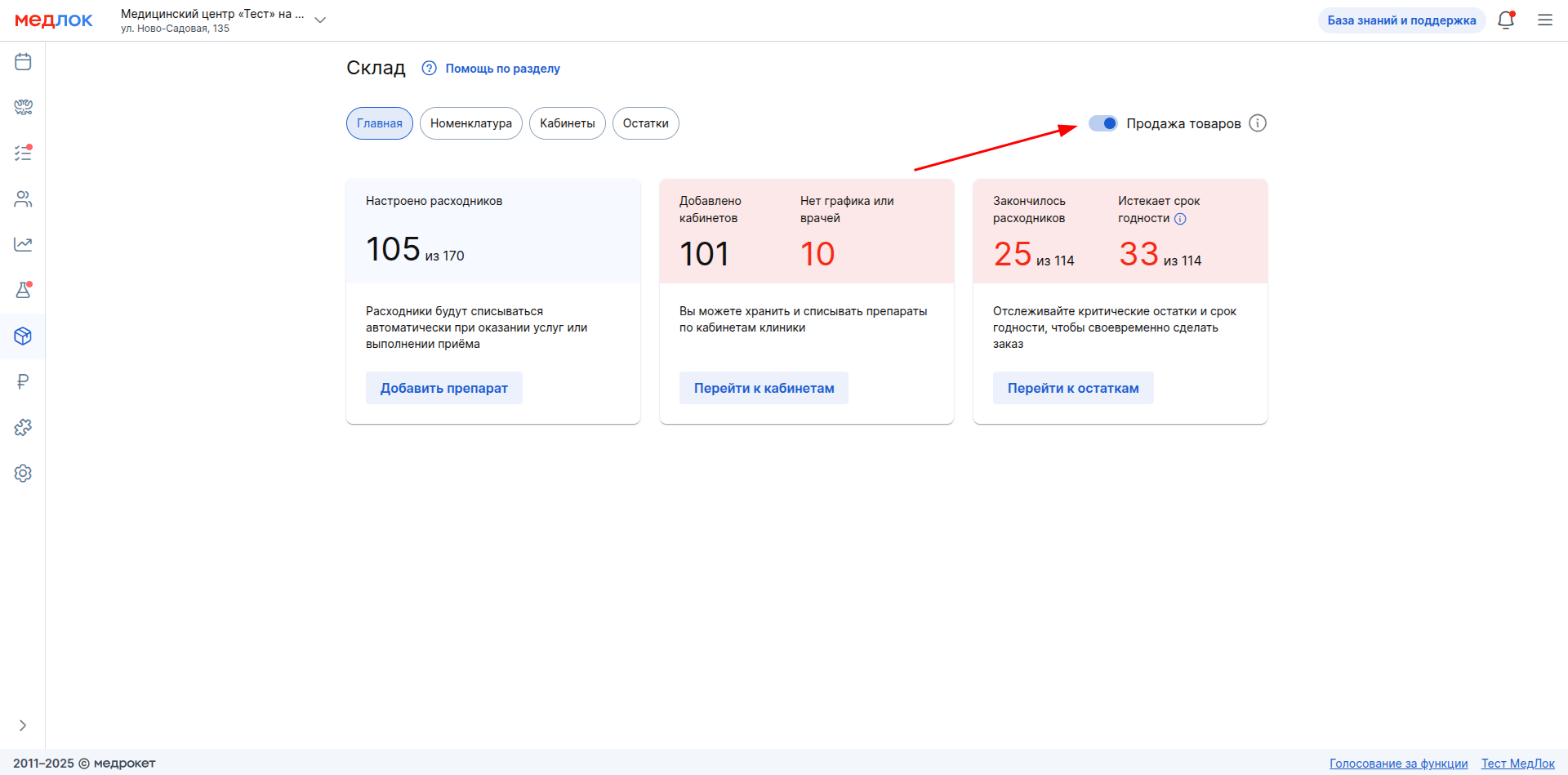
İndi anbara yeni vəzifələr əlavə etmək və mallar kimi fərdiləşdirmək mümkündür. Həm də artıq əlavə edilmiş maddələr üçün satış imkanı daxildir.
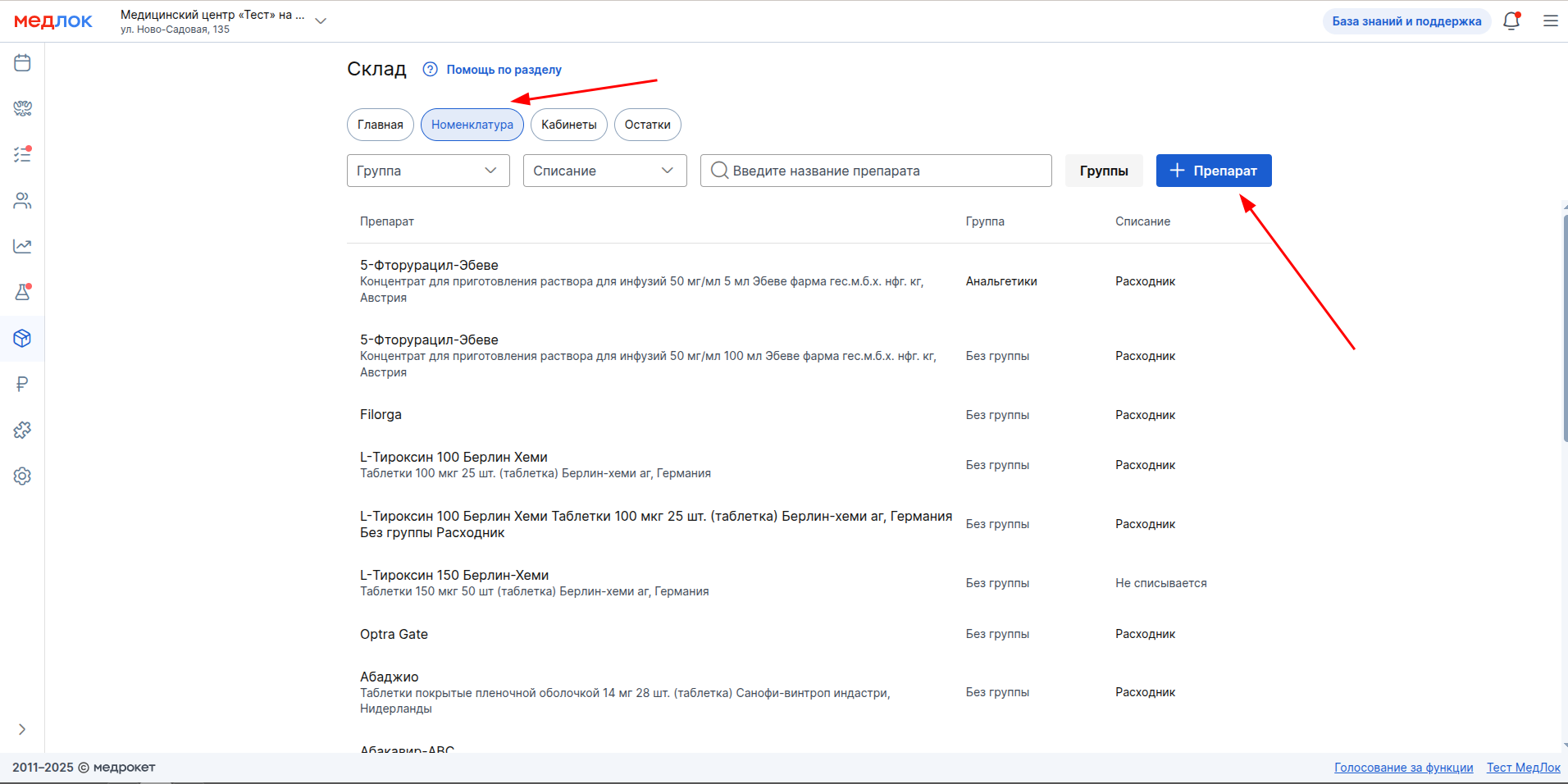
Düyməni vurun «Добавить препарат» alt hissədə «Главная» və ya alt hissədə «Номенклатура».
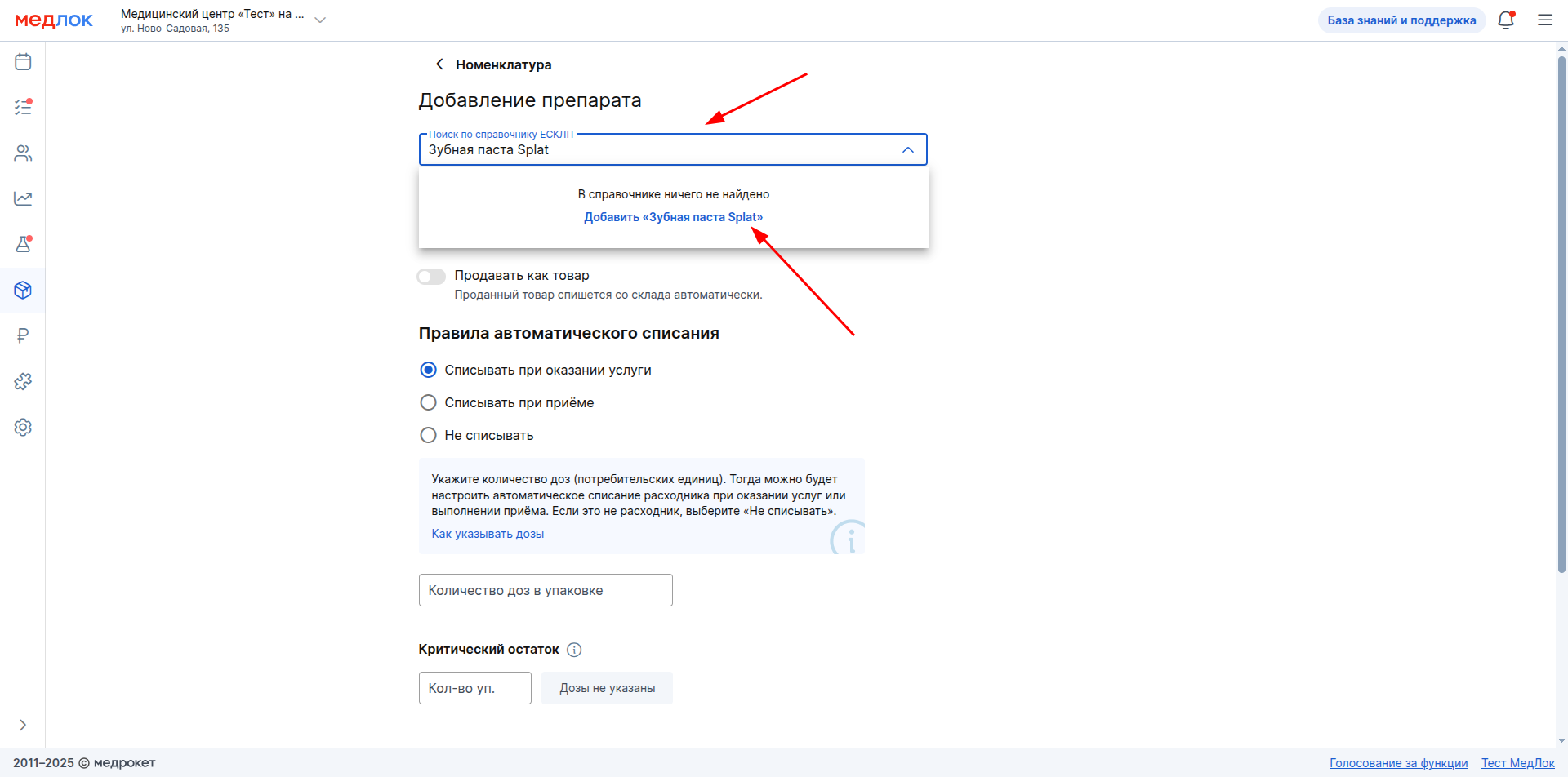
Maddənin ticarət adını daxil edin və görünən düyməni aşağıda vurun «Добавить ... (название товара) ...».
Bundan sonra kaydırıcıyı vurun «Продавать как товар», mavi olsun. Aşağıda malın dəyərini göstərmək üçün bir sahə və həmin mal üçün ƏDV seçə biləcəyiniz bir sahə görünəcəkdir.
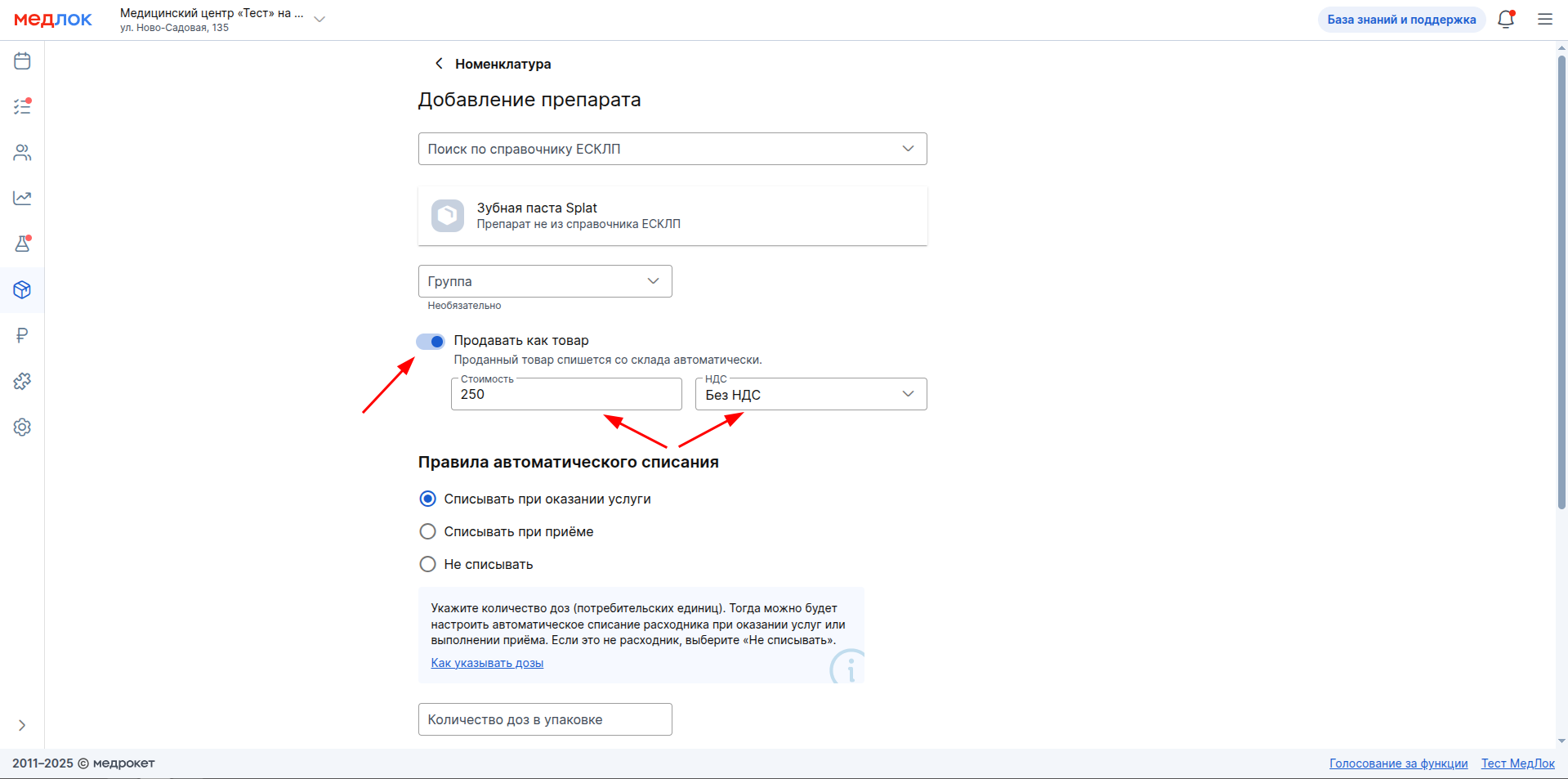
ƏDV təyin etmək üçün bu sahəyə vurun və təklif olunan seçimlərdən birini seçin.
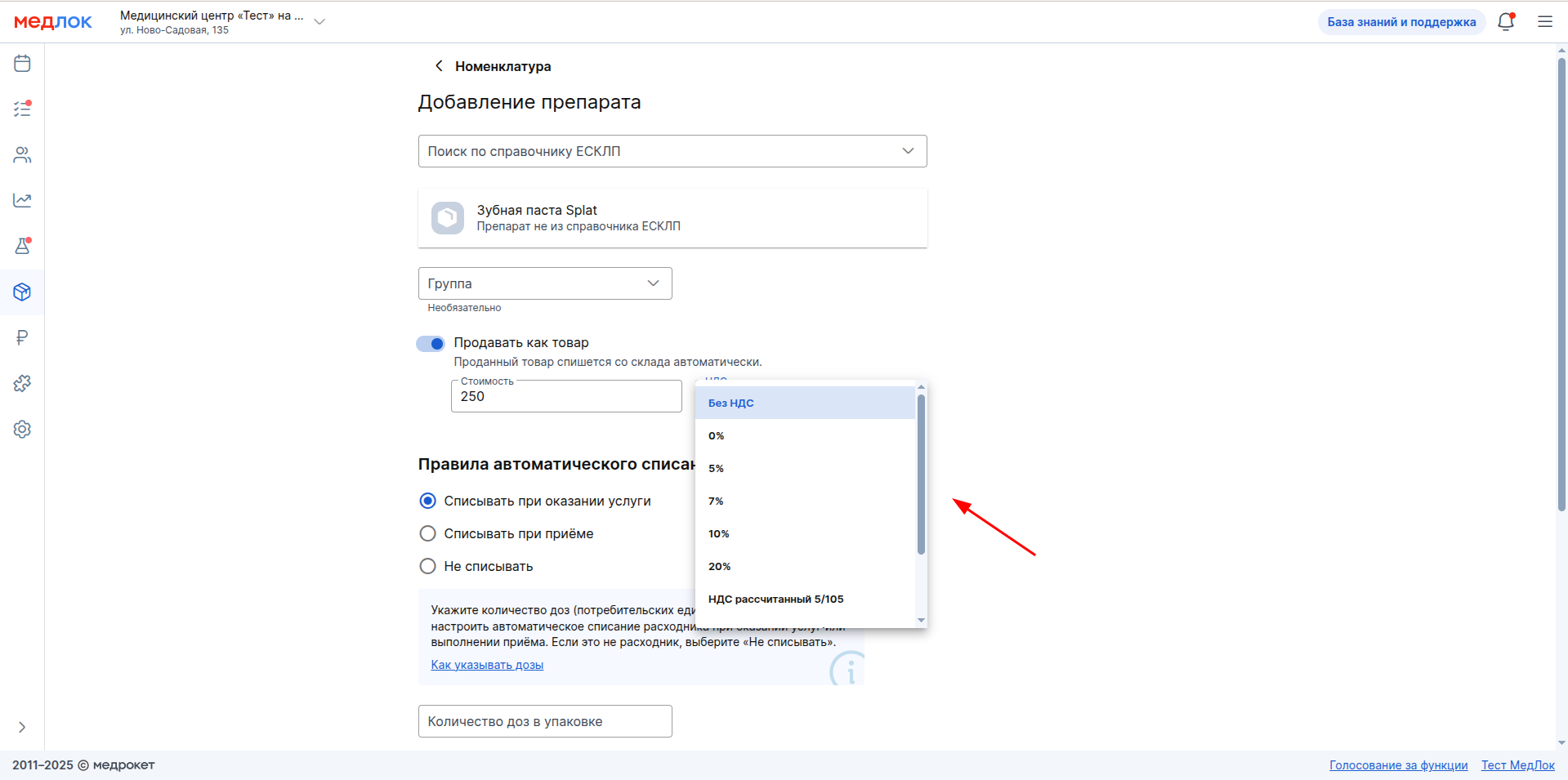
Bundan sonra, qəbullar və ya xidmətlər zamanı silinmə üçün istifadə olunan material kimi eyni mövqeyi qura, kritik qalığı təyin edə bilərsiniz.
Xidmət göstərərkən və ya qəbullar zamanı bir mövqenin silinməsinə ehtiyacınız yoxdursa, seçin «Не списывать» avtomatik silinmə qaydalarında.
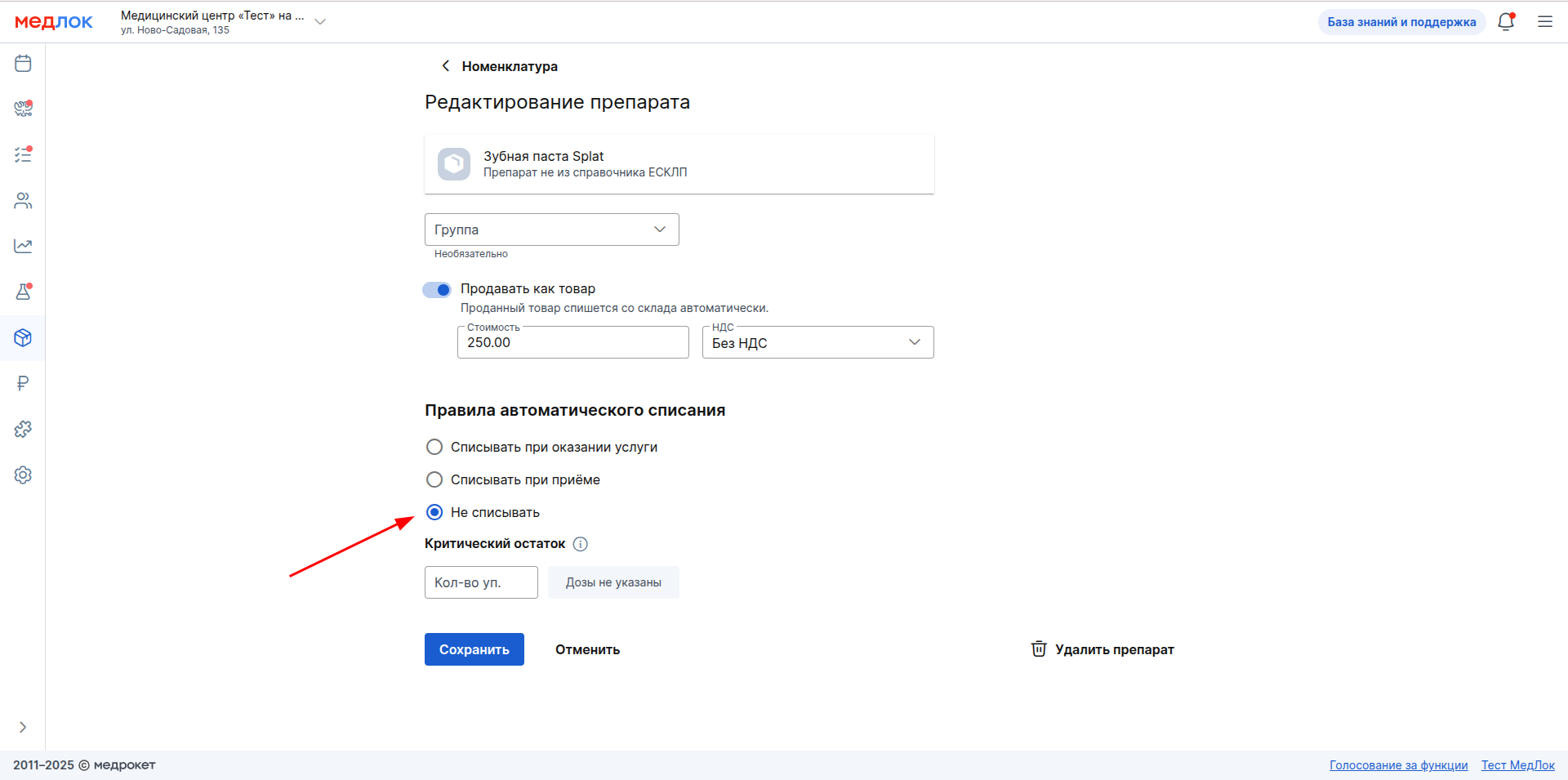
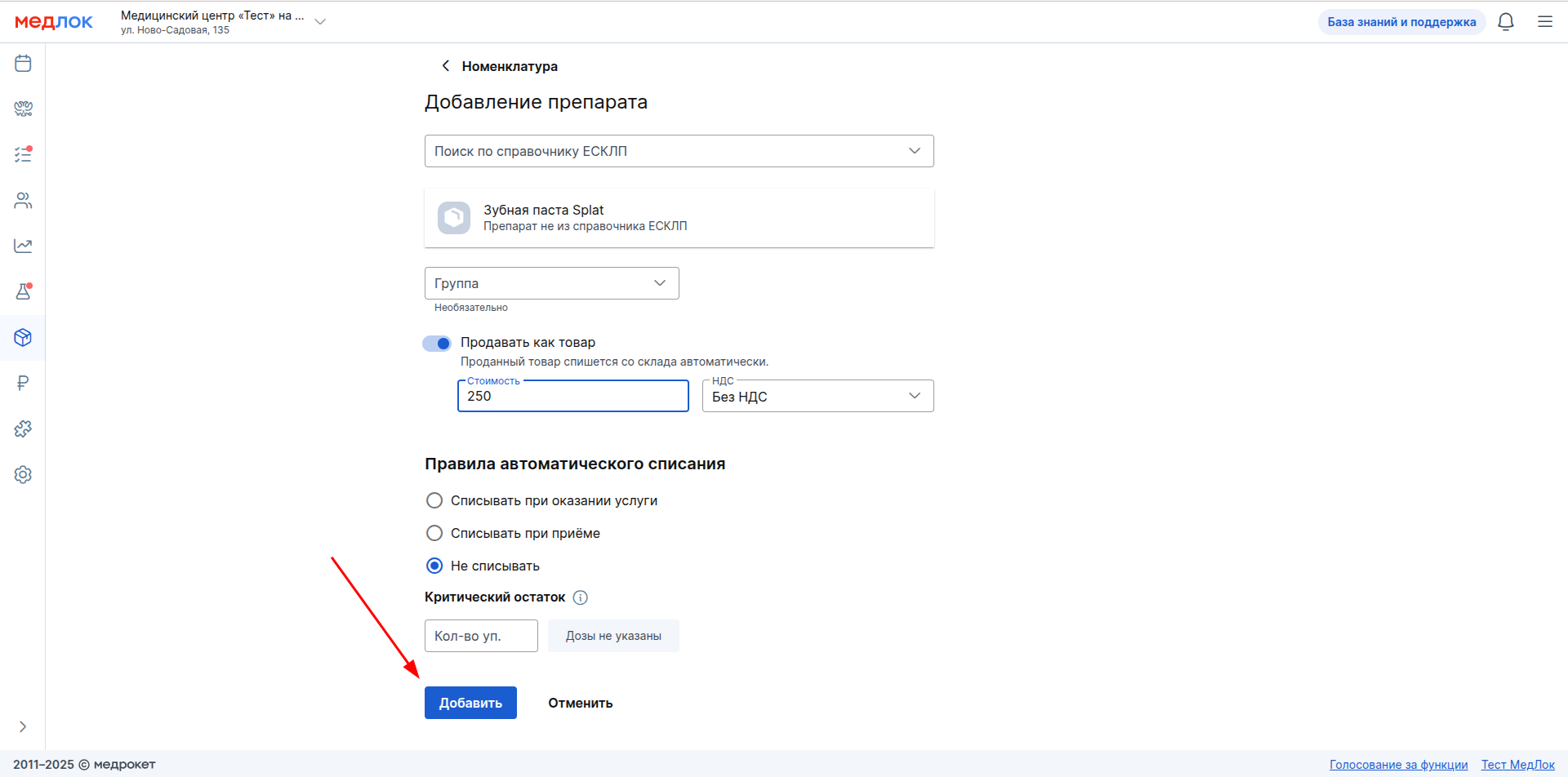
Bütün lazımi məlumatları daxil etdikdən sonra düyməni vurun «Добавить» aşağıda.
Qalıqları düzgün mövqe üçün yoxlamaq və ya əlavə etdiyiniz yenisi üçün əlavə etmək də lazımdır. Bunu etmək üçün alt hissəyə keçin «Остатки» və düyməni vurun « + Добавить».
Burada qalıqları artıq nomenklaturaya əlavə etdiyiniz məhsula əlavə edə bilərsiniz.
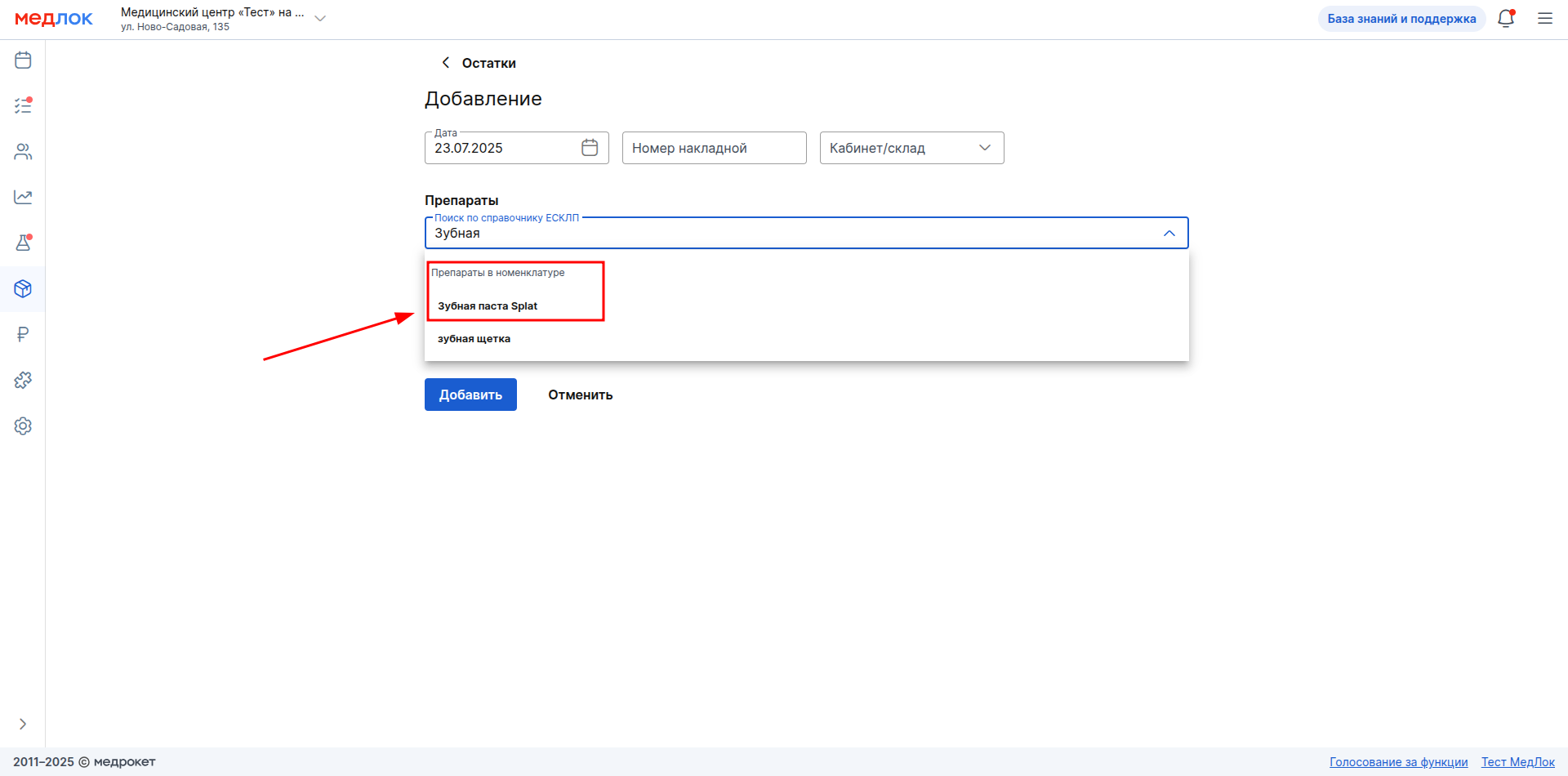
Qalıqları yeni bir məhsulla da göstərə və sonra nomenklaturaya gedib satışını qura bilərsiniz.
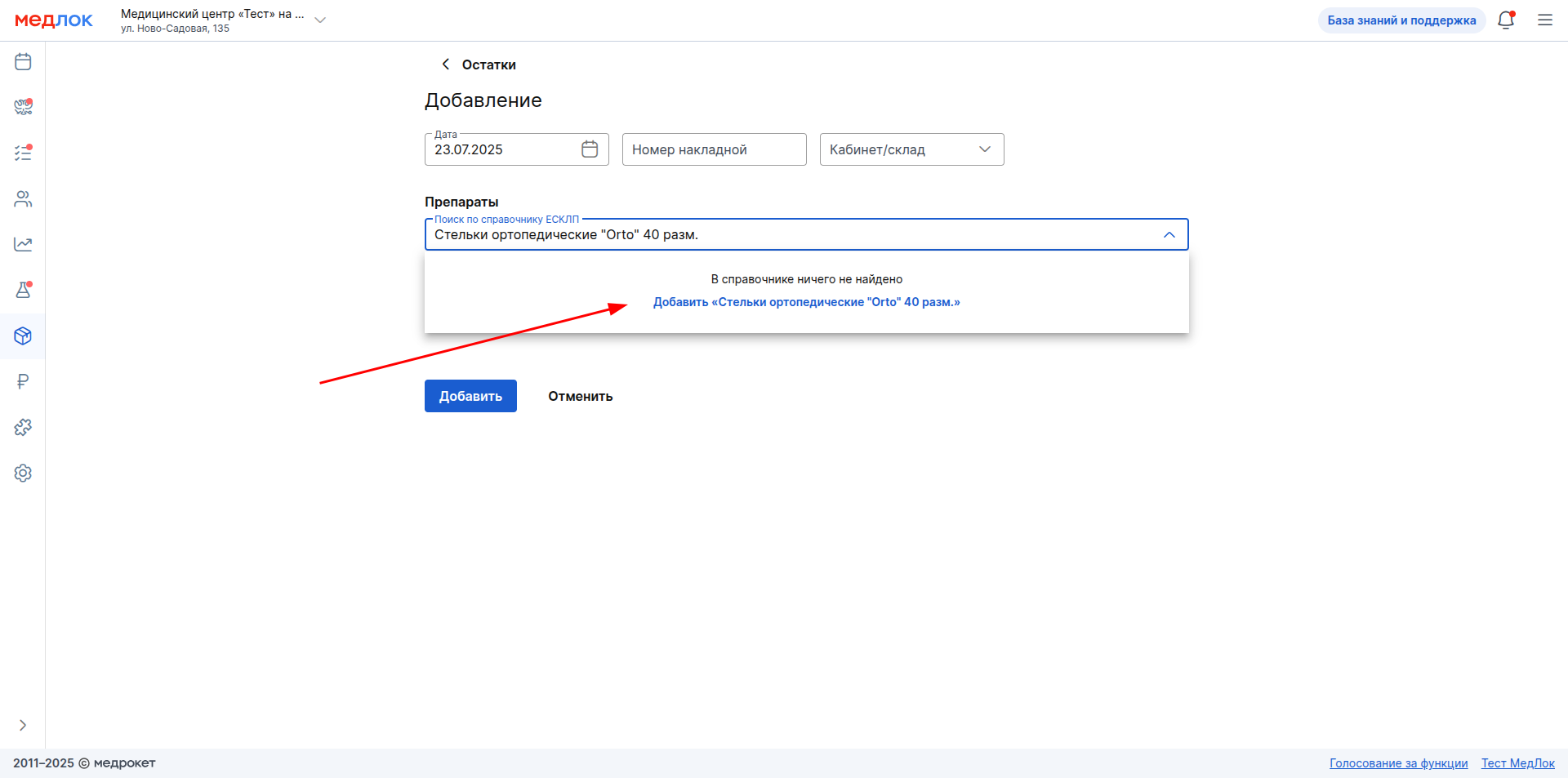
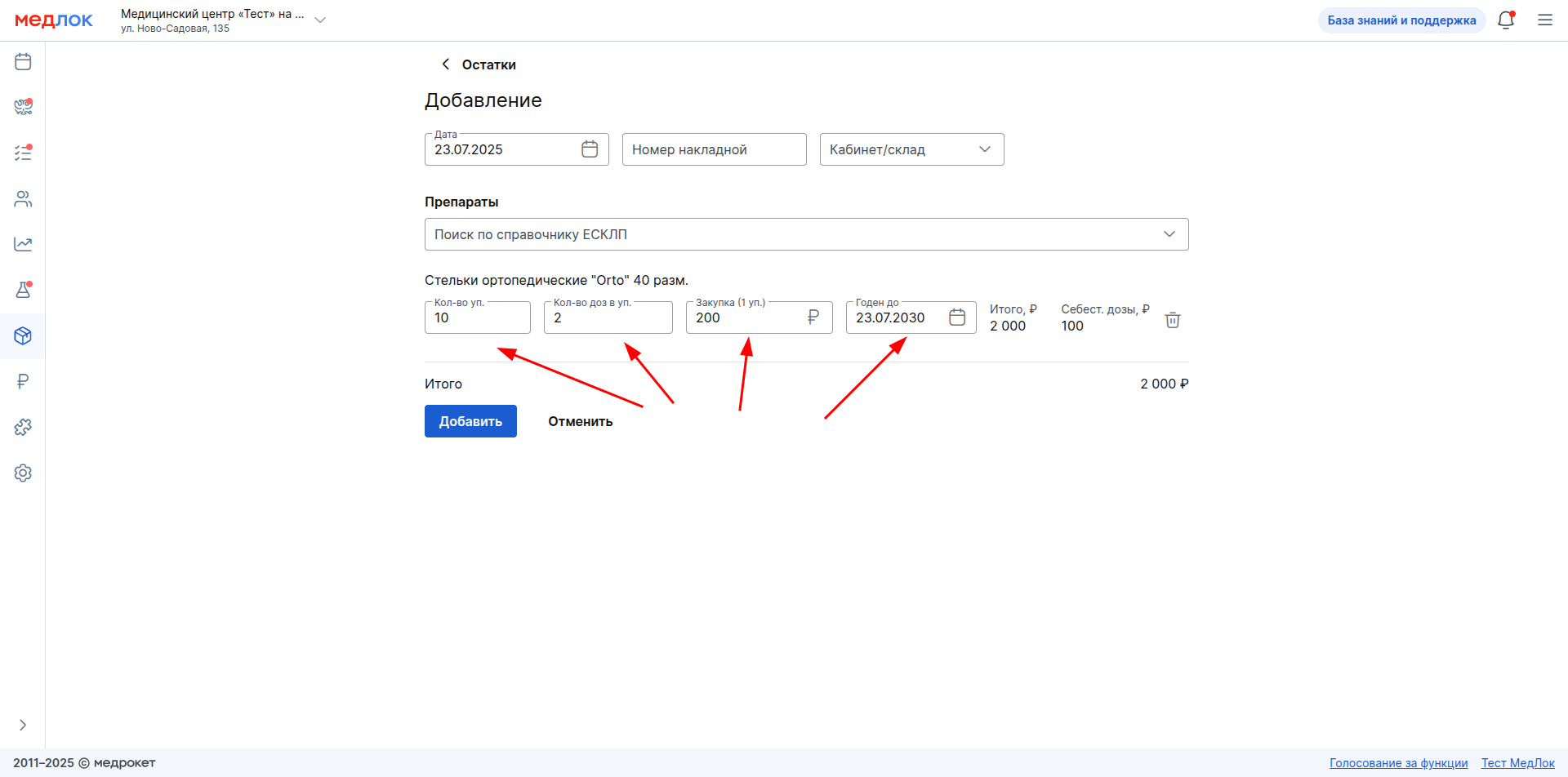
Qalıqları əlavə edərkən alınan malların ümumi sayını, bir paketdəki malların miqdarını, alış zamanı bir paketin qiymətini və raf ömrünü göstərin.
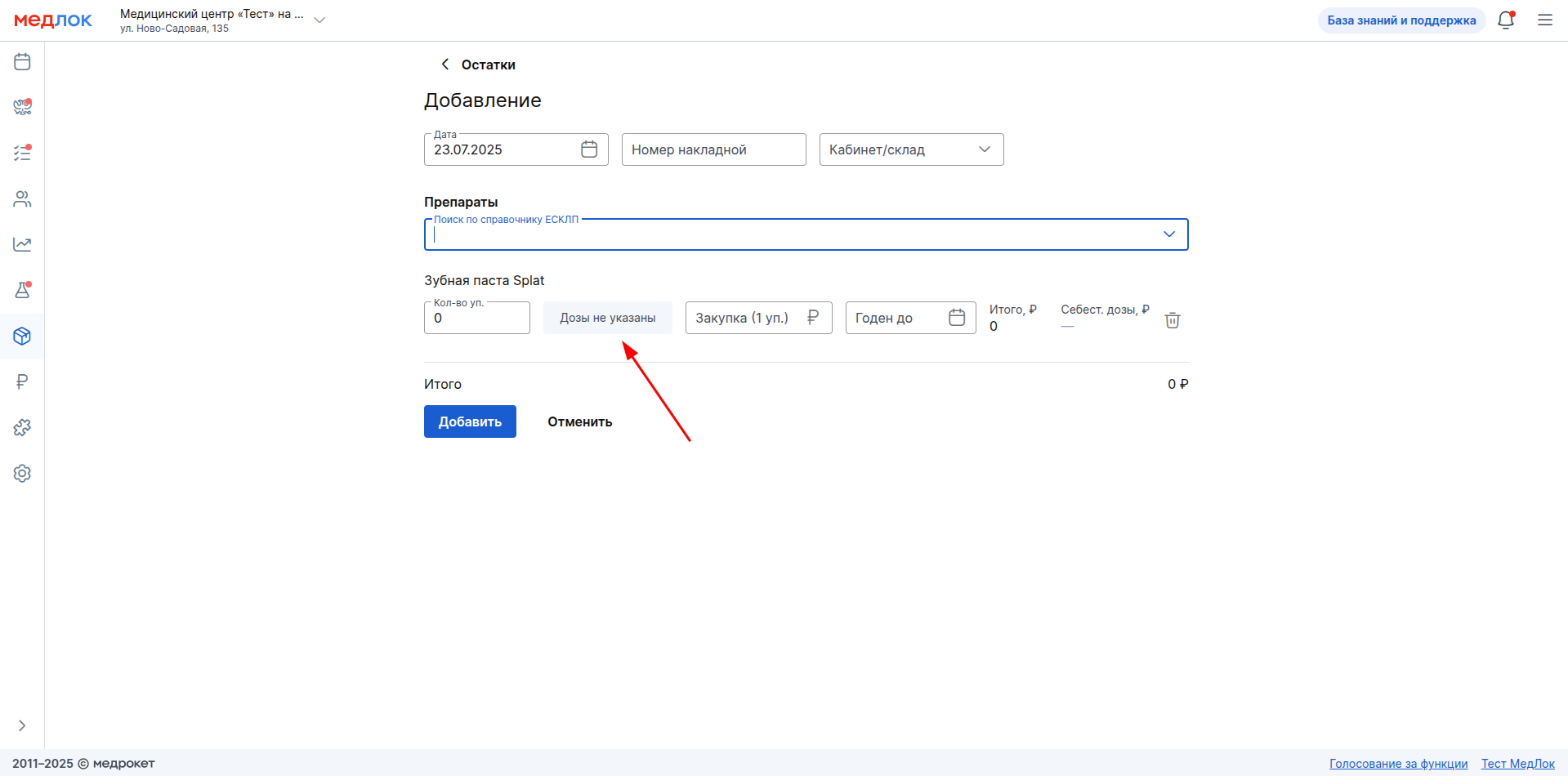
Qalıqları əvvəllər nomenklaturaya əlavə etdiyiniz və bunun üçün qeyd etdiyiniz bir məhsula əlavə etsəniz «Не списывать» avtomatik silinmə qaydalarında dozaların sayını (bir paketdəki malların miqdarı) əlavə etmək işləməyəcəkdir.
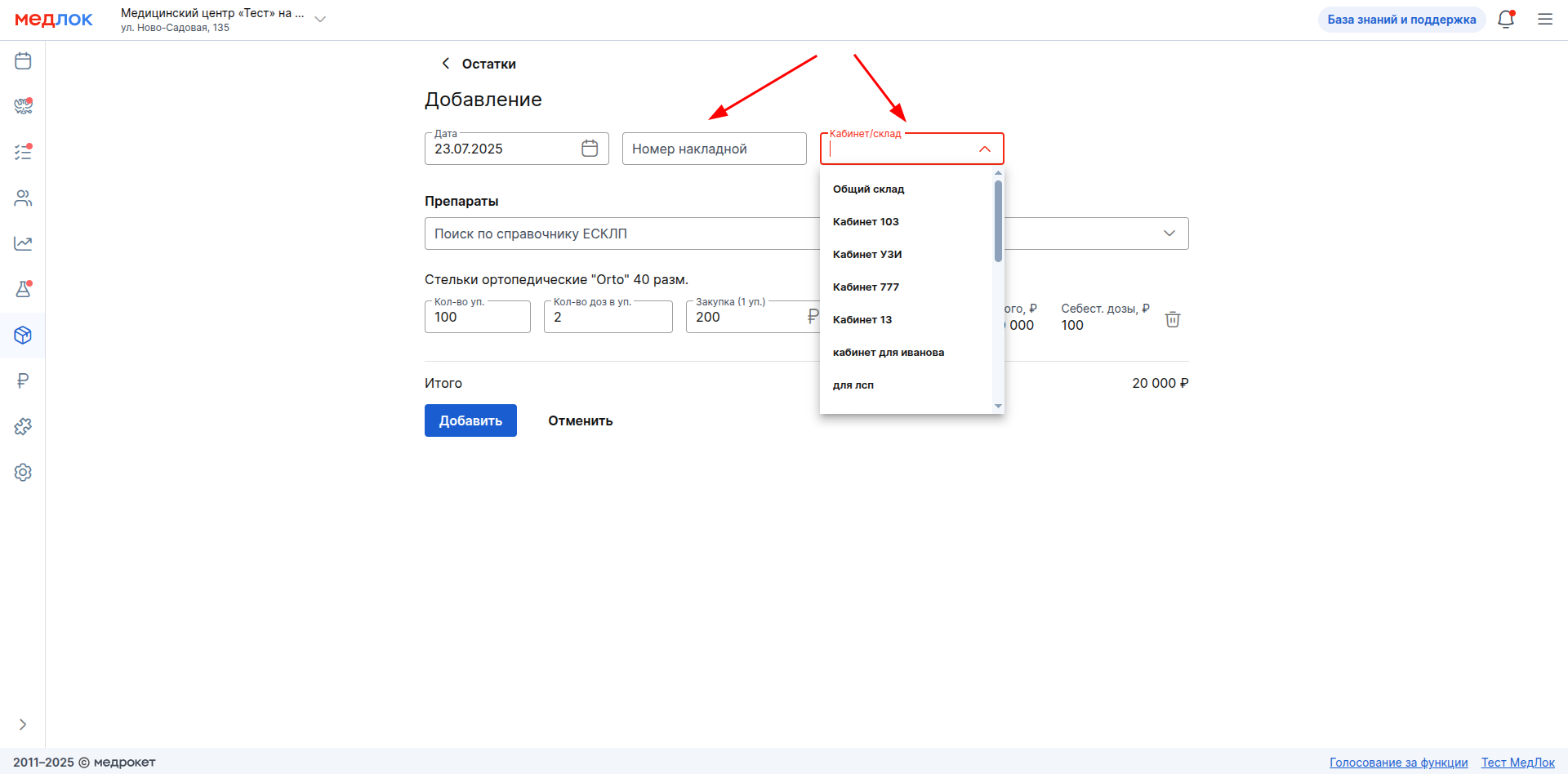
Malların qalıqlarının saxlanacağı anbarı göstərdiyinizə əmin olun və faktura nömrəsini də göstərə bilərsiniz.
Mal kimi konfiqurasiya edilmiş mövqelər üçün, satıldıqda, adi istehlak materialları ilə eyni silinmə qaydası tətbiq olunur: fərqli raf ömrü olan iki eyni mövqedən əvvəllər sona çatacaq məhsul silinəcəkdir.
Alt hissədə «Остатки» töhfə verdiyiniz qalıqlara baxa və son istifadə tarixlərini izləyə, sənədləri silə və ƏŞYALARI bir anbardan digərinə köçürə bilərsiniz.
Randevuya maddə əlavə etmək
Randevu yaratarkən bir maddə əlavə etmək üçün cədvəlinizdə istədiyiniz hücrəni seçin və adi bir alqoritmə uyğun bir qəbul yaradın.
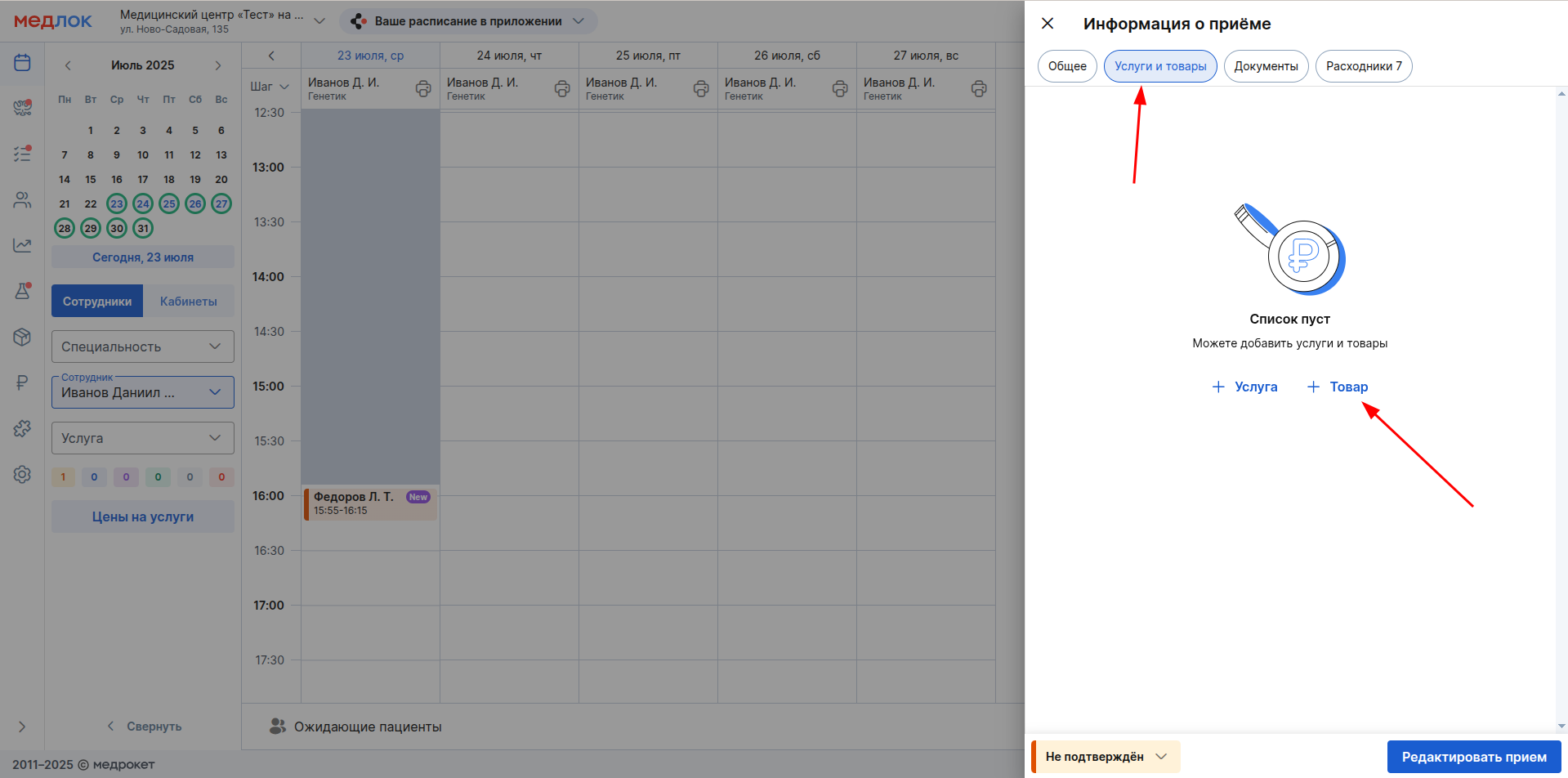
Qəbul yaratdıqdan sonra bölməyə keçin «Услуги и товары» pəncərədə «Информация о приёме». Düyməni vurun «+ Товар».
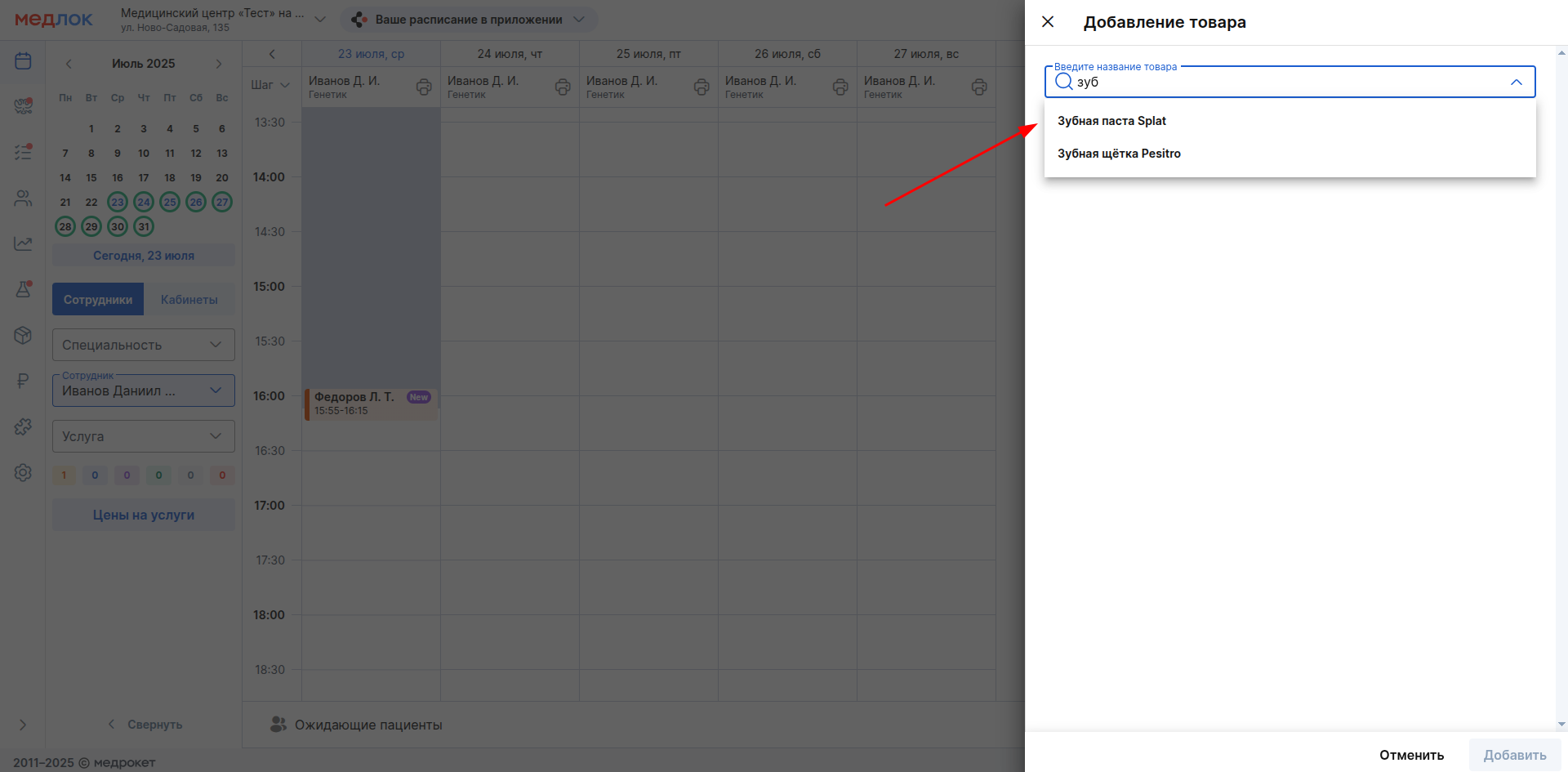
Məhsulun adını yazmağa başlayın və təklif olunanlardan birini seçin. Axtarış yalnız modulda satış üçün işarələnmiş əşyaları göstərəcəkdir «Склад» qalıqları olan.
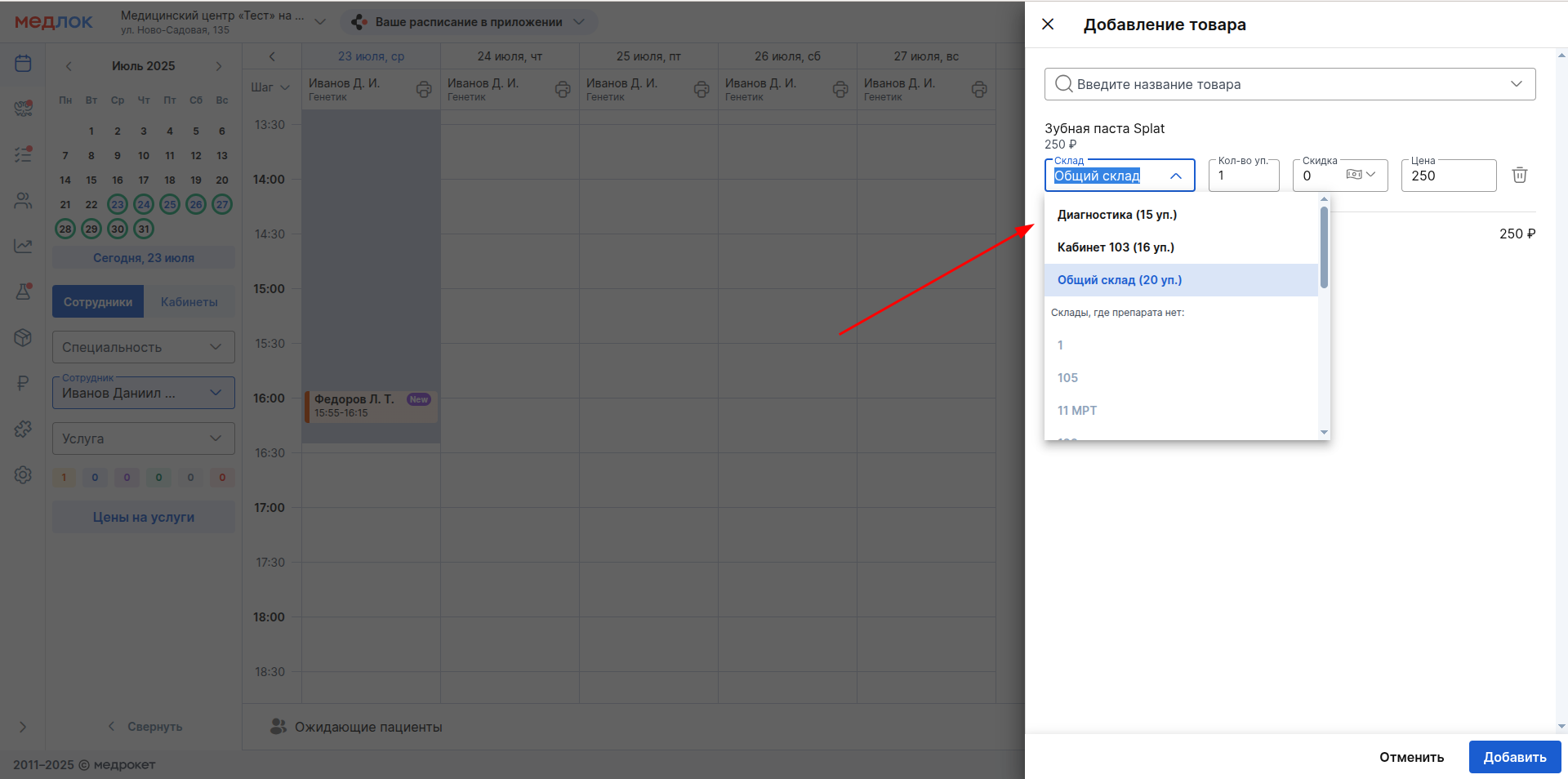
Malların qalıqları bir neçə anbarda varsa, onda silinməli olduğu yerdən bir anbar seçə bilərsiniz. Varsayılan olaraq, ümumi bir anbar və ya mal qalıqları olan bir anbar seçilir.
Seçilmiş anbarda kifayət qədər məhsul yoxdursa, bu barədə bir xəbərdarlıq görəcəksiniz. Anbarı dəyişdirə bilərsiniz ki, dərman düzgün yazılsın və mənfi hala düşməsin.
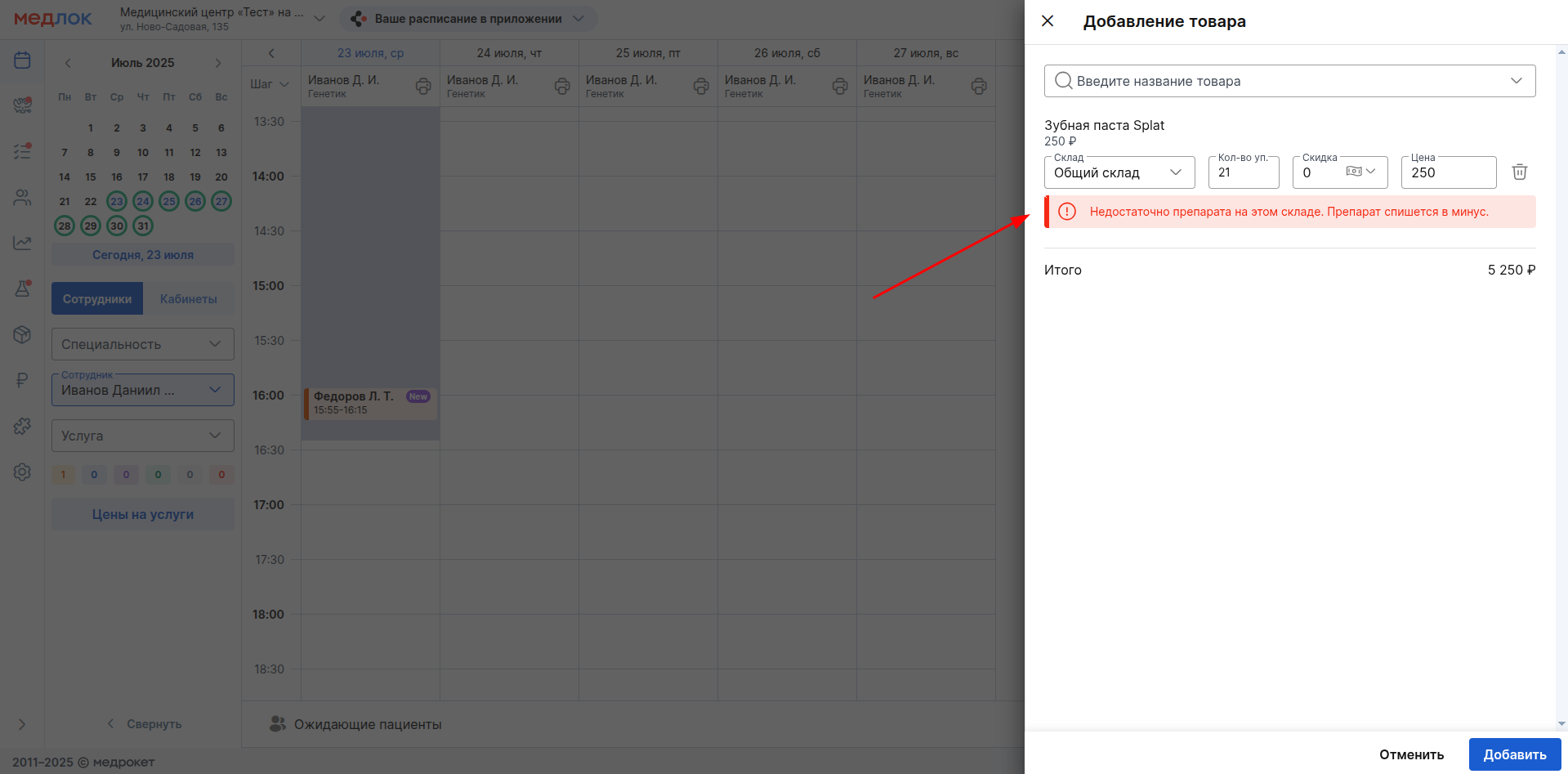
Girişə əlavə edilməli olan məhsul paketlərinin sayını, endirim məbləğini və ya faizini (məbləği faizlə dəyişdirmək üçün faktura şəklində düyməni vurun) və bir paketin dəyərini göstərin.
Aşağıda əlavə edilmiş malların ümumi məbləği göstərilir.
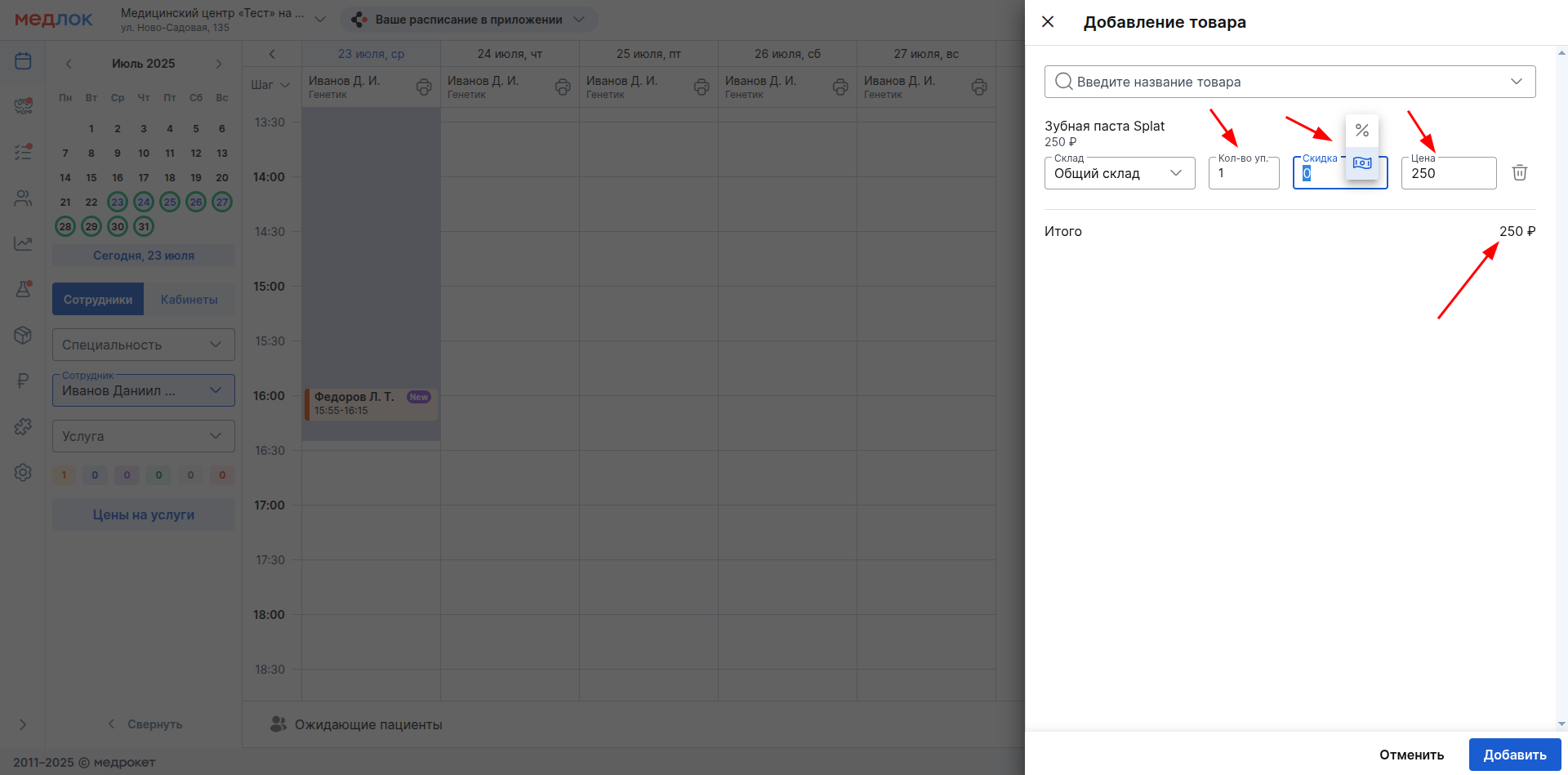
Əlavə edilmiş əşyaları qarşısındakı səbət şəklində düyməni basaraq da silə bilərsiniz.
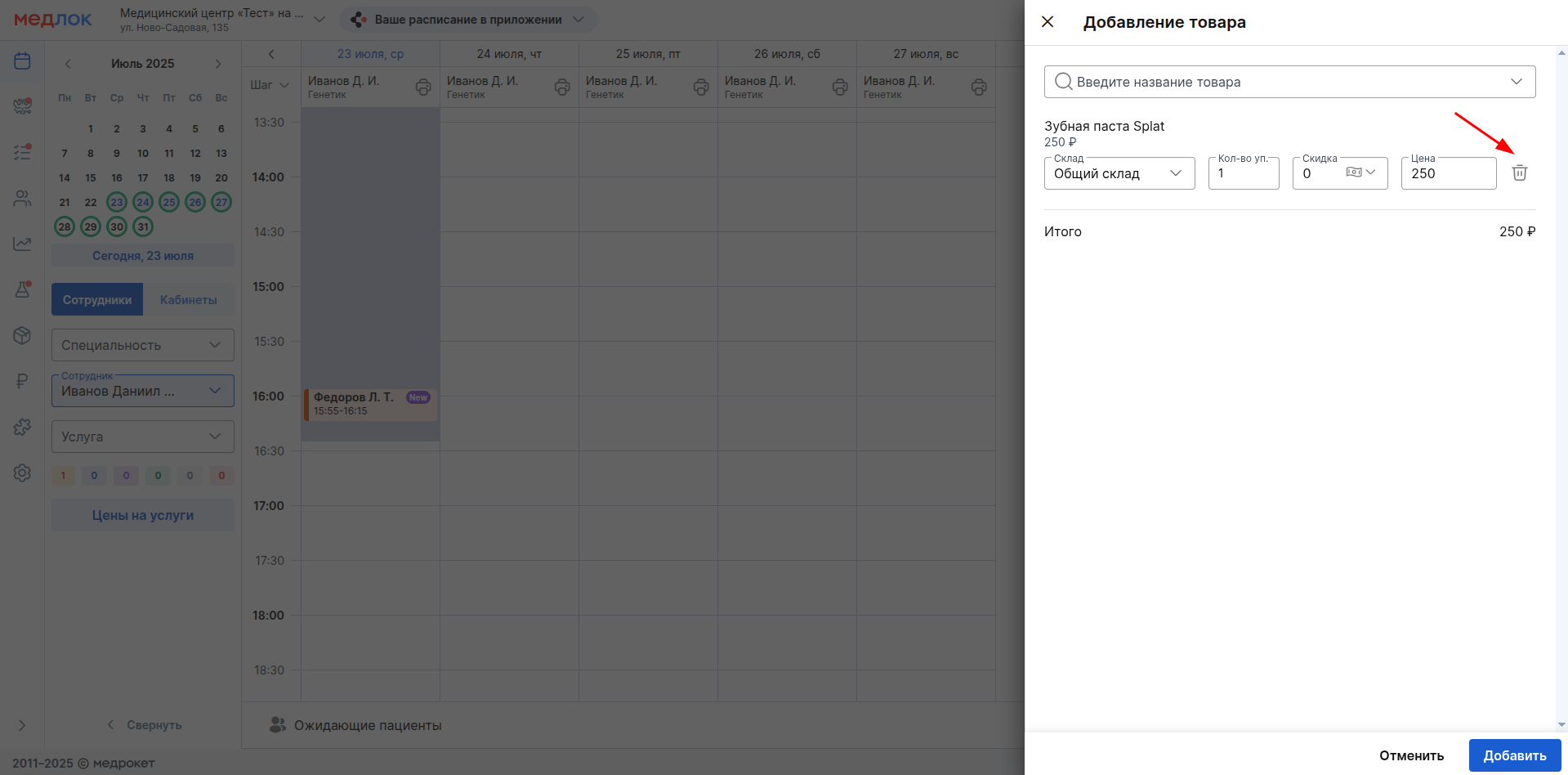
Bütün lazımi əşyaları əlavə etdikdən sonra düyməni vurun «Добавить» aşağıda.
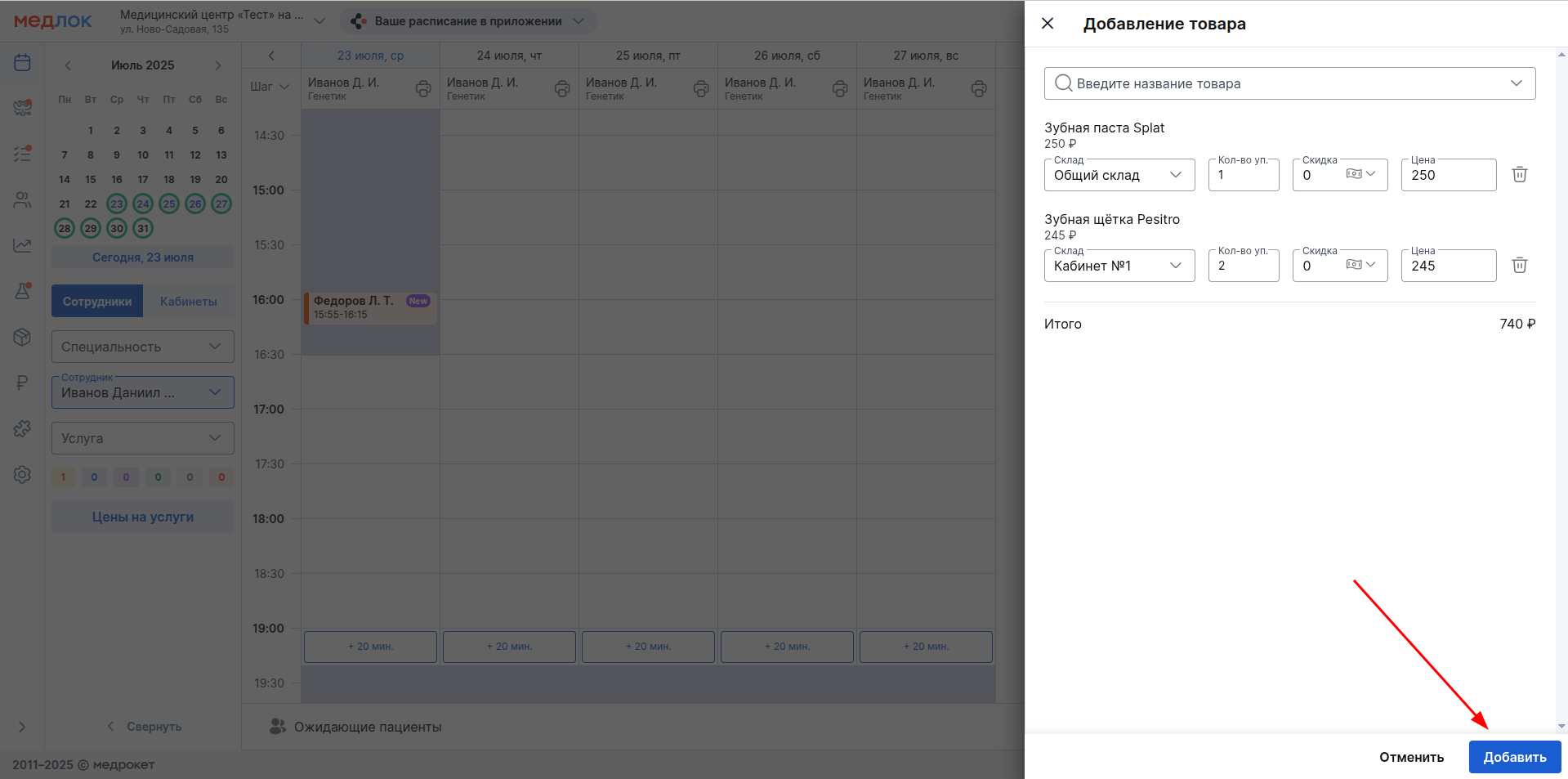
İndi məhsullar bölmədə xidmətlər ilə birlikdə göstəriləcəkdir «Услуги и товары» pəncərələr «Информация о приёме».
Bu bölmədə əlavə məhsullar əlavə edə bilərsiniz. Bunu etmək üçün düyməni vurun «+ Товар».
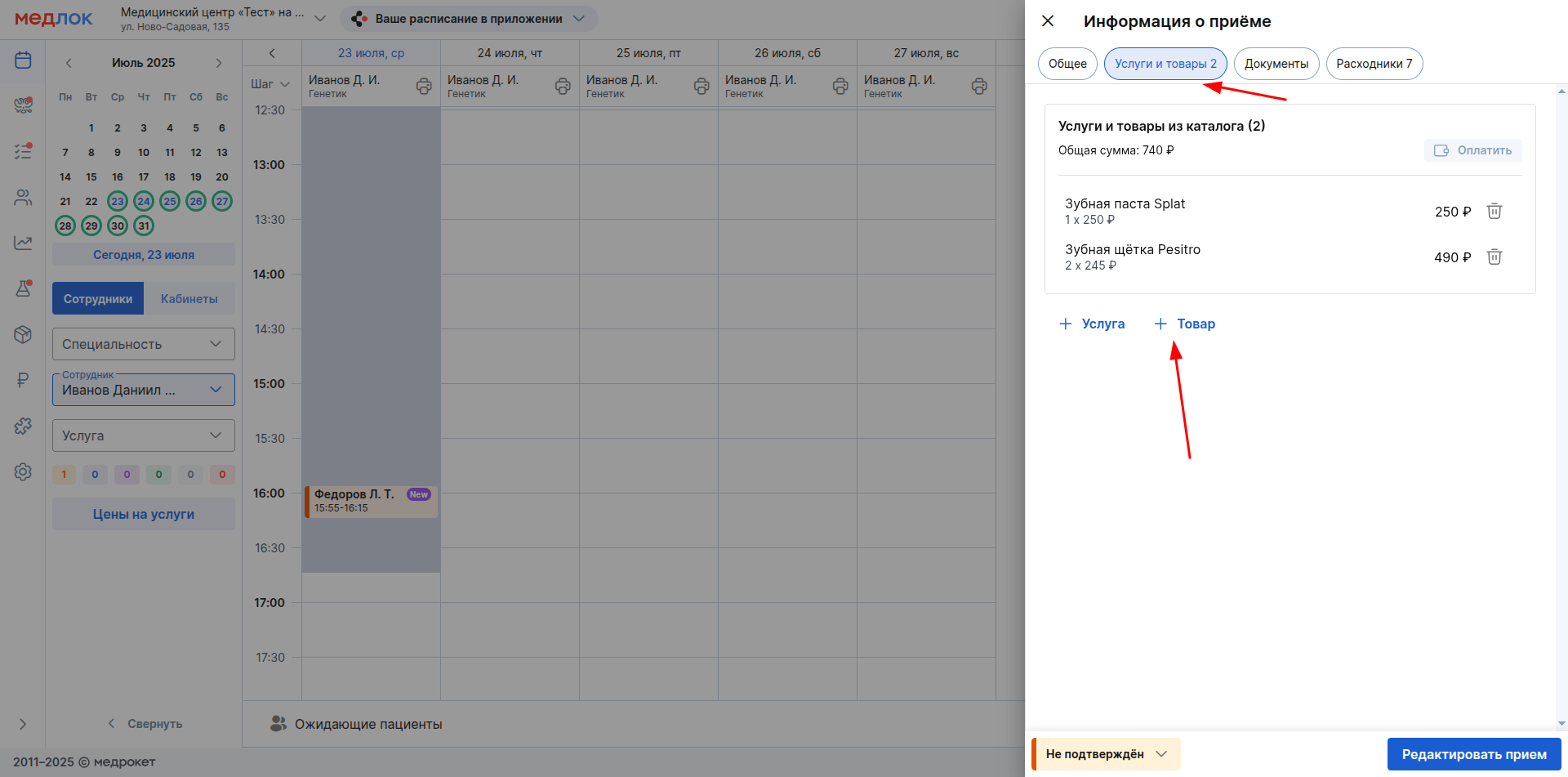
Lazımsız əşyaları silmək üçün onların qarşısındakı səbət şəklində düyməni vurun.
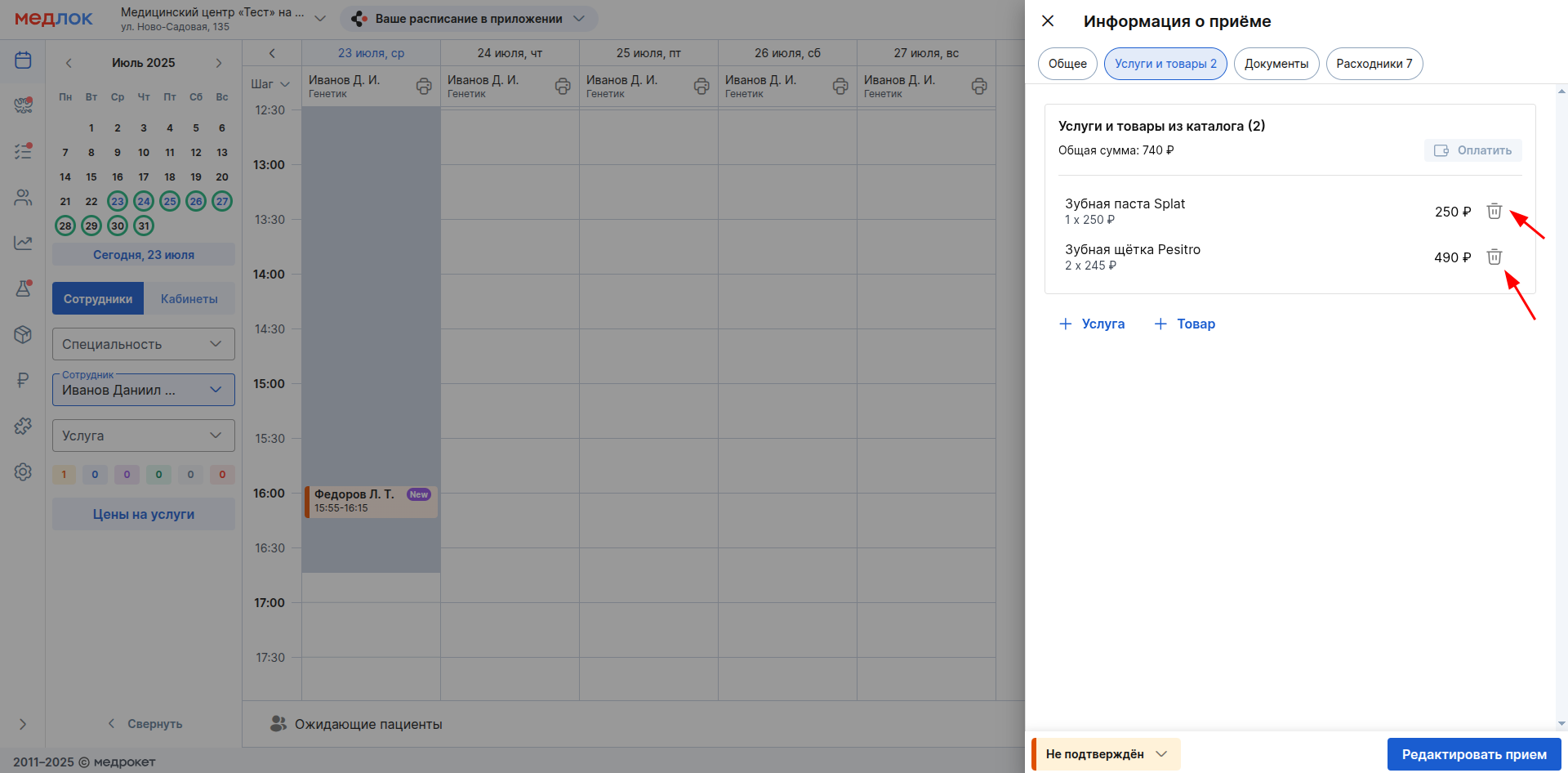
Eyni bölmədə qəbula əlavə edilmiş mallar üçün ödəyə bilərsiniz. Xatırladaq ki, qəbul statusu dəyişdirildikdən sonra mal və xidmətlər üçün ödəyə bilərsiniz «Пациент пришёл» və ondan sonra.
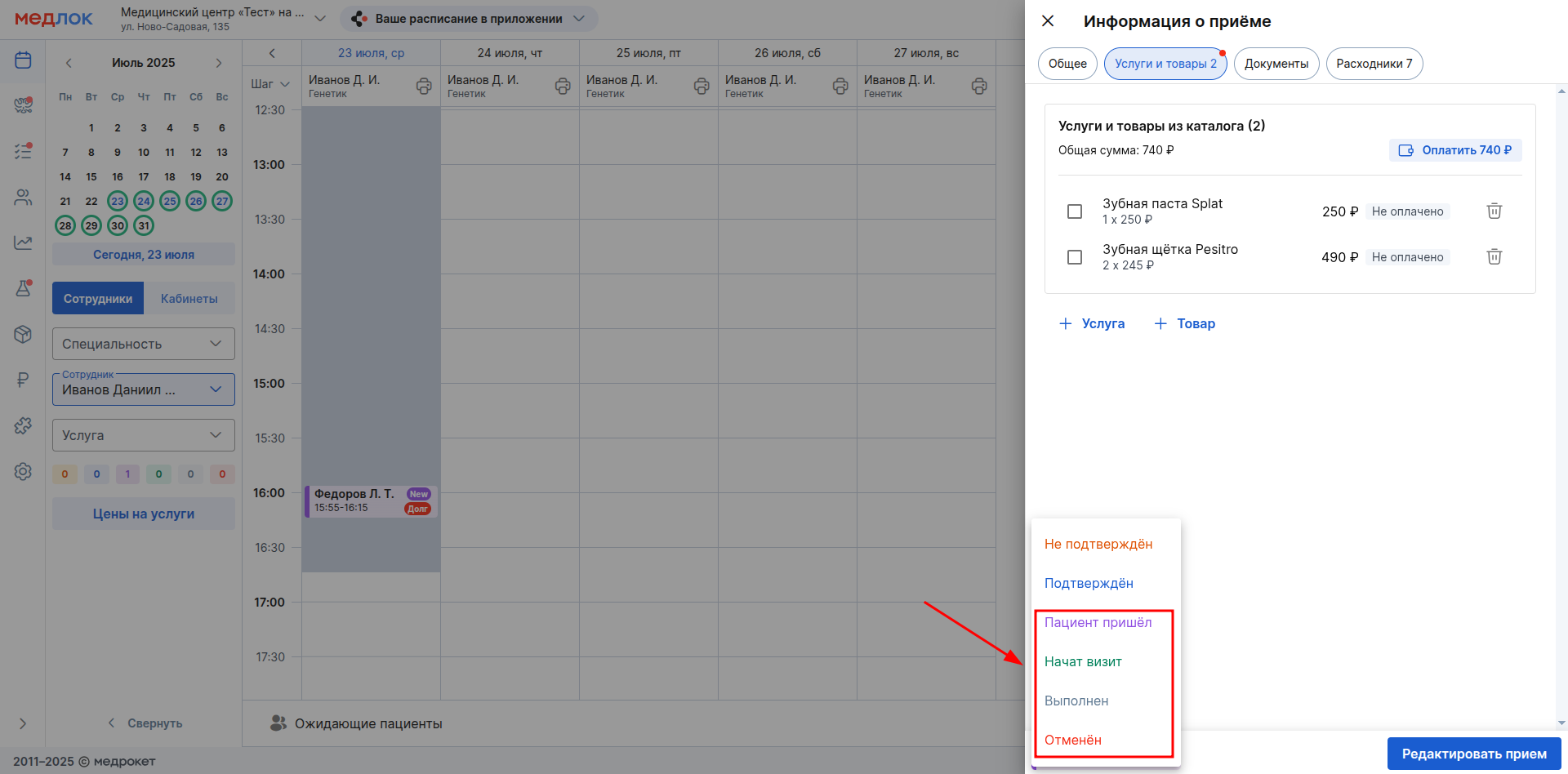
Malların ödənişi və geri qaytarılması
Vacibdir! Funksiya «Продажа товаров» modulun qoşulmasını nəzərdə tutur «Касса». Modul söndürüldükdə, qəbula mal əlavə edə biləcəksiniz, ancaq onları ödəmək və lazım olduqda geri ödəmələr etmək imkanınız olmayacaq. Xəstələrin borcu artacaq.
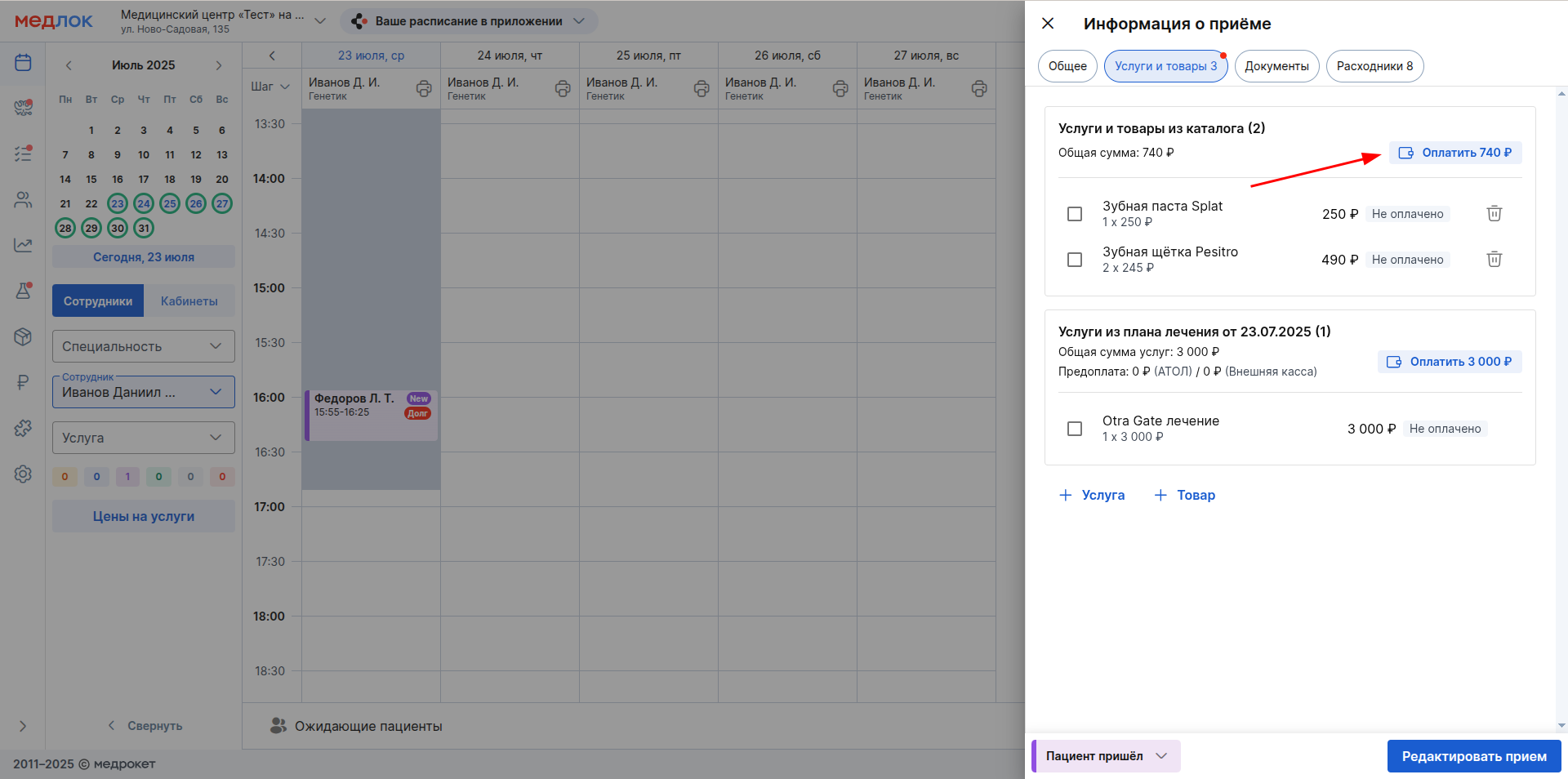
Bölmədə «Услуги и товары» pəncərələr «Информация о приёме» C hücrəsindəki cüzdan ilə mavi düyməni vurun «Услугами и товарами из каталога» bütün mal və xidmətləri ödəmək üçün.
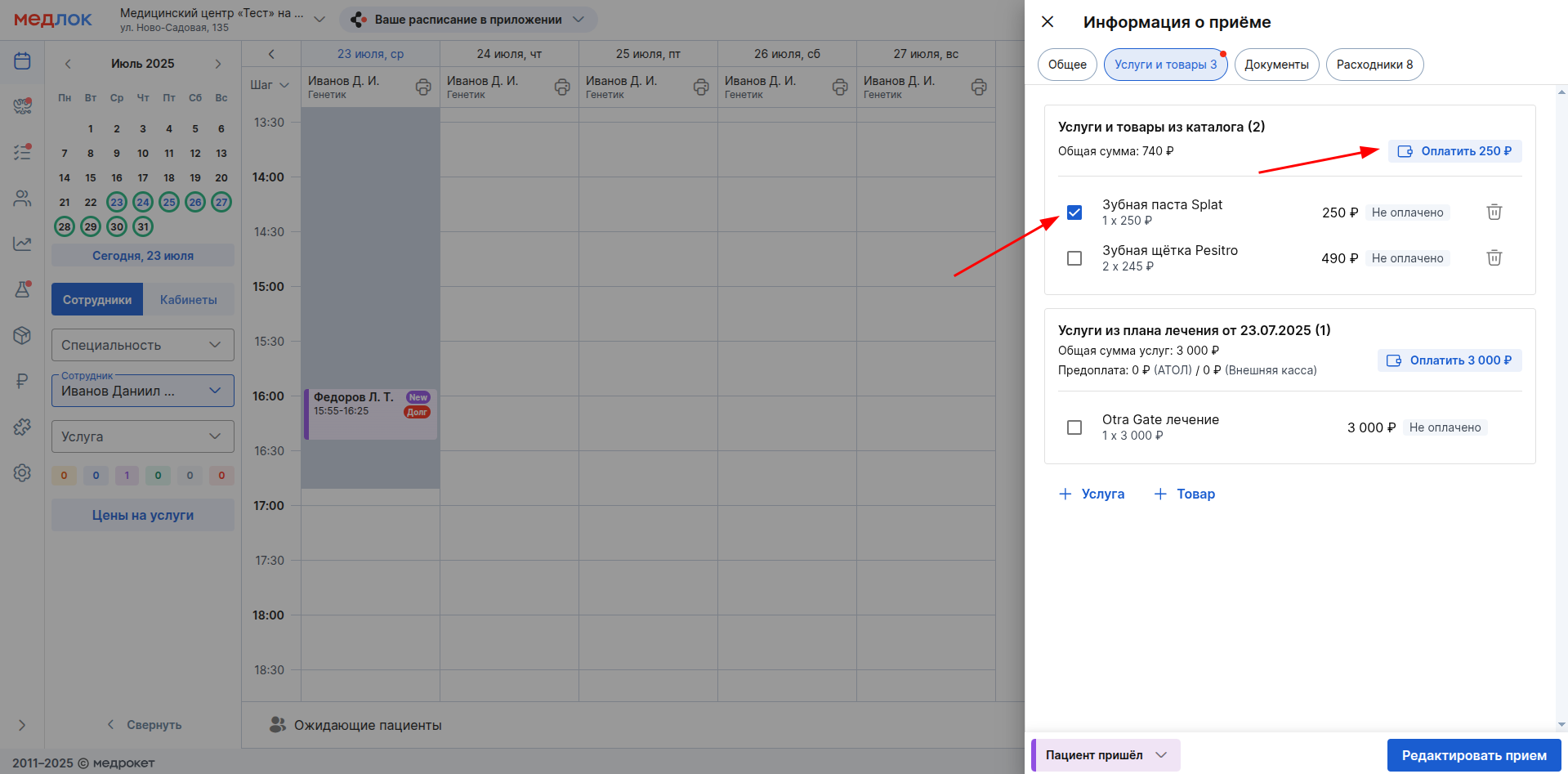
Fərdi maddələr üçün ödəməli olsanız, onları yoxlayın və vurun «Оплатить» (düymənin içindəki məbləğ dəyişəcək).
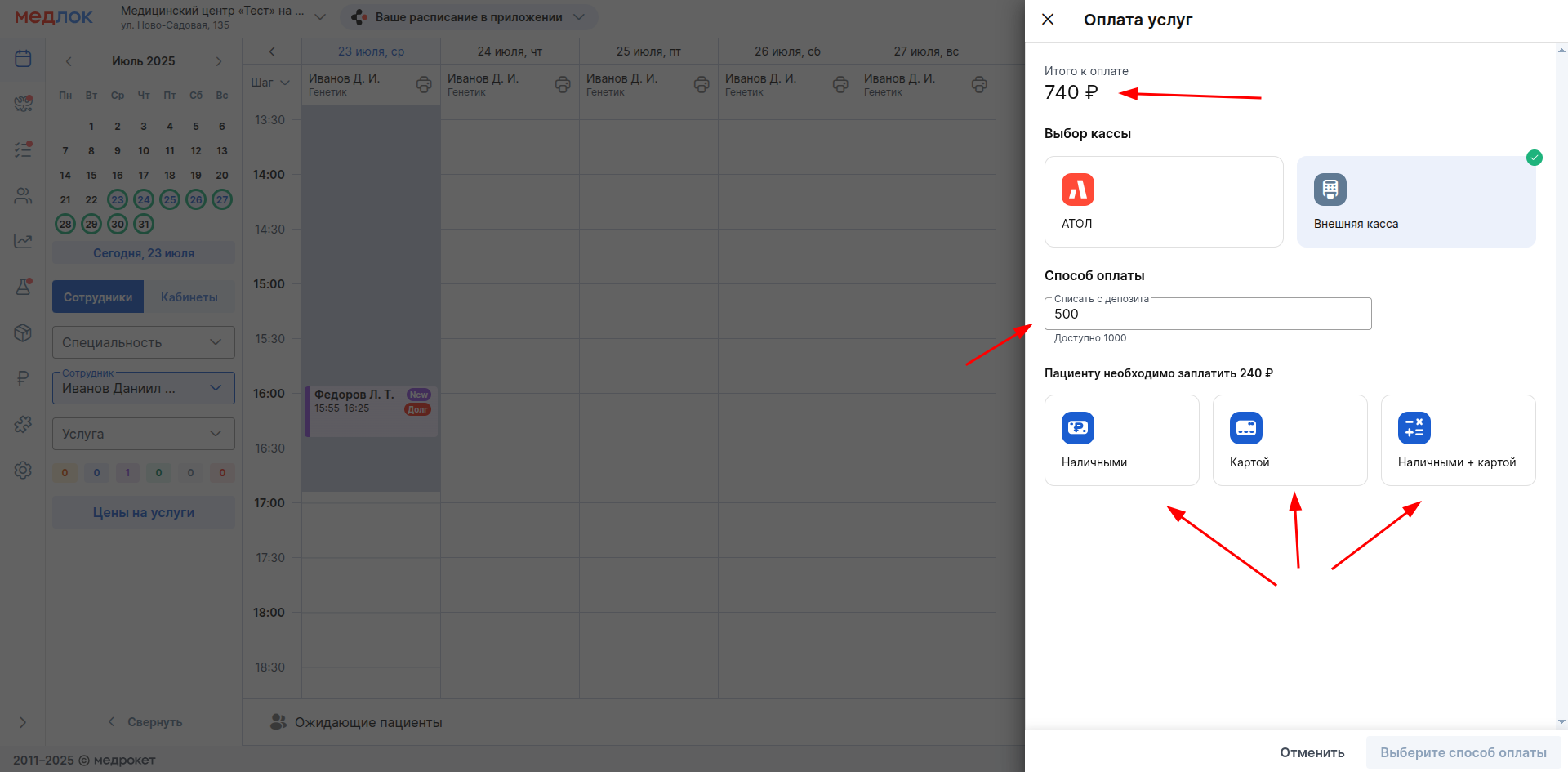
Mallar depozit hesabına ödənilə bilər. Ödəniş xidmətlər üçün ödənişlə eyni şəkildə edilir.
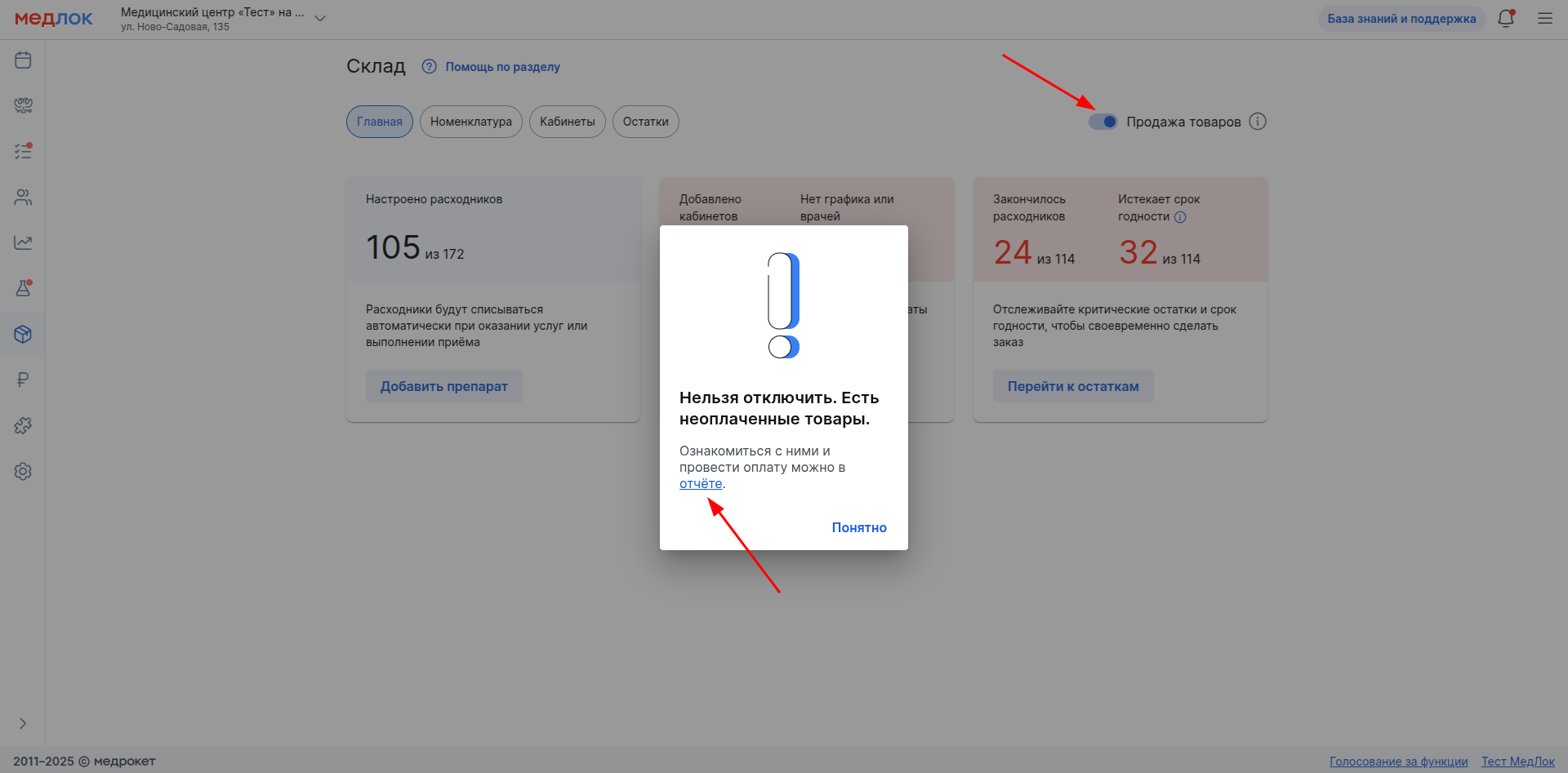
Ödənilməmiş mallarla fəndləriniz varsa, modulda məhsul satışını söndürə bilməyəcəksiniz «Склад». Bunu etməyə çalışdığınız zaman hesabata getmək imkanı olan bir mesaj görünəcək «Неоплаченные счета» və malların ödənilməsini həyata keçirin.
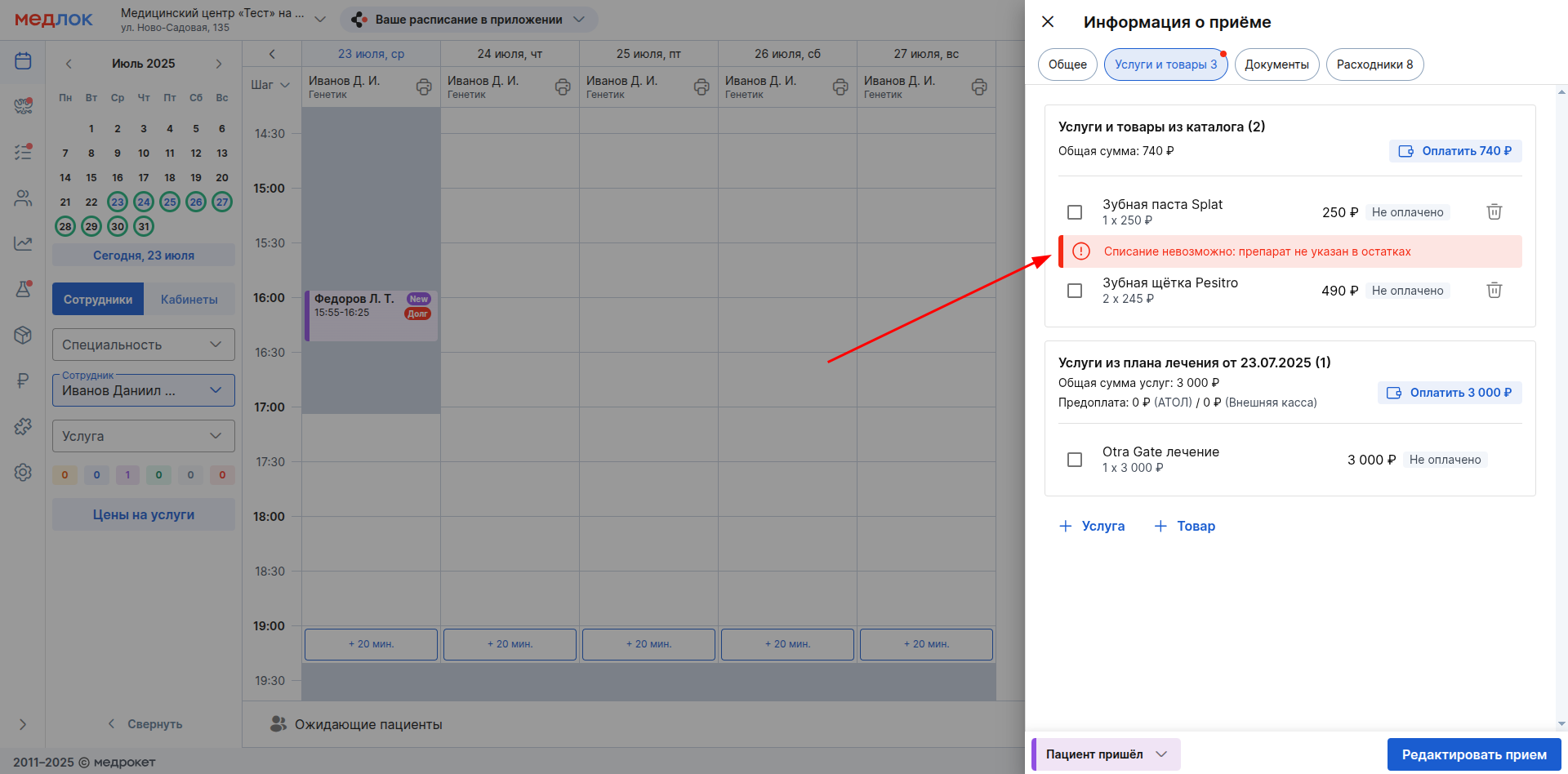
Randevuya mal əlavə etdikdən sonra anbardakı qalıqlardan və nomenklaturadan çıxarılıbsa, bölmədə «Услуги и товары» pəncərələr «Информация о приёме» bu barədə bir xəbərdarlıq görəcəksiniz.
Ancaq yenə də məhsulu ödəyə bilərsiniz və Ödənişdən sonra bu qeyddə saxlanacaqdır.
Ödənişli əşyaların geri qaytarılmasını xəstənin profilində və ya bölmədə edə bilərsiniz «Касса».
Vacibdir! Bölmə vasitəsilə «Касса» vəsaitləri yalnız ATOL kassası vasitəsilə ödənilmiş mallar üçün geri qaytarmaq mümkündür.
Xəstə profilində balansa və sonra alt hissəyə keçin «Оплачено». Yalnız malların olduğu çeklər aşağıdan göstərilir «Продажа товара» və mal və xidmətlər olduğu yerdə - «Из каталога».
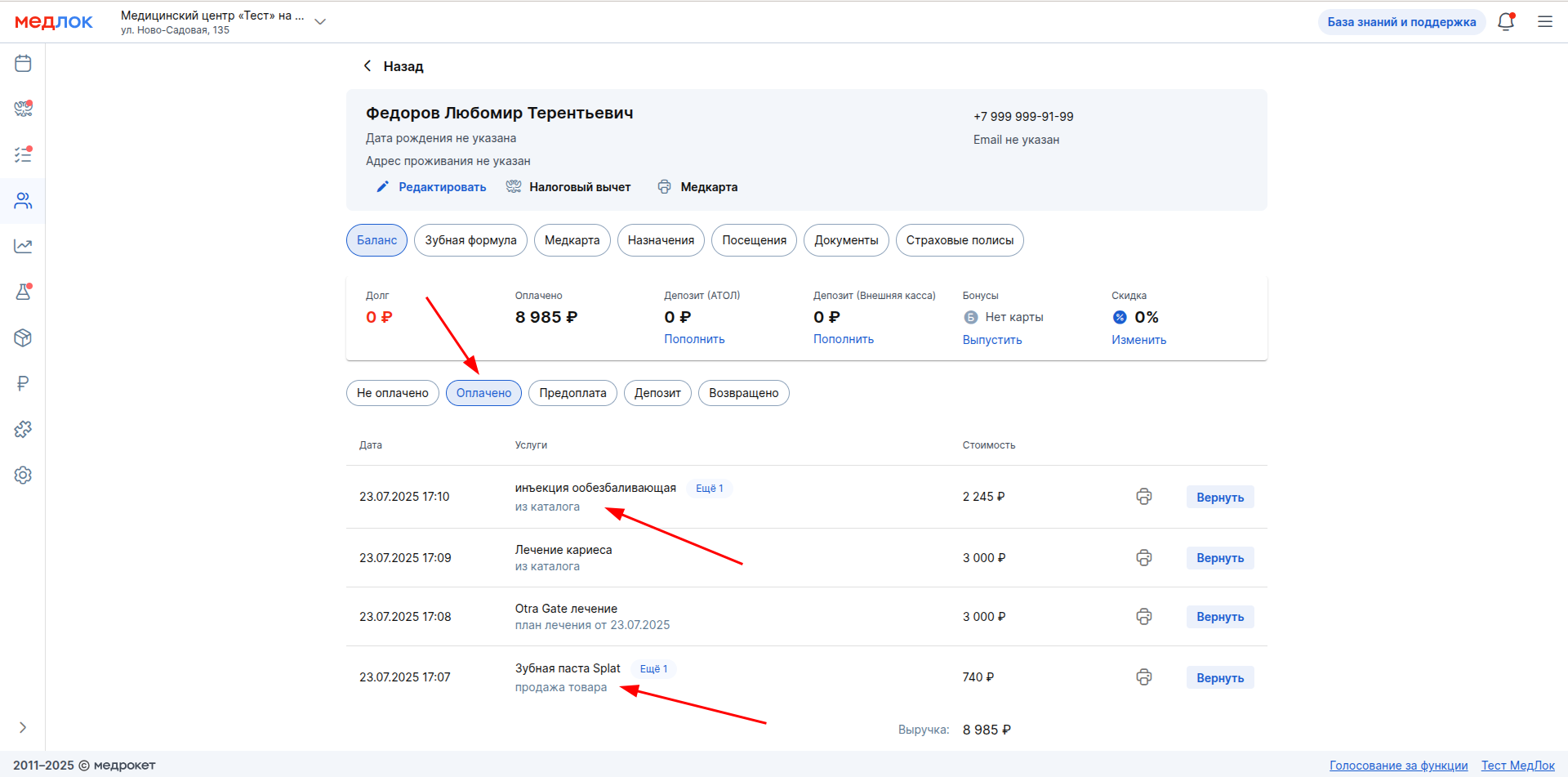
Basın «Вернуть». Çekdə bir neçə maddə varsa, açılan pəncərədə vəsaitin qaytarılması lazım olanları seçin.
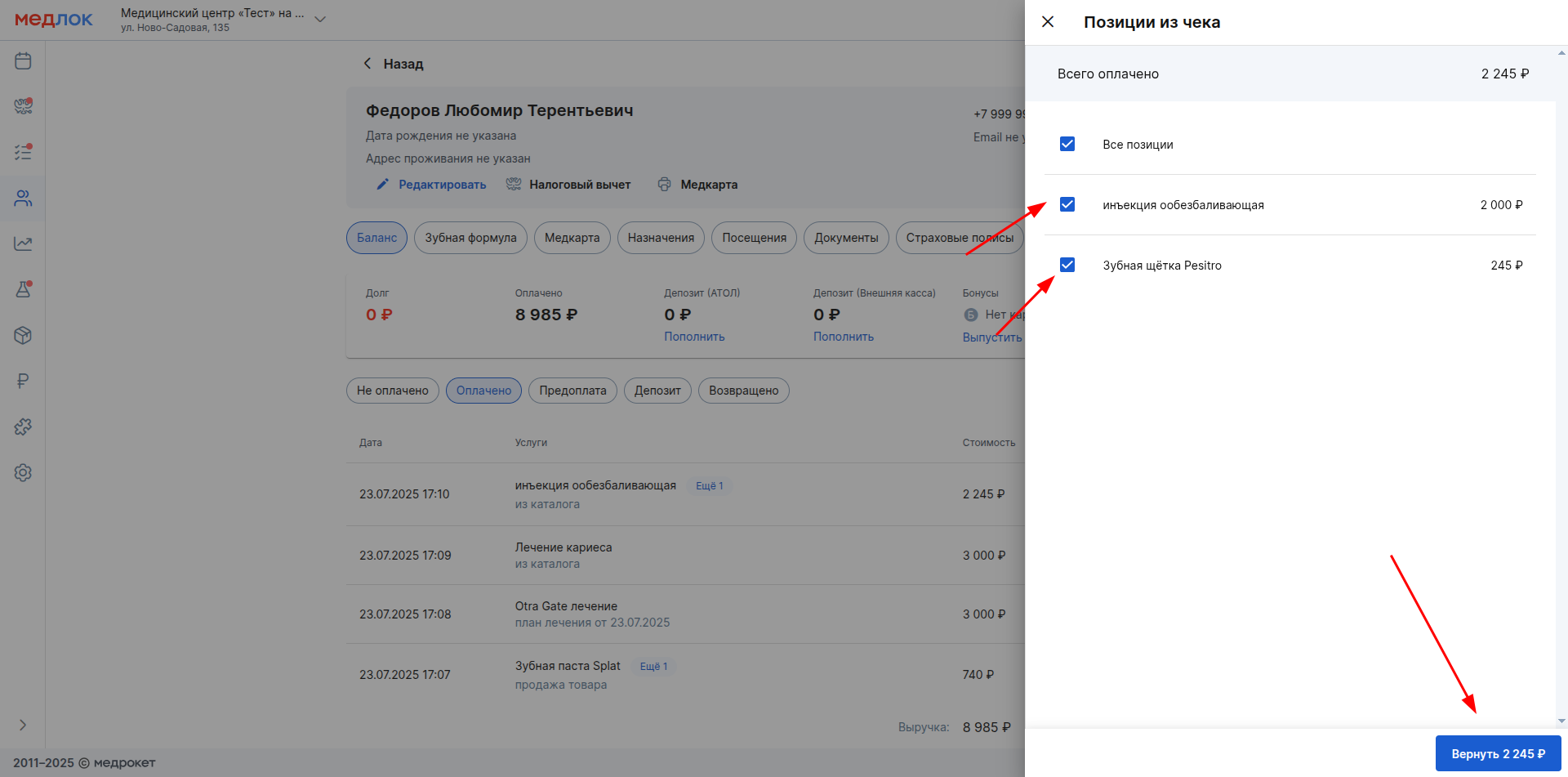
Bütün sonrakı hərəkətlər adi xidmət geri qaytarılmasına bənzəyir.
Bölmədə «Касса» alt hissəyə gedin «Оплачено».
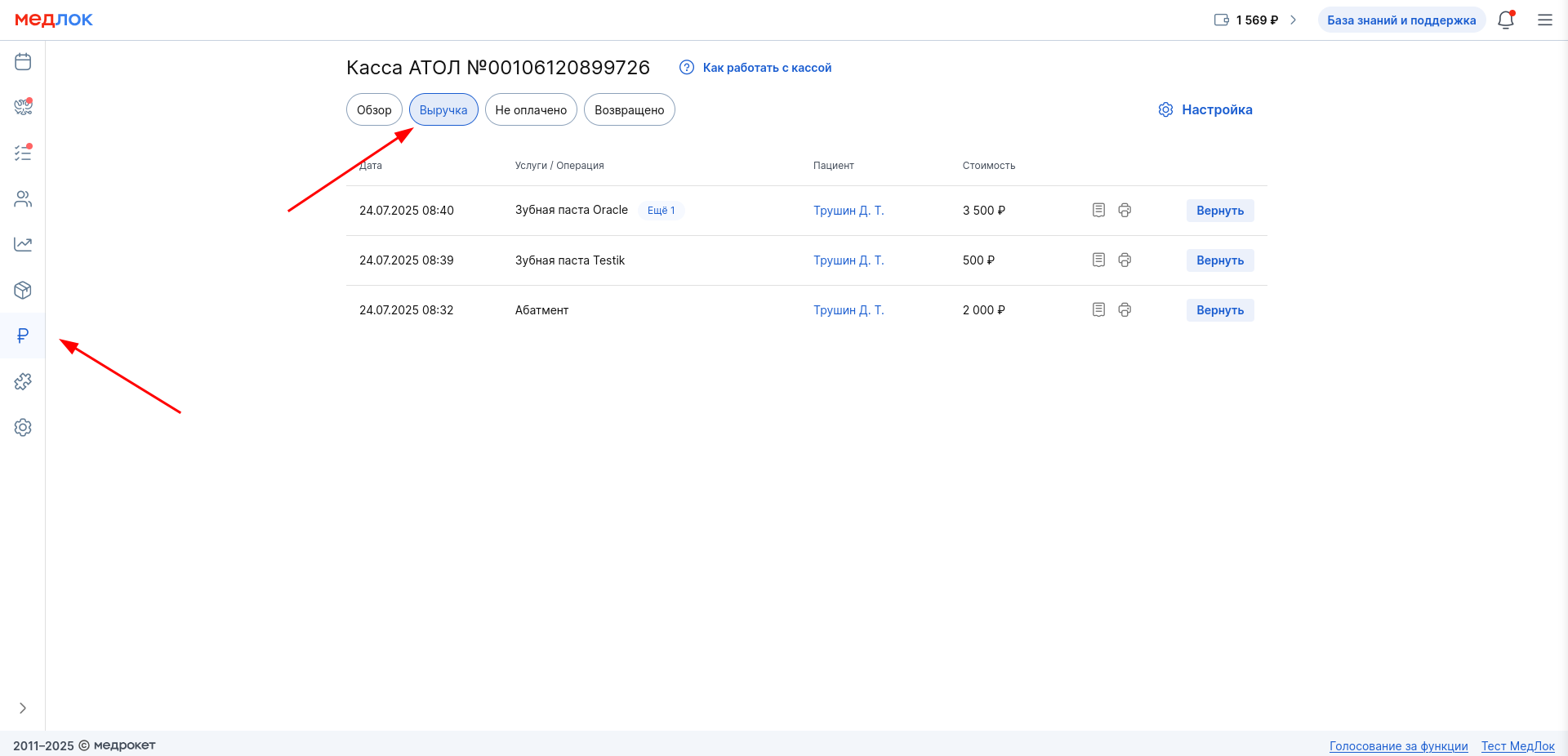
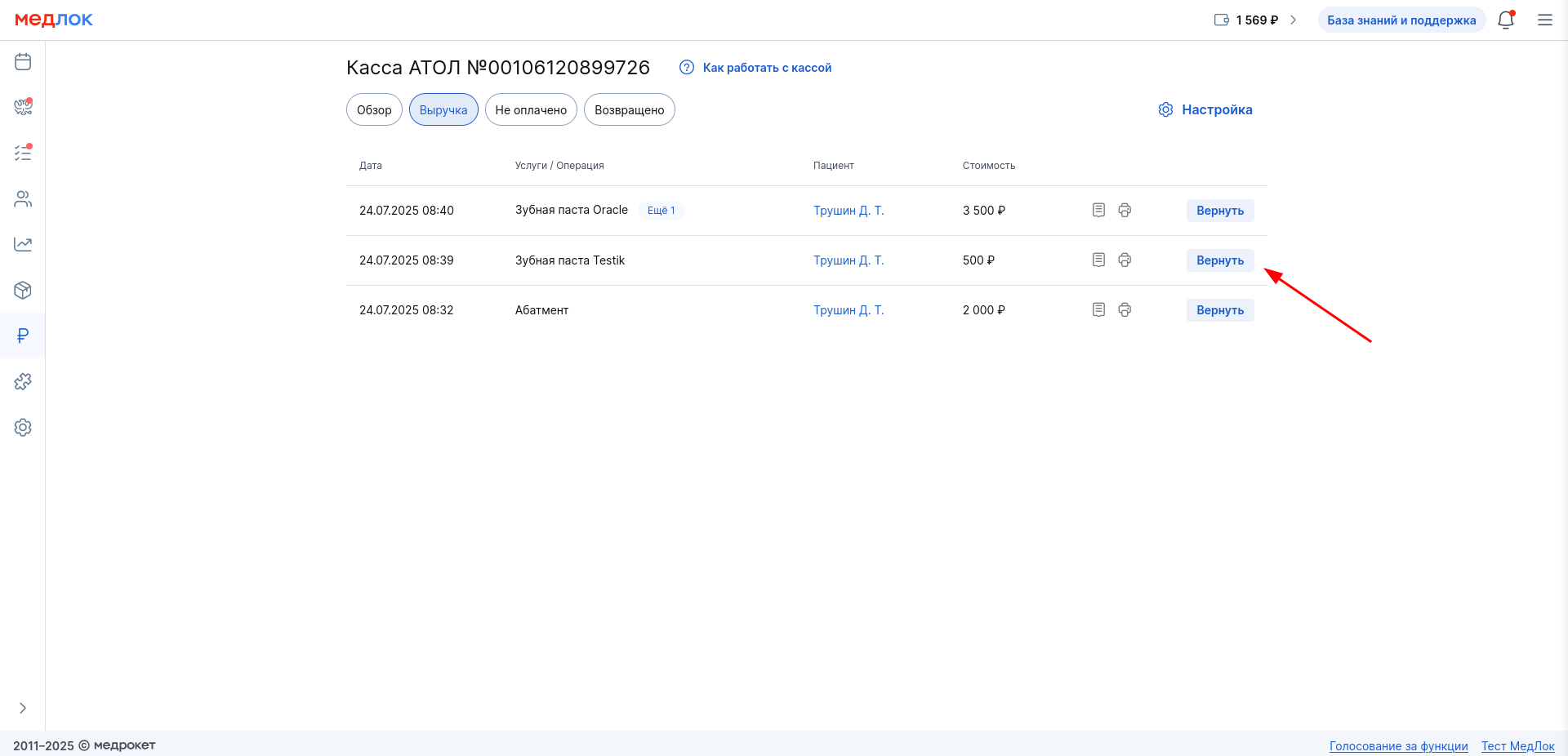
Geri qaytarmağınız lazım olan çeki seçin və vurun «Вернуть».
Çekdə bir neçə maddə varsa, düyməni vurun «Ещё ...» bu çekin yanında və açılan pəncərədə vəsaitin geri qaytarılması lazım olanları seçin.
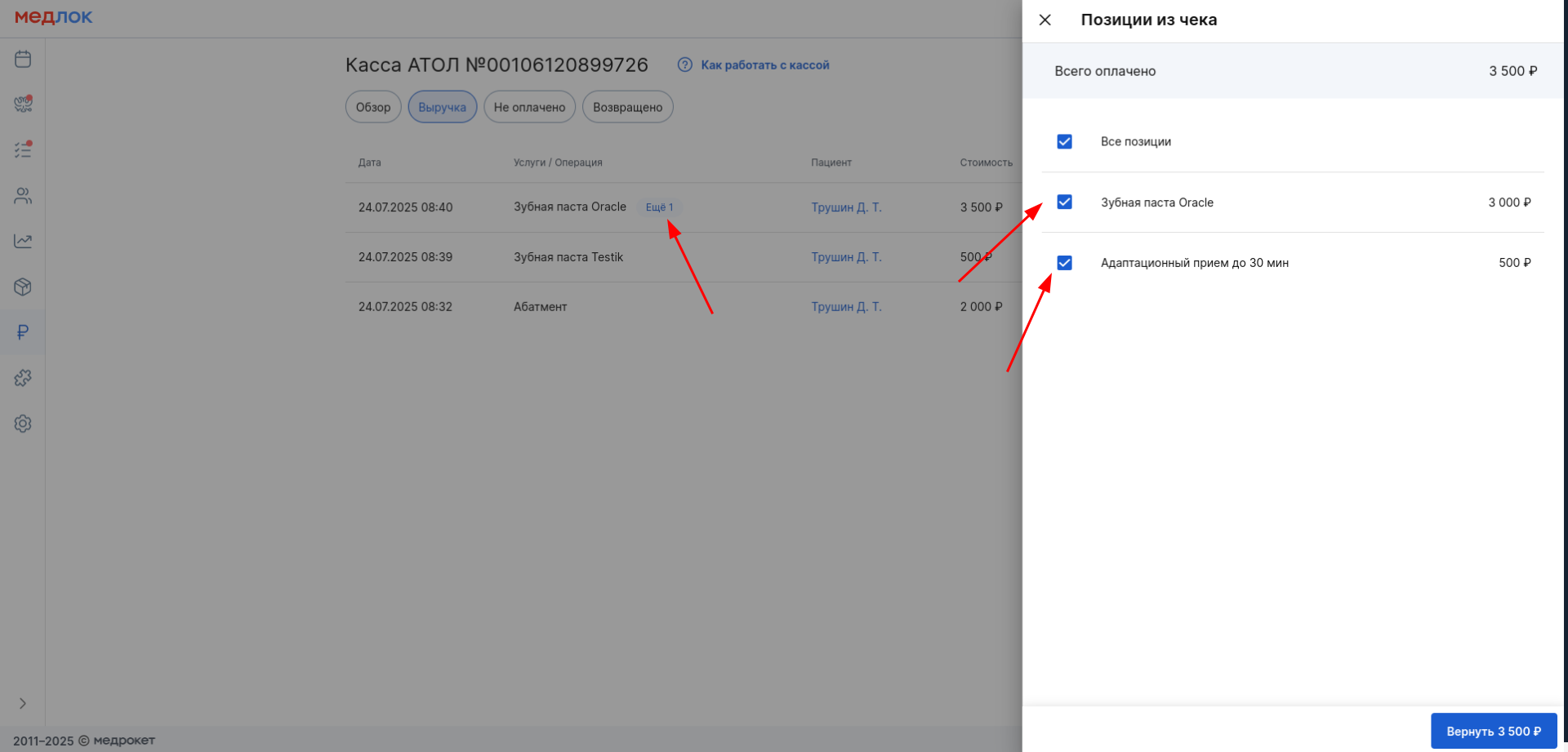
Bütün sonrakı hərəkətlər adi xidmət geri qaytarılmasına bənzəyir. Məqalədə daha çox oxuyun Geri ödəmə.
Vacibdir! Mal üçün geri qaytarıldıqdan sonra anbardakı qalıqlara qaytarılmır.
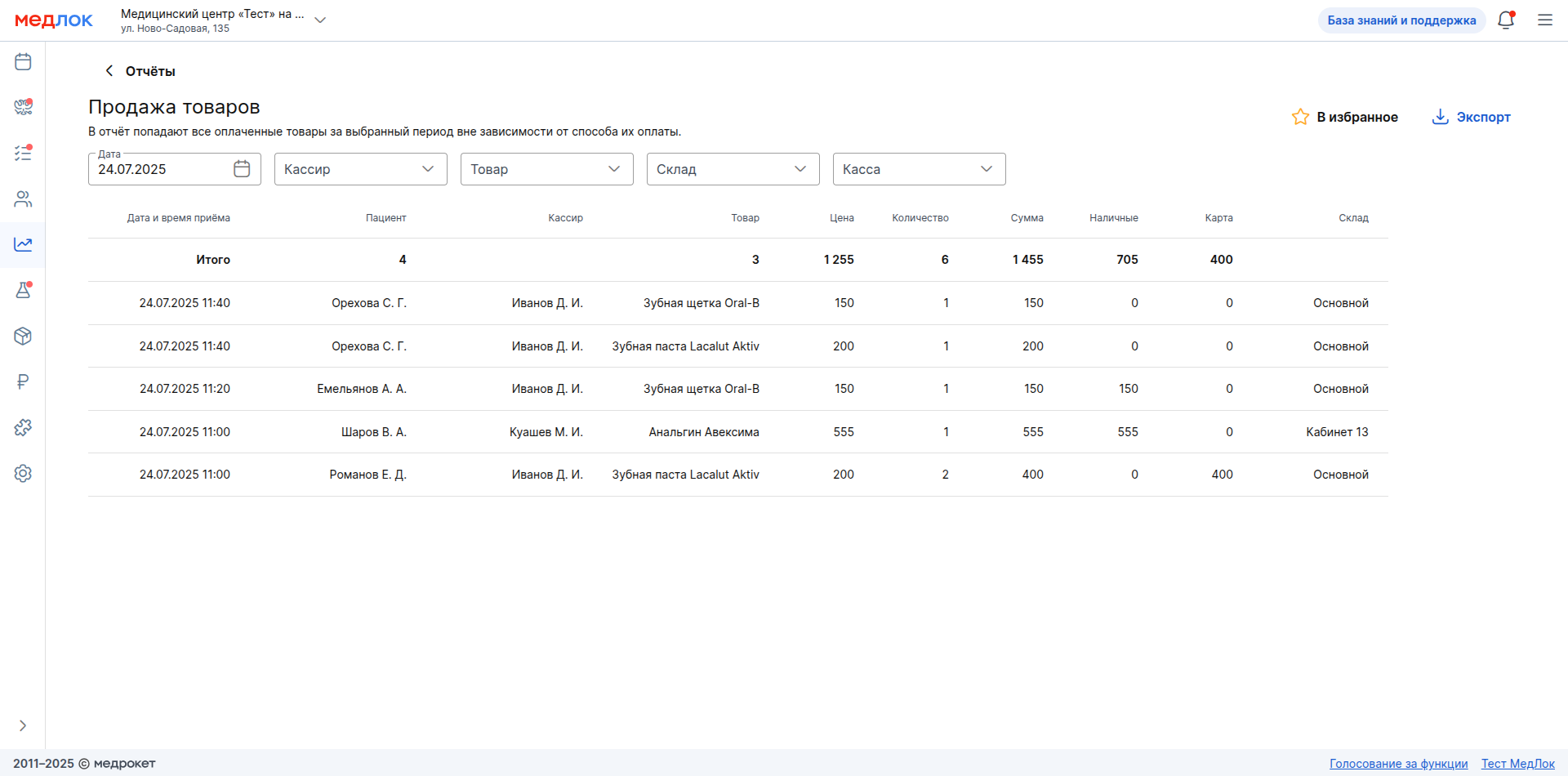
Hesabat «Продажа товаров»
Malların satışı haqqında məlumat hesabatda yer alır «Продажа товаров» hesabat qrupları «Продажи».
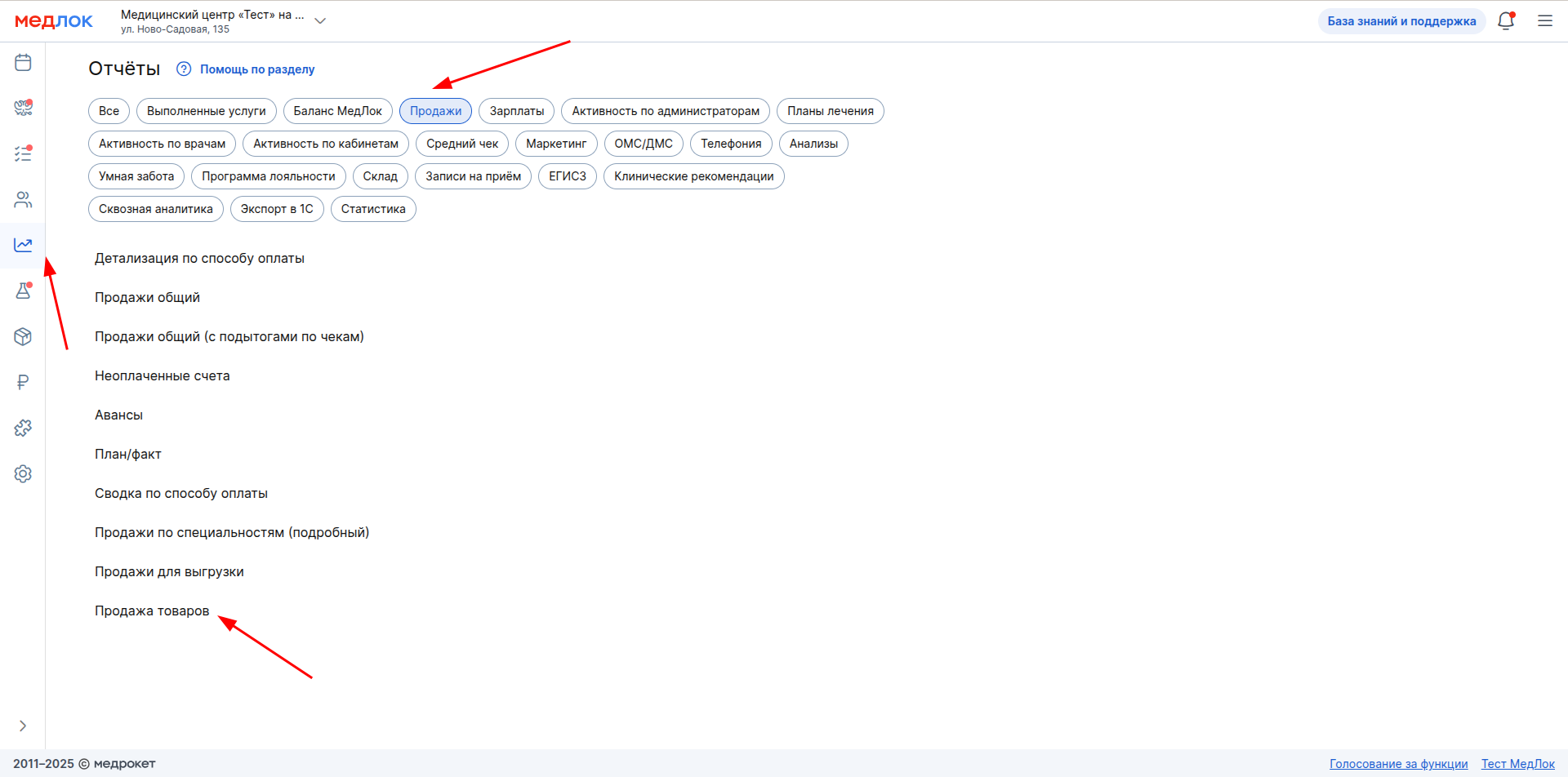
Hesabatda, ödəmə metodundan asılı olmayaraq seçilmiş dövr üçün bütün ödənilmiş əşyaları görə bilərsiniz.