


Medlokda əldə etmə ilə işləmək üçün Sizə lazımdır:
Brauzer uzantısının quraşdırılması 
Əldə etmək üçün brauzer uzantısını quraşdırmalısınız.
Tövsiyə olunan əməliyyat sistemləri:
- 10 və yuxarı;
- Linux deb-based:
- Ubuntu: 16.04(LTS), 18.04(LTS), 20.04(LTS), 21.04, 21.10;
- Debian: 9, 10, 11;
- Linux rpm-based:
- Red Hat, CentOS: 7, 8Li;
Vacibdir! MacOS üçün uzantı kilidlidir. Sistem tələbləri haqqında daha ətraflı məlumat əldə edə bilərsiniz rəsmi genişləndirmə veb saytı.
Uzatma aşağıdakı brauzerlərdə quraşdırıla bilər:
- Google Chrome (uzantıya Baxmaq üçün brauzerdə icazə verməlisiniz)
- Firefox
- Yandex Brauzeri
Vacibdir! Uzatma mümkün deyilsə, brauzer Rusiyada olmadığınızı düşünür. VPN-i söndürməyə və brauzerinizi yenidən başlatmağa çalışın.
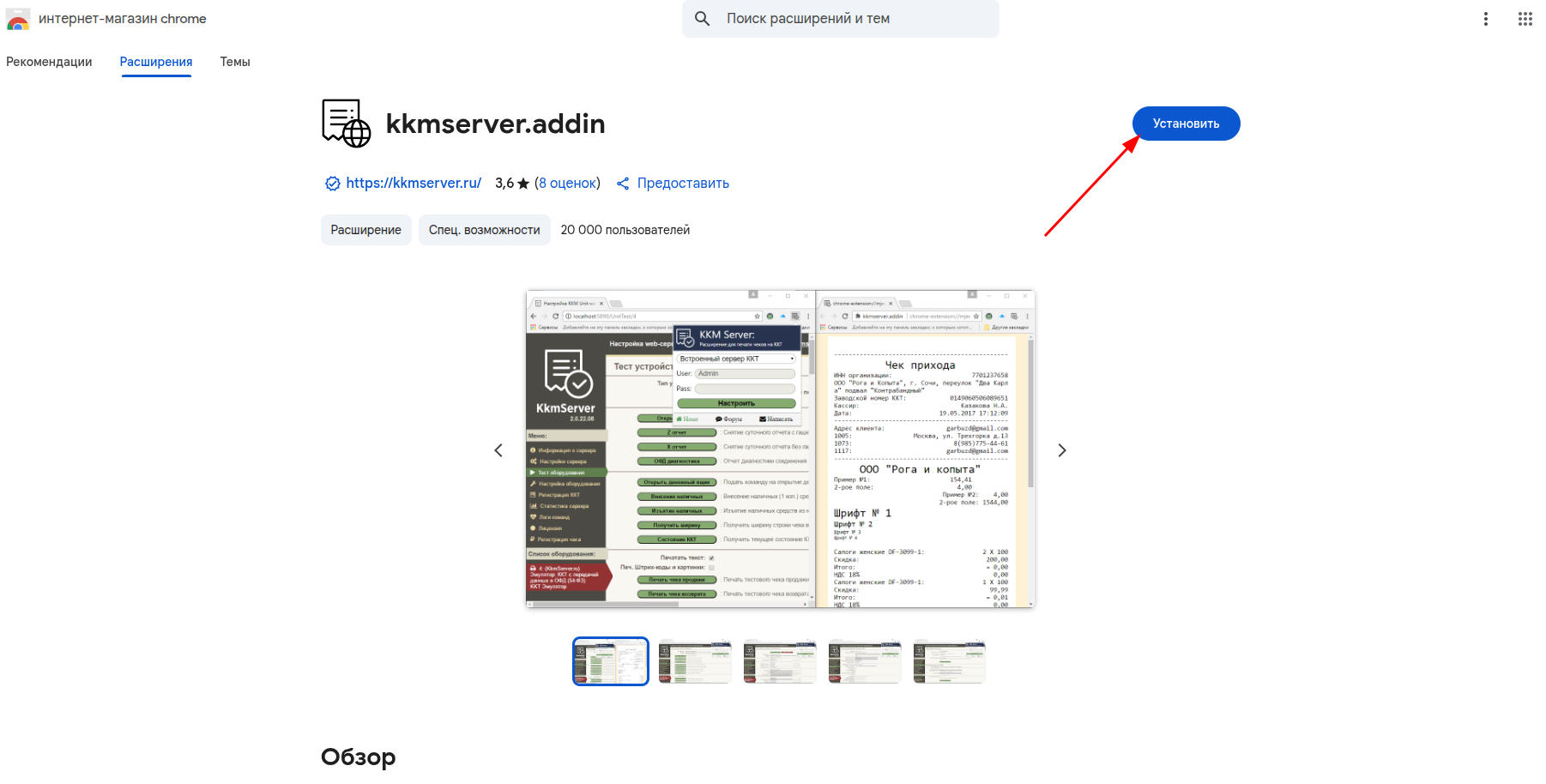
Sonra, Google Chrome brauzerinin nümunəsində əlaqəni nəzərdən keçirəcəyik. Chrome veb mağazasına gedin və uzantını quraşdırın «kkmserver.addin» düyməni vurun «Установить».
Uzatma quraşdırıldıqdan sonra brauzerdə brauzerin yuxarı sağ küncündə əlavə bir düymə görünəcək, üzərinə vurun və uzantını açın.
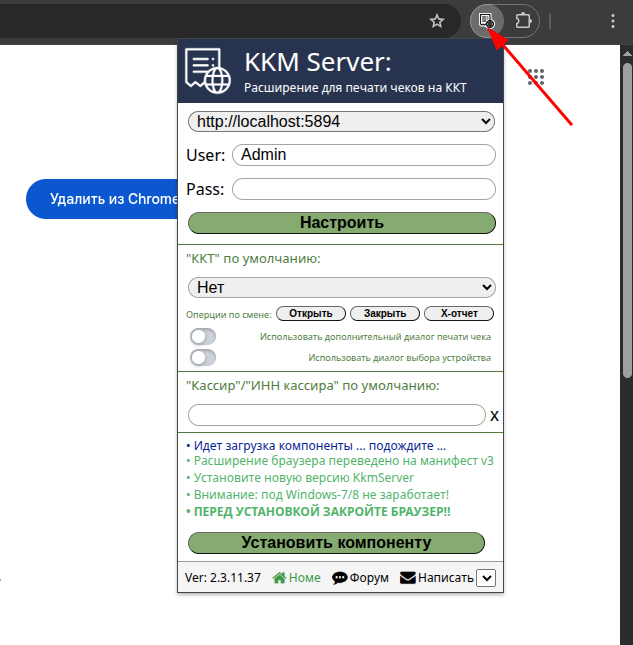
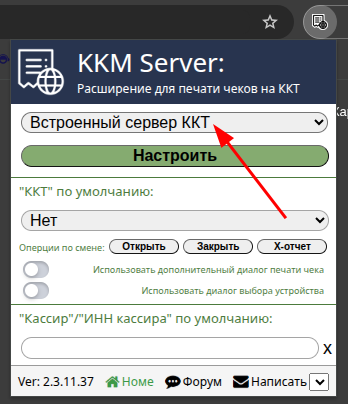
Birinci sətirdə seçin «Встроенный сервер ККТ».
POS-terminal inteqrasiyasının qurulması
Vacibdir! İnteqrasiya yalnız terminal onun vasitəsilə işləyirsə, USB və ya Vi-Fi vasitəsilə PC-yə qoşulan cihazlarla həyata keçirilir. POS terminalını Vi-Fi ilə bağlayarkən, terminalın IP ünvanını və IP portunu da bankla yoxlamaq lazımdır.
POS terminalı onlayn kassa bağlantısı olmadan ayrıca işləməyəcəkdir.
POS terminalınızı USB ilə PC-yə qoşun. Terminal Vi-Fi üzərində işləyirsə, kompüteriniz eyni şəbəkəyə qoşulmalıdır. Terminal açılmalı və konfiqurasiya edilməlidir.
POS terminalınızın olduğundan əmin olun aşağıdakı dəstəklənən protokollara uyğundur və bank işçisi sizin üçün təyin etdi PC lazım avadanlıq sürücüləri.
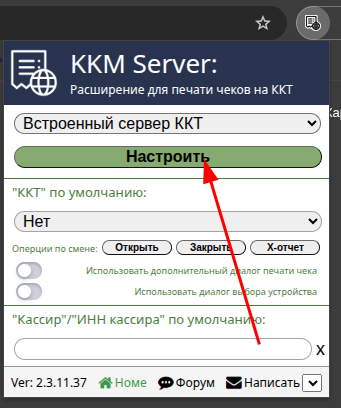
Brauzerdə uzantını aktivləşdirmək üçün yuxarıdakı sağdakı uzantı simgesini vurun və vurun «Настроить». parametrlərlə yeni bir nişan açılacaqdır.
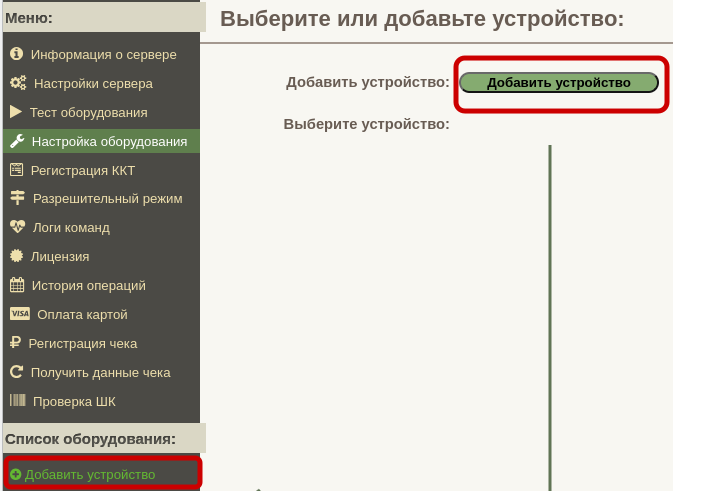
Bölməyə gedin «Настройка оборудования» və basın «Добавить устройство» sol altda (və ya yuxarıdakı açılan səhifədə).
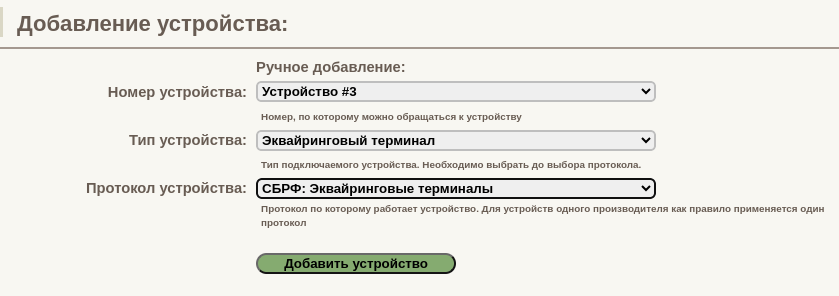
Sahədə açılan səhifədə «Тип устройства» seçin «Эквайринговый терминал», sonra sahədə «Протокол устройства» POS terminalınızın işlədiyi protokolu seçin. Sonra basın «Добавить устройство» pəncərənin mərkəzi hissəsində.
Medlock xüsusi POS terminalları ilə deyil, aşağıda göstərilən protokollarla inteqrasiya olunur (hətta bir terminal fərqli protokollarda işləyə bilər). Terminal seçərkən onun işlədiyi protokola diqqət yetirin. Terminalınızın protokolunu öyrənmək üçün terminalınıza xidmət edən banka dəstəklə əlaqə saxlayın.
Dəstəklənən protokollar:
- Ttk2 protokolu: əldə etmə terminalları:
Bütün əldə terminallar ttk2 protokolunu dəstəkləyir - SBRF protokolu: əldə etmə terminalları:
Sberbank-RF tərəfindən dəstəklənən bütün əldə edilmiş terminallar - INPAS protokolu: əldə etmə terminalları:
Giriş terminalları (Verifone, IRAS, PAX) - UCS protokolu: əldə etmə terminalları:
UCS Ekvayrinq terminalları (United Card Services) - Arcus-2 protokolu: əldə etmə terminalları:
ARCUS-2 Ekvayrinq terminalları (Ingenico) - Protokol Sankt-Peterburq Sberbank:
Telefondakı tətbiqdən QR kodu ilə sürətli ödəmə sistemi (SBP) - Tinkoff Sankt-Peterburq protokolu (Beta):
Telefondakı tətbiqdən QR kodu ilə sürətli ödəmə sistemi (SBP)
Sberbank terminalınız varsa, C sürücünüzdə sc552 qovluğunun olub olmadığını yoxlayın. Qovluq başqa bir yerdədirsə, müvafiq terminal parametrləri menyusunda ona gedən yolu dəyişdirin.
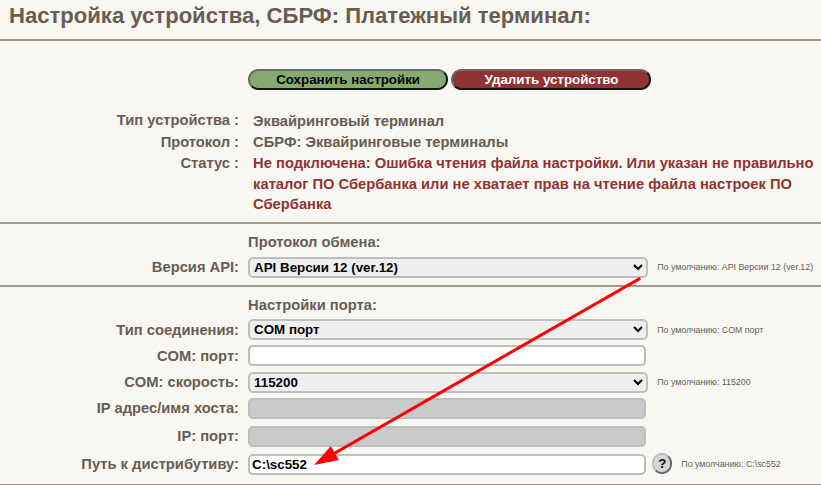
Vacibdir! Bu qovluq olmadan inteqrasiya işləməyəcəkdir. Bu qovluqda Sberbank terminalı var. Belə bir qovluğunuz yoxdursa, Bankın dəstəyi ilə əlaqə saxlayın, bir mütəxəssis sizə göndəriləcək, sizə lazım olan bütün proqramları quraşdırmağa və konfiqurasiya etməyə kömək edəcəkdir.
Sonra, uzantını terminal ilə Medlock-a bağlamalısınız.
Medlokda ekvayrinqin qoşulması
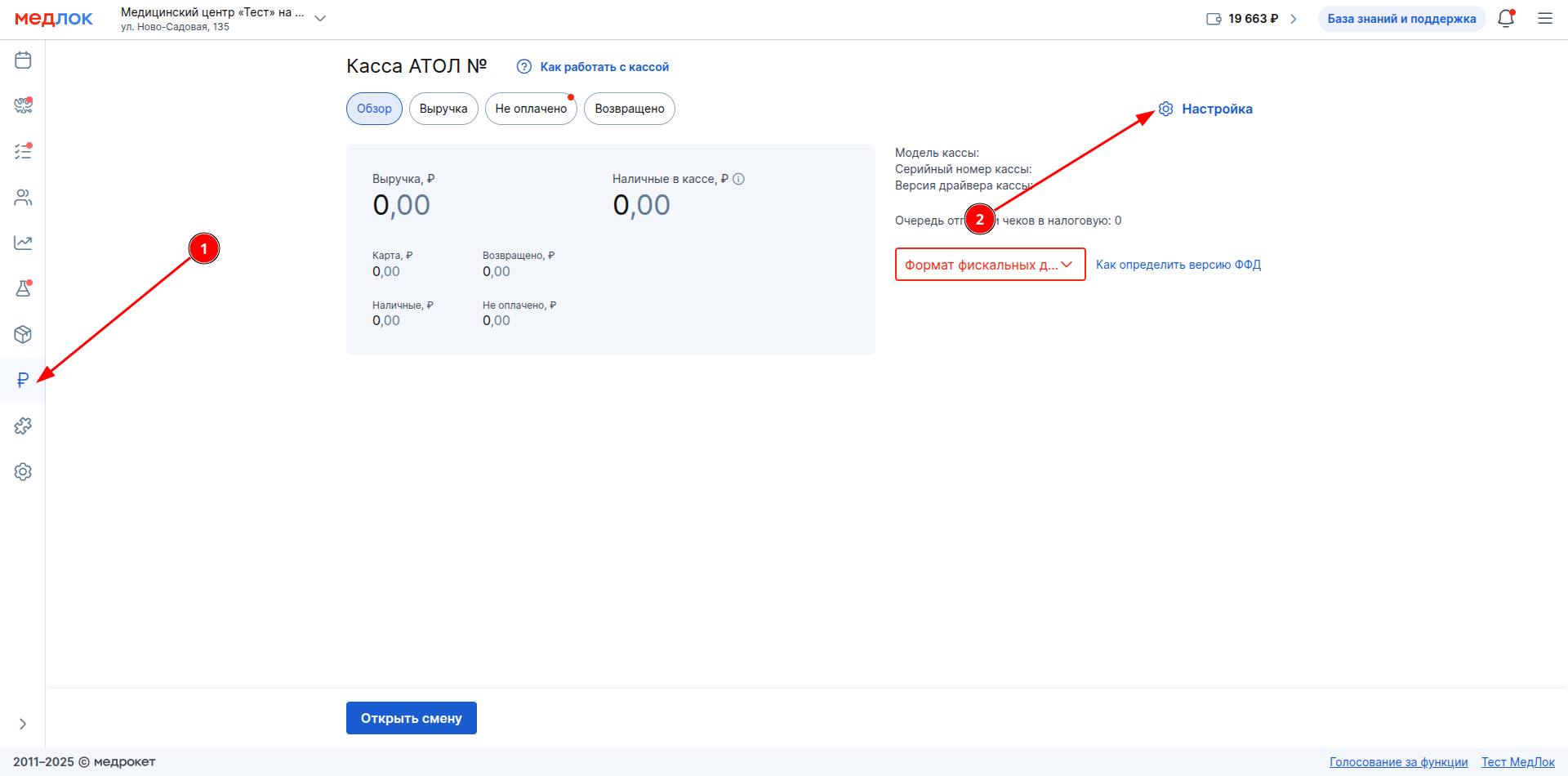
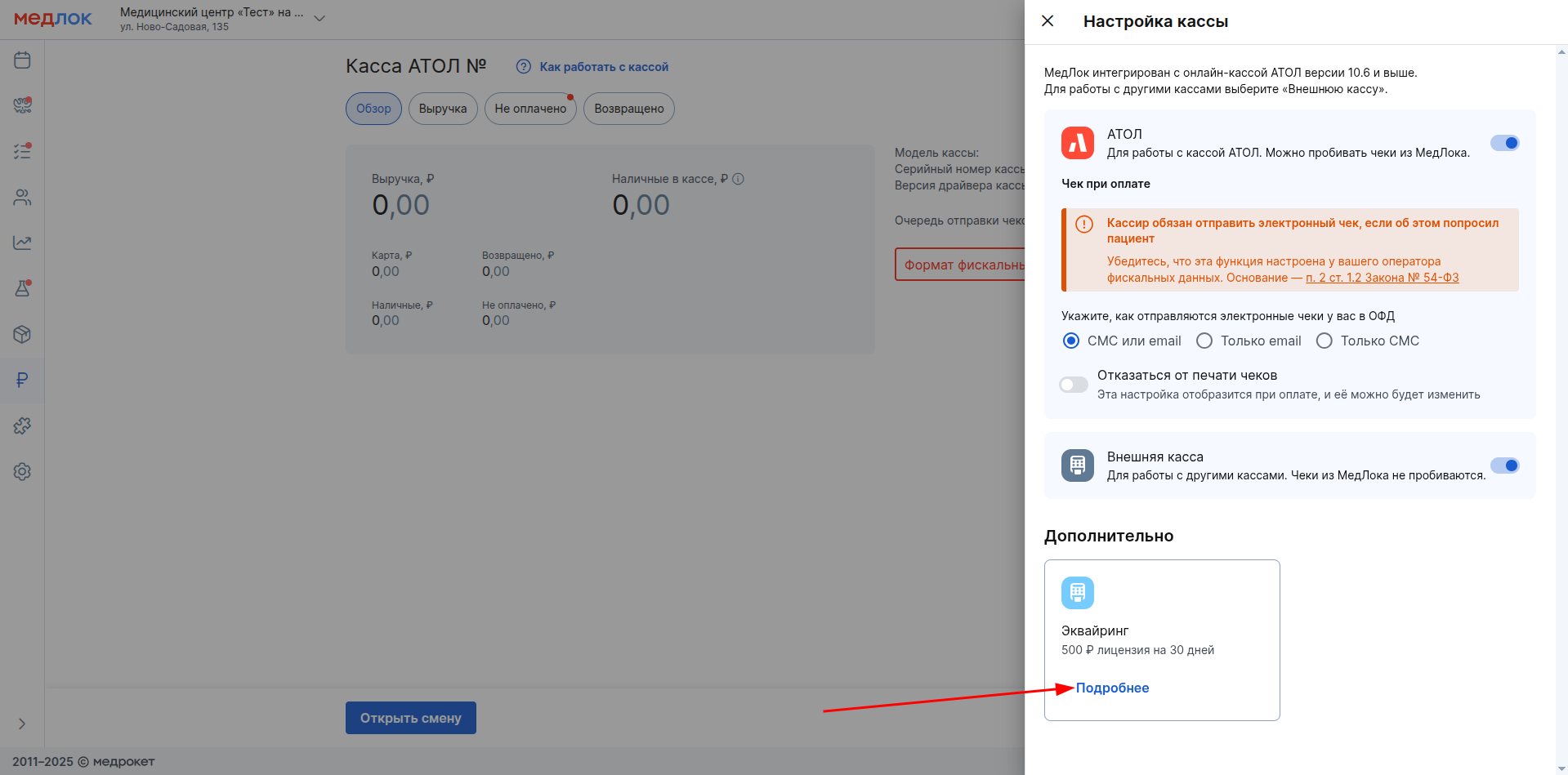
Bağlantı qurmaq üçün modula gedin «Касса». basın «Настройка».
Sonrakı bölmədə «Дополнительно» maddə seçin «Эквайринг» və basın «Подробнее».
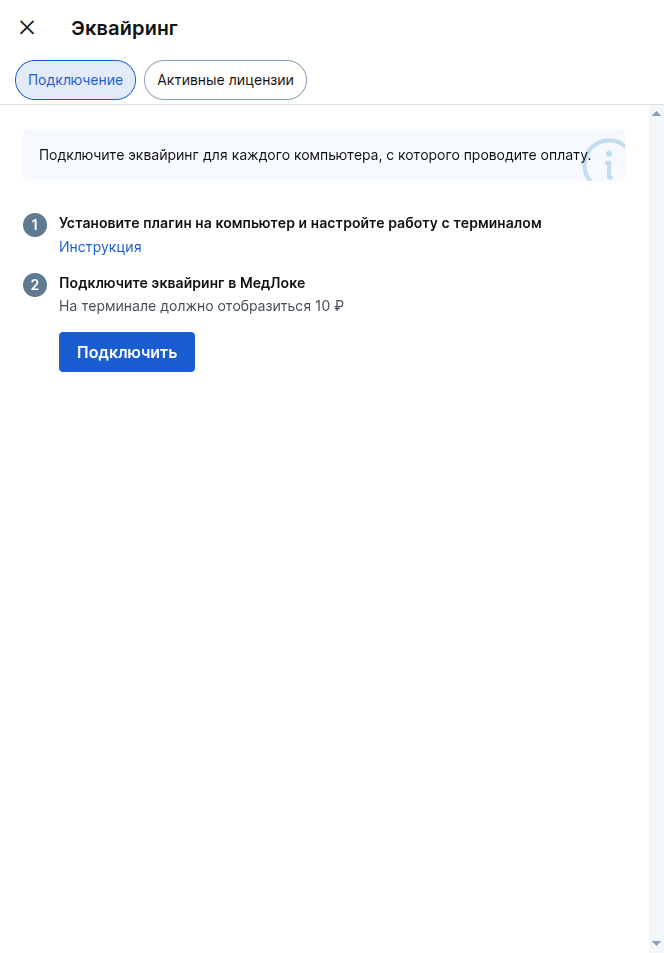
Parametrlər menyusunda vurun «Подключить». Uzatma və terminal parametrləri yoxlanılacaq.
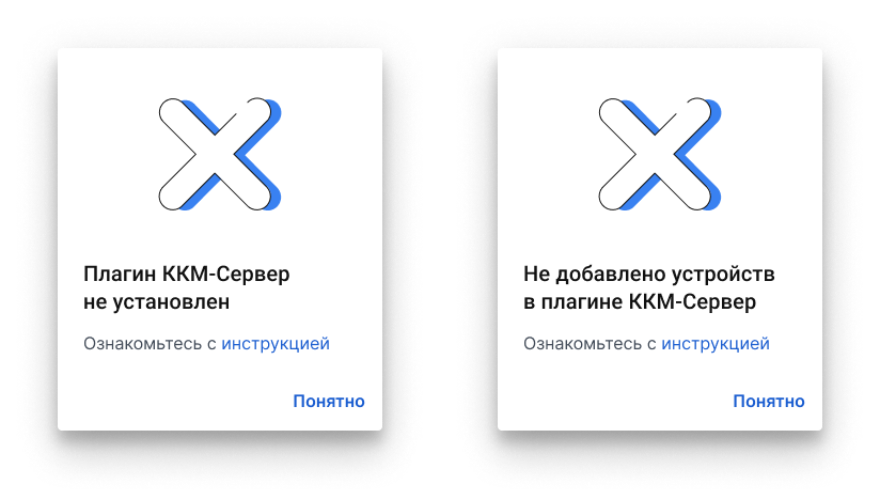
Uzantının quraşdırılması və konfiqurasiyası düzgün aparılıbsa, müvafiq pəncərə görünəcəkdir. Yoxdursa, səbəbi bildirən bir səhv görünəcək, burada bəzi mümkün səbəblər var:
Yoxlamadan uğurla keçdikdən sonra yeni bir pəncərə görünəcəkdir. Qoşulmaq üçün balansınızda ən azı 500 rubl olmalıdır.
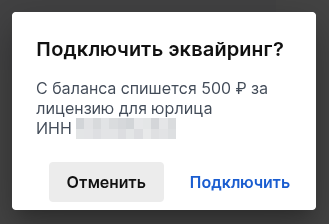
Basın «Подключить». Balansınızdan bir aylıq lisenziya üçün 500 rubl tutulacaq.
Vacibdir! Tıklamadan əvvəl «Подключить» VÖEN-in düzgünlüyünü yoxlayın.
Medlokun balansında kifayət qədər vəsait varsa, uğurlu bir əlaqə ekranı görünəcək və pul silinəcək, həmçinin lisenziya üçün növbəti ödəniş haqqında məlumat görünəcəkdir.
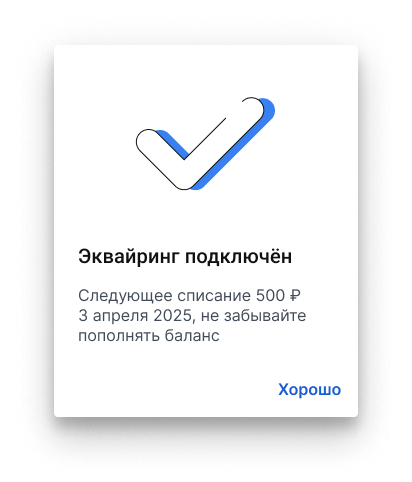
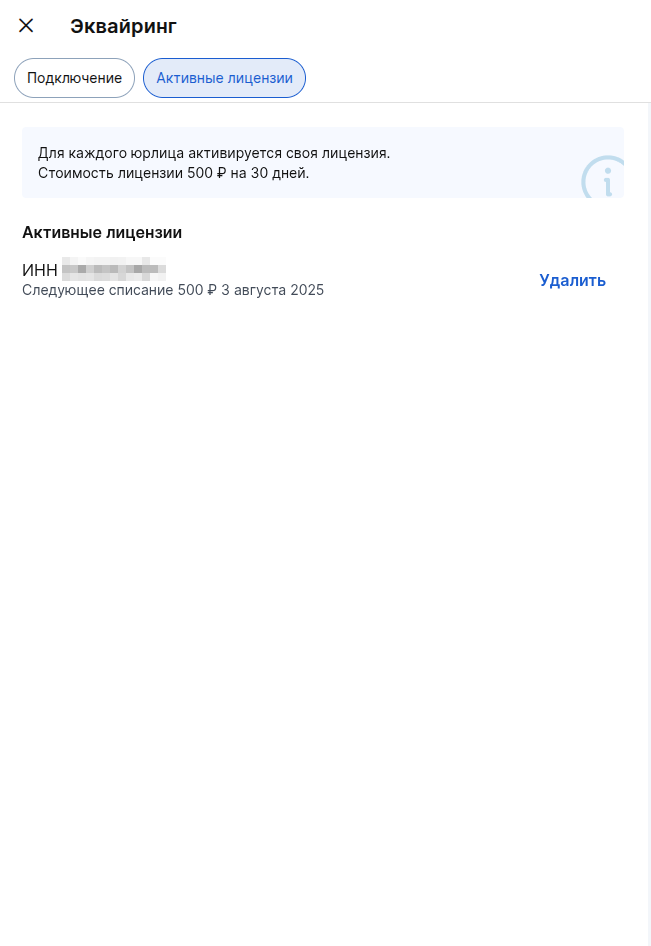
Ekvayrinq bağlıdır, sonra kkmserver brauzer uzantısının parametrlərinə qoşulmuş filialın VÖEN əlavə etməlisiniz.
Bunun üçün bölmədə «Активные лицензии» VÖEN-i kopyalayın.
Brauzer uzantısında seçin «Настроить».
Sol menyuda uzantıdan seçin «Настройка оборудования». donanım siyahısından bağlı terminalınızı seçin:
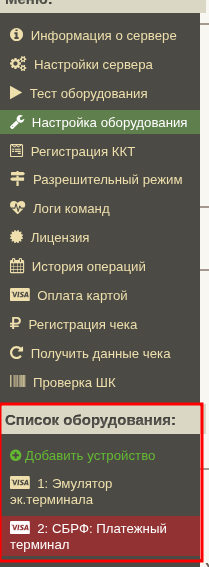
Sahədə «INN организации эквайринга» kopyalanan filial VÖEN-i yapışdırın, sonra vurun «Сохранить».
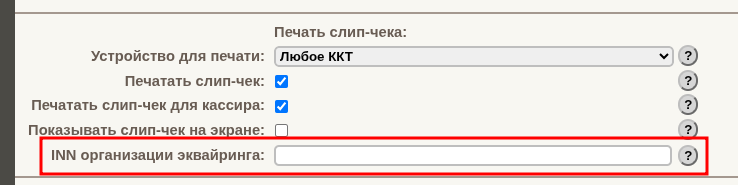
Quraşdırma tamamlandı.
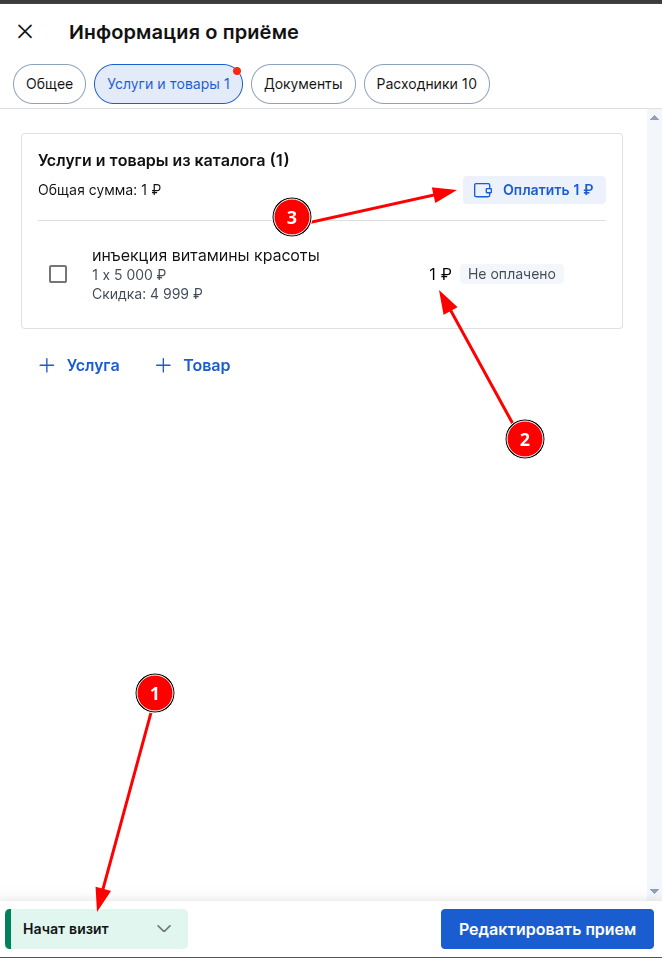
Xüsusi inteqrasiyanı yoxlamaq üçün hər hansı bir test istifadəçisi ilə hər hansı bir qəbul yarada, hər hansı bir xidməti seçə, dəyərini minimuma dəyişə və ziyarətə başlaya bilərsiniz, sonra vurun «Оплатить».
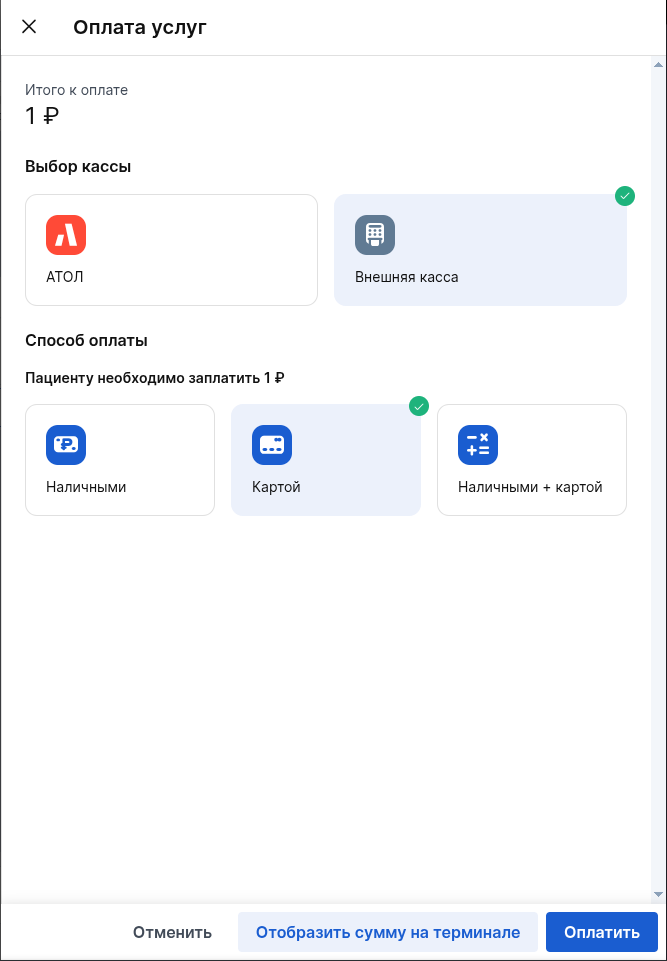
Ödəniş zamanı «Картой» və ya «Наличными + картой» basın «Отобразить сумму на терминале». məbləğ terminalda görünməlidir.
Kartı terminala əlavə edin, ödəniş uğurlu olmalıdır.
Ekvayrinq bağlıdır, sınaqdan keçirilir və işə hazırdır.
Vacibdir! Ödənilmiş 1 rublun qaytarılmasını unutmayın.
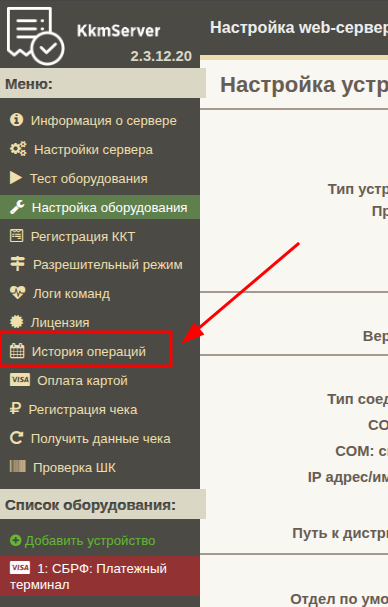
Geri qayıtmaq üçün genişləndirmə parametrlərinə keçin.
Bölməyə gedin «История операций». istədiyiniz əməliyyatı seçin və vurun «Вернуть» və kartı ödəniş etdiyiniz terminala əlavə edin.
Lisenziyaların idarə edilməsi
Lisenziya fəaliyyəti və növbəti ödəniş tarixi haqqında məlumat həmişə bölmədə göstərilir «Активные лицензии». Alış ödənişi hər 30 gündə avtomatik olaraq həyata keçirilir.
Balansda kifayət qədər vəsait olmadıqda, funksionallıq avtomatik olaraq aradan qaldırılacaqdır. İşi davam etdirmək üçün ekvayrinqi yenidən birləşdirmək lazımdır.
Lisenziyanı silmək lazımdırsa, bölmədə «Активные лицензии» basın «Удалить» tələb olunan lisenziyanın əksinə.
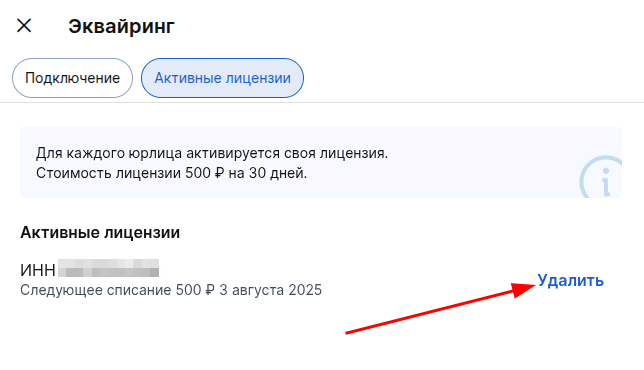
Vacibdir! Bu lisenziyanı istifadə edən bütün kompüterlərdə və terminallarda əldə etmə işini dayandıracaq.
İstifadə olunmamış dövr üçün vəsait geri qaytarılmır.
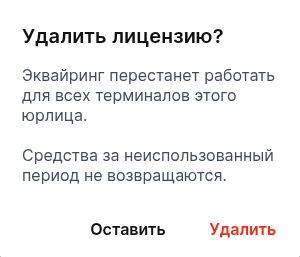
Tıklandıqdan sonra «Удалить» lisenziyanı bərpa etmək mümkün olmayacaq.