


Qazaxıstandakı Klinikalar Medlokdakı fərdi xəstə identifikasiya nömrəsini (IIN) göstərə bilər və sonra xəstə bazasını axtarmaq üçün istifadə edə bilər.
Xəstə əlavə edərkən IIN-i necə göstərmək olar 
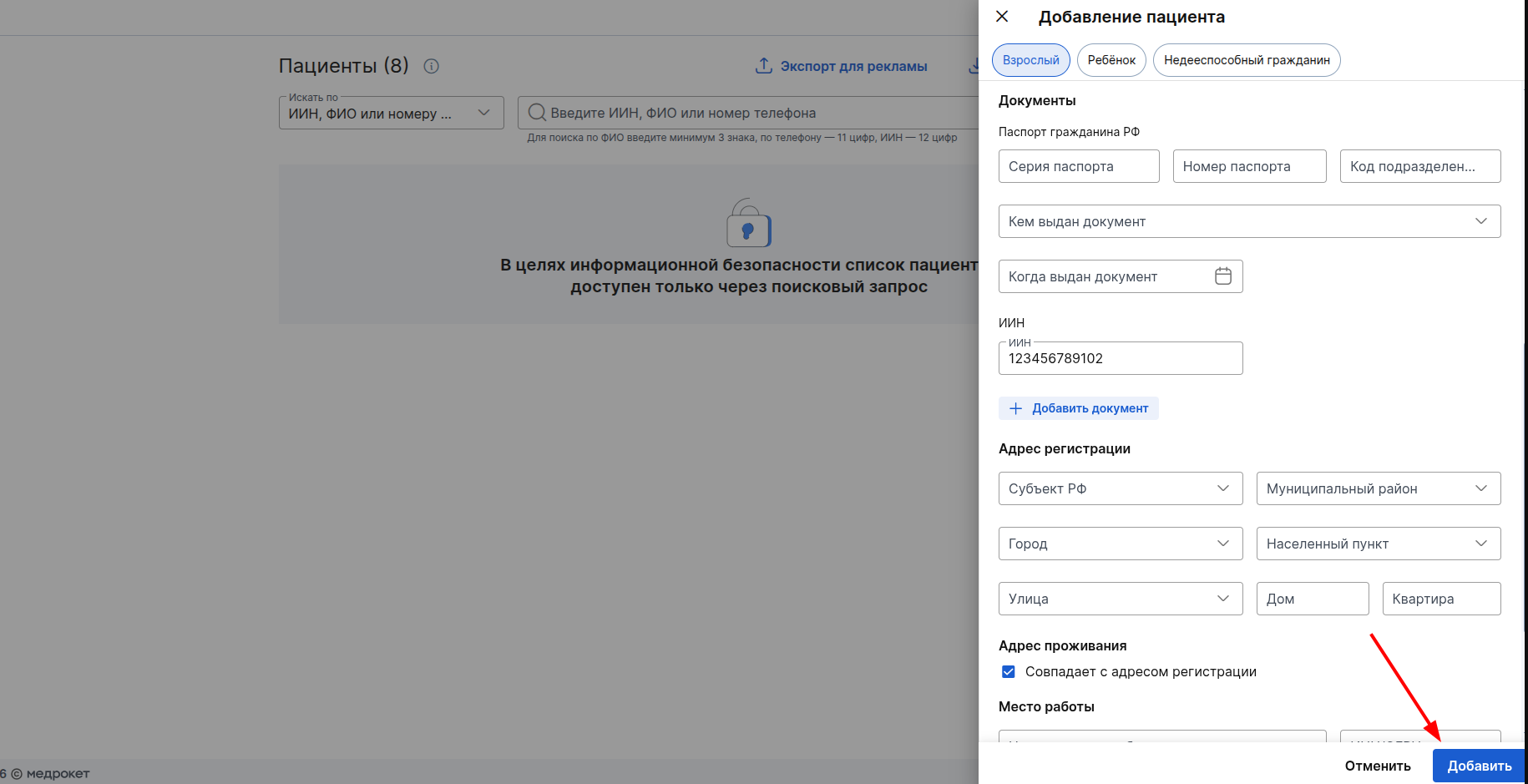
Xəstə əlavə etmək üçün müvafiq Medlock bölməsinə keçin və vurun «+ Пациент».
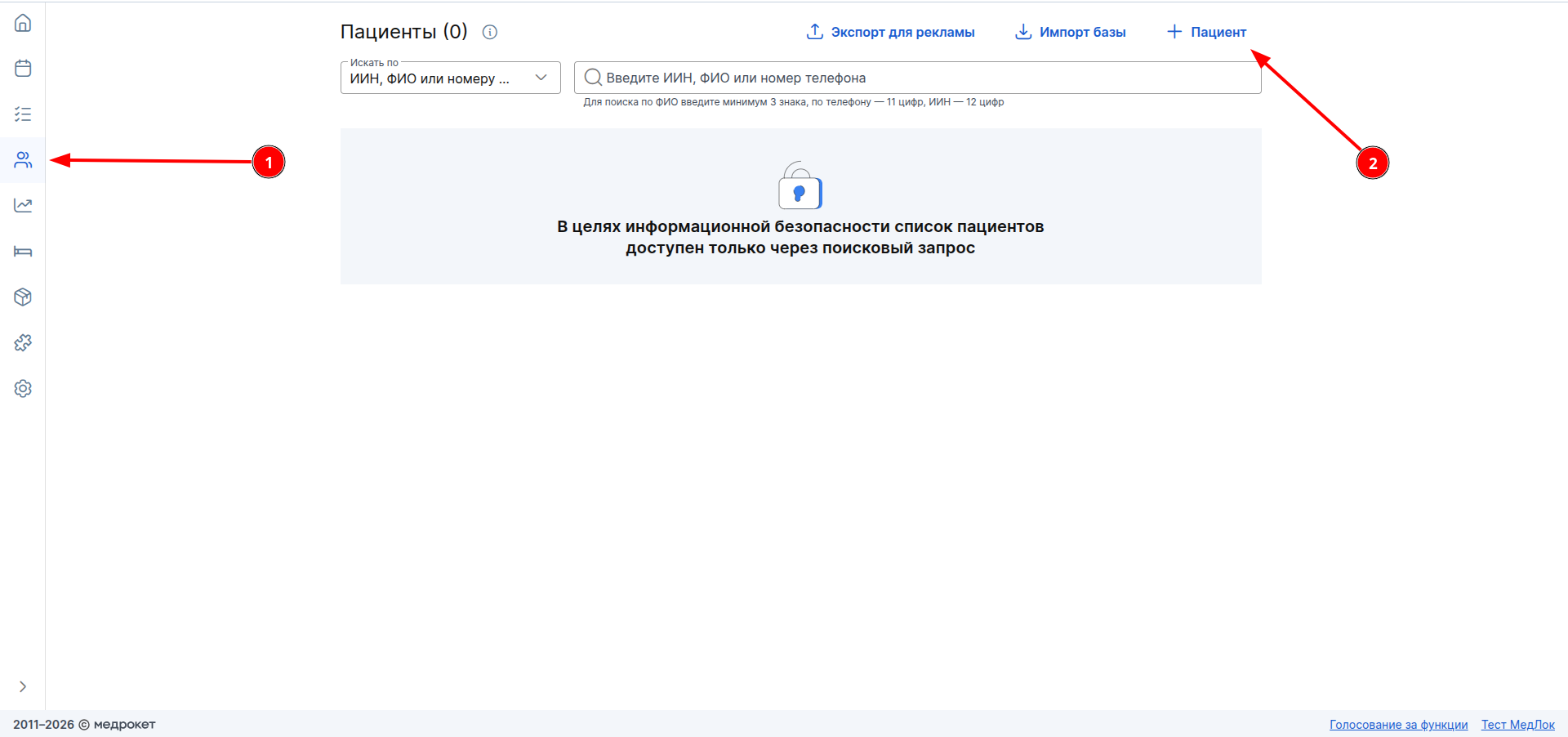
Yetkin xəstənin IIN göstəricisi
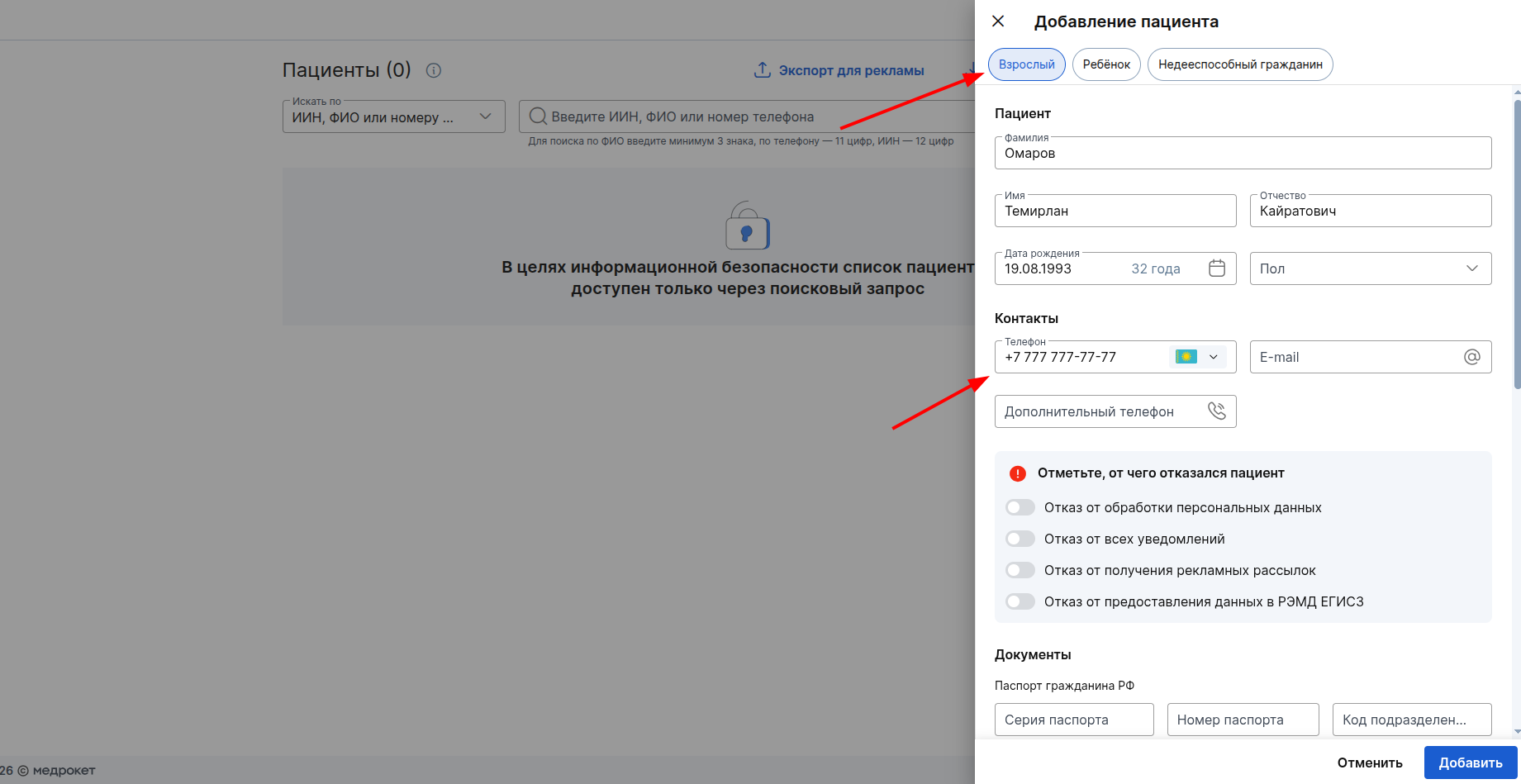
Xəstə əlavə pəncərəsində xəstənin növü avtomatik olaraq seçiləcəkdir «Взрослый». Xəstənin telefon nömrəsini və lazım olduqda xəstə haqqında digər məlumatları daxil etdiyinizə əmin olun.
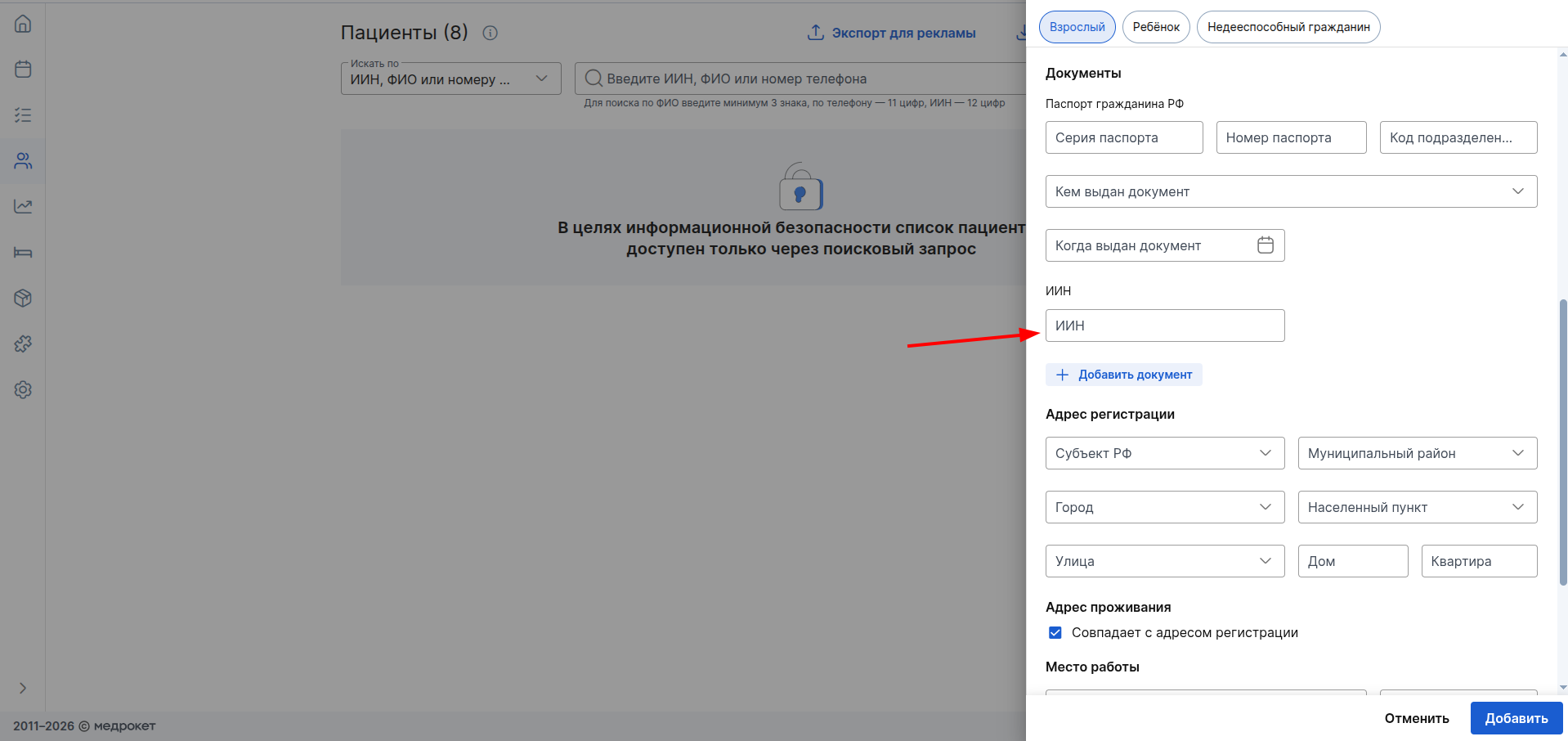
Aşağıda bölmədə «Документы» xəstənin IIN-ni təyin edə bilərsiniz.
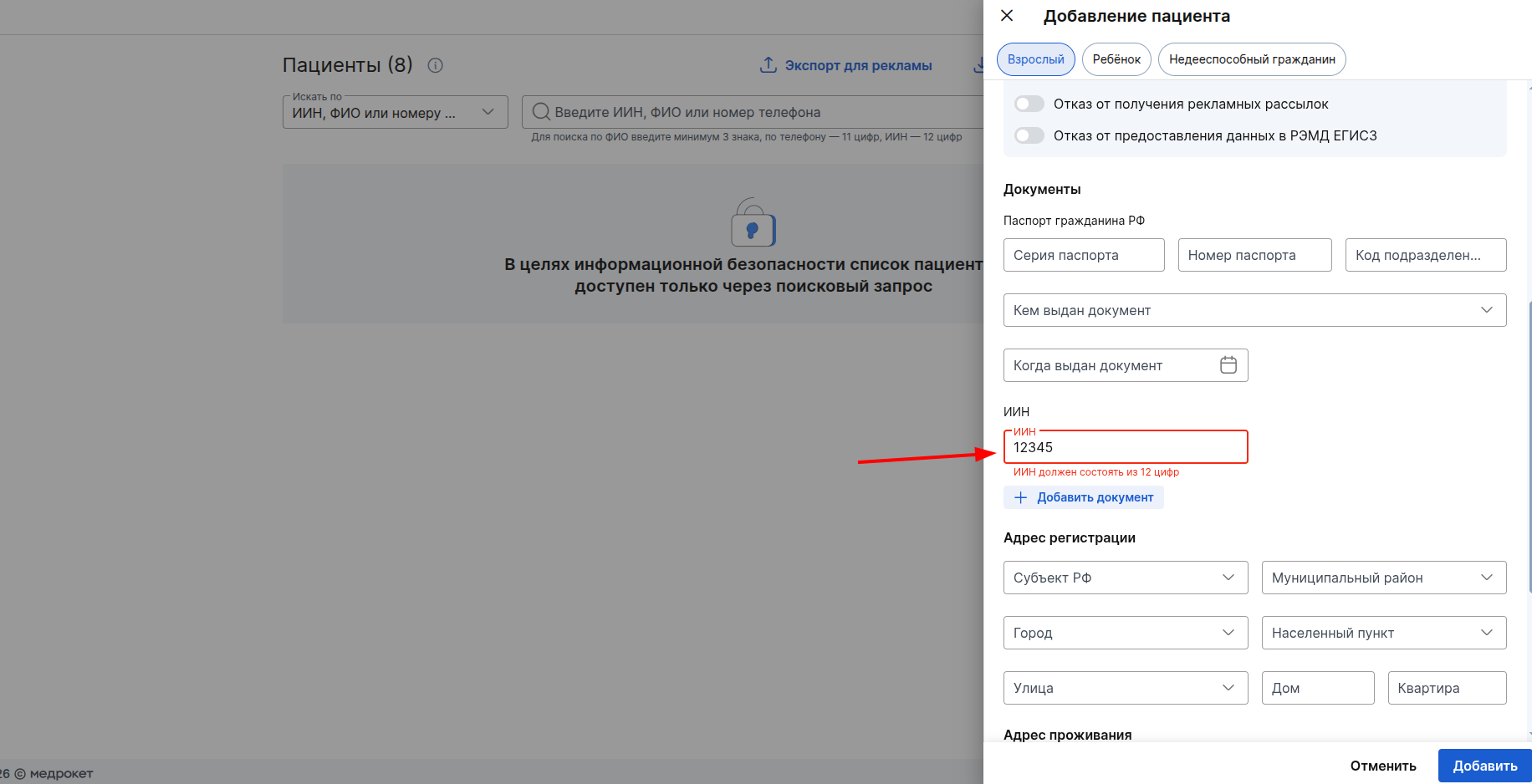
Bu nömrə 12 rəqəmdir və daha çox və ya daha az rəqəm göstərilsə, sahə qırmızı rəngdə vurğulanacaq və dəyişiklikləri saxlaya bilməyəcəksiniz.
Xəstə haqqında bütün lazımi məlumatları göstərdikdən sonra düyməni vurun «Добавить».
Yetkinlik yaşına çatmayan və ya iş qabiliyyəti olmayan bir xəstə əlavə edildikdə IIN baxıcısını axtarın
Yuxarıdan xəstə əlavə pəncərəsində xəstə növünü seçin «Ребёнок» və ya «Недееспособный гражданин».
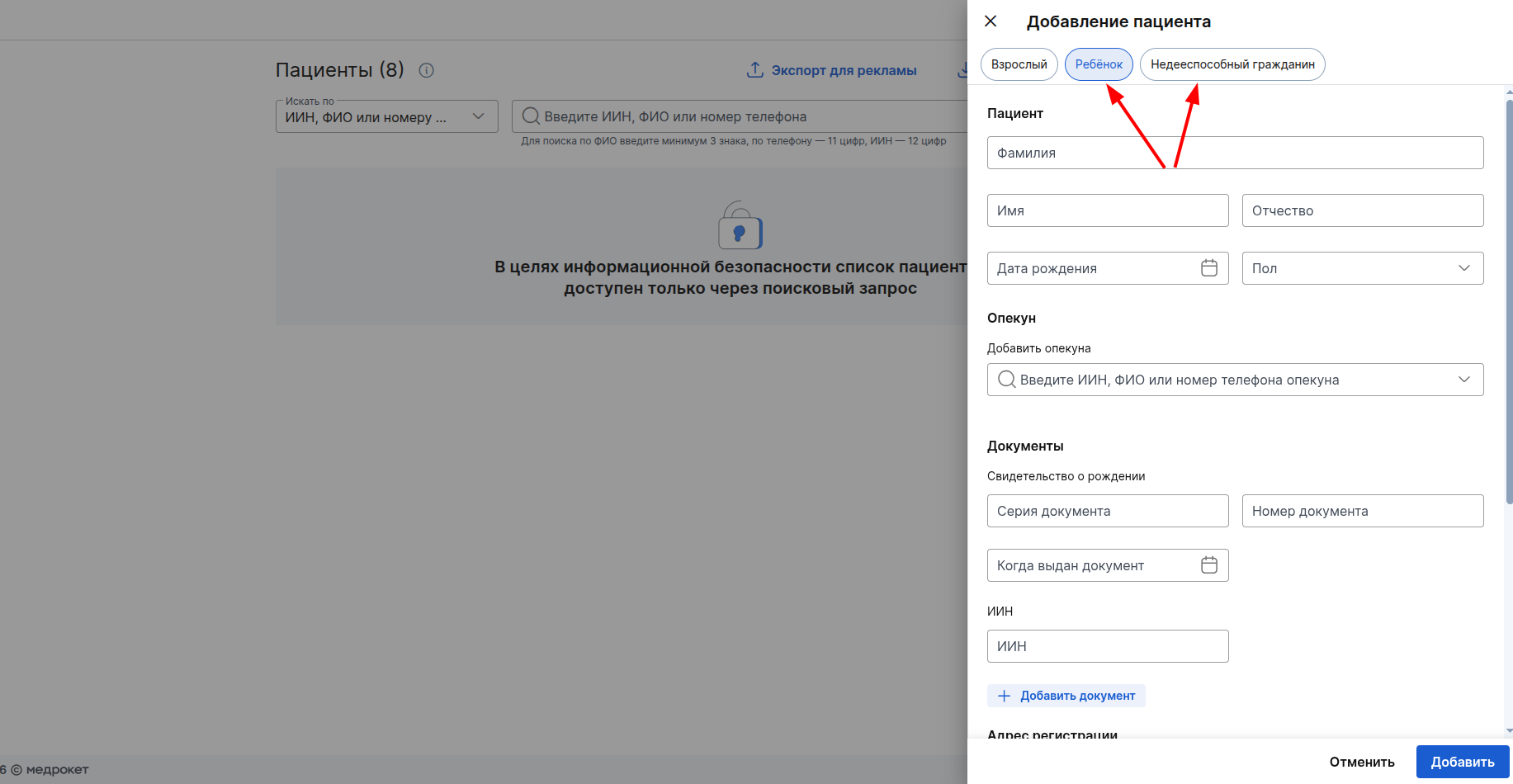
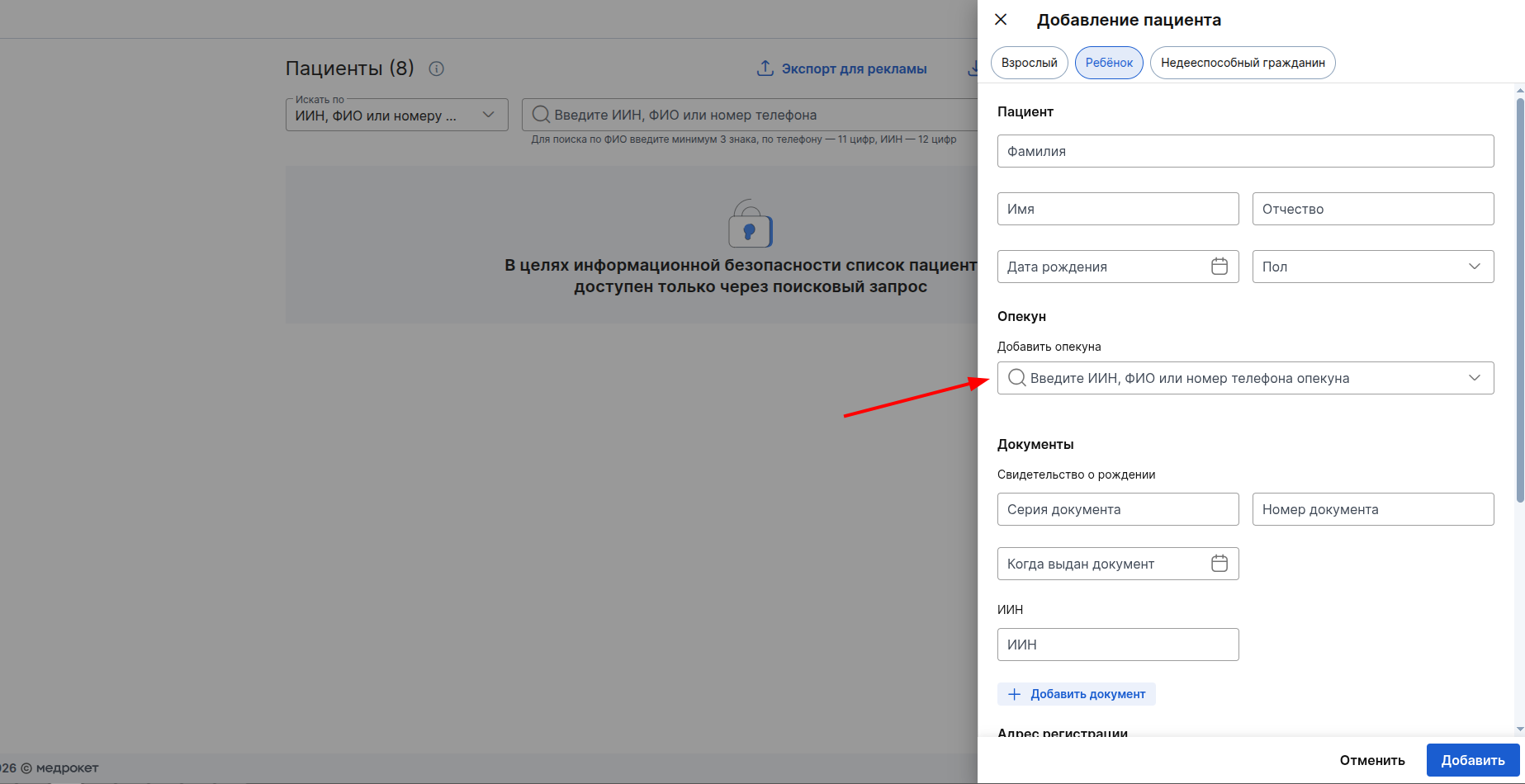
Bu tip xəstələr üçün mütləq bir baxıcı göstərilməlidir. Yetkin xəstələr arasında yalnız tam adı və ya telefon nömrəsi ilə deyil, həm də IIN ilə bir baxıcı tapa bilərsiniz.
Yetkin bir xəstənin profilində IIN göstərilməlidir ki, yetkinlik yaşına çatmayan və ya iş qabiliyyəti olmayan əlavə pəncərəsində tapılsın və qəyyum olsun. Axtarış etmək üçün axtarış çubuğuna 12 rəqəmli IIN yazın.
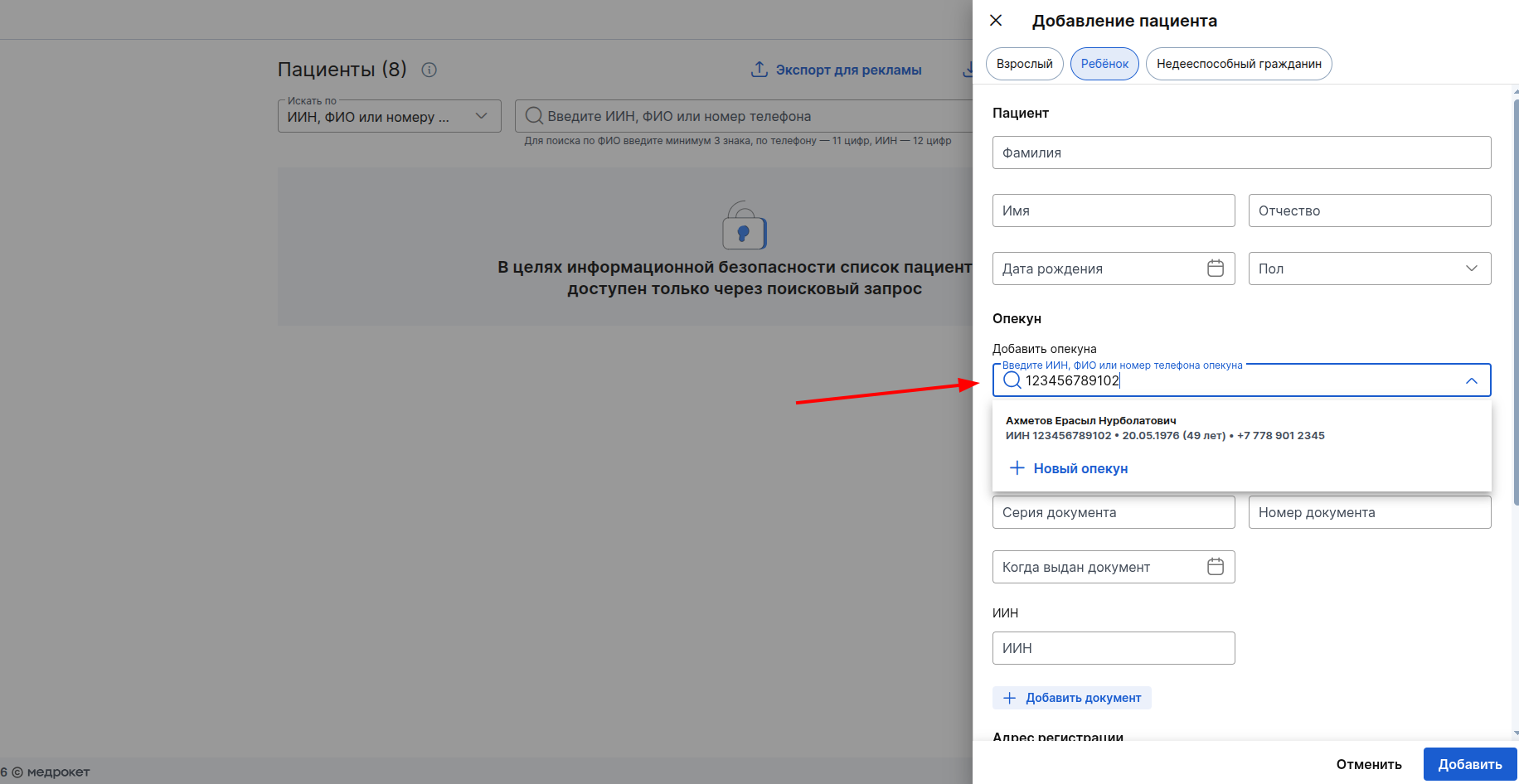
Vacibdir! IIN xəstə axtarışının mövcud olduğu hər yerdə, yalnız tam nömrə uyğunluğu ilə və yalnız axtarış çubuğuna tam nömrəni daxil etməklə işləyir.
SERP-də xəstənin adı altında onun IIN də göstərilir. Baxıcı etmək üçün üzərinə vurun.
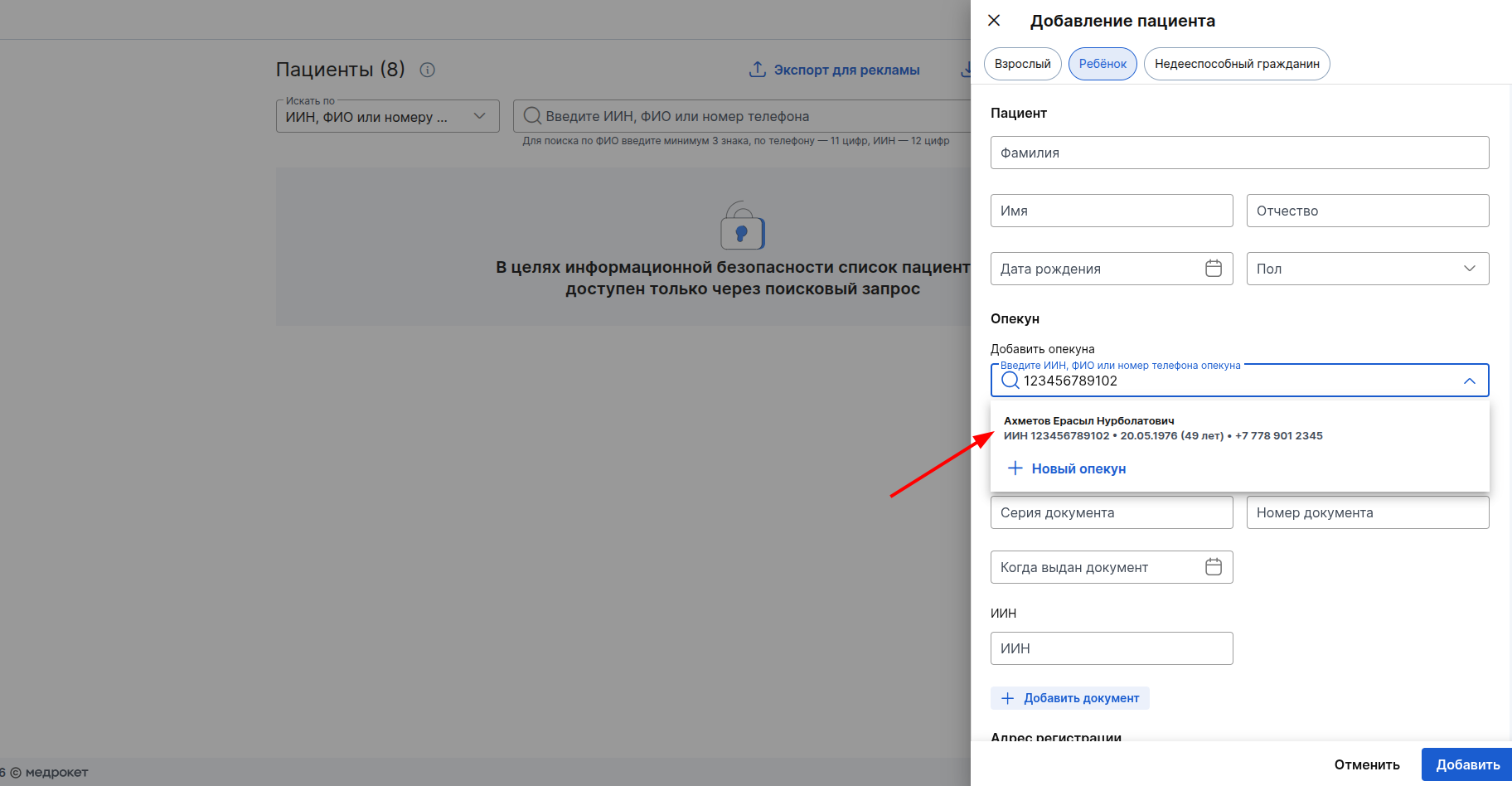
Bir uşağın və ya bacarıqsız bir xəstənin IIN-ni də göstərə bilərsiniz.
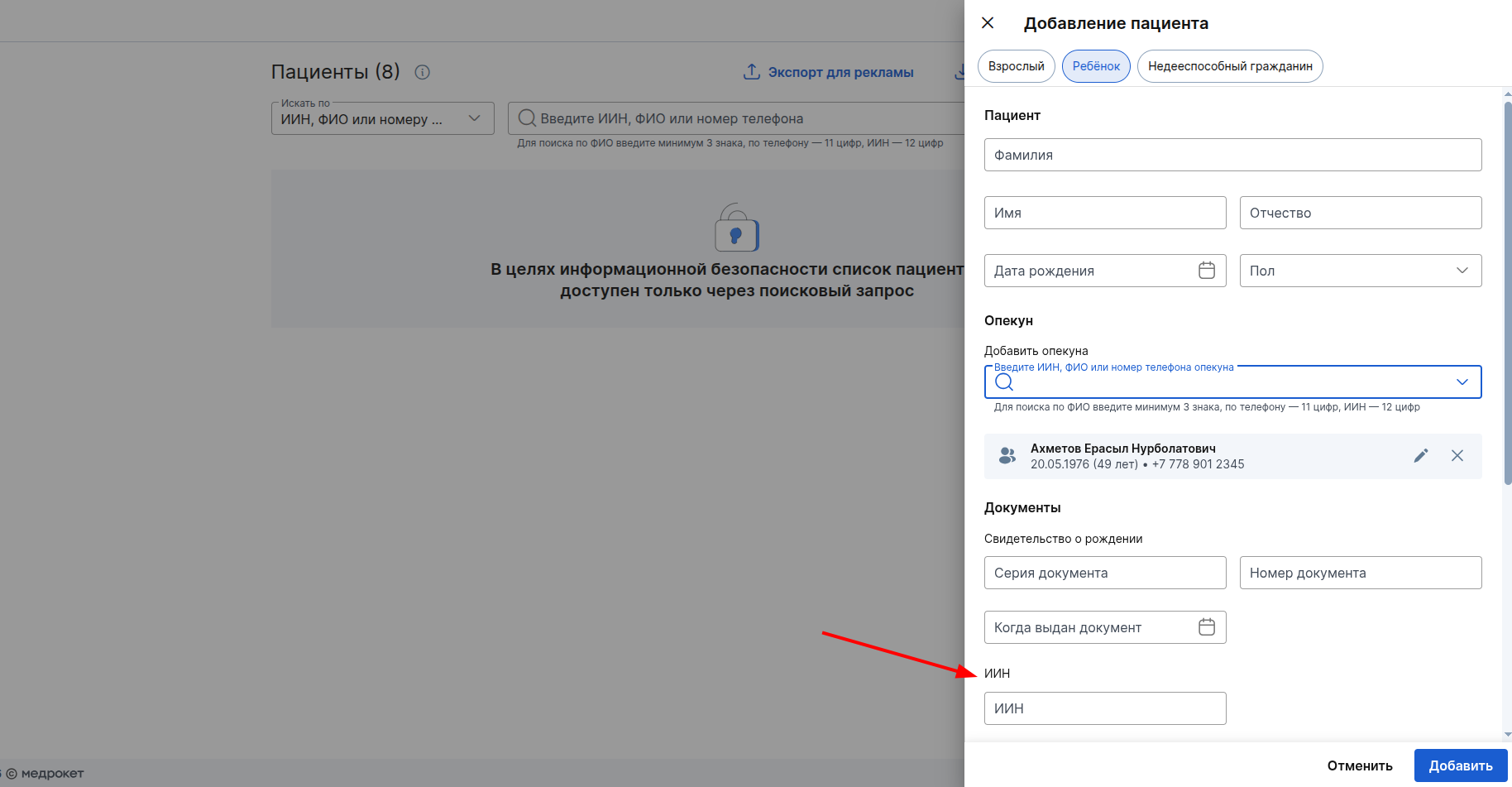
Lazım olan digər məlumatları daxil edin və vurun «Добавить».
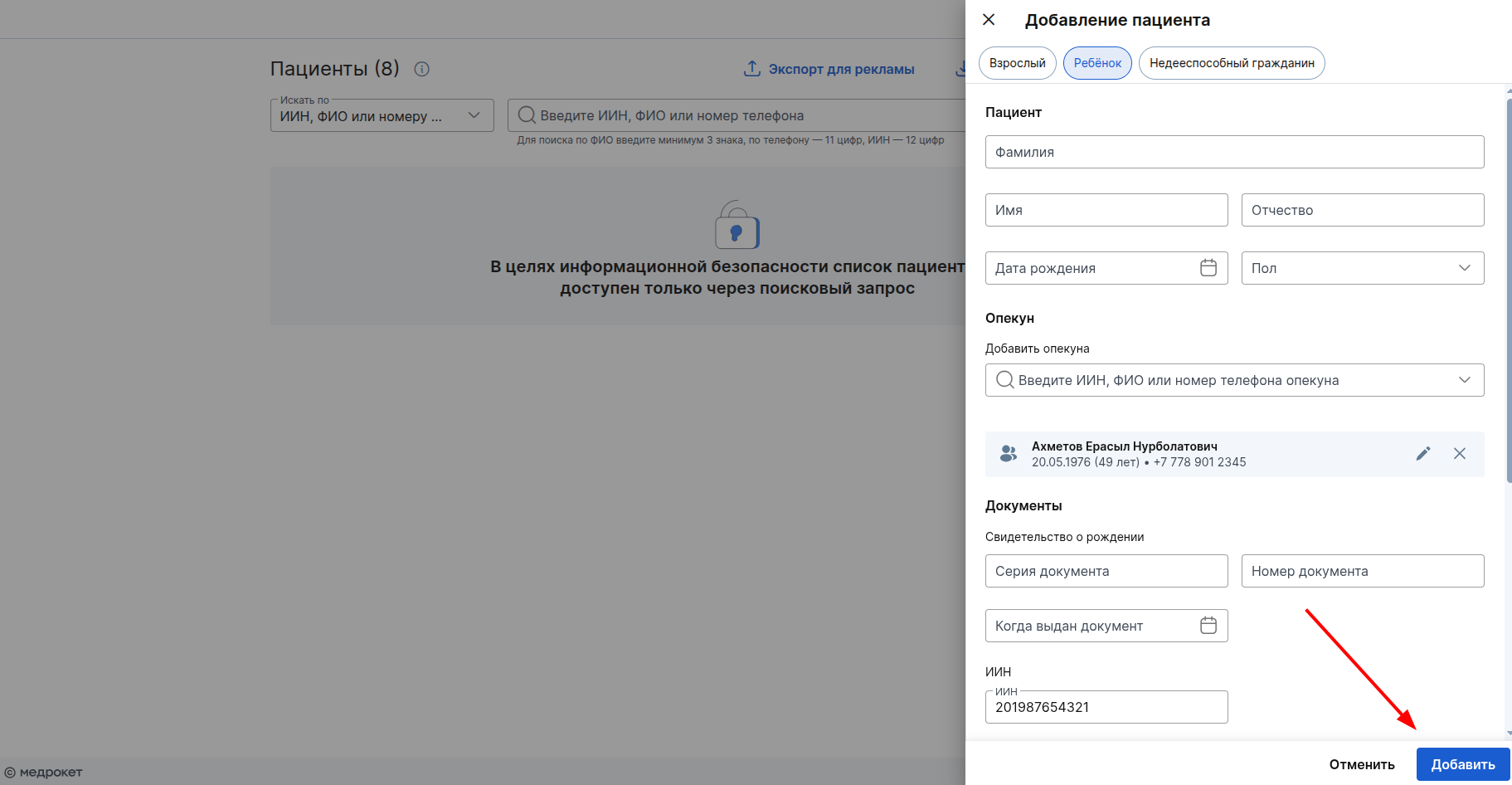
Baxıcıları olan xəstələrin yaradılması haqqında məqalədə daha çox oxuyun Yetkinlik yaşına çatmayan xəstənin yaradılması.
Randevu yaratarkən xəstəni IIN ilə axtarın
Randevu əlavə edərkən xəstəni IIN ilə də tapa bilərsiniz.
Axtarış çubuğuna vurun və nömrəni daxil edin.
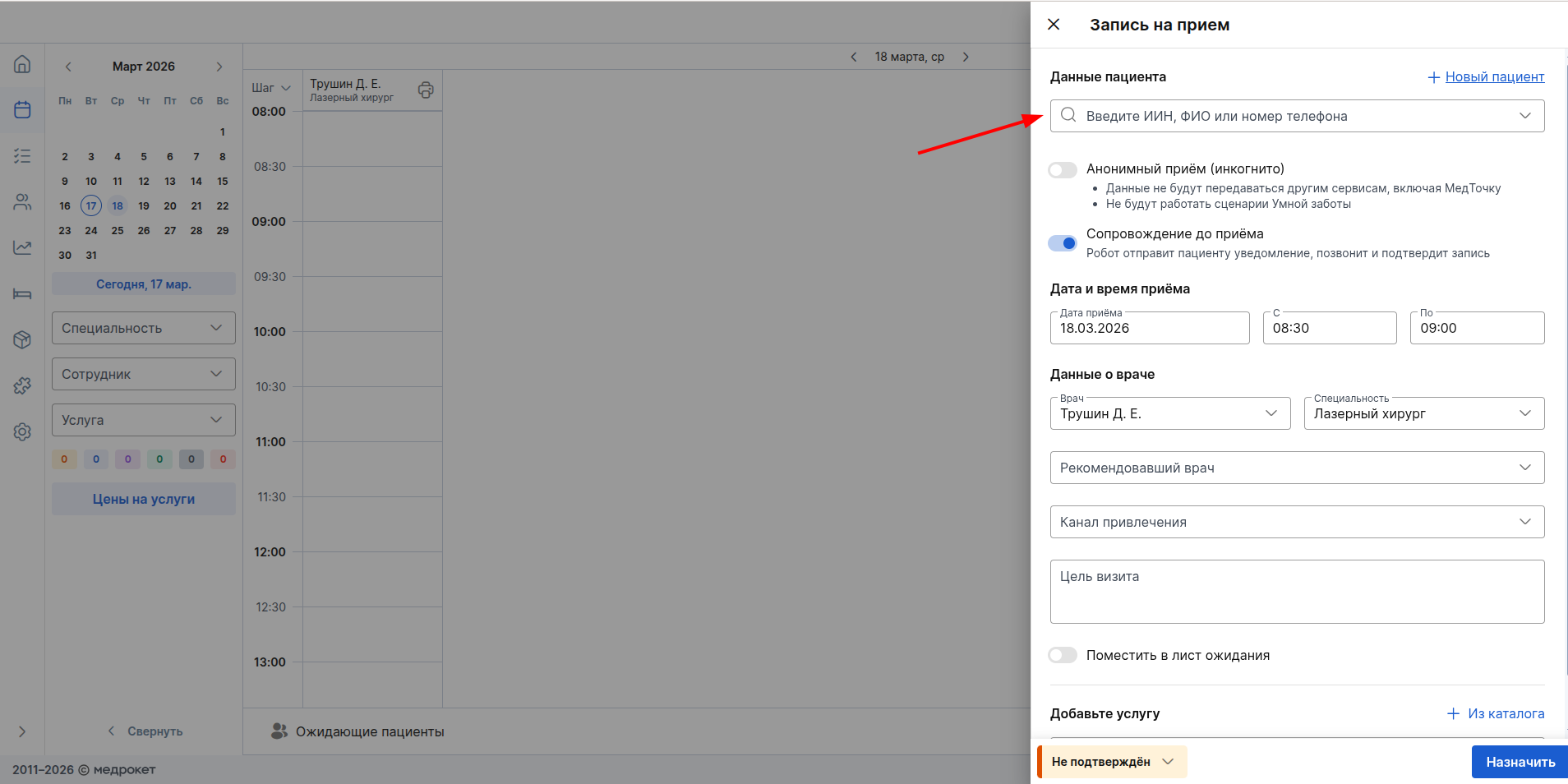
Xəstə tapıldıqda, randevunuza əlavə etmək üçün üzərinə vurun.
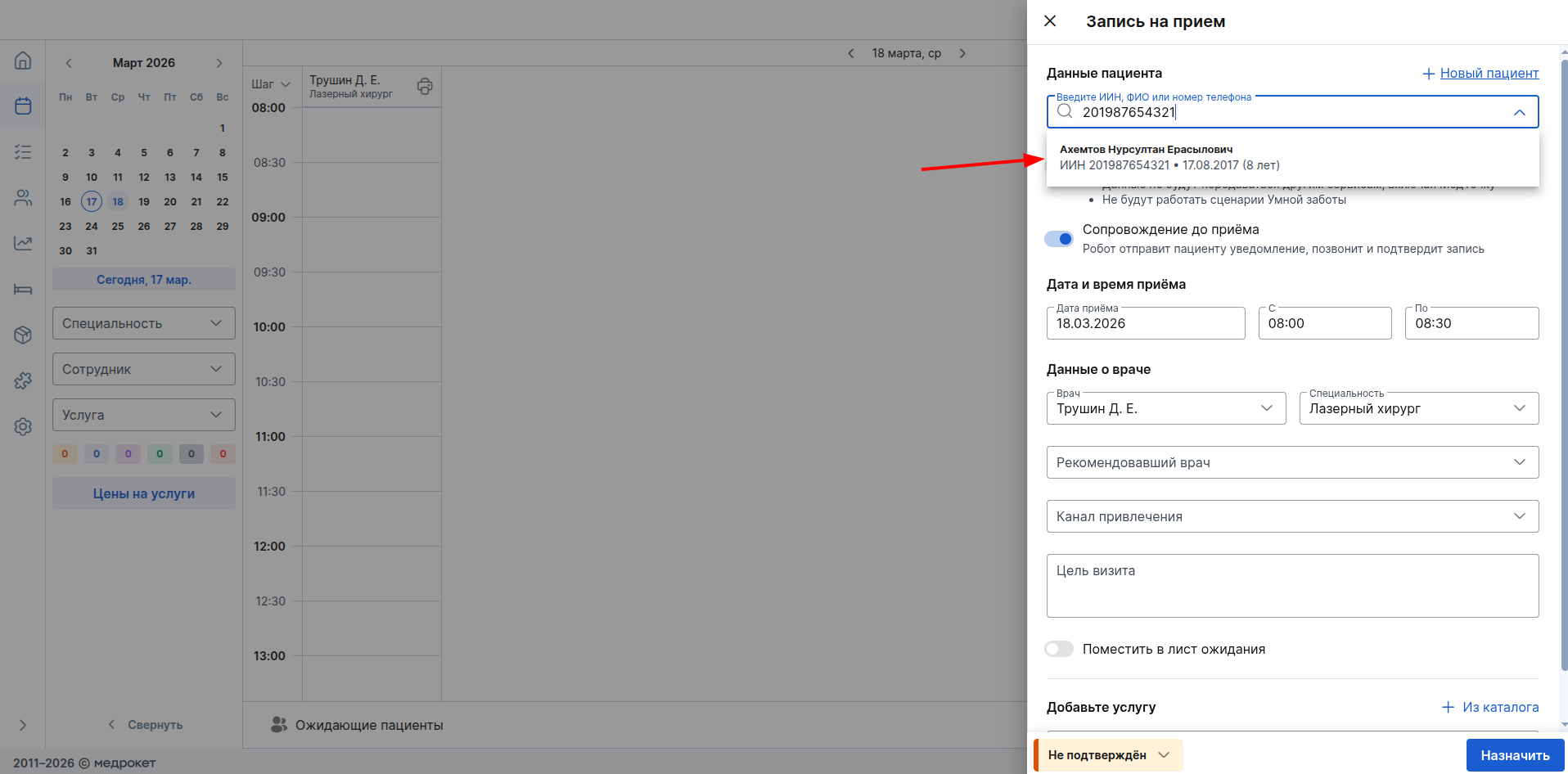
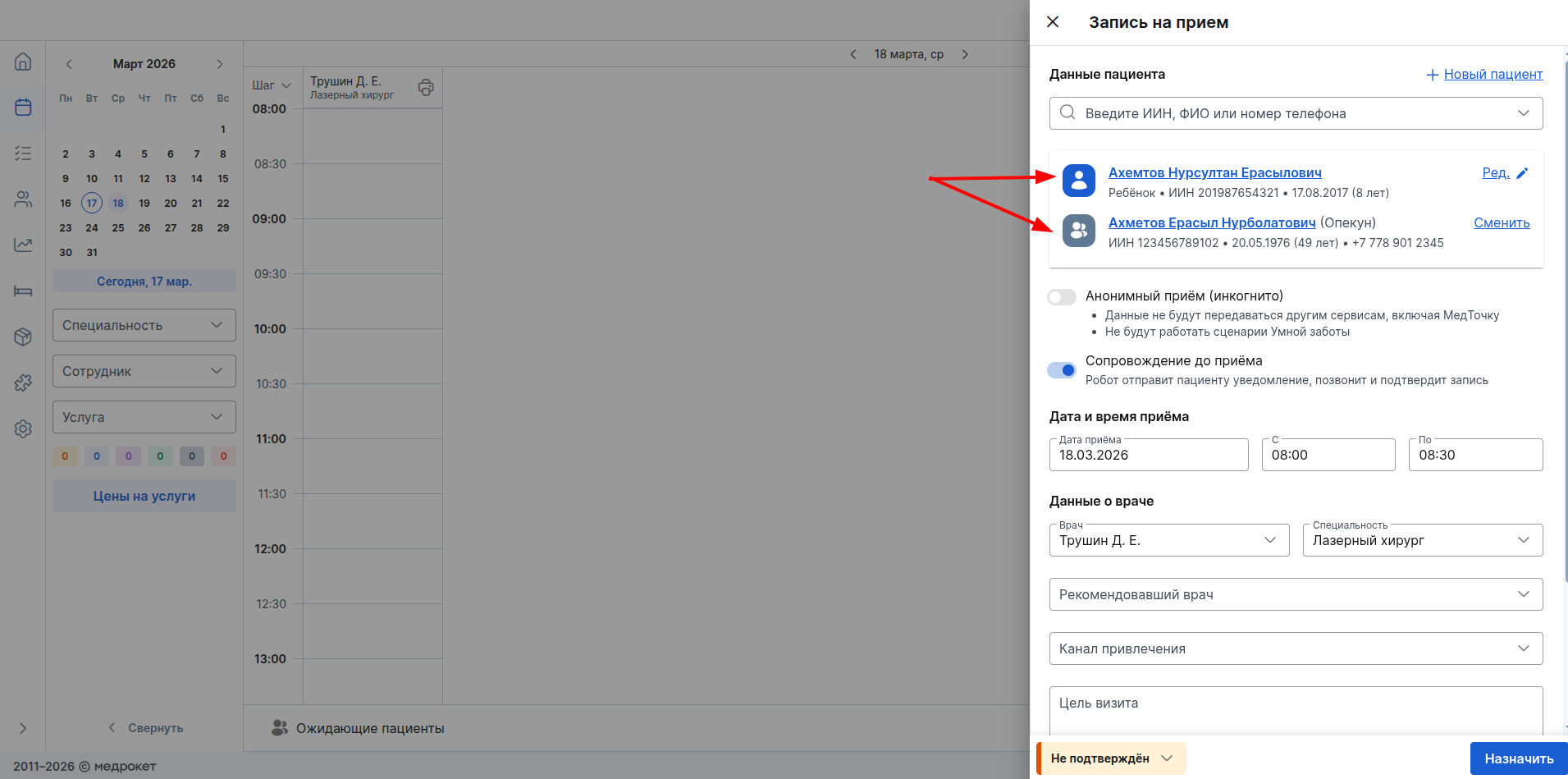
Əlavə edilmiş xəstə uşaq və ya bacarıqsızdırsa, baxıcısı da onun yanında görünəcəkdir. Əlavə edilmiş xəstənin və onun baxıcısının adı altında Iin göstərilir.
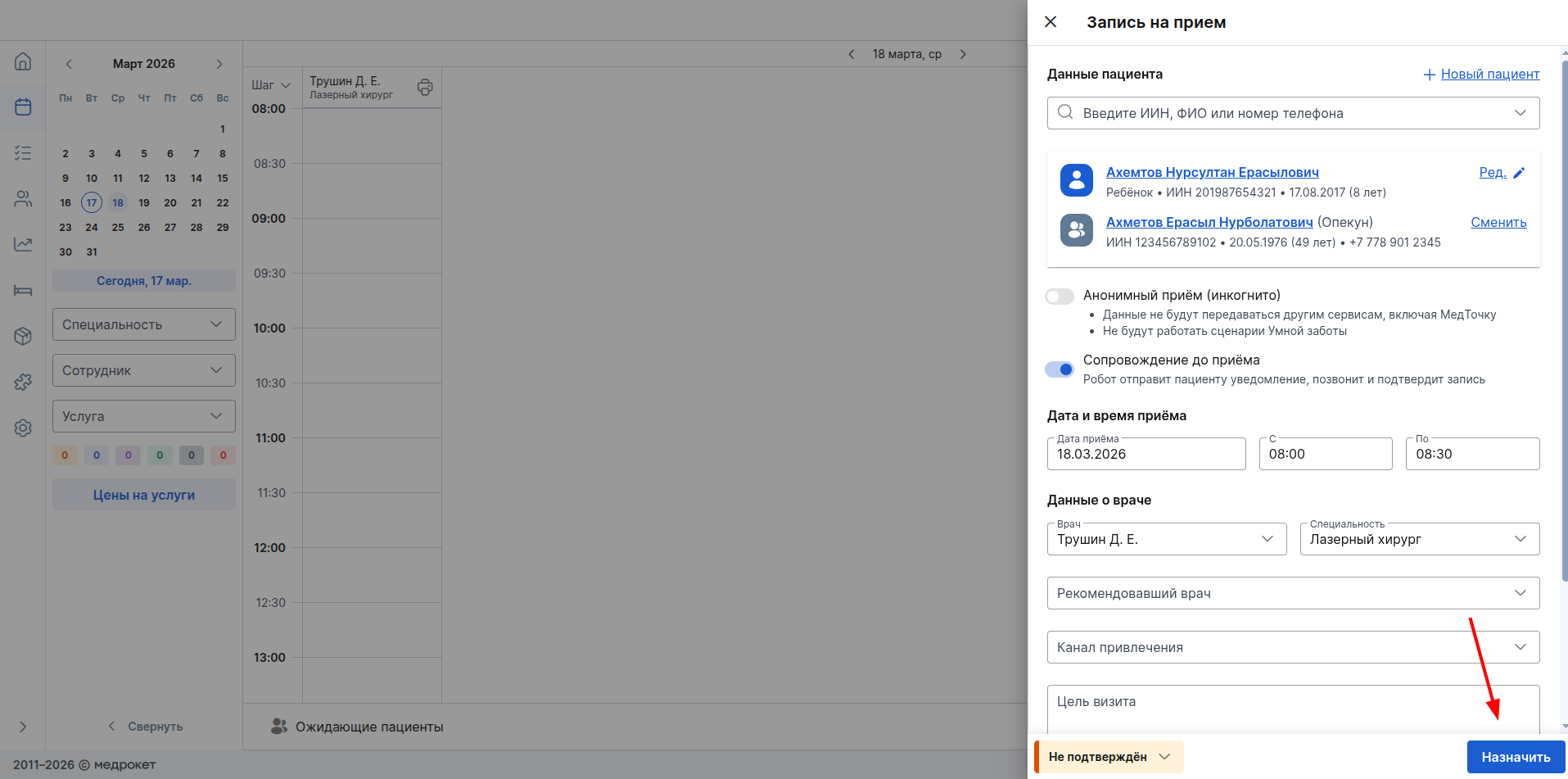
Randevunuzda digər lazımi məlumatları göstərin və vurun «Назначить» aşağıda.
Cədvəldə qeydlər yaratmaq haqqında daha çox məlumatı məqalədə oxuyun Randevu.
Bölmədə IIN tərəfindən axtarış «Пациенты» və xəstənin profilində IIN ekranı
Klinikanın bazasında IIN xəstəsini tapmaq üçün bölməyə keçin «Пациенты».
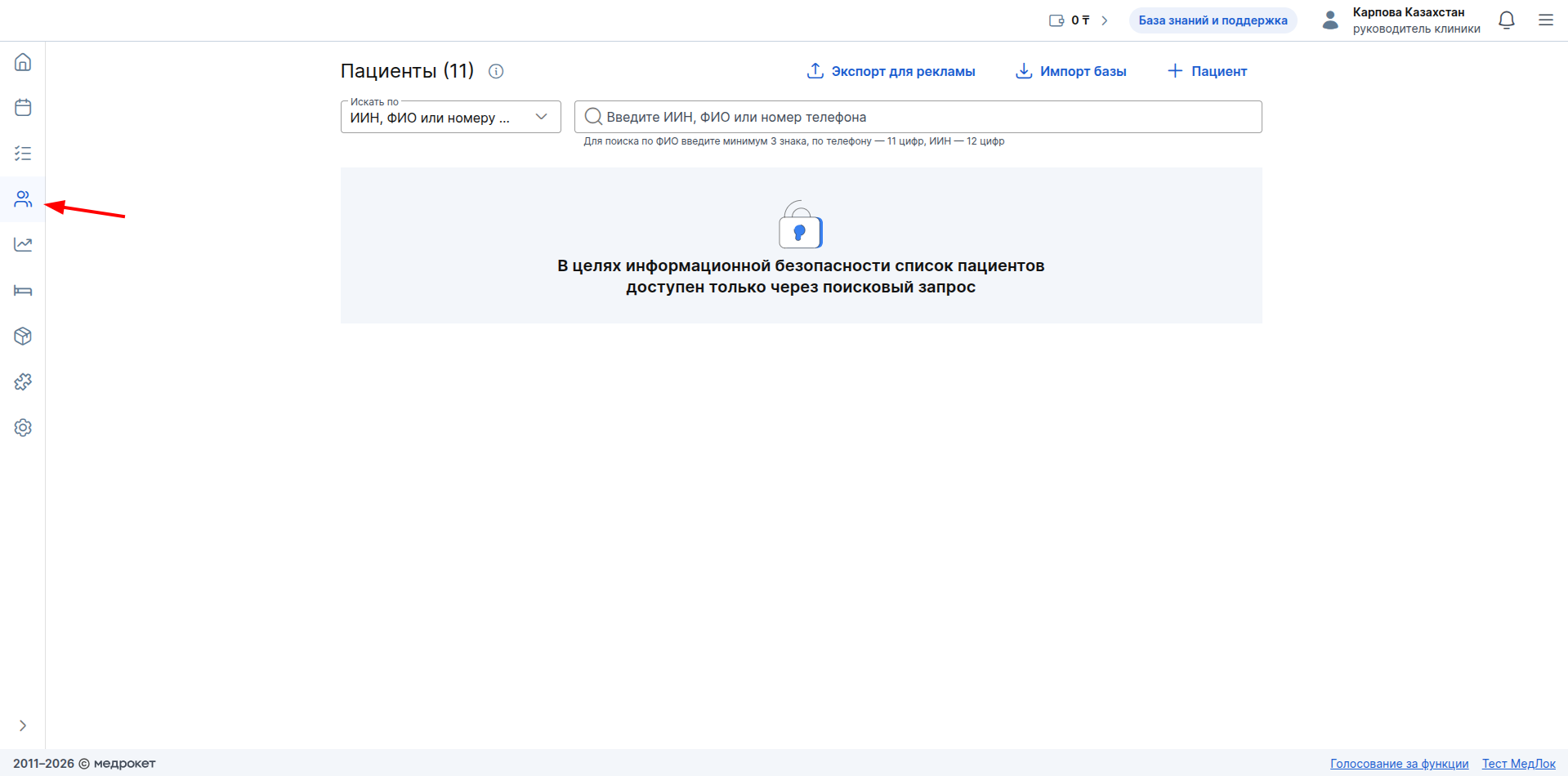
Bu bölməyə keçərkən həmişə axtarış seçimi seçilir «ИИН, ФИО или номеру телефона».
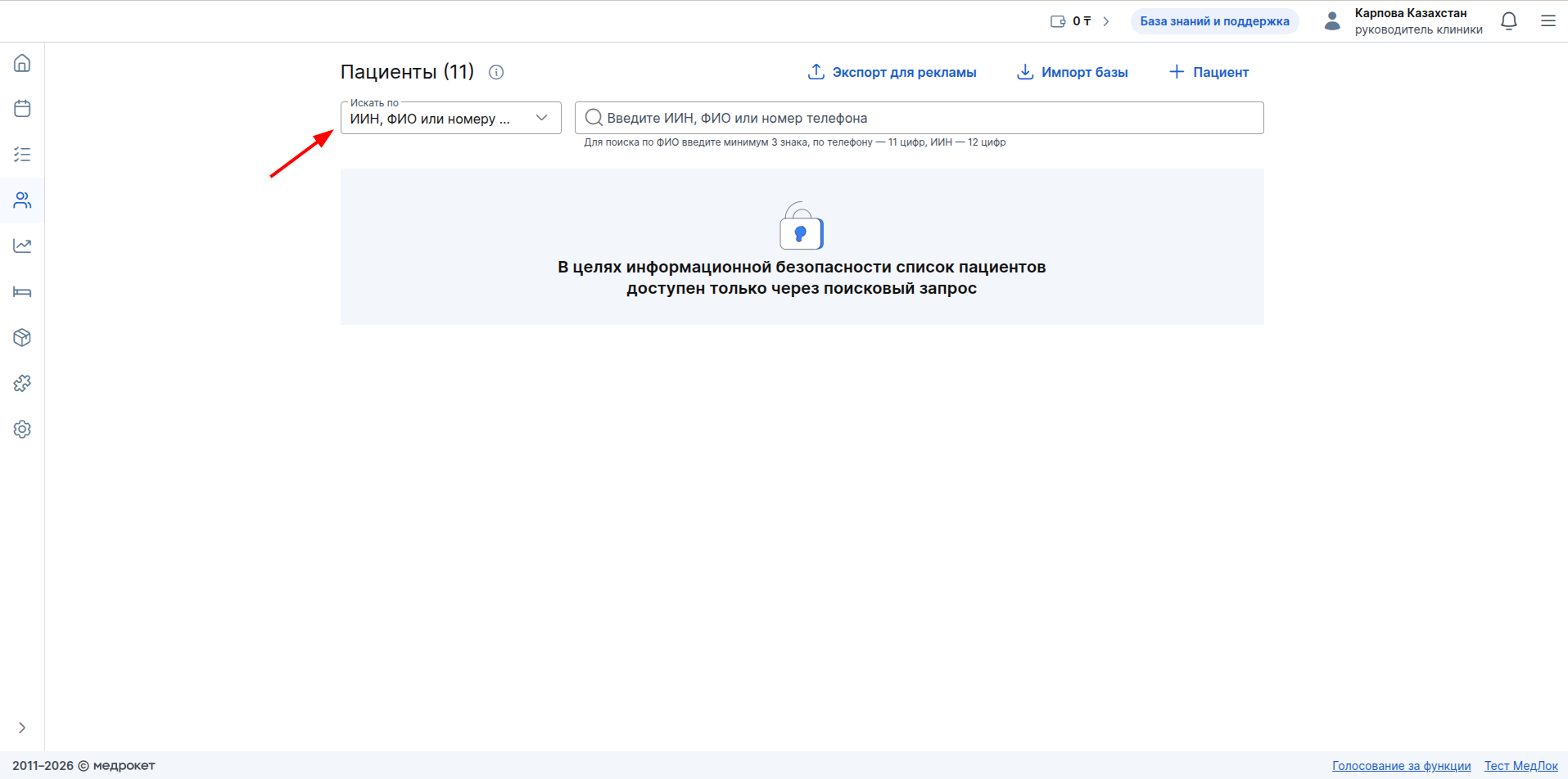
Xəstəni axtarmaq üçün IIN yazın.
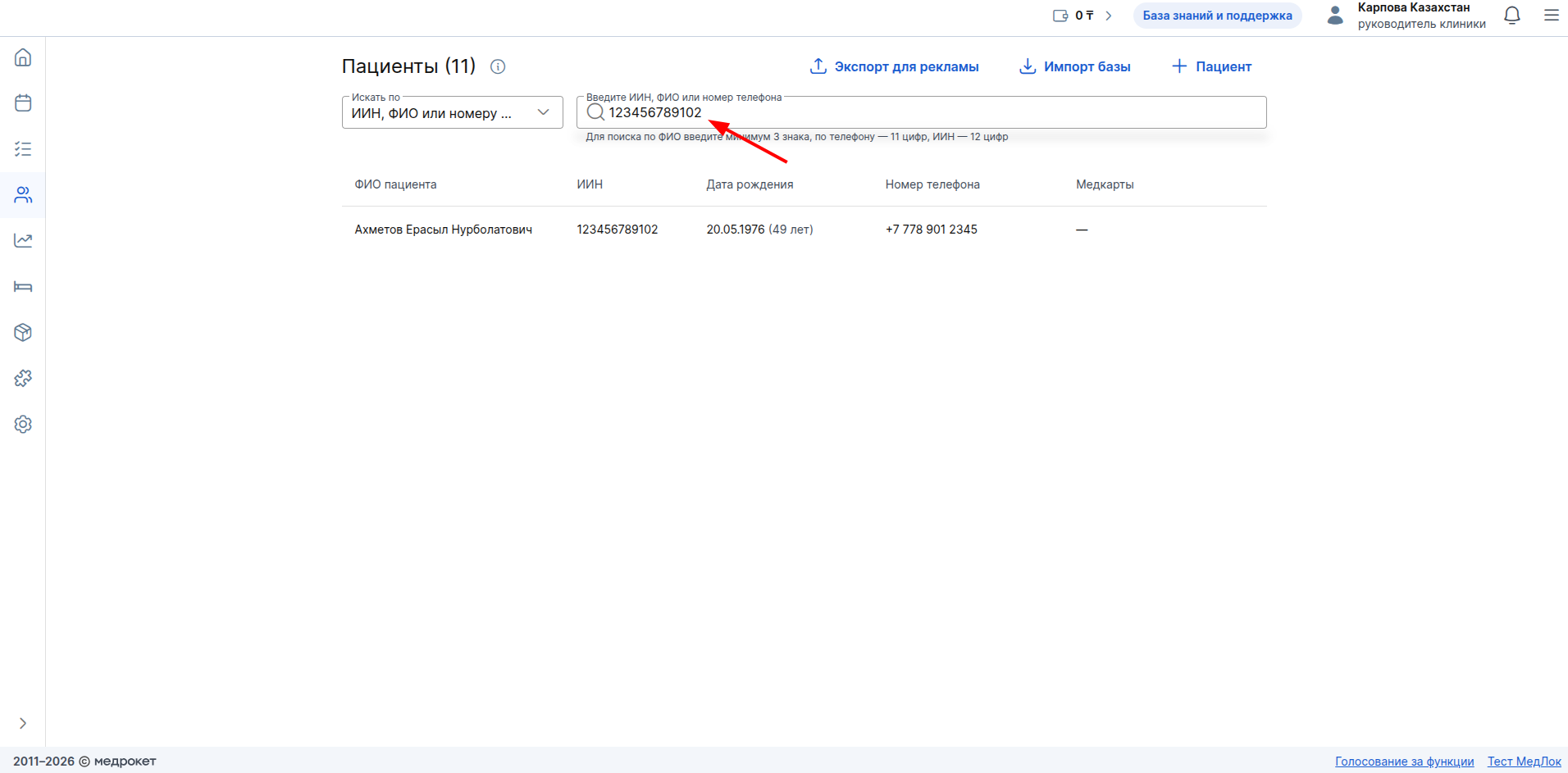
Şəxsiyyət nömrəsi xəstənin tam adı ilə üzbəüz müvafiq sütunda göstərilir.
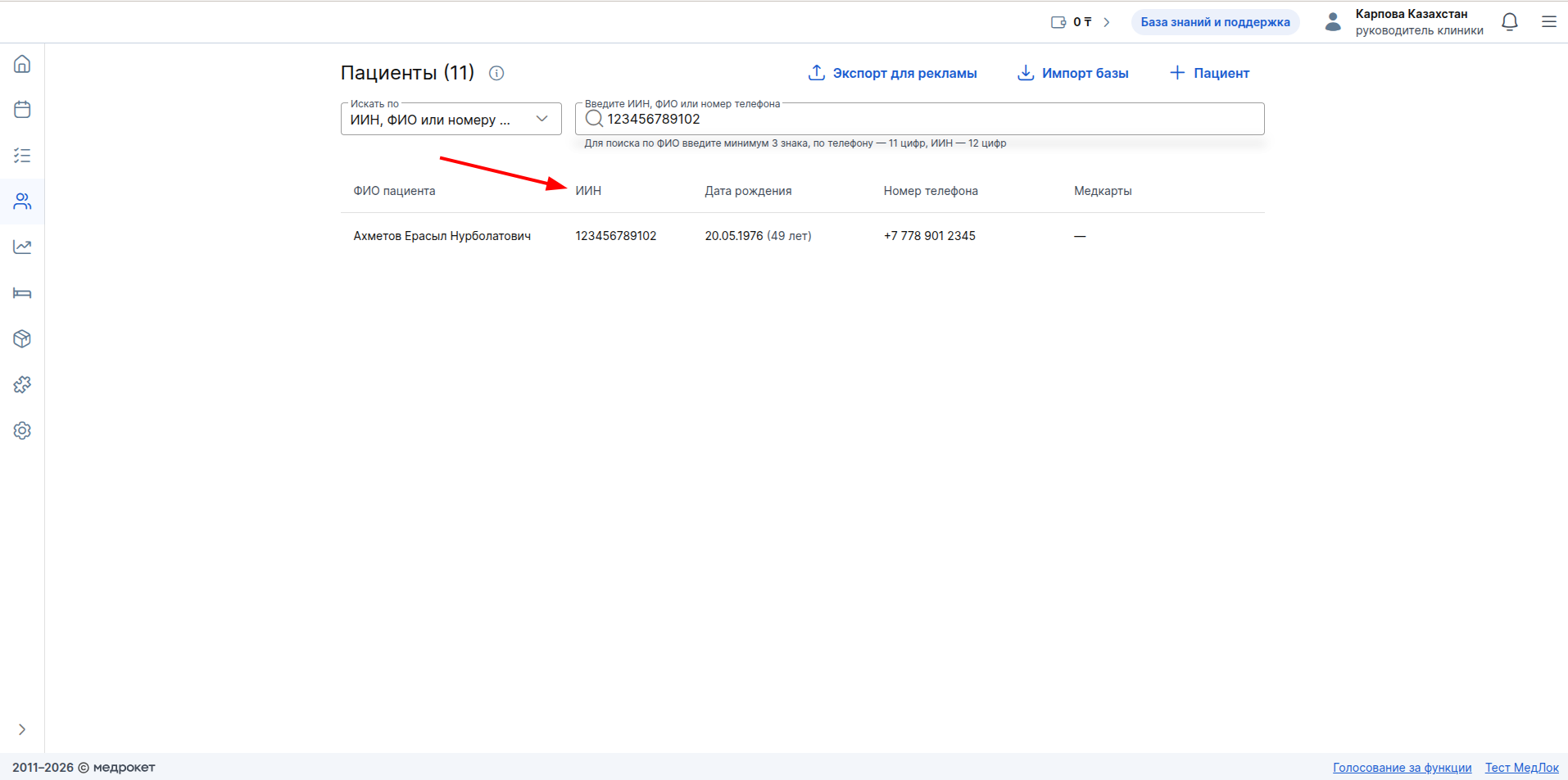
Profilinə getmək üçün xəstə tapıldığı sətri vurun.
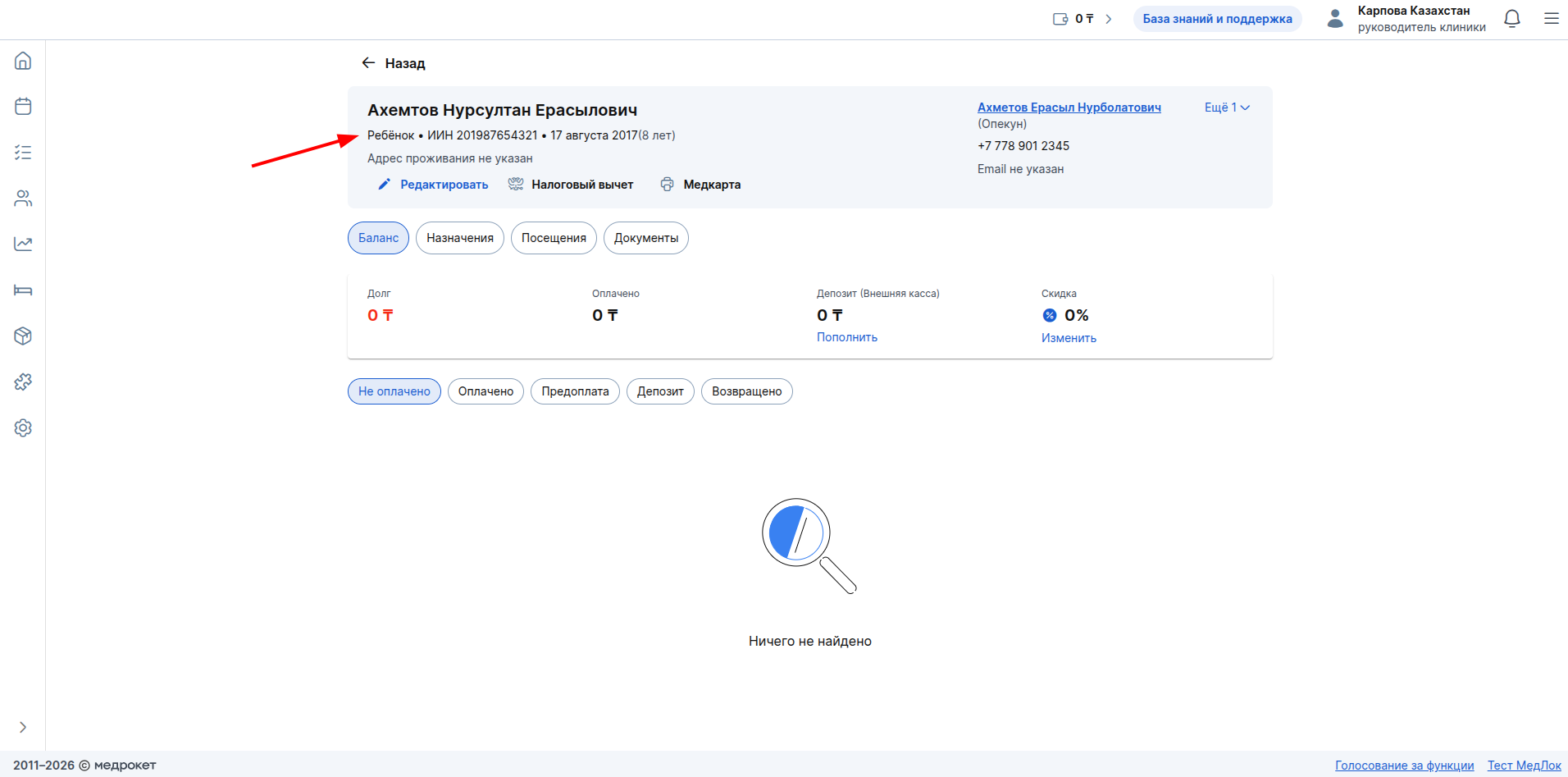
Xəstənin adının altında doğum tarixi və yaşının yanında iin göstərilir.
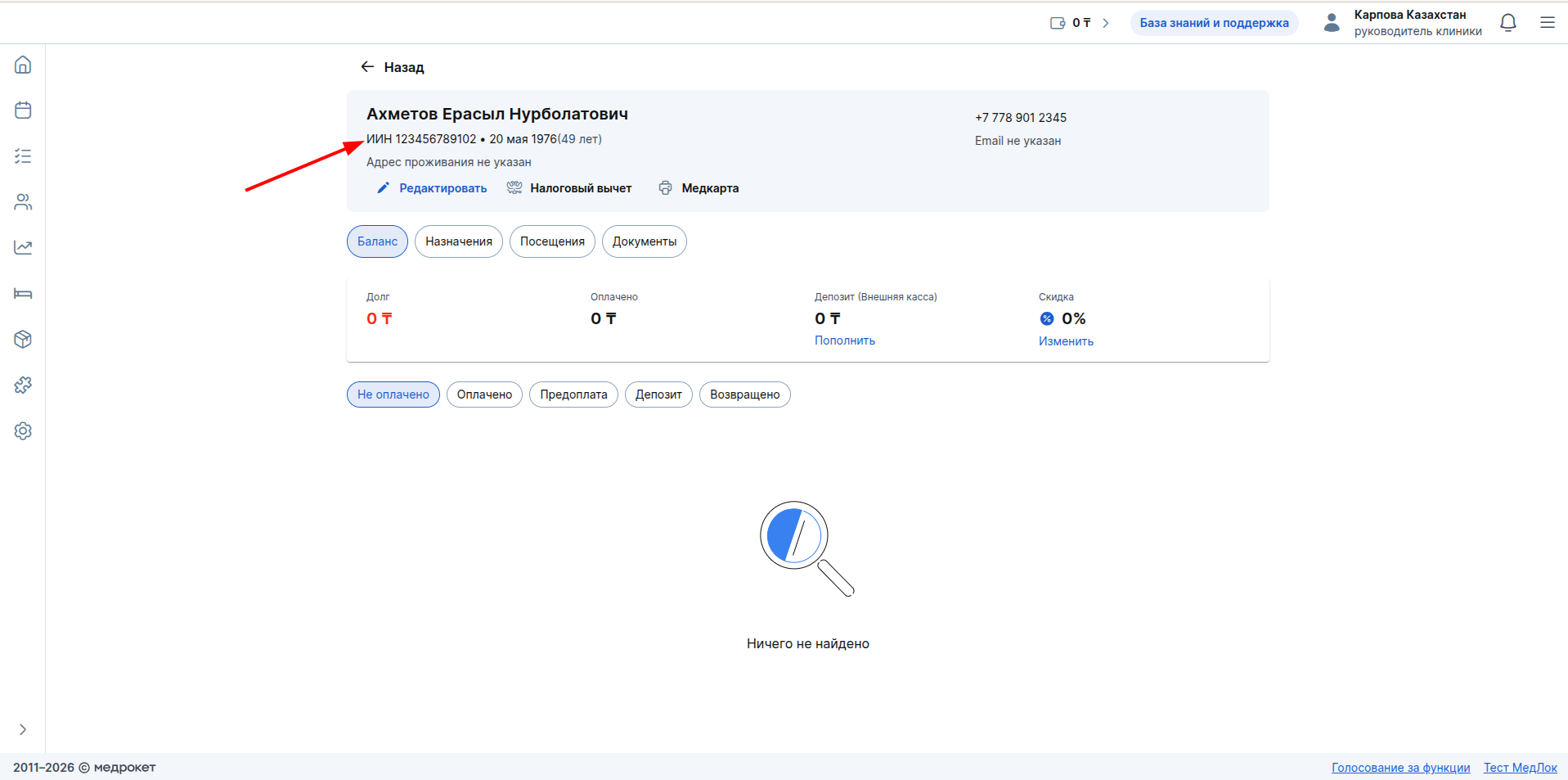
Xəstə yetkinlik yaşına çatmayan və ya bacarıqsızdırsa, IIN xəstə tipinin sağında göstərilir.
Məqalədə bölmə ilə işləmək haqqında daha çox oxuyun Bölmə «Пациенты».
Hesabatlarda IIN xəstələrini axtarın
Xəstə filtrinin mövcud olduğu bütün hesabatlarda IIN axtarışından da istifadə edə bilərsiniz.
Bölməyə gedin «Отчёты» və istədiyiniz hesabata gedin.
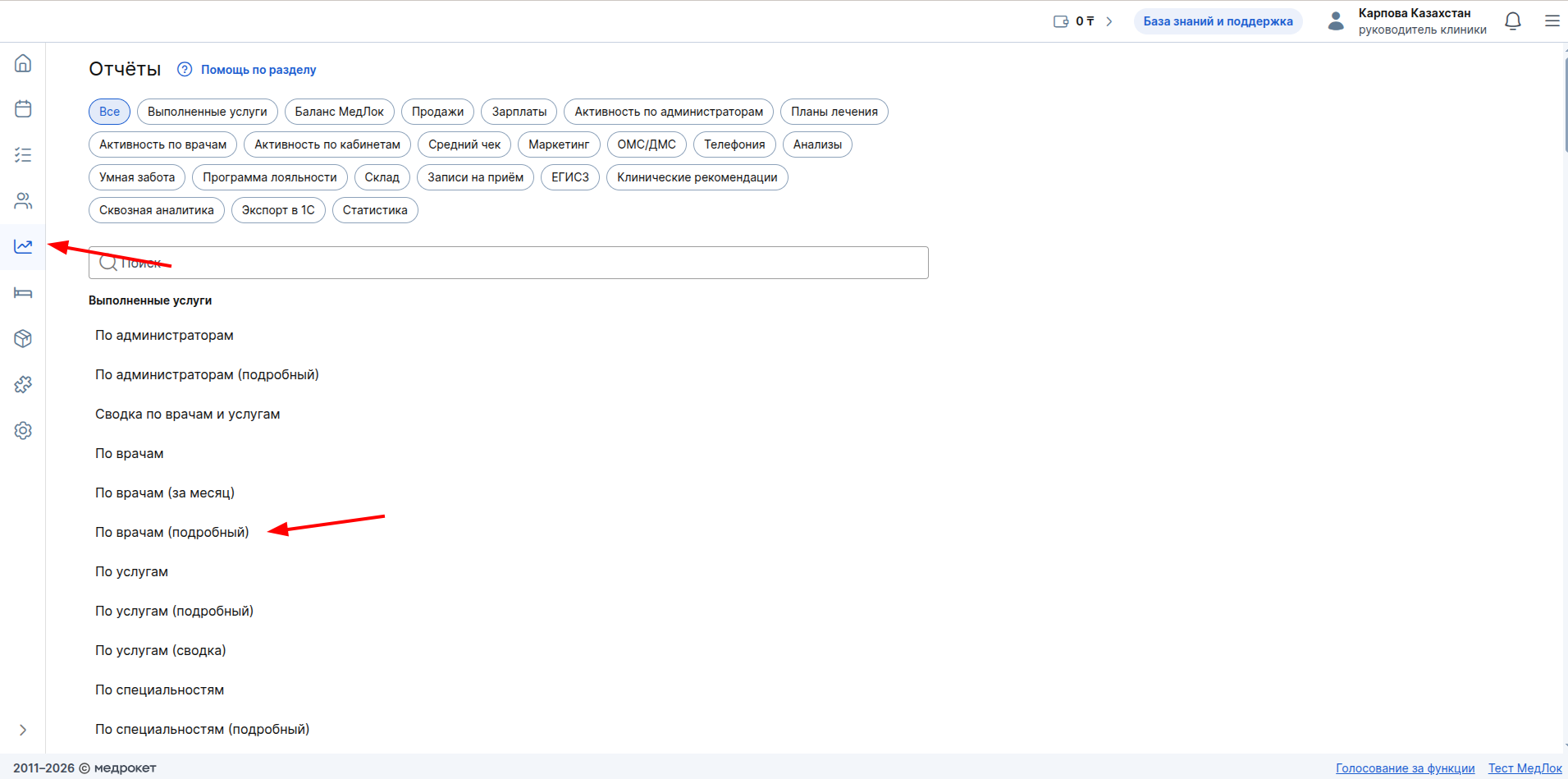
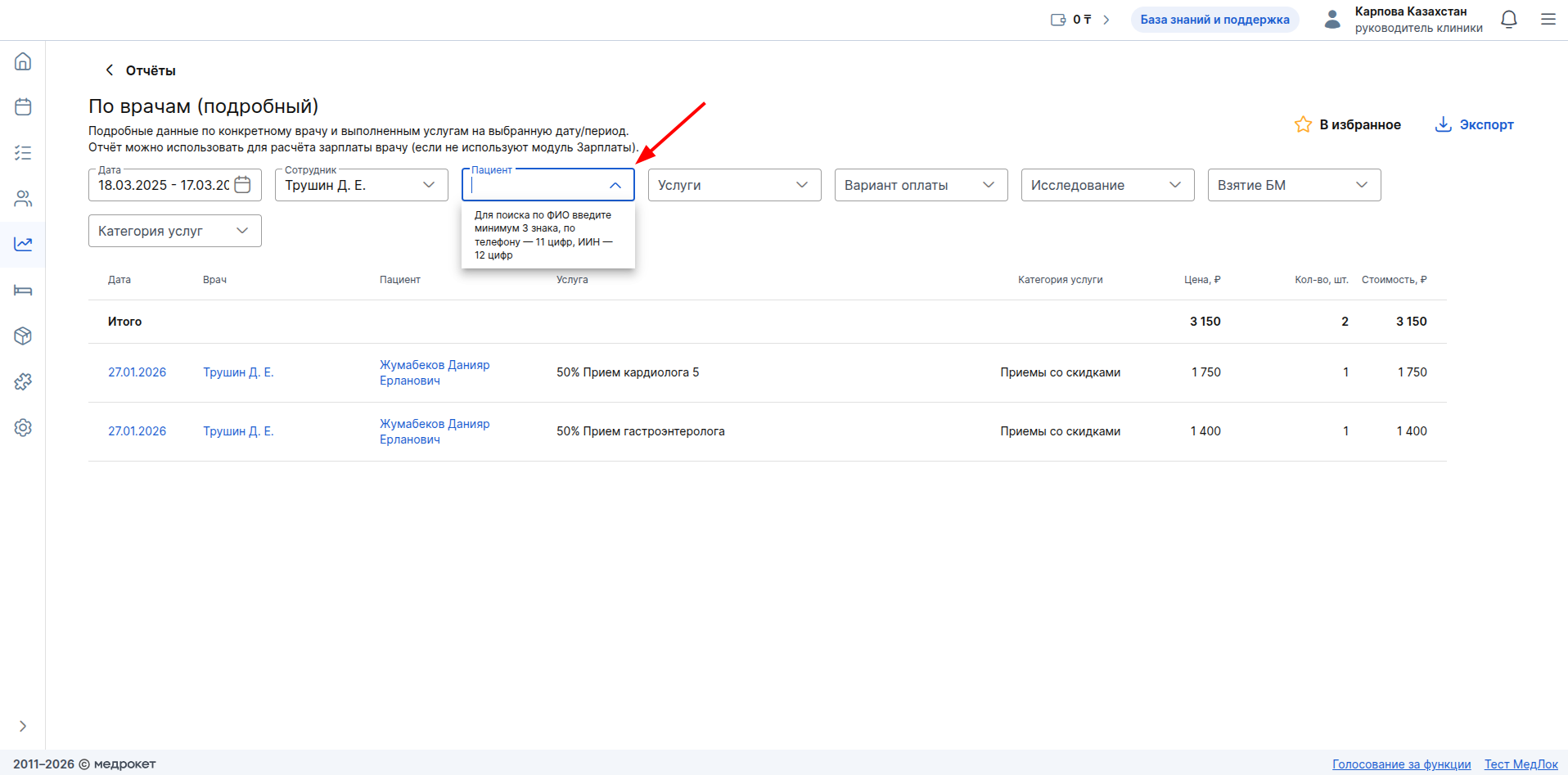
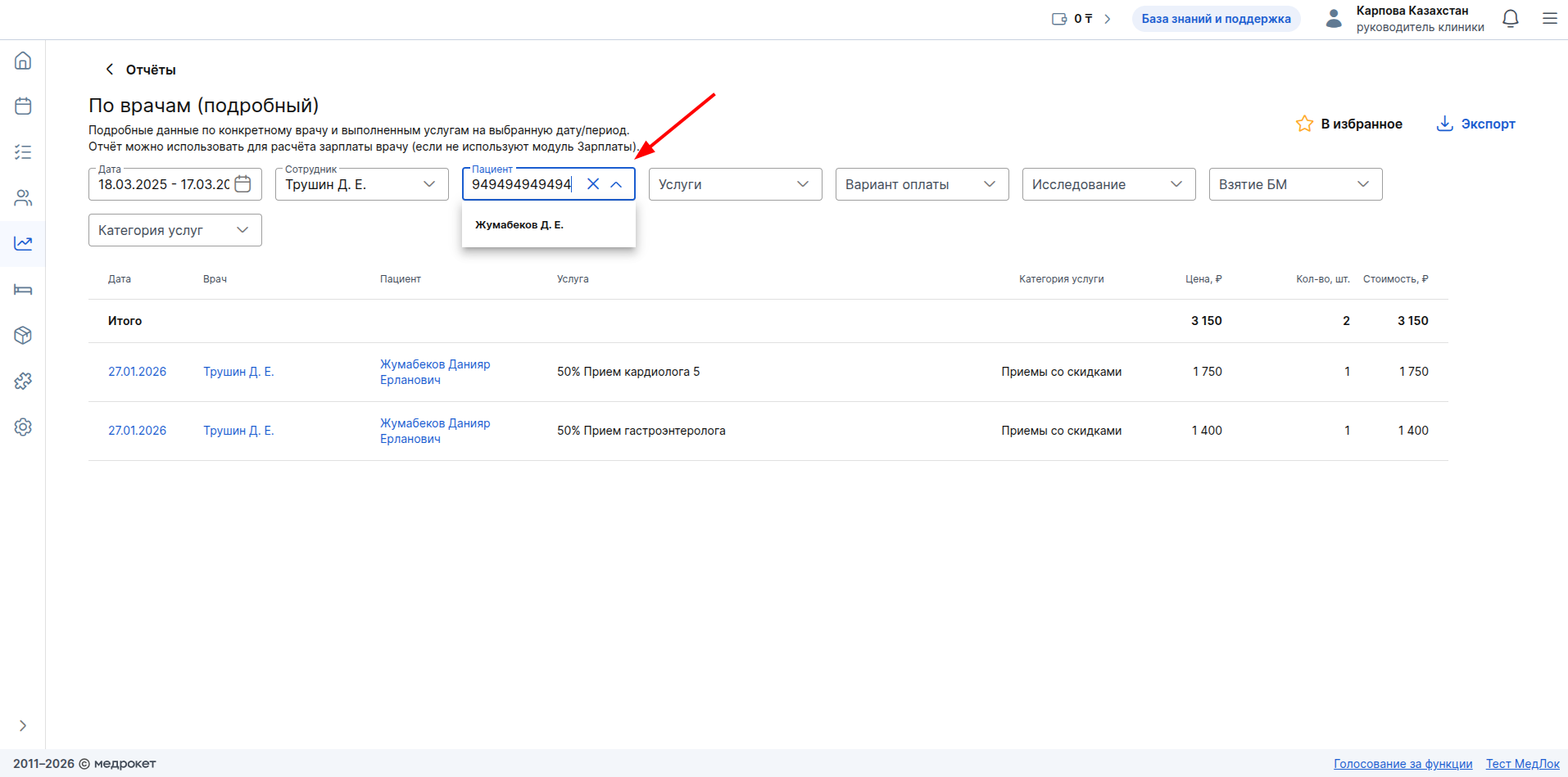
Filtrdə «Пациент» yalnız həmin xəstə haqqında məlumat görmək üçün xəstənin IIN-ni daxil edin.
Bölmə məqalələrində daha çox oxuyun Hesabatlar.
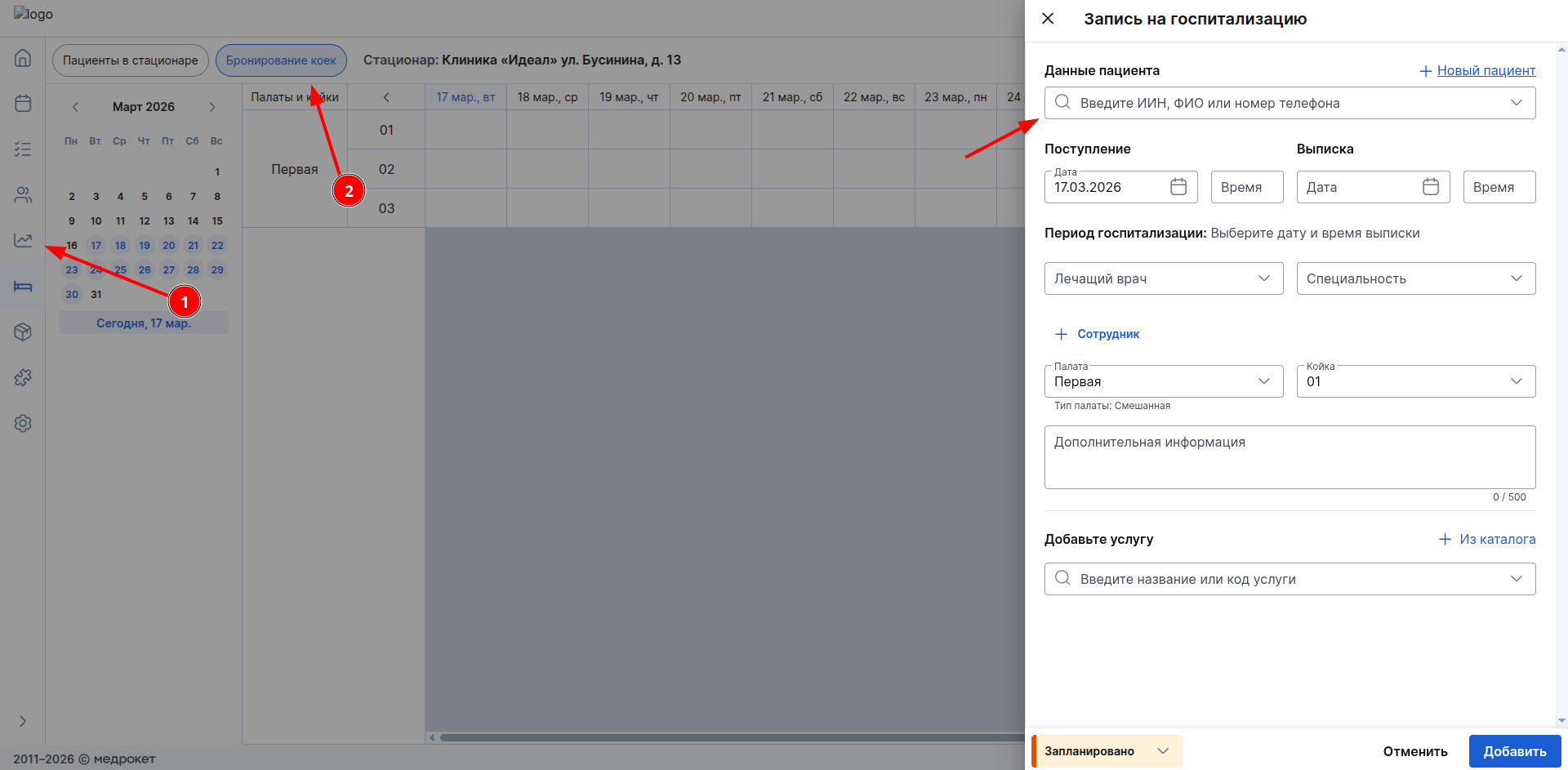
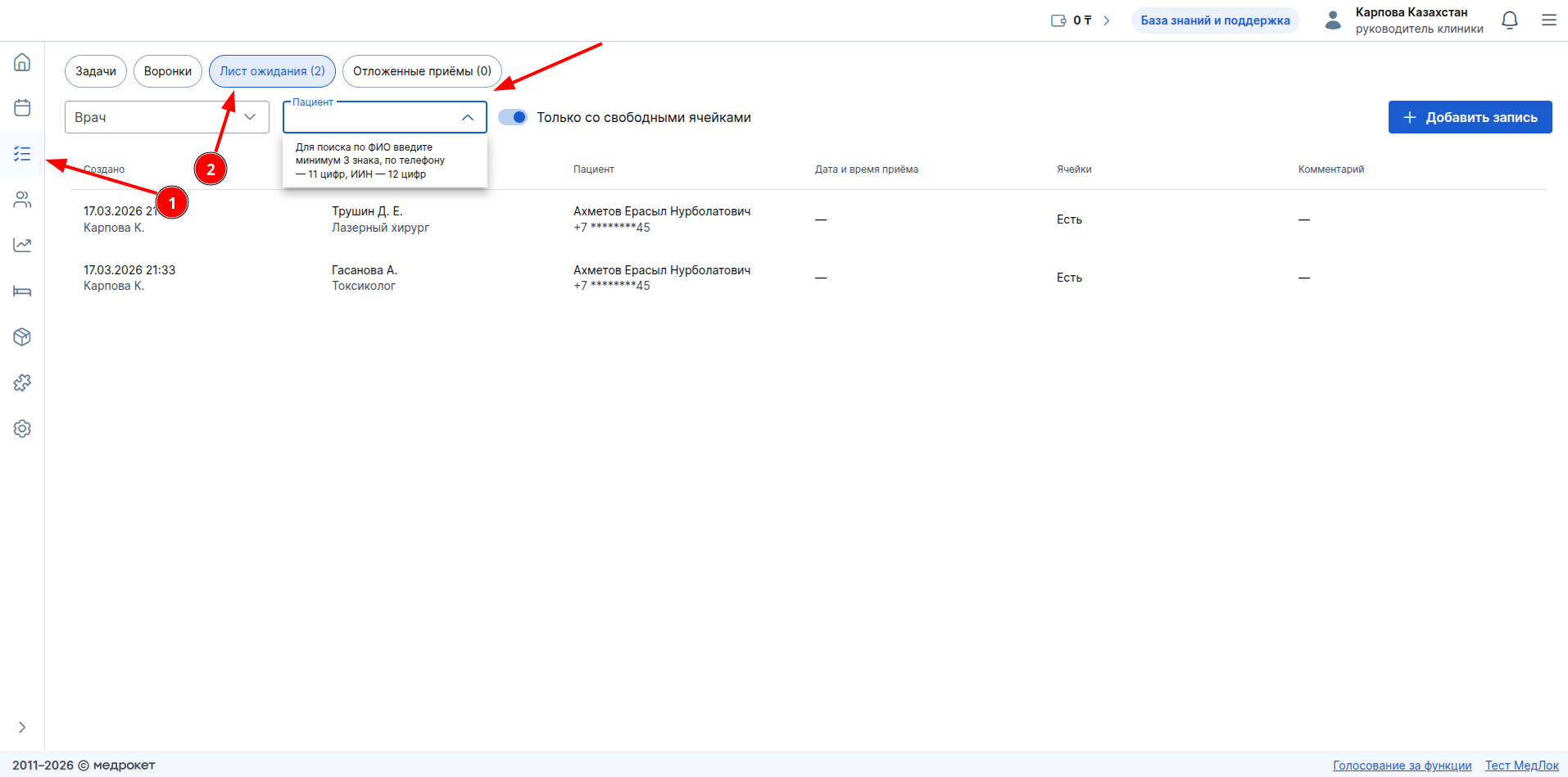
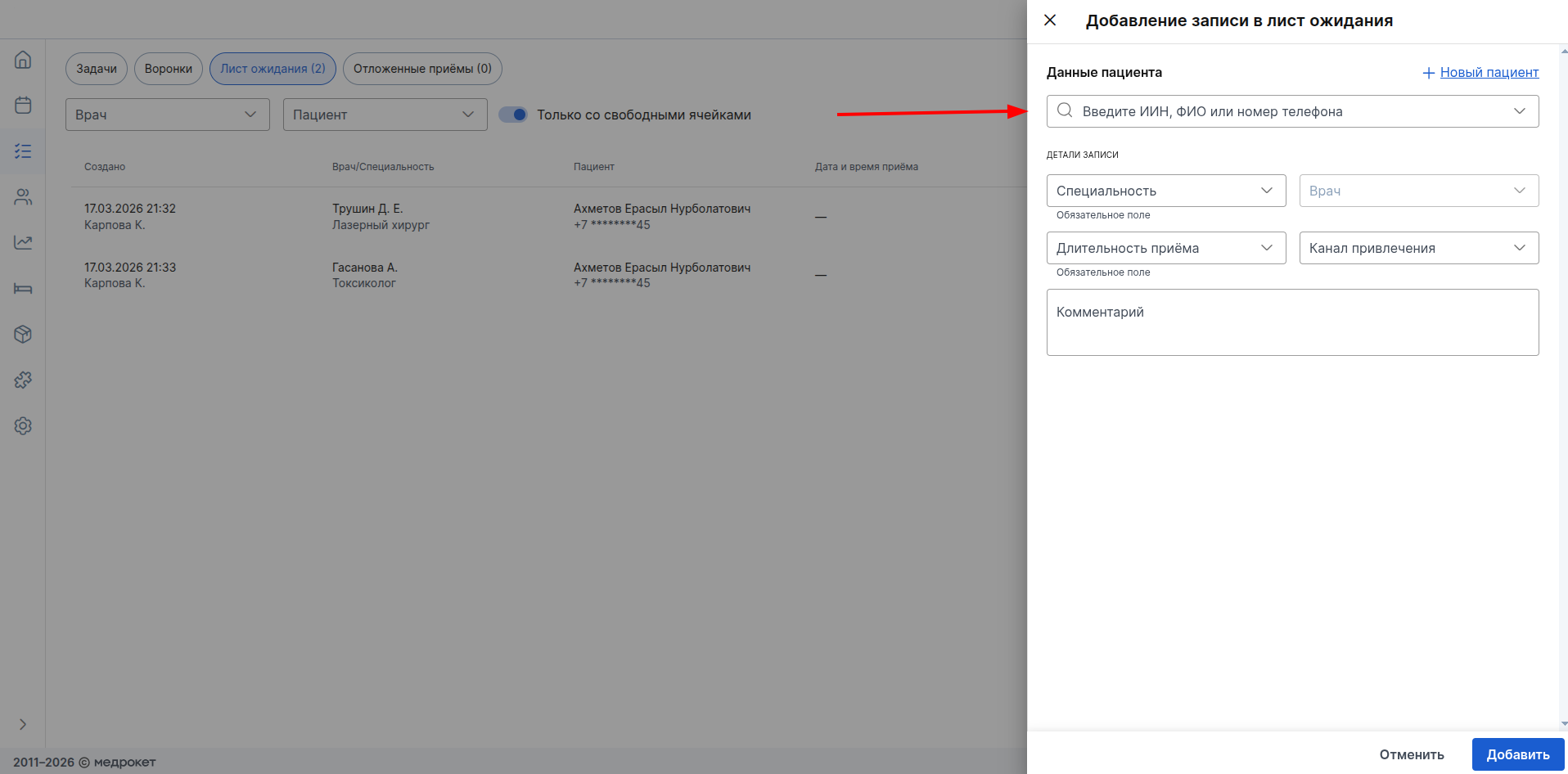
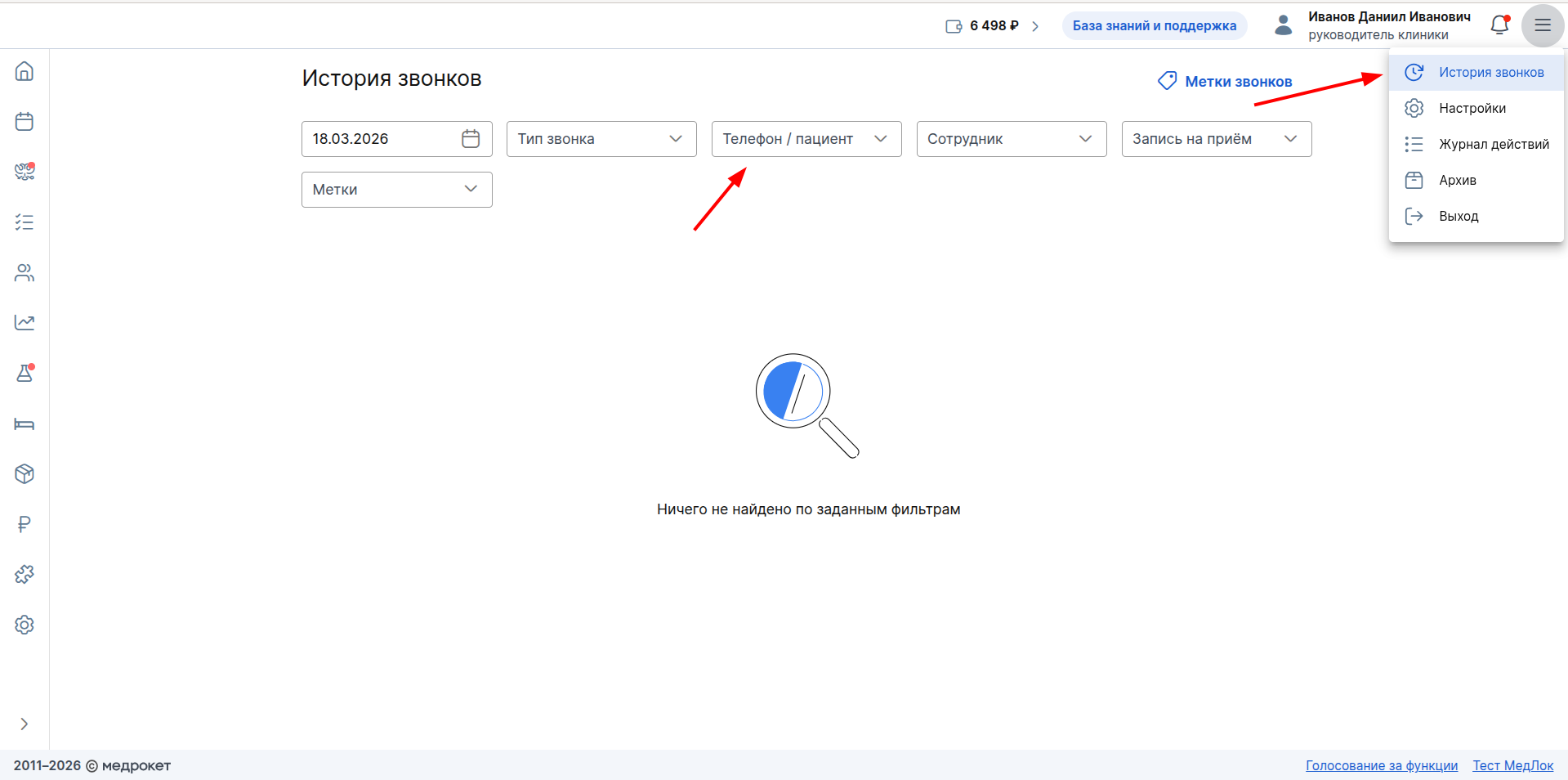
Ayrıca, xəstənin IIN axtarışı aşağıdakı hissələrdə mövcuddur:
- Xəstəxanaya yerləşdirmə qeydinin yaradılması pəncərəsi (modul bağlıdırsa «Стационар»).
- Bölmədə gözləmə siyahısı «CRM».
- Zəng tarixi (modul bağlıdırsa «Телефония»).
Medlokun bu bölmələri haqqında məqalələrdə oxuyun:
Sənədlərdə IIN göstəricisi
Xəstə IIN-i sənəd şablonlarına əlavə edə bilərsiniz ki, randevudan sənədləri çap edərkən avtomatik olaraq əvəz edilsin.
Bunu etmək üçün Medlock Ayarlarına gedin.
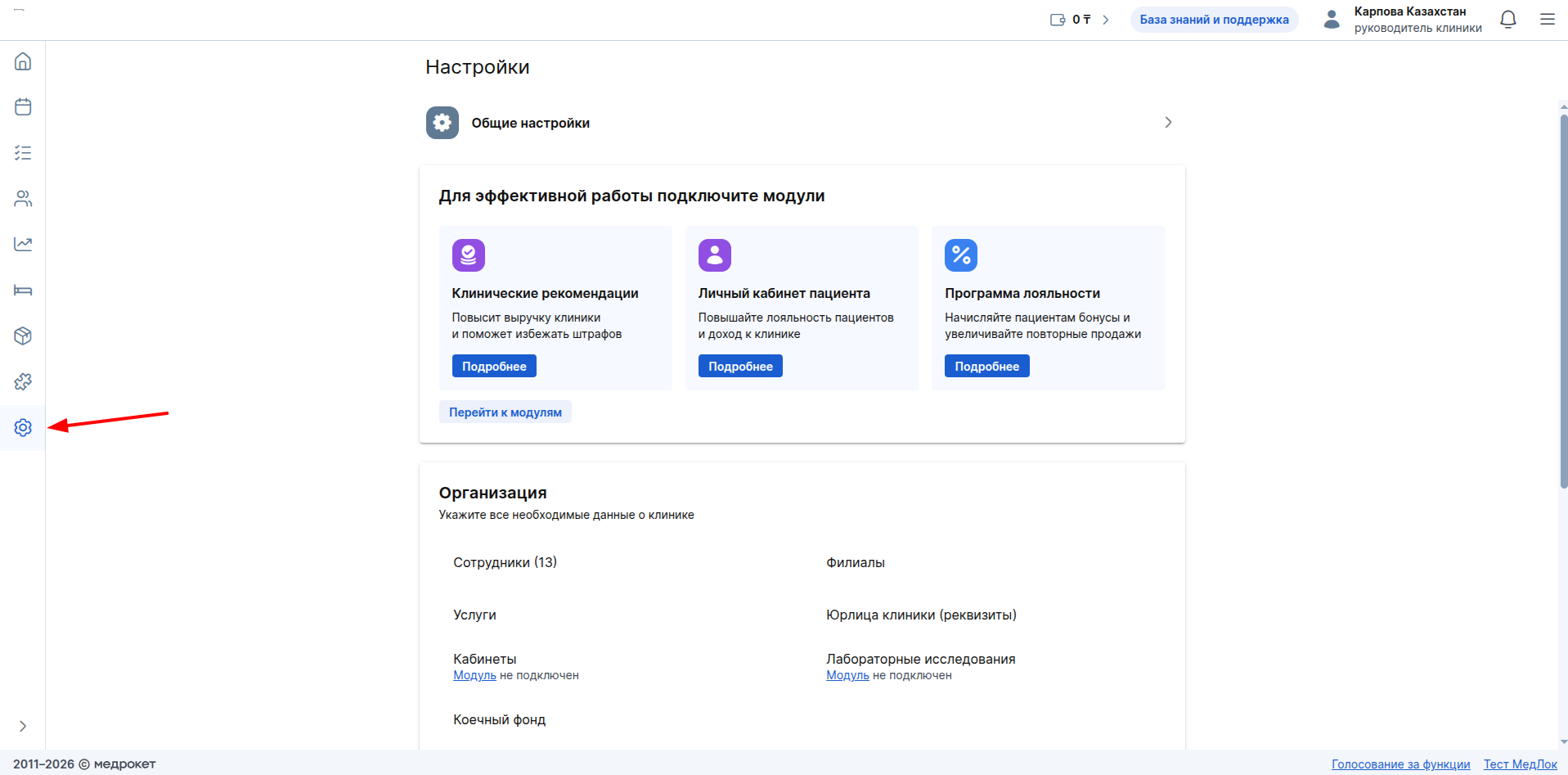
Bölməni tapın «Документы» və ona gedin.
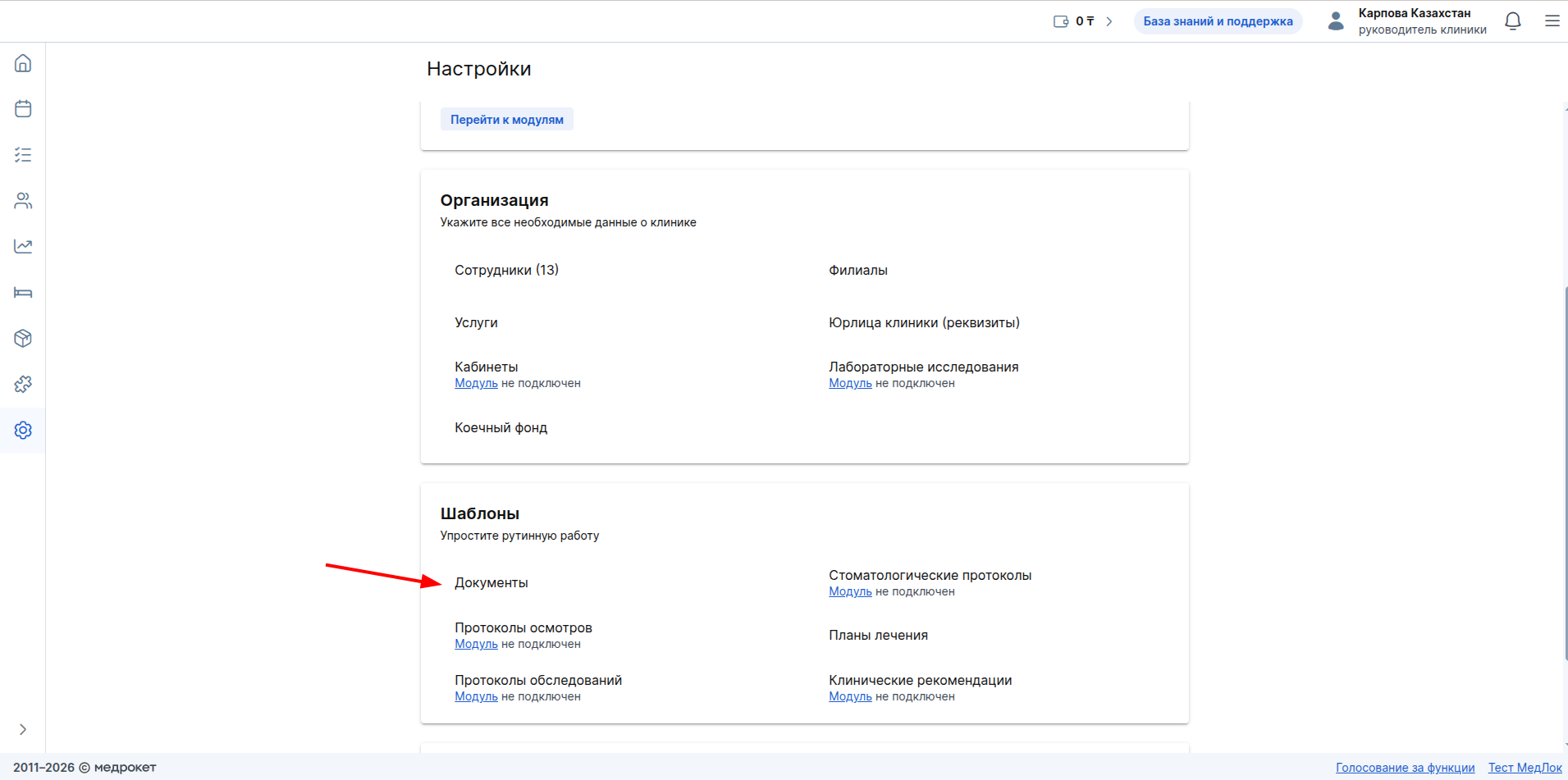
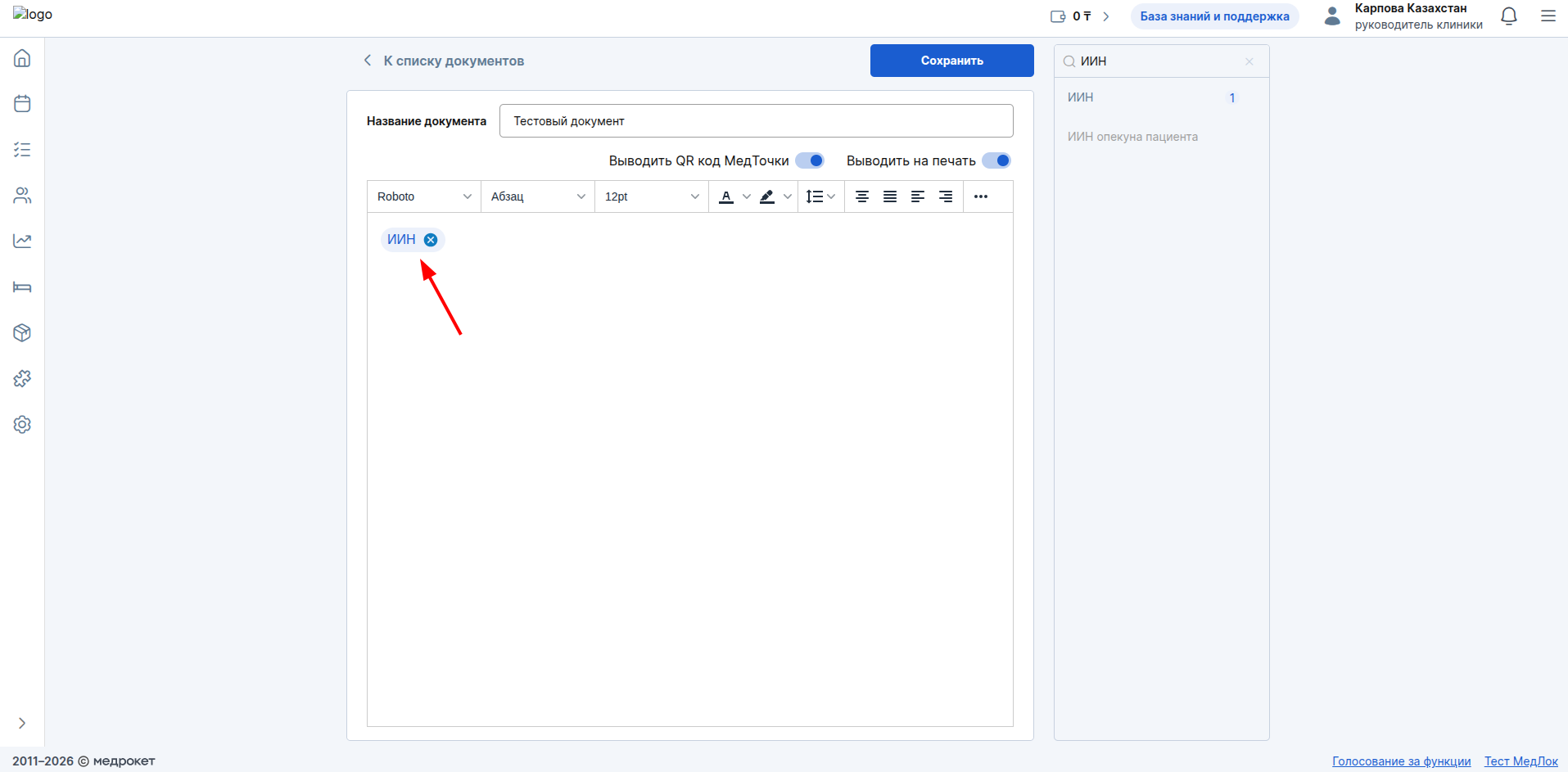
Əvvəllər yaratdığınız sənədə IIN ekranı əlavə edə və ya yenisini yarada bilərsiniz.
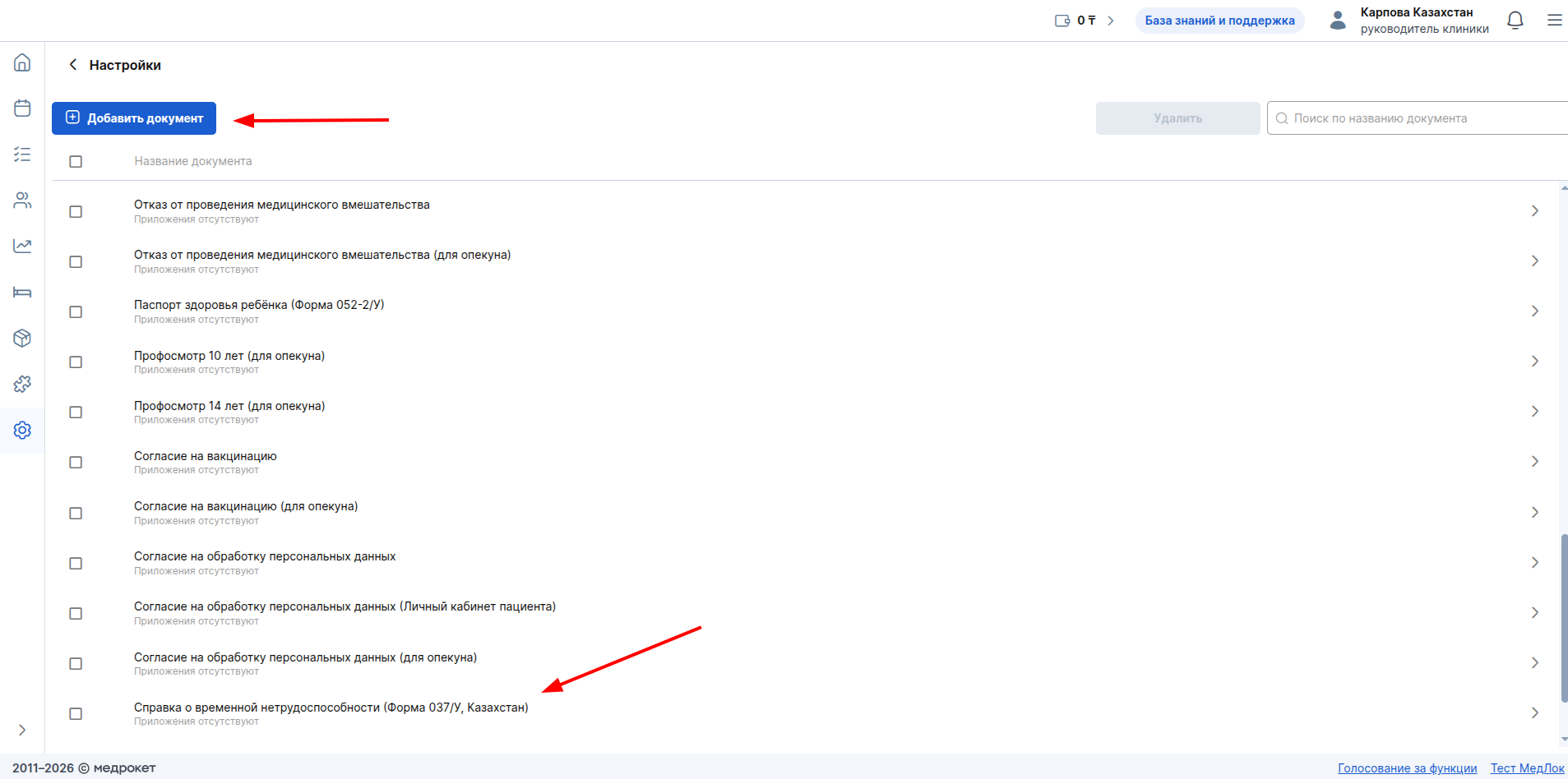
Tapmaq üçün dəyişən axtarışdan istifadə edin «ИИН» və ya «ИИН опекуна пациента». Sənəd şablonuna əlavə etmək üçün istədiyiniz dəyişəni vurun.
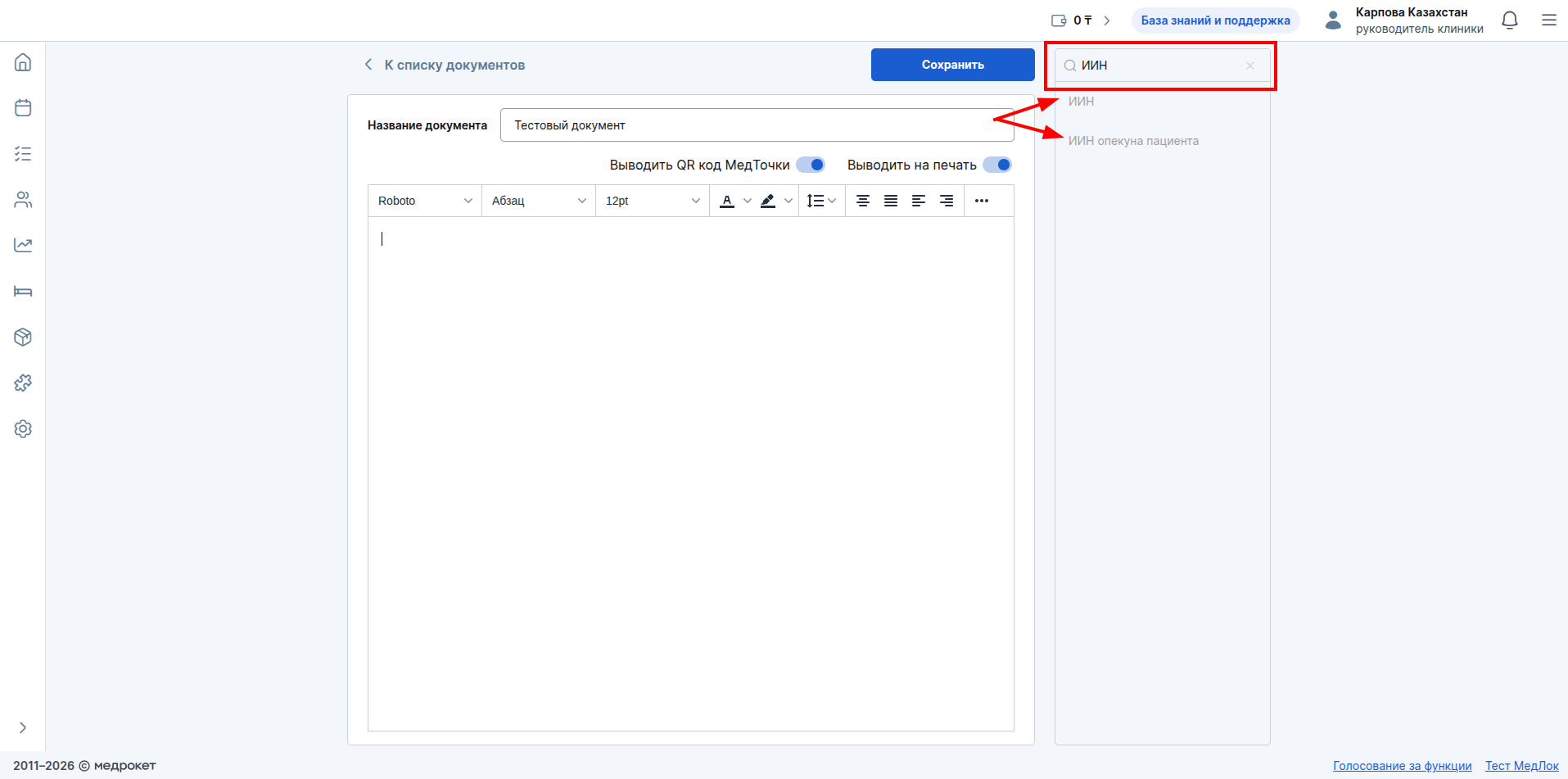
Dəyişən sənəd şablonuna keçəcəkdir.
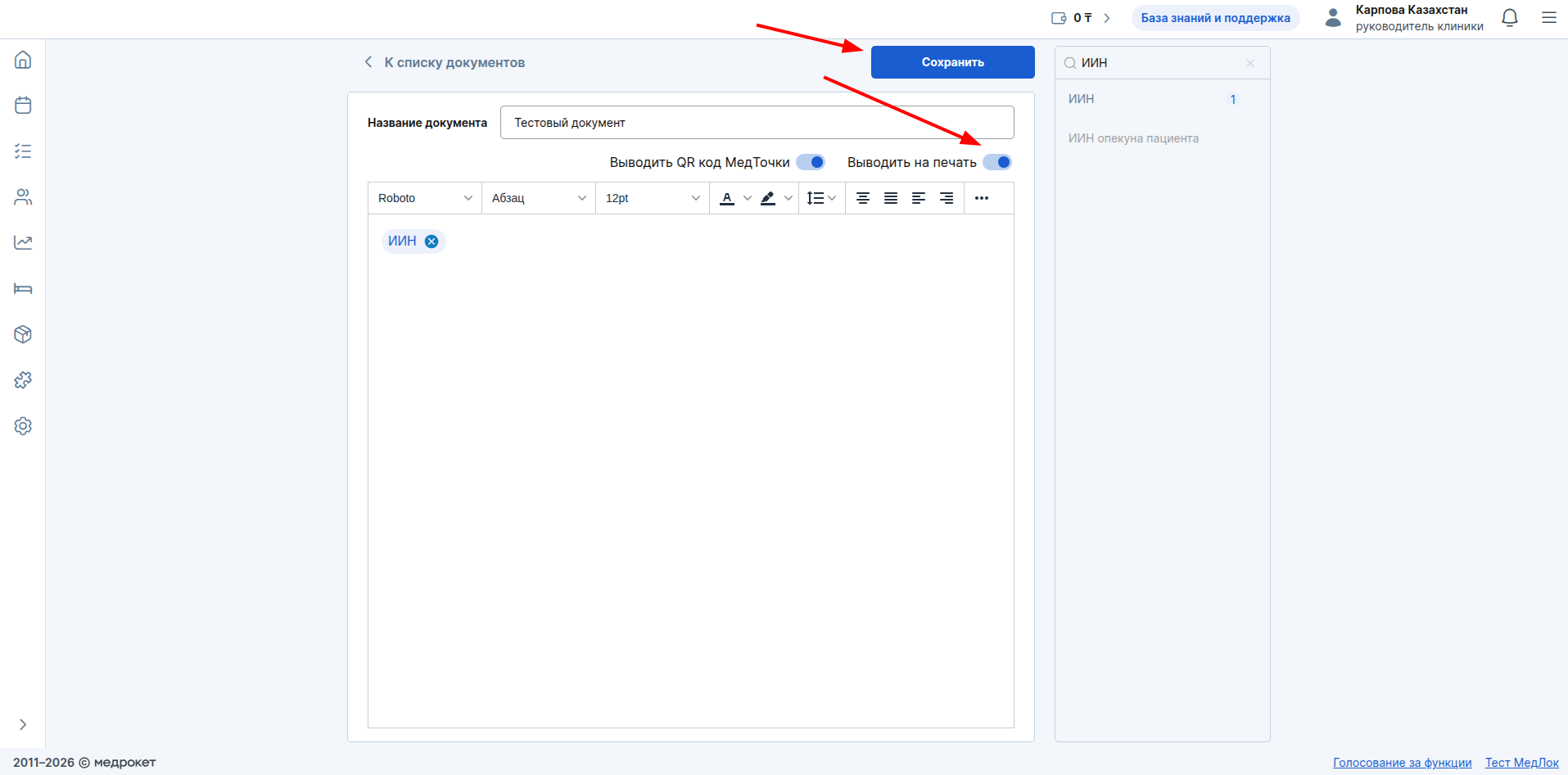
Sənədi randevu pəncərəsindən çap etmək lazımdırsa, qaçışçının aktiv olduğunu yoxlayın «Выводить на печать». Sənədin adının olduğundan əmin olun və vurun «Сохранить».
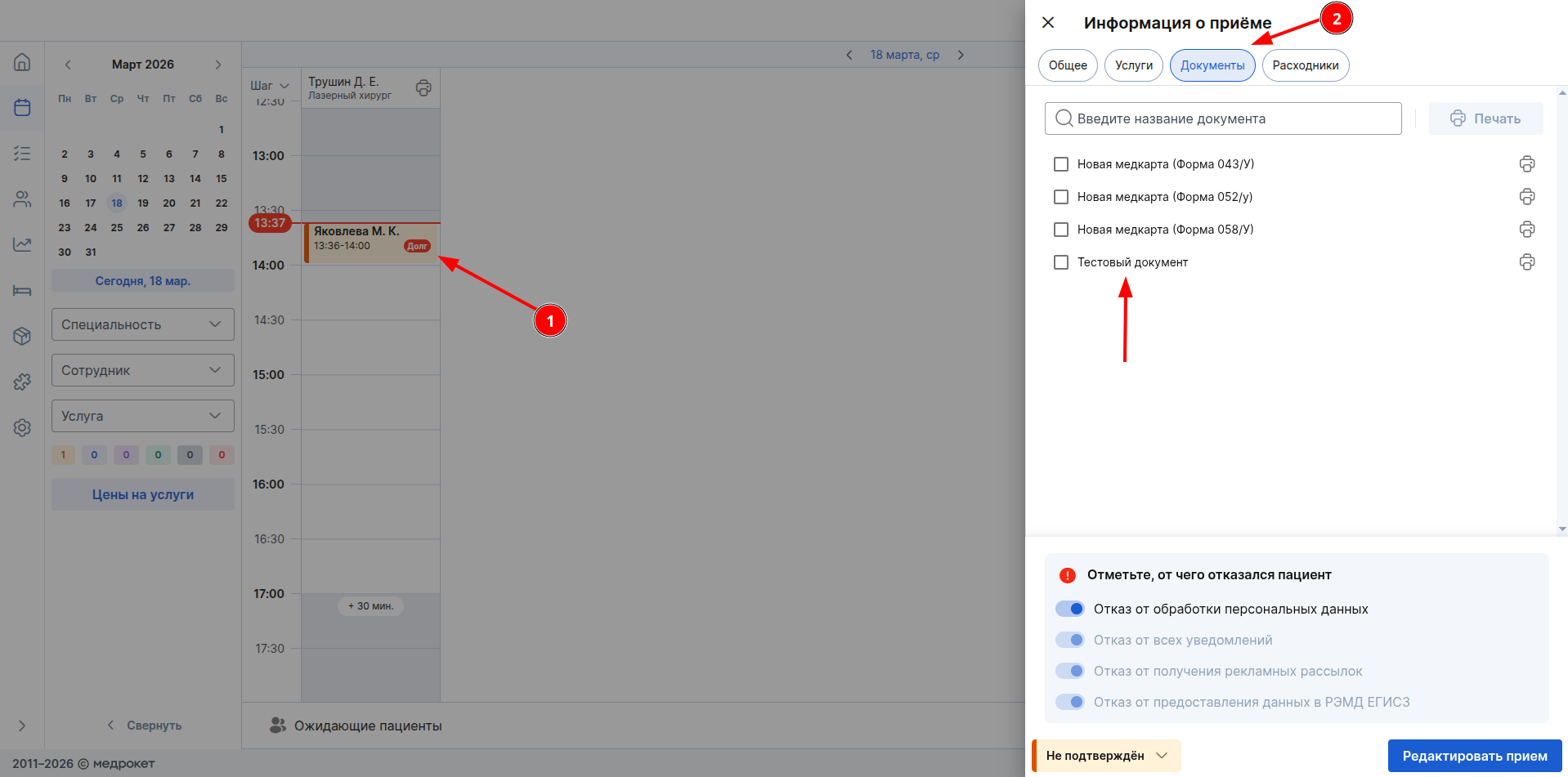
Bundan sonra, IIN dəyişən sənəd alt bölmədə görüş pəncərəsində göstərilir «Документы», haradan çap edilə bilər.
Bölmə məqalələrində daha çox oxuyun Sənədlər.