Modul MIS Medlock ilə inteqrasiya olunmayan kassa aparatlarından istifadə edən klinikalar üçün faydalıdır.
Xarici kassa xidmətləri üçün nağd və nağdsız ödəmələr aparmağa, göstərilən xidmətlər üçün qəbzləri çap etməyə və gündəlik hesabat hazırlamağa imkan verir.
Xarici kassa ilə işə necə başlamaq olar 
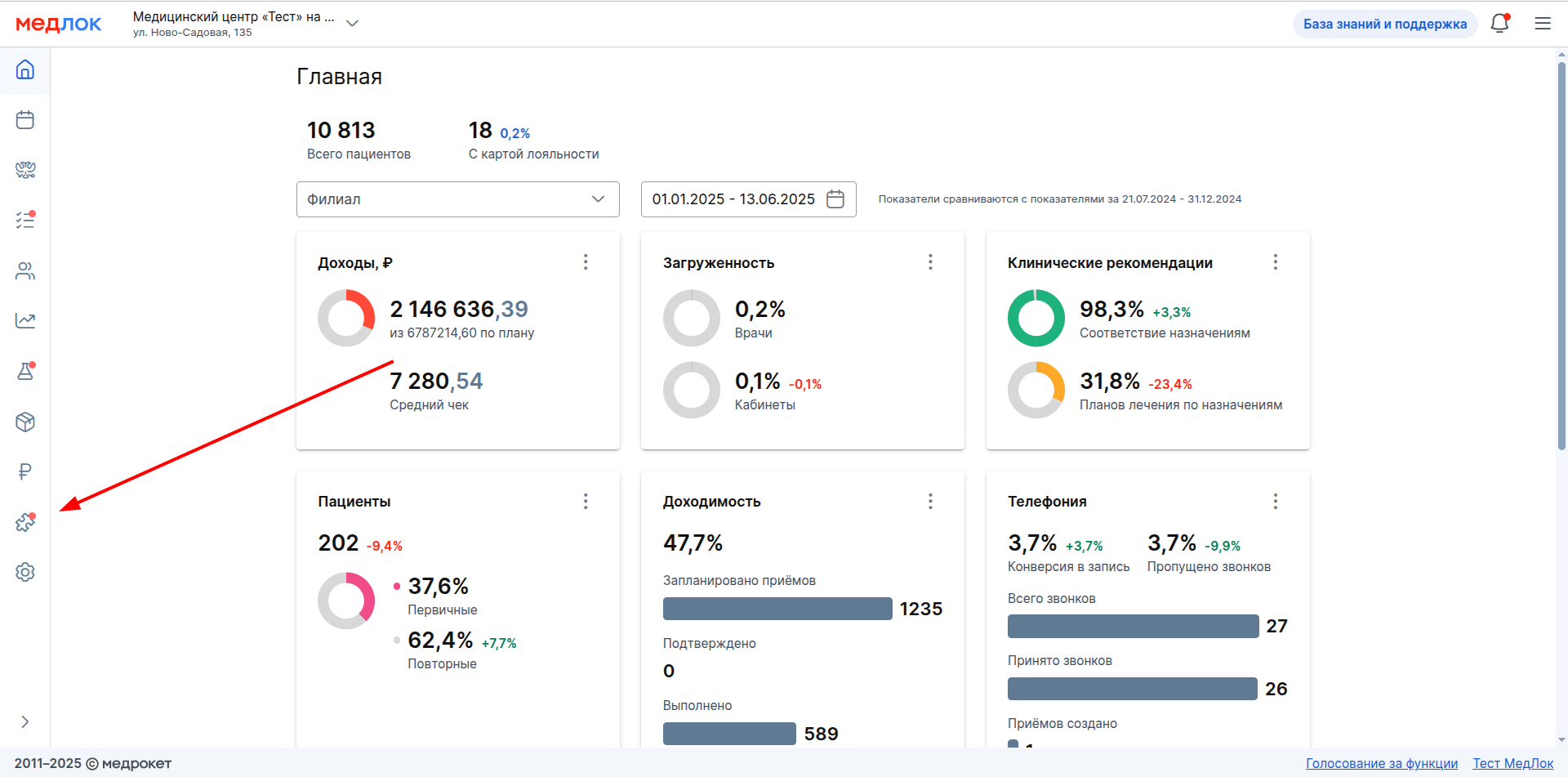
- Əsas səhifədən bölməyə keçin «Модули».
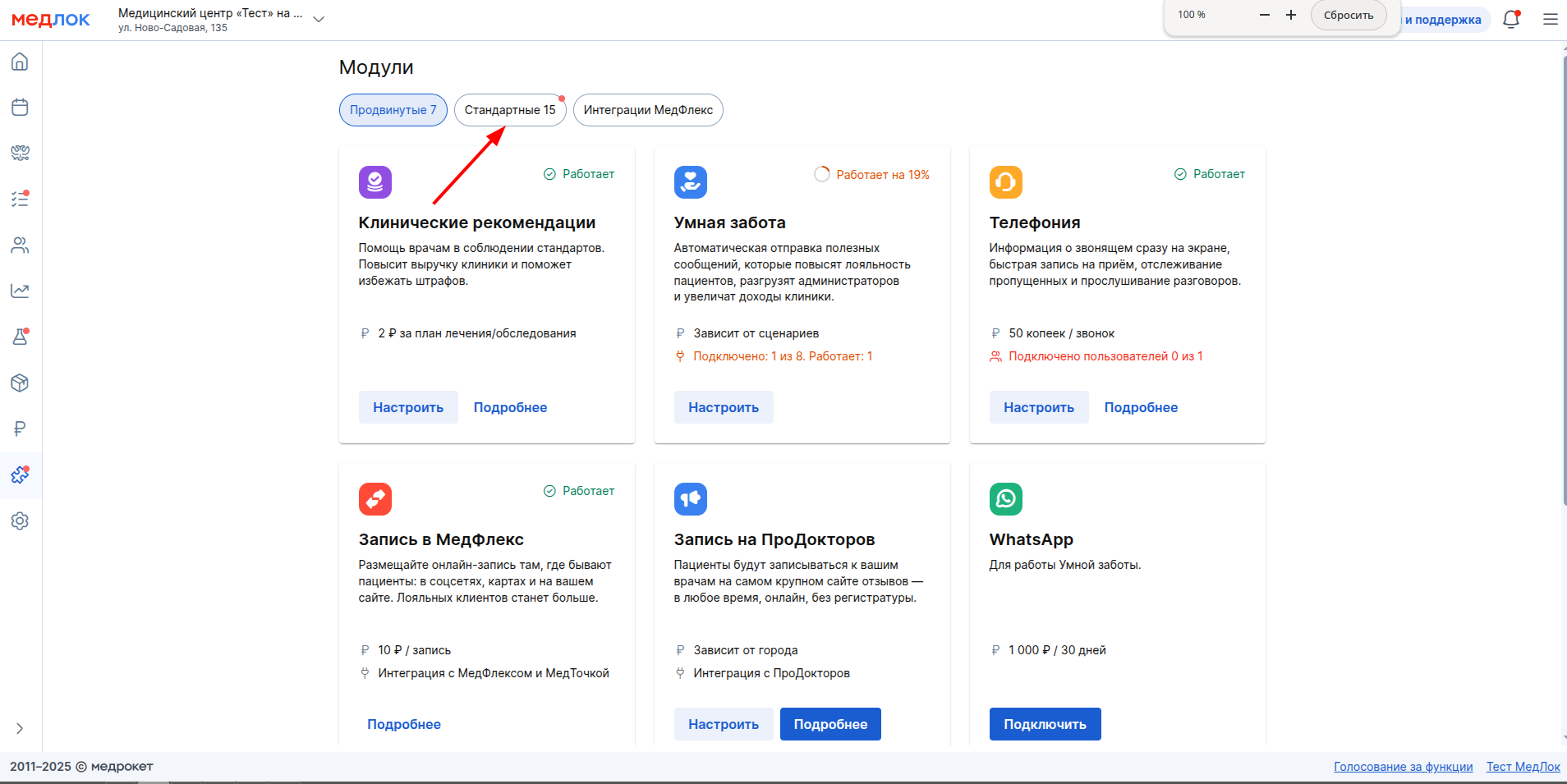
2. Bölməyə gedin «Стандартные».
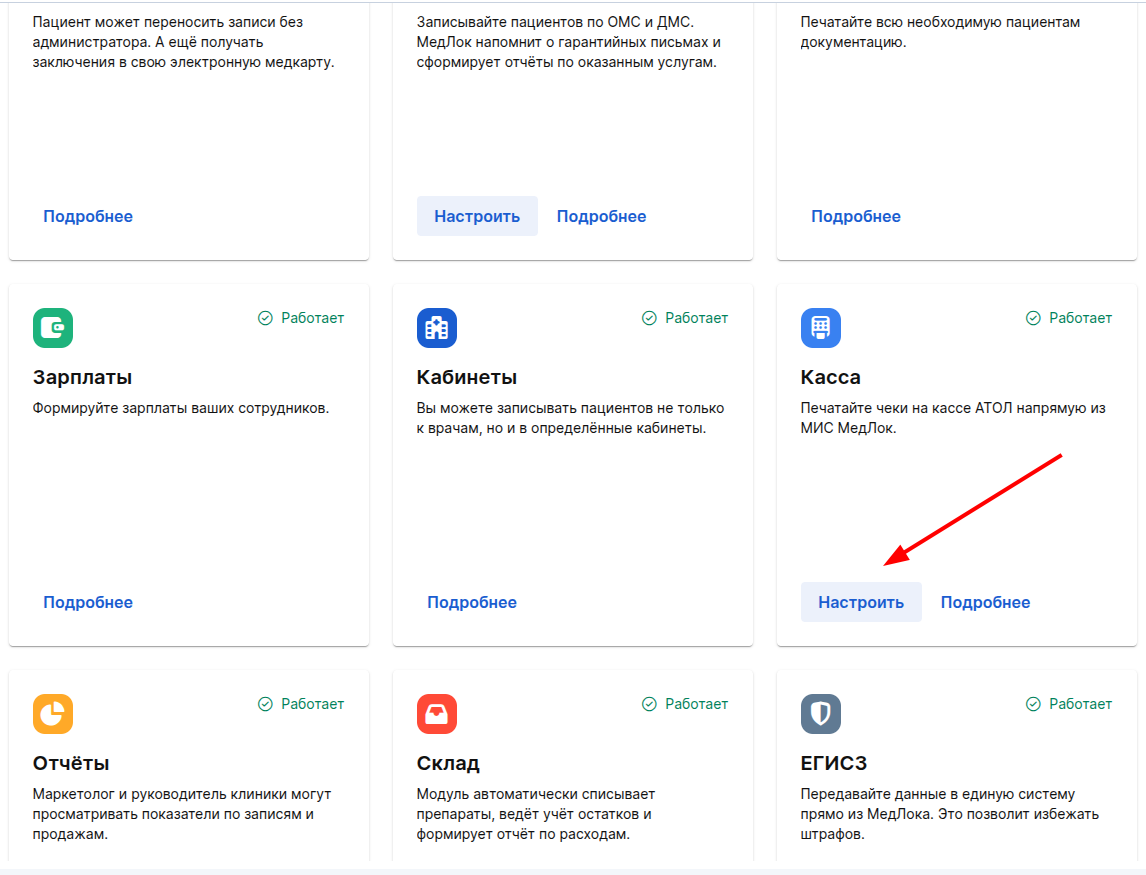
3. Modulu tapın «Касса» və içərisində vurun «Настроить».
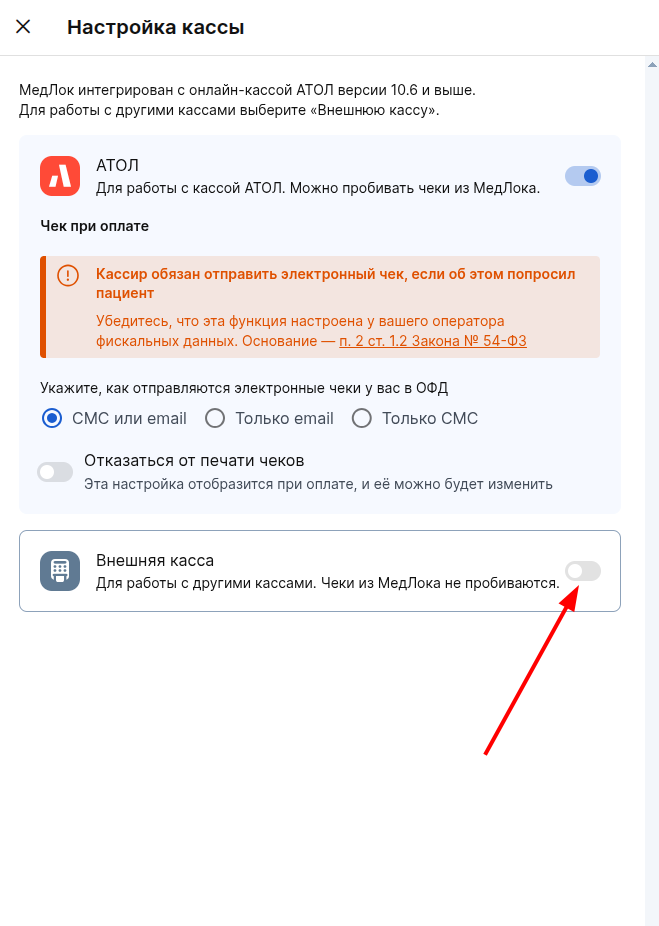
4. Açılan pəncərədə, qarşı tərəfdəki kaydırıcıyı vurun «Внешняя касса».
Hesablama və ödəniş
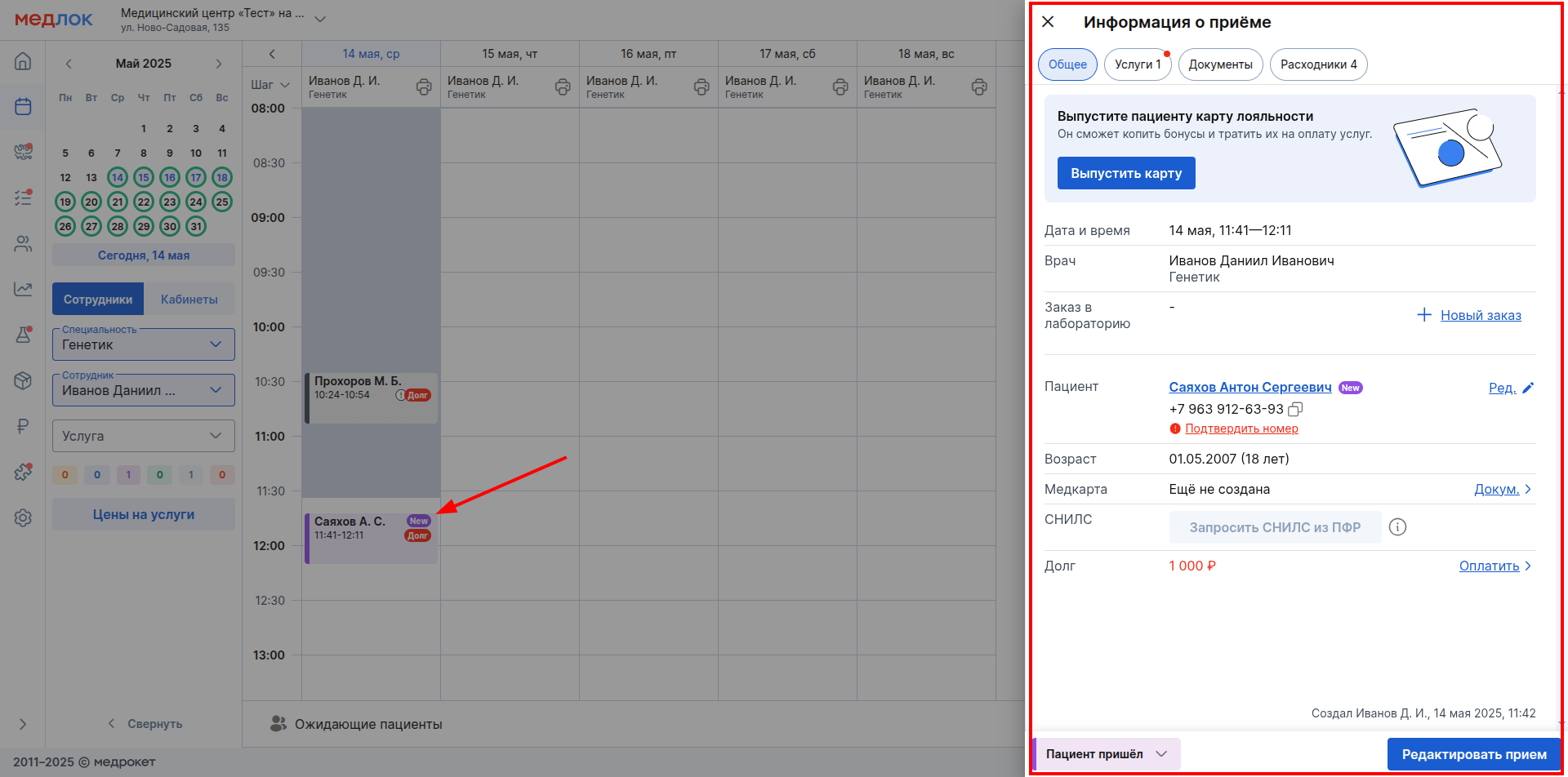
Xidmətləri pəncərədən ödəyə bilərsiniz «Информация о приёме». Həkimin cədvəlindəki təyin olunmuş görüşü tıklayaraq aça bilərsiniz.
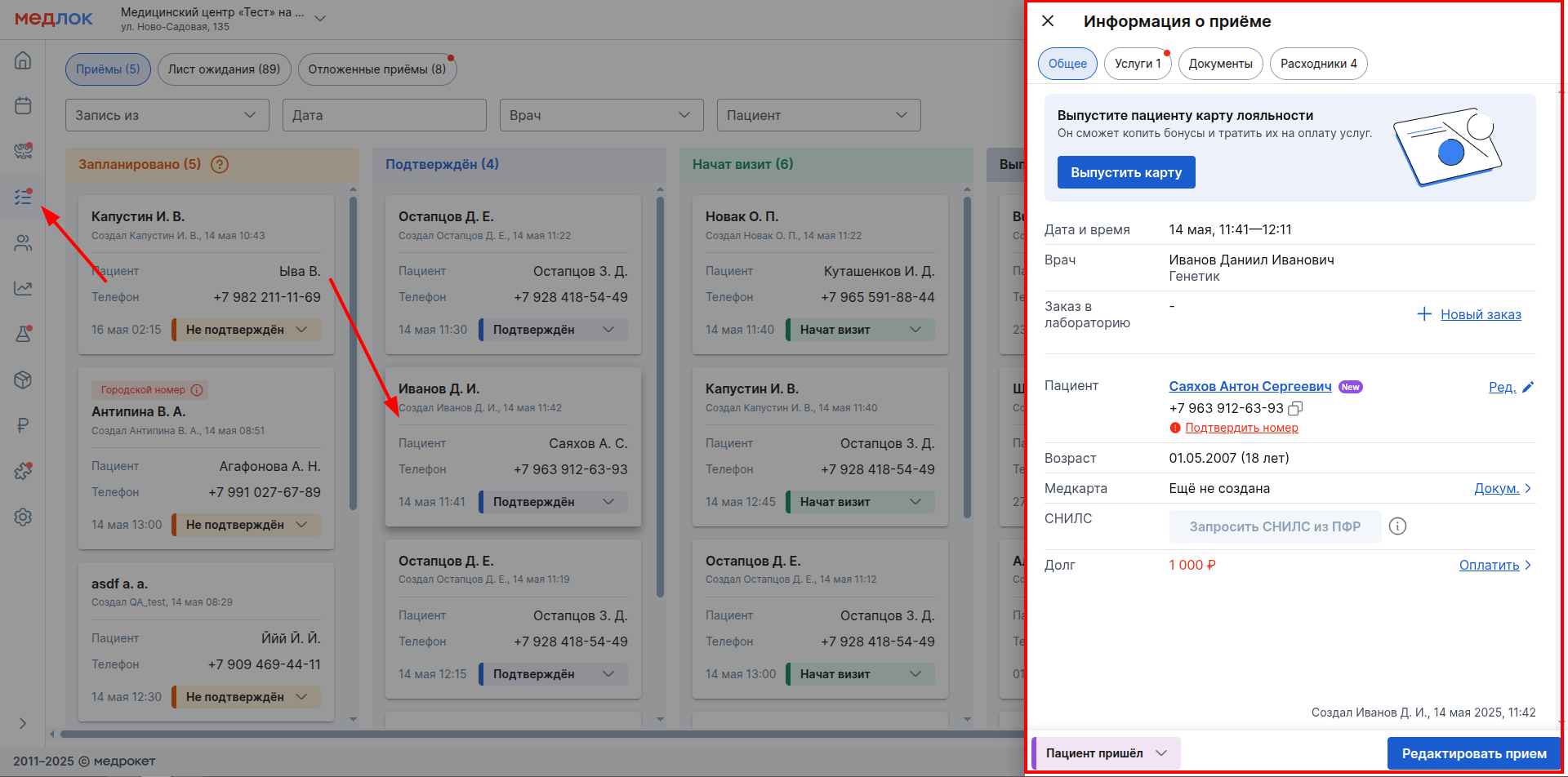
Həmçinin pəncərə «Информация о приёме» bölmədə qəbzi tıklayaraq aça bilərsiniz «Задачи».
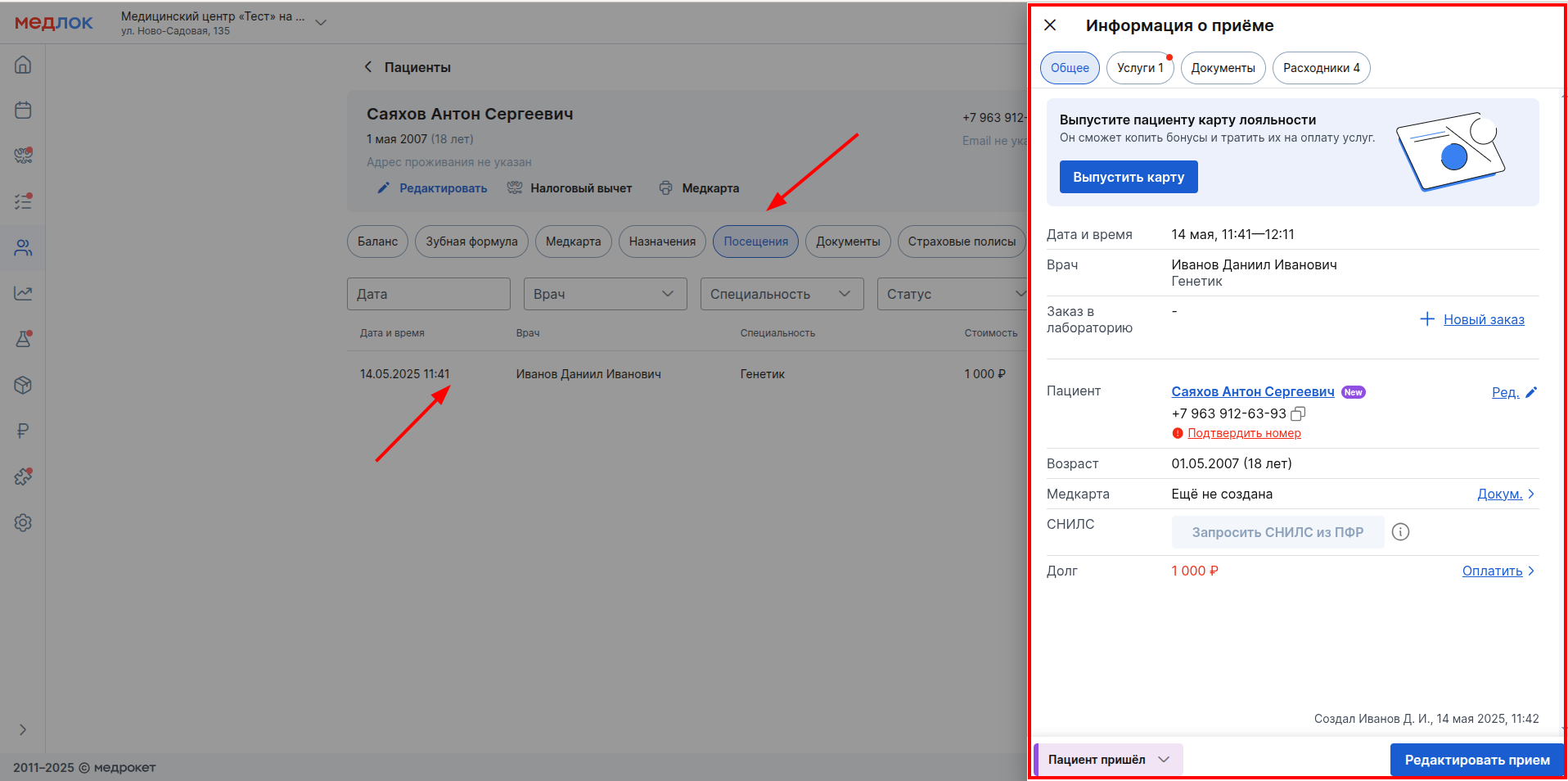
Və pəncərə «Информация о приёме» tabdakı xəstə profilində mövcuddur «Посещения».
Vacibdir! Qəbuldan xidmətlərin ödənilməsi üçün statusda olmalıdır «Пациент пришёл» (bölmədə «Задачи» - «Подтверждён»), «Начат визит» və ya «Выполнен».
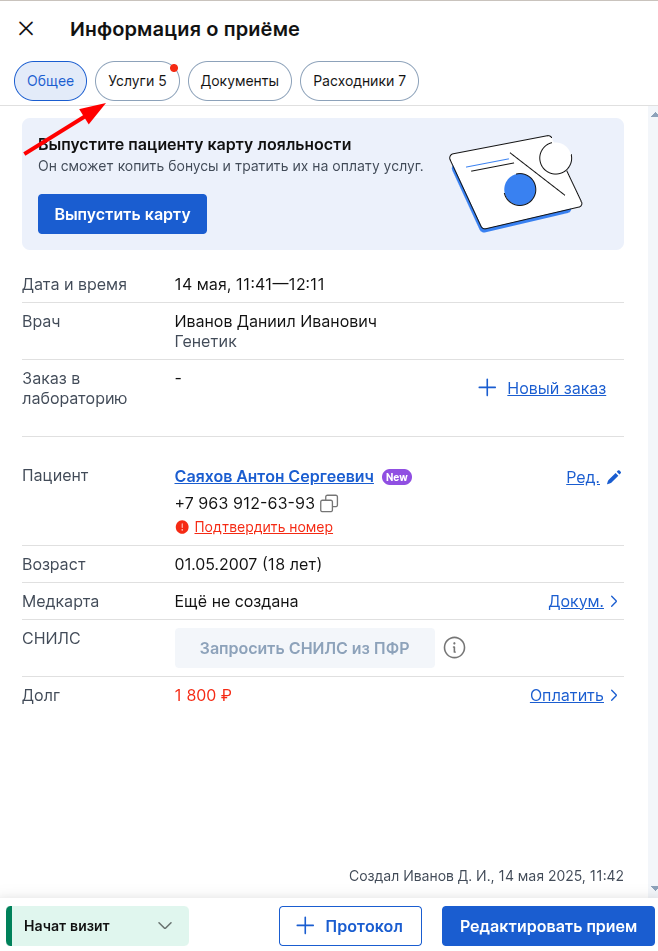
- Pəncərədə «Информация о приёме» bölməyə gedin «Услуги».
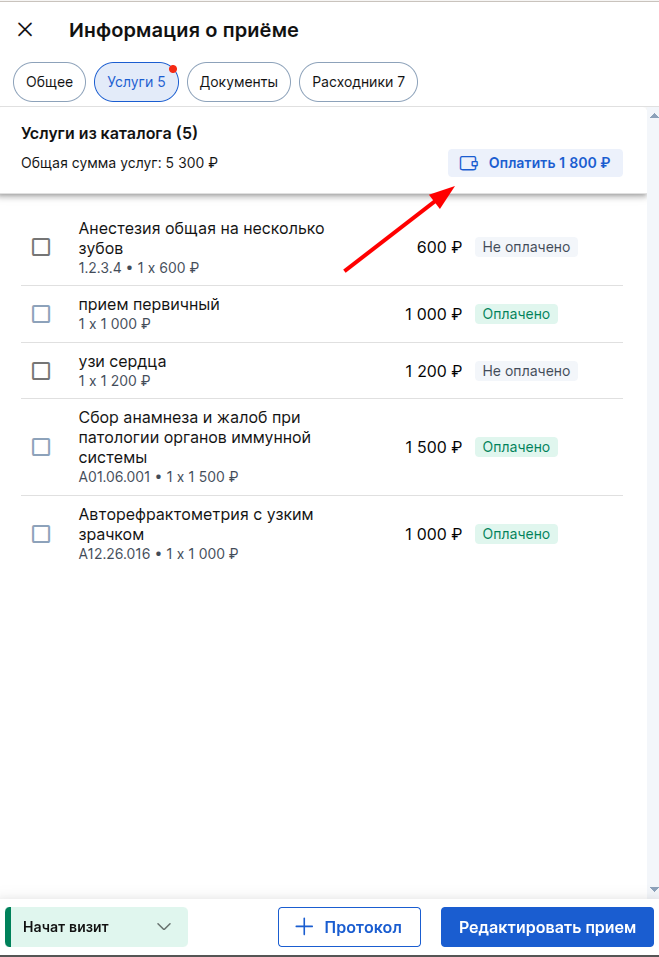
2. Bütün təyin olunmuş xidmətləri bir anda ödəyə bilərsiniz. Bunu etmək üçün düyməni vurun «Оплатить» (düymə bütün ödənilməmiş xidmətlərin dəyərini göstərəcəkdir).
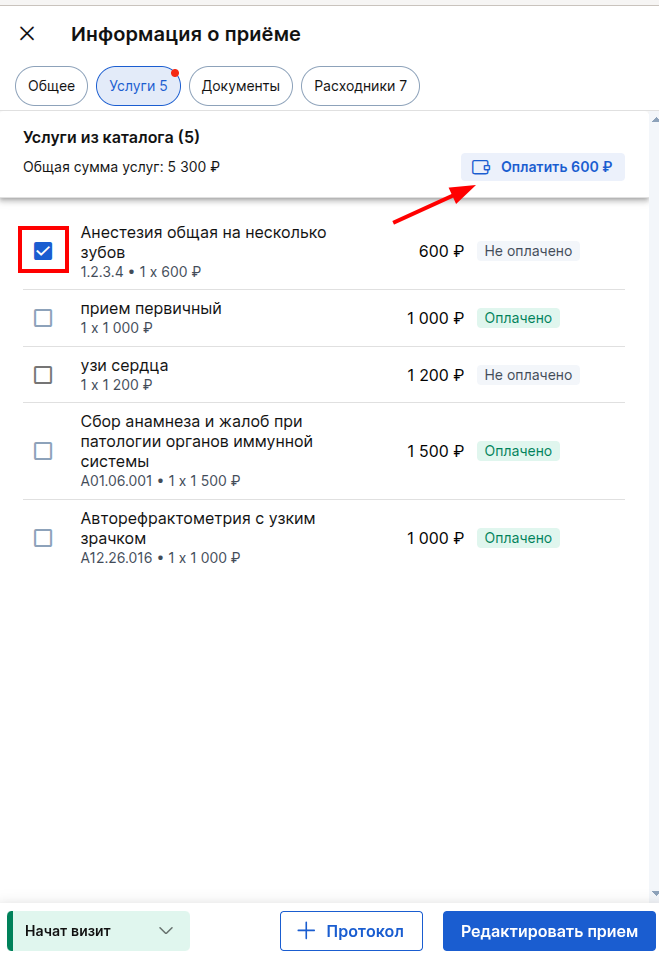
3. Fərdi xidmətlər üçün ödəmək üçün onları işarələyin və eyni şəkildə vurun «Оплатить» (düymədəki məbləğ seçilmiş xidmətlərin cəminə dəyişəcək).
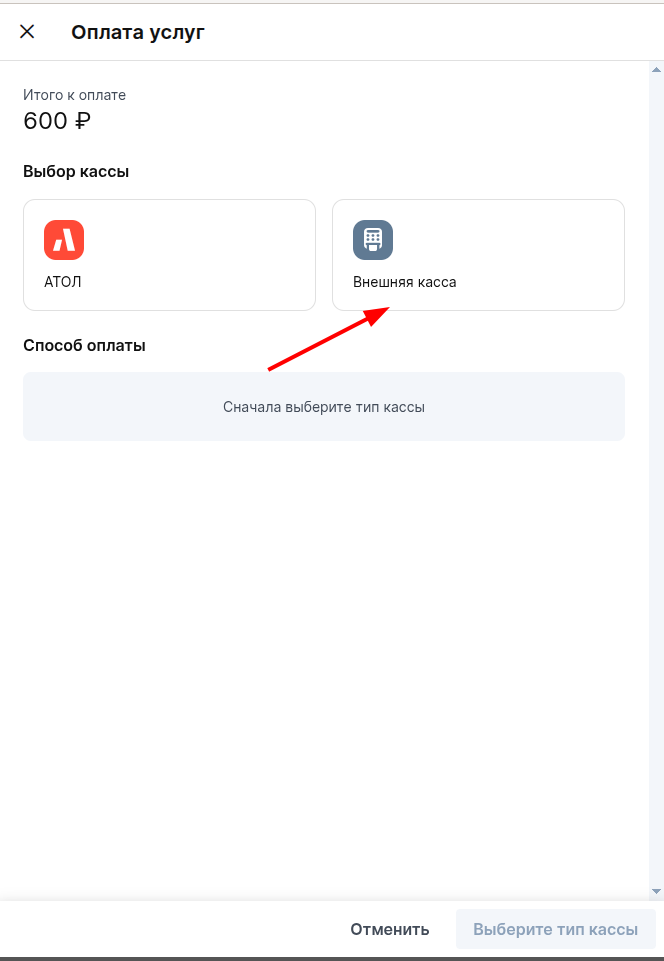
4. Açılan pəncərədə seçin «Внешняя кассу».
5. Xəstə əvvəlcədən ödəniş edibsə, onda onun maksimum məbləği pəncərədə ödəniş üçün təklif ediləcəkdir «Списать с депозита». Aşağıda, pəncərənin altında xəstənin xarici kassa vasitəsi ilə yatırdığı ümumi depozit məbləği göstəriləcəkdir.
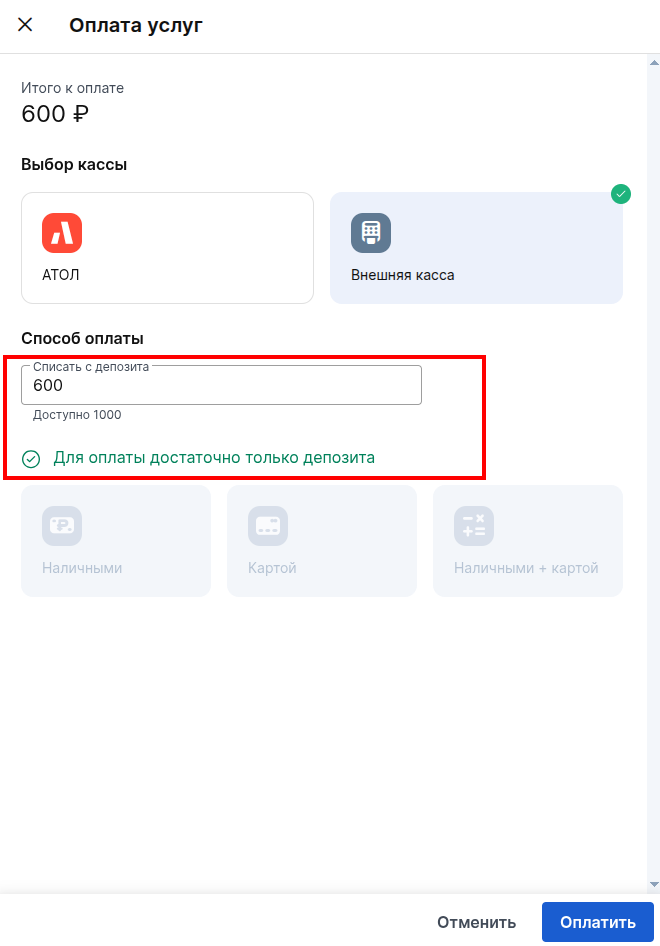
6. Xidmətin və ya bir hissəsinin ödənilməsi üçün depozitin tam məbləğini silə bilərsiniz. Məqalədə daha ətraflı Depozit.
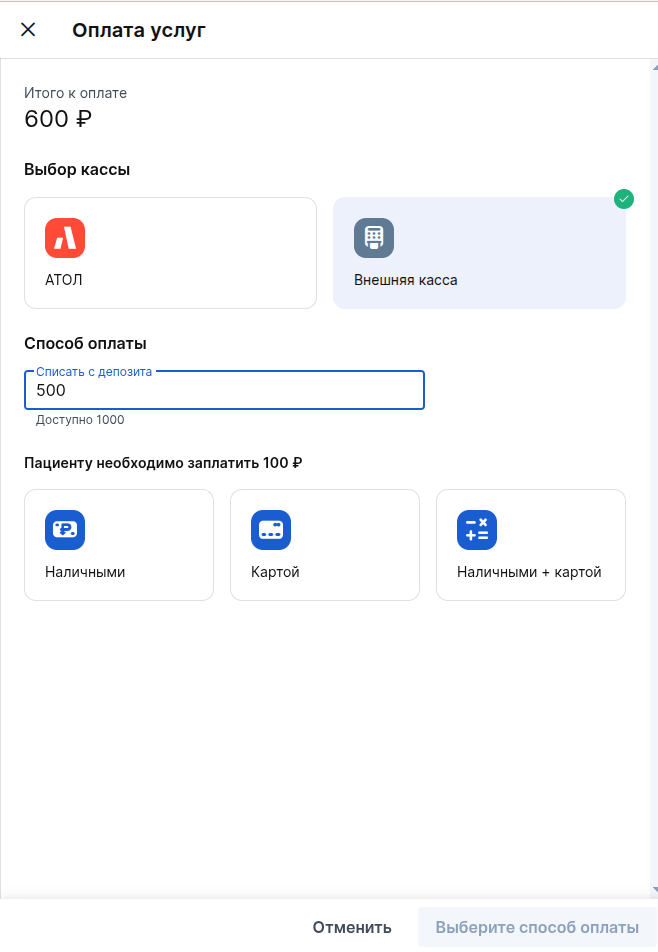
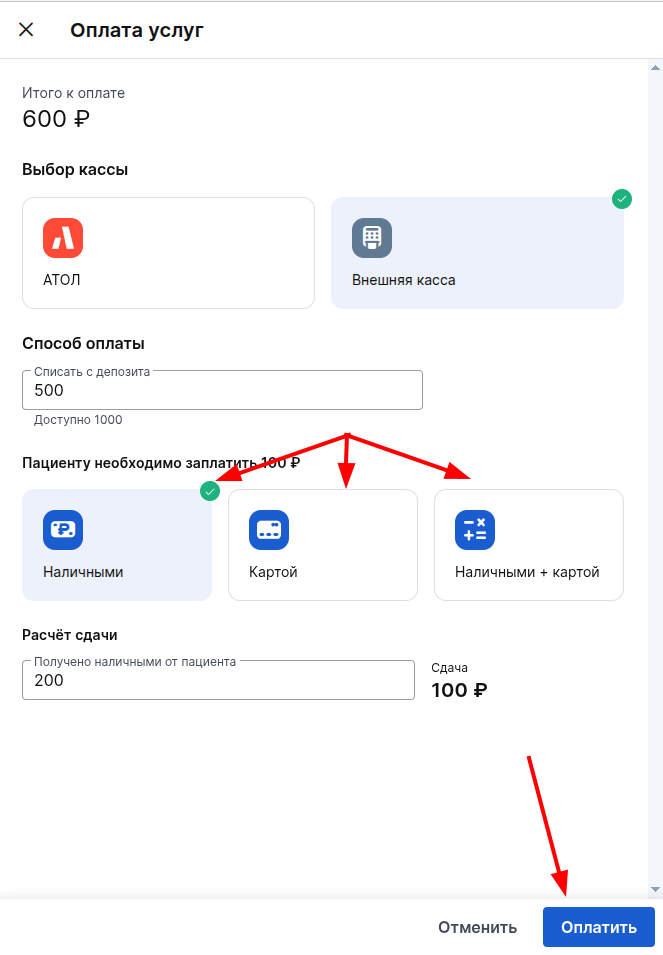
7. Sonra, ödəniş metodunu seçin, bütün lazımi məlumatları daxil edin və vurun «Оплатить».
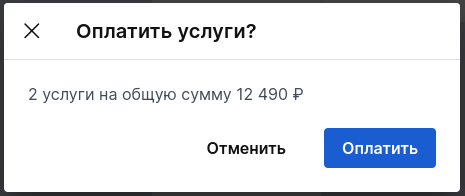
8. Açılan pəncərədə ödənişli xidmətlər haqqında məlumatları yenidən yoxlayın və vurun «Оплатить».
Vacibdir! Xarici kassa ilə işləyərkən proqramdan çeklər çap olunmur.
Ödənişlər adi qaydada aparılır və Medlokda yalnız əməliyyatları qeyd edə və hesabatlara baxa bilərsiniz.
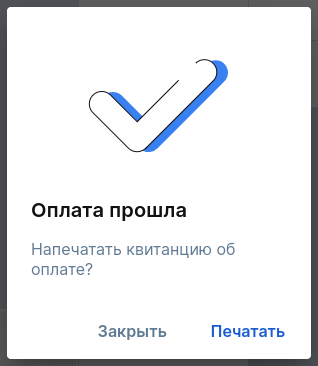
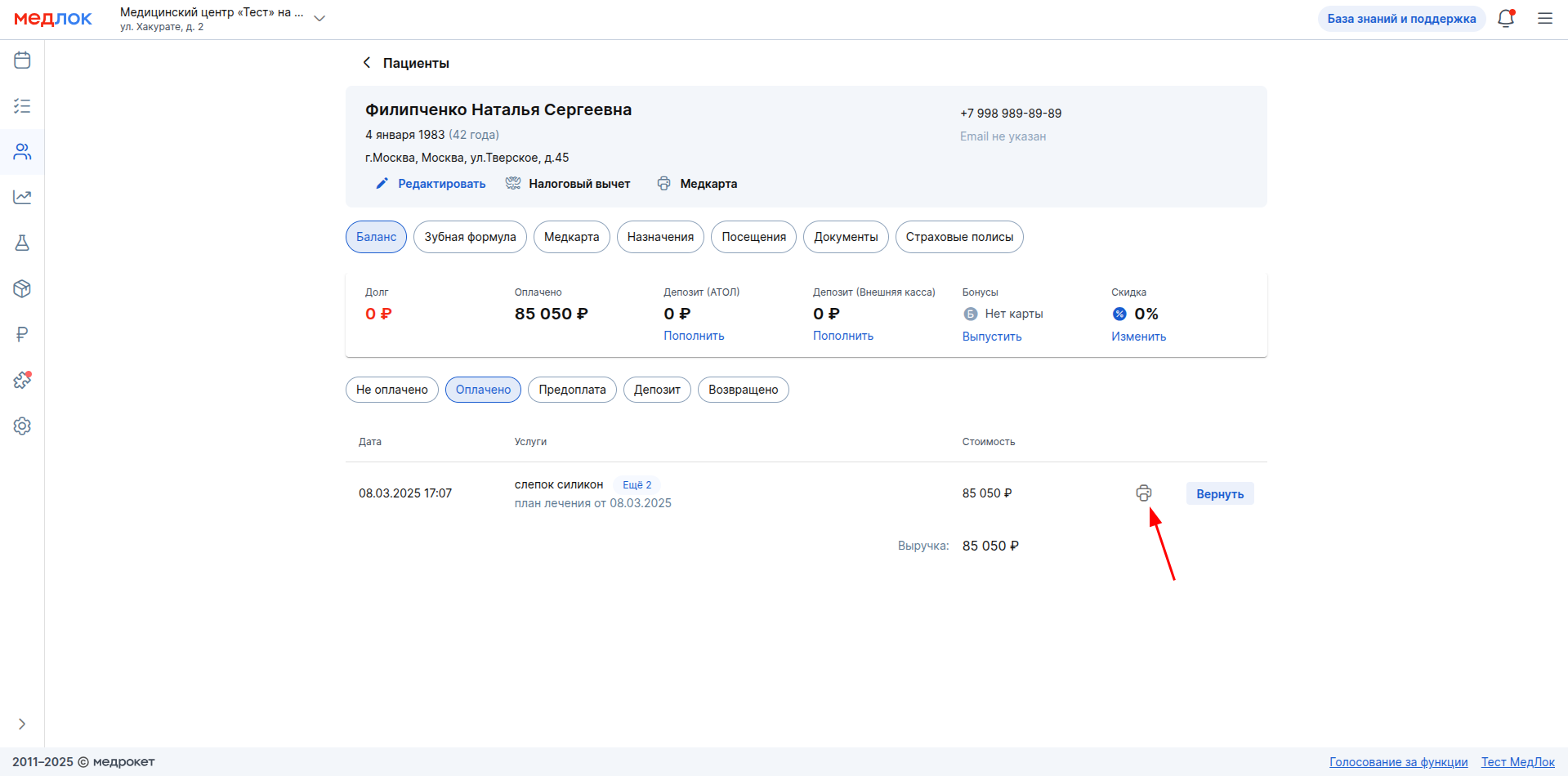
9. Görünən pəncərədə aşağıdakıları yarada bilərsiniz «Квитанцию об оплате». bunu etmək üçün vurun «Напечатать». Ayrıca, qəbz bölmədə xəstənin profilində çap edilə bilər «Баланс» alt hissədə «Оплачено».
10. Ayrıca, qəbz bölmədə xəstənin profilində çap edilə bilər «Баланс» alt hissədə «Оплачено». Bunu etmək üçün printer şəklində düyməni vurun.

Vacibdir! Sahədəki yetkinlik yaşına çatmayanlarda və ya iş qabiliyyəti olmayan xəstələrdə xidmət üçün ödəniş qəbzində «Потребитель» Qəyyum bu xidmətin göstərildiyi qəbuldan əvəz olunur.
Balans məlumatı
Balans haqqında ümumi məlumat xəstənin profilindədir. Xəstənin ödənişləri, geri qaytarılması və borcları haqqında ətraflı məlumat bölmədə mövcuddur «Баланс». Xəstəyə təyin olunan xidmətlər üçün də ödəyə bilər.
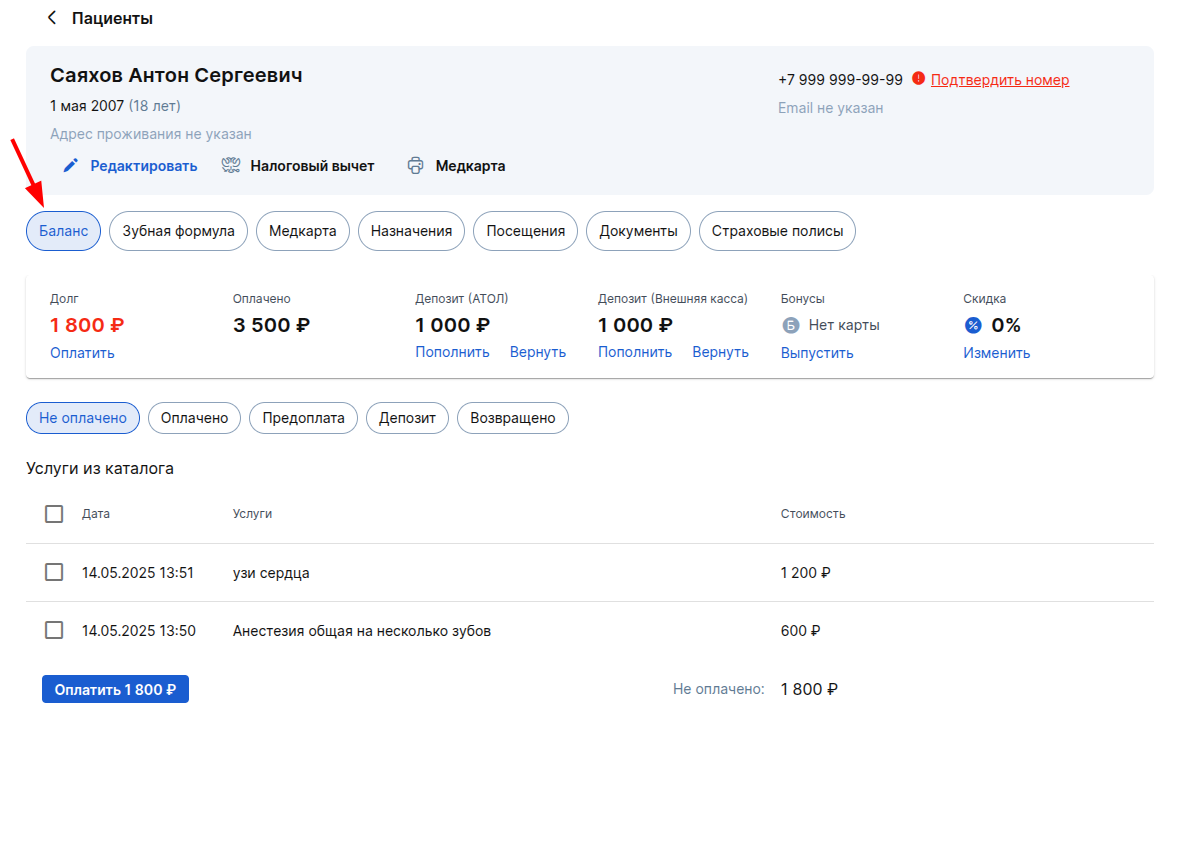
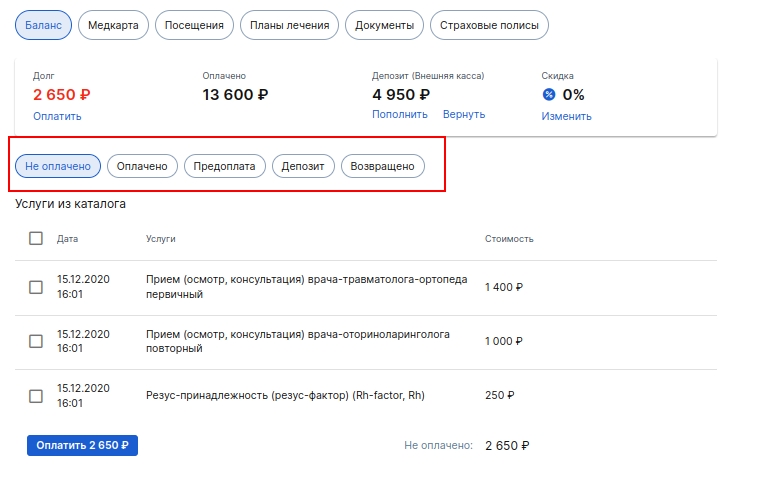
Xəstənin borcu tam ödənilə bilər. Və ya indi ödənilməli olan xidmətləri yoxlayın.
Xidmətin xəstənin profilinin bu hissəsində görünməsi üçün statusu olan hər hansı bir qəbula daxil edilməlidir «Пациент пришёл», «Начат визит» və ya «Выполнен».
Geri qaytarma qeydiyyatı
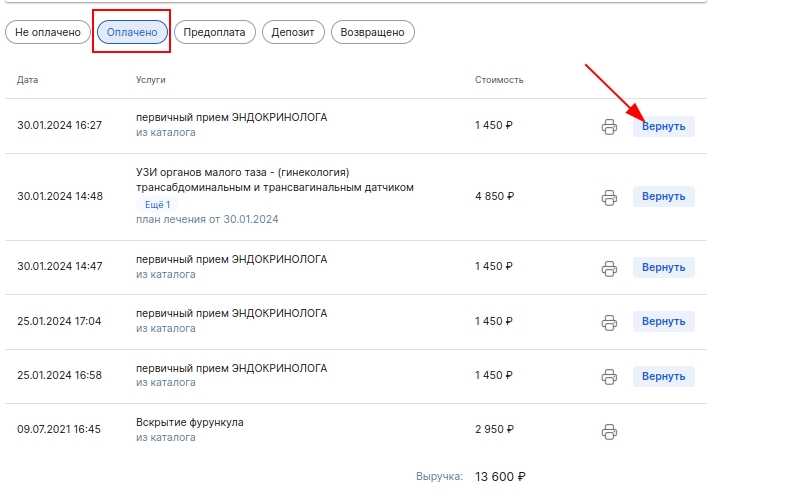
- Xəstənin profilinə gedin.
- Gedin «Баланс».
- Nişanı seçin «Оплачено».
- Düyməni basın «Вернуть» doğru Xidmətin əksinə.
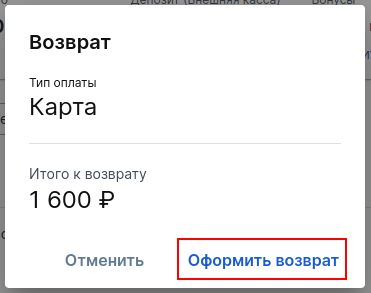
- Açılan pəncərədə vurun «Оформить возврат».
Gəlir hesabatı
Hesabatı izləmək və ya yükləmək üçün:
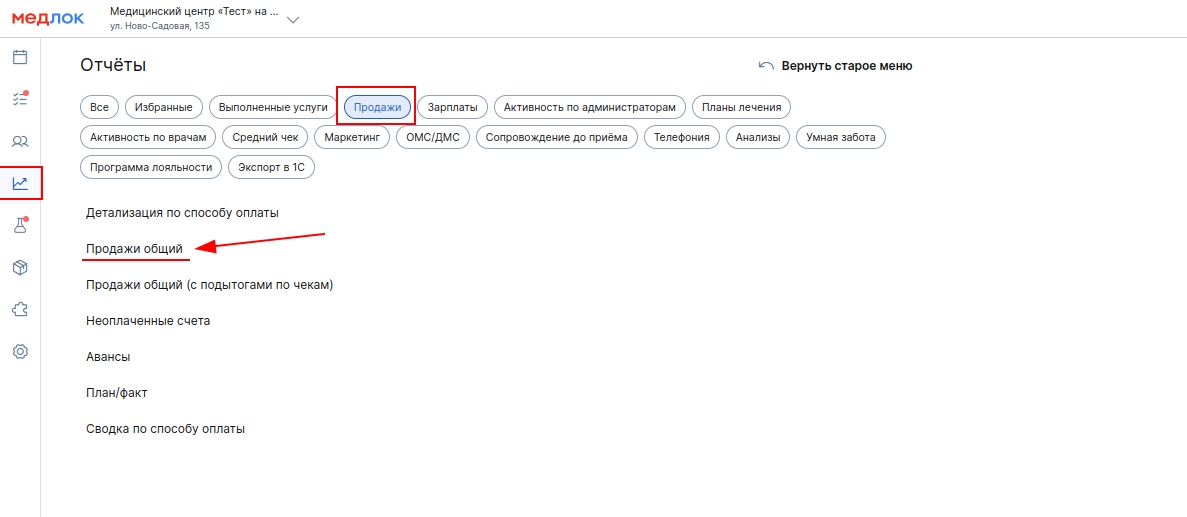
- Bölməyə gedin «Отчёты».
- Nişanı seçin «Продажи».
- Basın «Продажи общий».
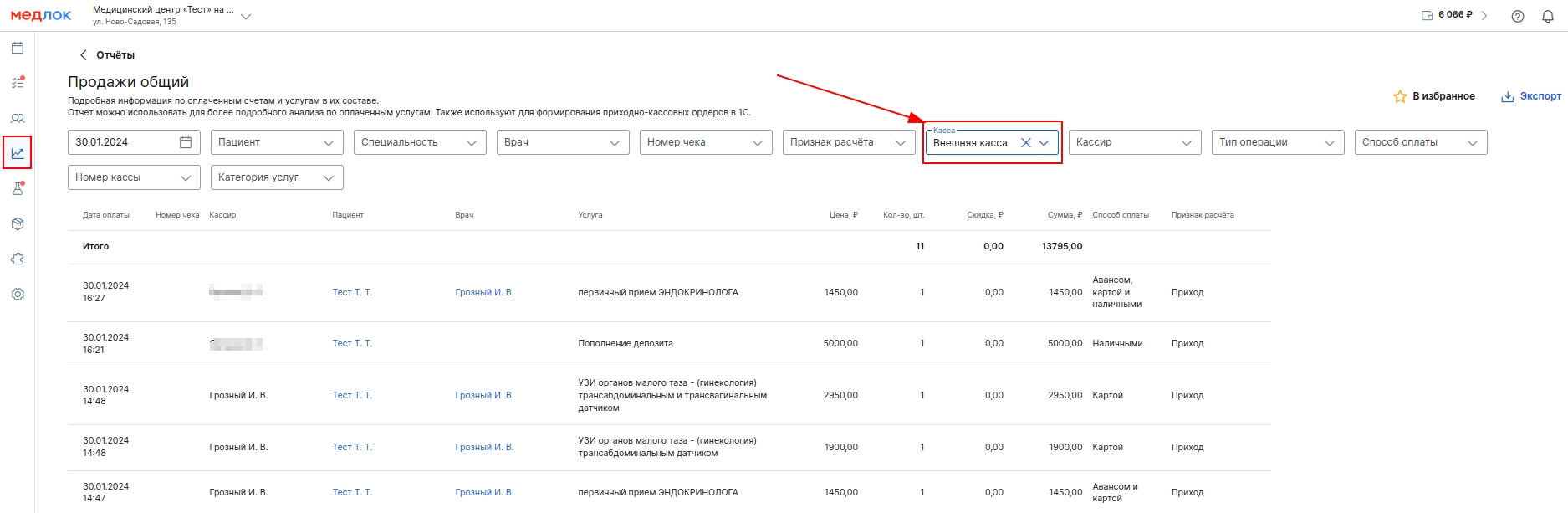
4. Bir filtr seçin «Внешняя касса».
Hesabat Excel formatında yüklənə bilər. Bunu etmək üçün vurun «Экспорт» yuxarıdan sağa.