


Содержание статьи:
- Создание шаблона протокола с нуля
- Создание протокола из профиля пациента
- Создание протокола из записи на приём
- Заполнение протокола осмотра (СЭМД 119)
- Заполнение протокола обследования (СЭМД 110)
- Работа с протоколами в профиле пациента
- Изменение времени редактирования протоколов
- Часто задаваемые вопросы
- Войдите в МедЛок под логином и паролем пользователя, у которого есть доступ к электронной медицинский карте.
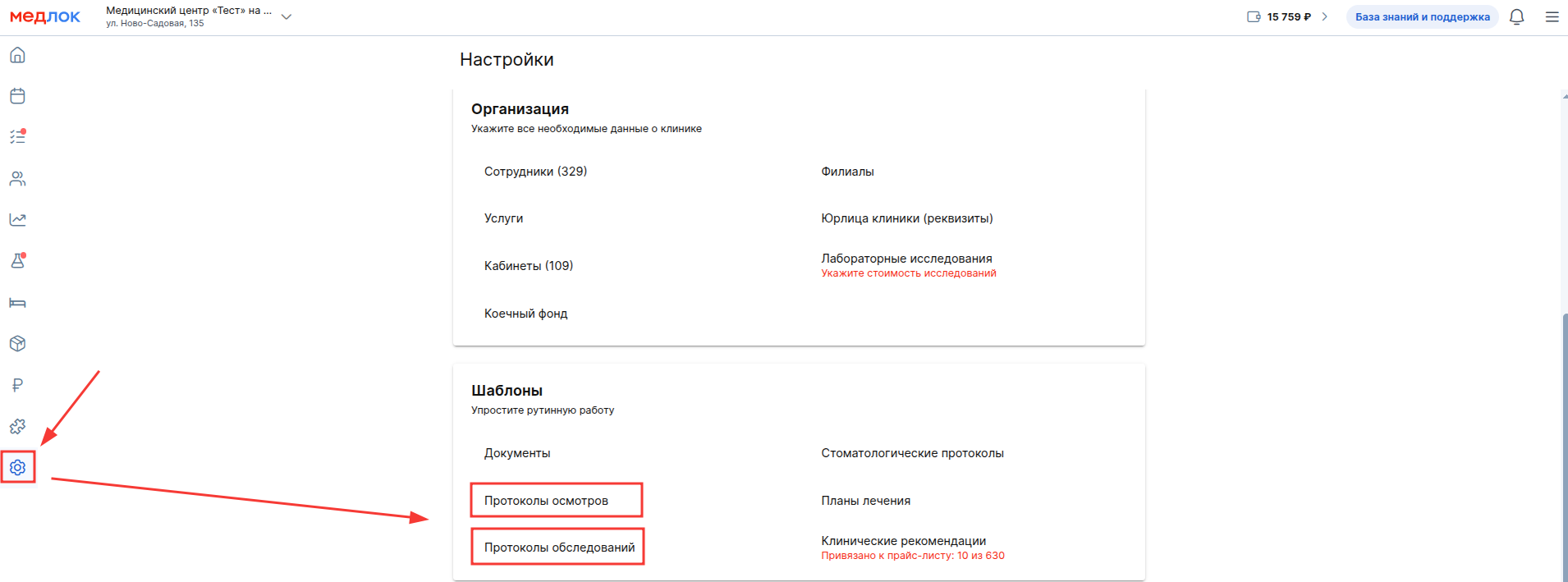
- В разделе «Настройки» выберите пункт «Протоколы осмотров» или «Протоколы обследований».
Для того, чтобы врач мог начать работать с протоколами, руководителю клиники необходимо настроить для них права:
- Авторизоваться под системным администратором (sys-) на 3-м шаге входа в МедЛок.
- В списке сотрудников выбрать нужного пользователя и нажать на него.
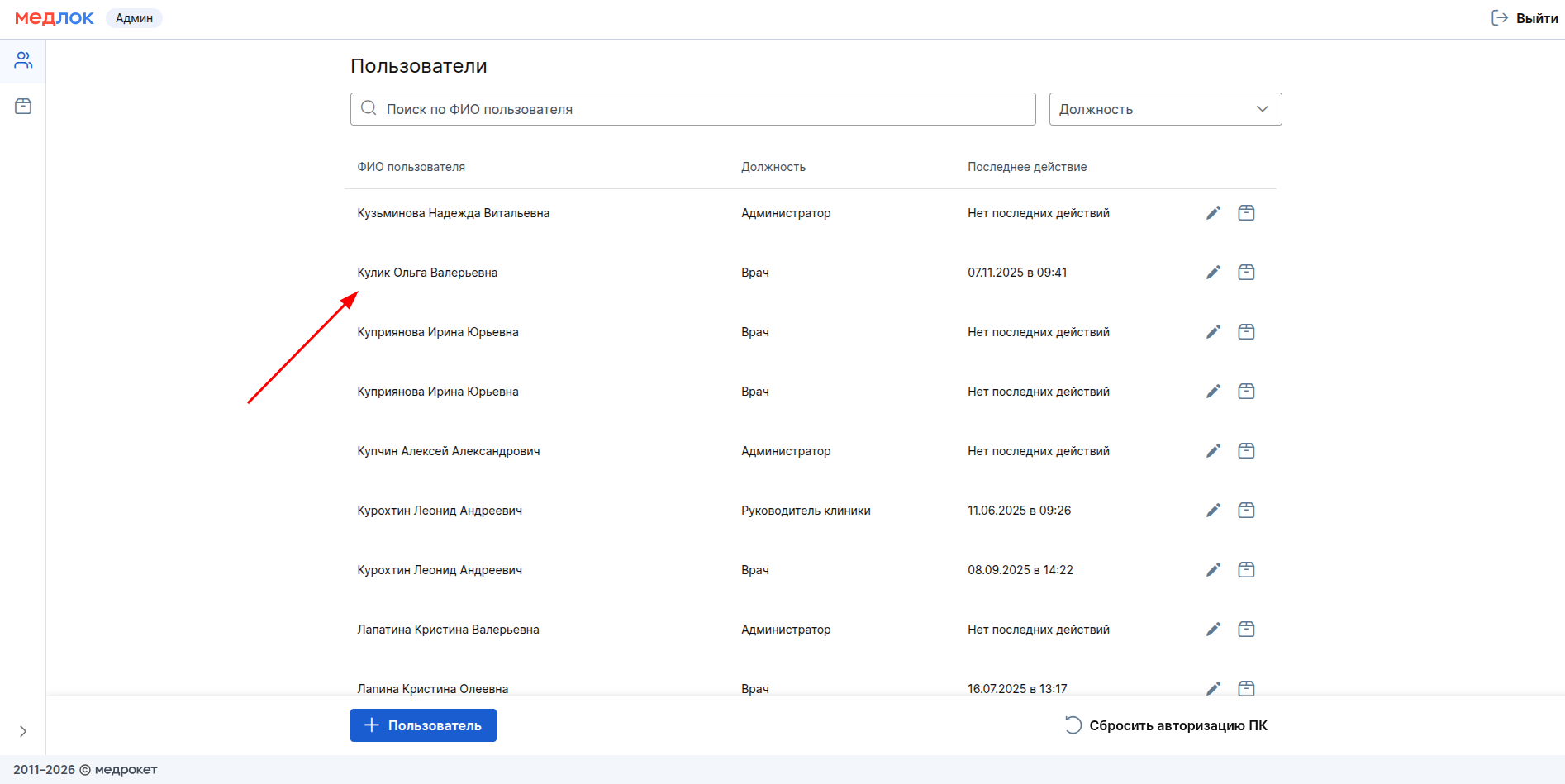
- Нажать кнопку «Настроить права доступа».

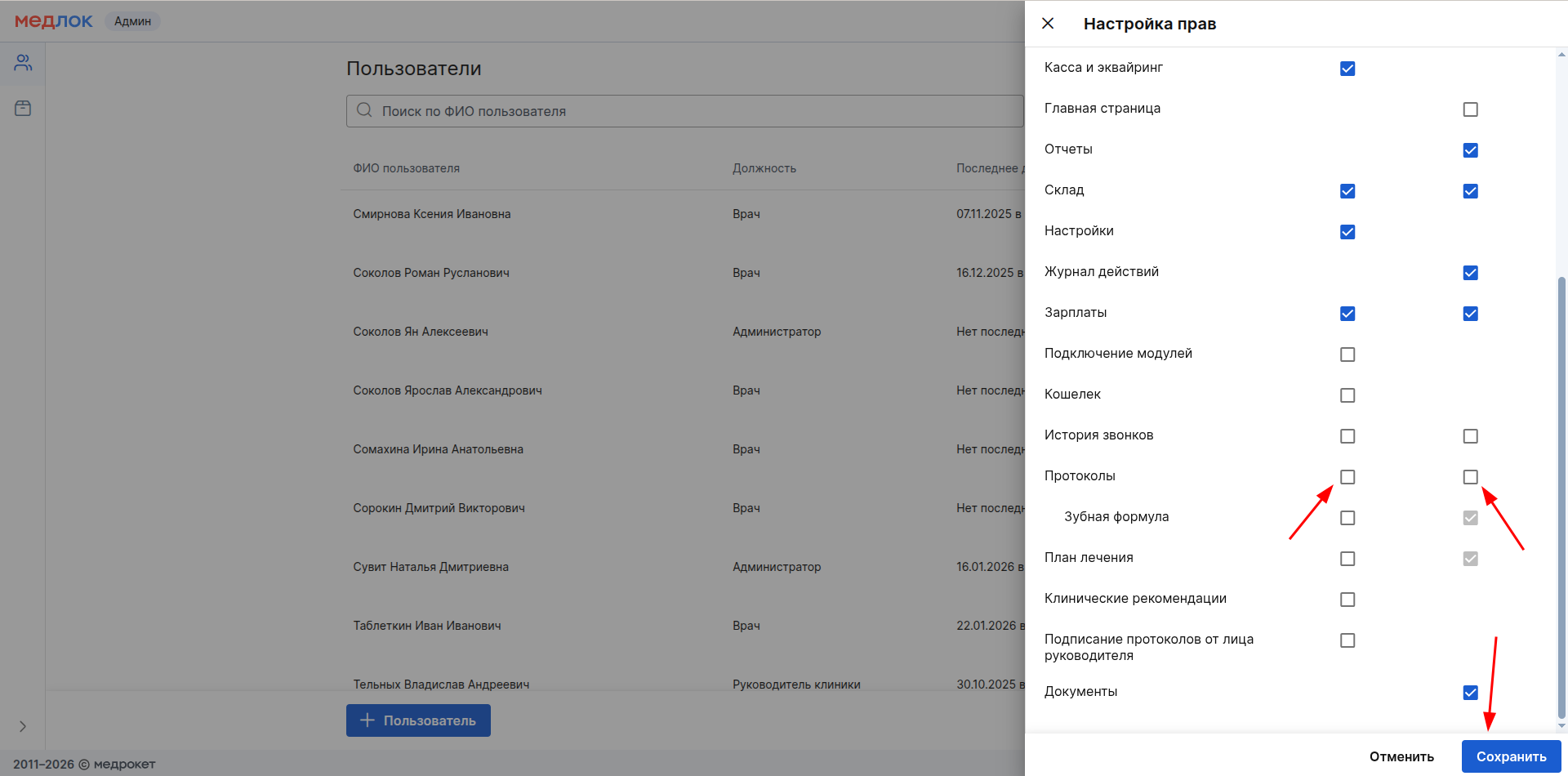
- В открывшемся окне отметить галочки для строки «Протоколы» и нажмите «Сохранить».
Создание шаблона протокола с нуля 
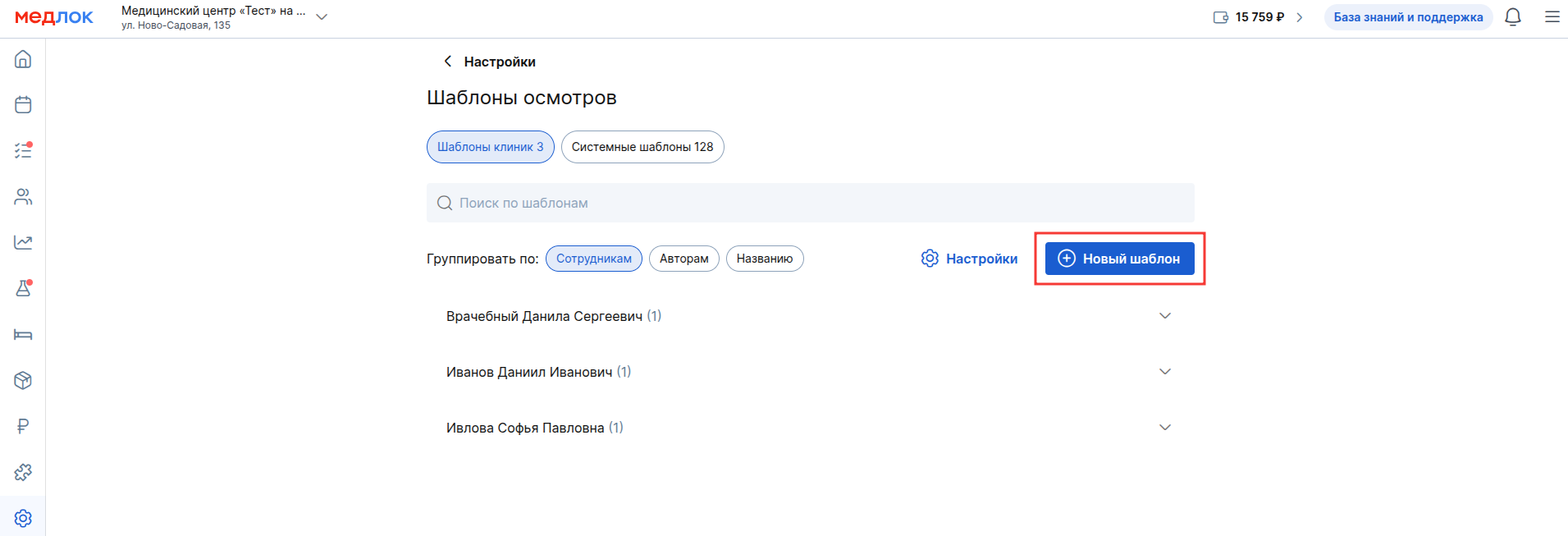
- Нажмите «+ Новый шаблон» в правом верхнем углу.
- Введите название шаблона и укажите врачей, которые смогут им пользоваться. Не забудьте добавить себя, если вам он тоже нужен.
В графе «Название протокола» укажите название, которое будет видеть пациент на распечатке.
Например, шаблон называется «Ангина», но вы хотите, чтобы в распечатке было «Приём терапевта», тогда в поле «Название протокола» напишите «Приём терапевта».
По необходимости заполните остальные поля. Их можно копировать из шаблонов, которые у вас уже есть.
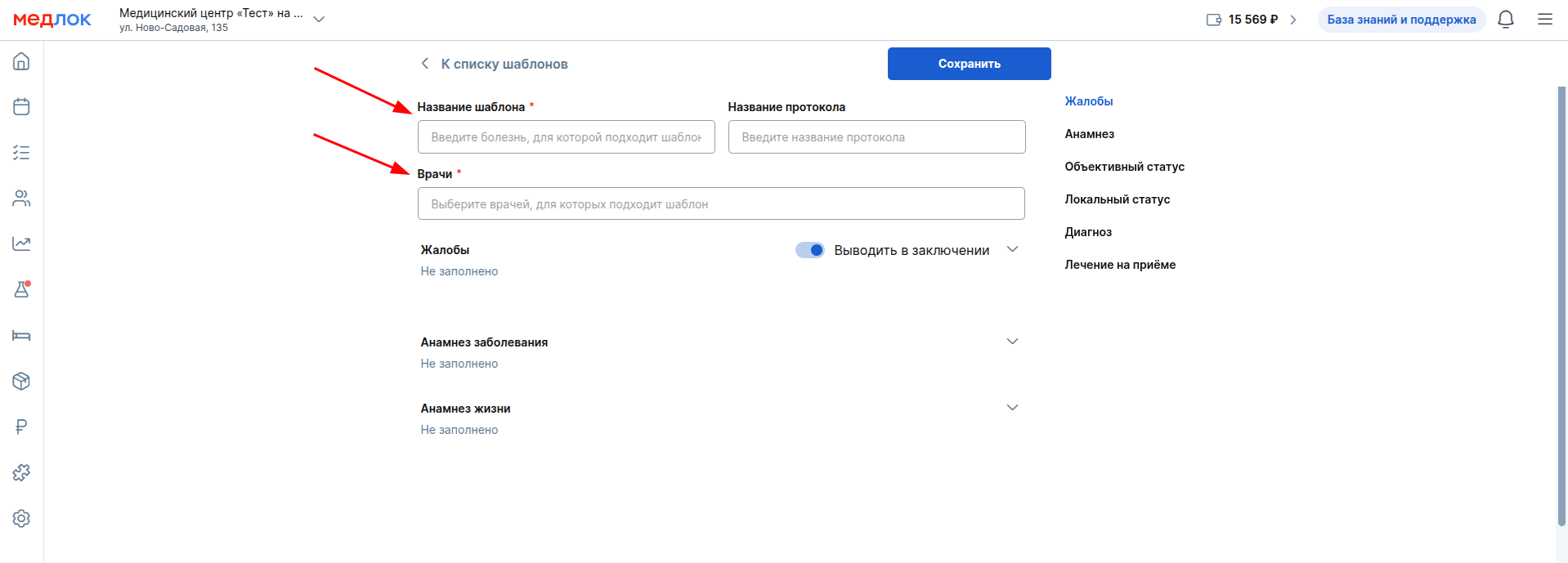
- Разделы «Объективный статус» и «Локальный статус» устроены в формате конструктора. Укажите название поля и выберите тип поля:
- Выбор одного значения — при заполнении протокола можно будет выбрать только одно значение из перечисленных.
- Множественный выбор — при заполнении протокола можно выбрать несколько пунктов одновременно.
- Текст — при заполнении протокола вы сможете отредактировать текст, которые ввели в шаблоне. Текст по умолчанию нужно указать в графе «Шаблон текста».
В графе «Список значений выбора» введите необходимые значения.
Например, для поля Температура
с типом Выбор одного значения
укажите «Повышенная», «Пониженная», «Нормальная», нажимая Enter для ввода каждого значения.
Когда все необходимые поля будут заполнены, нажмите «Сохранить» в правом верхнем углу.

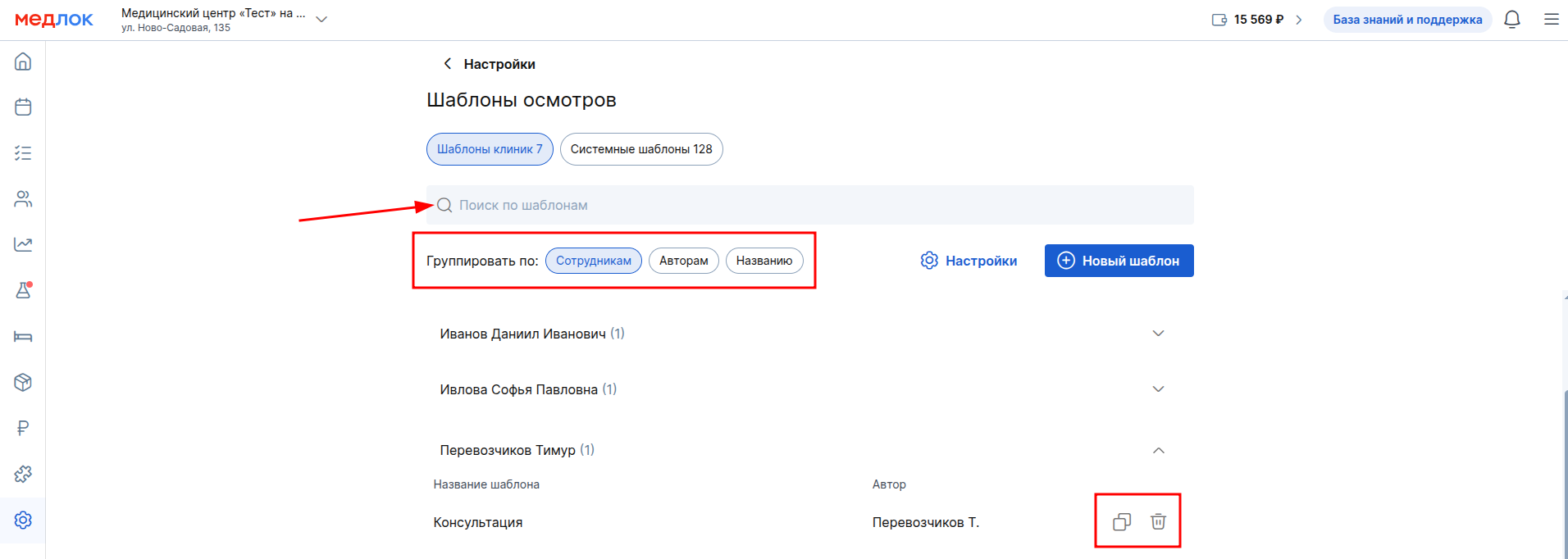
В общем списке шаблонов есть строка поиска, возможность группировать шаблоны по сотрудникам, авторам или названию.
Любой шаблон можно скопировать, нажав на значок копирования. Отредактировать или удалить шаблон может только его автор. Чтобы отредактировать, нажмите на название шаблона, а чтобы удалить — на значок корзины справа от инициалов сотрудника.
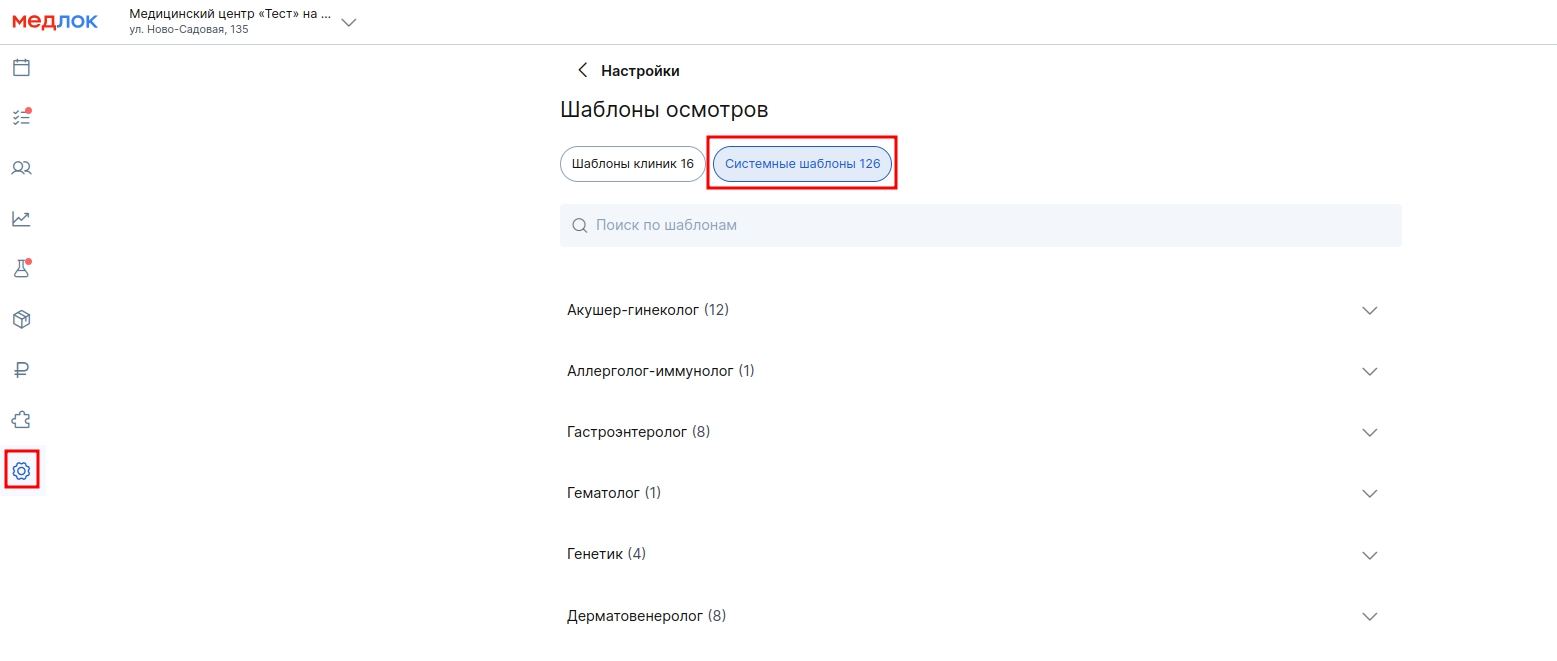
Чтобы ускорить настройку протоколов для ваших специалистов воспользуйтесь готовыми системными шаблонами по основным нозологиям.
- Перейдите в «Настройки»→ «Протоколы осмотров» или «Протоколы обследований» → «Системные шаблоны».
- Выберите системный шаблон, исходя из специализации врача и скопируйте его.
- Укажите врачей, для которых будет актуален этот шаблон.
- Если нужно, отредактируйте его и сохраните результат.
- Полученный шаблон вы найдёте во вкладке «Шаблоны клиники».
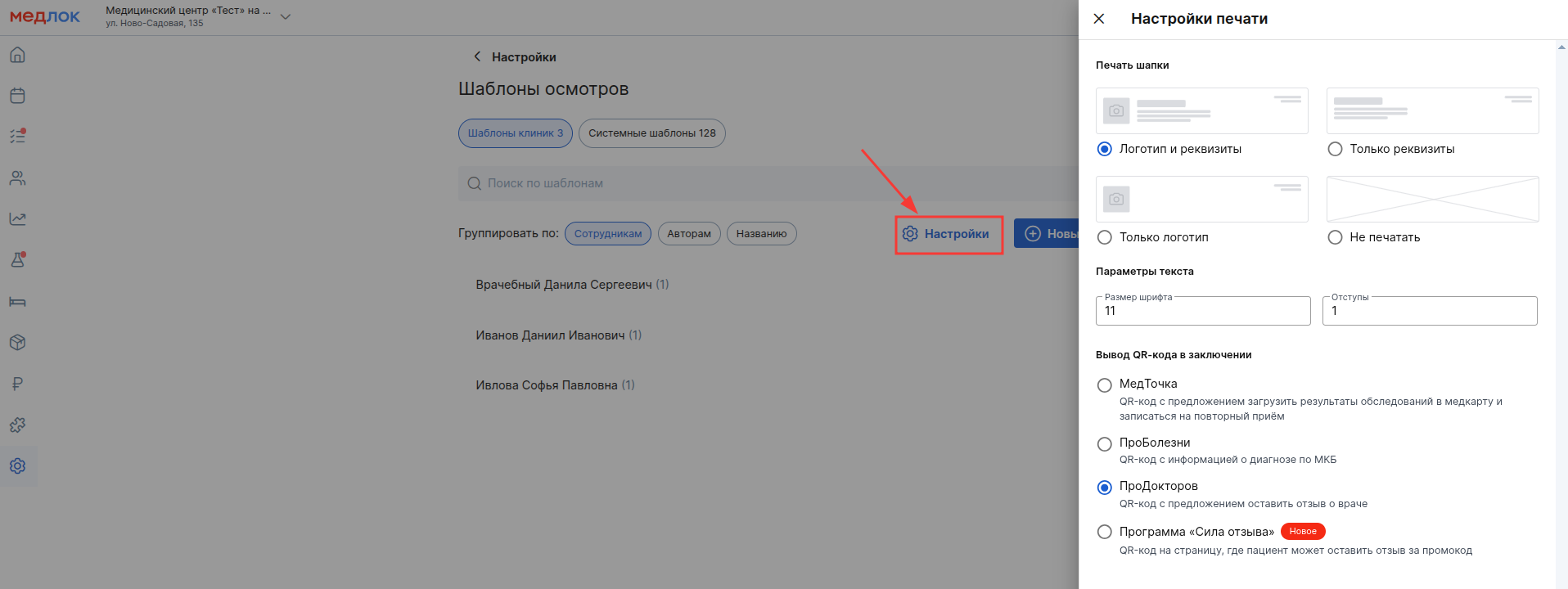
В разделах «Протоколы осмотров» или «Протоколы обследований» вы можете выбрать настройки печати протокола. Для этого нажмите «Настройки» в правом верхнем углу.
Вам доступно 4 варианта печати шапки протокола:
- Логотип и реквизиты.
- Только реквизиты.
- Только логотип.
- Не печатать.
Важно! Любые изменения логотипа и реквизитов отразятся в печатном протоколе только после внесения в него изменений. Если протокол не редактировали после изменения логотипа или реквизитов, то на печать выводиться сохраненная копия протокола.
Также здесь можно настроить размер шрифта и выбрать QR-код для отображения в заключении протокола. Убрать QR-код нельзя.
Создание протокола из профиля пациента
Врач может создать протокол только тому пациенту, который записан именно к нему и приём имеет статус «Врач начал приём».
Протокол можно создать в профиле такого пациента или прямо из окна записи на приём.
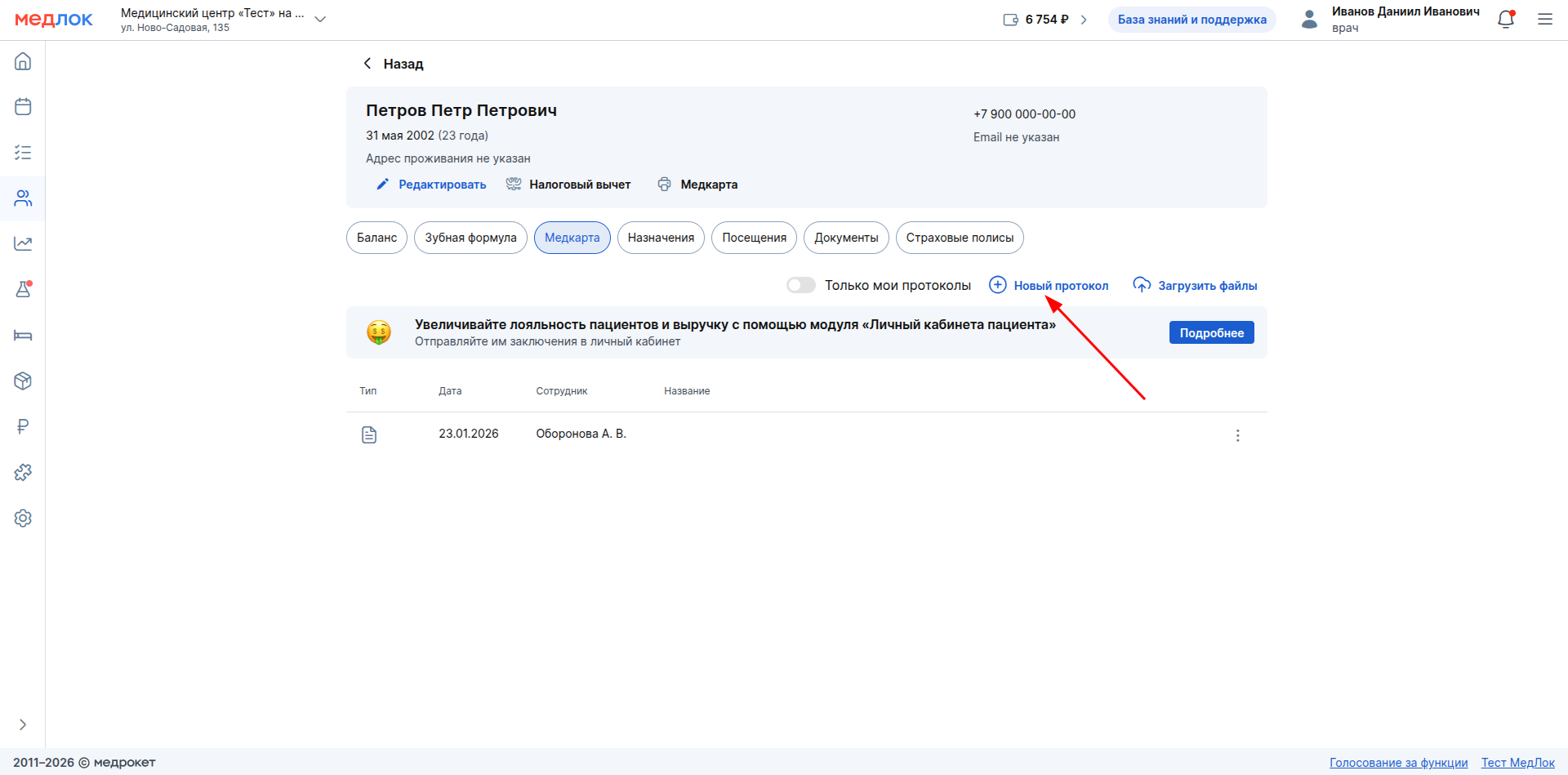
Чтобы создать из профиля пациента, перейдите в раздел «Медкарта» и нажмите на кнопку «+ Новый протокол».
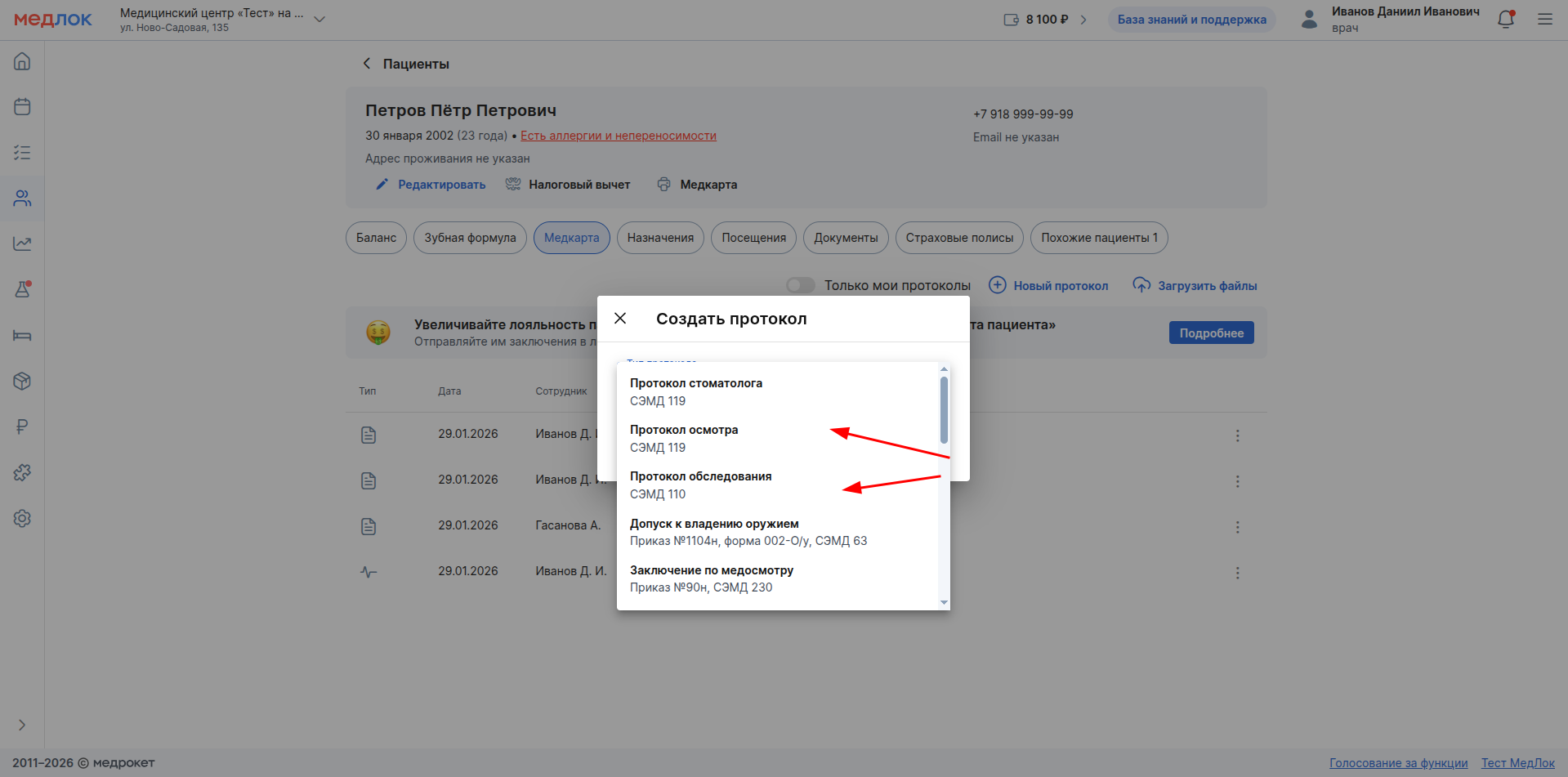
В открывшемся окне выберите «Протокол осмотра» или «Протокол обследования».
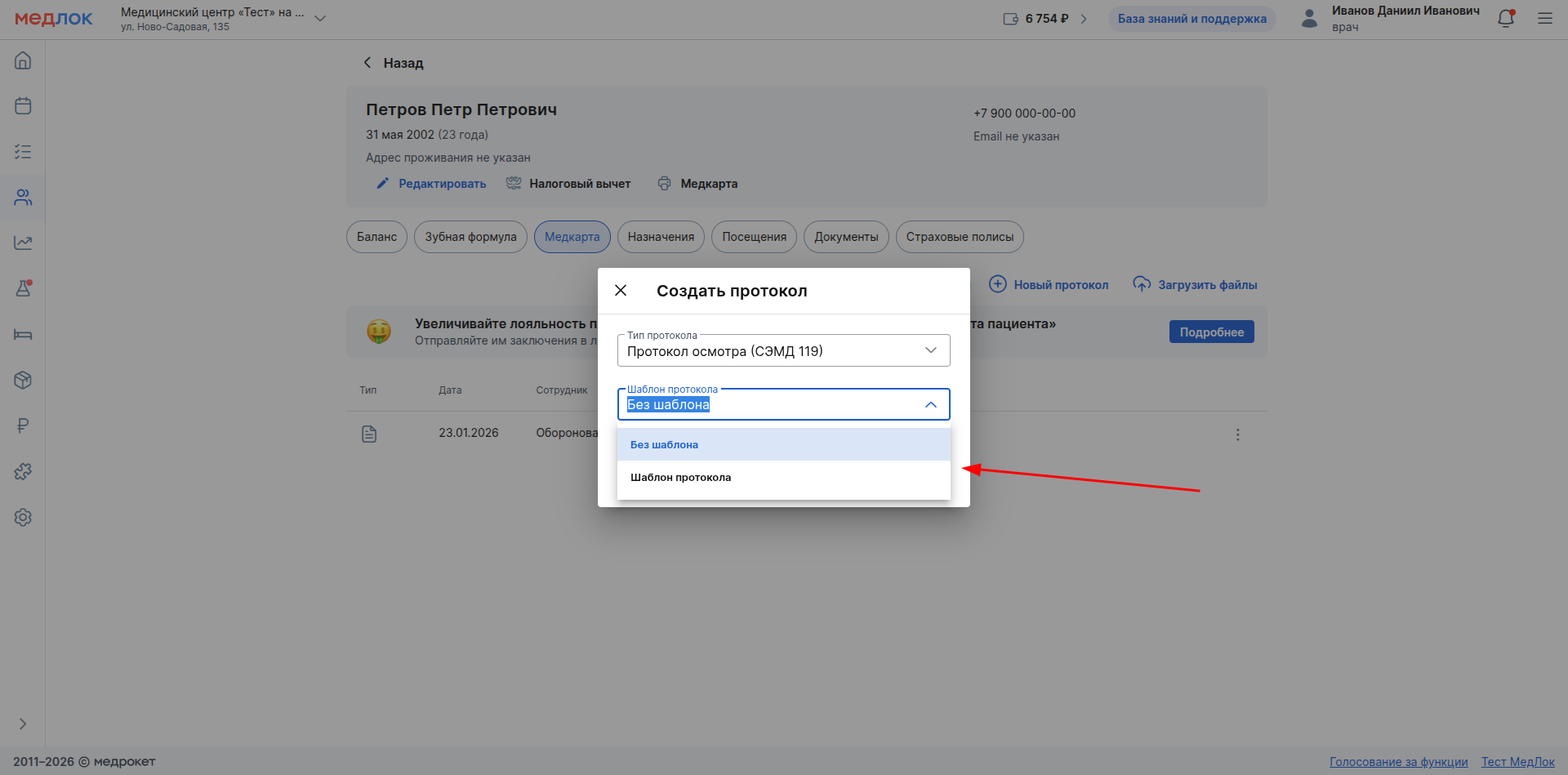
Если нужно, прямо здесь можно выбрать шаблон протокола.
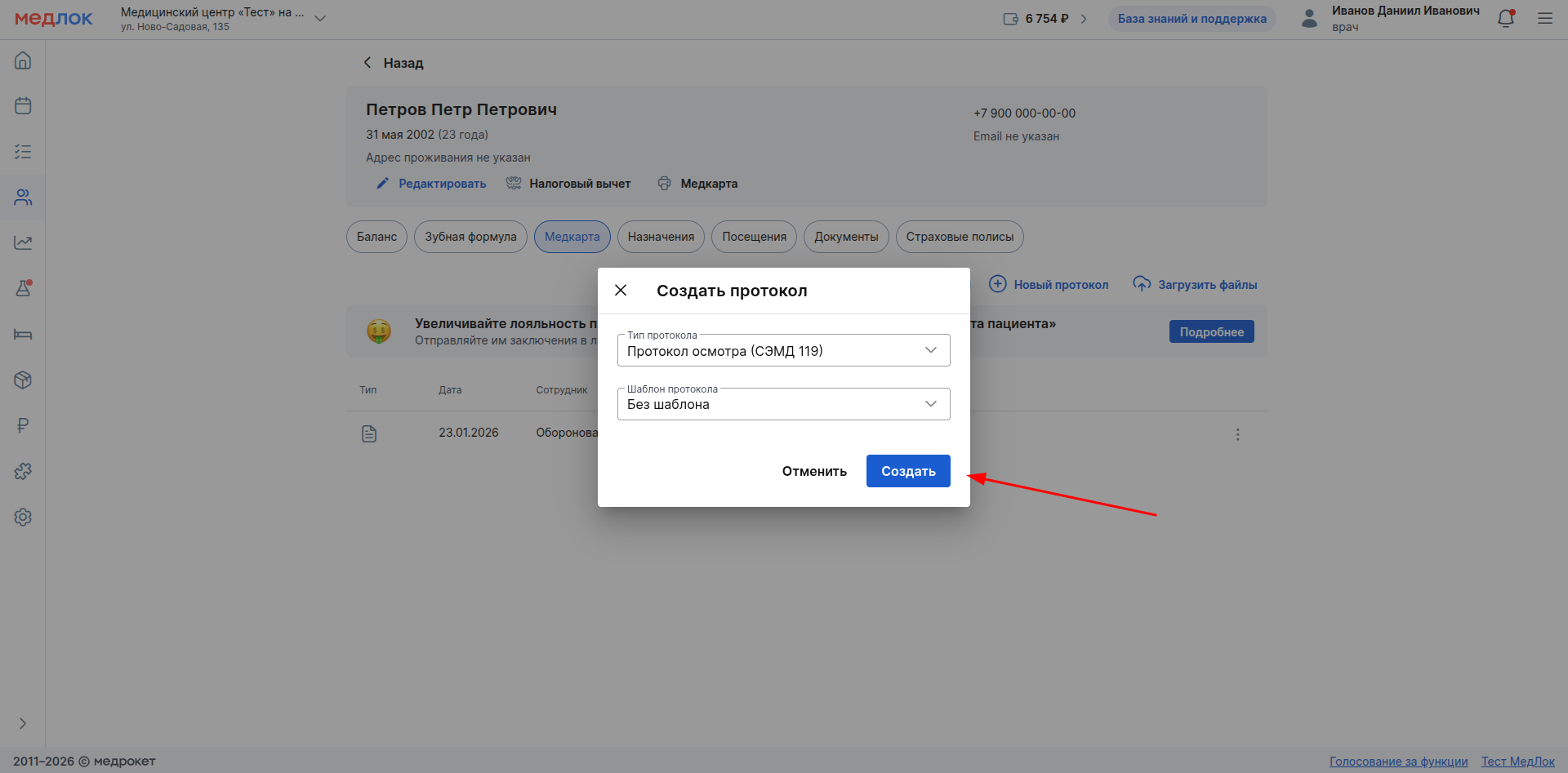
После этого нажмите на кнопку «Создать».
Создание протокола из записи на приём
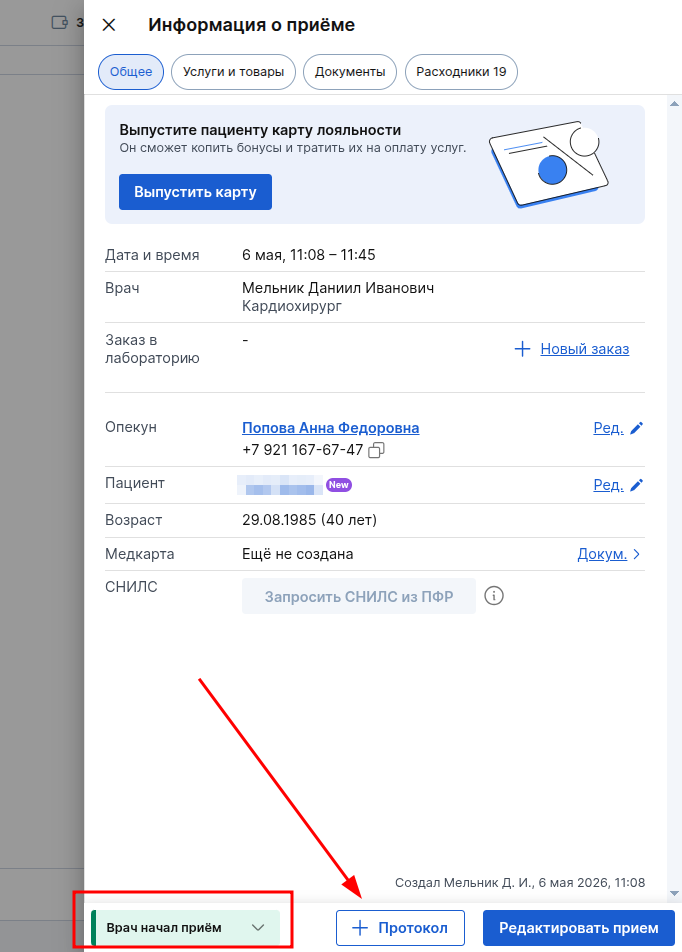
Нажмите на запись приём и в открывшемся окне нажмите на кнопку «+ Протокол».
Важно! Врач может создать протокол только в своём приёме и только приём имеет статус «Врач начал приём».
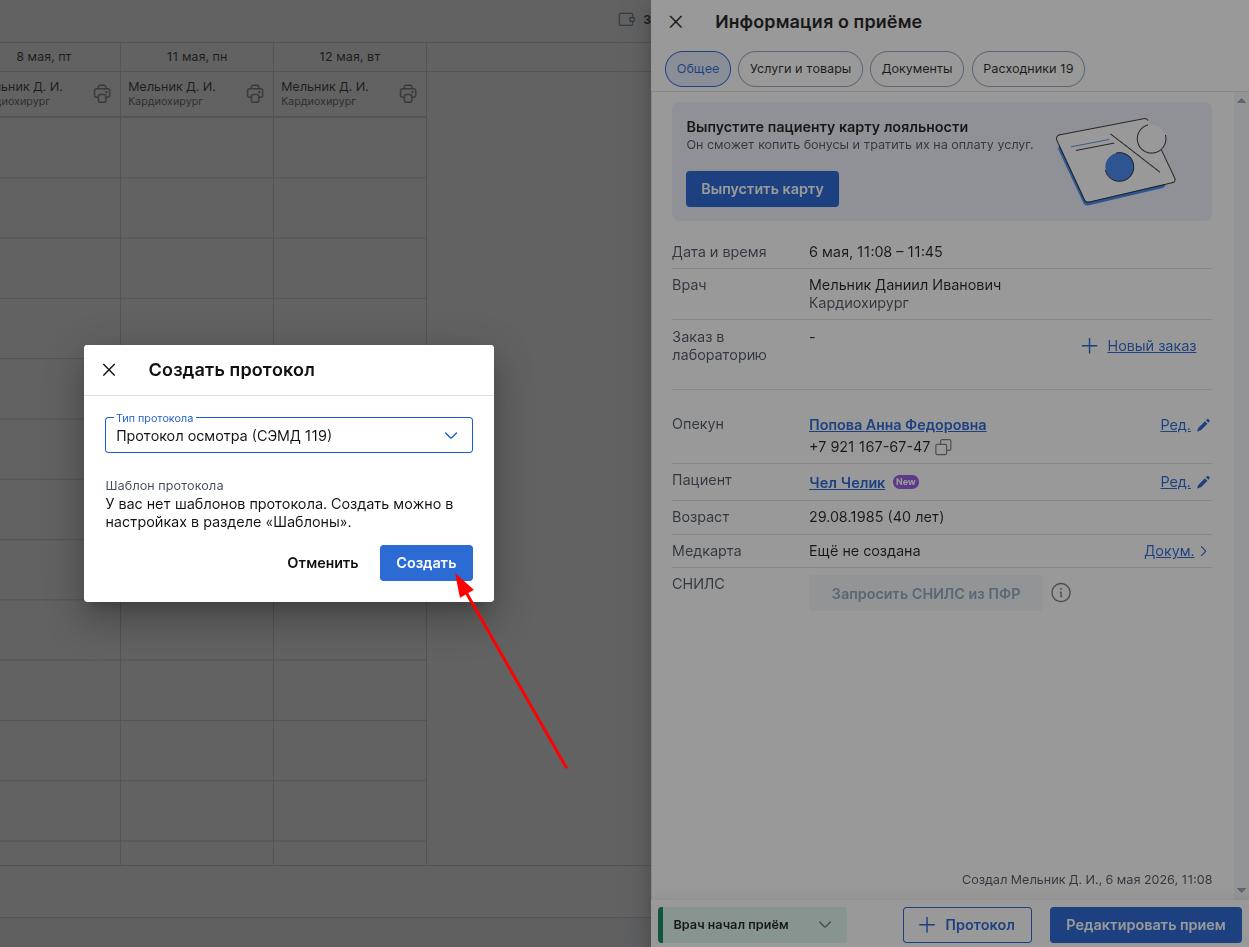
Остальные действия для создания протокола такие же, как и в профиле пациента. Нажмите на «Создать» для перехода к протоколу.
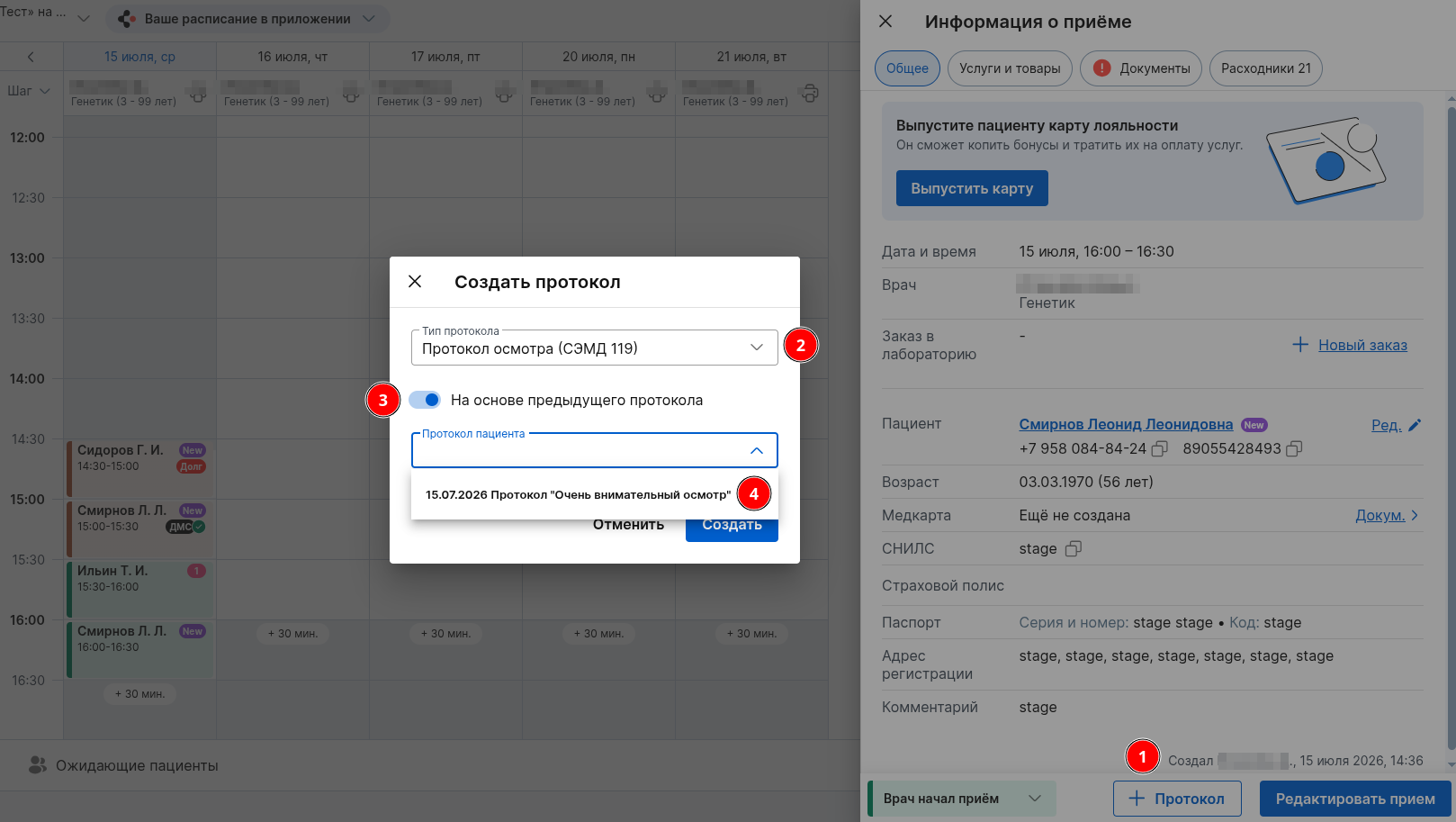
Если пациент ранее уже был на приёме, можно использовать предыдущий протокол в качестве основы — в этом случае не придётся заново заполнять анамнез.
Чтобы создать протокол на основе предыдущего, нажмите кнопку «+ Протокол», а затем в открывшемся окне нажмите переключатель «На основе предыдущего протокола». После чего в выпадающем списке выберите нужный протокол.
Заполнение протокола осмотра (СЭМД 119)
В протоколе осмотра можно увидеть информацию о пациенте, его текущем приёме и враче, который работает с протоколом.
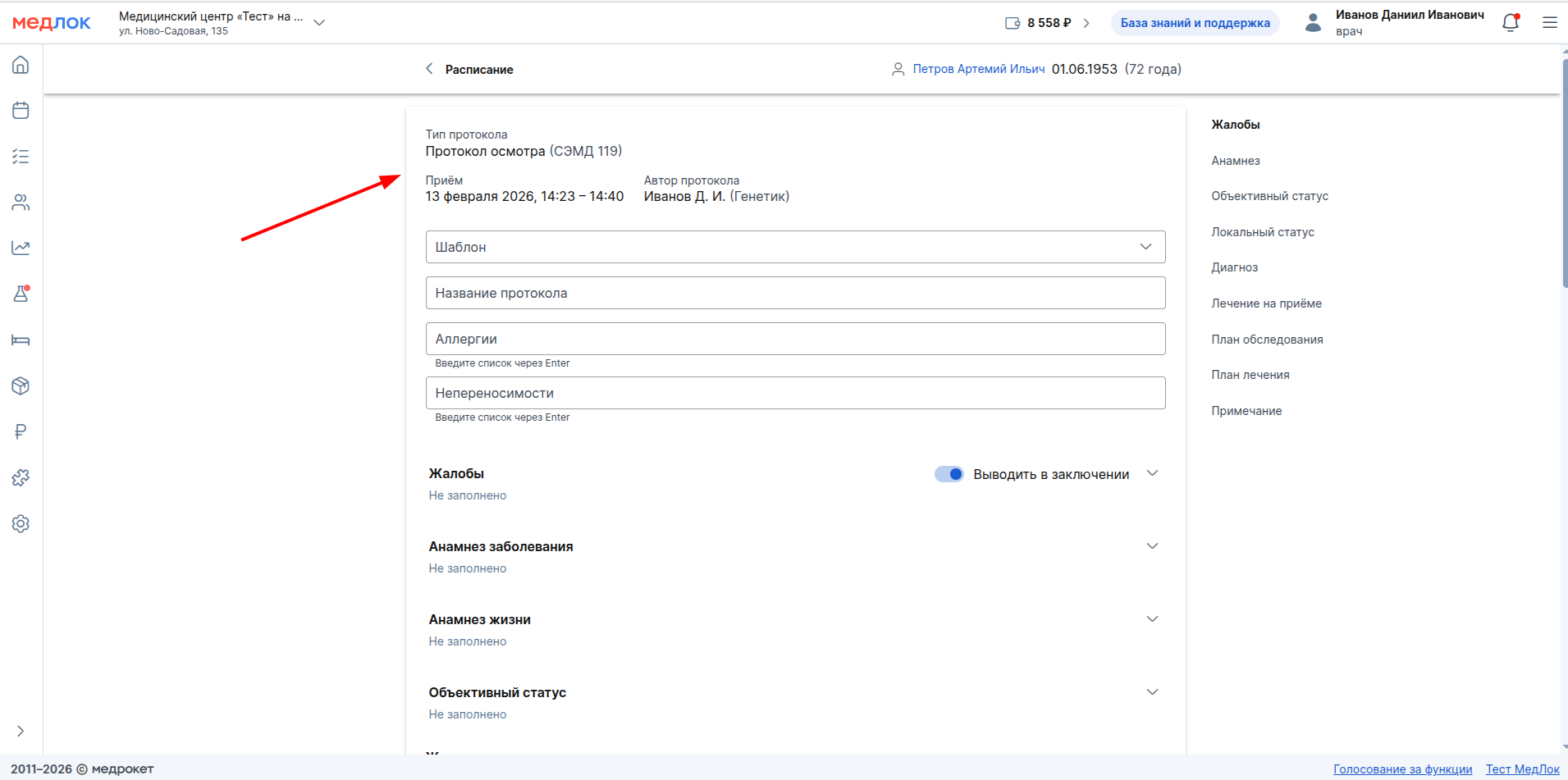
Справа доступна навигация по разделам протокола.
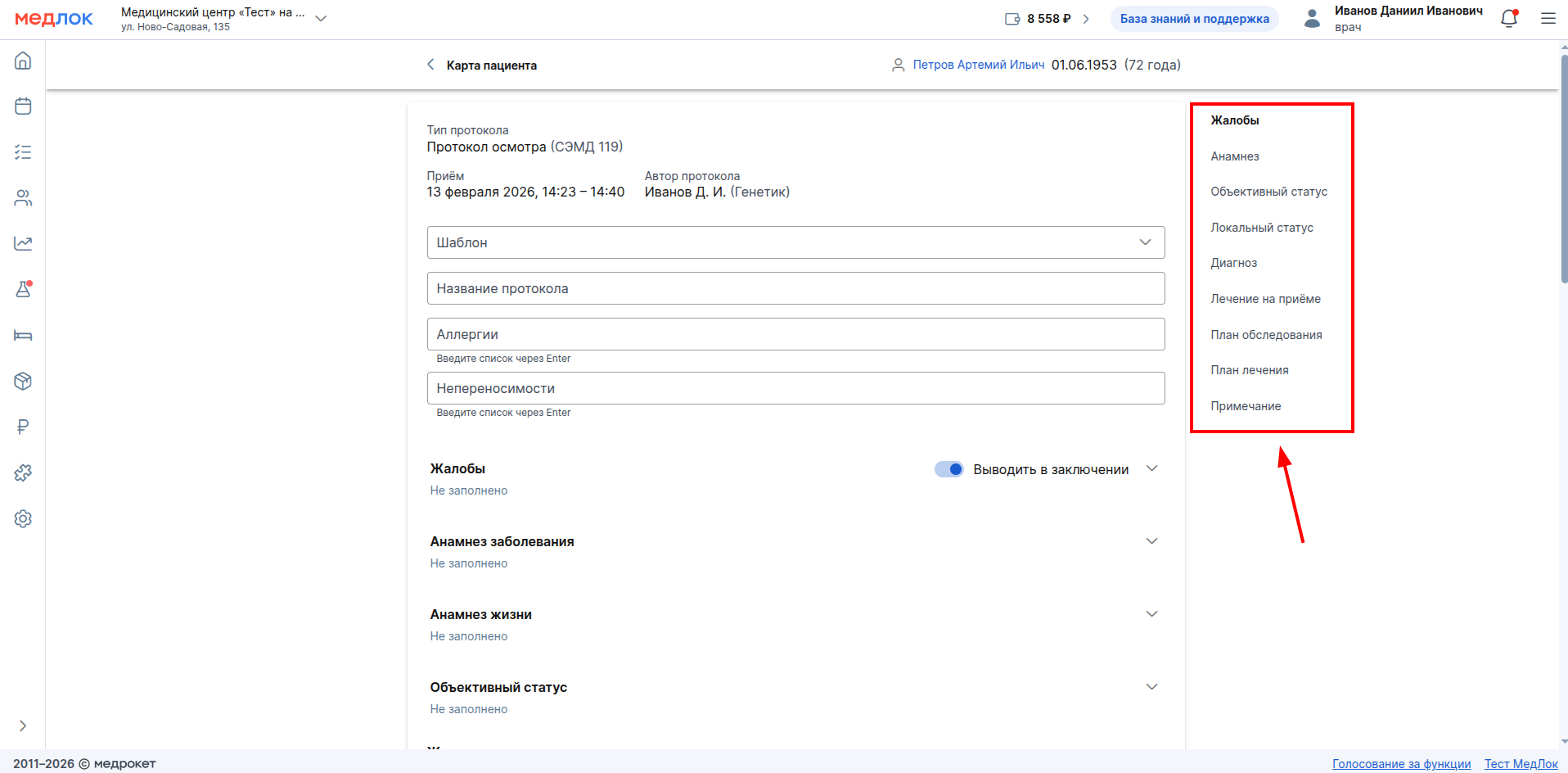
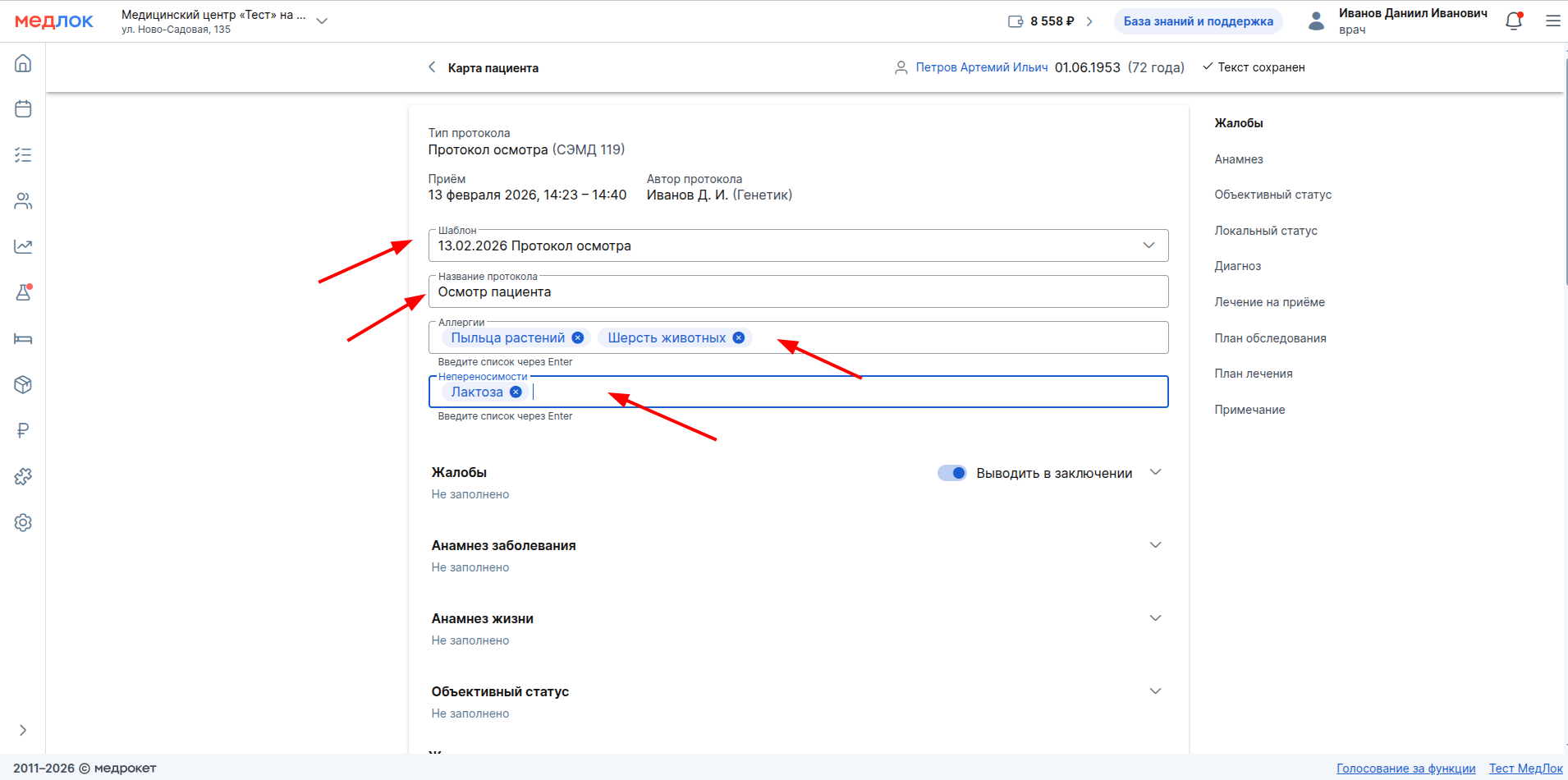
Ниже вы можете снова выбрать шаблон протокола осмотра, указать название протокола.
Также можно указать то, на что у пациента аллергия, и его непереносимости.
Важно! Данные об аллергенах и непереносимостях также автоматически попадают в протокол из профиля пациента.
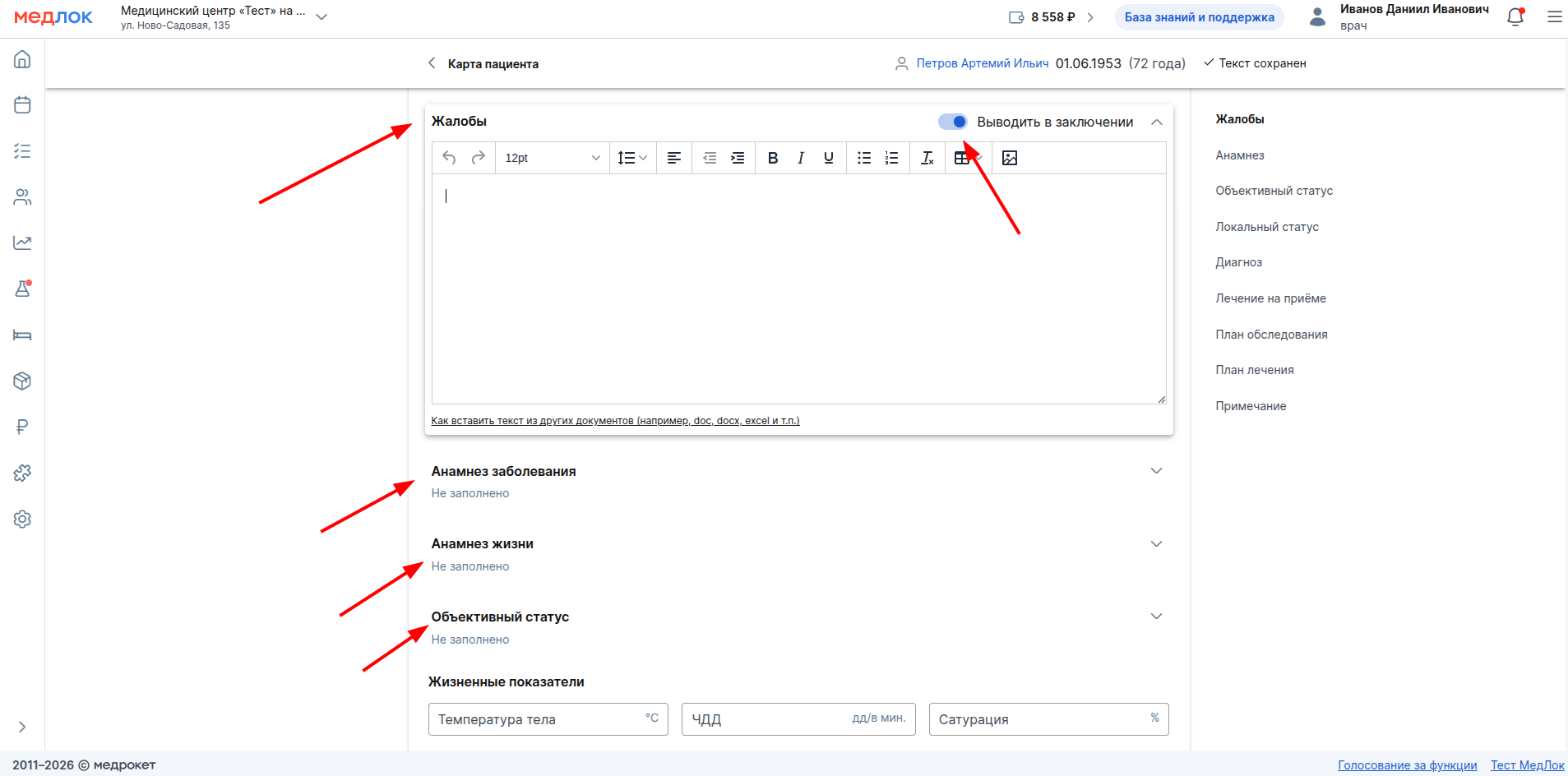
Далее идут разделы:
- Жалобы.
- Анамнез заболевания.
- Анамнез жизни.
- Объективный статус.
Нажмите на раздел, чтобы раскрыть его и внести нужную информацию. Переключите бегунок «Выводить в заключении» в разделе «Жалобы», чтобы не показывать их при печати.
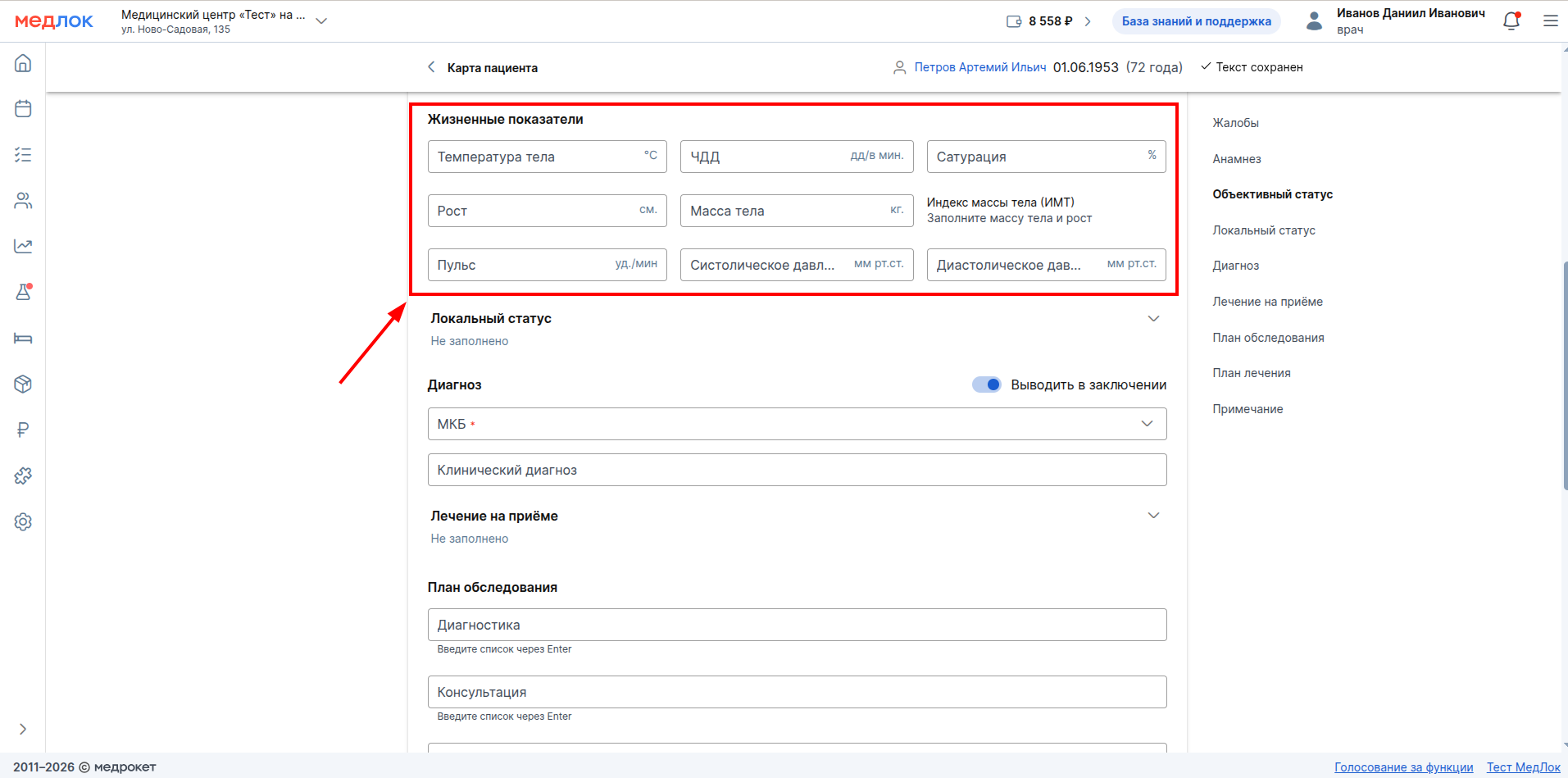
Ниже вы можете заполнить жизненные показатели пациента:
- Температура тела.
- Пульс.
- ЧДД.
- Рост.
- Сатурация.
- Масса тела.
- Индекс массы тела.
- Систолическое давление.
- Диастолическое давление.
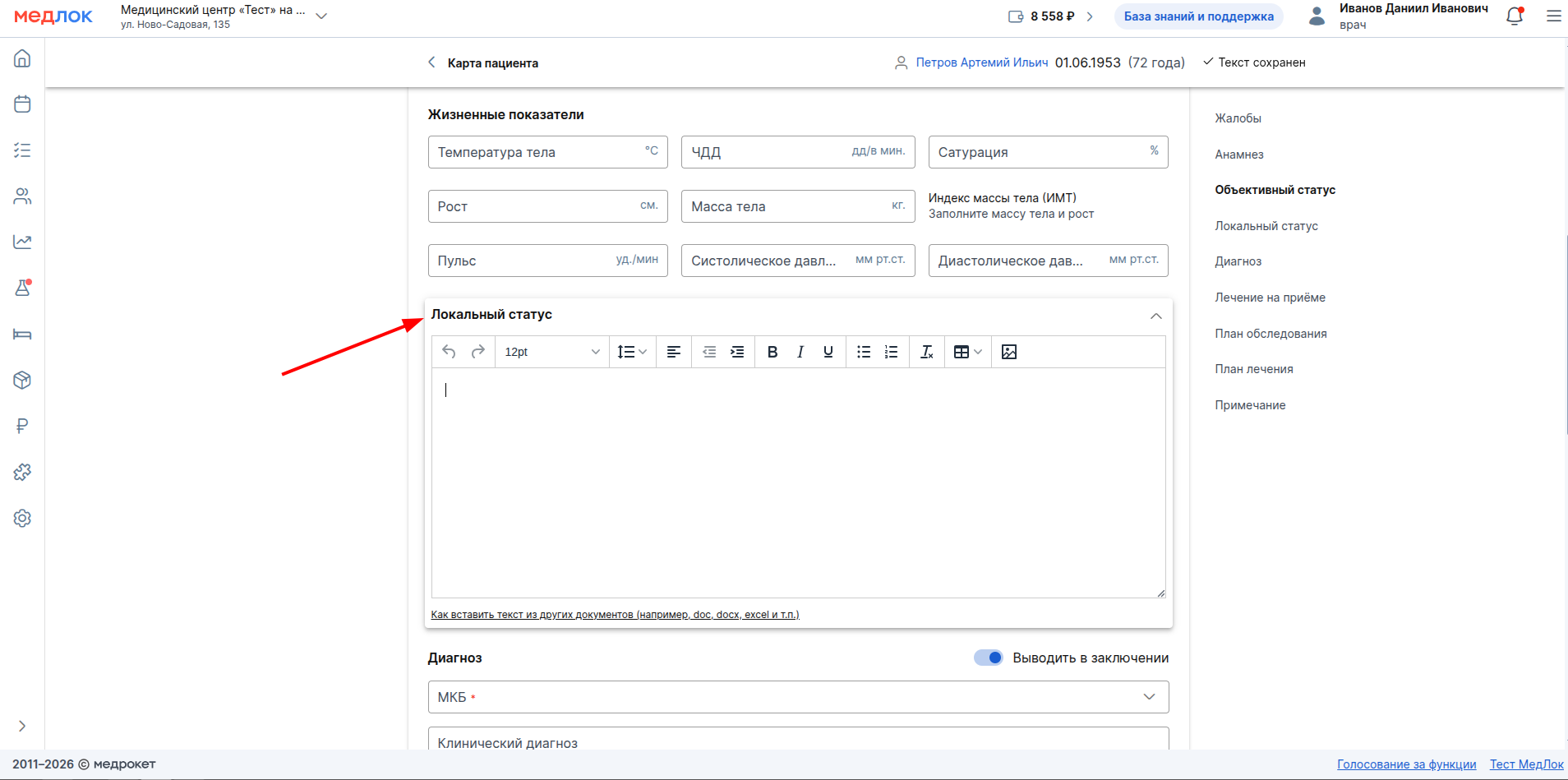
После этого идёт поле «Локальный статус», нажмите на него, чтобы раскрыть и ввести нужную информацию.
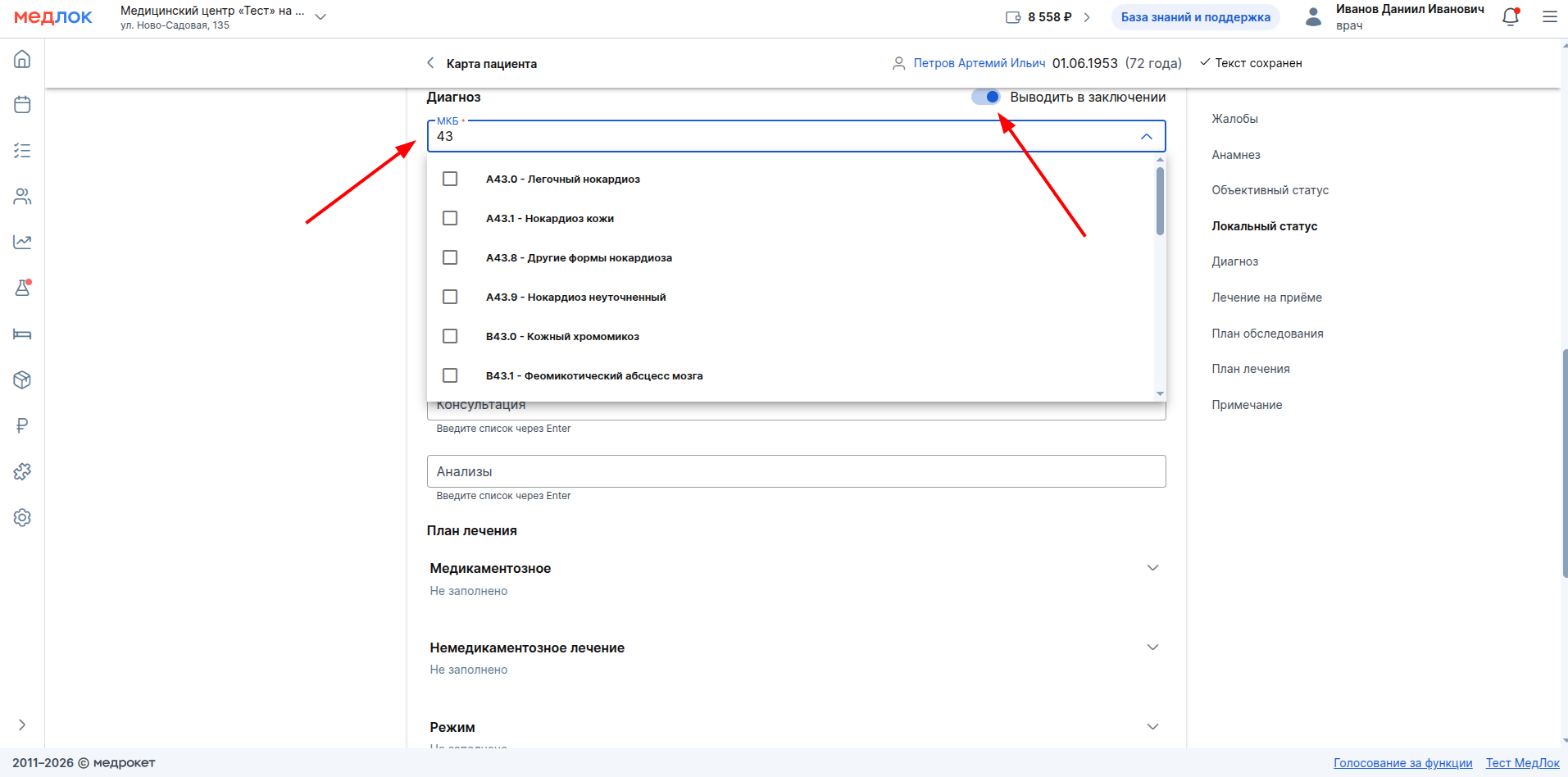
Ниже вы можете заполнить диагноз по МКБ и клинический диагноз. Начните вводить диагноз в поле «МКБ» и выберите из предложенных. Переключите бегунок «Выводить в заключении», чтобы не показывать их в распечатанном документе.
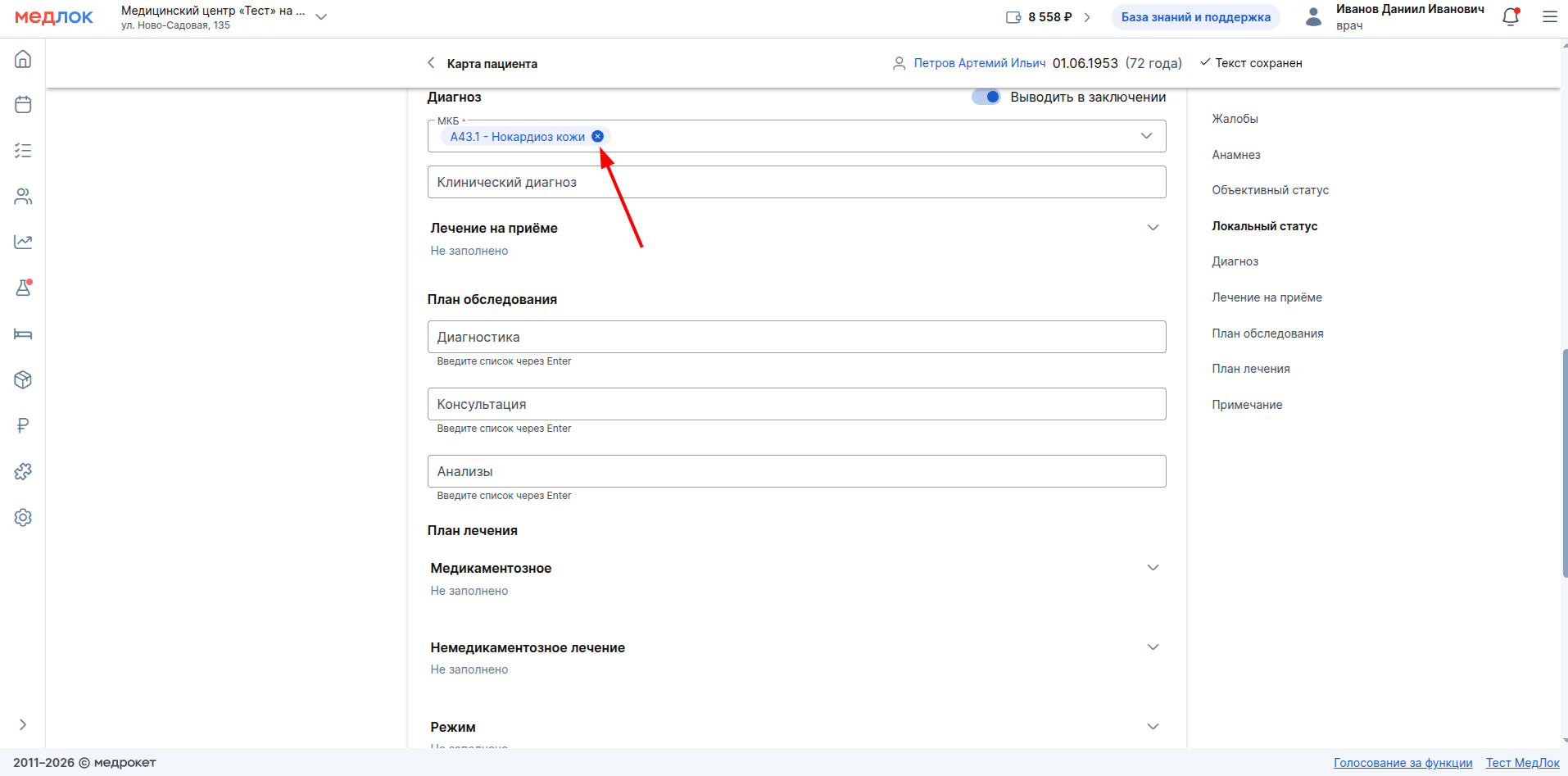
Вы можете удалить выбранный диагноз, нажав на крестик рядом с ним.
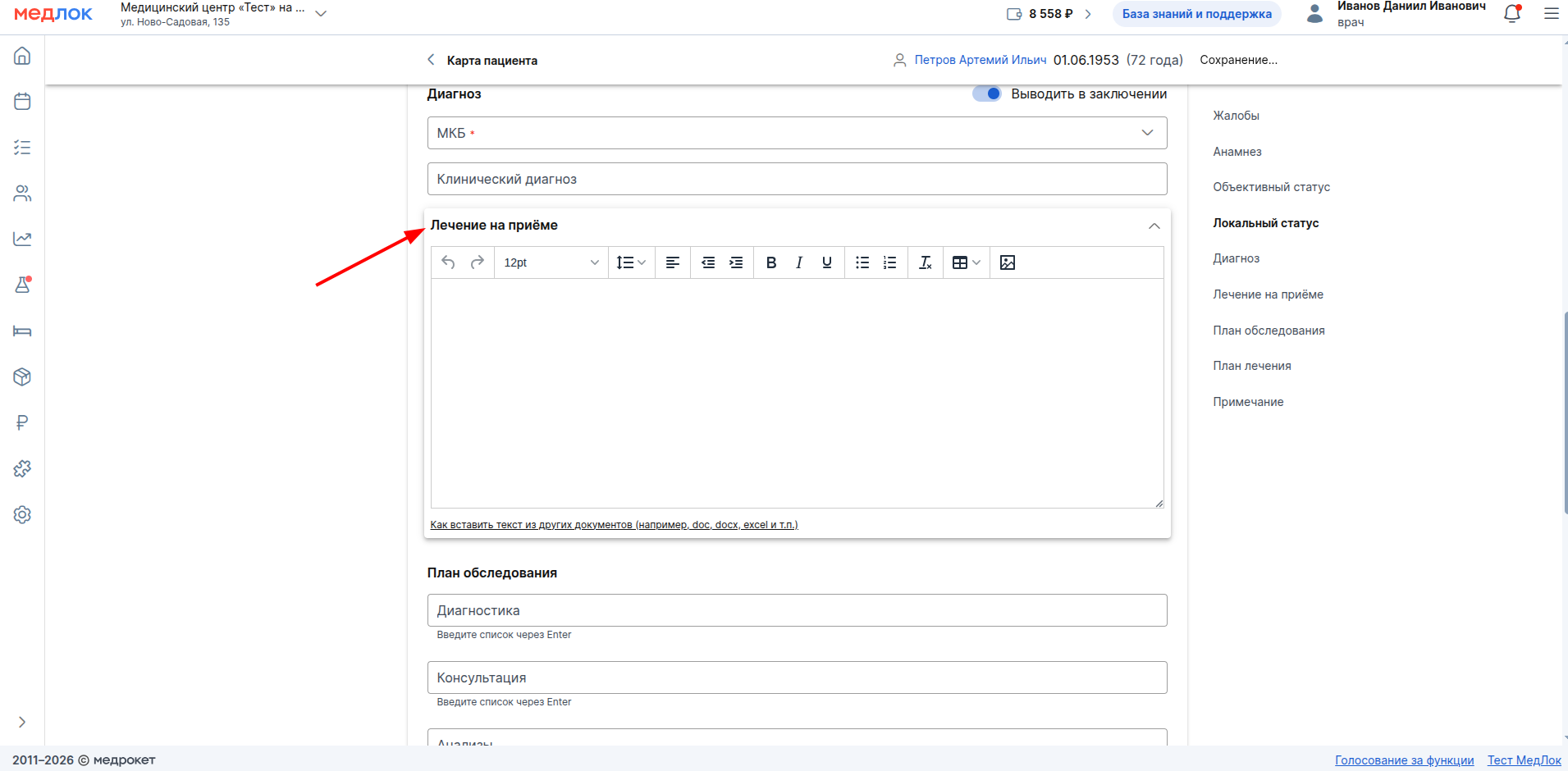
Ниже есть поле «Лечение на приёме», которое также раскрывается при нажатии.
После этого вы можете указать план обследования для пациента. В этом разделе доступны поля «Диагностика», «Консультация» и «Анализы». Введите информацию в поля и нажмите клавишу Enter на клавиатуре, чтобы сохранить её.
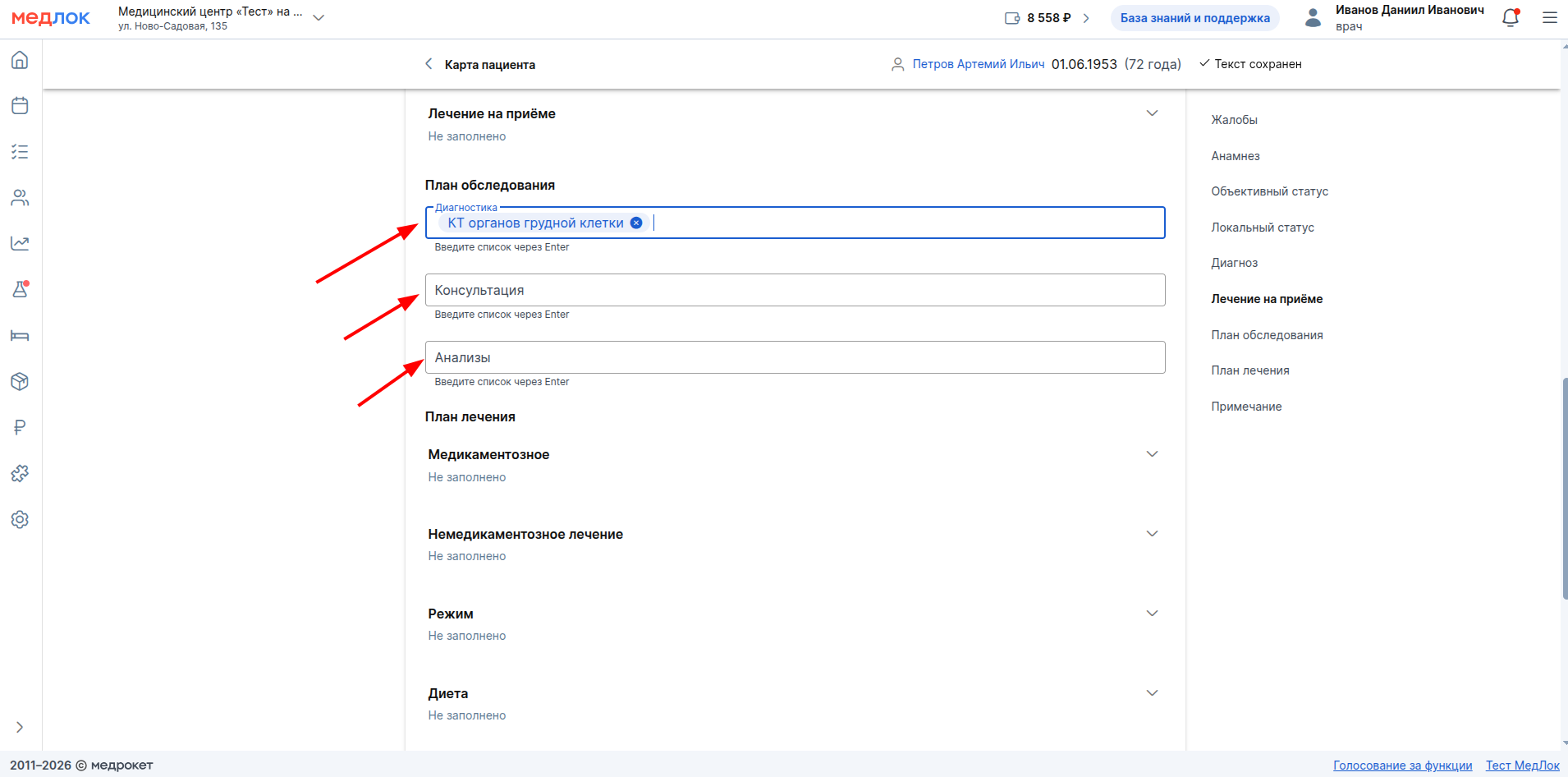
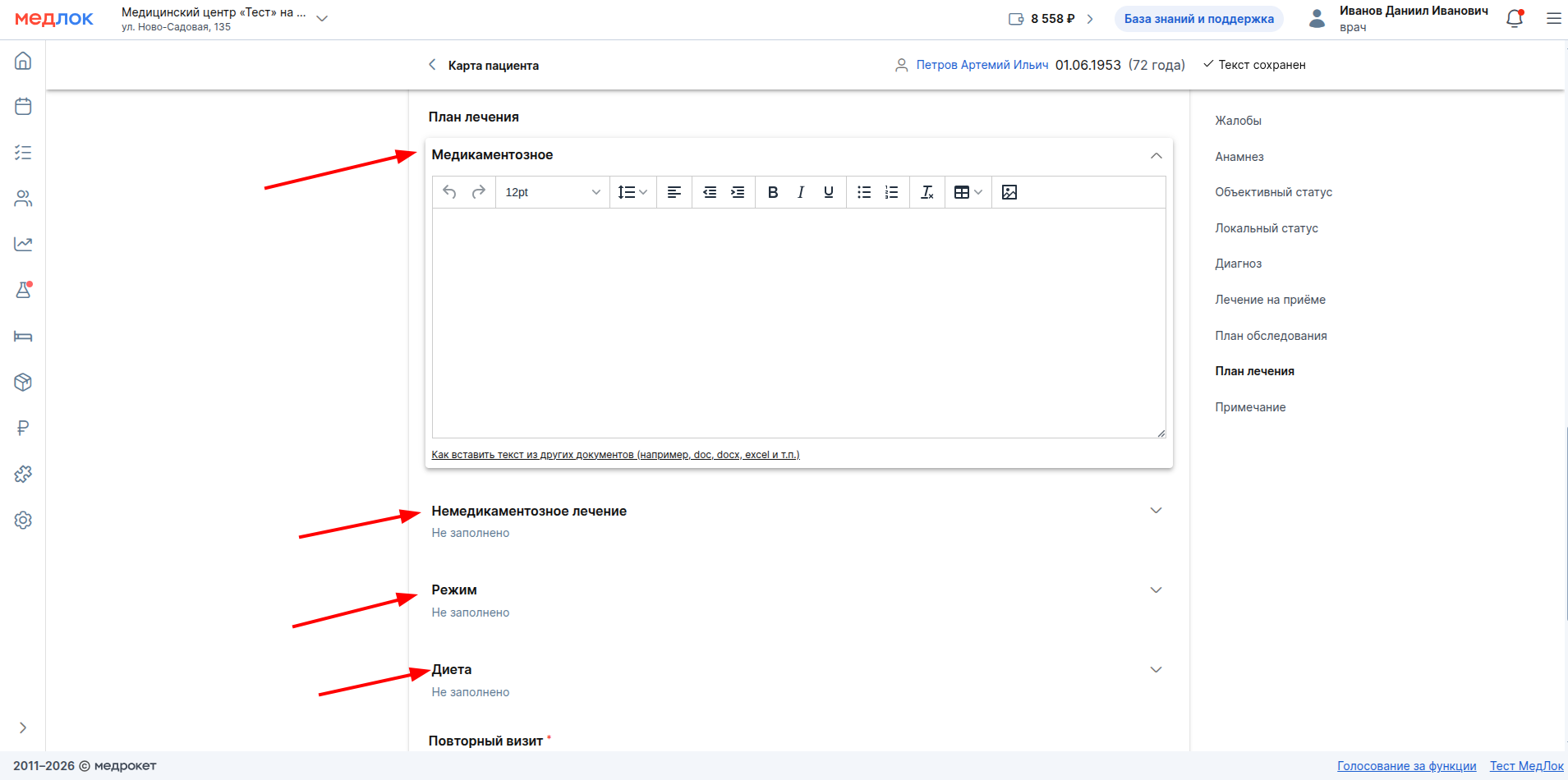
После этого добавьте план лечения. В этом разделе доступны поля «Медикаментозное», «Немедикаментозное лечение», «Режим» и «Диета». Чтобы раскрыть поле и ввести в него текст, нажмите на его название.
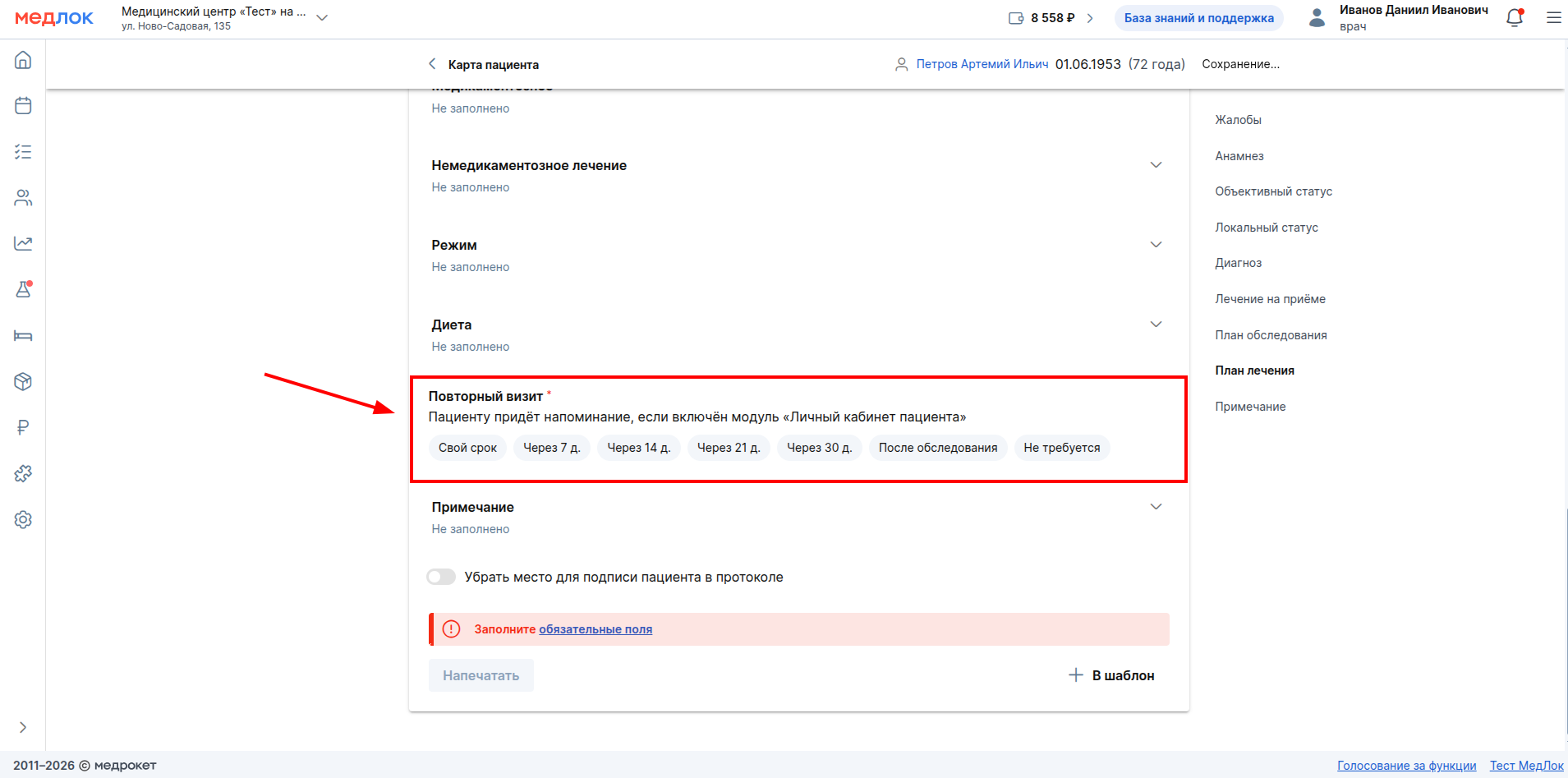
После добавления плана лечения выберите дату повторного визита. Это может быть дата, которую вы сами назначите или один из предложенных вариантов.
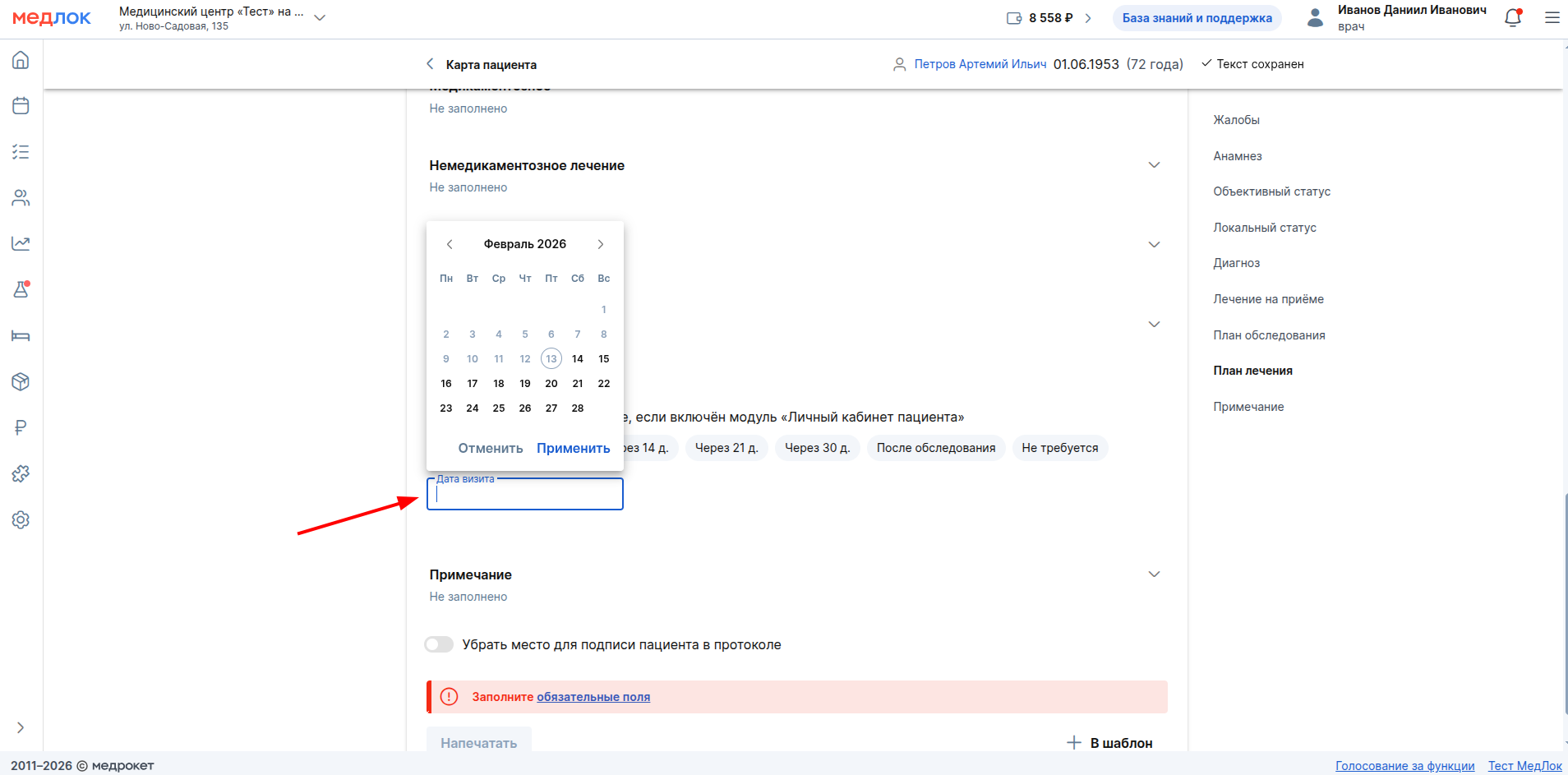
Чтобы указать свой срок для повторного визита пациента, нажмите на соответствующую кнопку и в поле «Дата визита» выберите нужную дату.
Ниже в разделе «Примечания» можно указать дополнительную информацию. Нажмите на название этого раздела, чтобы раскрыть его.
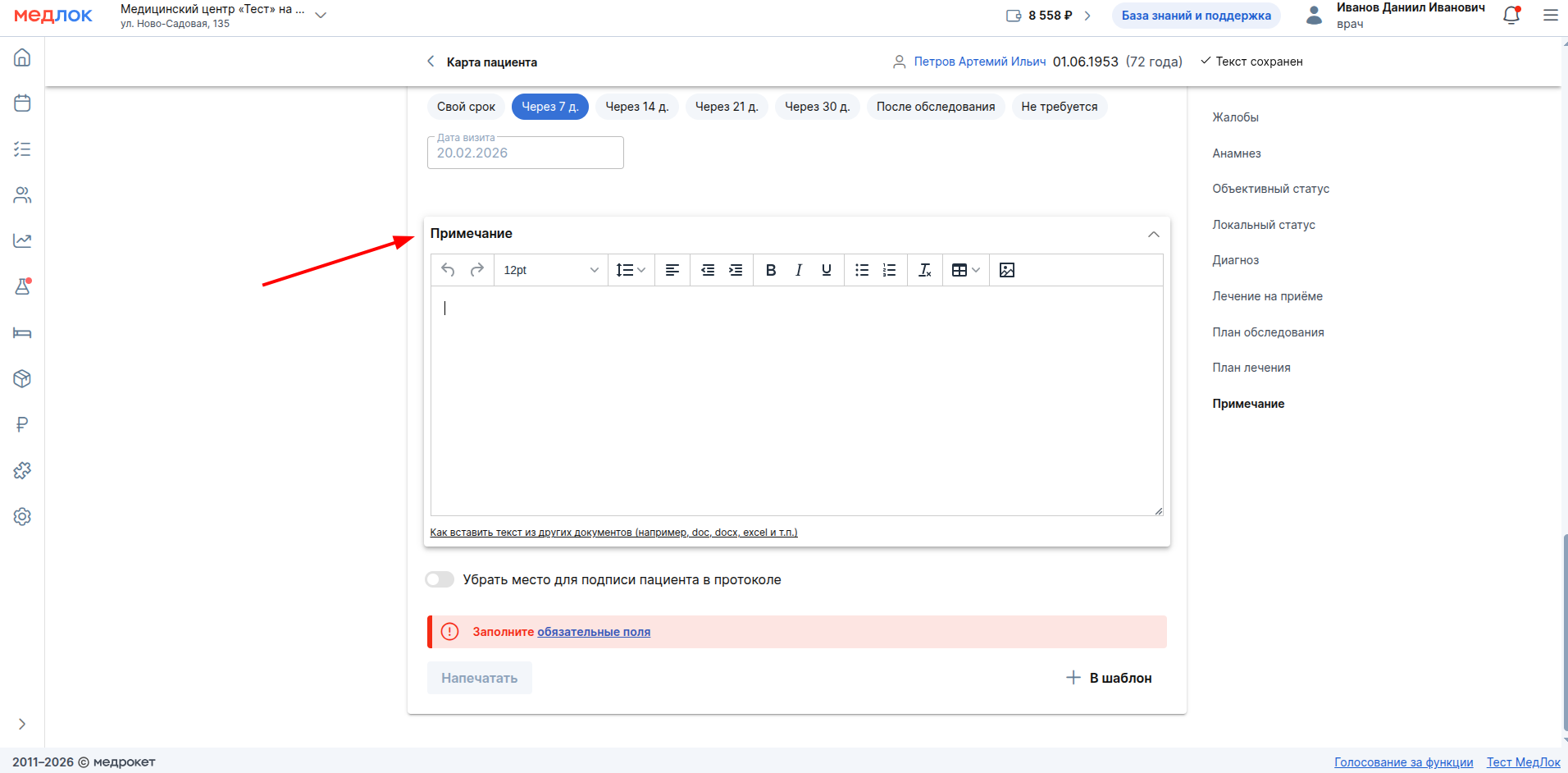
Также вы можете убрать место для подписи пациента в протоколе, для этого переключите соответствующий бегунок. После этого в печатной версии протокола исчезнет строка «С планом лечения ознакомлен(а):».
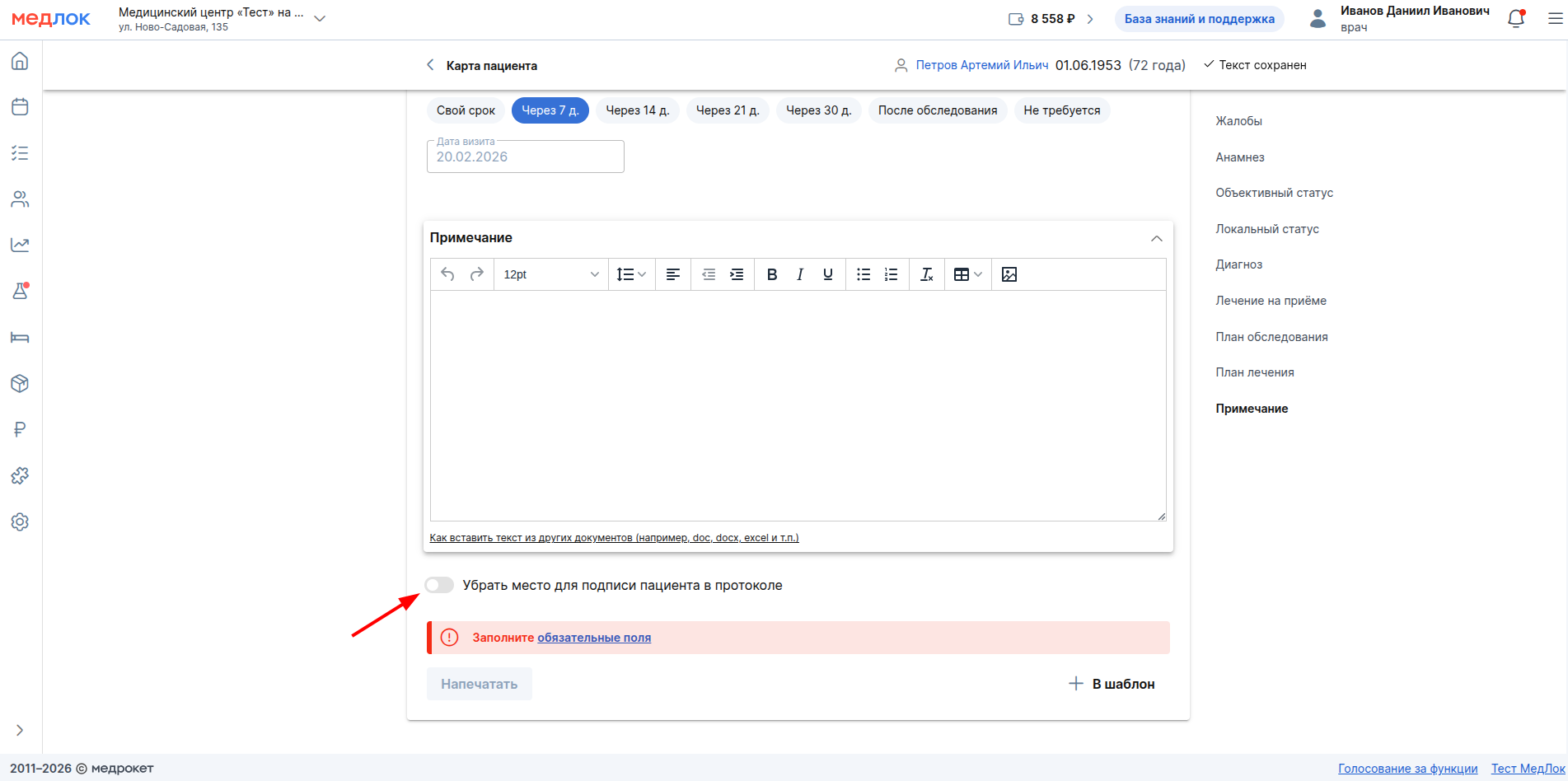
Чтобы распечатать протокол, вы должны:
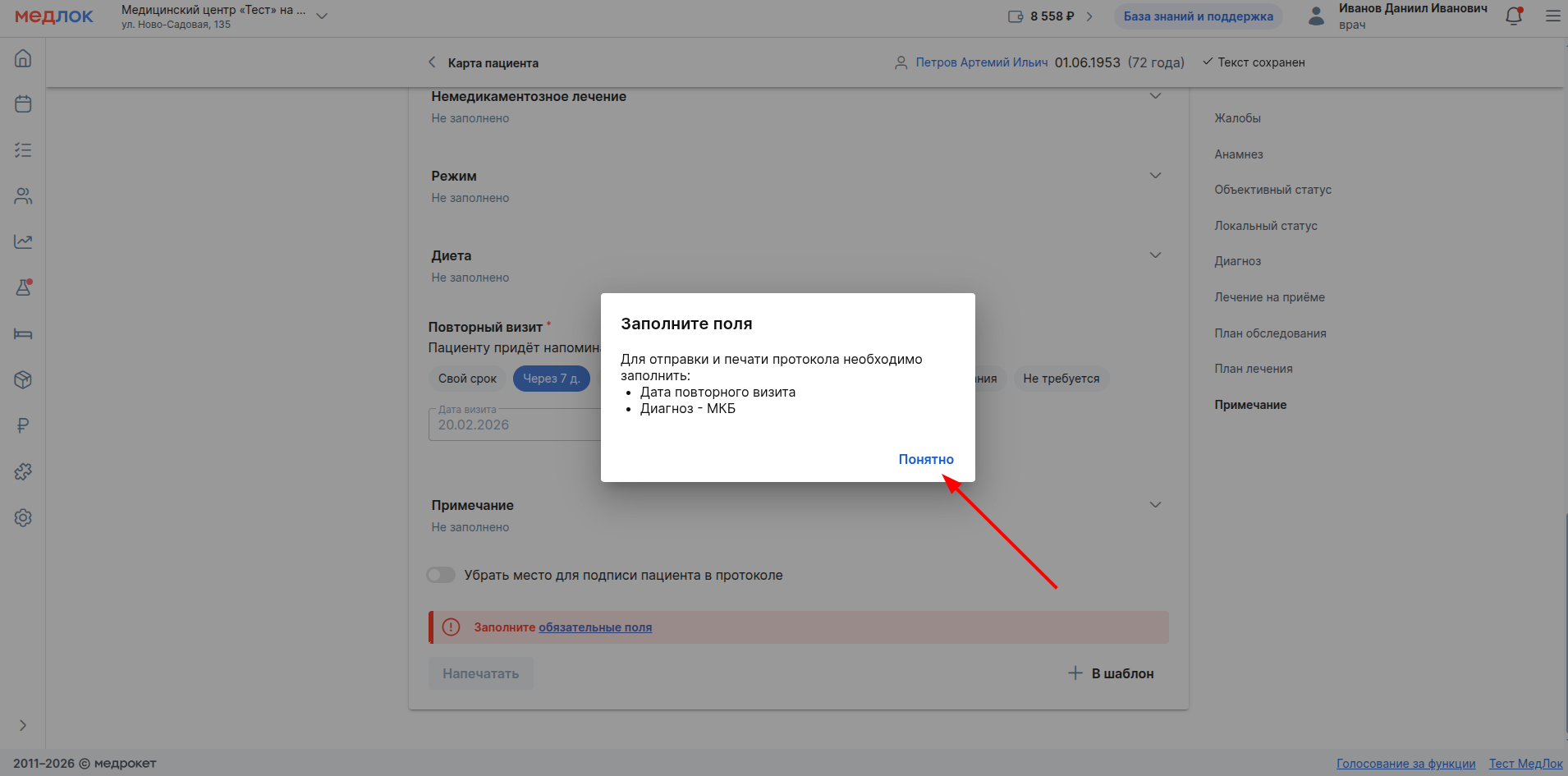
- Указать хотя бы один диагноз МКБ.
- Выбрать дату повторного визита пациента.
Если что-то из этого не указано, то вы будете видеть сообщение об этом.
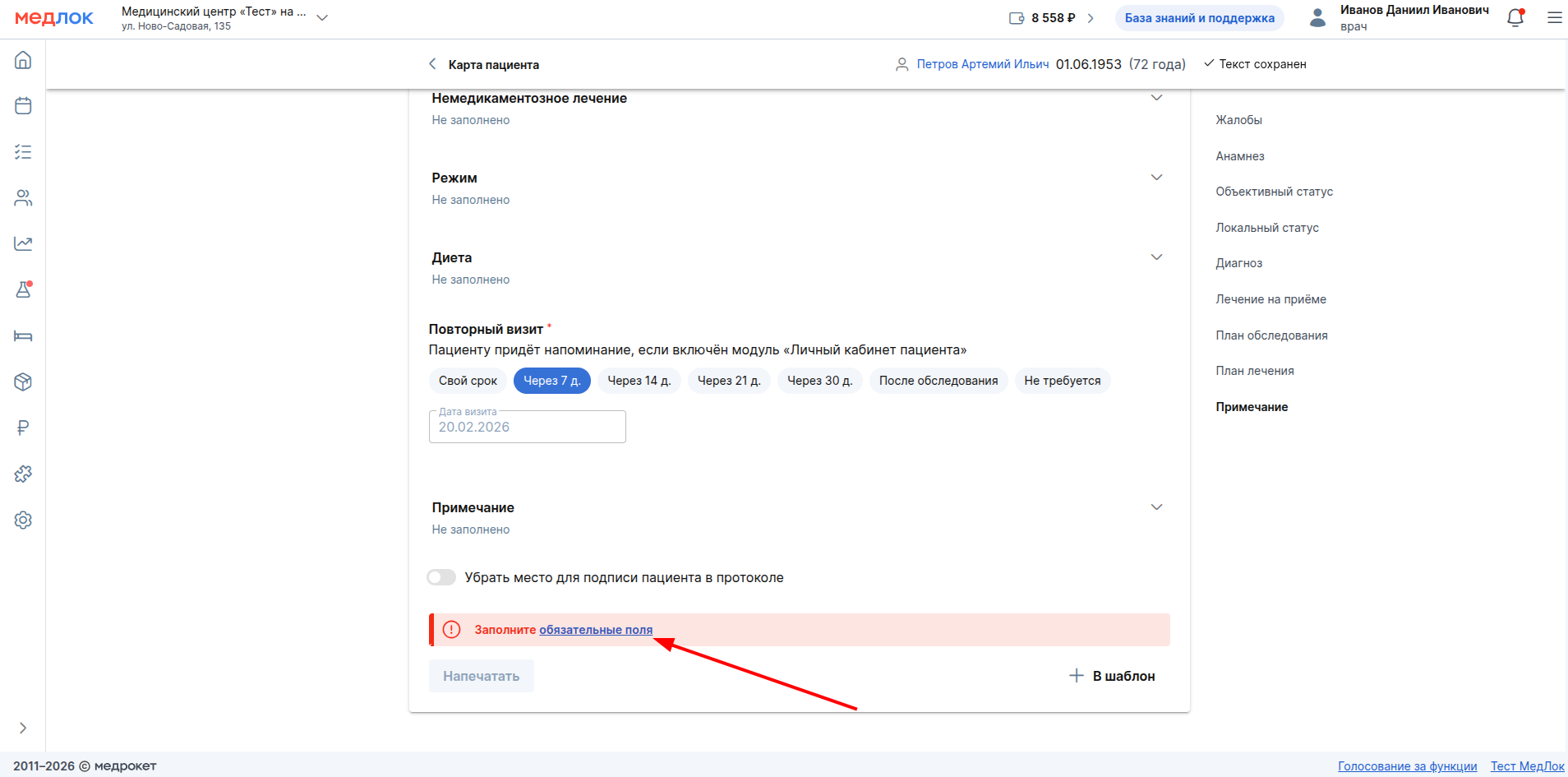
Нажмите на «обязательные поля», чтобы увидеть, что должно быть заполнено для печати. Для закрытия этого окна нажмите на «Понятно».
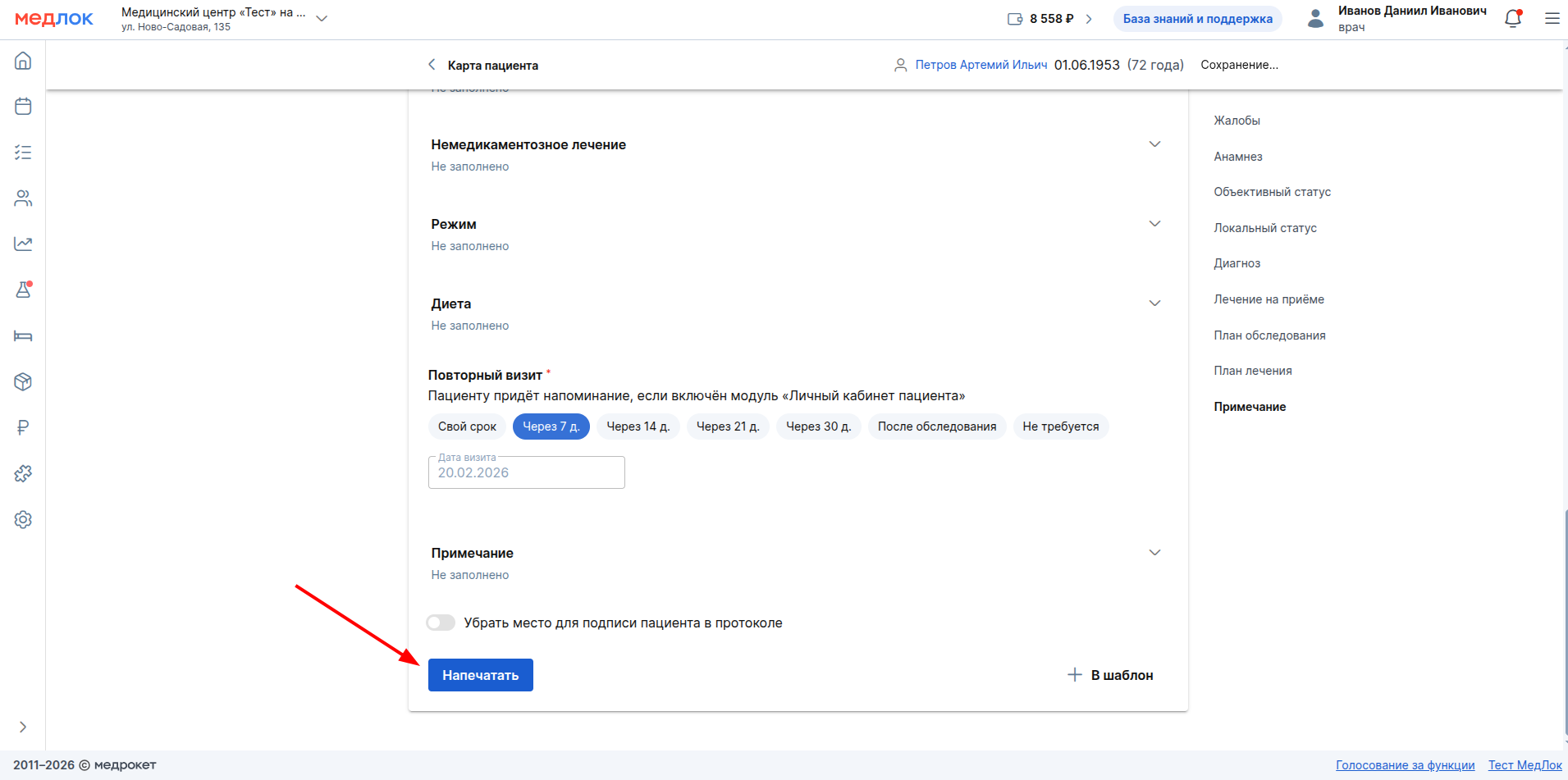
Когда всё обязательное в протоколе указано, его можно будет распечатать. Для этого нажмите на «Напечатать».
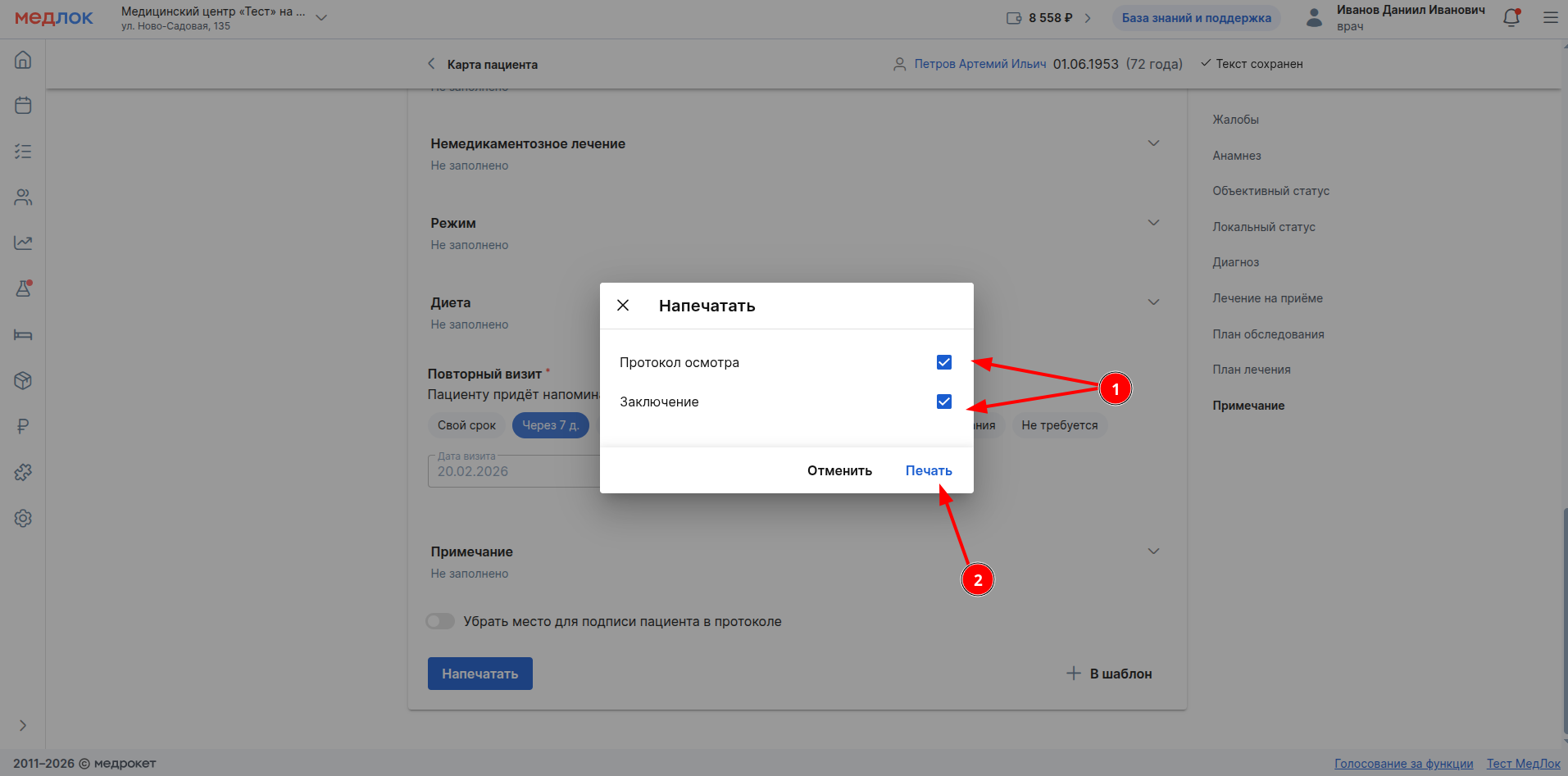
В открывшемся окне вы можете выбрать, что выводить на печать:
- Для пациента подготавливается сокращённый вариант — Заключение.
- Для врача формируется более расширенный документ — Протокол осмотра.
Уберите галочку если что-то из этого не нужно печатать и нажмите «Печать».
Заполнение протокола обследования (СЭМД 110)
В протоколе обследования можно выбрать шаблон из ранее добавленных.
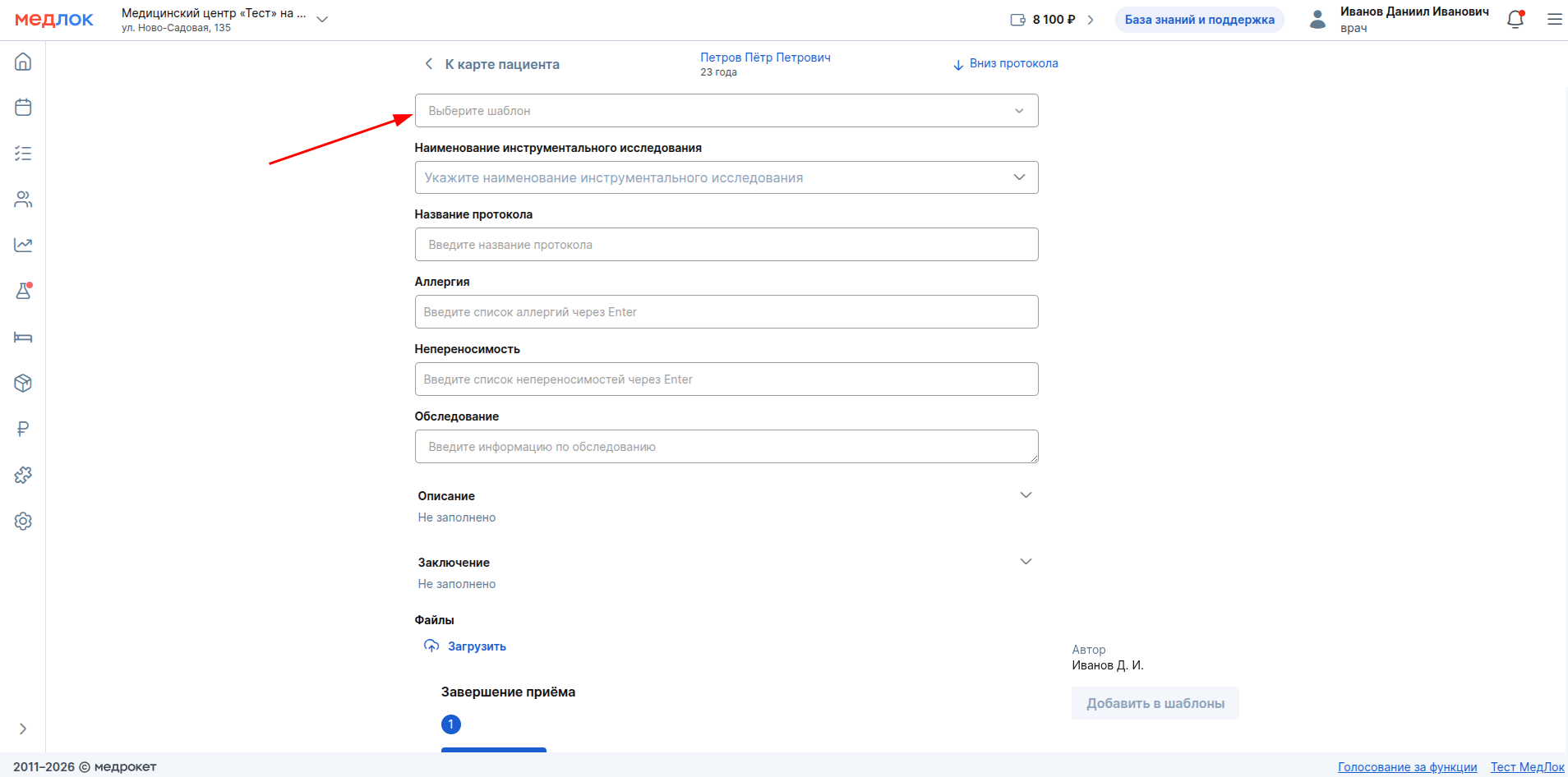
Ниже вы можете выбрать проводимое пациенту исследование из списка предложенных.

Далее можно указать название протокола. Также вы можете указать, на что у пациента аллергия, какие у него непереносимости. Для этого введите название аллергена или непереносимости и нажмите клавишу Enter на клавиатуре.
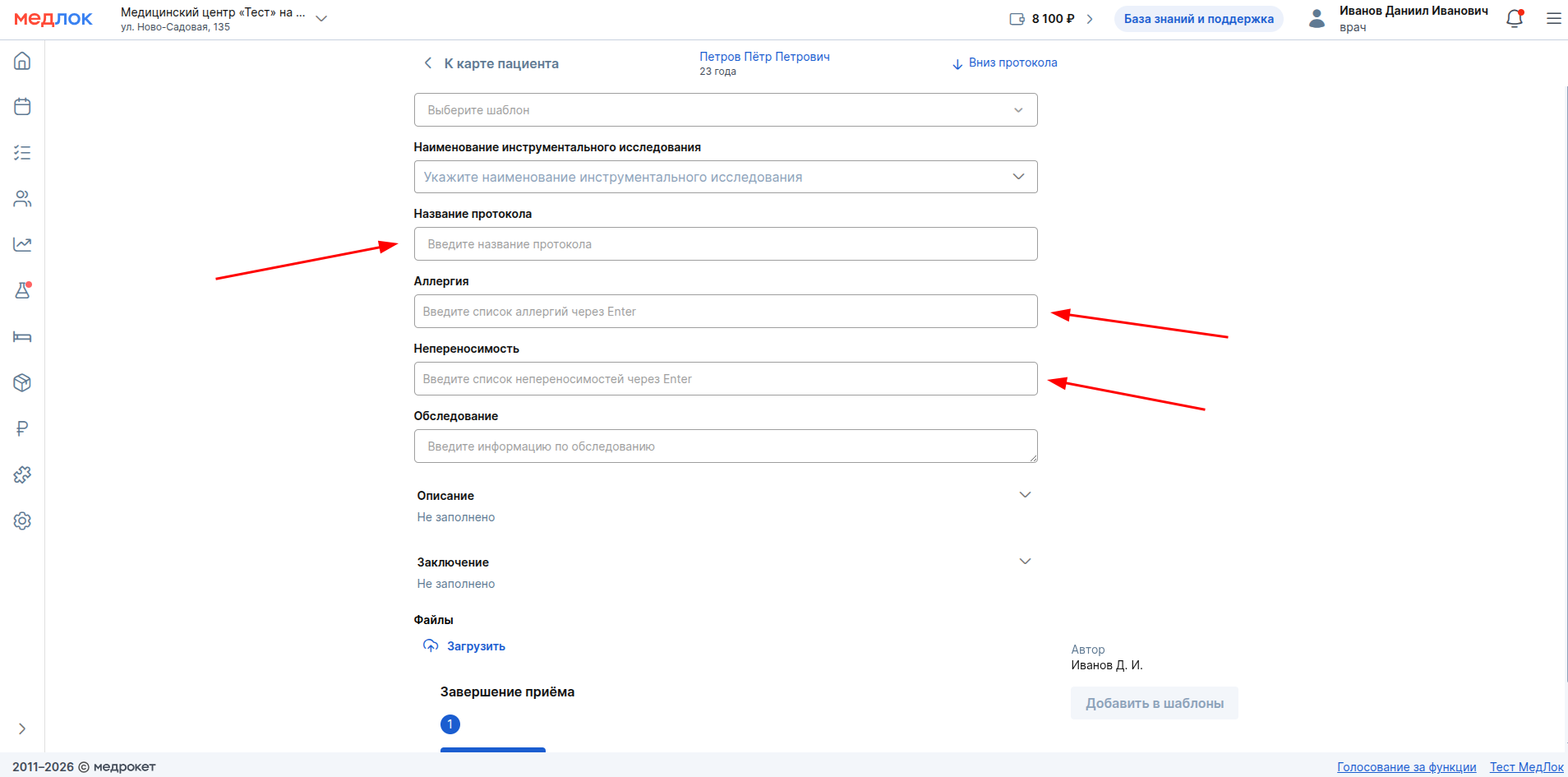
Важно! Если аллергены и непереносимости были указаны в профиле пациента, то в протокол они перенесутся автоматически.
Ниже укажите общую информацию по проводимой манипуляции в поле «Обследование» и детали в поле «Описание».

После этого заполните заключение по обследованию в соответствующее поле.
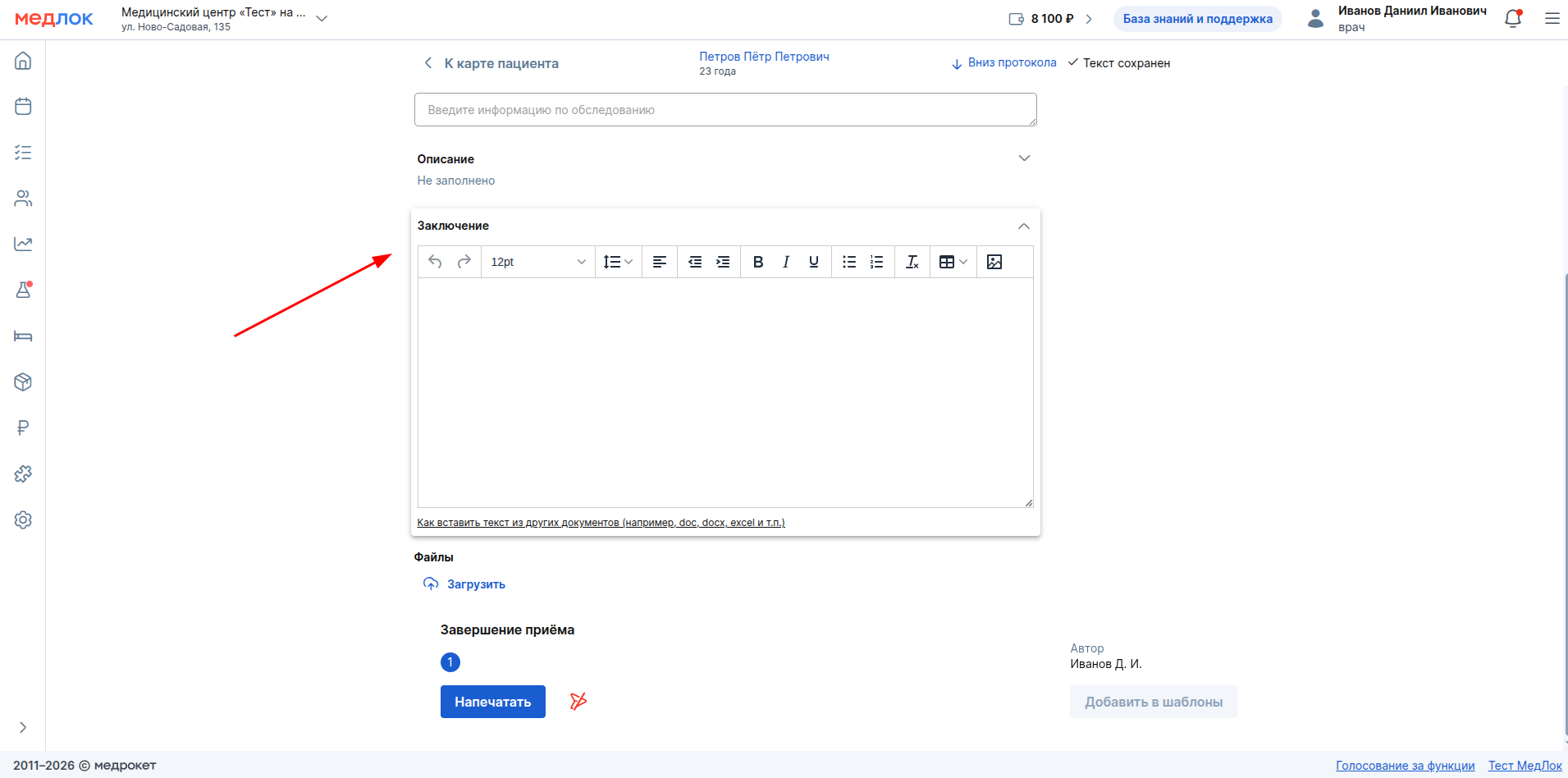
Если по исследованию есть какие-либо файлы, которые будут полезны для дальнейшего лечения их можно загрузить здесь же. Нажмите «Загрузить» в разделе «Файлы».
В открывшемся окне укажите название обследования, дата посещения и данные врача добавятся автоматически.
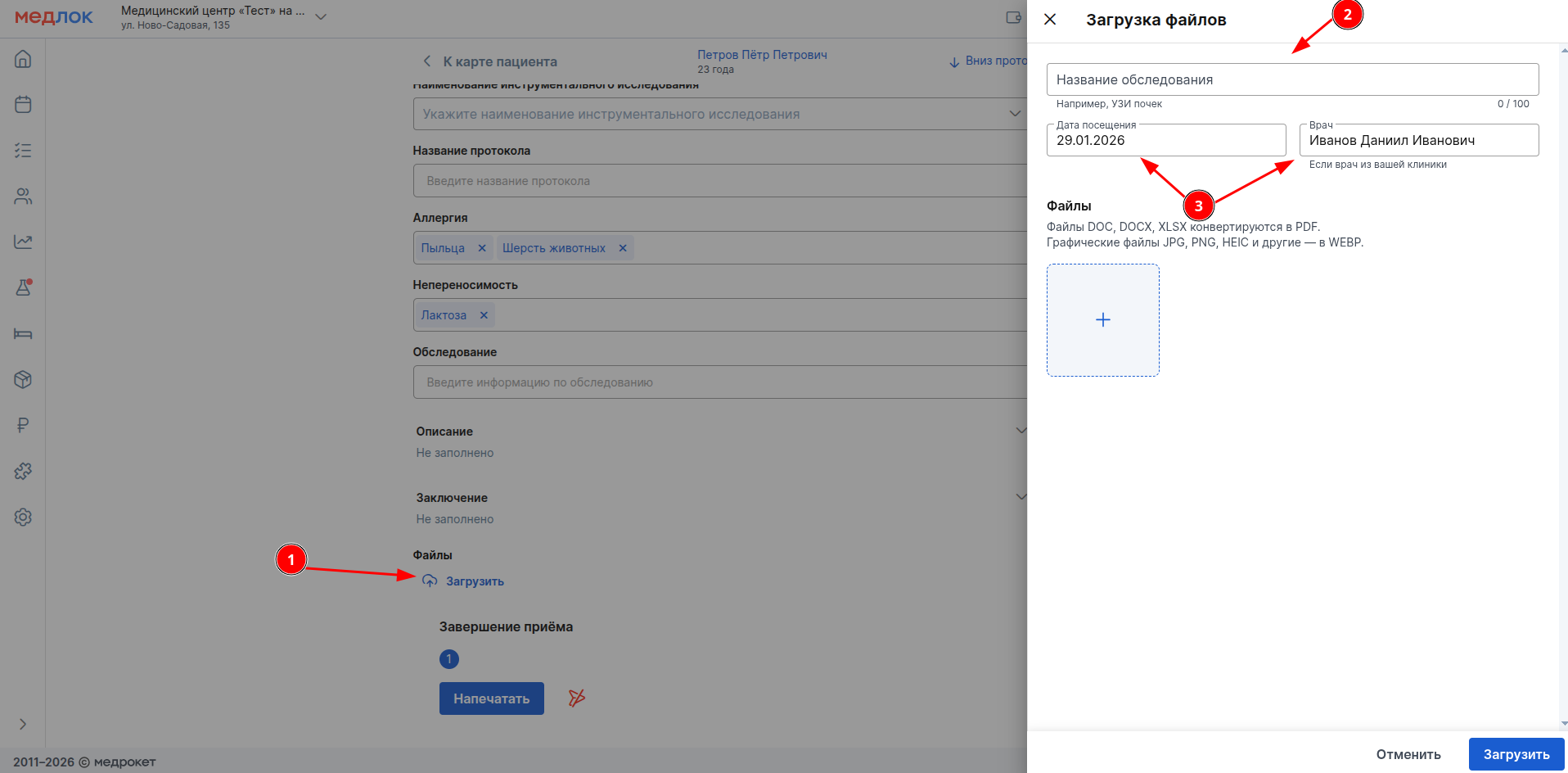
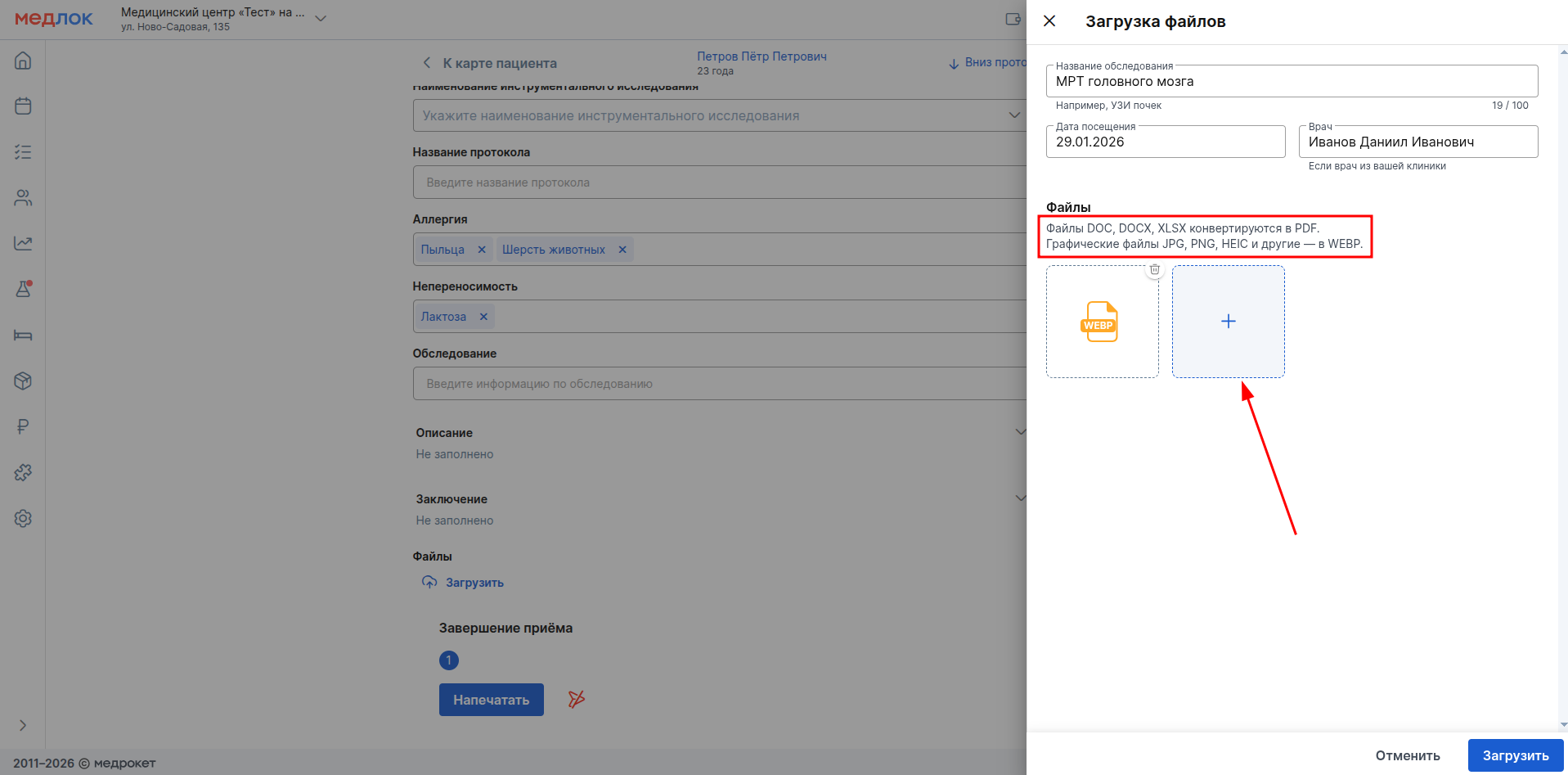
После этого нажмите на «+» в синем квадрате и загрузите нужный файл.
Обратите внимание, что файлы в форматах DOC, DOCX, XLSX конвертируются в PDF.
Графические файлы в форматах JPG, PNG, HEIC и другие — в WEBP.
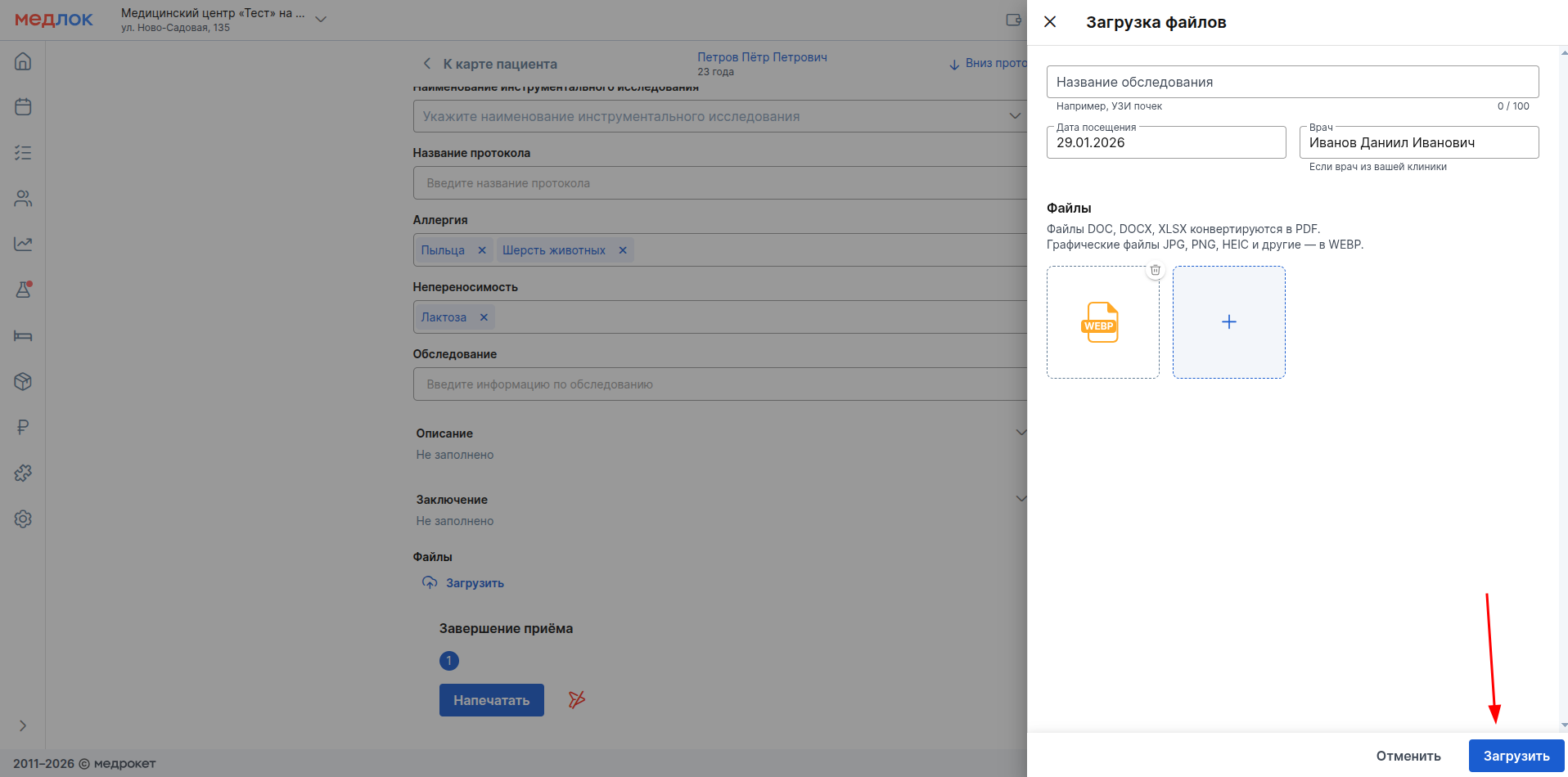
После добавления всех нужных файлов нажмите «Загрузить» внизу.
Загруженное обследование отобразится в протоколе. При необходимости можно загрузить ещё файл, нажав снова на кнопку «Загрузить».

В конце вы можете напечатать протокол обследования. Для этого нажмите на «Напечатать».
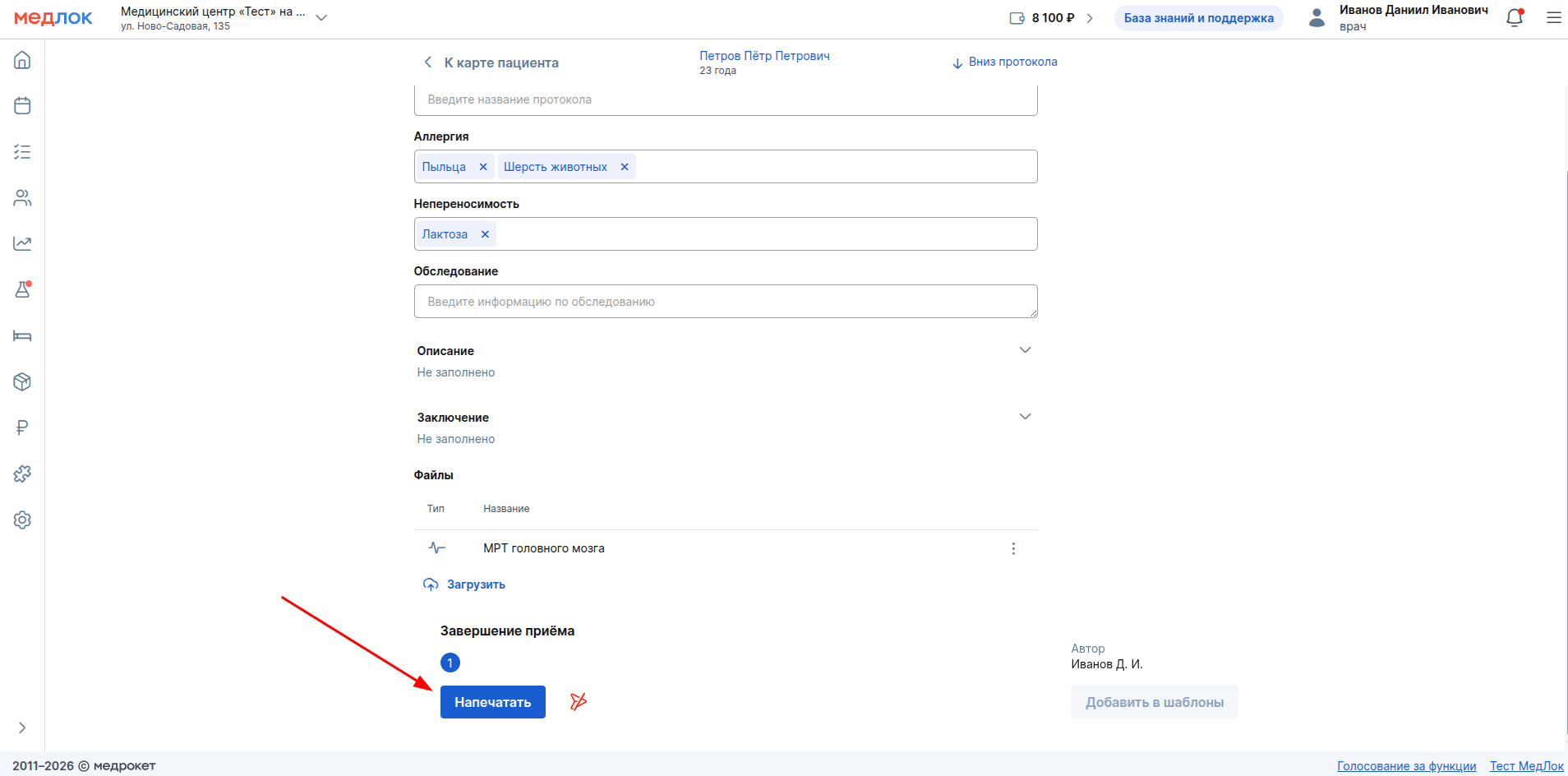
Значок в виде перечёркнутого самолётика означает, что протокол не может быть отправлен в МедТочку пациента, т. к. не подключён модуль «Личный кабинет пациента».
Загруженный в протокол обследования файл появляется в профиле пациента в разделе «Медкарта».

Работа с протоколами в профиле пациента
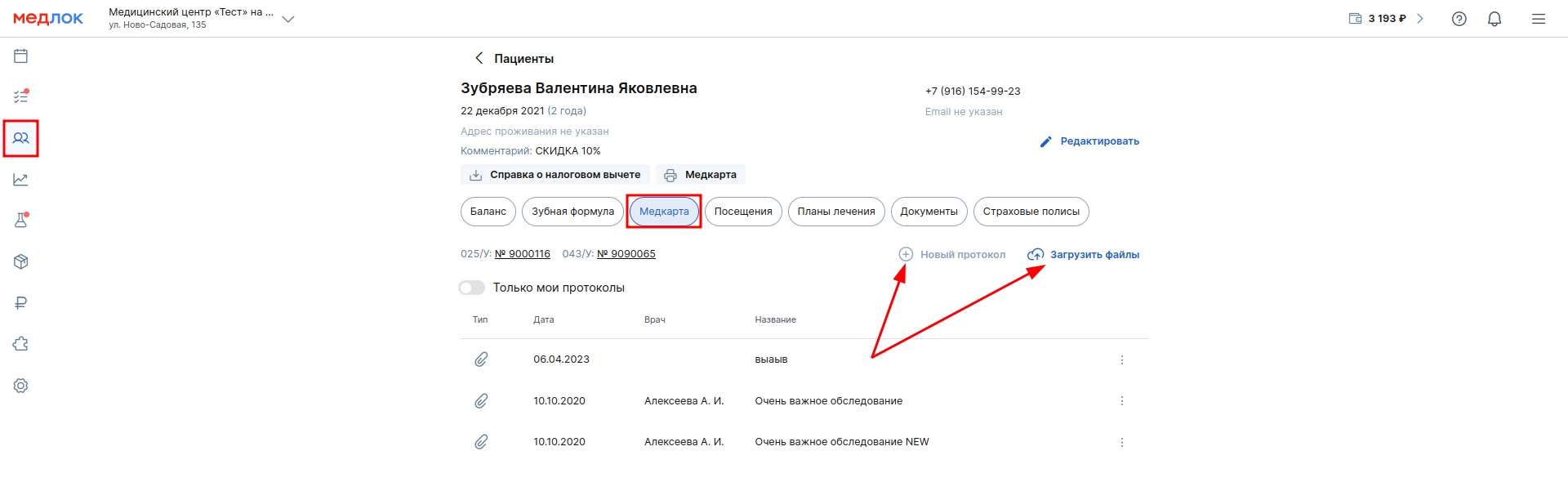
Все протоколы осмотры и обследования сохраняются в разделе «Медкарта» профиля пациента.
Здесь можно добавить ещё один или несколько протоколов, подгрузить файлы (обследования, рентген, анализы и т.д.) или распечатать протокол, нажав на значок принтера.
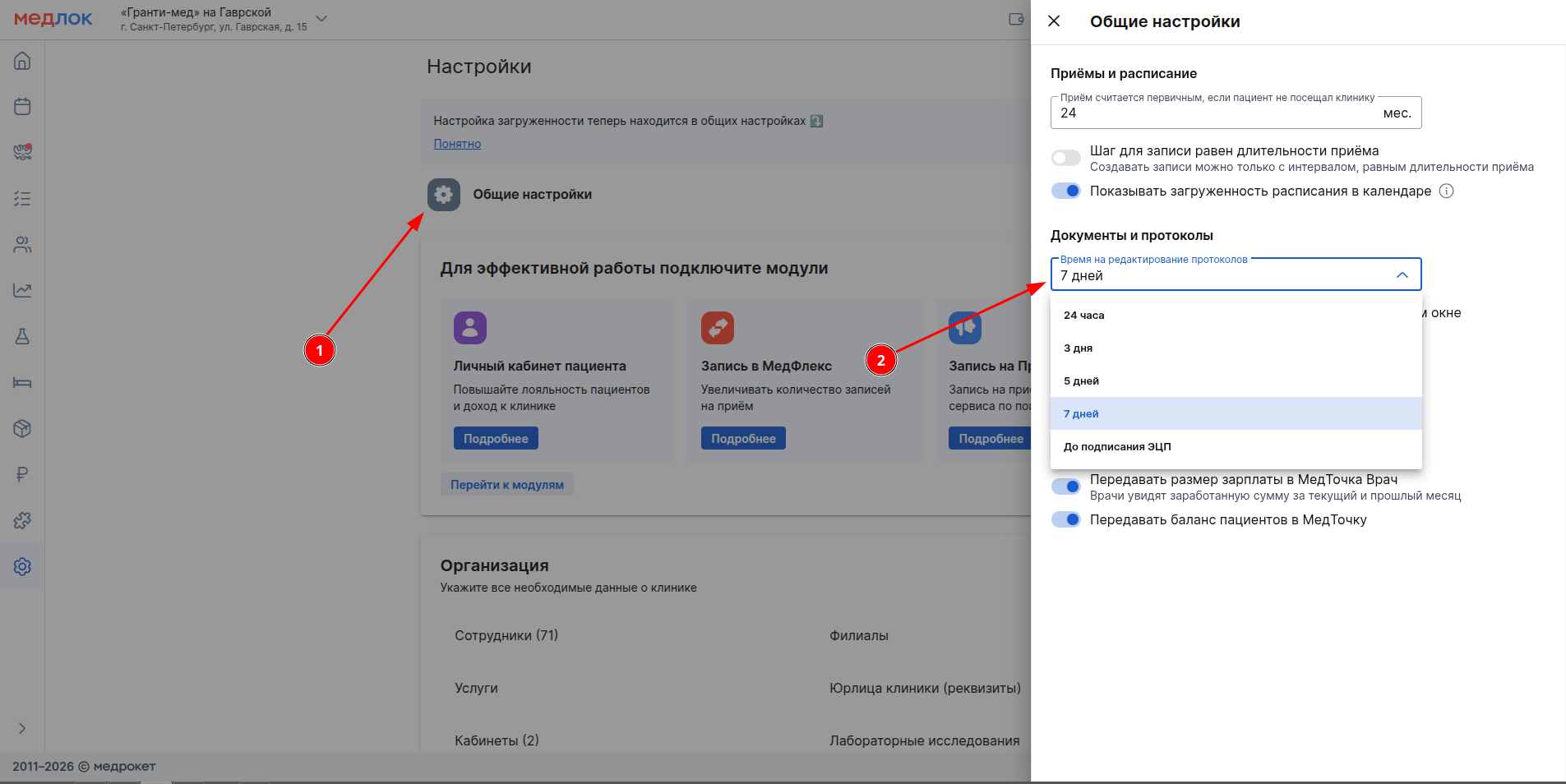
Важно! По умолчанию, врач может редактировать документы в течение 24 часов с момента записи. Как изменить эту настройку.
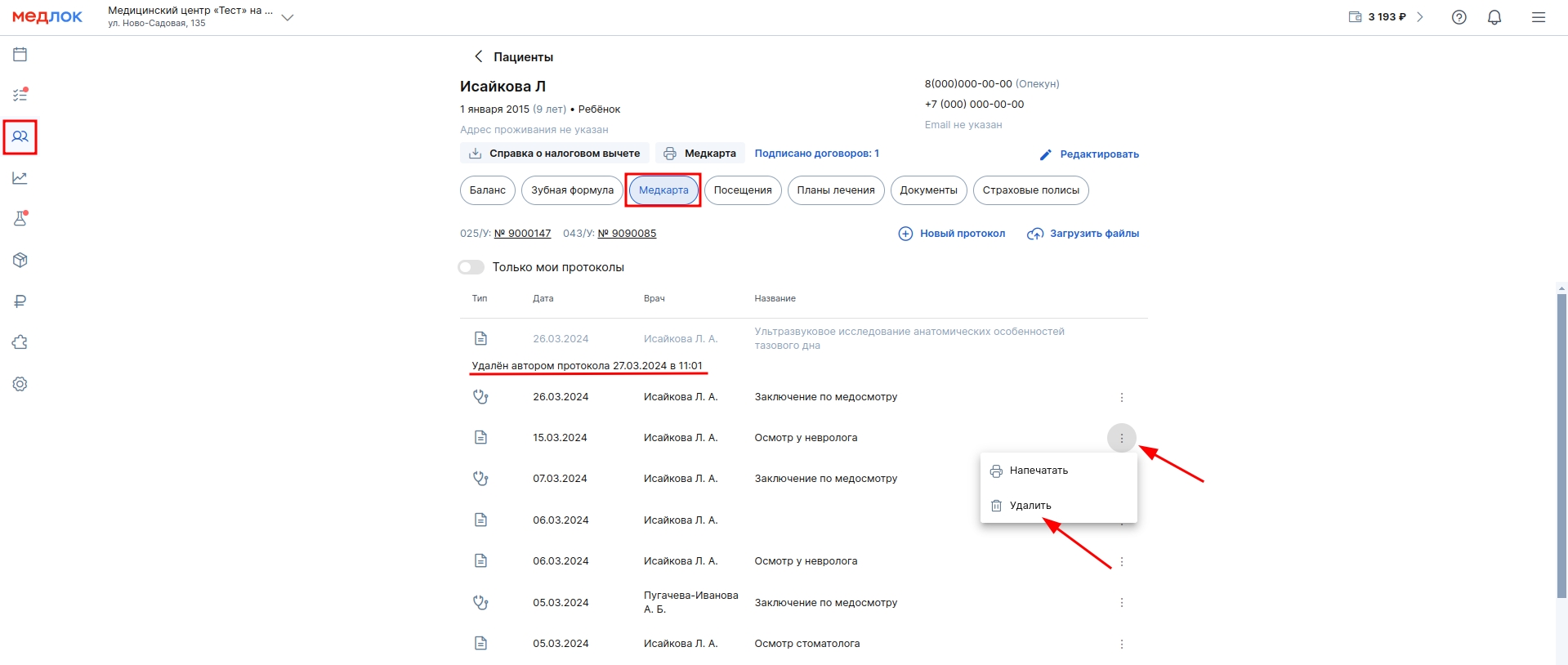
Автор протокола может удалить его, кликнув на значок корзины справа от названия.
В карте пациента остаётся удалённый протокол с информацией о дате и времени удаления.
Изменение времени редактирования протоколов
- Перейдите в раздел «Настройки».
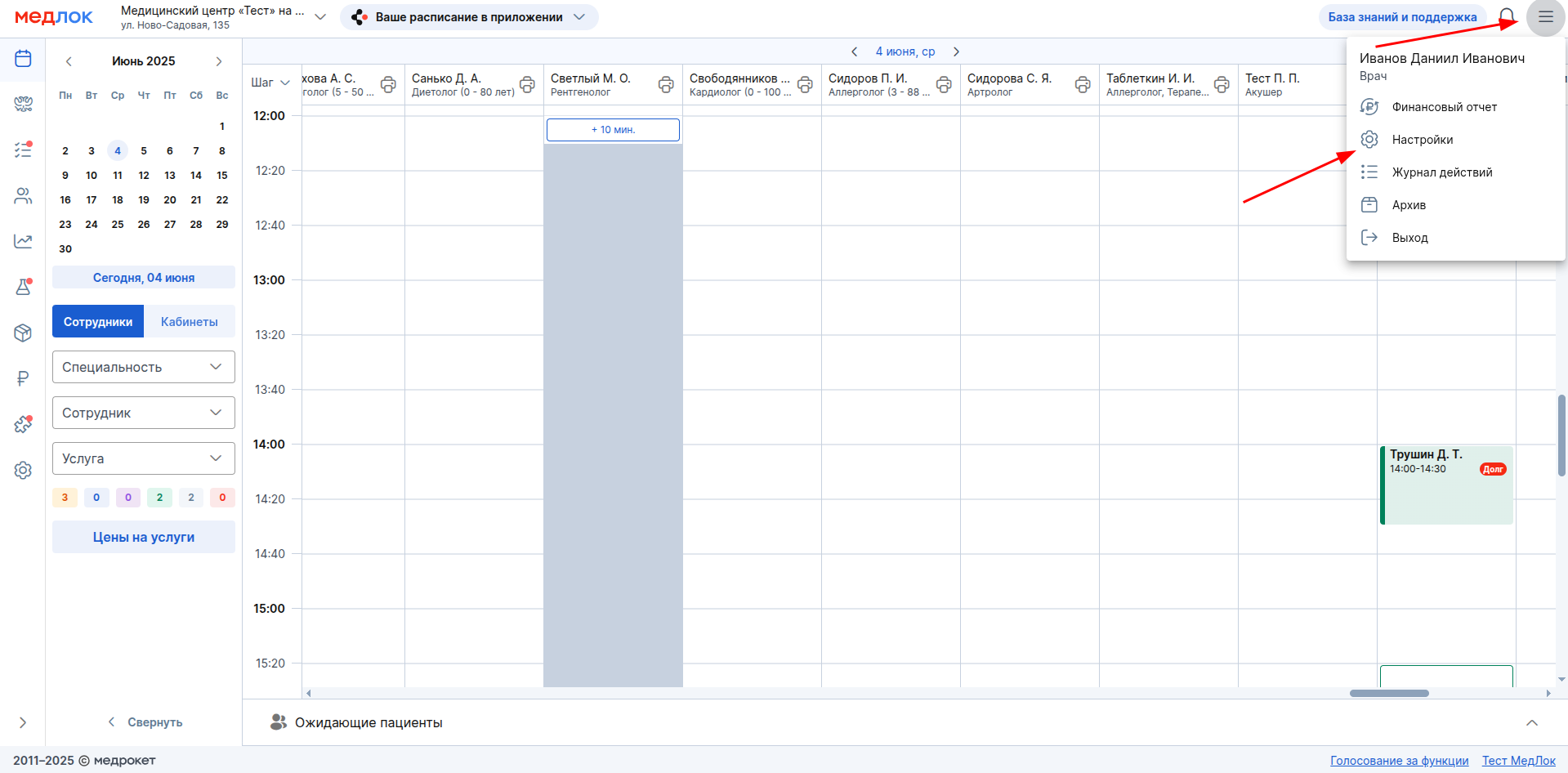
- Нажмите «Общие настройки» и установите нужное значение параметра «Время на редактирование протоколов».
Часто задаваемые вопросы
- Как скопировать протокол?
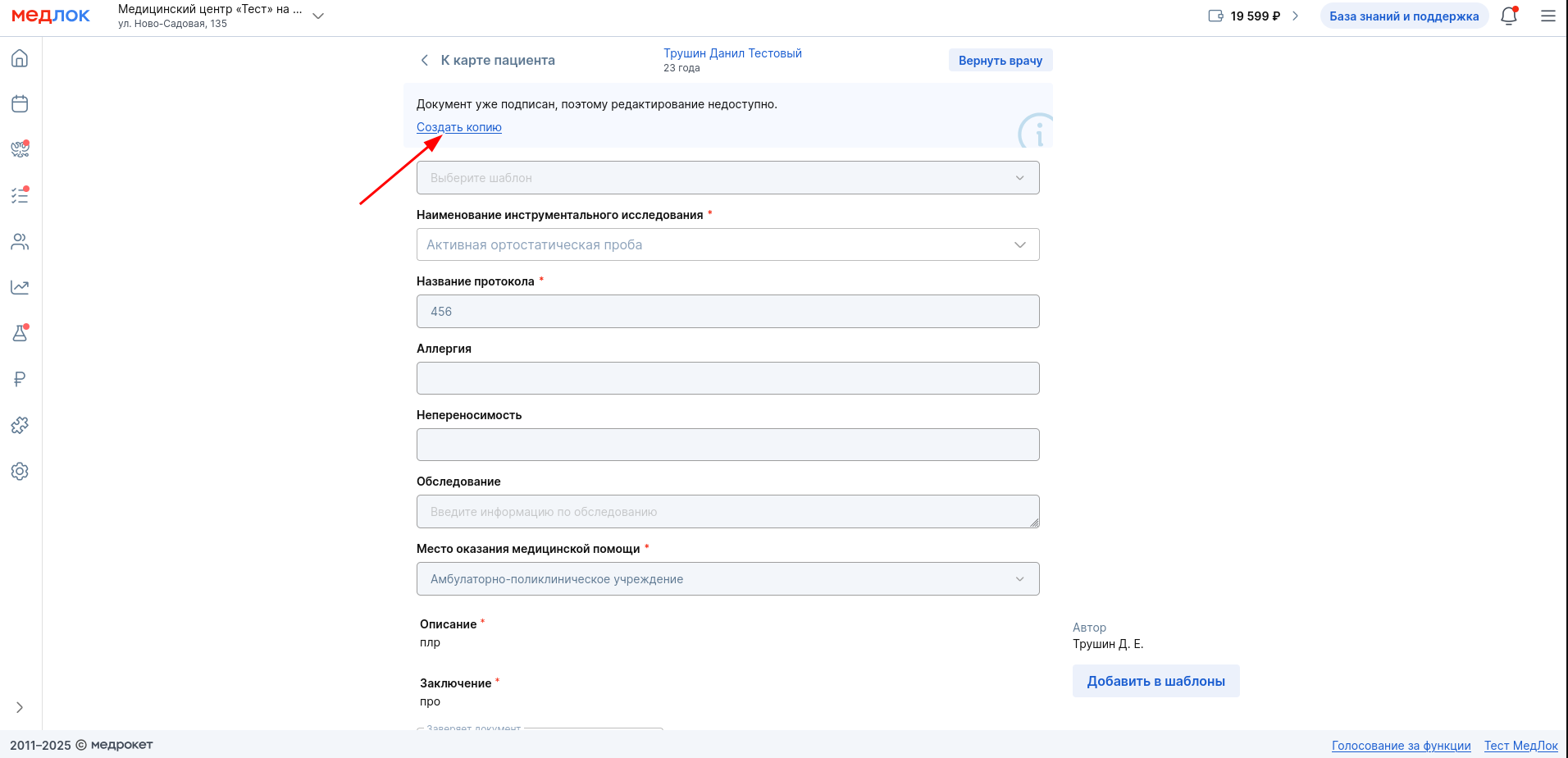
После подписания протокола врачом его нельзя редактировать, но можно создать копию. Для этого необходимо зайти в подписанный протокол и нажать кнопку «Создать копию».
Важно! В профиле пациента, в разделе «Медкарта», под оригиналом протокола всегда будет отображаться только последняя из его копий.
- Как удалить услугу из протокола осмотра по завершённому приёму, которую врач добавил ошибочно?
Если услуга из протокола, которую ошибочно добавили, ещё не выполнена, то врач может удалить её из протокола в течение 24 часов или другого срока, который установлен в общих настройках МедЛока.
Если услуга выполнена, удалить её нельзя. Об этом сообщит ошибка при попытке удаления.
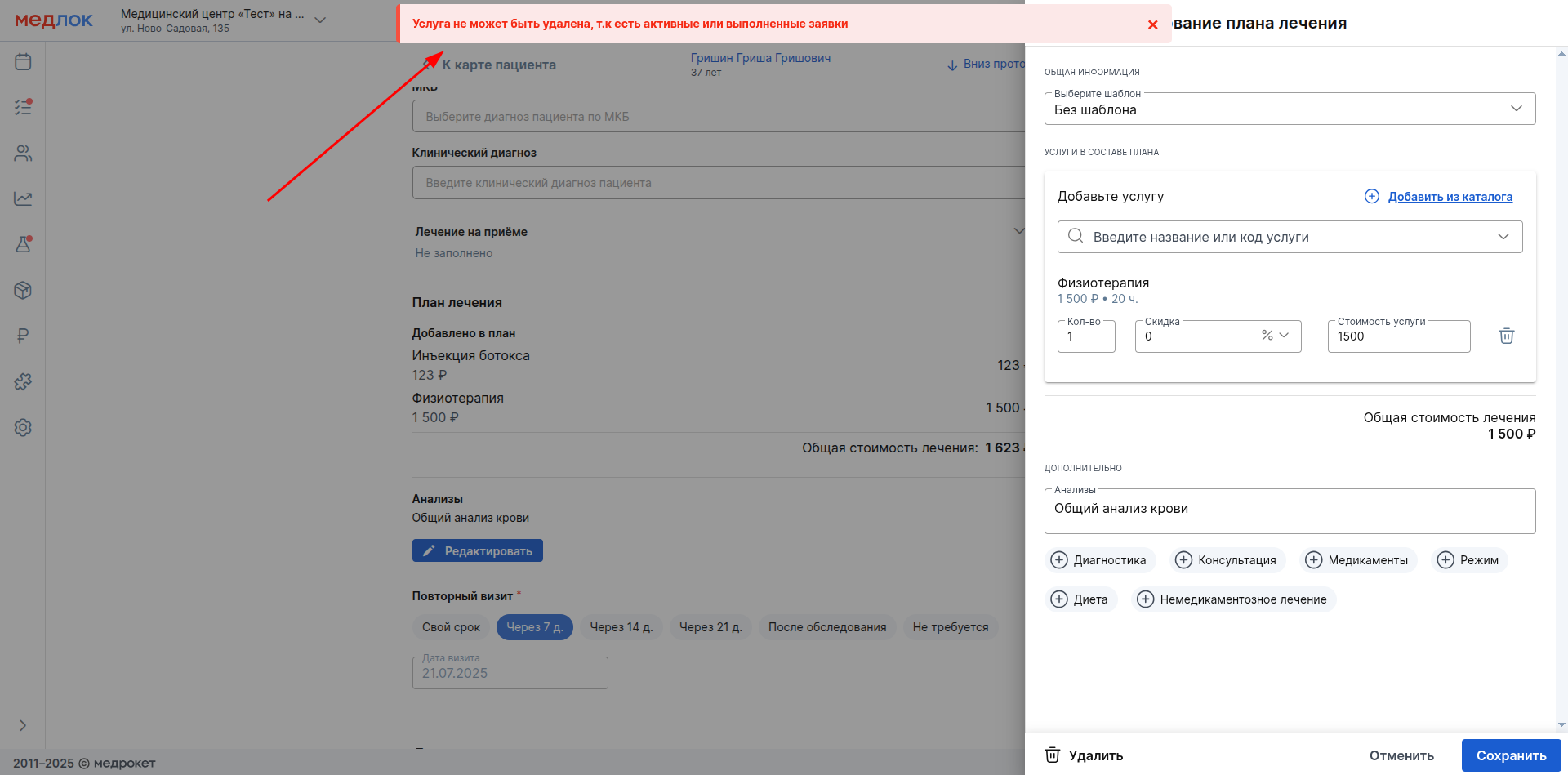
Важно, что в профиле пациента вы всегда можете убрать услугу из плана лечения, который был создан из этого протокола. Но изменения в плане лечения не перенесутся в протокол.
Вам может быть интересна статья о работе с разделом «Пациенты».
- Как восстановить протокол, который был случайно удален?
Обратитесь в круглосуточную поддержку или к персональному менеджеру.