


Статья содержит разделы:
- Подключение и настройка модуля
- Выбор филиала
- Создание записи на госпитализацию
- Просмотр записи на госпитализацию
- Редактирование записи на госпитализацию
- Перевод пациента между палатами
- Создание стационарных документов
- Статусы записи на госпитализацию
- Работа с разделом «Пациенты в стационаре»
- Расчёт заработной платы
- Учёт событий стационара в журнале действий
- Учёт данных стационара в отчётах
- Тарификация записей
- Ближайшие доработки
Подключение и настройка модуля 
Чтобы подключить модуль «Стационар», перейдите в раздел «Модули» — «Стандартные», выберите «Стационар» и нажмите кнопку «Подключить».


Далее необходимо добавить палаты и койки — без них расписание для бронирования коек не будет работать. Добавить палаты и койки можно сразу после подключения модуля, нажав кнопку «Настроить».

Также настроить модуль можно через раздел «Настройки», в котором нужно выбрать «Коечный фонд».

Если вы сейчас находитесь в том филиале, который не выбран для стационара, при настройке коечного фонда вы увидите сообщение о необходимости его переключить. Переключите филиал вверху и продолжите настройку.

Чтобы добавить палату, нажмите кнопку «+ Палата».

В открывшемся окне укажите название палаты, её тип, при необходимости привяжите услугу, чтобы она автоматически добавилась в запись на госпитализацию.

Добавьте койки, указав их название.

После внесения всех данных нажмите кнопку «Добавить», чтобы всё сохранить.

Палата появится в разделе «Коечный фонд», настройка завершена.

Выбор филиала
В модуле предусмотрен отдельный фильтр выбора филиала. Данные отображаются согласно выбору в строке «Стационар: [название филиала]».
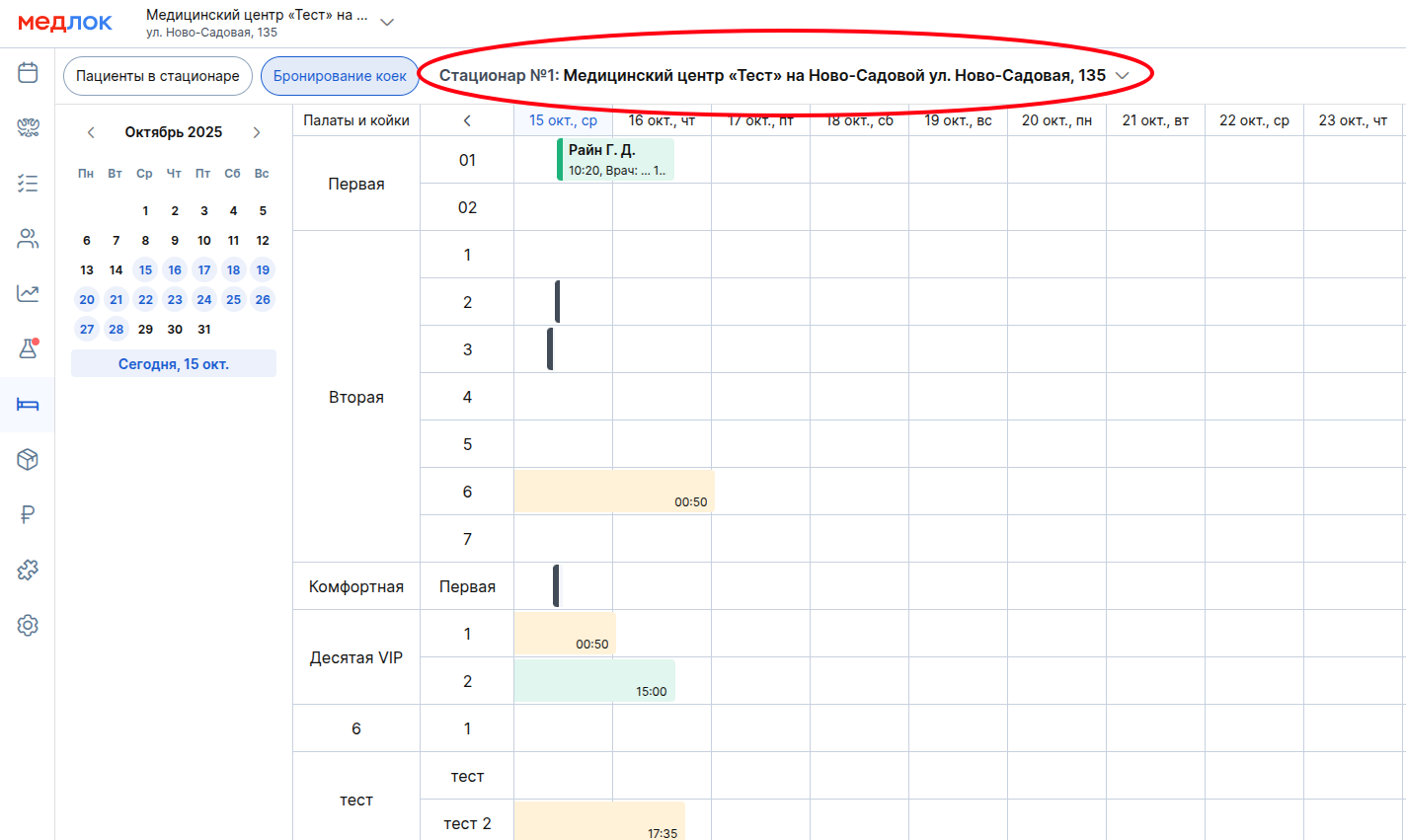
Основной фильтр филиалов (в левом верхнем углу) не влияет на данные стационара (администраторам не требуется постоянно переключать филиал в общем интерфейсе, чтобы контролировать работу филиала со стационаром).
Создание записи на госпитализацию
Чтобы записать пациента на госпитализацию, перейдите в расписание для бронирования коек, для этого нажмите на иконку «Стационар» в боковом меню.

Далее выберите раздел «Бронирование коек» — откроется страница с расписанием.
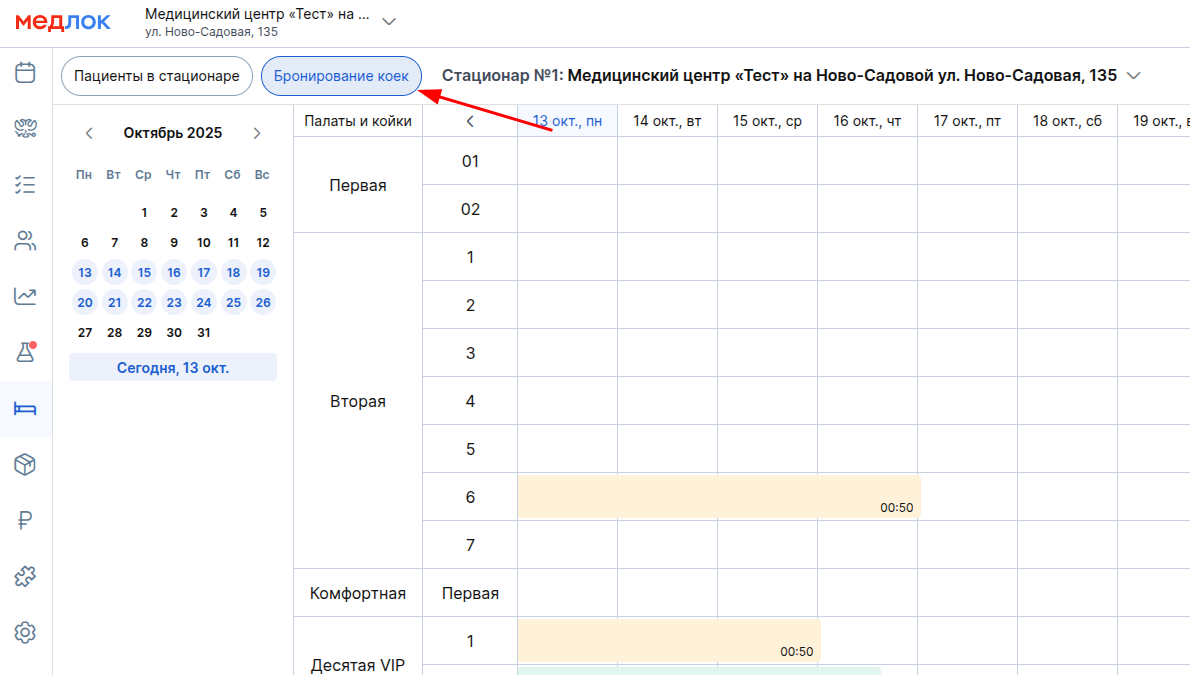
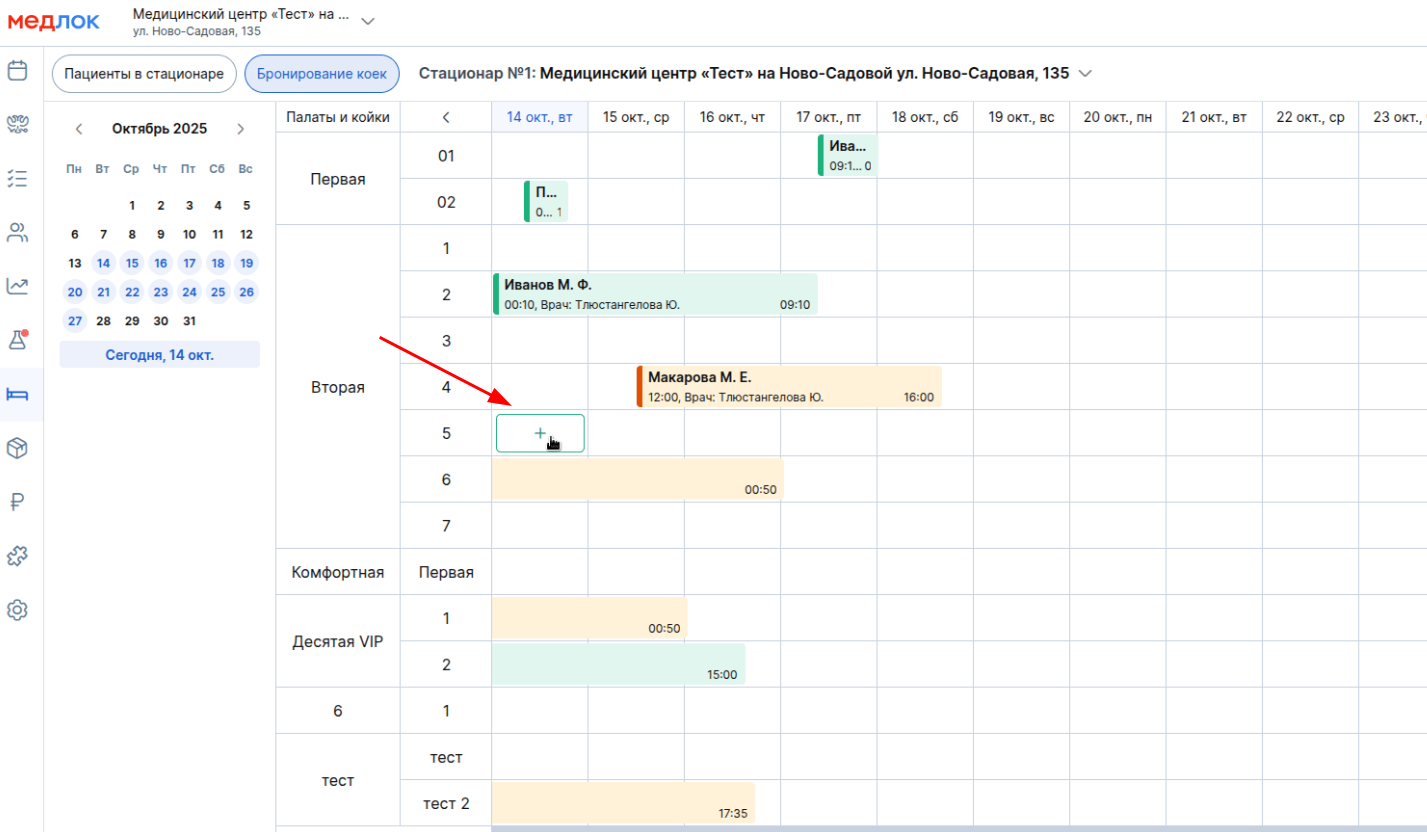
В расписании бронирования коек выберите нужную ячейку в соответствующей палате и нажмите на неё.
В открывшемся окне заполните информацию.
Обязательные поля:
- Пациент: найдите пациента в системе или создайте нового, нажав в правом верхнем углу «+ Новый пациент».
Важно! Поиск по ФИО пациентов срабатывает только при внесении в поисковую строку 3 символов и более. Поиск по номеру телефона срабатывает только при вводе полного номера телефона пациента.
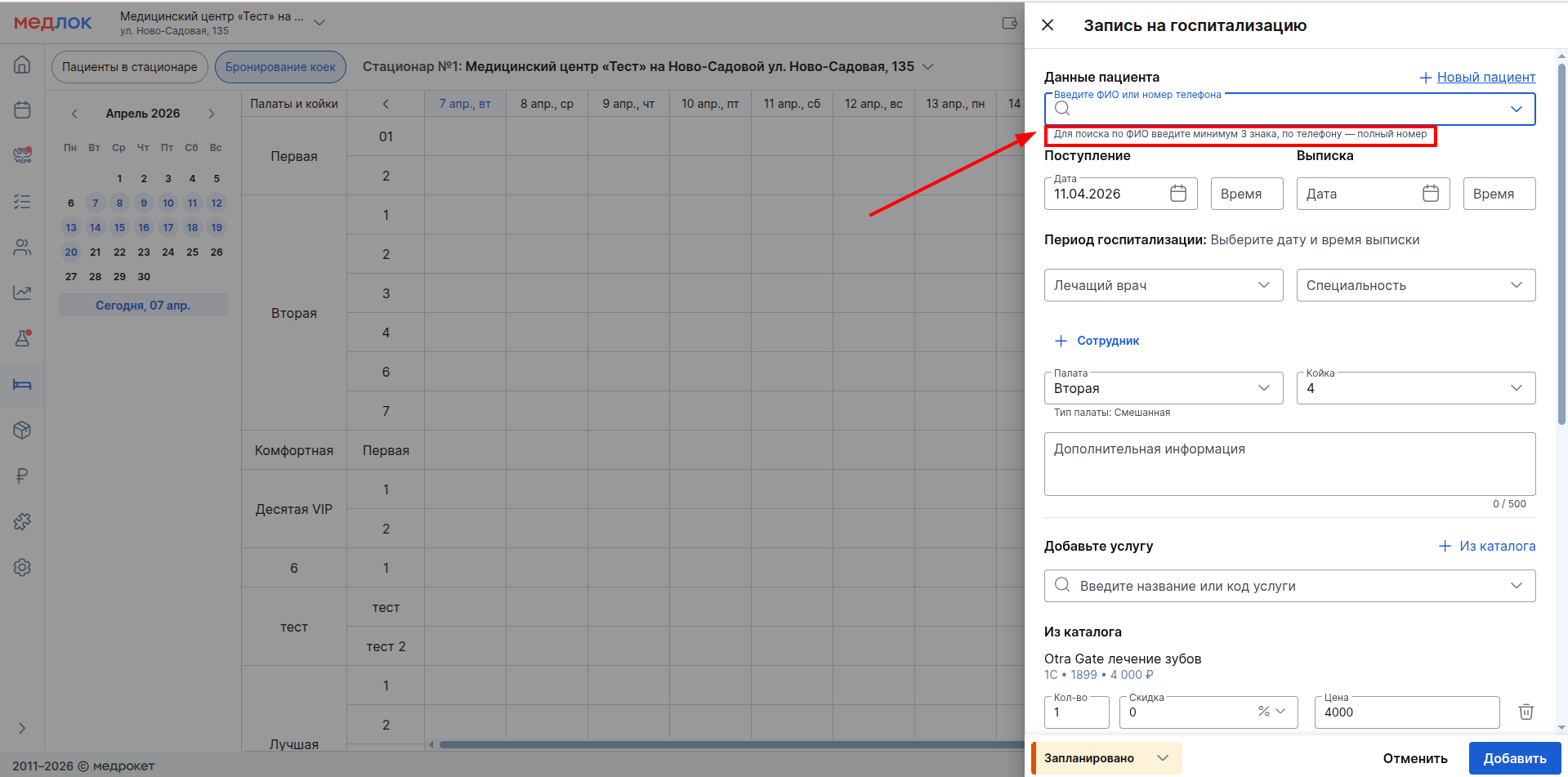
- Дата и время поступления и выписки для фиксации периода госпитализации.
- Лечащий врач и его специальность.
Дополнительные настройки:
- Чтобы добавить нескольких сотрудников в запись, нажмите кнопку «+ Сотрудник».
- Можно добавить до 10 дополнительных сотрудников. Для удаления сотрудника нажмите на иконку урны рядом с ним.
- Все добавленные сотрудники смогут добавить протоколы/документы в запись о госпитализации.
- Проверьте корректность выставленной палаты и койки — они проставляются автоматически из выбранной ранее ячейки.
- Система проверяет соответствие типа палаты (М/Ж/Смешанная) и пола пациента. При несоответствии появится предупреждение, но запись можно будет создать.

- При необходимости вы можете также:
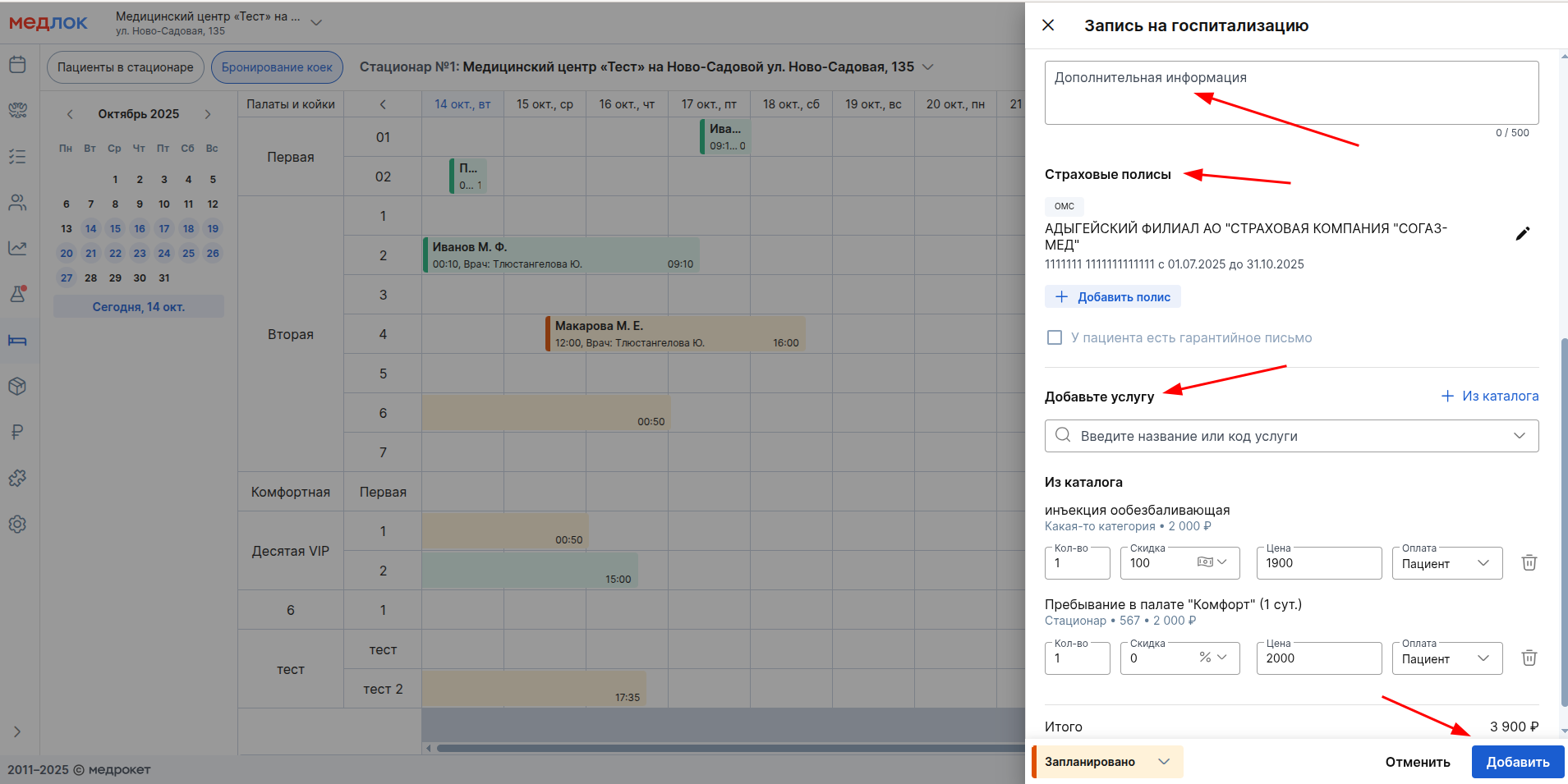
- Заполнить поле «Дополнительная информация».
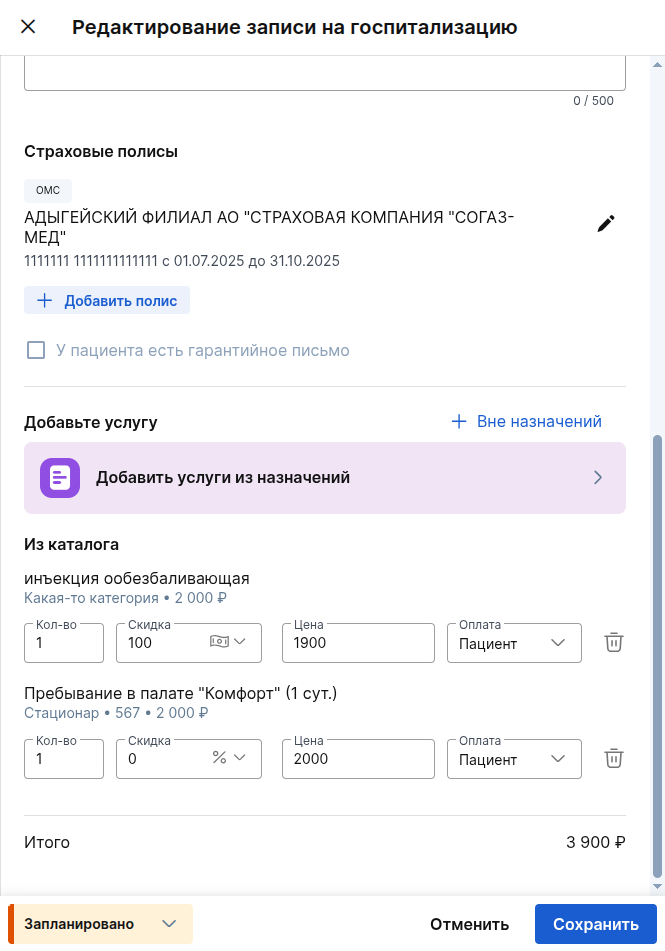
- Добавить страховой полис — далее при оплате услуг можно будет провести оплату через добавленный полис, как в обычных приёмах.
- Добавить одну или несколько услуг из каталога или из плана лечения (если он есть).
- Для выбора услуги нажмите «Добавить из каталога», В открывшемся окне можно выбрать услугу. Либо введите название услуги в строку поиска и выберите необходимую.
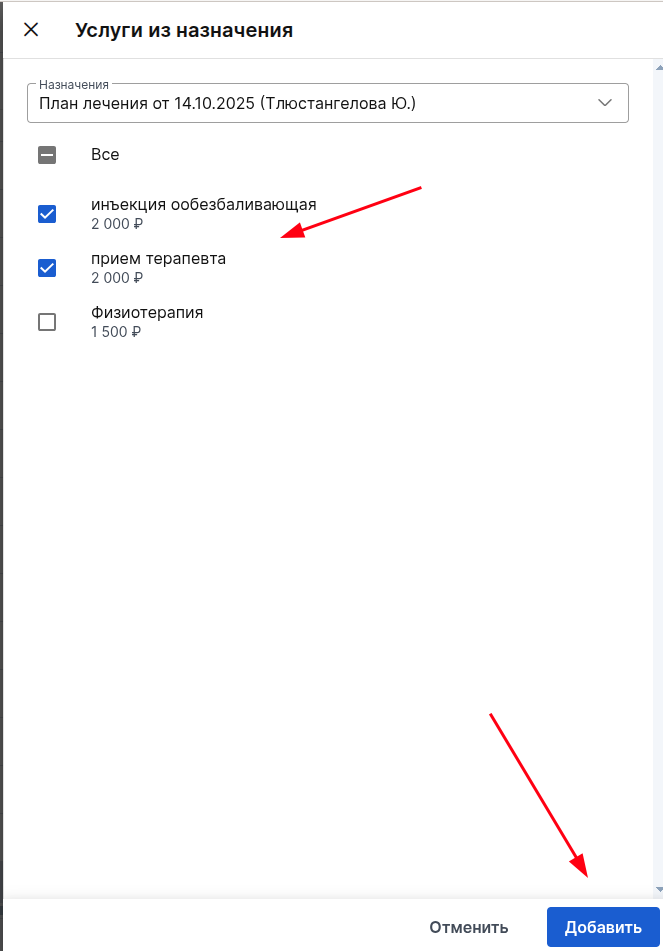
- Если пациенту был назначен план лечения, можно выбрать услуги из него, нажав «Добавить услуги из листа назначений».

- Выберите необходимые услуги из списка по плану лечения и нажмите кнопку «Добавить».
- Вы можете установить любую цену на услугу. При установке цены ниже прайса, система отобразит разницу как скидку в рублях. Когда все услуги выбраны, в строке «Итого» отобразится итоговая стоимость.
- Внизу слева можно установить статус записи:
- Если дата поступления совпадает с сегодняшним днем, то доступны статусы: «Запланировано», «Пациент пришёл», «В палате».
- Если дата поступления запланирована на будущее, то будет доступен только статус «Запланировано».
- Чтобы завершить создание записи на госпитализацию, нажмите «Добавить».
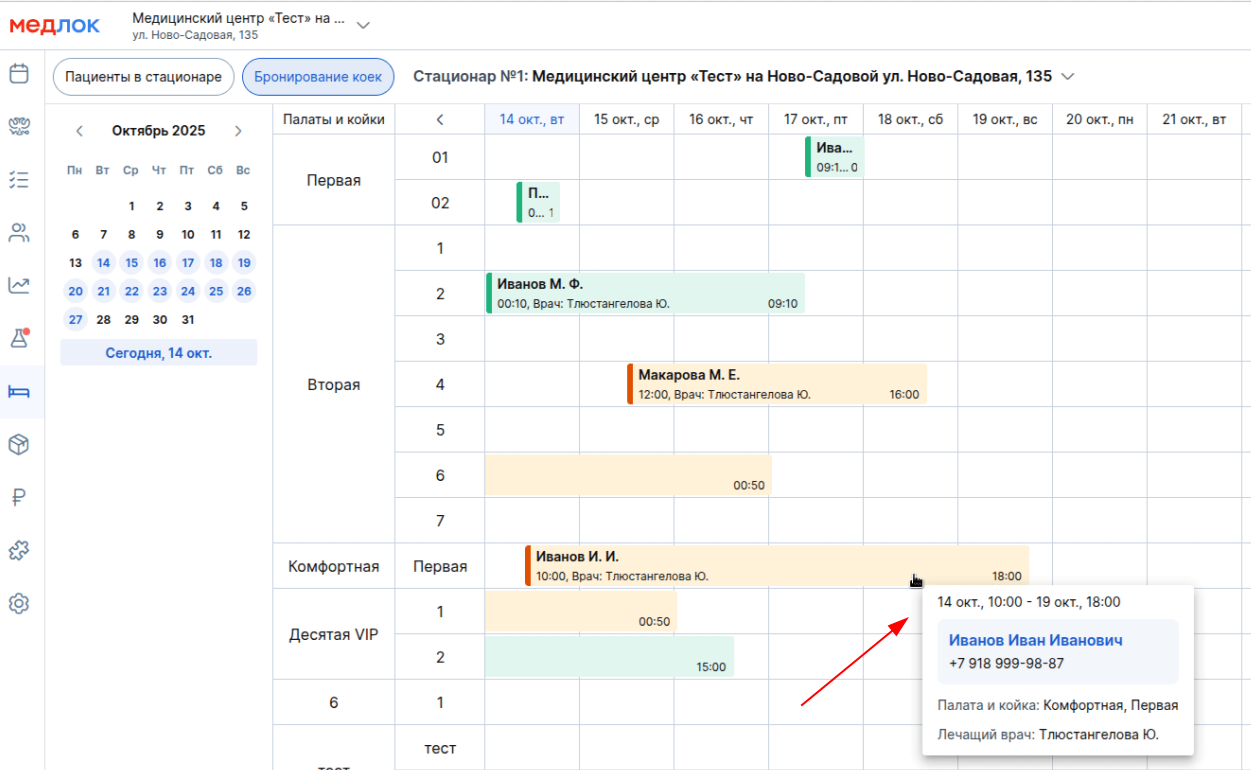
Созданная запись отображается в расписании в виде полосы, где её цвет означает статус, а длина — продолжительность госпитализации. Запись содержит информацию:
- ФИО пациента.
- ФИО лечащего врача.
- Время начала и время конца госпитализации.
При наведении курсора на запись отображается информационное превью с основной информацией о госпитализации.
Обратите внимание:
- Если в настройках палаты к ней привязаны услуги, то они автоматически добавятся при создании записи в эту палату. При необходимости их можно удалить.
- Система не производит автоматического пересчёта и не добавляет повторные экземпляры услуги на основе количества дней пребывания. Если тариф на услугу применяется за каждые сутки пребывания, необходимо вручную рассчитать требуемое количество дней и добавить соответствующее количество услуг в карточку госпитализации.
Просмотр записи на госпитализацию
Для просмотра подробностей записи нажмите на неё, откроется просмотр записи — «Информация о госпитализации».
Раздел «Общее» содержит:
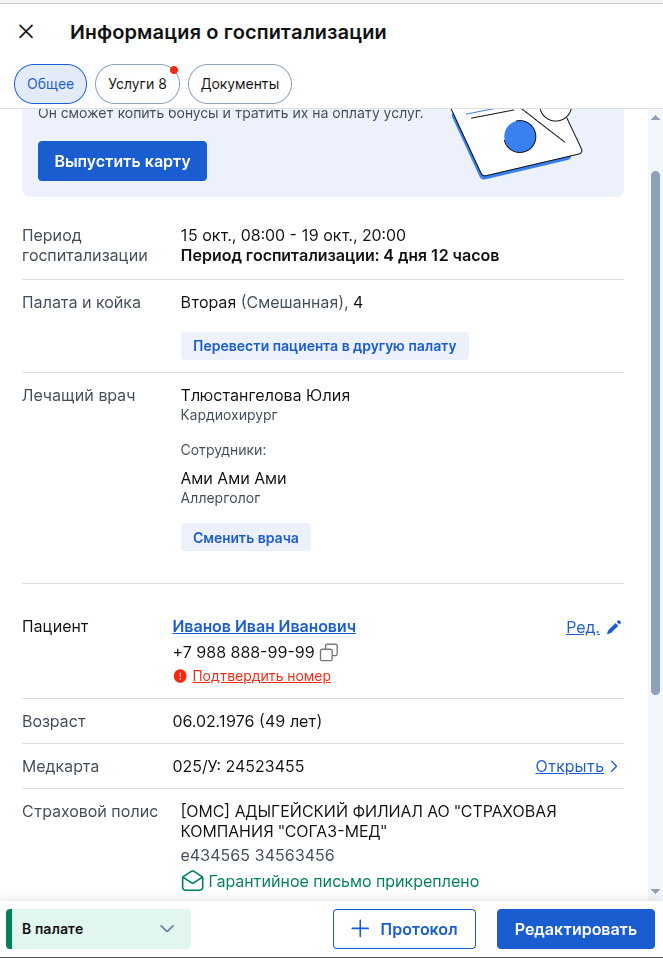
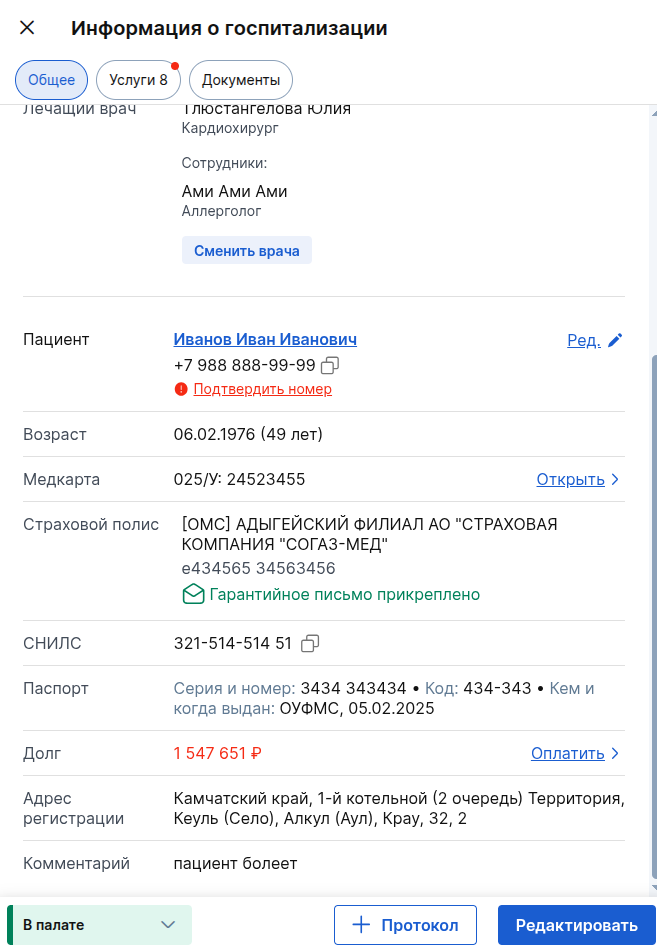
- Период госпитализации.
- Палата и койка.
- ФИО и специальность лечащего врача и сотрудников.
- ФИО и номер телефона пациента (с переходом в редактирование).
- Дата рождения и возраст пациента.
- Информация по медкарте (с переходом в раздел документов).
- Данные по документам:
- Страховой полис.
- СНИЛС.
- Паспорт.
- Адрес регистрации.
- Информация о долге, если имеется (с переходом в оплату).
- Комментарий.
Раздел «Услуги»:
Для просмотра и редактирования услуг перейдите к разделу «Услуги».
- Услуги в списке разделяются на две группы:
- Услуги из каталога.
- Услуги по плану лечения.
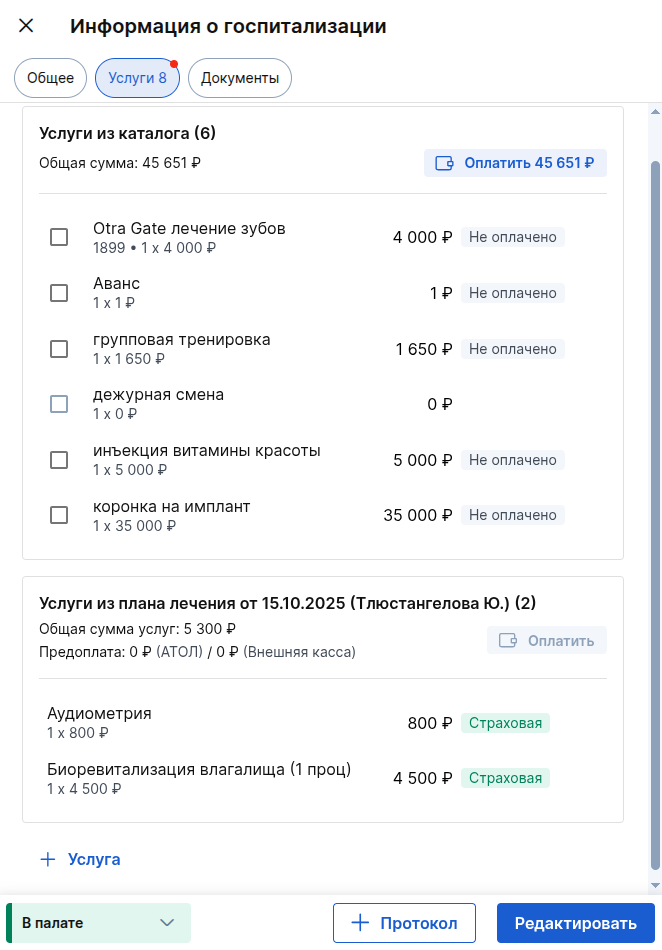
- При нажатии «
+
Услуга» откроется окно редактирования услуг с возможностью добавления/удаления списка услуг. - Оплата услуг становится доступна, начиная со статуса «Пациент пришёл».
- Стоимость услуги фиксируется в момент перехода в статус «Пациент пришёл» (или следующих). После этого меняется только размер скидки.
Раздел «Документы»
Здесь отображается список документов, доступных для печати.
Можно выполнить поиск нужного документа, если их больше 7.
Для печати документа нажмите иконку принтера справа от названия нужного документа.
Можно выделить несколько документов и нажать «Печать» справа вверху, чтобы распечатать их сразу.

Редактирование записи на госпитализацию
- Для перехода к редактированию записи нажмите «Редактировать» из просмотра «Информация о госпитализации».
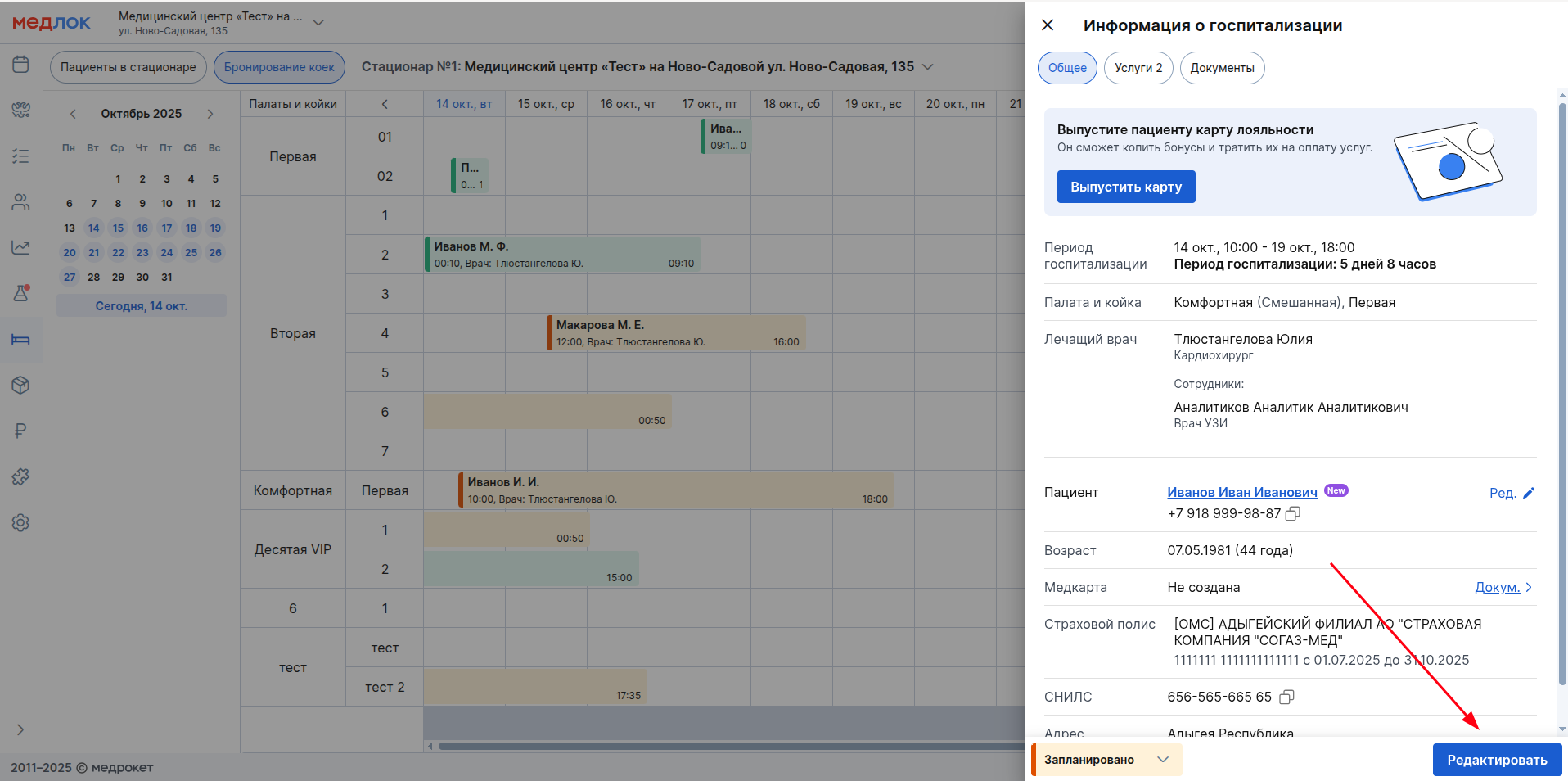
- Все поля записи можно свободно редактировать, пока запись не переведена в статус «В палате».
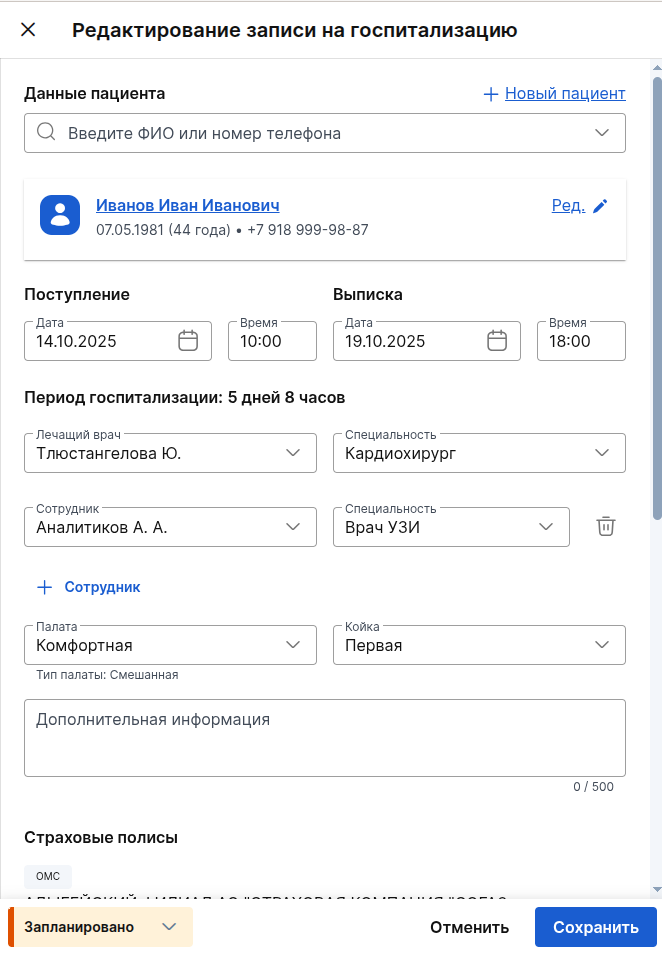
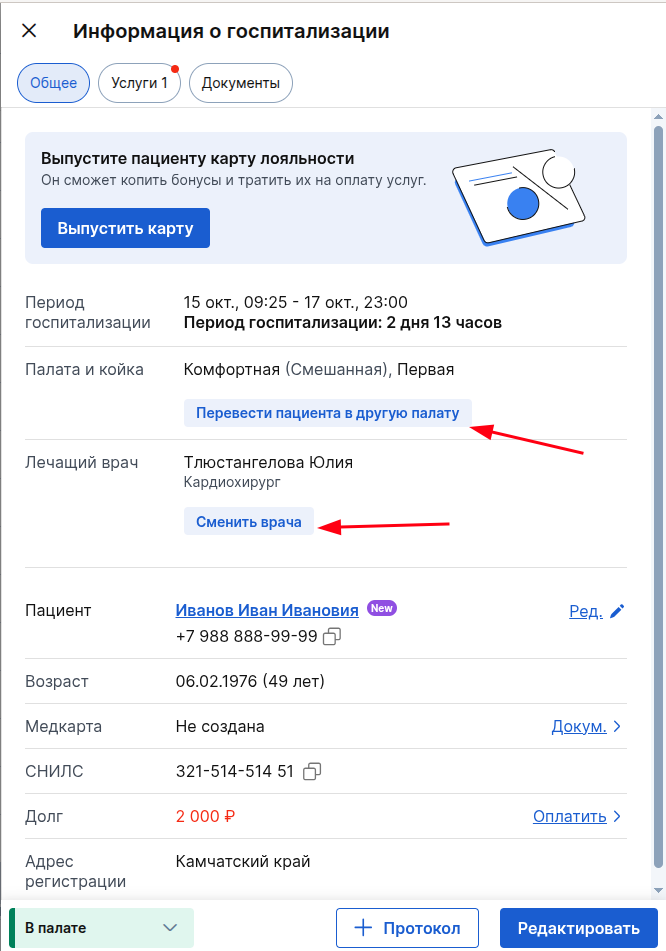
При переходе записи в статус «В палате» и далее:
- Как только запись перешла в статус «В палате», система автоматически фиксирует текущие дату и время как дату поступления, поля недоступны для изменений.
- Дату и время выписки можно редактировать, пока запись не переведена в статус «Пациент выписан».

- Для смены врача или добавления сотрудников нажмите кнопку «Сменить врача» и поля станут доступны для изменения.
- Для записи со статусом «В палате» функция перевода палаты доступна непосредственно в карточке просмотра информации о госпитализации.
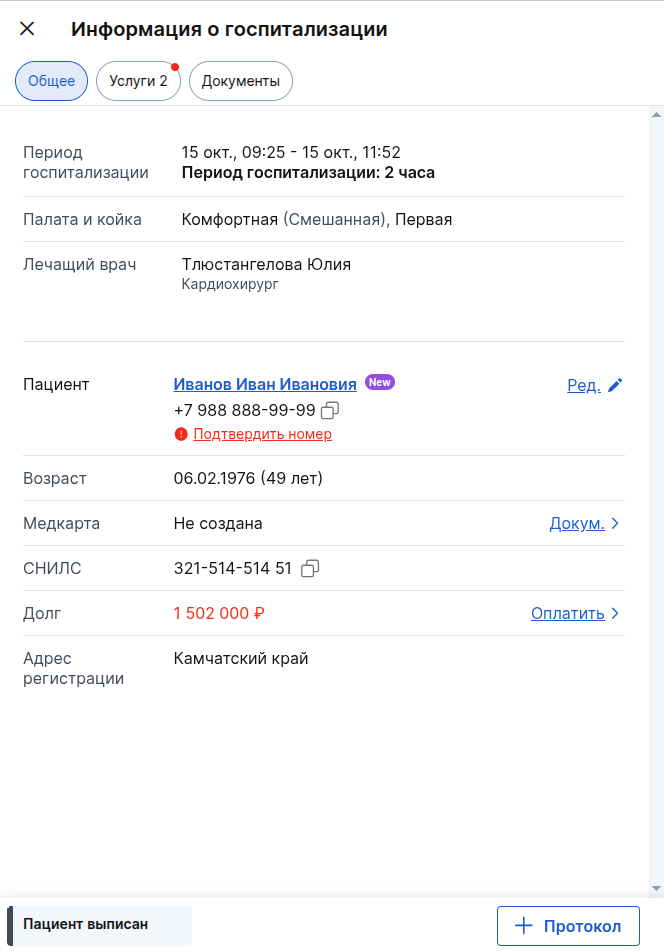
- Как только запись перешла в статус «Пациент выписан», система автоматически фиксирует текущие дату и время как дату выписки, поля недоступны для изменений.
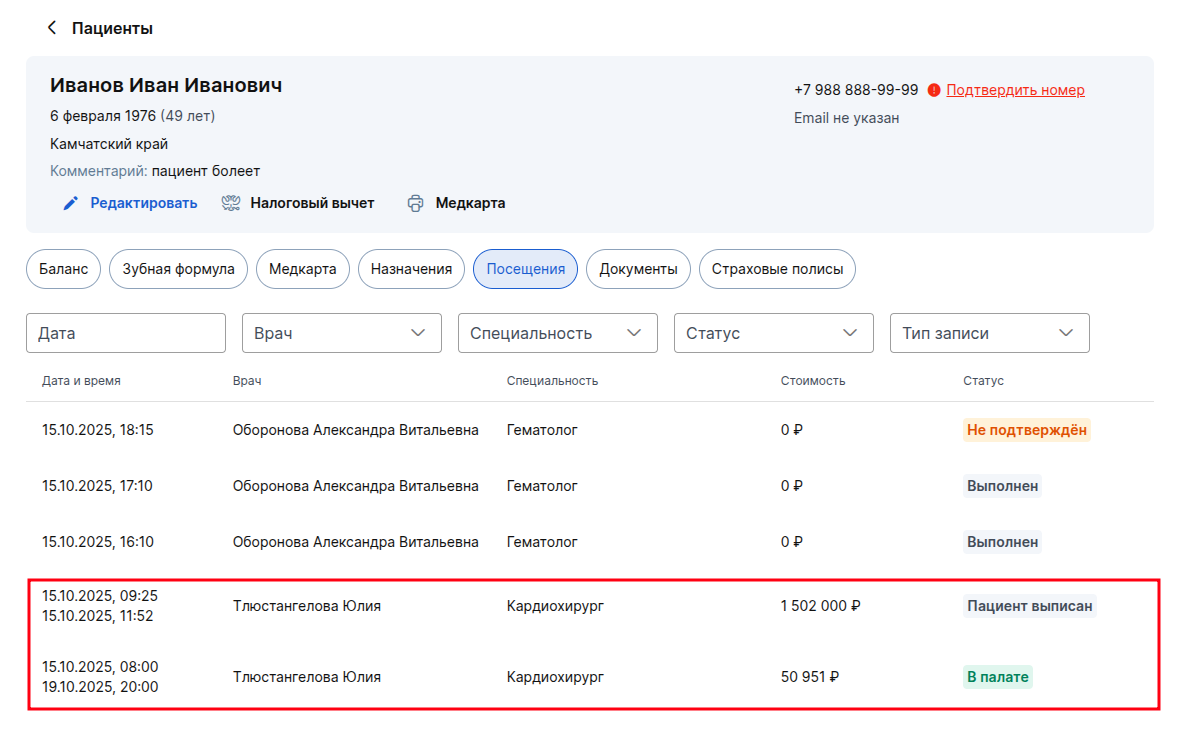
- В профиле пациента будет видно запись о посещении пациента стационара (раздел «Посещения»).
Перевод пациента между палатами
В рамках одной госпитализации есть возможность перевести пациента в другую палату:
- В расписании бронирования выберите запись в статусе «В палате» и нажмите на неё — откроется окно «Информация о госпитализации», в разделе «Палата и койка» будет доступна кнопка «Перевести пациента в другую палату»
.
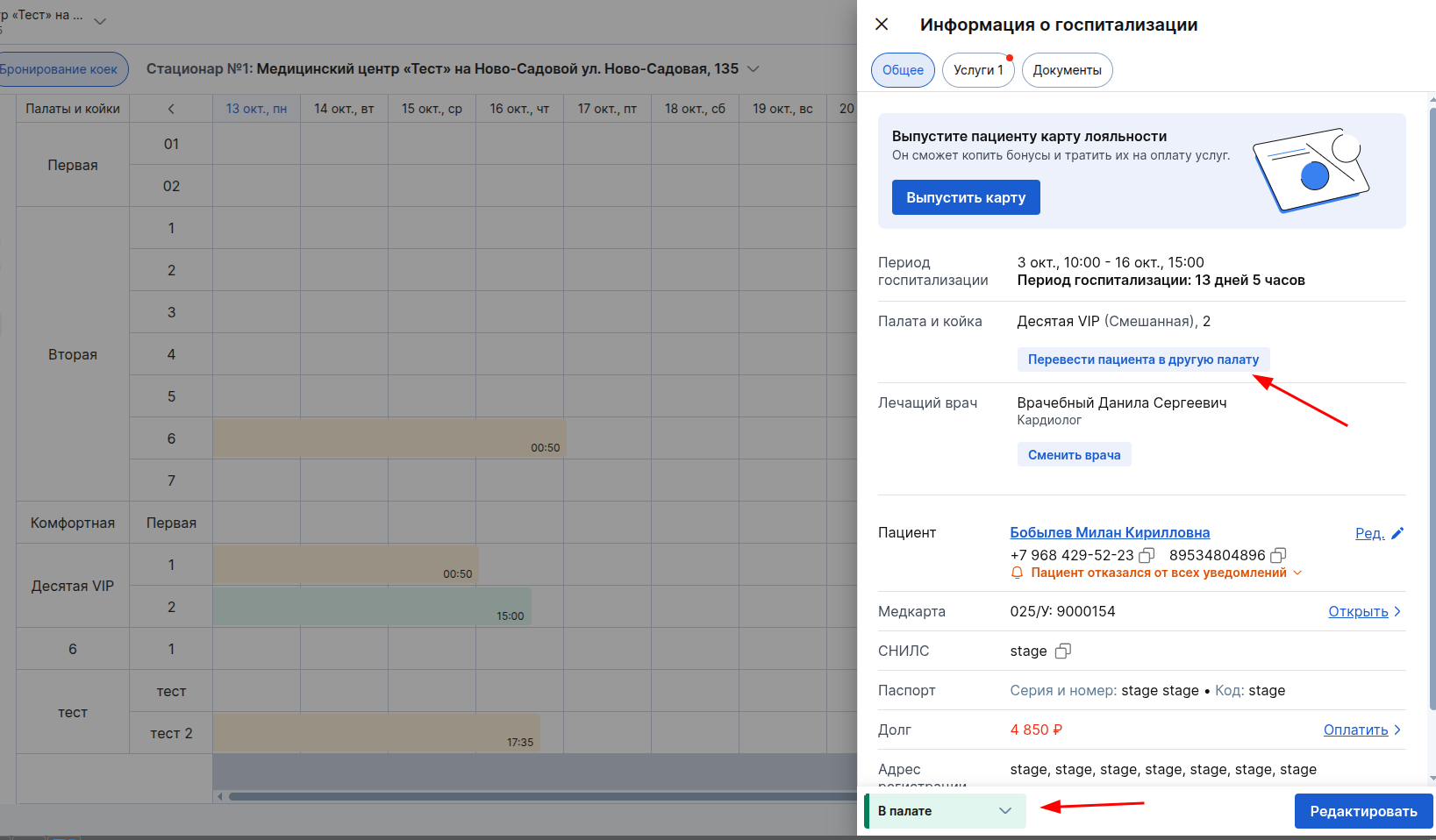
- Нажав на кнопку, откроется окно с возможностью выбрать новую палату.
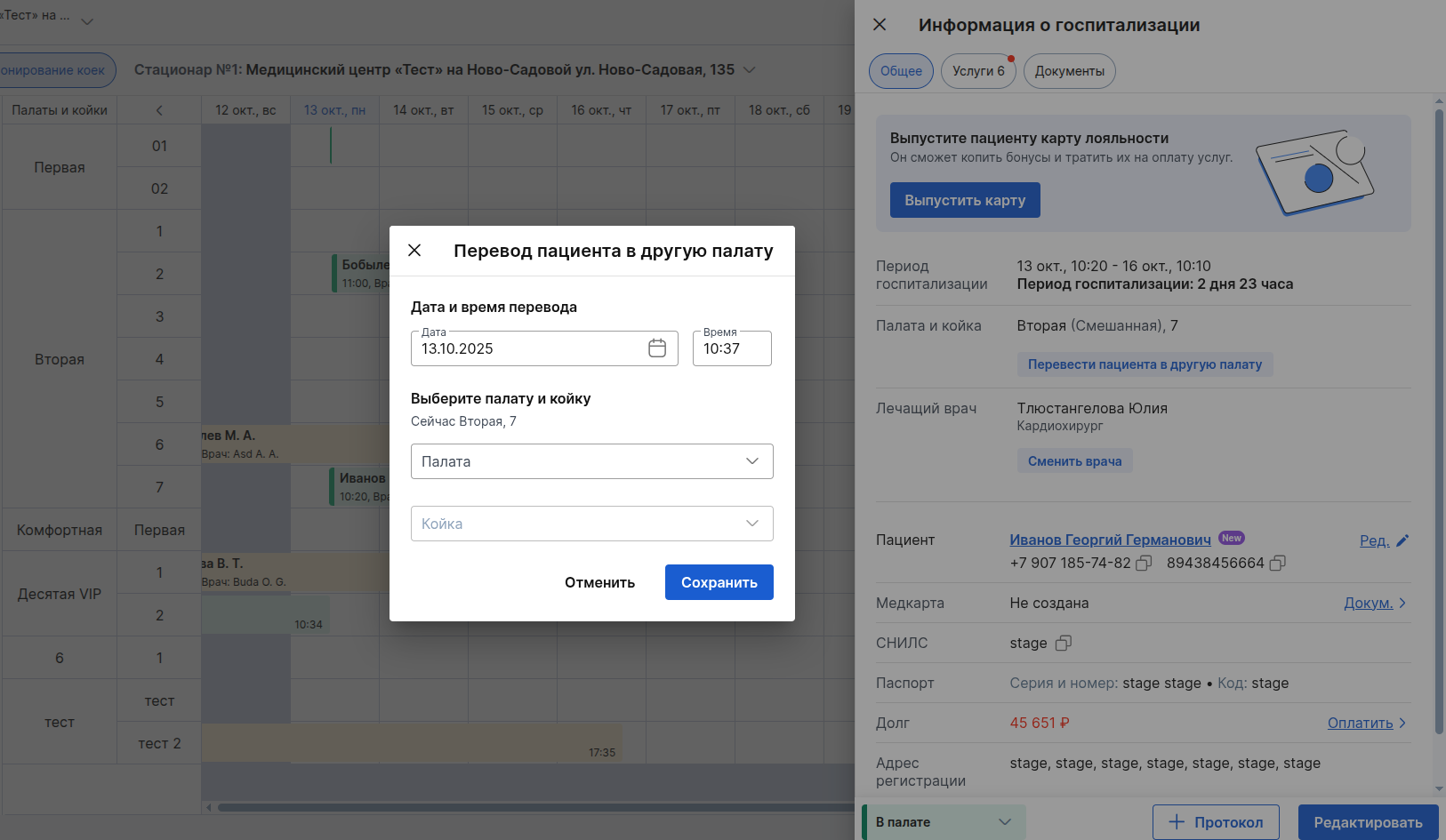
- Выберите новую палату и койку для пациента, а также укажите дату и время планируемого перевода.
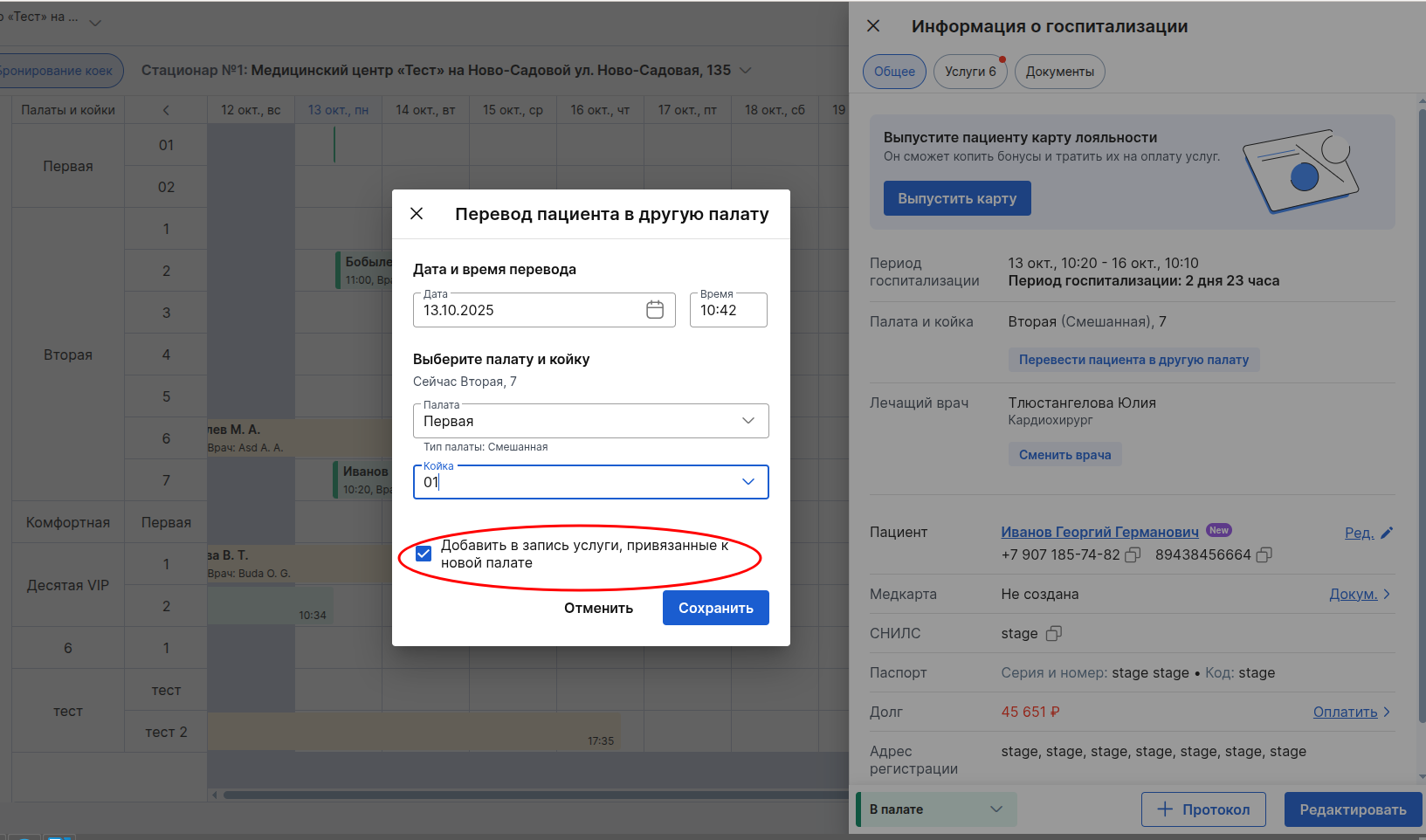
- Обратите внимание на галочку «Добавить в запись услуги, привязанные к новой палате». Если она включена, при переводе пациента в новую палату к его записи будут автоматически добавлены все услуги, связанные с этой палатой.
- Система позволяет выполнять переводы с указанием даты в прошлом, настоящем или будущем. При этом разрешено планировать только один перевод на будущую дату. Возможность создания нового перевода появится после выполнения активного запланированного.
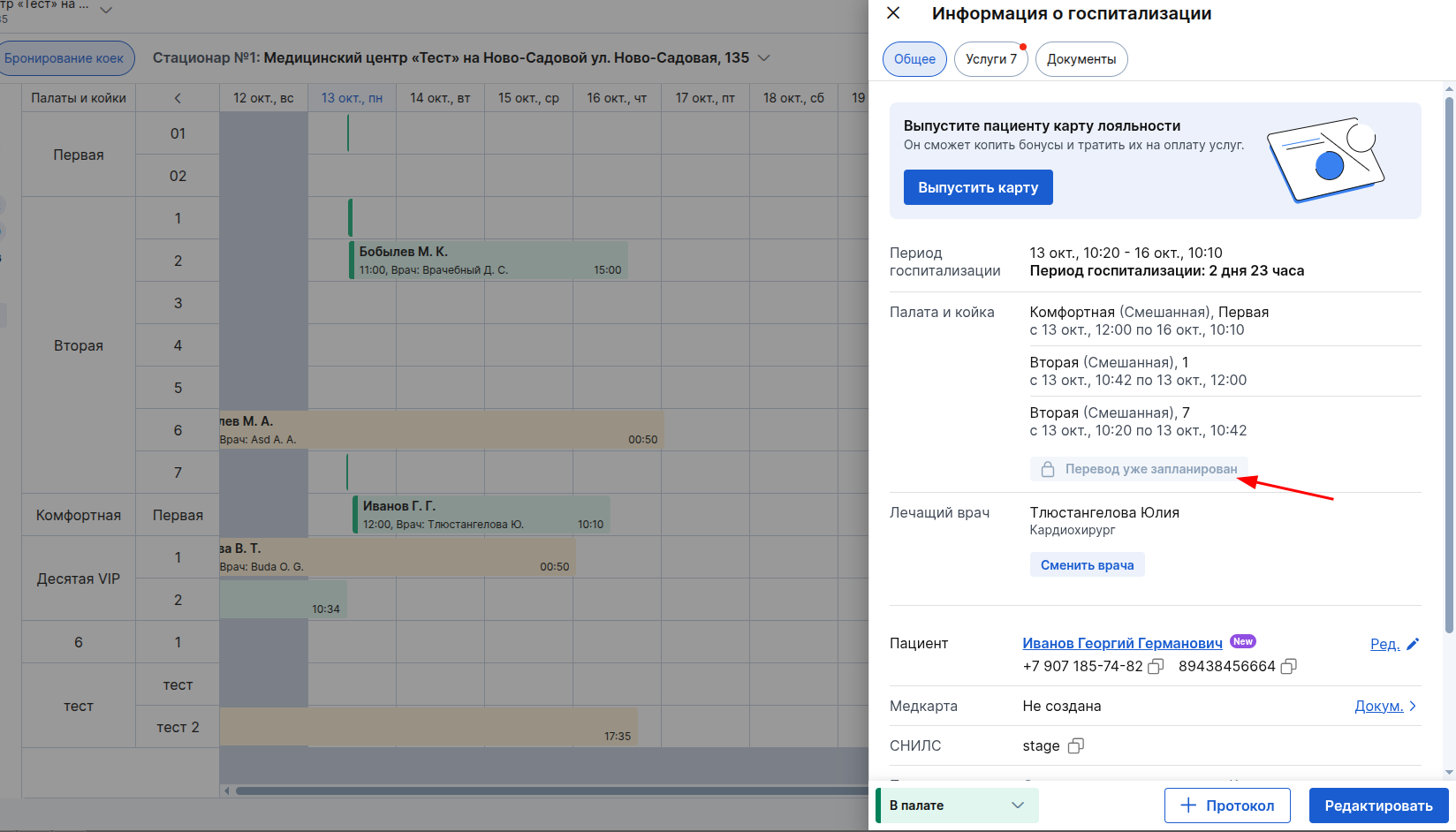
Важно! Запланированный перевод пока невозможно удалить — эта опция будет реализована позднее. Планируйте перемещения между палатами внимательно, учитывая эту особенность.
- Вся история переводов будет сохранена в карточке госпитализации.
Создание стационарных документов
Медицинская карта стационарного пациента (форма 003/у)
Для ведения истории болезни пациента в стационаре доступно создание медицинской карты стационарного пациента (форма 003/у). Это основной документ, который заполняется при поступлении пациента на лечение в стационар.
Медицинская карта 003/у предусматривает возможность создания нескольких экземпляров на одного пациента.
Медкарты можно создать:
- Из карточки «Информация о госпитализации», в разделе «Документы» — для этого выберите «Новая медкарта (Форма 003/у)» и отправьте на печать.

- Из профиля пациента — кнопка «Медкарта», выбрав соответствующее значение.

- После этого медкарта будет добавлена в список медкарт пациента, при этом остаётся возможность добавить ещё медкарту по форме 003/у.
(1), (2) — созданная медкарта (с присвоенным номером).
(3) — возможность создать ещё медкарту 003/у.

(1) — созданная медкарта (с присвоенным номером).
(2) — возможность создать ещё медкарту 003/у.

Полное описание функционала работы с медицинскими картами, включая инструкцию по созданию, заполнению и печати, доступно в статьях:
Работа с медкартами в профиле пациента
Настройка документов и работа с ними
Протоколы (СЭМДы)
Для фиксации медицинских вмешательств и наблюдений в течение госпитализации доступно создание протоколов (СЭМДов). Протоколы доступны для добавления, когда запись переведена в статус «В палате».
В рамках стационара доступны стандартные формы, такие как:
- Протокол операции (СЭМД 189).
- Осмотр лечащим врачом (СЭМД 191).
- Предоперационный эпикриз (СЭМД 217).
- Лист назначений и их выполнение (СЭМД 221).
- Выписной эпикриз в стационаре (СЭМД 235).
Созданные протоколы отображаются в табе «Документы» карточки госпитализации.
Прочие документы
В табе «Документы» также автоматически отображаются созданные документы, настроенные в клинике (например, договоры, информированные согласия).
Статусы записи на госпитализацию
Все статусы меняются только вручную. Статусы отражают ключевые этапы госпитализации:
- Запланировано — запись создана и отображается в расписании.
- На этом этапе нельзя оплатить услуги или добавить протокол.
- Смена статуса до даты госпитализации: можно перевести только в «Отмена».
- Смена статуса в день госпитализации или позже: можно перевести в «Пациент пришёл», «В палате», «Отмена» или «Неявка».
- Пациент пришёл — пациент прибыл в клинику.
- В этом статусе доступна оплата услуг.
- Блокируется изменение названия/цен за услуги, цена без скидки фиксируется
- При этом изменение скидки пациента так же будет приводить к перерасчёту применяемых скидок на неоплаченных услугах.
- Смена статуса: можно перевести в «В палате» или «Отмена».
- В палате — пациент размещён.
- Момент перевода в статус «В палате» автоматически фиксируется как время начала госпитализации.
- Дата и время поступления становятся недоступны для редактирования.
- Появляется возможность добавить протокол.
- Смена статуса: можно перевести в «Пациент выписан» или «Отмена».
- Пациент выписан — конечный статус.
- Момент перевода в статус «Пациент выписан» автоматически фиксируется как время выписки.
- Госпитализация завершена. Все поля записи блокируются для редактирования (при переводе в этот статус система покажет подтверждающее окно с предупреждением о невозможности дальнейших изменений).
- Отменён — конечный статус.
- Госпитализация отменена. Запись нельзя редактировать, и она скрывается из расписания.
- Неявка — конечный статус.
- Пациент не прибыл. Запись нельзя редактировать, и она скрывается из расписания.
Работа с разделом «Пациенты в стационаре»
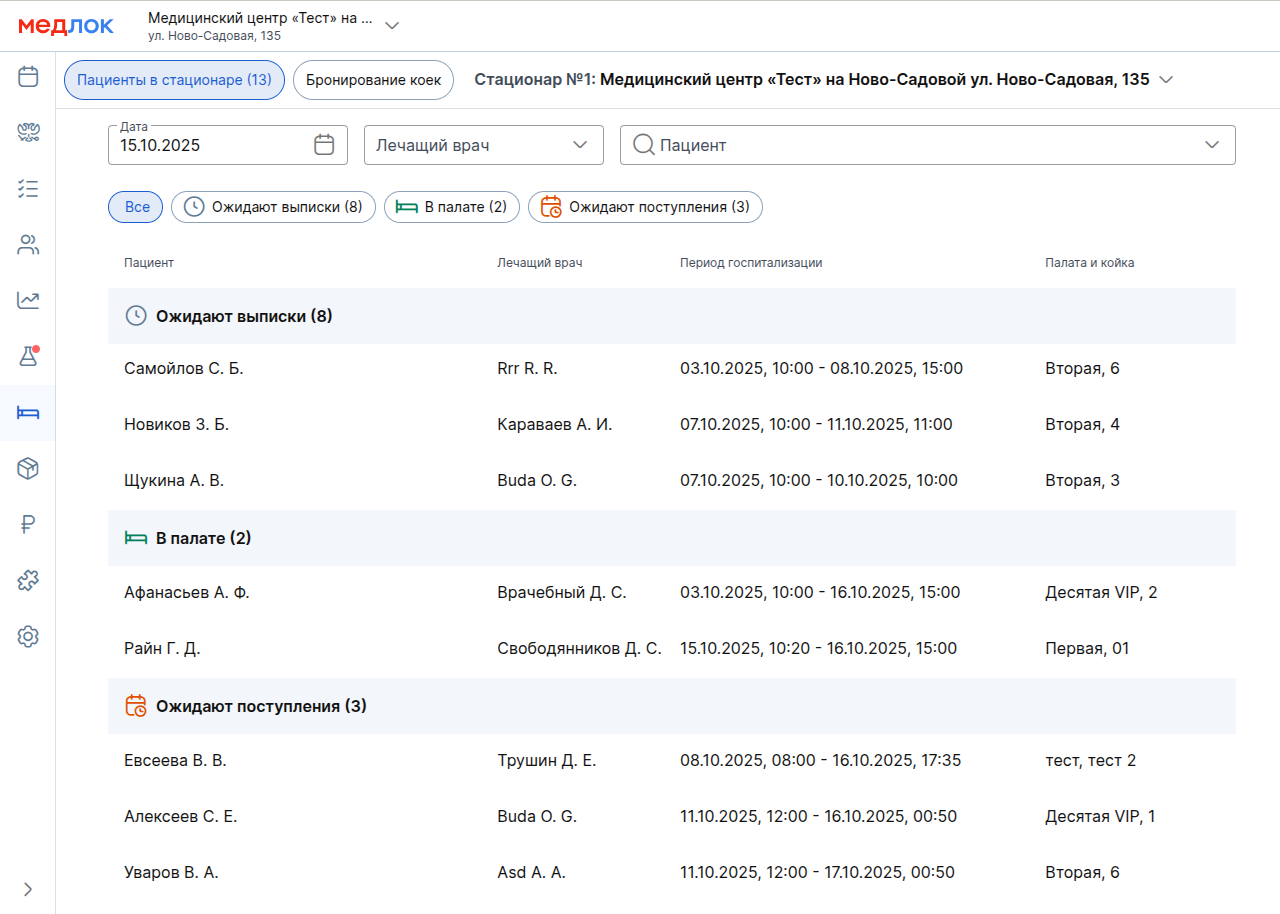
Раздел «Пациенты в стационаре» позволяет оперативно отслеживать актуальный статус пациентов. Представляет собой список, который автоматически распределяется на три группы в соответствии с выбранной датой в фильтре (по умолчанию — текущий день).
- «Ожидают поступления» — пациенты, у которых запланировано поступление в выбранную дату.
- «В палате» — все пациенты, чей текущий статус госпитализации «В палате».
- «Ожидают выписки» — пациенты, у которых на выбранную дату запланирована выписка.
Группы, в которых нет записей, в интерфейсе не отображаются.
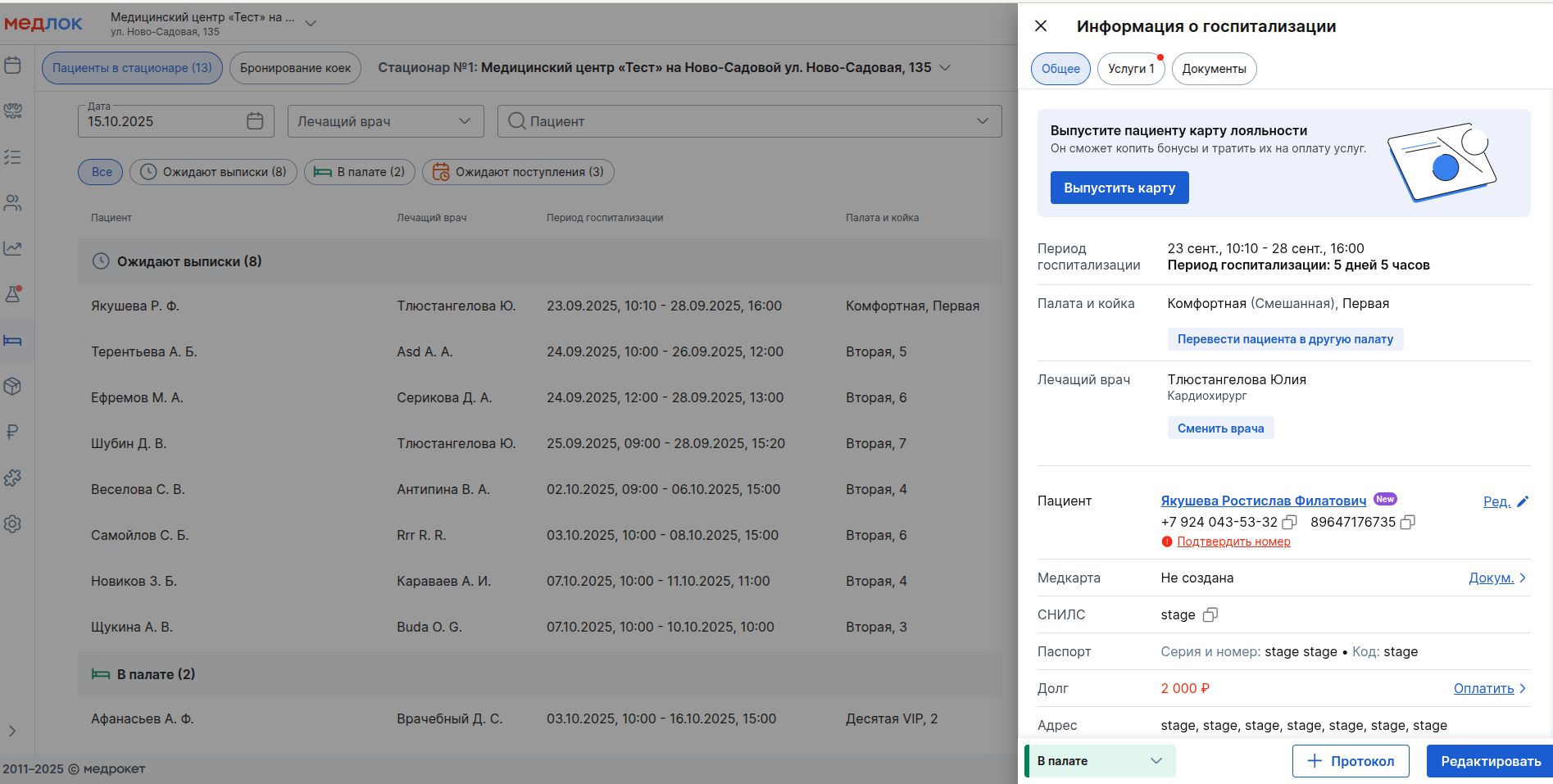
- Для открытия полной информации о госпитализации нажмите на любую запись в списке — откроется боковая панель «Информация о госпитализации».
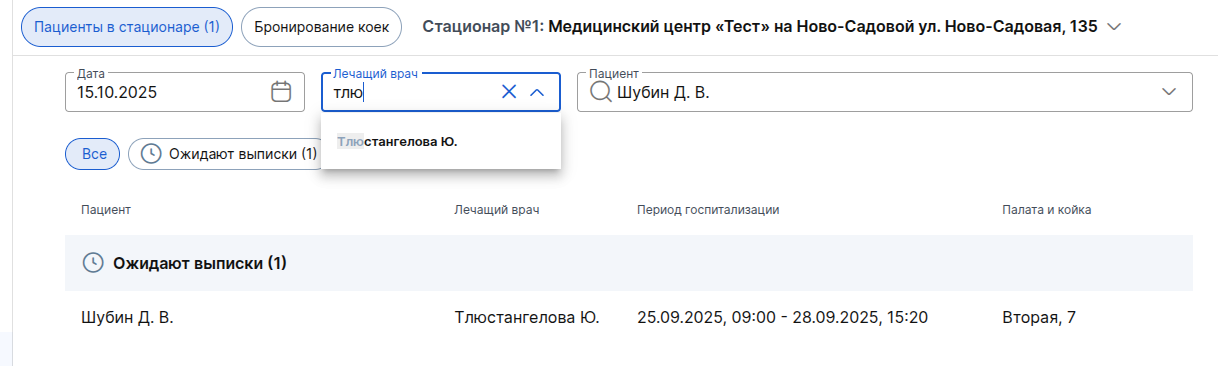
Для быстрого поиска информации доступны:
- Фильтр по дате.
- Поиск по лечащему врачу.
- Поиск по ФИО пациента.
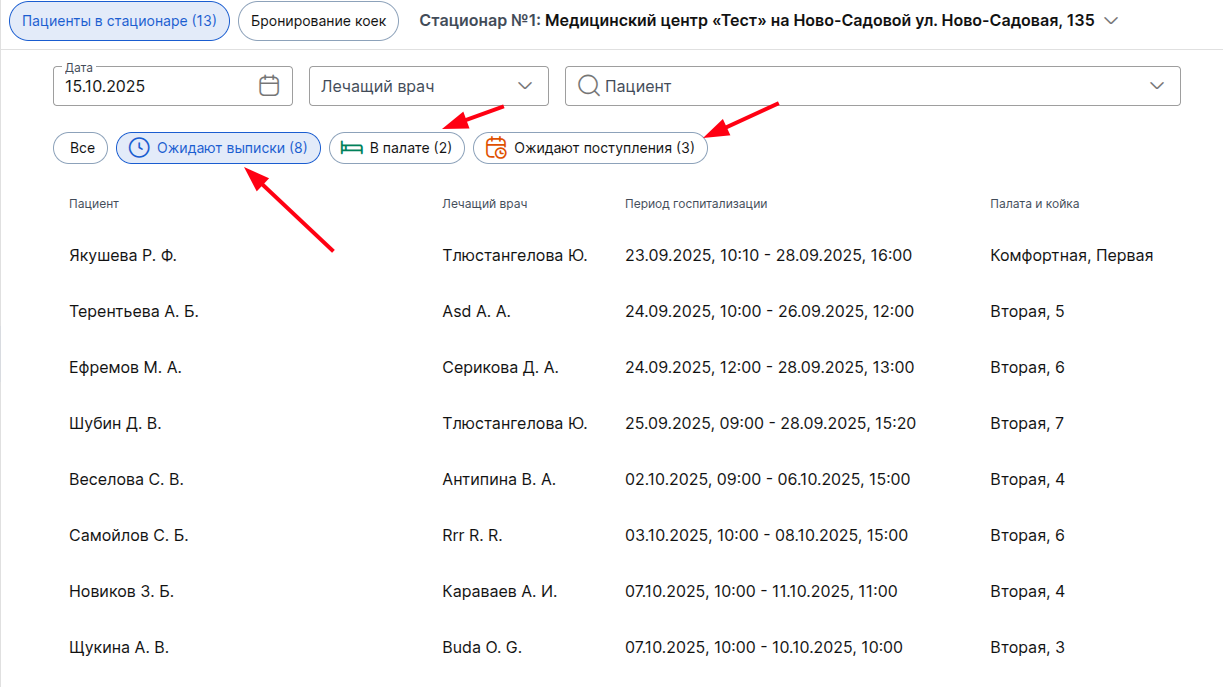
Для фильтрации по статусам пациентов используйте фильтры-вкладки:
Расчёт заработной платы
- Начисление заработной платы осуществляется согласно правилам, установленным в личном профиле сотрудника.
- Расчёт производится автоматически при завершении записи о госпитализации (статус «Пациент выписан»).
- В расчёте участвуют все врачи/сотрудники, закреплённые за записью на момент выписки пациента.
- Расчёт производится по всем услугам, добавленным в запись стационара.
- При перерасчете ЗП (производится при изменении её настроек), перерасчёт начисления за услуги записи стационара происходит, только если дата выписки пациента попадает в период перерасчёта.
В расчёте заработной платы не учитывается:
- Почасовая оплата.
- Оплата за рекомендации (не предусмотрены для «Стационара»).
В остальном правила начисления за услуги записи стационара аналогичны услугам обычного приёма.
Данные о заработной плате за оказанные услуги в стационаре доступны в трёх основных отчётах:
Важно! В отчёты попадают начисления по тем госпитализациям, которые были завершены (получили статус «Пациент выписан») в заданный период фильтра отчёта, без привязки к оплате. Период госпитализации при этом не имеет значения — система ориентируется именно на дату выписки, так как именно в этот момент формируется начисление.
Учёт событий стационара в журнале действий
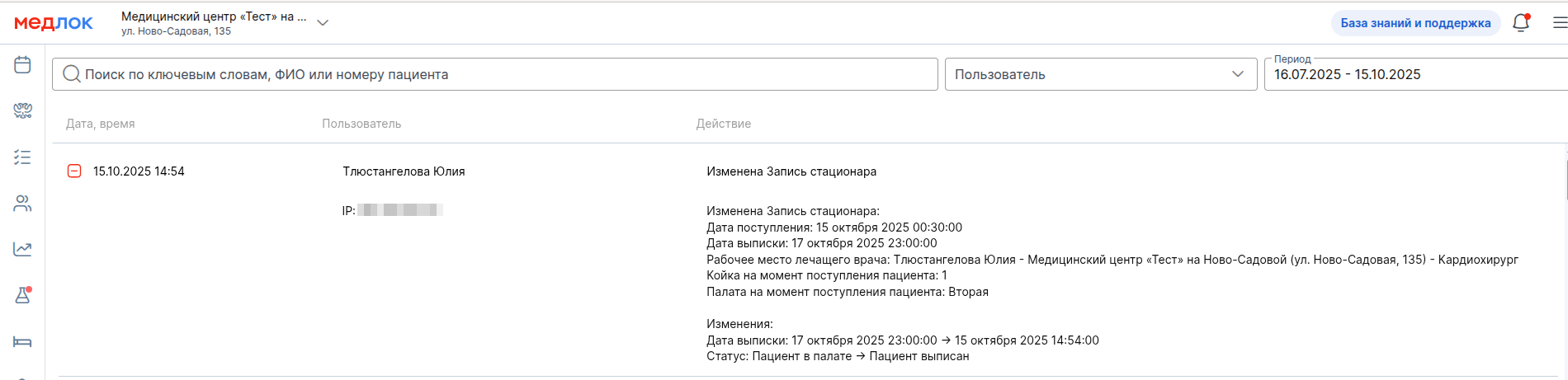
В журнале действий фиксируются:
- Создание и изменение записей о госпитализации.
- Добавление и удаление услуг.
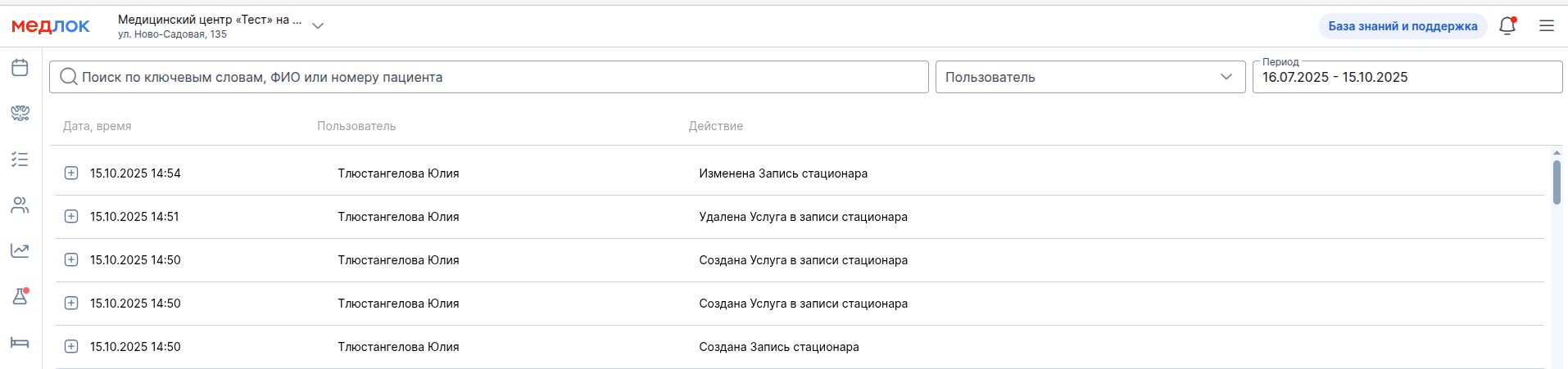
Для каждой операции указываются: время, ответственный сотрудник и детали выполненного действия.
Учёт данных стационара в отчётах
Данные по стационарным услугам на текущий момент реализованы только в некоторых отчётах, которые описаны ниже.
Важно:
- Для пересчёта актуальных данных в отчётах запись госпитализации должна быть завершена. Исключение — отчёт «Сводка по врачам и услугам» — в нём данные из записи о госпитализации обновляются сразу.
- В отчётах по выполненным услугам, фильтр по датам для услуг, оказанных в стационаре, отображает данные по дате выписки (дата оказания услуги равняется дате завершения записи госпитализации).
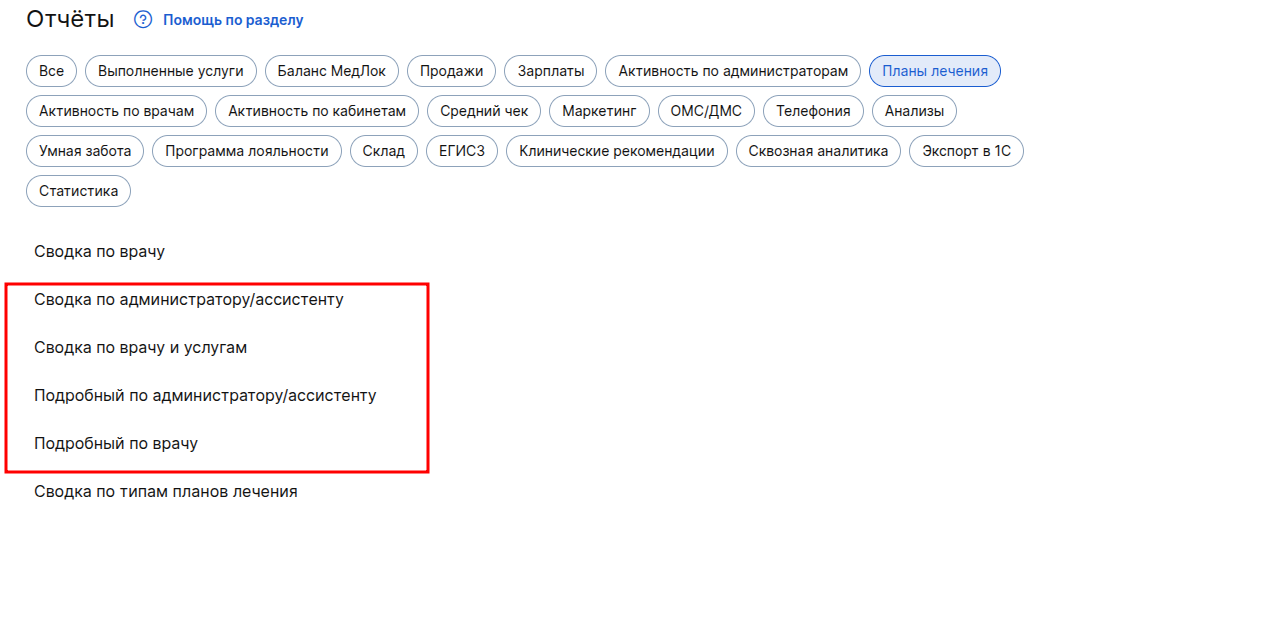
Отчёты из группы «Планы лечения»:
- Сводка по администратору/ассистенту.
- Сводка по врачу и услугам.
- Подробный по администратору/ассистенту.
- Подробный по врачу.
Например, у пациента есть назначенный план лечения.
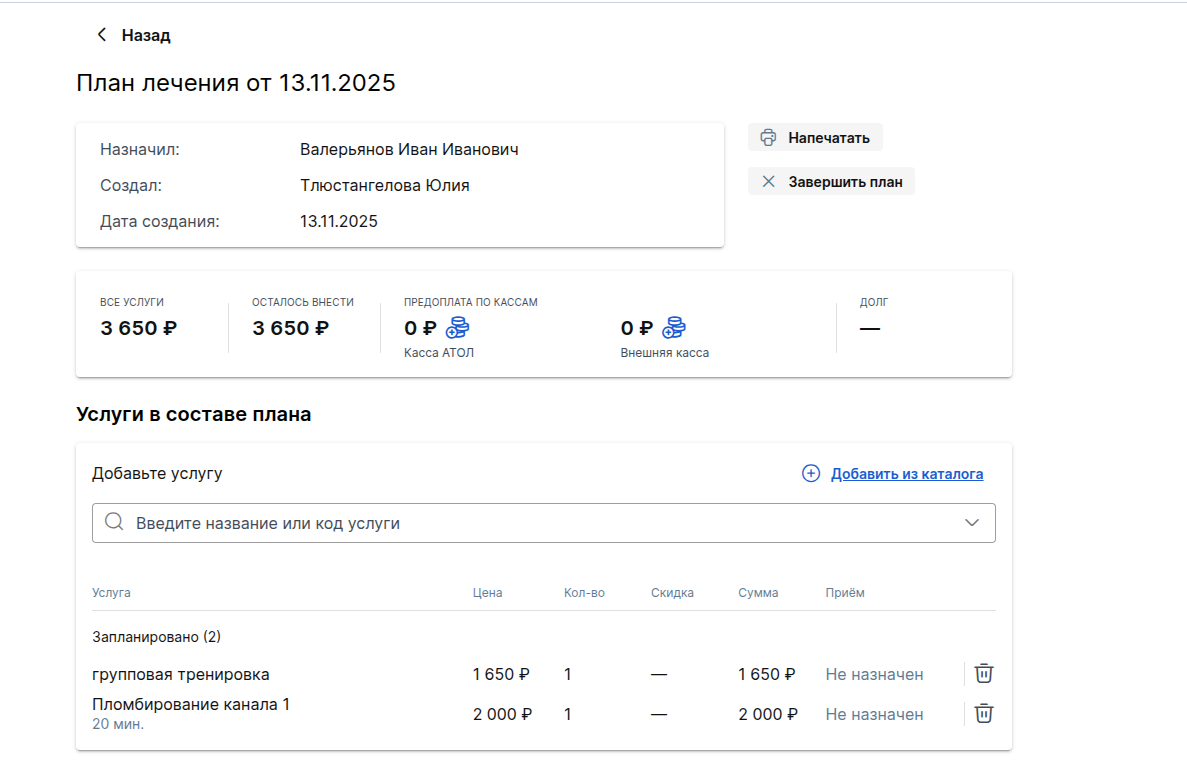
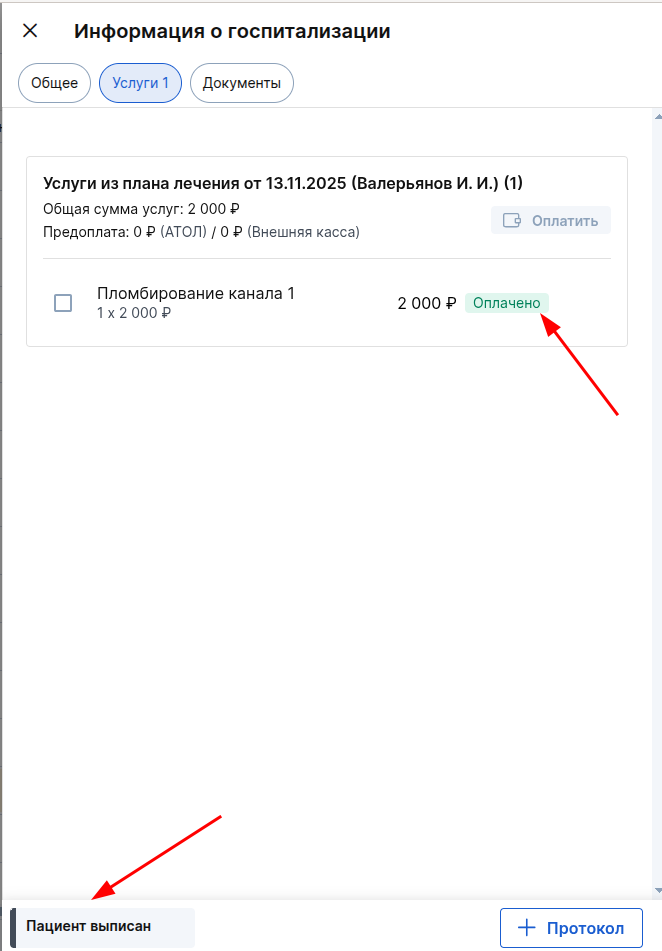
В запись госпитализации из этого плана была добавлена и оплачена услуга и запись госпитализации завершена.
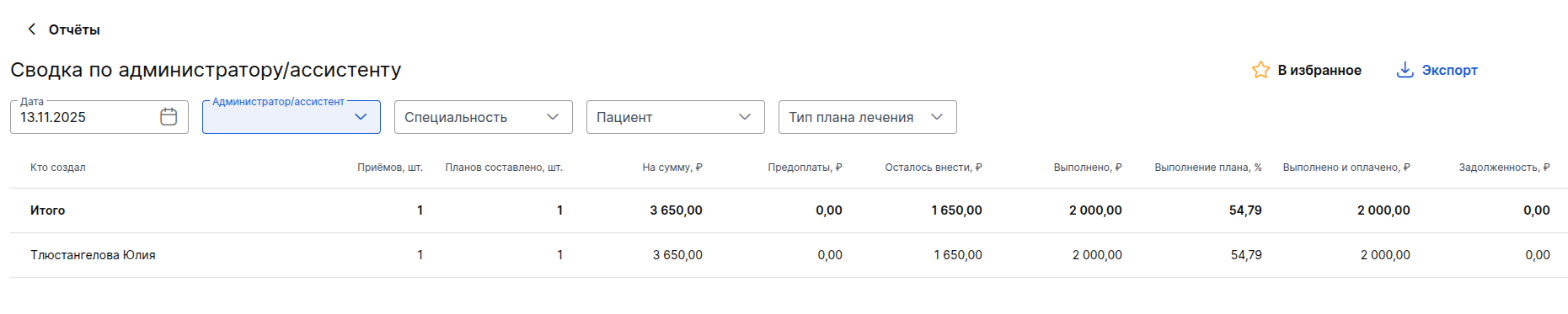
В отчёте «Сводка по администратору/ассистенту» будут сформированы сводные данные по плану лечения и выполненным услугам в стационарной записи созданной администратором/ассистентом. Ассистент — это человек, который помогает врачу во время приёма (например, медсестра).
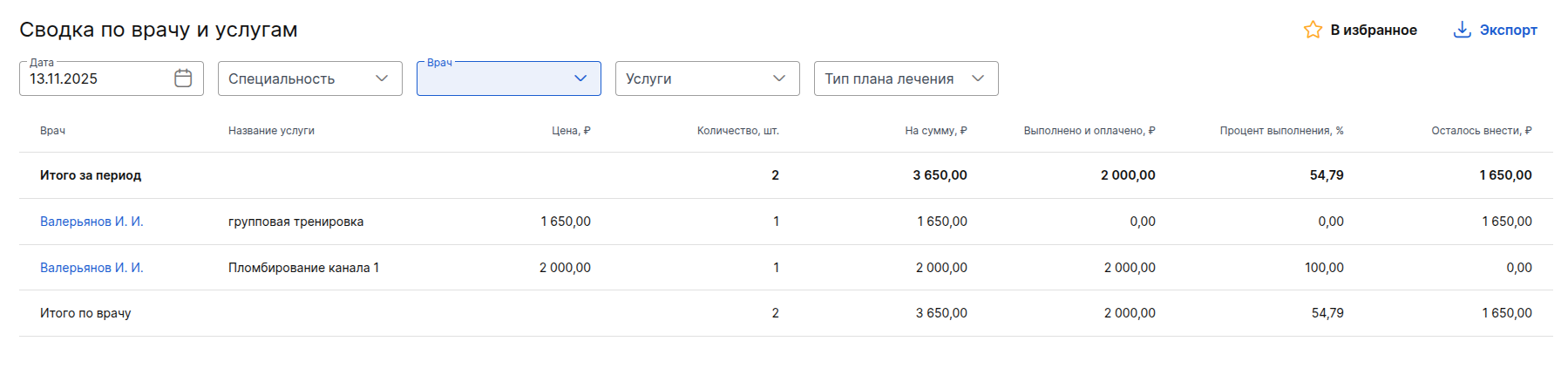
В отчёте «Сводка по врачам и услугам» будут данные только по врачу, который назначил план лечения.
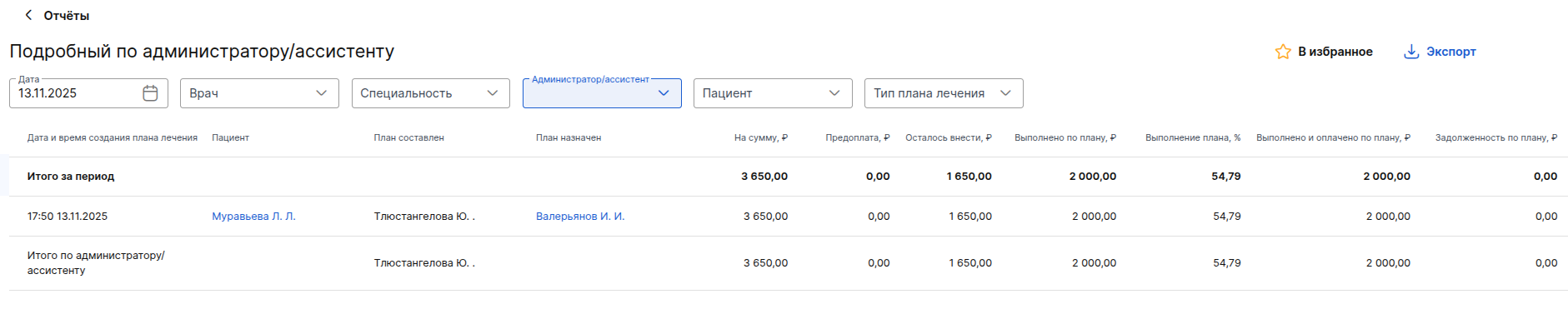
В отчёте «Подробный по администратору/ассистенту» будут сформированы подробные данные по плану лечения и выполненным услугам в стационарной записи созданной администратором/ассистентом.
Важно! Отчёт «Подробный по врачу» собирается по врачу, который назначил план лечения (данные в колонке «План назначен»). Отчёт «Подробный по администратору/ассистенту» собирается по тому, кто фактически завел план в МедЛоке (данные в колонке «План составлен»).
В отчёте «Подробный по врачу» будут подробные данные: указан пациент из записи, сотрудник, который добавил услугу из плана лечения в запись — столбец план составлен и сотрудник (врач), который назначил план лечения пациенту — столбец план назначен.

Отчёты из группы «Выполненные услуги»:
- По администраторам.
- По услугам (подробный).
- По врачам.
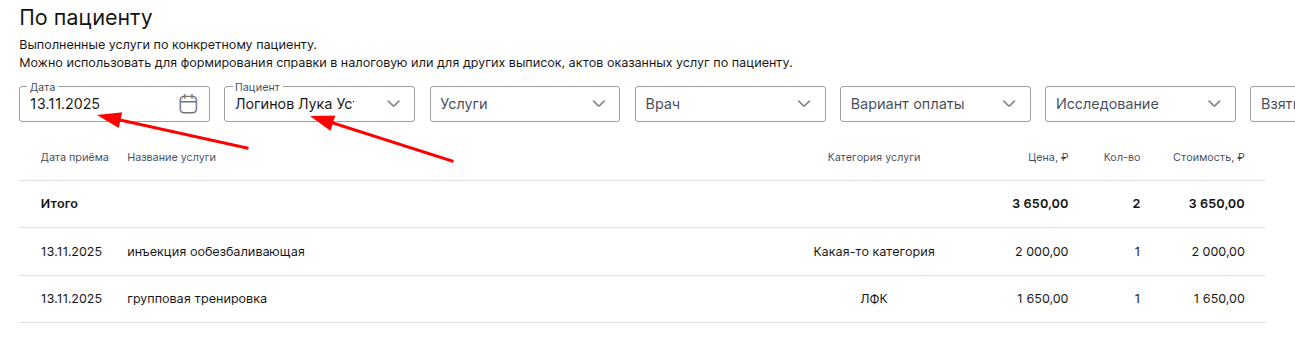
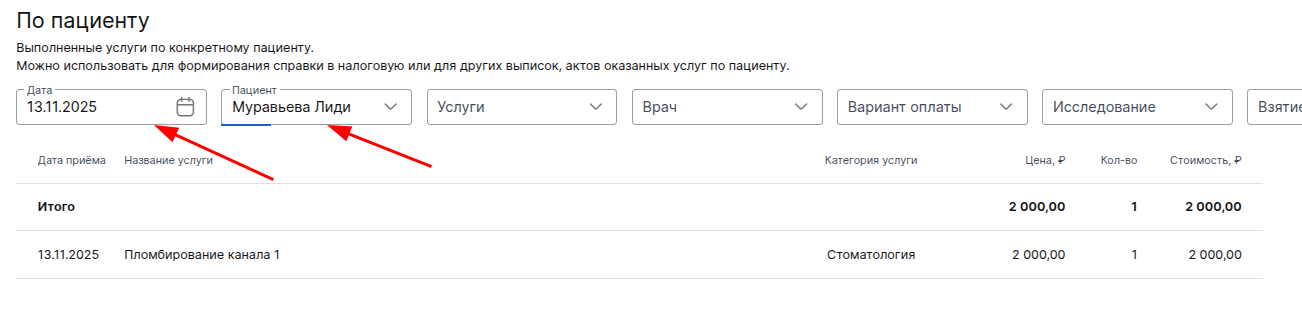
- По пациенту.
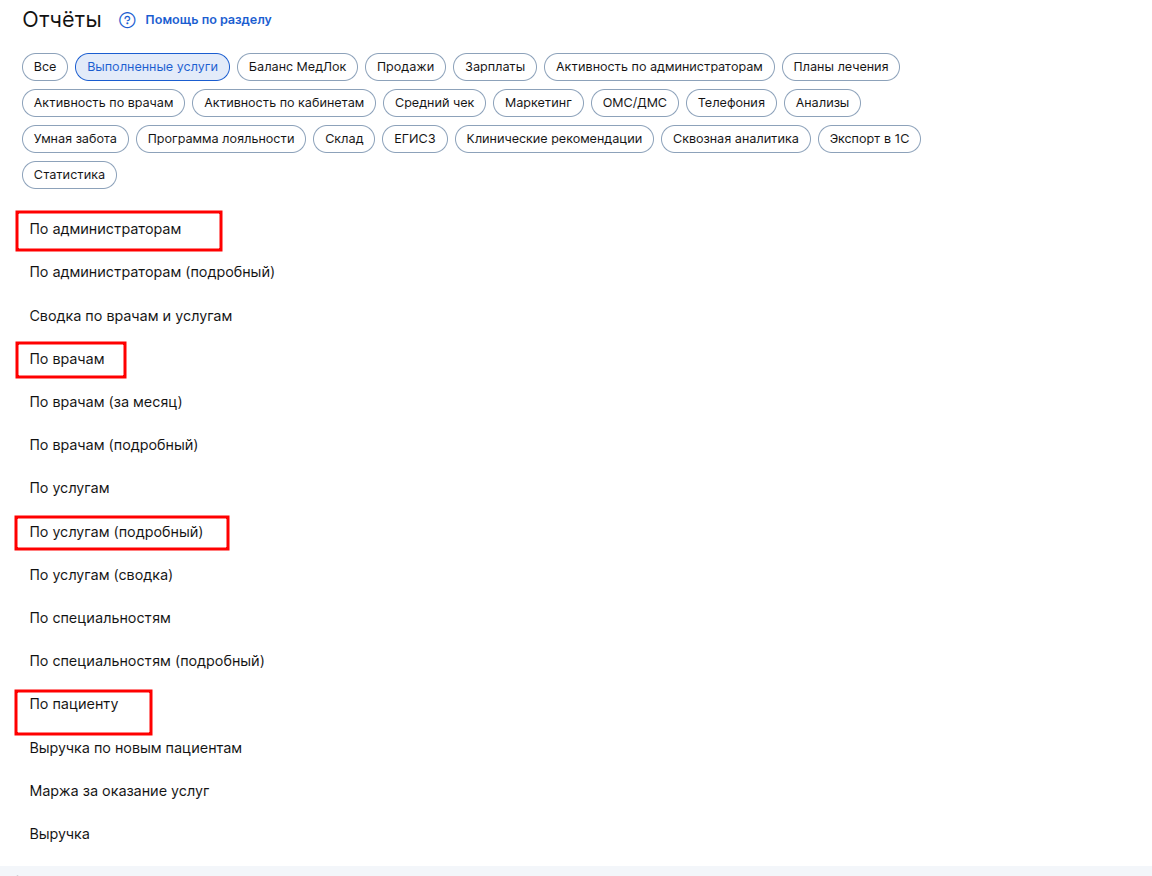
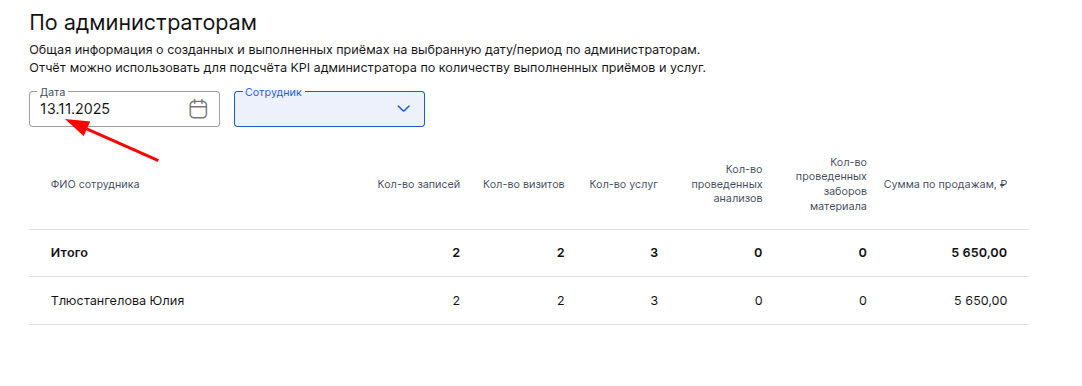
Например, на определённую дату есть две завершённых записи госпитализации с выполненными услугами.
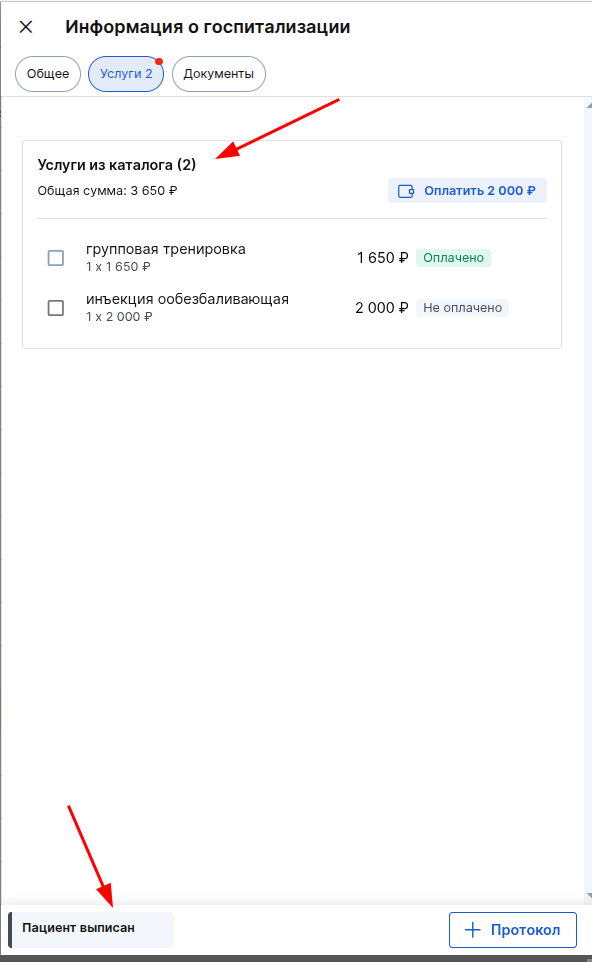
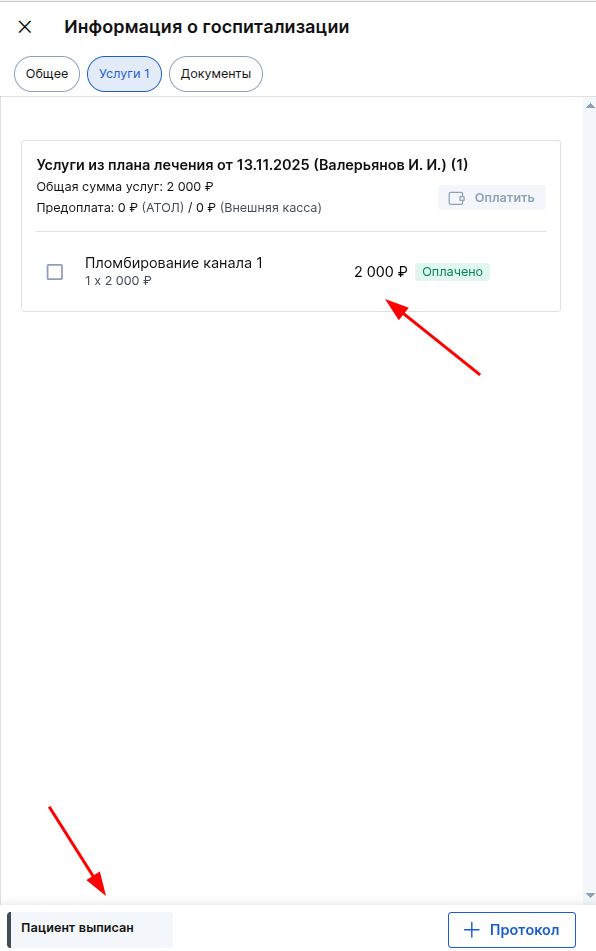
Если в отчётах проставлена дата завершения записи, то в отчётах будут данные по услугам из завершённых записей стационара:
- По администраторам.
- По услугам (подробный).

- По врачам.

- По пациенту.
Тарификация записей
«Стационар» относится к стандартным бесплатным модулям МИС. Создание записи о госпитализации тарифицируется по обычному тарифу — 2 ₽/запись.
Ближайшие доработки
Модуль «Стационар» будет дополнен следующими возможностями:
- Дополнения отчётов данными по стационару (по планам лечения: «Сводка по врачу», остальные отчёты по выполненным услугам).
- Улучшение видимости краткосрочных записей госпитализаций в интерфейсе.
- Возможность возврата к предыдущим статусам записи для предотвращения ошибочных действий.
- Доработка стационарных СЭМД и медкарты 003/у для автоматического заполнения данных из карточки госпитализации: дат поступления и выписки, количества дней лечения и истории переводов между палатами.
- Возможность удаления запланированных переводов между палатами.