
Статья содержит разделы 
Воронки — это целевой рабочий поток, где задачи создаются автоматически по заданным правилам, а администраторы (команда) обрабатывает их для достижения конкретных бизнес-целей. Задачи попадают на доску в виде карточек, дальнейшая работа происходит так, как вы решите настроить процесс.
Воронки делятся на типы:
Базовые воронки
- правила предустановлены системой и не могут быть изменены.
Воронки данного типа бесплатны. Кбазовым
воронкам относятся:- сопровождение администратором;
- новые онлайн-записи пациентов;
- повторные приёмы;
- отмены, неявки и отложенные приёмы
Настраиваемые воронки
- гибкий инструмент для автоматического сбора задач по правилам, которые вы задаёте сами. Условия наполнение таких воронок можно настраивать. Воронки данного типа монетизируются. Кнастраиваемым
воронкам относятся:- Воронка по типам событий:
- На текущий момент реализована для стационарных приёмов.
- Воронка по пациентам:
- Можно настраивать выборку по полу/возрасту/дате последнего приёма/приёмы по конкретным специалистам и услугам.
- Воронка по типам событий:
Начало работы
Работа с воронками осуществляется в разделе CRM
на вкладке Воронки
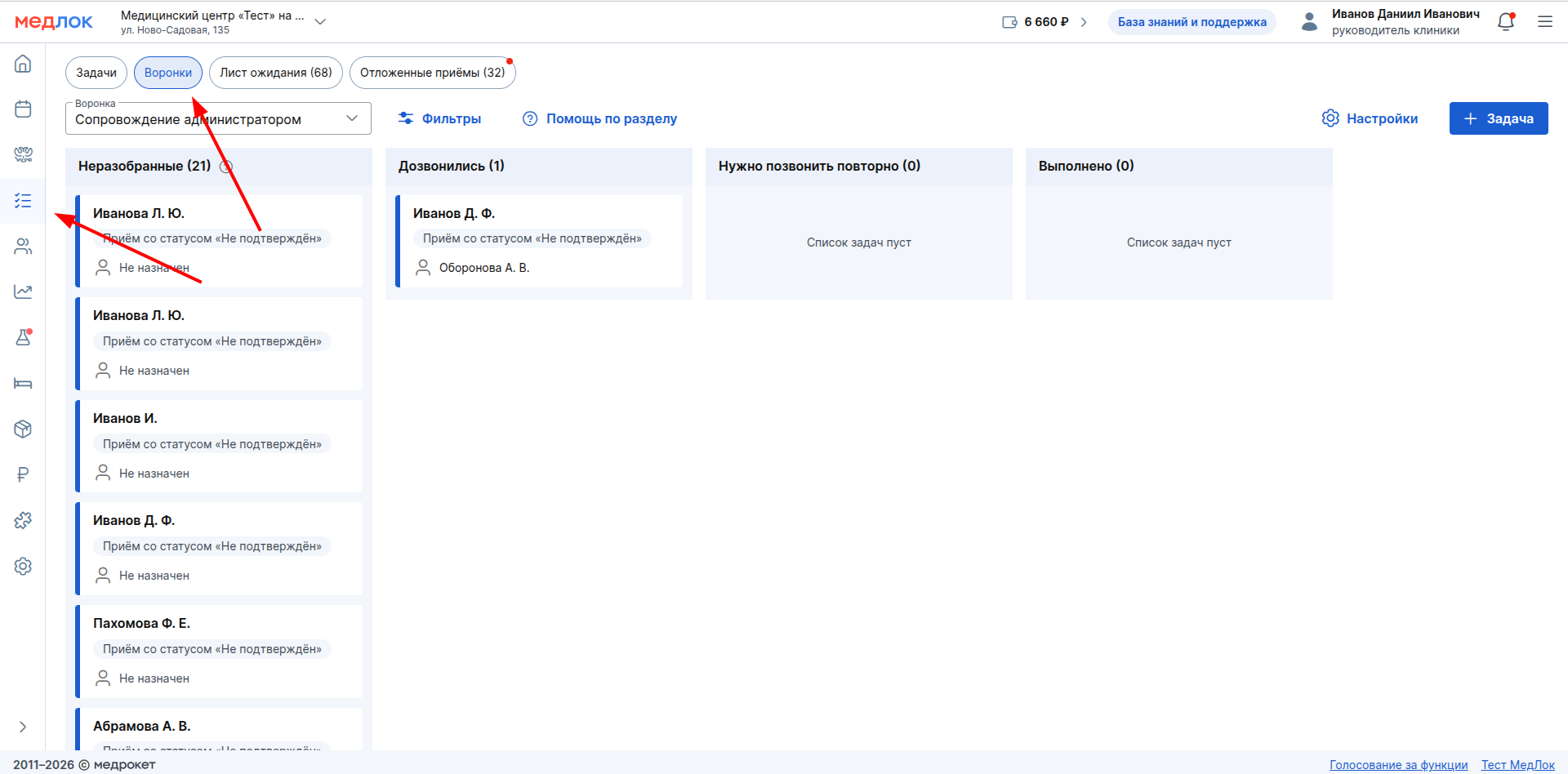
Если вы впервые работаете с доской и карточками, рекомендуем начать с основной инструкции по системе «Задачи». Там подробно описано, как создавать карточки, управлять ими и настраивать столбцы — эти же правила действуют и здесь.
Добавление воронок
- Воронка
Сопровождение администратором
является базовой - при первом открытии страницы заполнится задачами. Базовую воронку нельзя удалить.
Как добавить ещё одну воронку:
- на панели сверху в выпадающем списке нажмите «+ Новая воронка»;
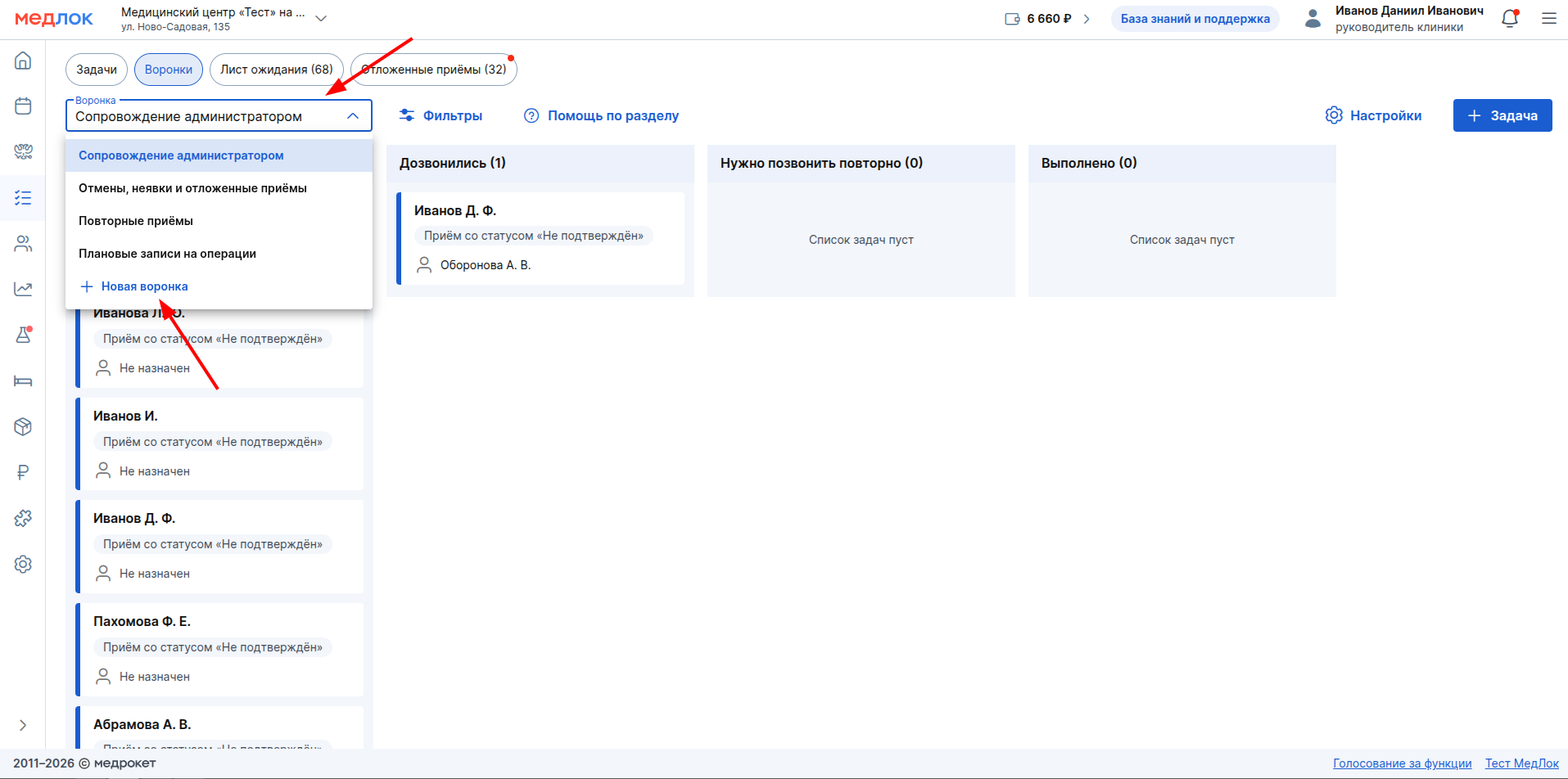
- в открывшемся окне выберите готовую воронку или настройте свою:
- после выбора базовой воронки система покажет правила её работы. Эти правила заданы автоматически и не могут быть изменены. Они определяют, какие именно задачи будут попадать в столбец «Неразобранное»;
- в настраиваемой воронке можно будет гибко настроить, какие именно задачи отправлять в столбец «Неразобранное», правила таких воронок можно редактировать.
- Нажмите «Добавить» — воронка будет создана и доступна в выпадающем списке и начнет автоматически наполняться.
Общие особенности для «Воронок»
- Права: если включено право «Редактирование досок», пользователь получает возможность добавлять и удалять воронки.
- Добавление и настройка столбцов на доске: в воронке есть два системных столбца: «Неразобранные» и «Выполнено». Их нельзя удалить или переместить. Название «Неразобранные» зафиксировано, а «Выполнено» при необходимости можно переименовать. Можно добавить до 15 столбцов.
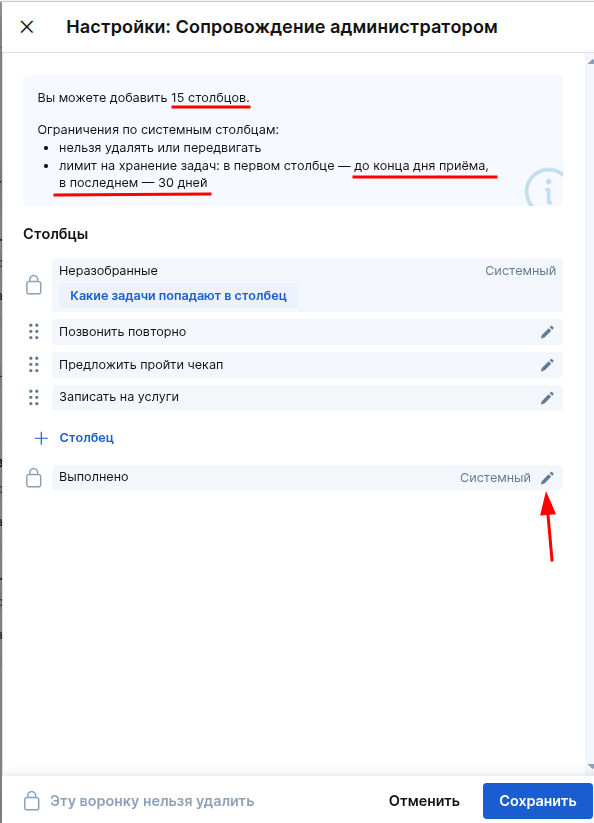
- Назначение ответственных, установка сроков и перемещение карточки по этапам создаёт прозрачный рабочий поток: каждый видит свои задачи, а руководитель контролирует прогресс по всем активным карточкам.
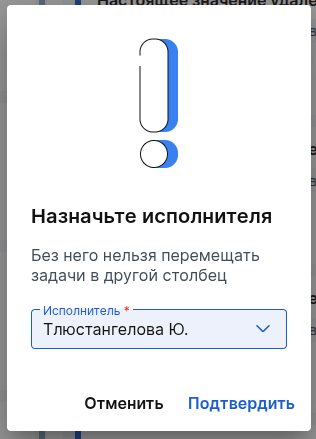
- Новые задачи в воронке создаются с пустым обязательным полем «Исполнитель». Поэтому при перемещении карточки из столбца «Неразобранное» (если исполнитель ещё не установлен) система потребует его назначить.
- В выпадающем списке будет доступен множественный выбор сотрудников.
- Если у пользователя, который перемещает задачу, нет прав на редактирование задачи (но есть право на чтение), то модальное окно отображаться не будет. Исполнителем задачи автоматически установится тот, кто её переместил.
- При простом изменении порядка задач внутри одного столбца (сортировке) модальное окно показываться не будет, и исполнитель автоматически не установится.
- Любую карточку можно дополнять рабочей информацией (менять описание) — это помогает зафиксировать важные детали по пациенту или приёму.
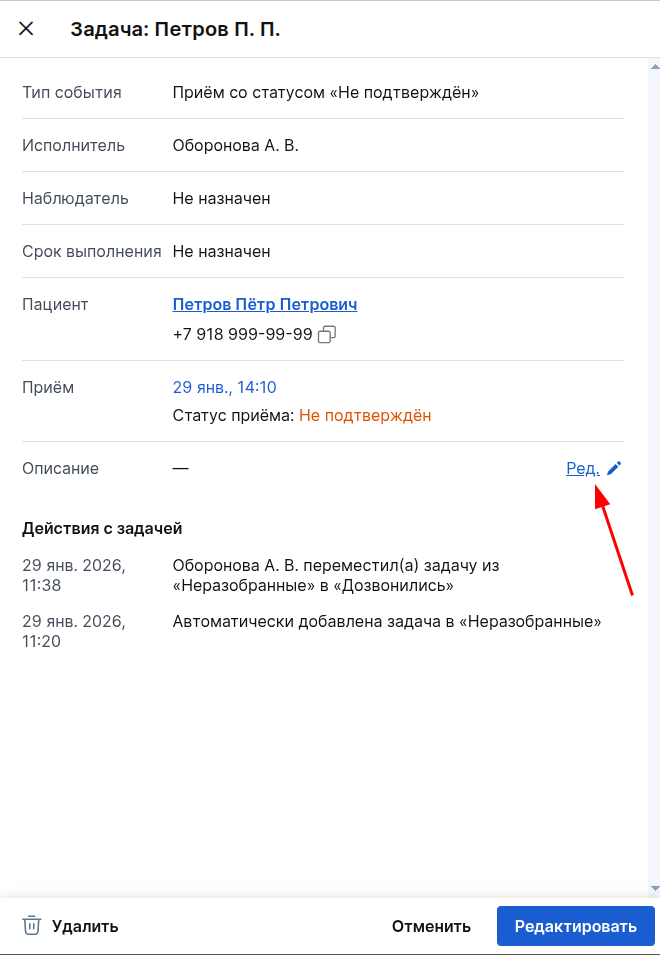
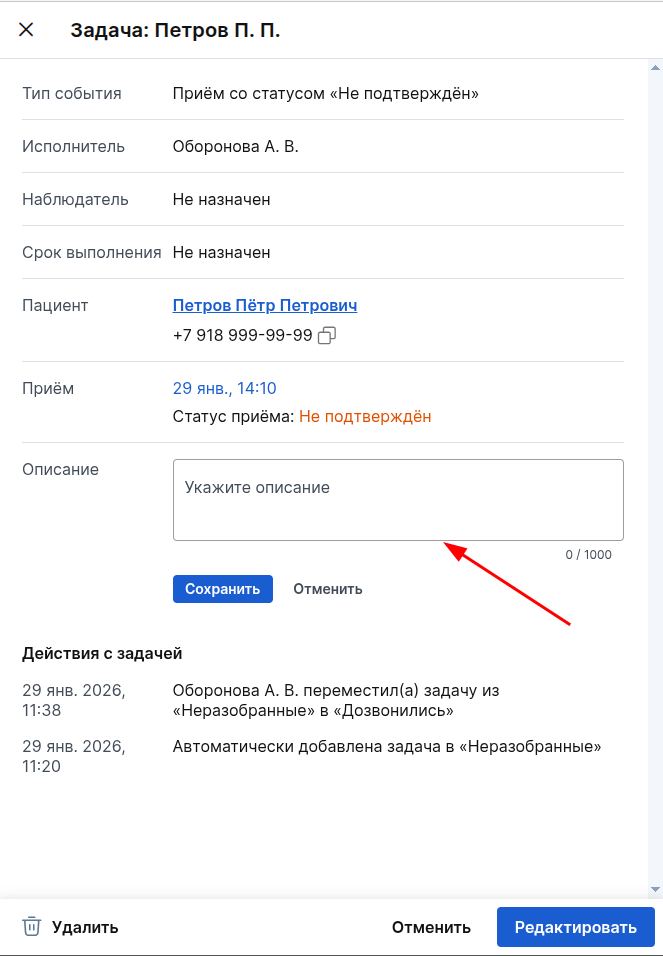
- Если в карточке указан пациент, для него доступна кнопка быстрого звонка. Она появится при соблюдении двух условий:
- подключен и настроен модуль
Телефония
; - пользователь работает с телефонией;
- подключен и настроен модуль

Подробнее о настройках телефонии читайте в статье Телефония
.
- В карточках по приёмам всегда отображается актуальный статус приёма (может отличаться от типа события в карточке).
Тип события
после создания карточки не изменяется.- Почему так:
- это обеспечивает историчность и точность. Вы видите реальную ситуацию на момент открытия карточки. Например, карточка могла быть создана для неподтверждённого приёма, но к моменту открытия карточки пациент уже подтвердил его — в карточке вы сразу это увидите.
- Почему так:
- Особенности работы с архивированными/удаленными сотрудниками:
- при удалении сотрудника, участвующего в задаче (исполнитель/наблюдатель/автор), в существующих карточках будет отмечено, что пользователь неактивен;
- в выпадающих списках при создании/редактировании задачи и во всех фильтрах отображаются только активные сотрудники:
- врачи, которые заведены в МедЛок;
- остальные сотрудники, у которых есть активная учетная запись в
sys_...
.
В остальном механика работы с карточками и столбцами аналогична «Задачам».
Просмотр и настройка правил воронки
Правила, по которым формируется воронка, можно посмотреть, нажав на значок «?» рядом с названием столбца «Неразобранные».
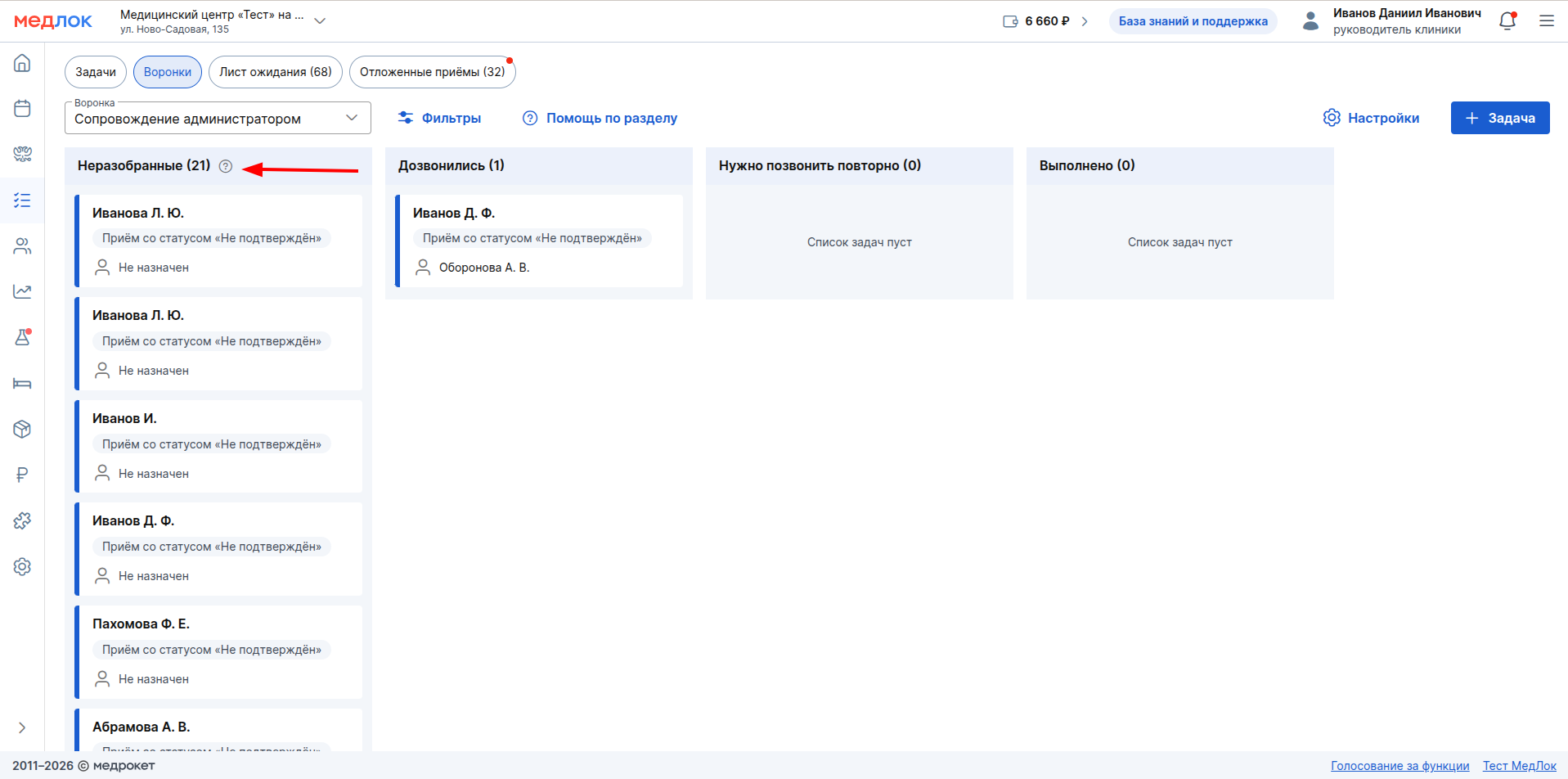
Откроется окно «Какие задачи попадают в столбец» с перечнем всех настроенных параметров. Состав параметров зависит от типа воронки — например, для настраиваемой воронки по событиям (приёмы стационара) это могут быть выбранные статусы записей: «Запланировано», «Пациент пришёл», «Отмена» и другие.
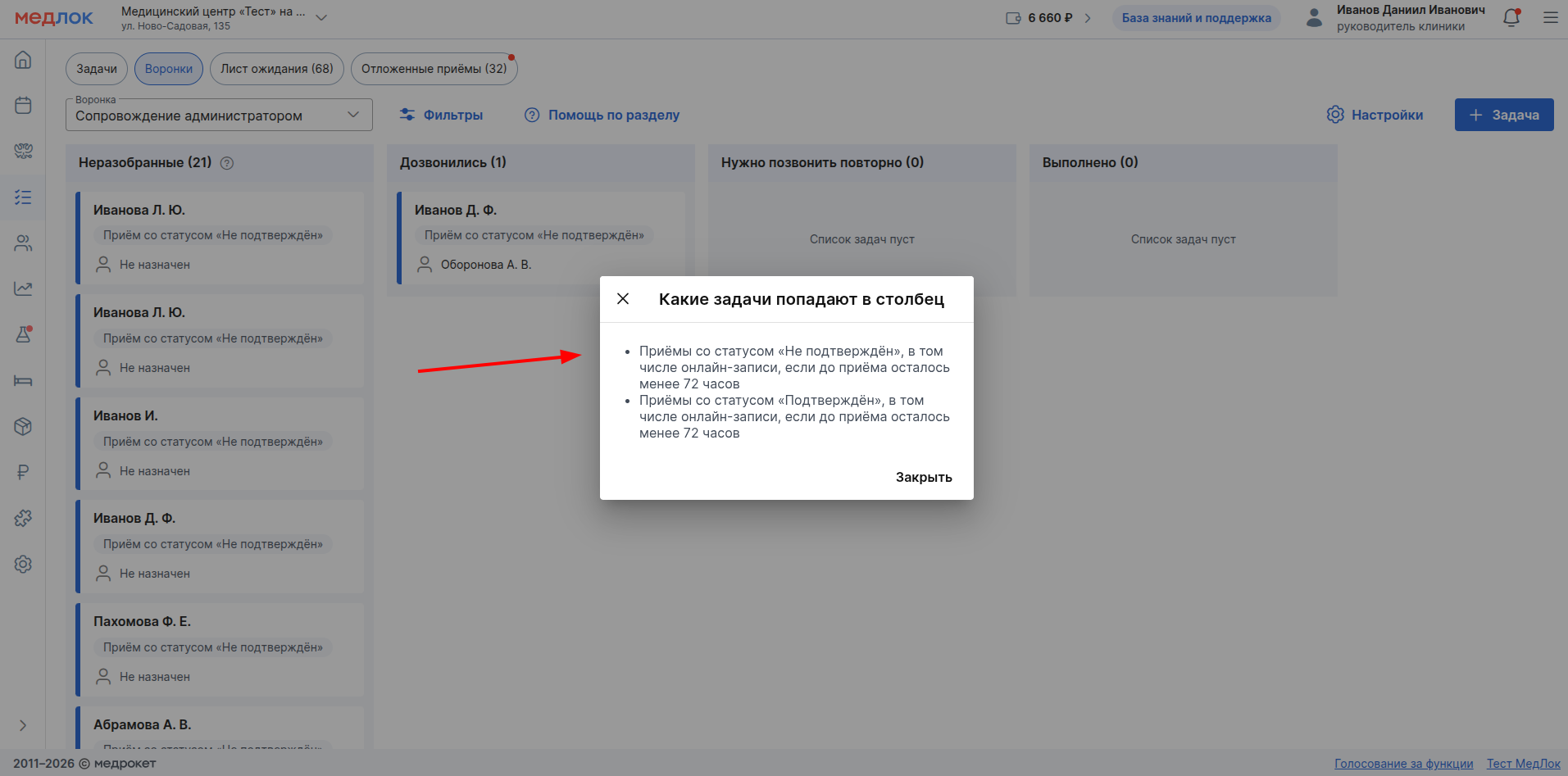
Для настраиваемых воронок в этом окне также может находиться кнопка «Настроить» - она доступна, если у пользователя есть права на редактирование досок.
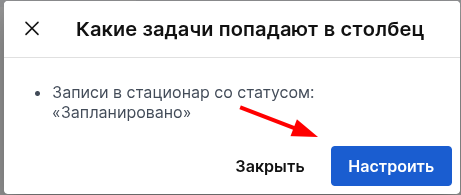
При нажатии «Настроить» система предупредит, что текущие задачи из «Неразобранных» будут удалены (деньги за них не возвращаются).
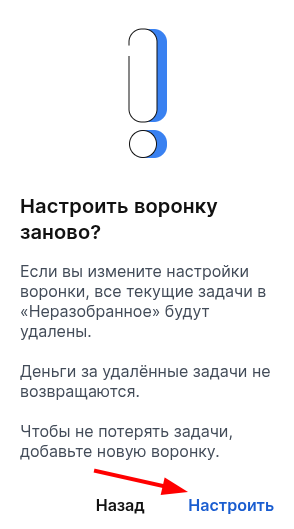
После подтверждения откроется окно настройки параметров воронки.
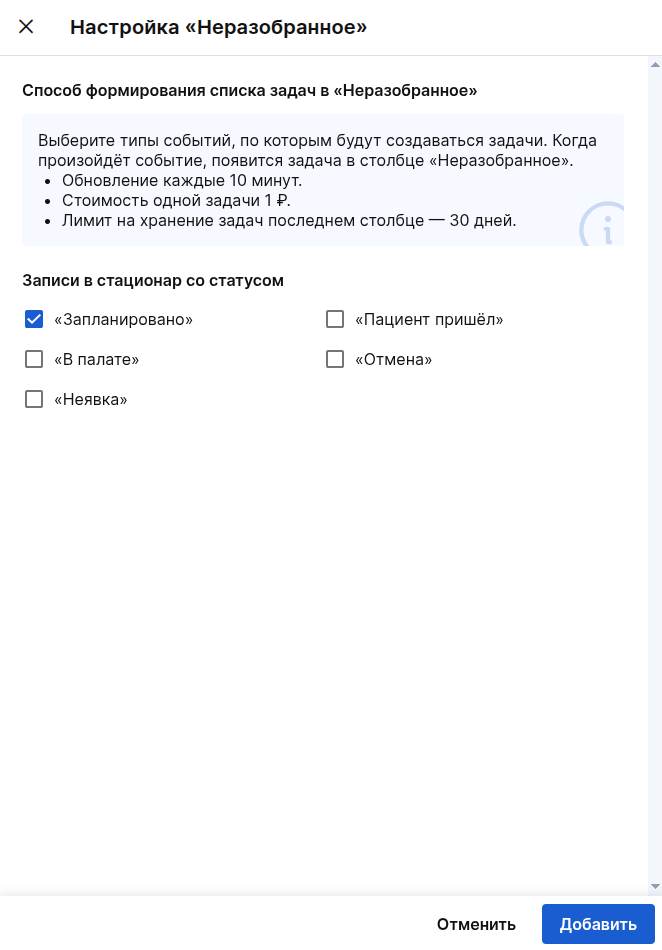
Подробнее о списаниях при изменении настроек воронок читайте в разделе «Монетизация при редактировании воронки».
Для базовых воронок кнопка «Настроить» отсутствует — их правила заданы системой и не могут быть изменены.
Фильтры
С помощью фильтров можно быстро выделить нужную группу записей. Это позволяет быстрее решать точечные задачи — например, найти все приёмы с определенной услугой.
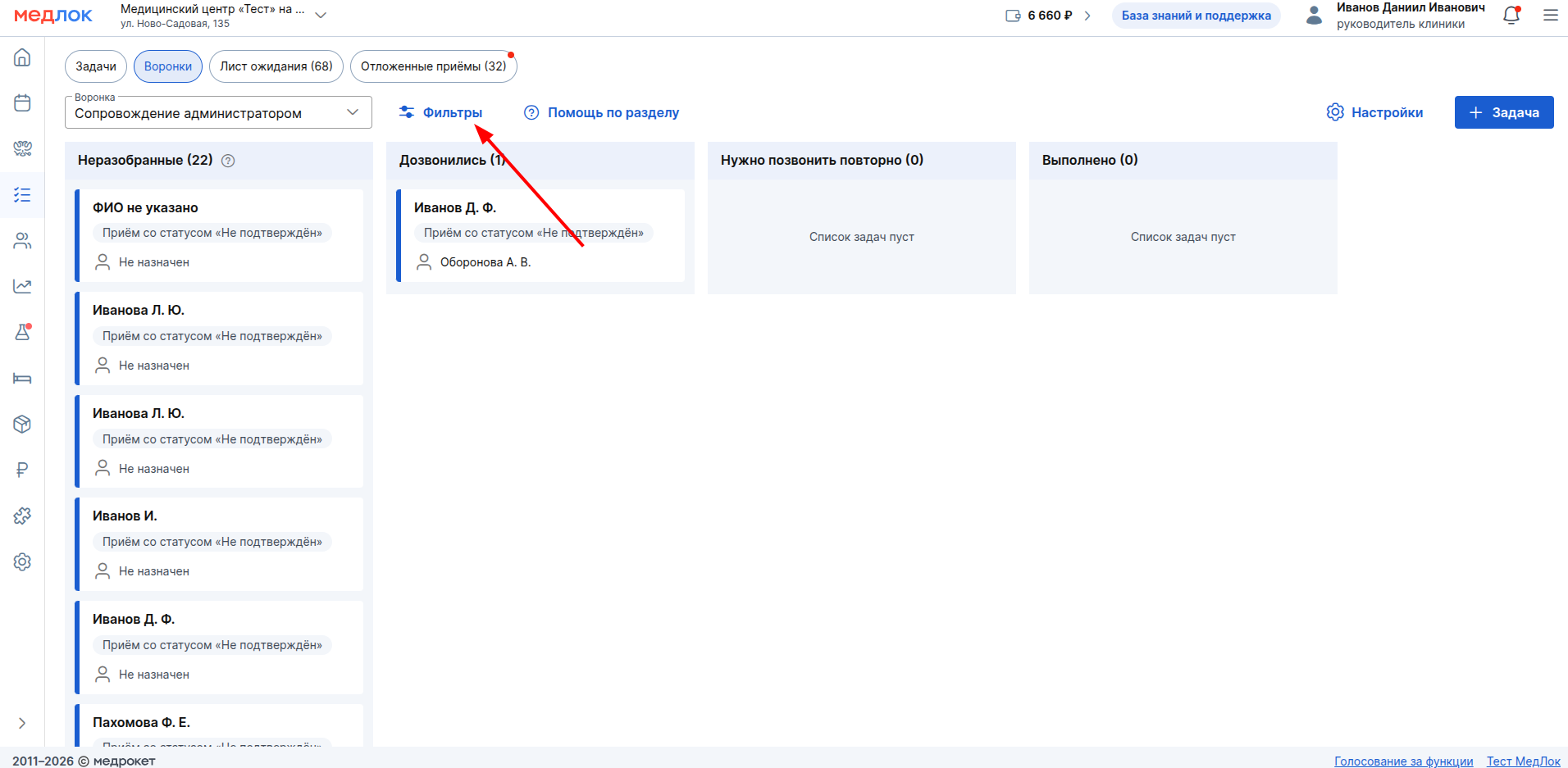
В воронках есть фильтры:
- по типам событий (кроме воронки
Новые онлайн-записи пациентов
). - по филиалу.
- по сотруднику.
- при выборе сотрудника в фильтре, на доске будут показаны все задачи, где пользователь является участником в любой роли (создатель, исполнитель или наблюдатель).
- по врачу.
- по специальности.
- по услугам.
- по пациенту.
- по категории услуг (кроме воронки
Повторные приёмы
). - по дате приёма (календарь с выбором конкретного дня).
- по дате создания задачи (календарь с выбором конкретного дня).
- по дате повторного приёма — для воронки
Повторные приёмы
.
Для настраиваемой воронки по стационарным записям:
- врач (фильтр работает по всем специалистам, указанным в стационарной записи — и лечащий врач, и другие специальности);
- дата поступления.
- дата выписки.
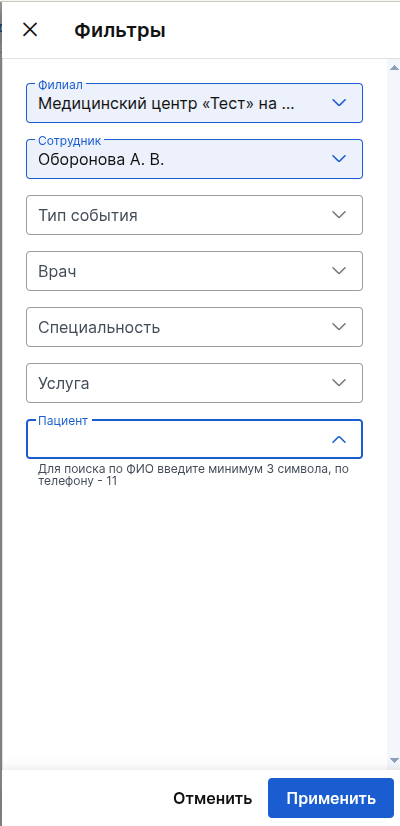
Особенности фильтров:
- При наличии филиалов в разных часовых поясах работа фильтров с датами и фильтрация данных происходит по времени того филиала, который выбран на главной странице.
- Пример: если на главной странице выбран филиал во Владивостоке (МСК+7) и установлен фильтр «Дата создания: 10 июня», то в результаты фильтрации попадут задачи, созданные с 00:00 до 23:59 по владивостокскому времени.
- Список услуг и категорий в фильтрах так же выводится по филиалу, который выбран на главной странице.
Структура карточек
Список полей в карточках определяются спецификой воронки, к которой они принадлежат.
- Список возможных полей:
- заголовок: фамилия и инициалы пациента;
- тип события;
- исполнитель и наблюдатель: по умолчанию не назначены — вы можете назначить сотрудников из списка;
- срок выполнения: по умолчанию не установлен — вы можете задать его вручную;
- данные пациента: ФИО и номер телефона.
- информация о приёме: дата, время и текущий статус приёма;
- описание;
- действия с задачей — заполняется автоматически по мере вашей работы;
- сохраняются события: создание карточки, установка и снятие сроков, перемещение карточки между колонками доски.
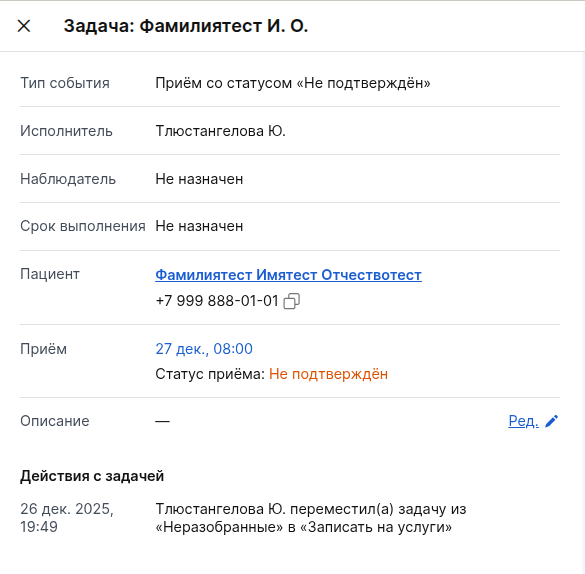
Базовые воронки
Воронка Сопровождение администратором
Воронка собирает приёмы, до которых осталось менее трёх суток. Работа по таким приёмам наиболее эффективна и помогает организовать проактивный контроль всех ближайших записей.
- Задачи по приёмам автоматически попадают в столбец «Неразобранные». Создаются карточки с типами событий:
- приём со статусом «Не подтверждён» — задача на срочное подтверждение;
- приём со статусом «Подтверждён» — задача на контроль явки.
- Далее новые записи, подходящие под правило, будут добавляться в воронку каждые 10 минут.
- Карточки автоматически удаляются через день после даты назначенного приёма. Если приём перенесли — дата в карточке обновится, а срок удаления пересчитается автоматически.
- Почему так:
- если приём уже состоялся, то задача «напомнить о нём» теряет смысл;
- удаление таких карточек — автоматическая гигиена рабочего пространства. Она помогает поддерживать порядок и фокусироваться только на тех задачах, где действия ещё могут повлиять на результат.
- Почему так:
Пример работы с воронкой
Цель: администратору необходимо организовать работу команды по подготовке к предстоящим приемам, используя воронку.
- Для начала работы необходимо зайти в раздел «Воронки» и выбрать «Сопровождение администратором». Воронка откроется, в колонке «Неразобранные» будут все приемы на ближайшие три дня.
- Чтобы выделить самое важное, применяется фильтр — например, по типу события «Приём со статусом "Не подтверждён"». Система скроет все остальные карточки, оставив только те, что требуют немедленного звонка пациентам.
- Из отфильтрованного списка открываются нужные карточки.
- Для каждой из них назначается ответственный сотрудник.
- Устанавливается четкий срок выполнения.
- Карточка перемещается в колонку с соответствующим статусом, например, «В работе» или «Прозвонить».
В результате все задачи получают исполнителя, сроки и актуальный статус — процесс становится полностью прозрачным.
- Работа с задачами отслеживается по движению карточек по колонкам доски. По окончании дня система автоматически удалит из «Неразобранных» задачи, чья дата приема уже прошла, — воронка остается актуальной, позволяя начинать каждый день только с актуальных задач.
Воронка Новые онлайн-записи пациентов
Эта воронка собирает все новые онлайн-записи со статусом «Не подтверждён», если до приёма больше трёх суток. Её цель — помочь быстро связаться с пациентом в первые дни после его записи, пока он наиболее вовлечён, даже если сам визит назначен на отдалённую дату.
- При создании воронки в неё сразу попадут все новые онлайн-записи за последние 3 дня, но только те, до приёма по которым осталось больше трёх дней.
- Новые записи, подходящие под правило, будут добавляться в воронку каждые 10 минут.
- Срок хранения: карточка в колонке «Неразобранные» автоматически удаляется через трое суток, если её не переместили в другие колонки.
- Почему так: это ограничение мотивирует оперативно обрабатывать новые записи, так как первичный контакт с пациентом оптимален в первые трое суток после записи. Автоматическое удаление таких карточек поддерживает порядок и фокус на более актуальных задачах.
- Если до приёма осталось менее трёх суток, то карточка из этой воронки удаляется, но автоматически появляется в воронке «Сопровождение администратором» для работы по подтверждению и напоминанию.
Пример работы с воронкой
Цель: оперативно установить персональный контакт с каждым новым пациентом в первые трое суток после его онлайн-записи, чтобы повысить лояльность и снизить риск отмены.
- Ежедневно утром администратор открывает воронку и видит список новых онлайн-записей.
- Администратор открывает карточку и назначает себя исполнителем. В ней содержится вся информация для контакта: ФИО пациента, телефон, врач, дата и время приёма (которая запланирована больше чем на 3 дня вперёд).
- Администратор звонит пациенту и подтверждает время приёма. Уточняет важные моменты (например, уведомляет какие анализы желательно сдать заранее).
- Если пациент отвечает и подтверждает визит, администратор меняет статус приёма на «Подтверждено» и переносит карточку в столбец «Выполнено».
- Если пациент не отвечает, администратор вносит описание в задачу и переносит карточку в столбец «Перезвонить», устанавливает срок исполнения.
В результате все новые пациенты, записавшиеся онлайн, получают оперативный обратный звонок. Каждая заявка закрепляется за ответственным, а её статус (подтверждён, не дозвонились) всегда понятен всей команде. Это значительно снижает риск неявки и повышает лояльность с первого контакта.
Воронка Повторные приёмы
Воронка собирает пациентов, которым врач указал в протоколе осмотра дату повторного визита. Её цель - помочь администратору быстро собрать пациентов, которых необходимо пригласить на повторный приём.
Воронка доступна, если включён модуль Электронная медицинская карта
или Стоматология
.
- При создании воронки в неё сразу попадут пациенты с датой повторного приёма, до которой осталось менее 7 дней.
- Новые пациенты будут добавляться в воронку также за 7 и менее дней до предполагаемой даты.
- Срок хранения: карточка в колонке «Неразобранные» автоматически удаляется в конце суток, на которые был запланирован приём, если её не переместили в другие колонки.
- Почему так: ограничение помогает сфокусироваться на актуальных задачах, чтобы вовремя пригласить пациента в клинику. Автоматическое удаление карточек поддерживает порядок и избавляет от ручного удаления устаревших задач.
- Пациенты, в протоколах которых врач отметил дату повторного приёма «После обследования», в воронку не попадают.
Пример работы с воронкой
Цель: связаться с пациентами, которым врач рекомендовал повторный визит, чтобы напомнить о визите и организовать их запись на конкретную дату и время.
- Ежедневно утром администратор открывает воронку «Повторные приёмы». В колонке «Неразобранные» отображаются карточки пациентов, запланированных на повторный визит в ближайшие 7 дней.
- Чтобы работать эффективнее, можно сразу применить фильтр — например, отсортировать карточки по ближайшей дате визита или отобрать пациентов конкретного врача.
- Администратор открывает карточку пациента. В ней содержится вся необходимая информация: ФИО пациента, телефон, приём (по которому был создан протокол с датой повторного приёма) и предполагаемая дата повторного приёма.
- Администратор назначает себя исполнителем по задаче и связывается с пациентом, напоминает о рекомендации врача и предлагает удобное время для записи в указанный период.
- Если пациент соглашается на запись, то администратор создаёт новую запись в расписании. После этого перемещает карточку в колонку «Запись оформлена» или «Выполнено».
- Если пациент отказывается, то администратор вносит описание в задачу и перемещает её в соответствующую колонку (например, «Отказ» или «Перенос»). Это важно для статистики и понимания причин отказов.
В результате все пациенты, которым был назначен повторный приём, получают персональное приглашение в клинику. Каждая задача закреплена за исполнителем, имеет чёткий статус и срок, а зафиксированные причины отказов, переносов и других отклонений — аналитический инструмент для принятия решений по улучшению работы с пациентами.
Воронка Отмены, неявки и отложенные приёмы
Цель: вернуть пациентов, проанализировать причины неявок и организовать быструю перезапись по отложенным приёмам.
Воронка автоматически собирает приёмы, которые не состоялись по разным причинам (отмены, неявки) или были отложены.
- В первую колонку «Неразобранные» автоматически попадают карточки трёх типов событий:
- Приём со статусом «Отмена» — как инициированные клиникой, так и пациентом.
- Приём со статусом «Неявка» — когда пациент не пришёл на приём.
- Отложенный приём — записи, которые отменились из-за нерабочего времени врача. Подробнее:
Отложенные приёмы и нерабочее время врача
- При создании воронки в неё сразу добавятся задачи по «Отложенным приёмам» за последние 30 дней. Приёмы с «Отменой» и «Неявкой» при первом создании не загружаются, воронка начинает работать с новыми случаями.
- Каждые 10 минут воронка автоматически пополняется новыми записями, которые за последний час получили статус «Отмена» или «Неявка», а также всеми новыми отложенными приёмами.
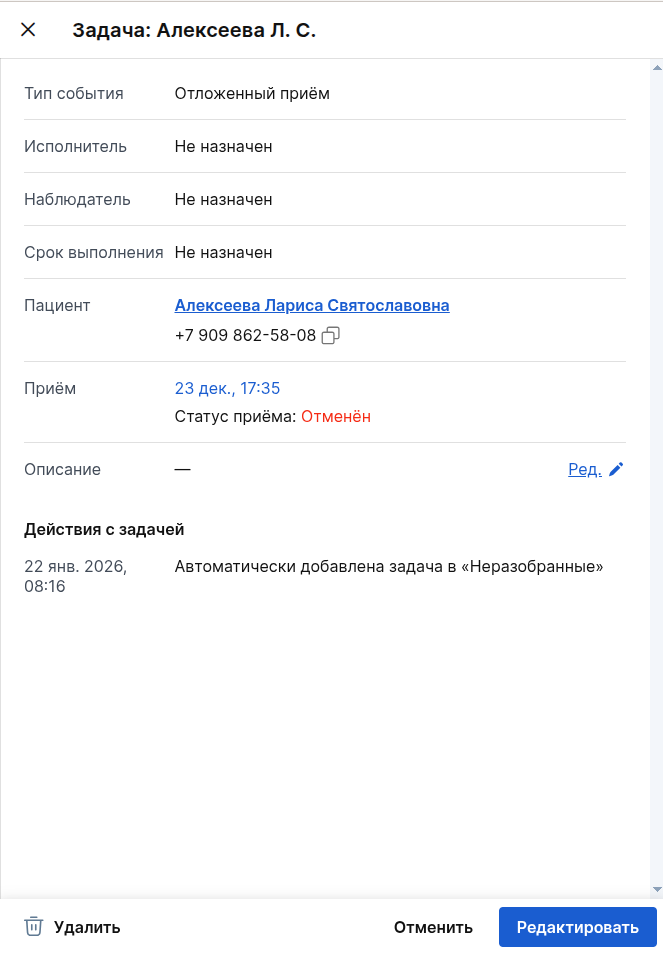
Задачи по Отложенным приёмам
- В карточке есть ссылка «Информация по отложенному приёму». Нажав на неё, откроется окно для быстрой записи пациента к врачу, к которому отменился приём (с возможностью выбрать свободные слоты на ближайшие даты).
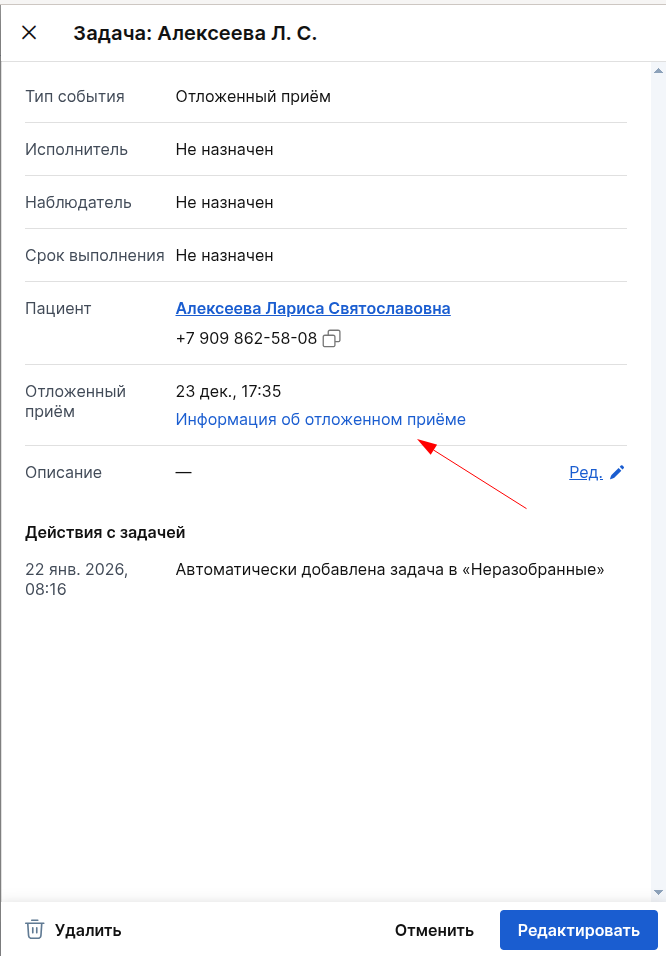
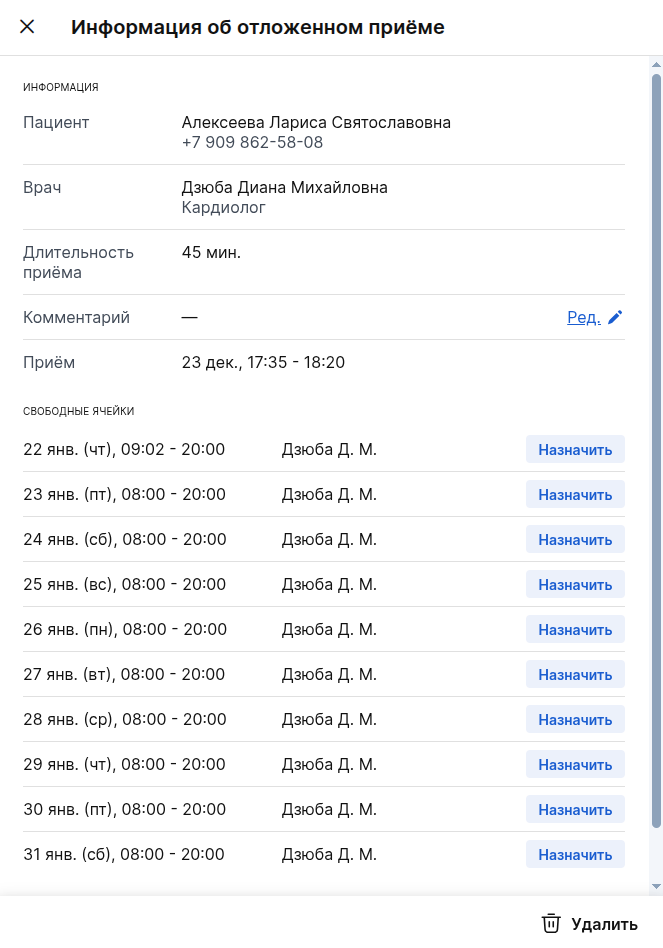
- После успешного создания записи по отложенному приёму происходит автоматическое обновление карточки:
- Поле «Отложенный приём» исчезает из карточки. Это служит визуальным подтверждением того, что задача выполнена и отложенный приём более не актуален.
- Появляется новое поле «Приём» с ссылкой на приём по которому произошла отмена. Это позволяет сразу увидеть контекст, в котором была создана отложенная запись.
*В ближайших обновлениях в разделе «История действий» карточки будет автоматически фиксироваться факт создания нового приёма на основе отложенного. Это даст более точное представление о том, что отложенный приём был обработан.
Примеры работы с воронкой
Пример 1
Цель: проанализировать причину неявки, вернуть пациента в клинику и собрать данные для статистики.
- Администратор открывает воронку и применяет фильтр «Приём со статусом "Неявка"».
- Администратор открывает карточку и назначает себя ответственным, ставит срок «сегодня» и переносит карточку в колонку «В работе».
- Администратор звонит пациенту, уточняет причины неявки по записи. По возможности предлагает новое время для приёма. Если пациент соглашается, то администратор создает приём.
- В карточку вносится результат: «Пациент перезаписан на 15 мая». Задача перемещается в колонку «Возвращён».
- Если записать пациента не удалось, указывается причина (например, «Пациент уехал из города»), и карточка идёт в соответствующую колонку (например, «Отказ с причиной»).
В результате возможен возврат пациента в клинику или сбор ценных данных: причины неявок систематизируются. Эта аналитика показывает, почему пациенты не приходят, и служит основой для улучшения сервиса.
Пример 2
Цель: превращать отложенные приёмы в записи и отслеживать все исходы работы.
- Администратор открывает воронку и применяет фильтр «Отложенный приём».
- Администратор открывает карточку, переходит к информации по отложенному приёму и проверяет свободные слоты у врача, а затем звонит пациенту, чтобы предложить перезапись. В зависимости от ответа, администратор фиксирует результат в карточке, переводя её в соответствующий статус:
- Если пациент соглашается на предложенное время, то администратор создаёт запись, после чего перемещает карточку в соответствующую колонку (например, «Запись оформлена»).
- Если Пациент просит записать его к другому врачу или на другую услугу, то администратор оформляет новую запись, а в описании задачи оставляет пометку: «Пациент перезаписан с терапевта Иванова на терапевта Петрова». Карточка перемещается в «Запись оформлена».
- Если пациент сообщает, что выбрал другую клинику или передумал, то Администратор не просто архивирует задачу, а перемещает карточку в колонку «Отказ» и обязательно указывает причину в описании (например: «Причина отказа — высокая цена на лечение» или «Уехал из города»). Эта информация становится основой для анализа улучшения сервиса.
- Если пациент просит перезвонить позже, то администратор устанавливает в карточке новый срок исполнения, добавляет пометку о договорённости и перемещает её в колонку «Перезвонить».
В результате каждое отложенное обращение не просто «закрывается», а получает чёткий статус и возможности для дальнейшей аналитики. Это создает полную картину по приёмам и пациентам: сколько удалось записать, сколько потеряно и — что самое важное — почему.
Настраиваемые воронки
По стационарным приёмам
Настраиваемая воронка по стационарным приёмам собирает карточки с пациентами в стационаре. Она создана для координации работы приёмного отделения и медперсонала: от планирования госпитализации до фиксации заселения в палату или отмены. Доступна только при подключённом модуле «Стационар».
При создании или настройке воронки можно выбрать один или несколько статусов, по которым будут создаваться задачи, а так же задать собственное название:
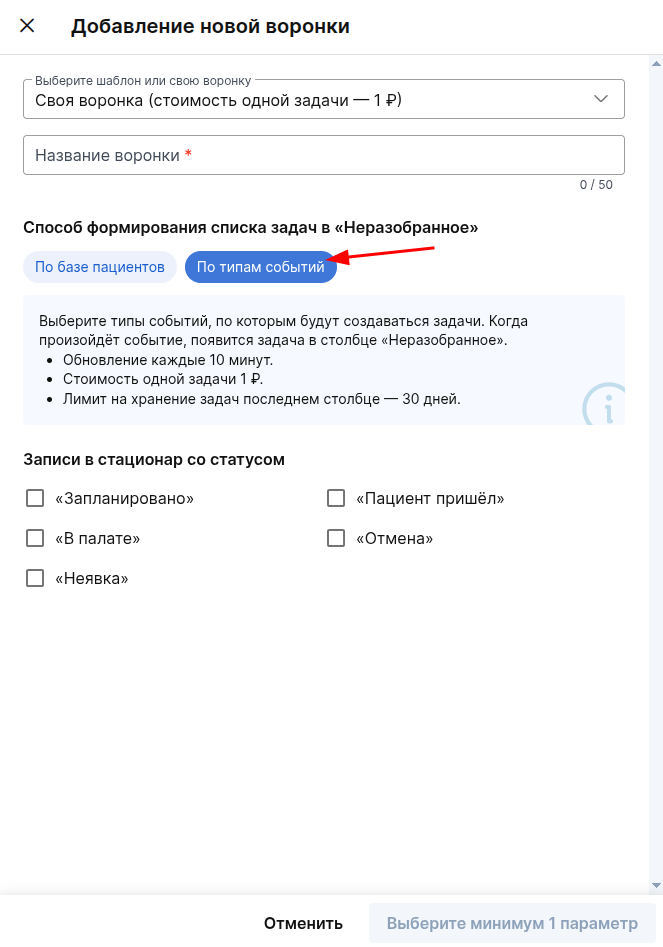
- При создании воронки система заполняет столбец «Неразобранные» задачами по всем выбранным статусам, кроме «Отмены» и «Неявки».
- «Отмены» и «Неявки» не заполняются историческими данными, а добавляются в воронку в момент, когда по конкретной записи наступает соответствующее событие.
- Новые записи, подходящие под правило, будут добавляться в воронку каждые 10 минут.
- Срок хранения задач в столбце «Выполнено» после перемещения в столбец — 30 дней. По истечении этого срока карточки удаляются автоматически, чтобы воронка не перегружалась архивными задачами.
Пример работы с воронкой
Цель: сделать госпитализацию прозрачным процессом с понятными этапами: кто должен подтвердить явку, кто подготовит палату, кто запишет на повторный приём. С воронкой госпитализация становится управляемым процессом.
- Пациент записан на госпитализацию через 5 дней. Статус записи — «Запланировано».
- Карточка автоматически падает в колонку «Неразобранные».
- Администратор открывает карточку, назначает ответственного менеджера за звонок и устанавливает срок выполнения.
- Перемещает карточку в колонку «Прозвонить, подтвердить явку».
- Результат:
- Менеджер видит задачу на доске, звонит пациенту и подтверждает дату.
- Менеджер добавляет описание в карточку о результатах звонка и перемещает её в колонку «Подтверждено/Подготовить палату» или «Подготовить документы» с новым сроком исполнения.
- На этом этапе внутри карточки уже есть:
- кто звонил;
- что сказал пациент;
- когда подтвердили;
- кто теперь отвечает за палату/подготовку оформления;
→ Пациент чувствует заботу ещё до приезда. Клиника снижает риск неявки и повышает лояльность с первого касания.
- После выписки работа с пациентом не заканчивается — воронка позволяет продолжить ведение карточки на любом этапе дальнейшего сопровождения: напоминание о контрольном визите, запись на реабилитацию, уточнение самочувствия, планирование диспансеризации или дополнительных консультаций. Карточка перемещается в соответствующий столбец с назначенным ответственным и сроком, чтобы ни одна рекомендация врача не осталась без внимания, а пациент оставался в периметре клиники для дальнейших обращений.
По пациентам
Воронка по пациентам — это инструмент для проактивной работы с конкретными сегментами пациентов клиники. С её помощью формируется список задач на основе заданных критериев: пол, возраст, давность последнего визита и другие параметры. Это позволяет точечно взаимодействовать с нужной аудиторией: приглашать на диспансеризацию, напоминать о визите, информировать об акциях.
Создание воронки
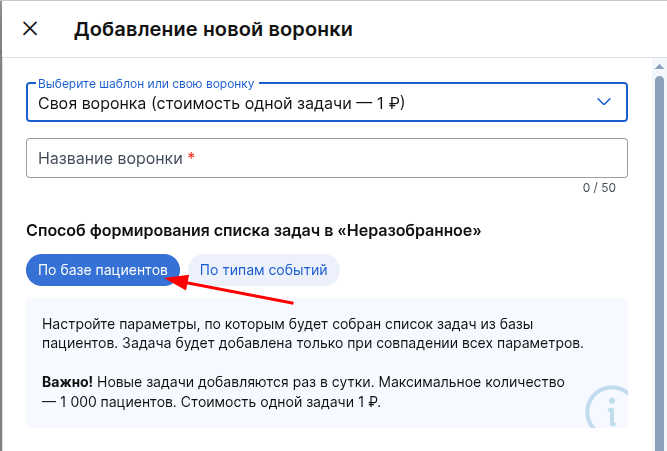
- Для создания воронки откройте окно «Добавление новой воронки», выберите вкладку «По базе пациентов» и задайте нужные параметры выборки.
Обязательные поля/фильтры
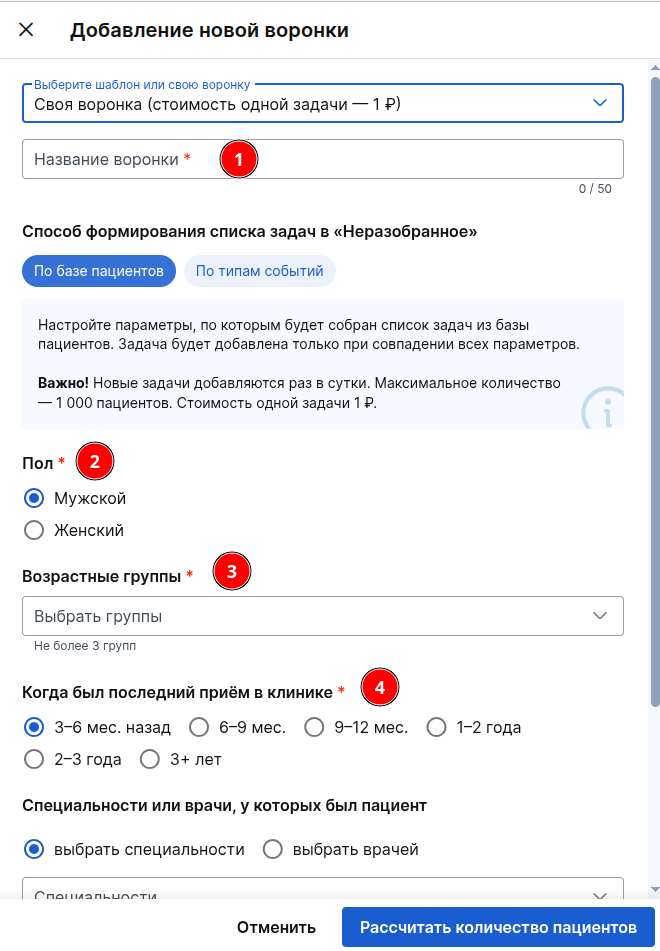
- Название воронки — название должно быть уникальным среди настраиваемых воронок.
- Пол — можно выбрать только одно значение: мужской или женский.
- Возрастные группы — можно выбрать не более трёх групп.
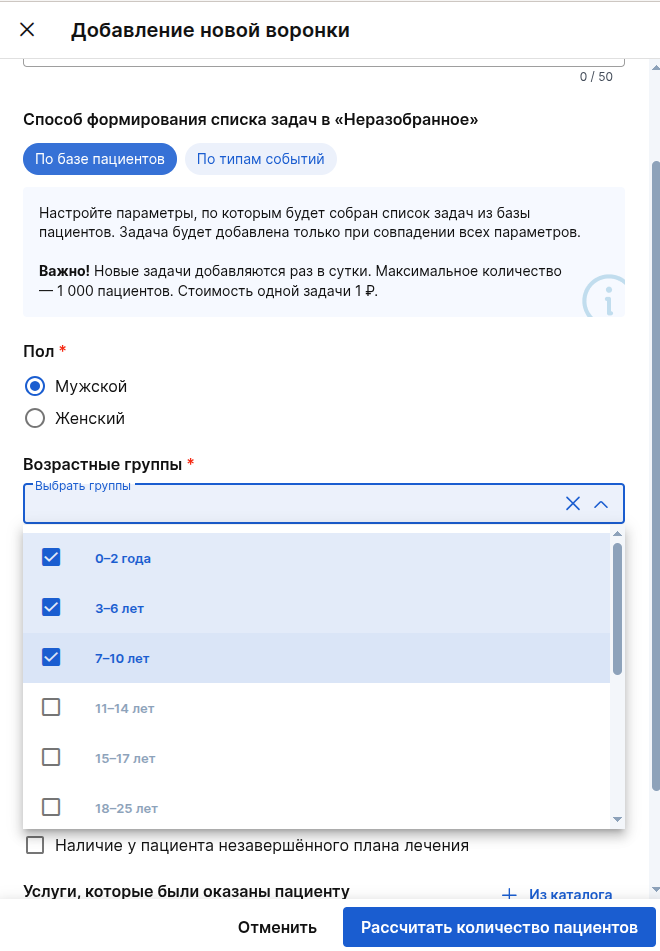
- Когда был последний приём в клинике — указывается период, в котором находится дата последнего состоявшегося приёма пациента.
- доступные периоды:
- 3–6 месяцев назад
- 6–9 месяцев назад
- 9–12 месяцев назад
- 1–2 года назад
- 2–3 года назад
- 3+ лет назад
- Фильтр работает только по приёмам со статусом «Выполнен». Отмены, неявки и будущие записи не учитываются при фильтрации.
- доступные периоды:
Правило последнего приёма
: при наличии дополнительных фильтров (врач, услуга, специальность) система определяет последний выполненный приём пациента только среди тех приёмов, которые соответствуют этим условиям. Если дополнительных фильтров нет, выборка осуществляется по всем выполненным приёмам.
Необязательные фильтры
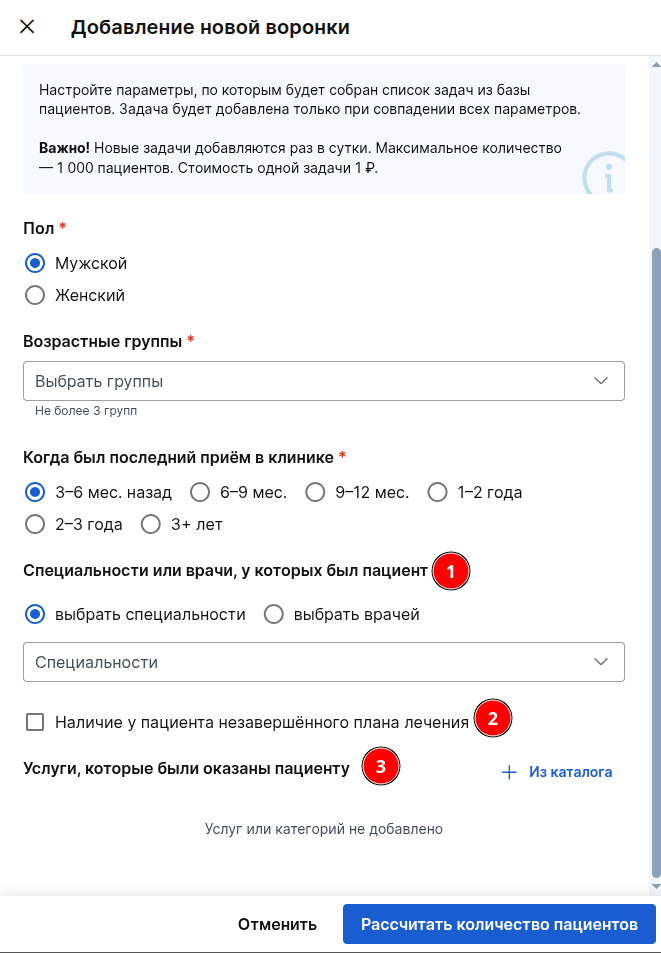
- Специальности или врачи, у которых был пациент — можно выбрать один из двух фильтров:
- выбрать специальности — в воронку попадают пациенты, которые были на приёме у любого врача из выбранных специальностей;
- выбрать врачей — в воронку попадают пациенты, которые были на приёме хотя бы у одного из выбранных врачей.
- Если выбрано несколько значений, фильтрация сработает, если пациент посещал хотя бы одного из указанных специалистов.
- Пример: при выборе терапевта и хирурга в воронку попадут пациенты, которые были только у терапевта, только у хирурга, или у обоих.
- Если пациент подходит по нескольким приёмам (например, посещал разных специалистов из списка), применяется
общее правило последнего приёма
(подробно описано выше в фильтре «Когда был последний приём»).
- Наличие у пациента незавершённого плана лечения:
- если чек-бокс установлен, в воронку попадут пациенты, у которых имеется хотя бы один незавершенный план лечения;
- если чек-бокс не установлен — фильтр не применяется, наличие или отсутствие планов лечения не влияет на наполнение воронки.
- Услуги, которые были оказаны пациенту — фильтрация по пациентам с конкретными оказанными услугами.
- Если выбраны одна или несколько услуг — в воронку попадают пациенты, которым была оказана хотя бы одна из выбранных услуг.
- Если услуги не выбраны — фильтр не применяется, оказанные услуги не влияют на наполнение воронки.
- Если в воронке уже заданы другие фильтры, система ищет услуги только среди приёмов, которые соответствуют этим условиям.
- Если у пациента за указанный период было несколько приёмов с разными услугами, применяется
общее правило последнего приёма
— карточка создаётся по тому приёму, где была оказана хотя бы одна из выбранных услуг и который является самым поздним среди подходящих.
Обобщая, наполнение воронки происходит по следующей логике между фильтрами:
- пол, возраст и период последнего приёма — должны совпадать все указанные параметры;
- специальности, врачи и услуги — работают по принципу «или»: достаточно совпадения хотя бы с одним выбранным значением;
- после того как все фильтры применены, срабатывает
правило последнего приёма
: если пациенту подходит несколько визитов, в воронку добавляется карточка по самому позднему из них.
Всё, что останется после этих проверок, автоматически добавляется в столбец «Неразобранные» как карточки пациентов.
Расчёт количества пациентов перед созданием
- Когда все обязательные поля заполнены, кнопка «Рассчитать количество пациентов» покажет, сколько пациентов попадает под заданные условия.
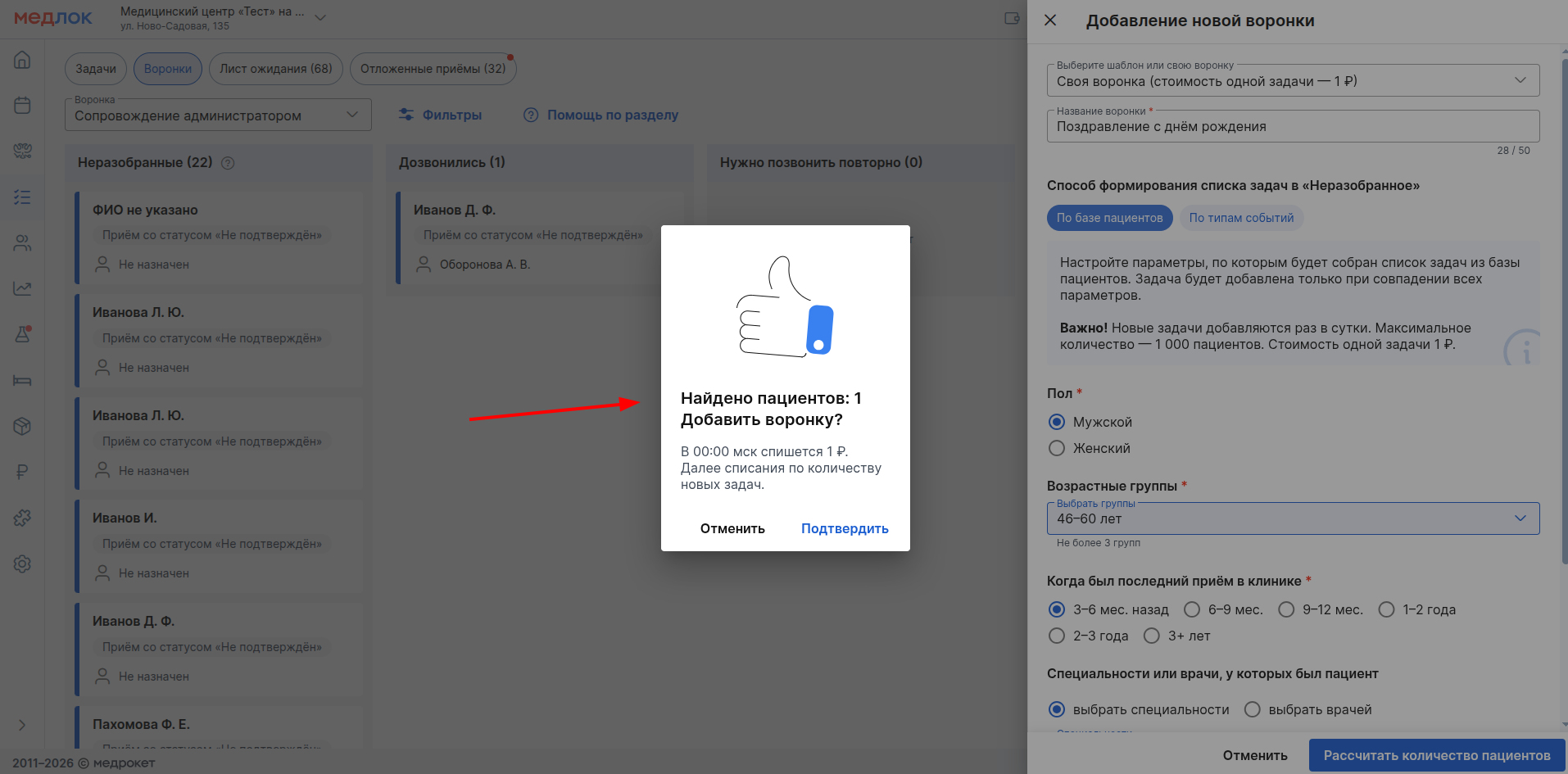
- Воронка будет создана, если найдено от 1 до 1000 пациентов. В остальных случаях (пациентов не найдено или количество превышает 1000) система выдаст предупреждение — нужно будет изменить параметры фильтров.
- После создания воронка сразу наполнится карточками всех подходящих пациентов. В дальнейшем новые задачи будут добавляться раз в сутки в ночное время — система создаст новые карточки, которые соответствуют заданным правилам воронки.
Лимит задач в столбце «Неразобранные»
В столбце «Неразобранные» может быть не больше 2000 задач. Это позволяет контролировать расходы и избегать ситуаций, когда количество необработанных карточек накапливается без реальной возможности их своевременной обработки.
Когда лимит достигнут:
- новые задачи перестают добавляться автоматически;
- вверху списка появляется предупреждение;
- ручное создание задач через «+ Задача» остаётся доступным.
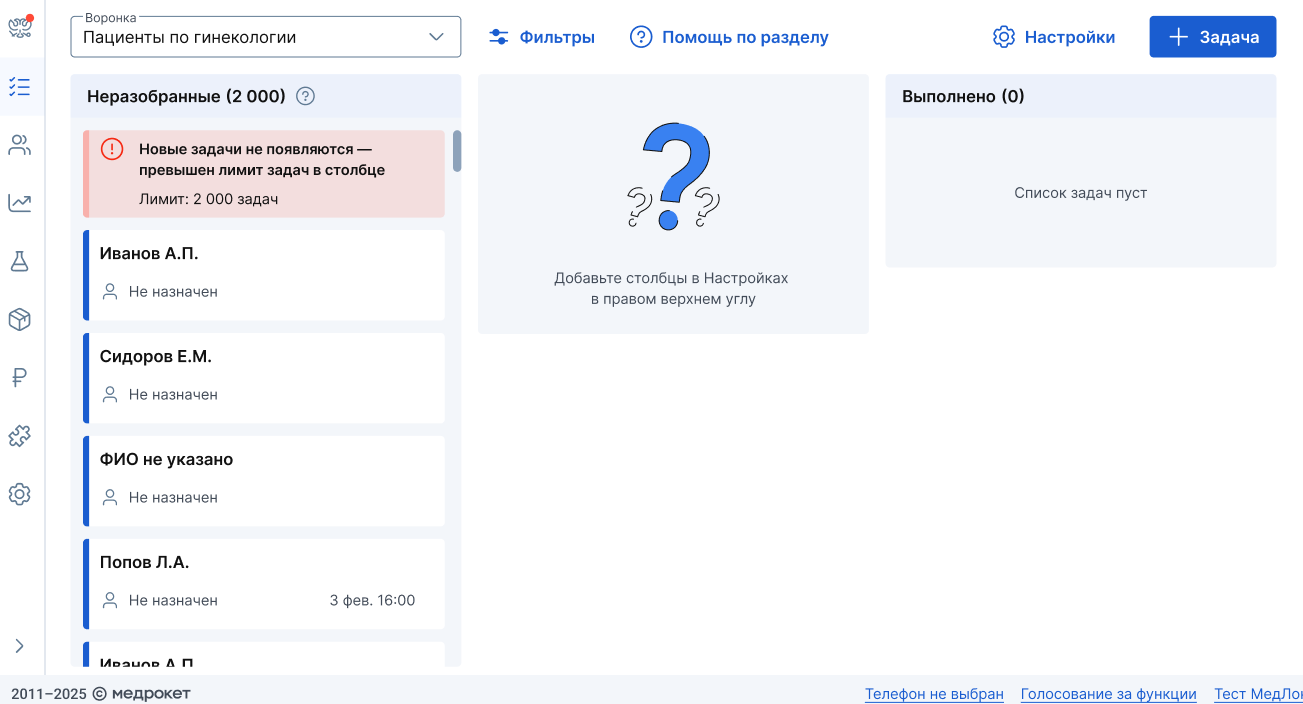
Чтобы автоматическое наполнение возобновилось, нужно переместить часть карточек в другие столбцы или удалить их.
(⚠️ Скоро) Карточка задачи по пациентам
Карточка в воронке по пациентам выглядит так же, как в других настраиваемых воронках, но есть дополнительные поля в зависимости от заданных фильтров при создании воронки. В ней отображается:
- Тип события: «По базе пациентов».
- Исполнитель, наблюдатель, срок выполнения — назначаются вручную.
- Данные пациента: ФИО, телефон, возраст.
- Приём: дата, время, статус приёма, врач и его специальность.
- Незавершённый план лечения.
- Отображается, если в настройках воронки был отмечен соответствующий чек-бокс.
- Оказанные услуги: перечень услуг по приёму.
- Отображается если при создании воронки были выбраны фильтры с услугами.
- Если одна и та же услуга была оказана несколько раз, количество учитывается в цене. Стоимость берётся из приёма — фиксируется фактическая цена со скидками, если они применялись.
- Описание — для рабочих пометок.
- Действия с задачей — автоматическая запись всех событий по карточке (создание, перемещения, назначения).
Фильтрация карточек внутри воронки работает по общим правилам, описанным в разделе «Фильтры».
Примеры работы с воронкой
Сезонное приглашение на диспансеризацию
Клиника запускает программу диспансеризации для женщин 40–50 лет. Воронка собирает всех подходящих пациенток, которые не были в клинике больше года. Администраторы обзванивают их по списку и предлагают записаться на обследование.
Контроль незавершённого лечения
Есть пациенты с открытыми планами лечения (например, в стоматологии — незаконченное протезирование). Воронка отбирает тех, у кого есть незавершённый план и последний визит был 3–6 месяцев назад. Администраторы звонят таким пациентам, напоминают о необходимости продолжить лечение и записывают на приём. Это помогает не терять пациентов на середине лечения и завершать начатые случаи.
Возврат пациентов
Пациенты, которые не посещали клинику 2–3 года, получают персональный звонок с предложением скидки на первый визит после длительного перерыва . Воронка автоматически собирает таких пациентов, а администраторы обрабатывают карточки: напоминают о себе, информируют о скидке и записывают на приём. Клиника возвращает тех, кто уже давно не был, без затрат на рекламу.
Информирование об акции на услугу
Клиника проводит акцию на массаж. Воронка собирает пациентов, которым эта услуга уже оказывалась раньше — они с большей вероятностью откликнутся на предложение. Администраторы обзванивают их, рассказывают об акции и предлагают записаться на курс. Акция доносится точечно, без массовых рассылок.
Монетизация настраиваемых воронок
Стоимость: 1 автоматически созданная карточка = 1 рубль.
Списание: ежесуточно, ночью. В УПД платёжи за воронки относятся к разделу «АСР Лицензиара».
В отчётах: ежесуточные списания по воронкам будут отражены в отчёте «Финансовый отчёт» группы «Баланс МедЛок» с типом операции «Задачи в воронках» (дата списания и общая сумма по всем воронкам за сутки);
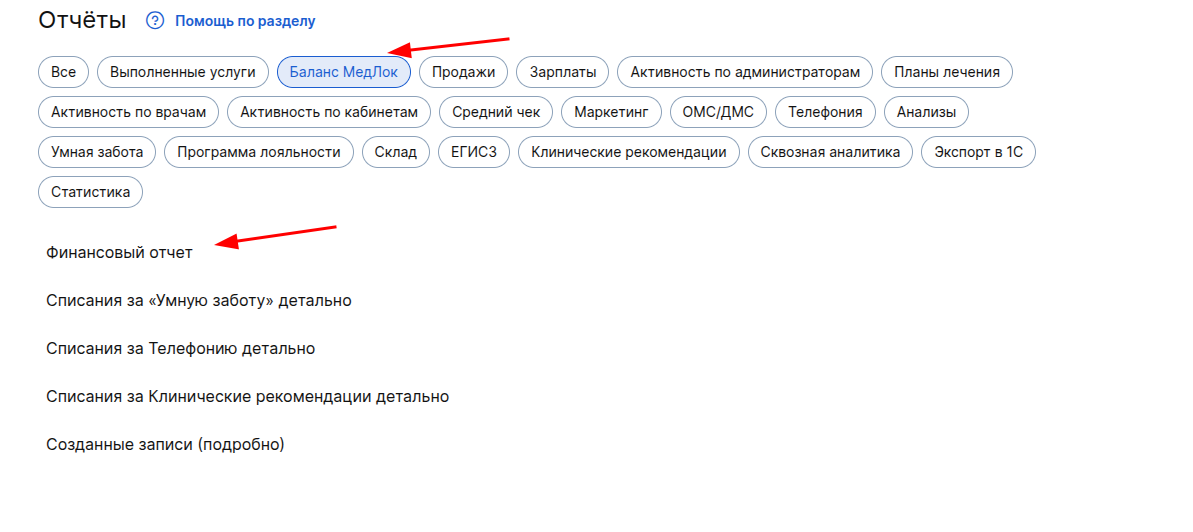
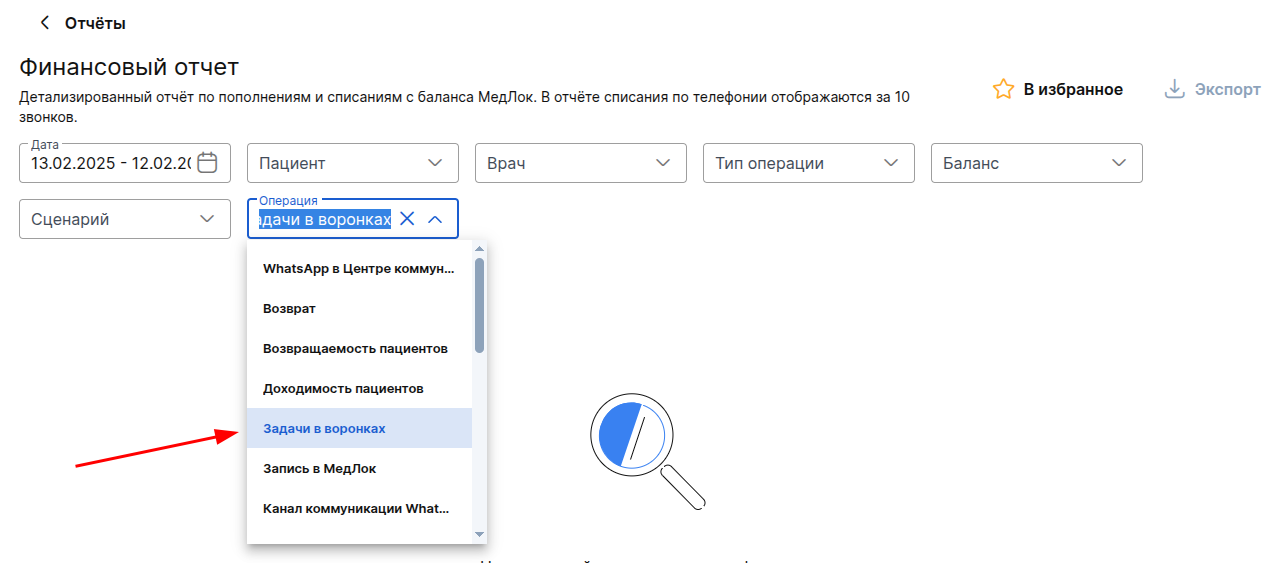
Оплачиваются:
- карточки, автоматически созданные в столбце «Неразобранное» по правилам воронки (ручное создание задач через кнопку «+Задача» не монетизируется);
- карточки, созданные впервые или повторно в столбце «Неразобранное» при изменении настроек воронки.
Монетизация при редактировании воронки
- При изменении настроек все текущие задачи из столбца «Неразобранные» удалятся — система покажет предупреждение:
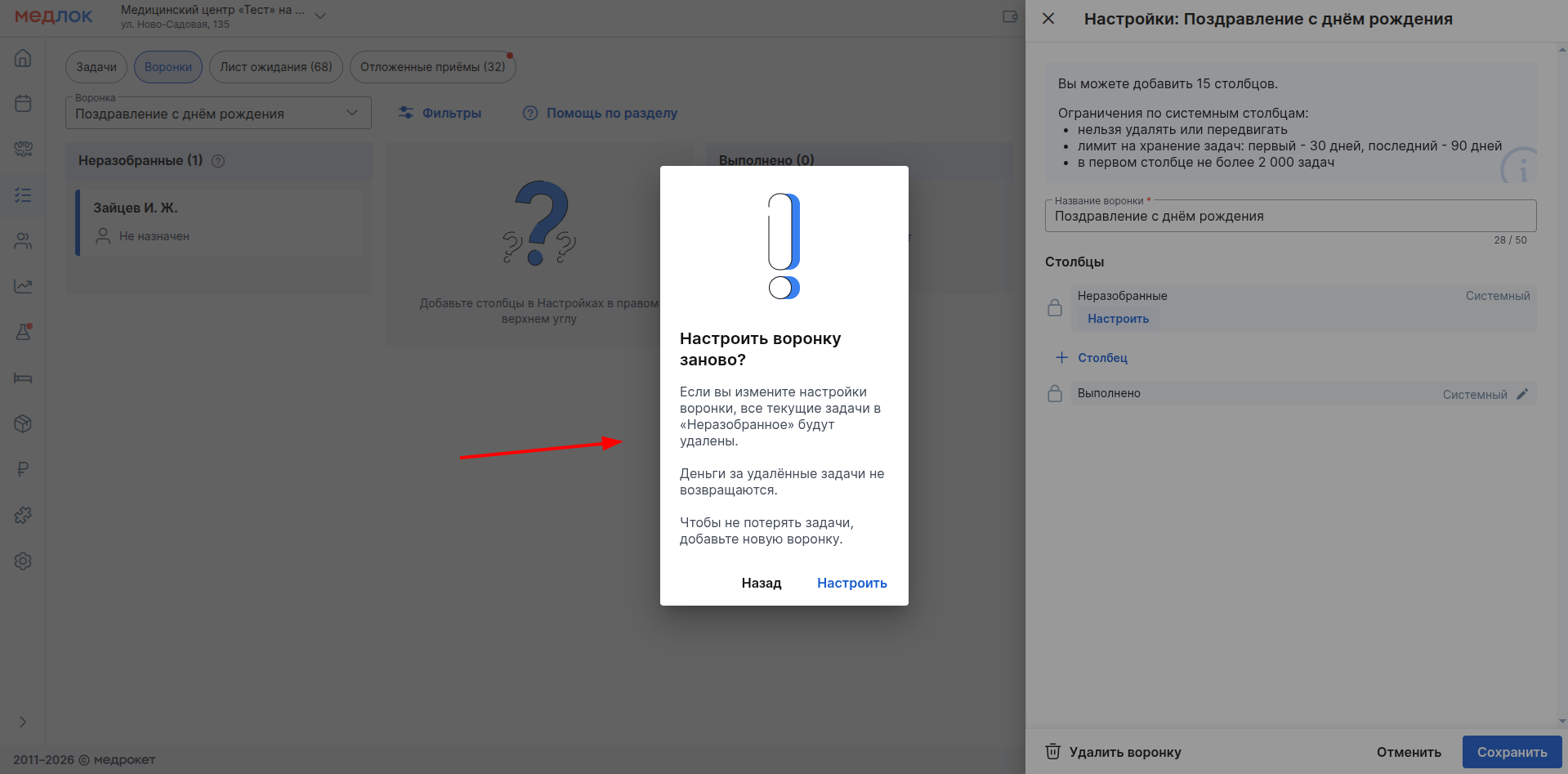
- Каждая задача, которая попадёт в «Неразобранные» после редактирования, тарифицируется как новая — даже если под новые условия попадает карточка, которая была в столбце «Неразобранные» до редактирования.
- Деньги за удалённые задачи не возвращаются.
- Если задача уже находится в другой колонке (Например
В работе
илиВыполнено
), то при редактировании такая задача не попадёт в «Неразобранные» — и тарификации не будет.
Пример
В текущей воронке:
- столбец «Неразобранное» содержит 3 задачи со статусом «Запланировано»;
- остальные столбцы — 9 и 2 задачи со статусом «Запланировано».
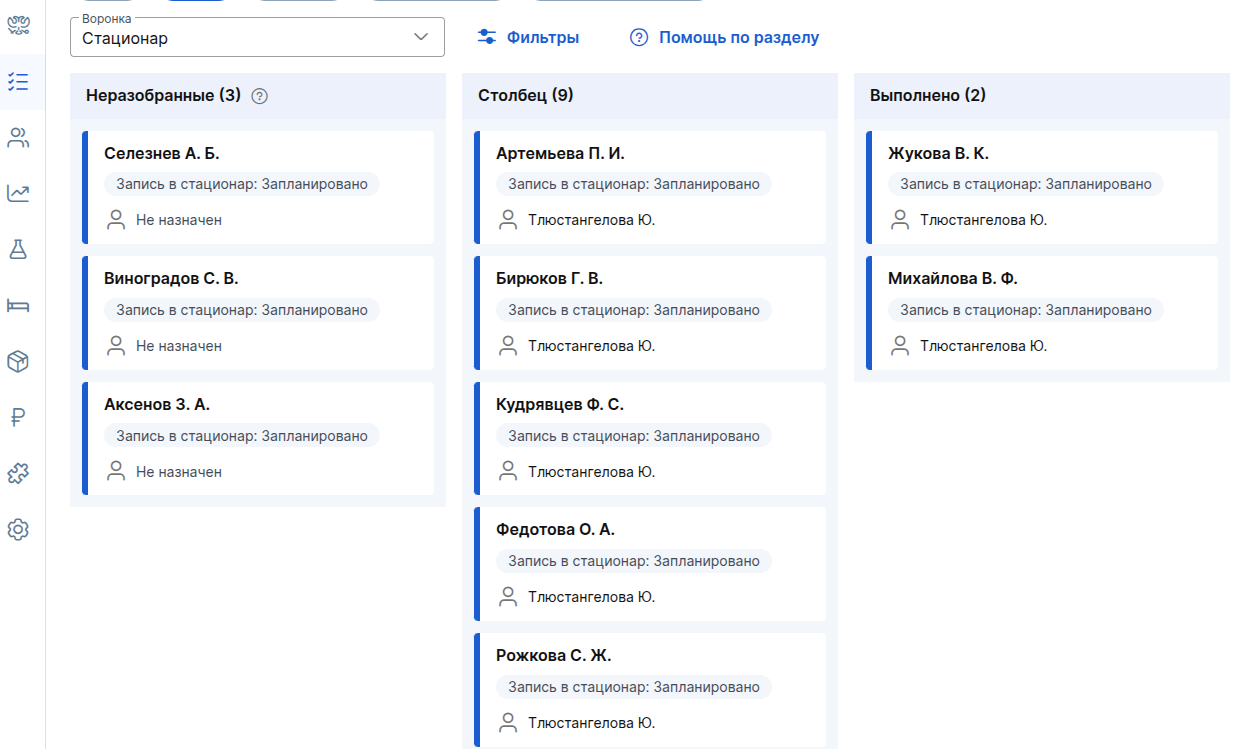
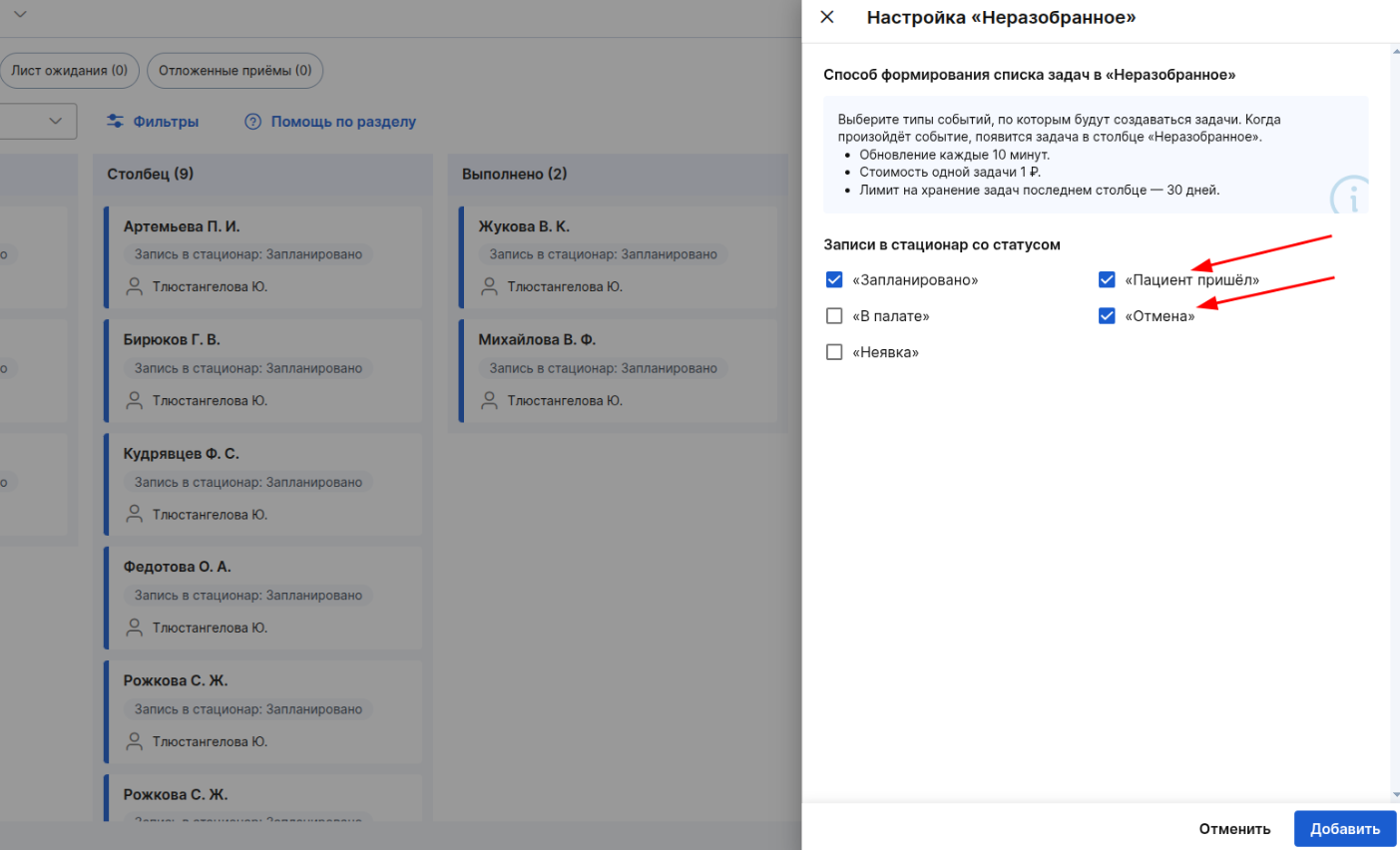
Редактируем правила воронки — оставляем критерий «Запланировано», добавляем новые: «Пациент пришёл» и «Отмена»:
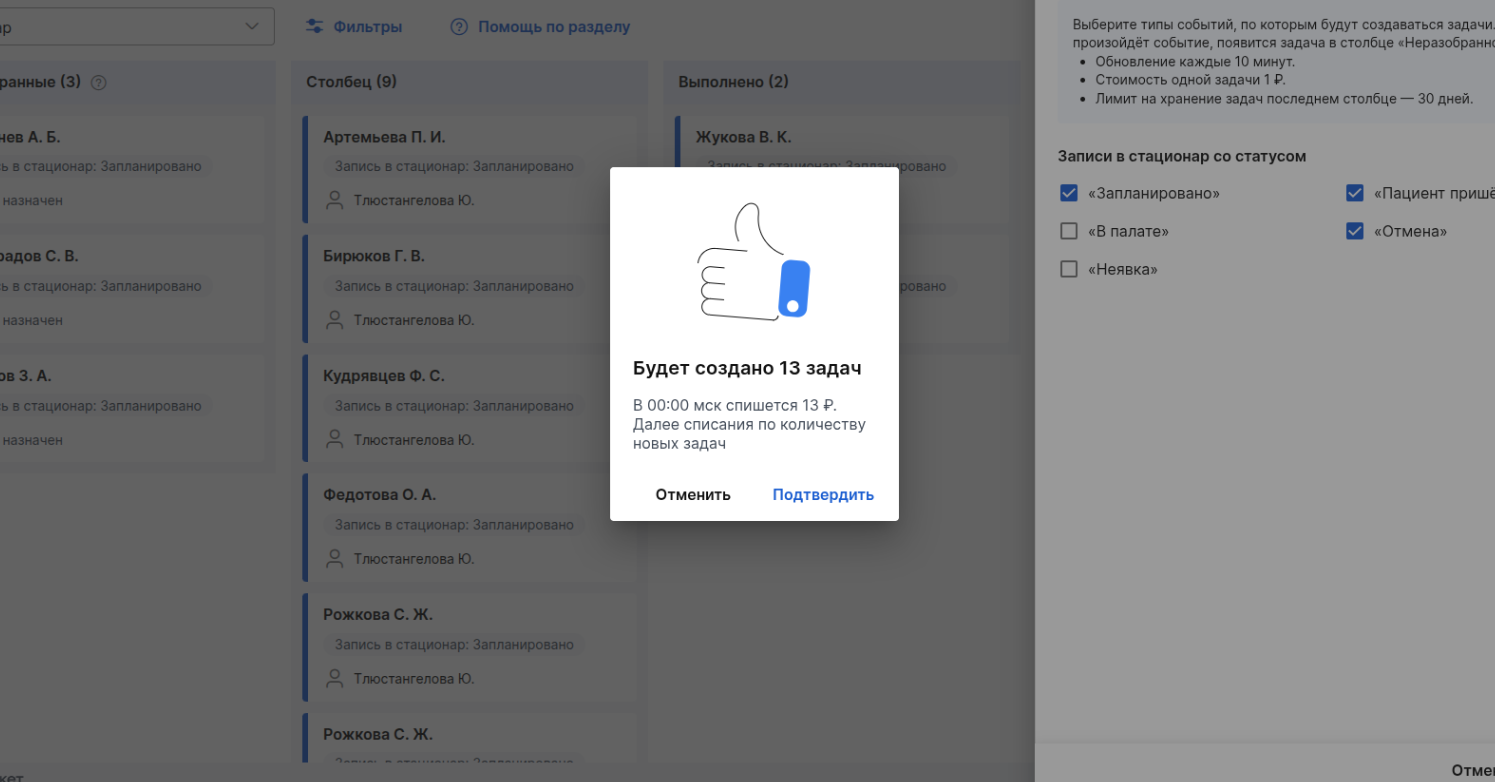
Система предупреждает о списании за добавление новых задач:
После подтверждения воронка собирается по новым критериям:
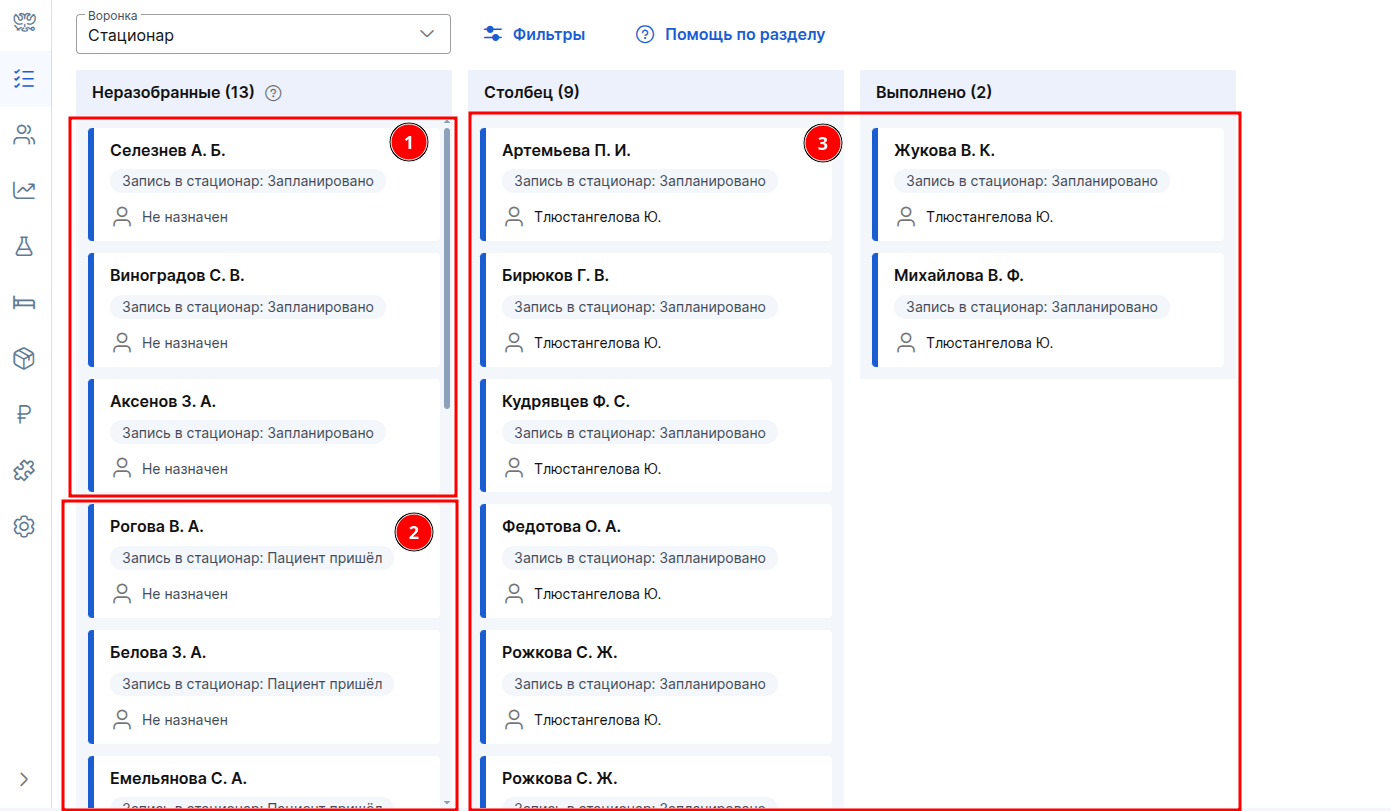
(1) 3 задачи со статусом «Запланировано» — были в «Неразобранном», удалены и созданы заново. Списывается 3 ₽.
(2) 10 новых задач со статусом «Пациент пришёл» — ранее в воронке отсутствовали, созданы впервые. Списывается 10 ₽.
(3) Задачи в других столбцах (9 и 2) — не удалились, не пересоздались, деньги за них повторно не списываются.
Задачи со статусом «Отмена» — не попали в пример, но если бы были, создавались бы как новые.