


Если у вас ранее работал принтер, но теперь выводит ошибку подключения:
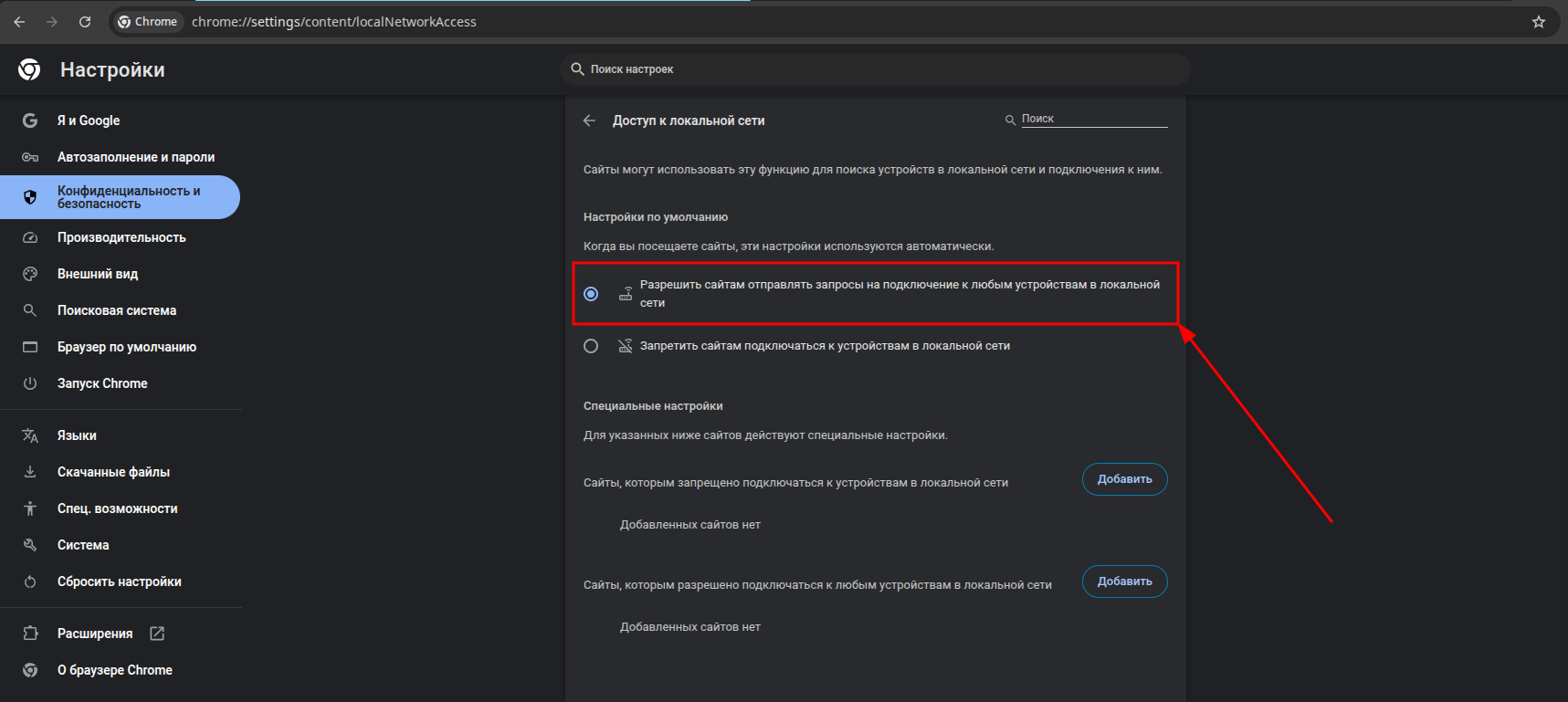
Начиная с версии 142 браузер Google Chrome принудительно запрещает доступ к устройствам в локальной сети. Для исправления перейдите в настройки браузера Google Chrome по ссылке (скопируйте и вставьте ссылку в новом окне): chrome://settings/content/localNetworkAccess.
Нажмите «Разрешить сайтам отправлять запросы на подключение к любым устройствам в локальной сети».
Если у вас ранее работал принтер, но перестал работать и выводит ошибку:
Ошибка при печати
При печати этикеток возникла ошибка
Проверьте работу приложения Zebra BrowserPrint.
Часто ошибка возникает из-за неактивного статуса работы приложения. Чтобы его активировать, вам нужно найти ярлык или значок приложения на вашем компьютере. Это можно сделать несколькими способами:
1. Наведите курсор на нижний угол рабочего стола (панель задач). Значок приложения Zebra BrowserPrint может быть скрыт, поэтому если не увидели его сразу, попробуйте раскрыть панель (стрелочка вверх).
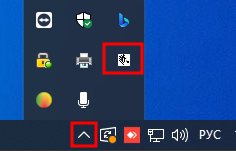
2. Ярлык приложения может быть расположен на рабочем столе, попробуйте его найти и кликнуть по нему дважды левой кнопкой мыши.

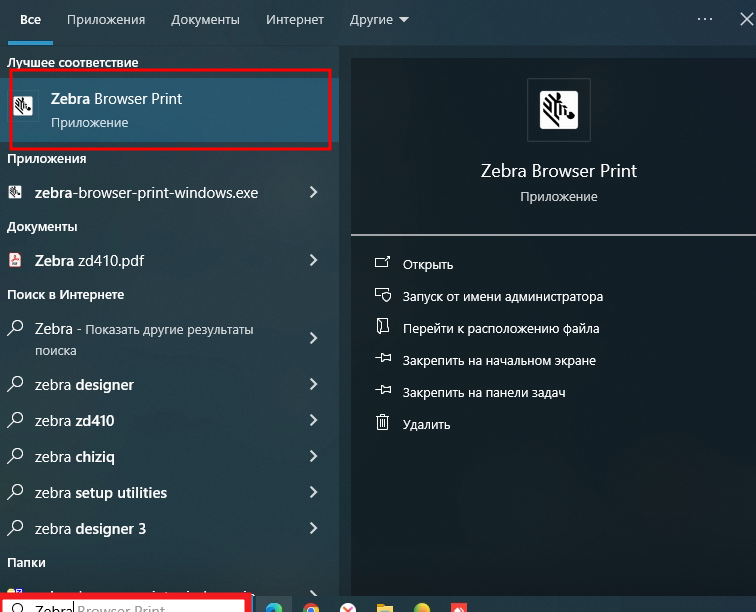
3. Наведите на поисковую строку (значок «Лупа»), рядом с меню «Пуск» (левый нижний угол панели задач). Иногда поисковая строка может быть расположена внутри меню «Пуск». Переключите раскладку клавиатуры на английский язык и внутри поиска наберите текст Zebra. В результатах поиска, в меню «Пуск», отобразится значок приложения Zebra BrowserPrint. Кликнете на него дважды левой кнопкой мыши.
После того, как вы активируете приложение, вернитесь в МедЛок и обновите страницу, попробуйте напечатать этикетку. Если ошибка продолжает появляться, обратитесь к персональному менеджеру МедРокет.