


Модуль «Зарплата» сокращает время на расчёт зарплаты врачей.
Возможности модуля:
- Устанавливать ставку на отдельные услуги или выбрать всё по умолчанию.
- Указывать в качестве ставки процентную ставку или фиксированную сумму.
- Устанавливать ставку по зарплате не только за оказанные услуги, но и за рекомендации к другим врачам, что позволяет поощрять врачей за увеличение визитов в клинику.
- Устанавливать ставку за забор биоматериалов, оказание услуг из лабораторного прайс-листа, а также за их рекомендацию.
- Быстро копировать настройки начисления зарплаты выбранным врачам.
- Сводный отчёт по зарплате всех врачей в разделе «Отчёты», а также подробная информация по каждому врачу.
Статья содержит следующие разделы:
- Настройка прав доступа
- Настройка расчёта зарплаты врача
- Настройка фиксированной оплаты
- Настройка гибких правил расчёта
- Правила начисления зарплаты за лабораторные исследования
- Копирование настроек зарплаты сотрудникам, у которых их нет
- Копирование настроек зарплаты другим врачам
- Настройка начисления зарплаты только с оплаченных услуг
- Отчёты по зарплате
- Часто задаваемые вопросы
Настройка прав доступа 
Чтобы пользоваться модулем «Зарплата» после его подключения, настройте права доступа для пользователей.
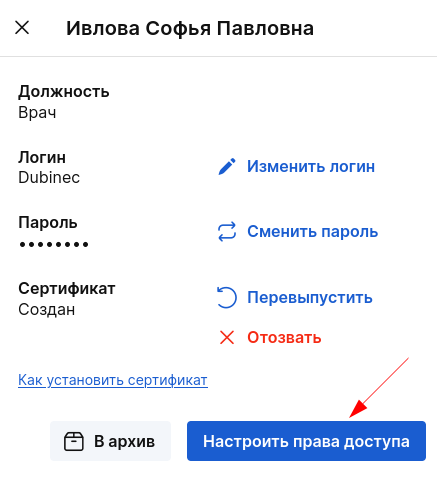
Войдите в МедЛок через профиль системного администратора. На 3 шаге откройте редактирование профиля пользователя, пункт «Права доступа» → «Настроить».
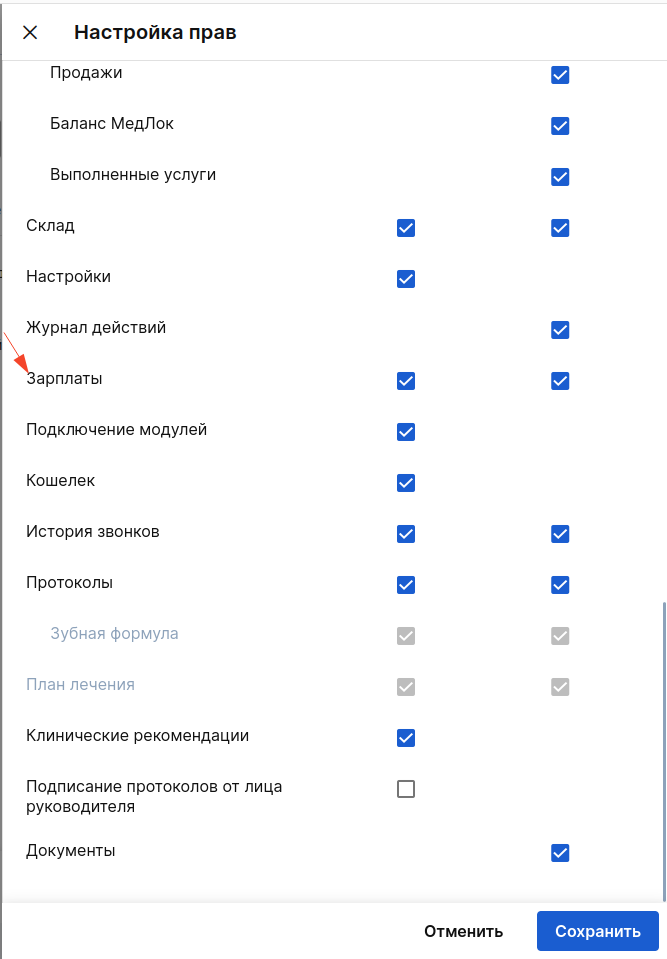
В открывшемся окне поставьте галочку напротив «Зарплаты» и нажмите «Сохранить».
Настройка расчёта зарплаты врача
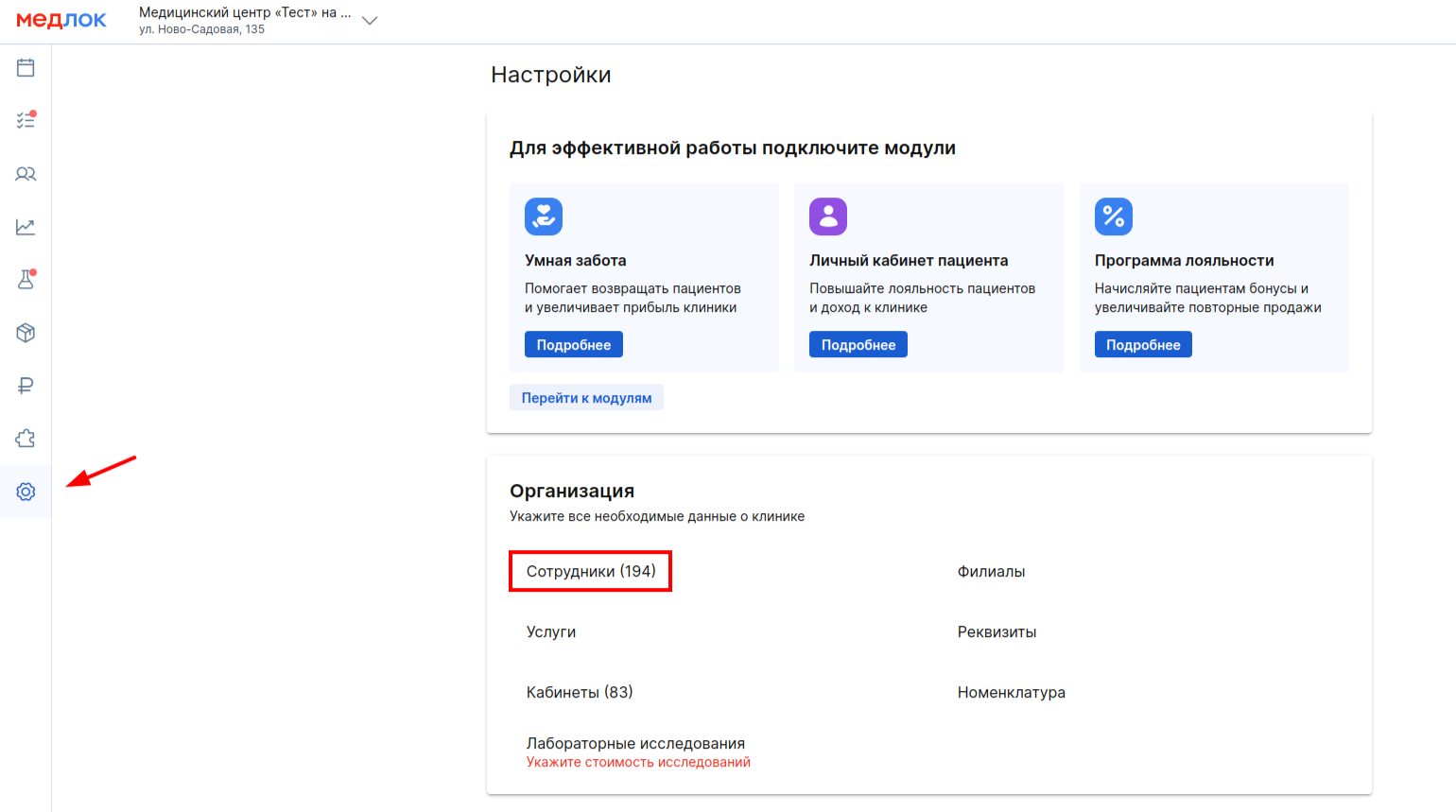
Перейдите в раздел «Сотрудники» и нажмите на ФИО врача.
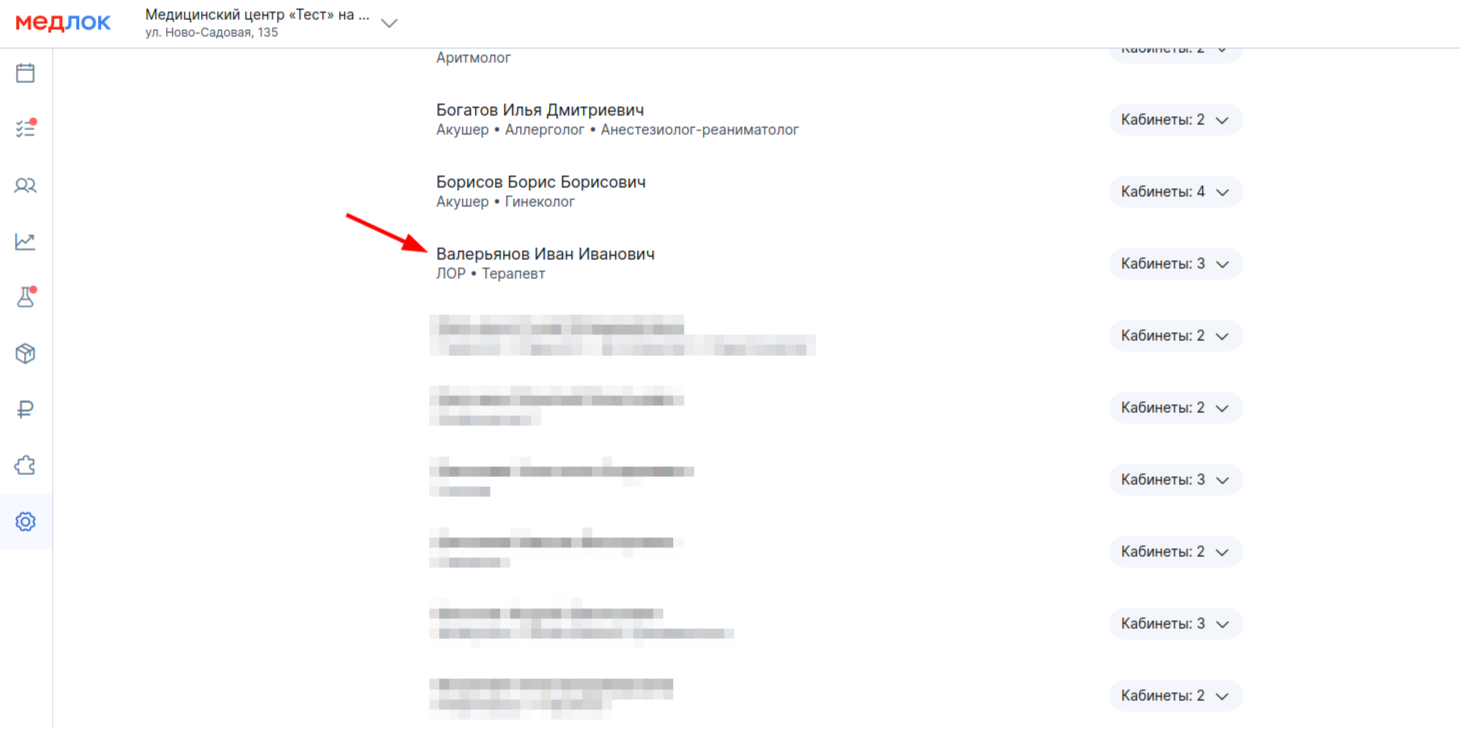
В профиле врача выберите раздел «Зарплата».
Над разделами профиля указан филиал, для которого будут выставляться настройки зарплаты.
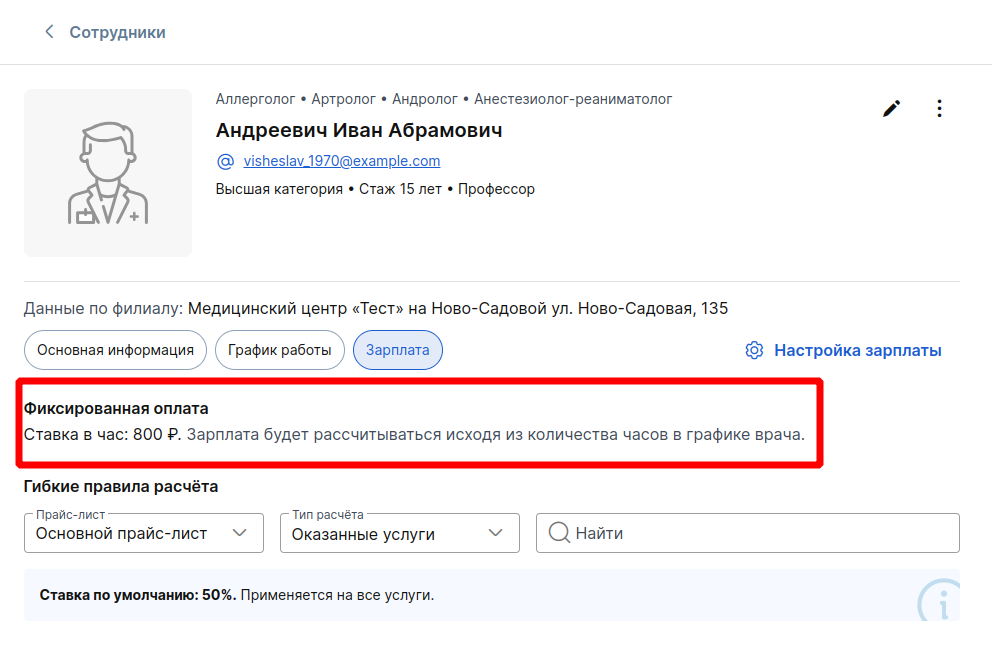
Вы можете выставить фиксированную оплату в час для сотрудника.
Также доступны гибкие правила для расчёта зарплаты за оказанные услуги и рекомендации.
Если у вас подключён модуль «Лаборатории» и у филиала включена интеграция с одной или несколькими ЛИС, то для врача можно выставить гибкие правила расчёта зарплаты за анализы и взятия биоматериала.
Если у врача нет настроек зарплаты, то вы можете скопировать их у другого врача. Подробнее о копировании настроек читайте далее в этой статье.
Настройка фиксированной оплаты
Если у сотрудника не указана ставка, то нажмите «Указать» в соответствующем разделе.
Или нажмите «Настройка зарплаты» и выберите пункт «Фиксированная ставка».
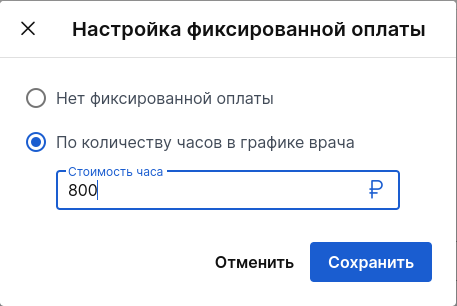
- Если у врача нет фиксированной оплаты и его заработная плата начисляется только за оказанные услуги, укажите «Нет фиксированной оплаты».
- Если заработная плата начисляется по количеству отработанных часов, выберите «По количеству часов в графике врача».

При выборе часовой оплаты укажите стоимость одного часа и нажмите «Сохранить».
После этого выберите дату, с которой будут применяться изменения. Установить дату можно не раньше чем за месяц до сегодняшней даты (в расчёт идёт 30 дней). Данные в отчёте отобразятся после 2:00 по московскому времени.
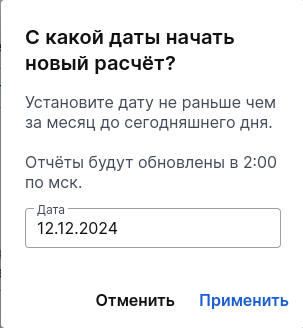
Для сохранения настроек нажмите «Применить». Данные отобразятся в профиле сотрудника.
Настройка гибких правил расчёта
Настройка зарплаты врача за оказанные услуги
Если зарплата ваших врачей формируется от оказанных услуг, ставку для них вы можете указать в настройке гибких правил расчёта.
Для этого нажмите «Настройка», выберите «Основной прайс-лист».
При необходимости выберите гибкие правила расчёта:
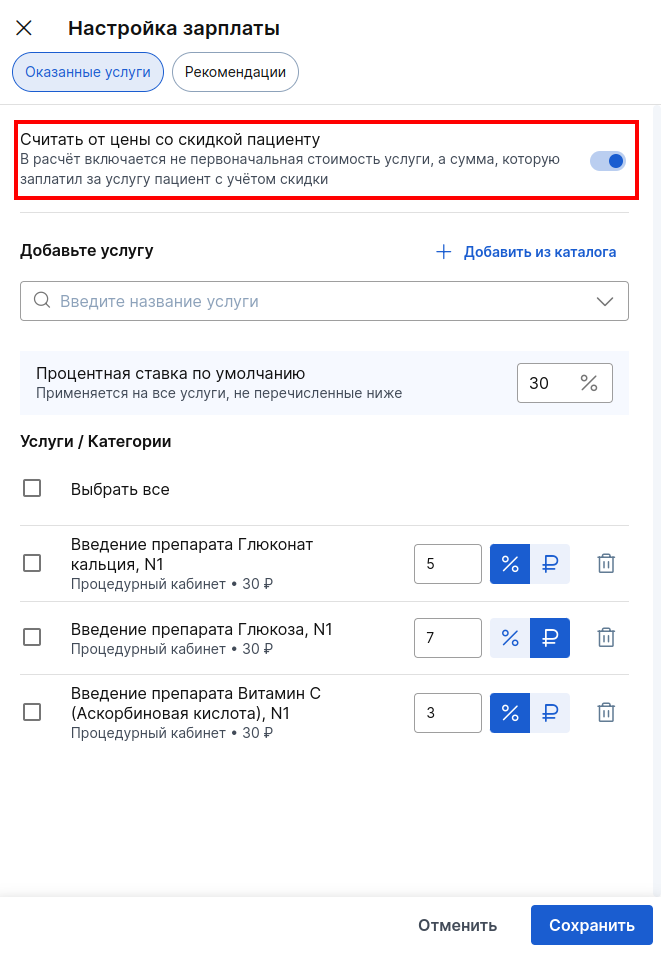
- Считать от цены со скидкой пациенту.
При включённой настройке «Считать от цены со скидкой пациенту» зарплата врача рассчитывается от фактической стоимости услуги для пациента с учётом предоставленной скидки.
Оплата бонусами учитывается аналогично скидке: если часть стоимости услуги оплачена бонусами, расчёт зарплаты производится с суммы, уменьшенной на размер бонусов. - Вычитать из стоимости услуги себестоимость расходника.
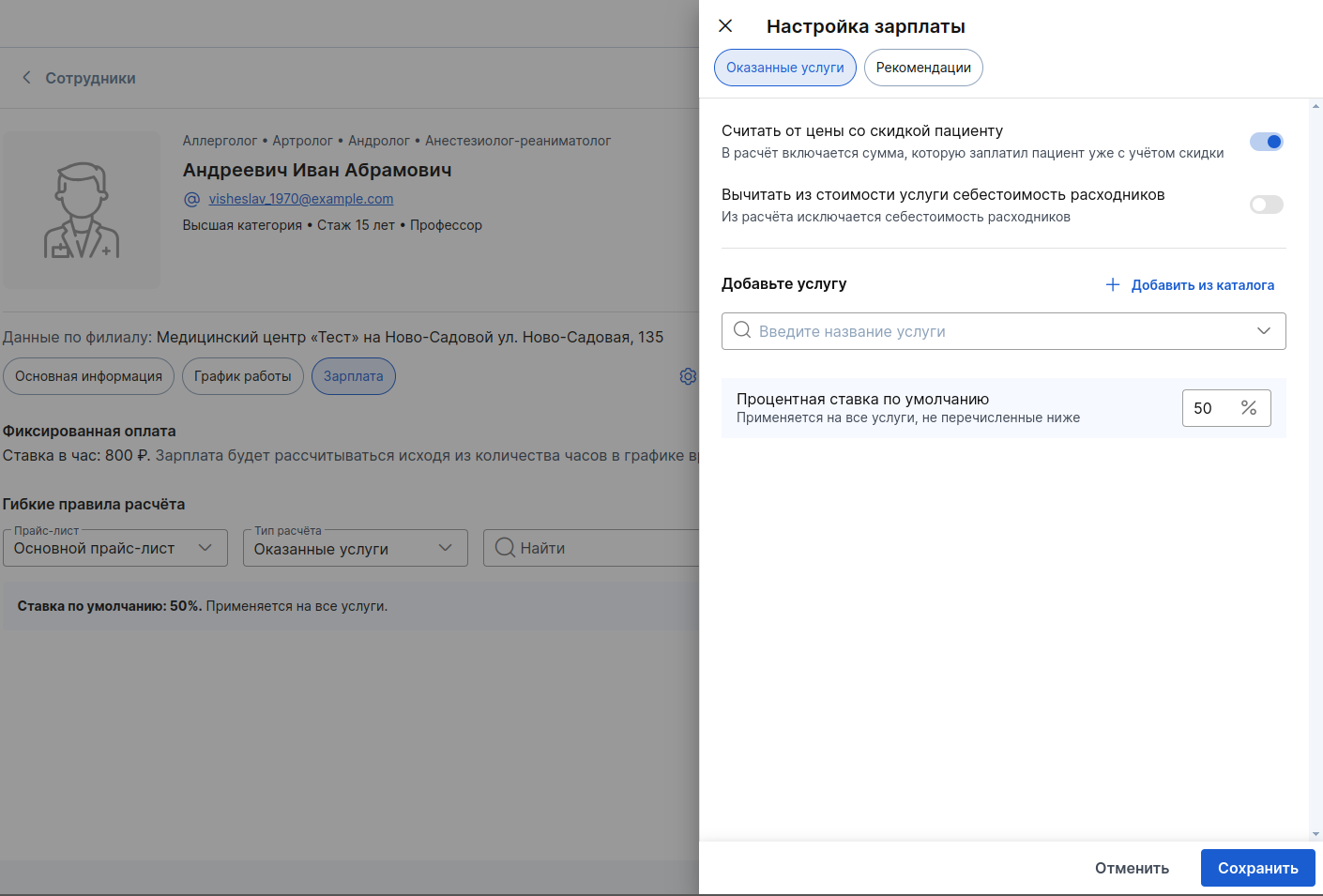
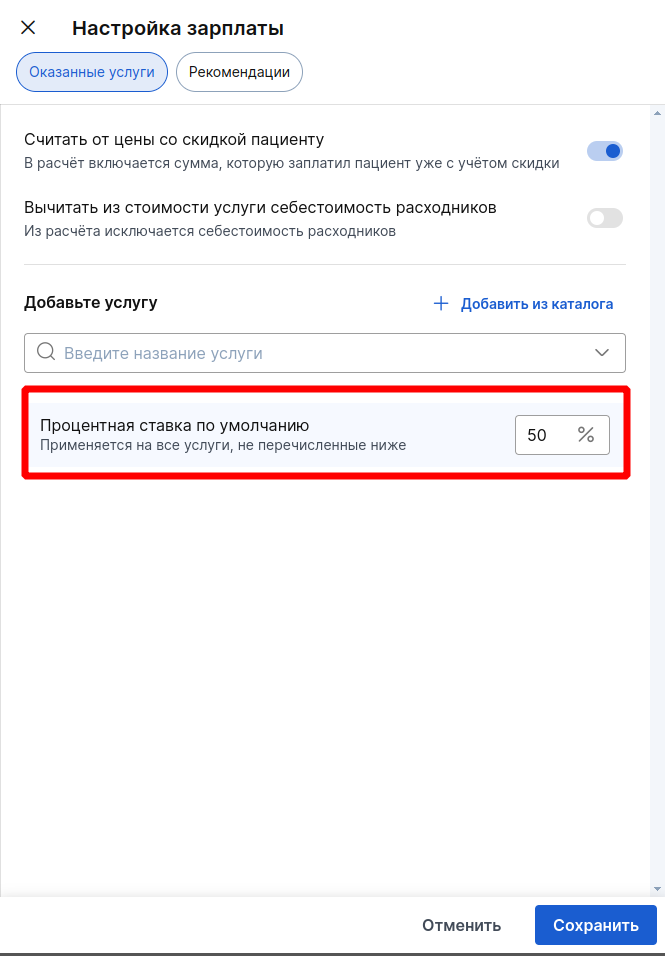
Укажите ставку, которая применяется за все услуги, оказываемые врачом. Для этого укажите размер ставки в графе «Процентная ставка по умолчанию».
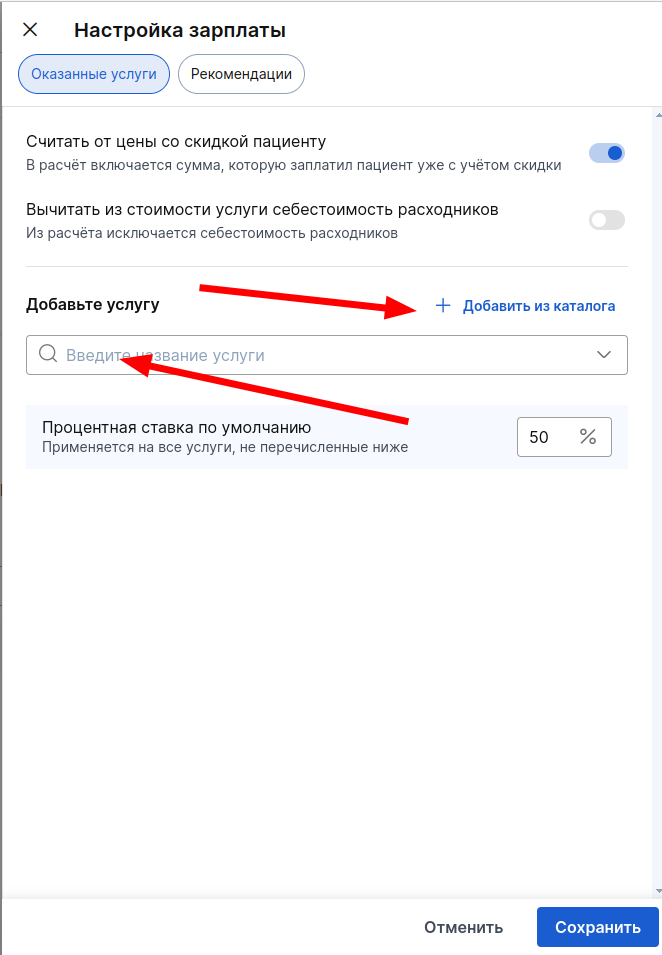
Добавьте услуги, за которые врач получает зарплату. Введите название в строке поиска или нажмите «Добавить из каталога».
Если нужно настроить зарплату сразу на все услуги из отдельной категории, нажмите «Добавить из каталога», затем выберите их на вкладке «Категории».
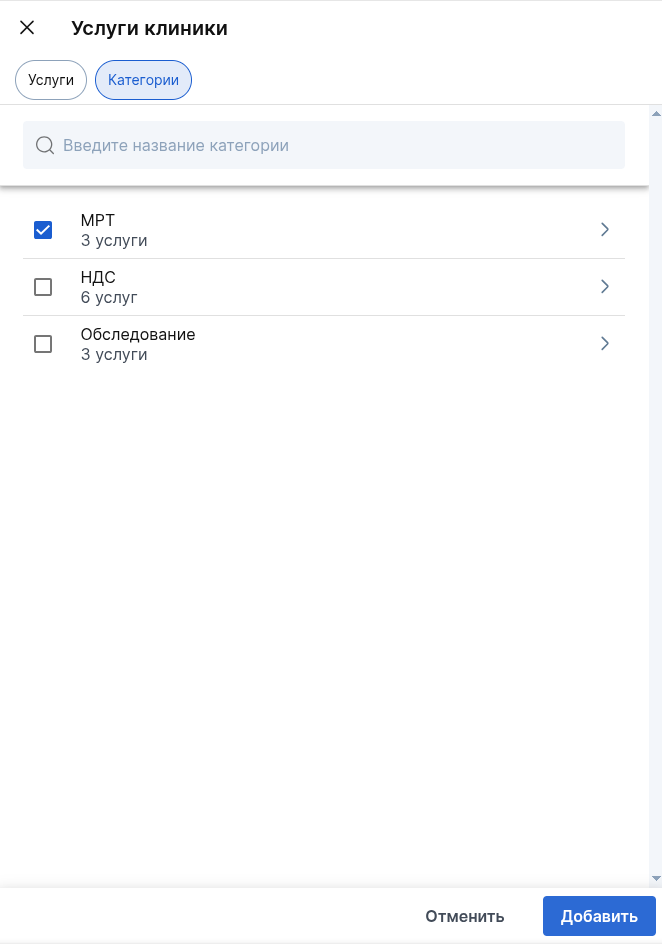
Важно! Если добавлена настройка ЗП для категории услуг, то добавить отдельную услугу из этой категории уже нельзя.
Добавленные услуги и категории появятся во вкладке «Услуги/Категории».
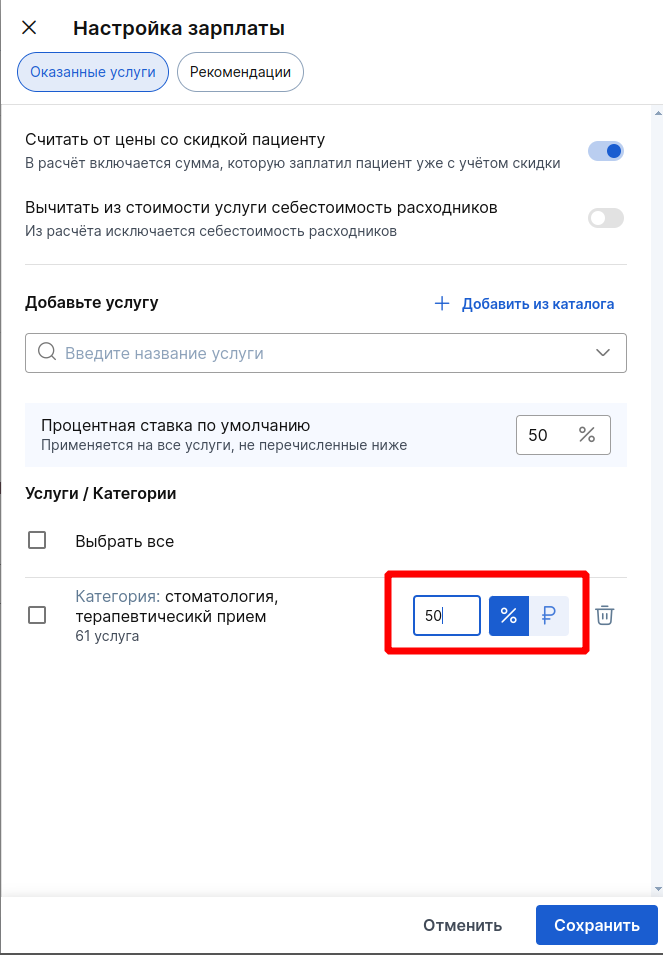
Укажите процентную ставку или фиксированную сумму для расчёта зарплаты напротив каждой услуги или категории.
Нажатием на %/₽ можно переключиться между ставкой и суммой.
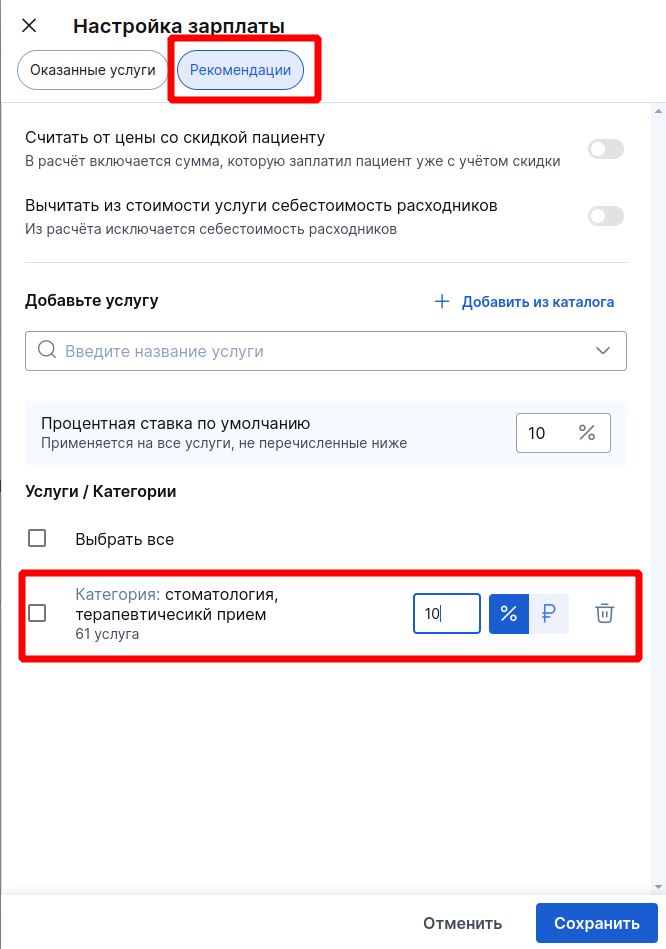
В разделе «Рекомендации» можно указать процентную ставку по умолчанию, ставку в процентах/рублях за отдельные услуги или всю категорию услуг.
Так врачу будет начисляться вознаграждение за рекомендации.
Когда пациент записывается на приём по рекомендации другого специалиста, отметьте это в заявке на приём.
Для этого укажите ФИО рекомендовавшего в одноимённом поле.
Выберите дату, с которой будут применяться изменения.
Зарплата за лабораторные исследования
Настройка происходит так же, как и для основного прайс-листа, нужно лишь переключиться на вкладку «Лабораторные исследования».
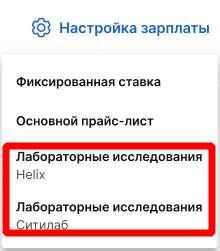
- Для указания ставки и выбора услуг нажмите «Настройка зарплаты» -> «Лабораторные исследования».
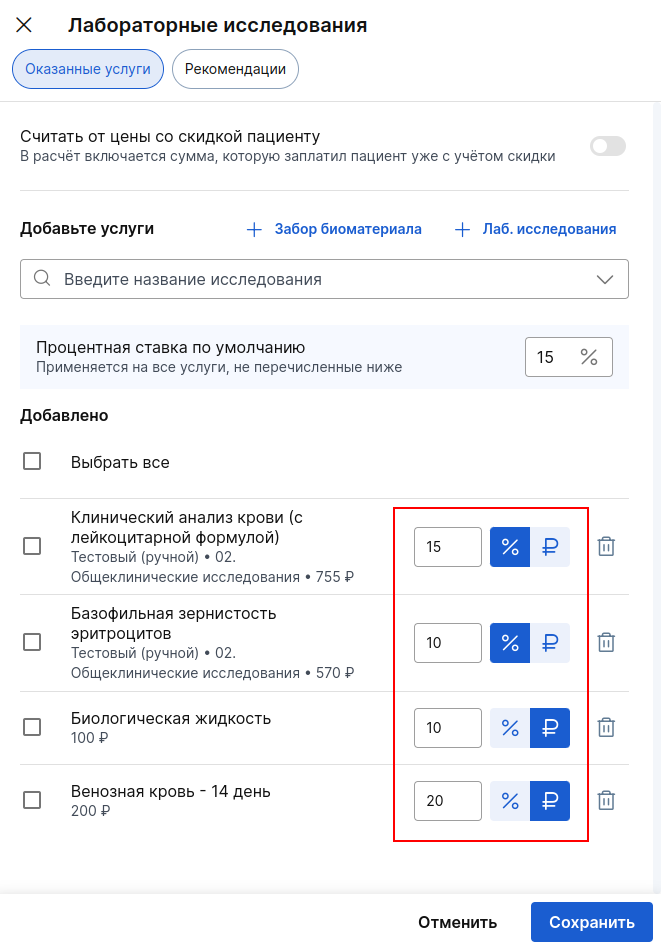
- Укажите общую ставку для оказанных услуг из лабораторного прайс-листа.
При необходимости выберите услуги из списка биоматериалов или из прайс-листа, нажав соответствующую кнопку.
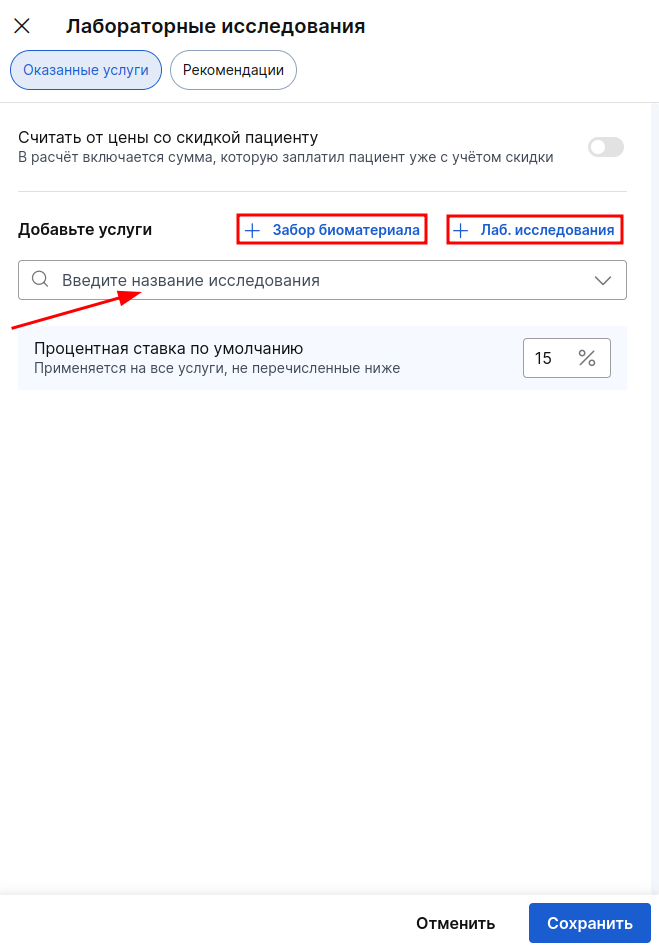
- Если нужно настроить зарплату сразу за все исследования из отдельной категории, нажмите «Лаб. исследования», затем выберите их на вкладке «Категории».
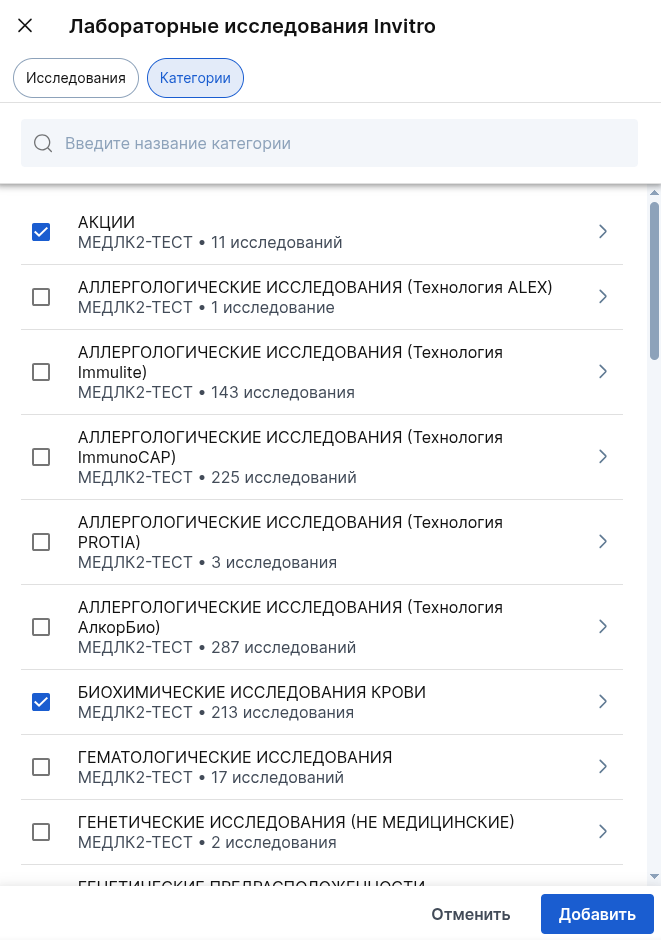
Важно! Если добавлена настройка ЗП для категории исследований, то добавить отдельное исследование из этой категории уже нельзя.
- Для выбранных исследований укажите процентную ставку или фиксированную сумму, сохраните изменения.
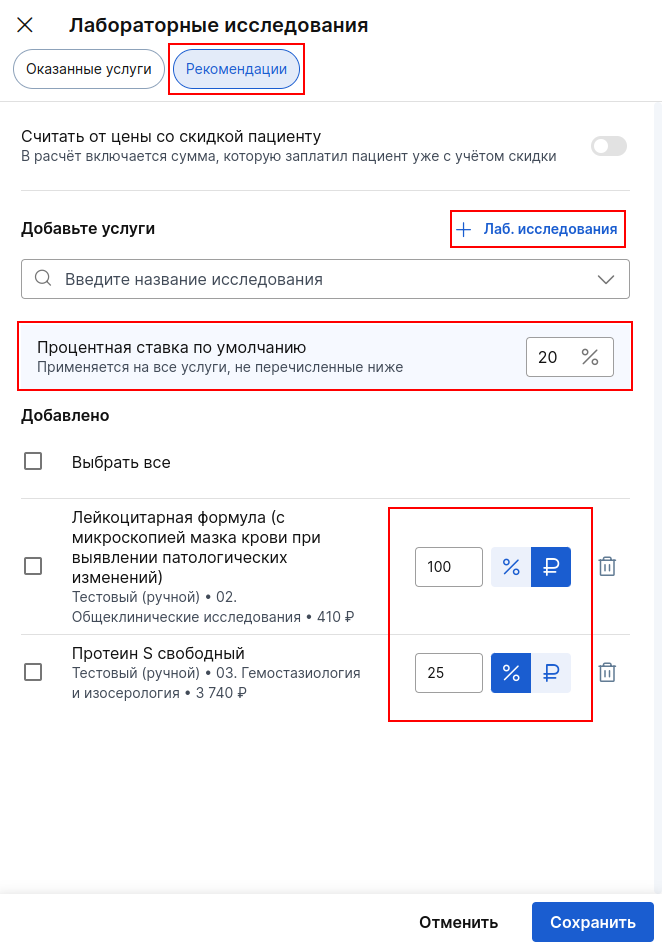
- В разделе «Рекомендации» укажите процентную ставку по умолчанию, ставку в процентах/рублях за отдельные услуги или всю категорию услуг. Ставка за рекомендацию не устанавливается для забора биоматериала.
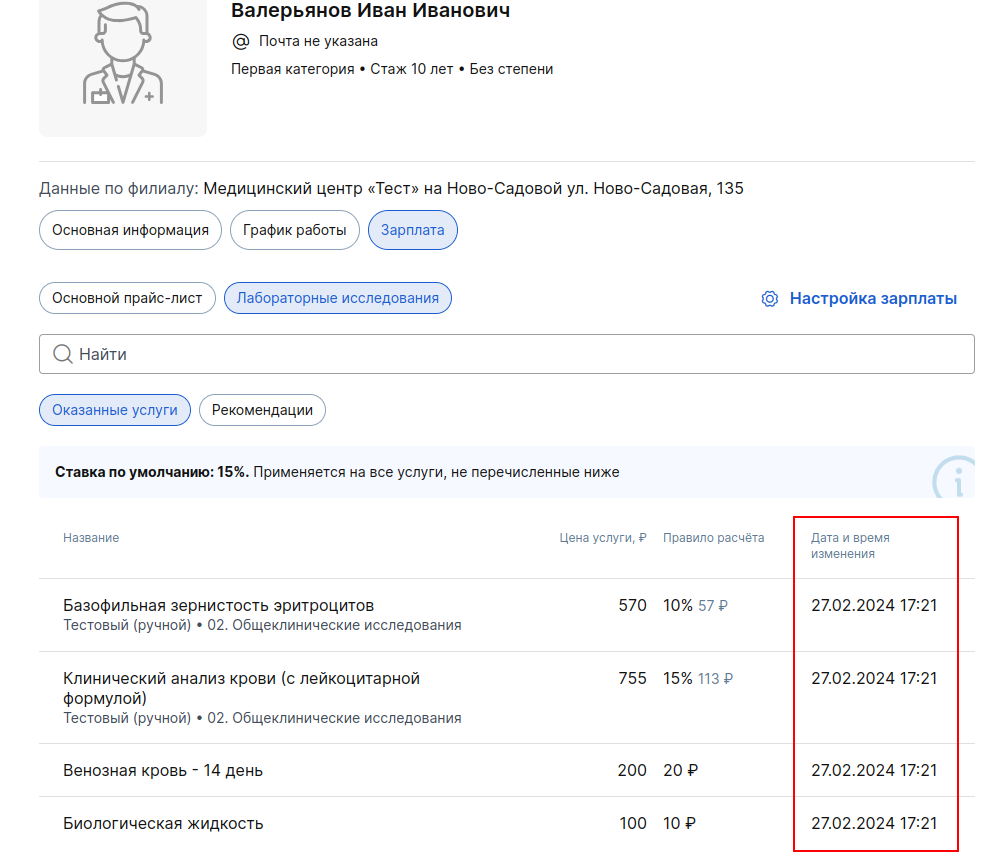
- После сохранения правил во вкладке «Зарплата» в профиле врача указываются дата и время изменения ставки.
Правила начисления зарплаты за лабораторные исследования
За лабораторный заказ зарплата начисляется в момент оплаты, а если оплата заказа была по полисам ДМС или ОМС, то на 4 шаге создания заказа (Маркировка). При возврате оплаты (или отмене заказа, если оплата была по полисам ДМС или ОМС) начисление зарплаты удаляется, а при отмене со стороны ЛИС — начисление сохраняется.
Копирование настроек зарплаты сотрудникам, у которых их нет
Сотруднику, у которого нет настроек зарплаты, можно быстро скопировать их у другого врача.
Перед копированием убедитесь, что выбран нужный филиал для установки правил начисления зарплаты сотруднику. Текущий филиал отражён в строке «Данные по филиалу» в подразделе «Зарплата». Чтобы сменить филиал нажмите на текущий в левом верхнем углу.
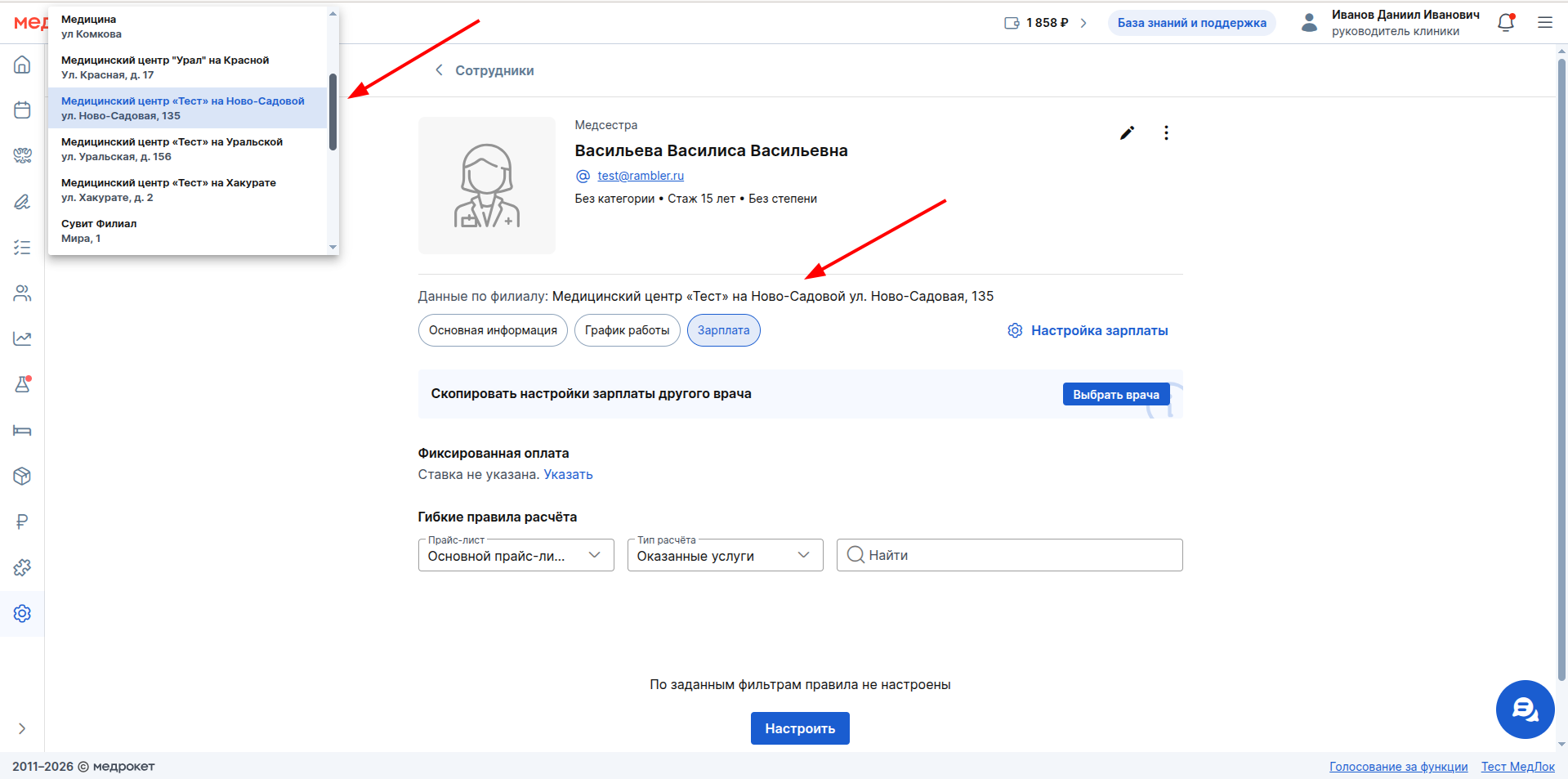
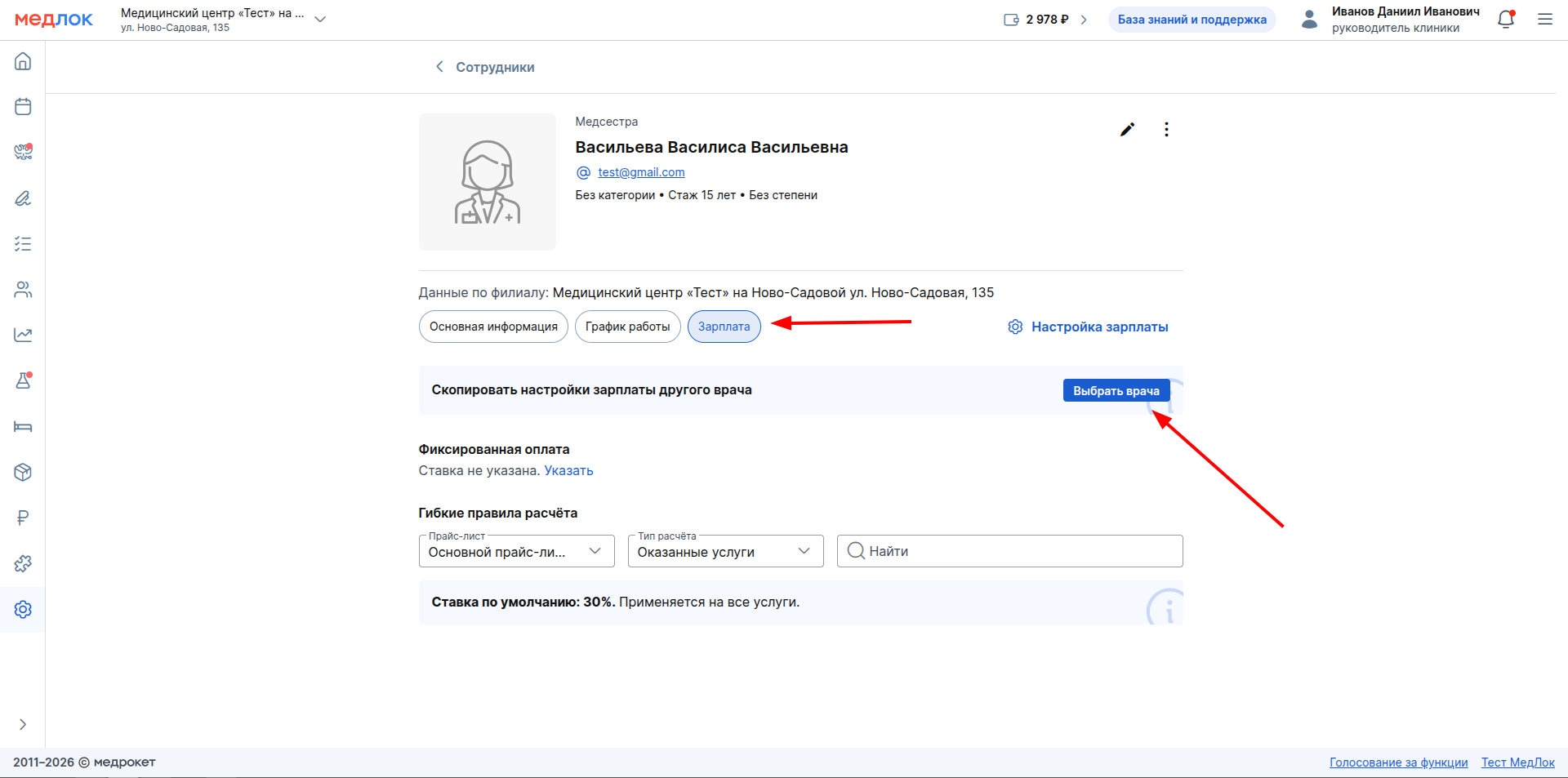
Для копирования нажмите кнопку «Выбрать врача».
Важно! Кнопка доступна в профиле тех врачей, у которых нет настроек зарплаты кроме ставки по умолчанию за все услуги и активных/неактивных настроек «Считать от цены со скидкой» и «Вычитать из стоимости услуг себестоимость расходников».
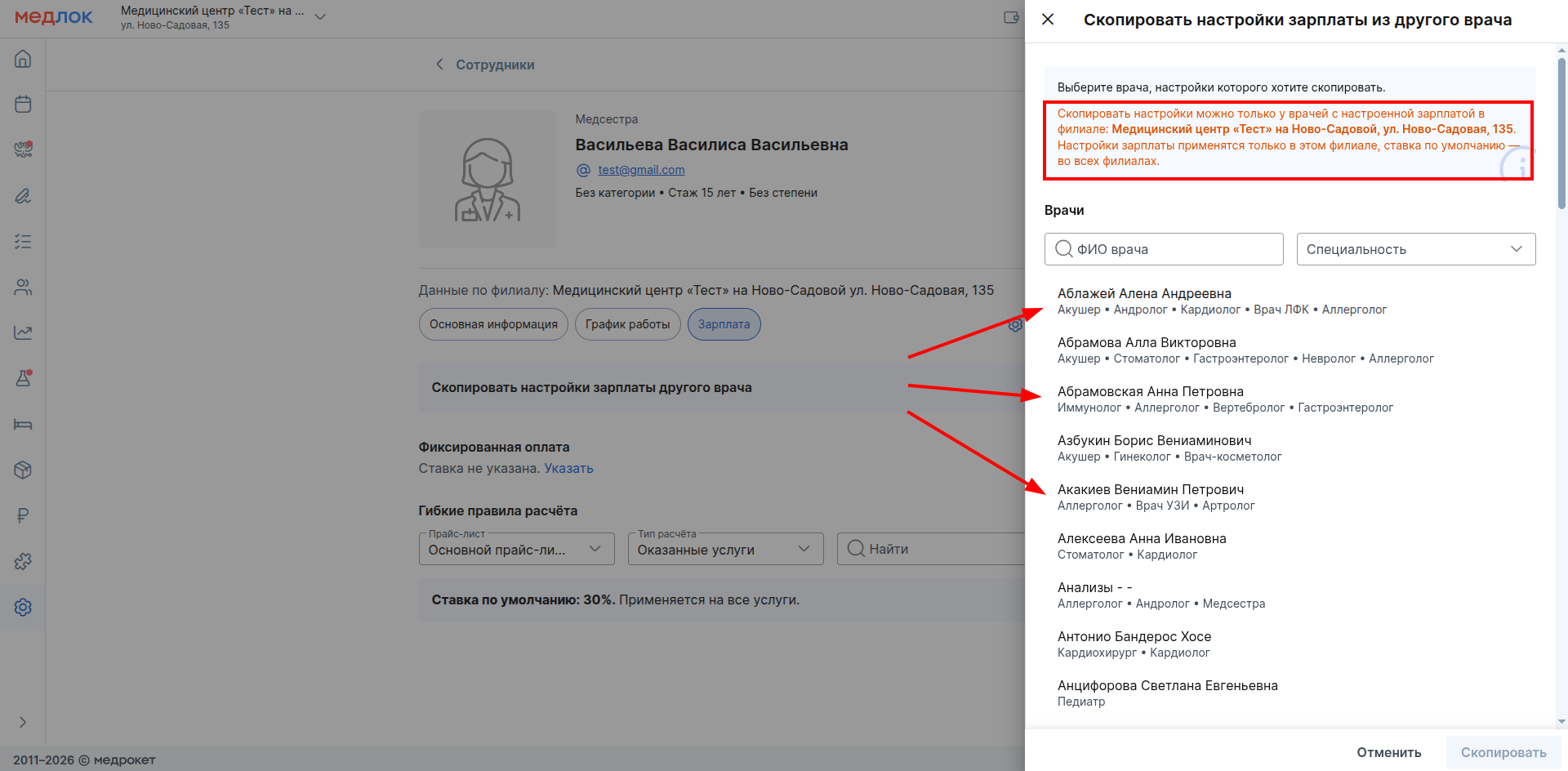
В открывшемся окне доступны врачи, у которых есть настроенная зарплата в текущем выбранном филиале.
В списке не отображаются те врачи, у которых указана только ставка по умолчанию за все услуги и включены настройки «Считать от цены со скидкой» и «Вычитать из стоимости услуг себестоимость расходников».
Вы можете найти нужного сотрудника по ФИО или воспользоваться фильтром по специальности.
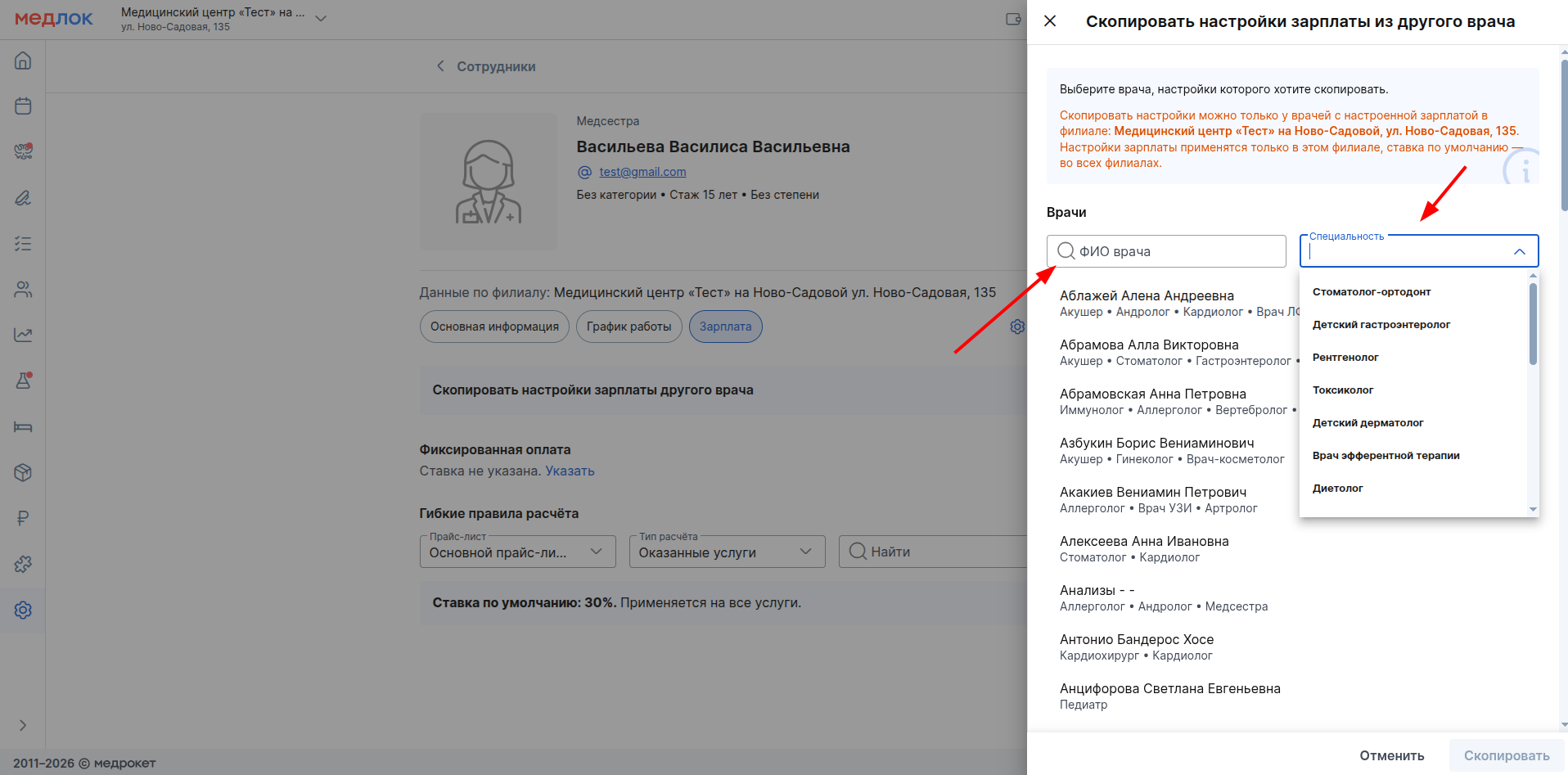
В фильтре доступны специальности всех врачей, которые есть в филиале. Если вы выбрали специальность, но не нашли нужного врача — убедитесь, что у него настроена зарплата в выбранном филиале.
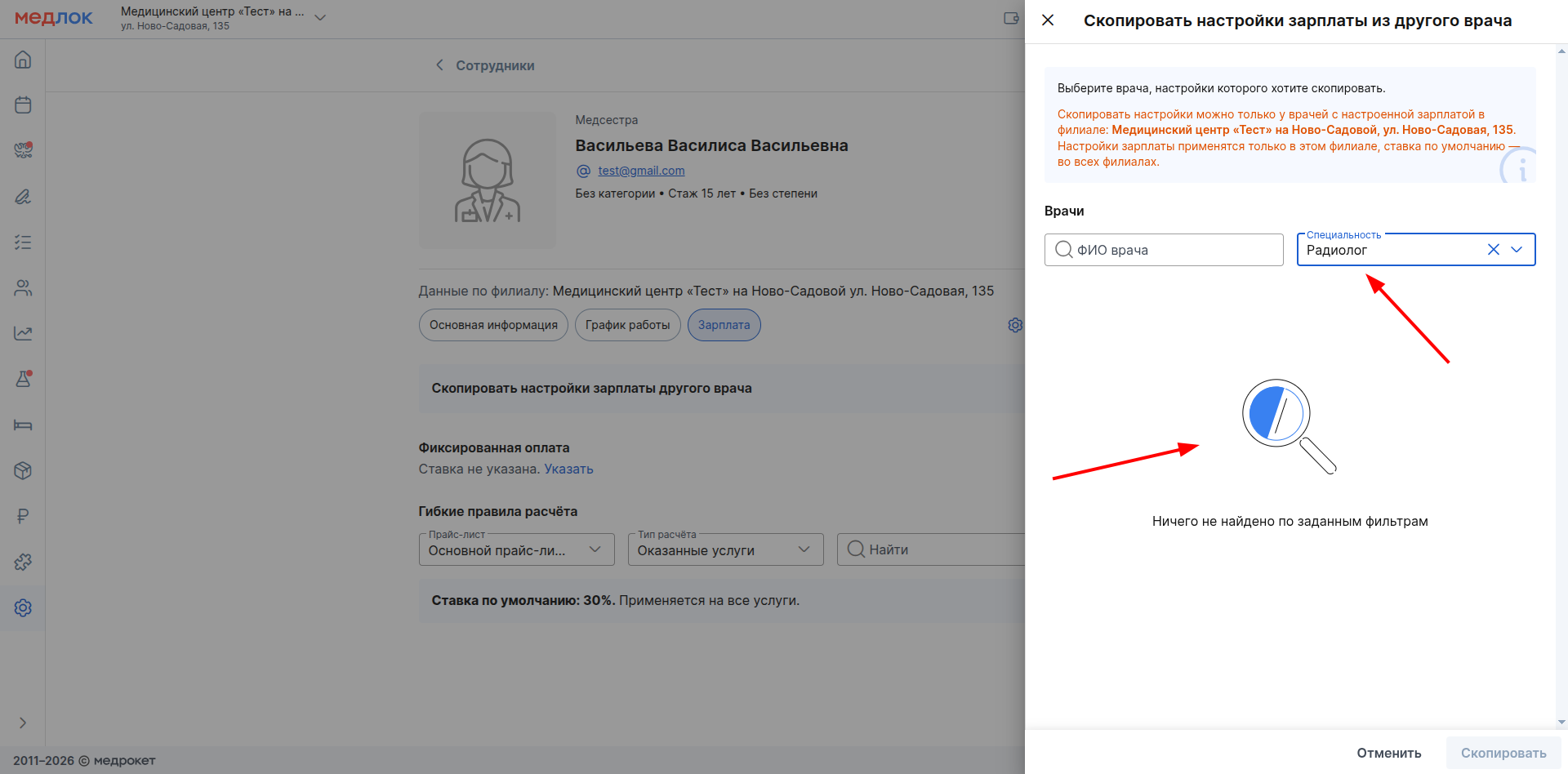
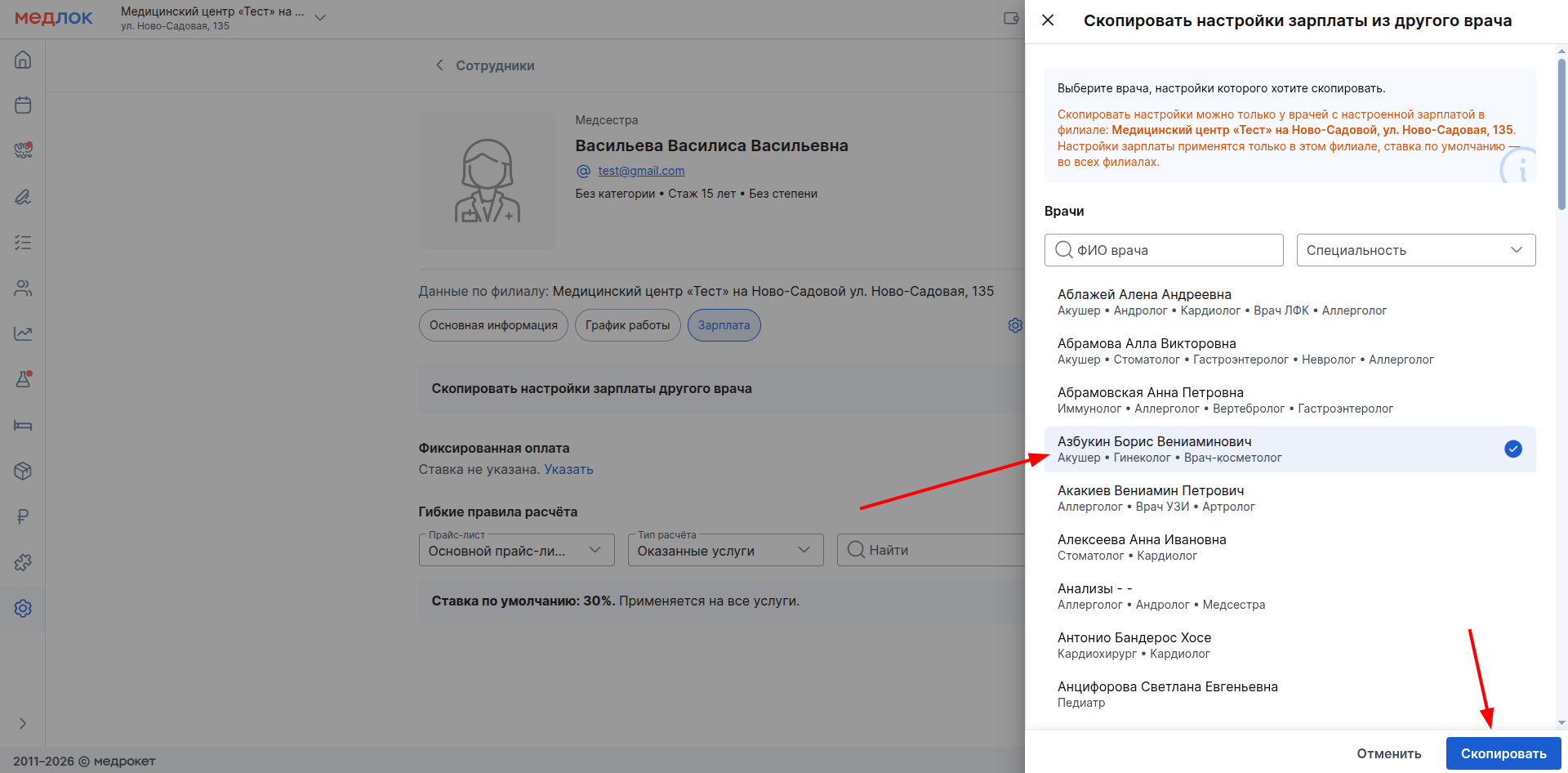
Выберите врача, у которого нужно скопировать настройки, и нажмите на ФИО. После этого нажмите кнопку «Скопировать» внизу.
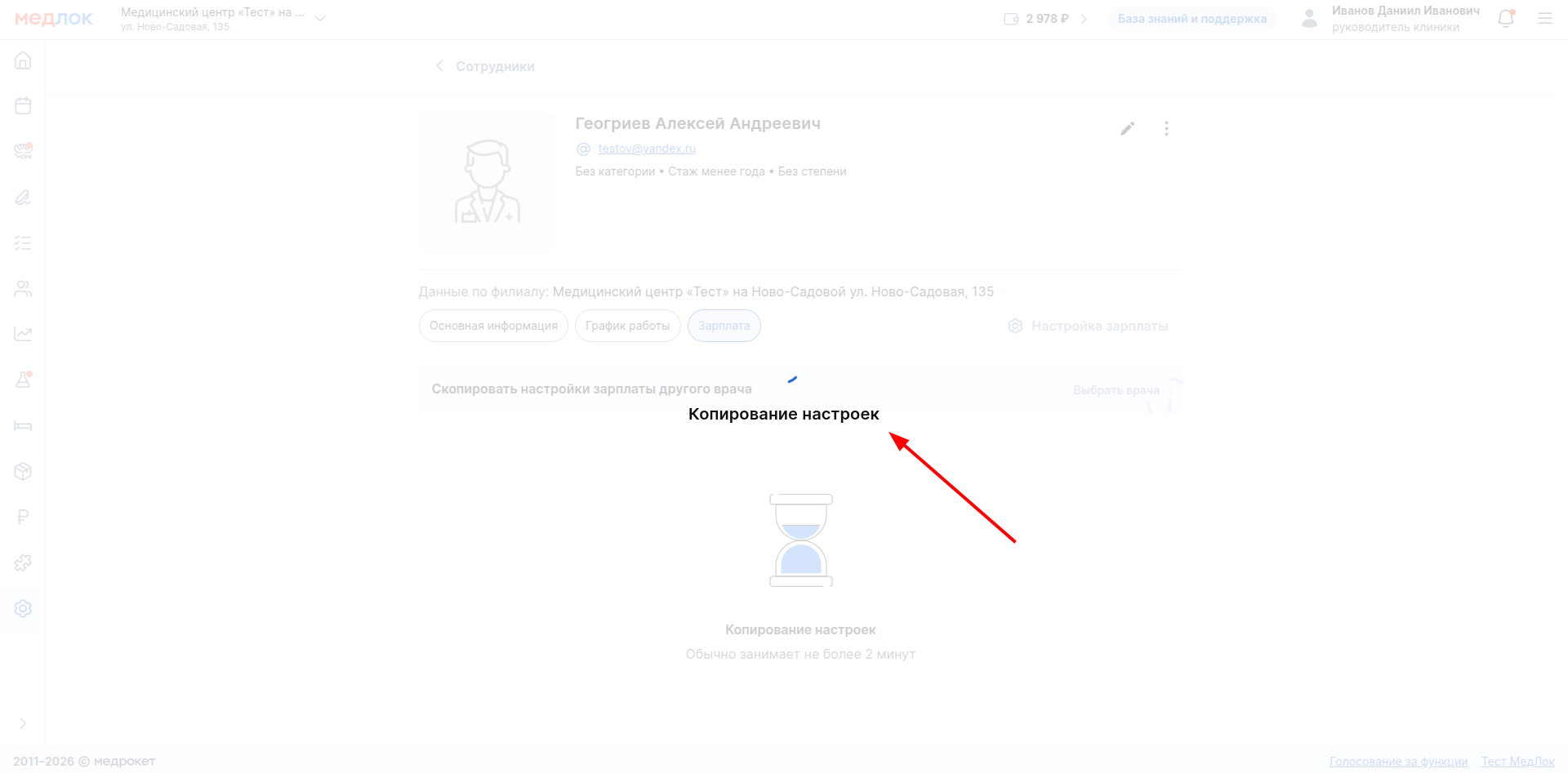
После этого произойдёт полное копирование настроек у выбранного сотрудника.
Ставка по умолчанию за все оказанные услуги, рекомендации и лабораторные исследования, а также активные/неактивные настройки «Считать от цены со скидкой» и «Вычитать из стоимости услуг себестоимость расходников» копируются и устанавливаются для врача в целом (т. е. не для отдельного филиала).
Все прочие настройки зарплаты устанавливаются после копирования в том же филиале, который выбран в МедЛоке на момент копирования. То есть, если у врача, у которого копировались правила начисления, есть настройки зарплаты в других филиалах, то они не будут установлены для текущего врача в этих же филиалах.
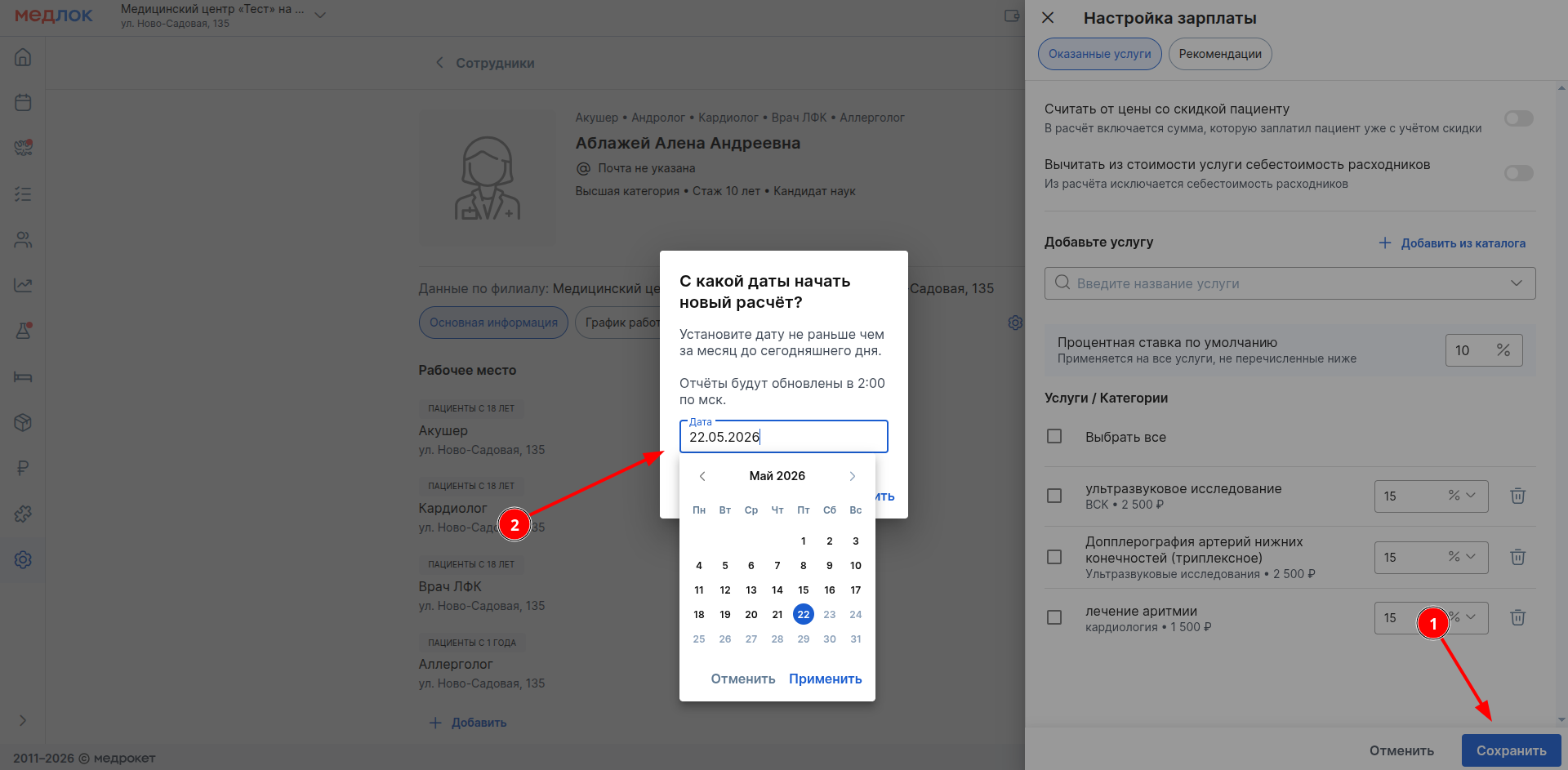
Важно! При копировании настроек сотруднику расчёт зарплаты начнётся только с момента копирования, прошлый период не учитывается. Если вам нужно, чтобы для сотрудника новый расчёт начался с даты в прошлом, то после копирования пересохраните настройки зарплаты в его профиле без их изменения (например, удалите и заново укажите ставку по умолчанию). В открывшемся окне вы сможете выбрать дату в прошлом, с которой начать новый расчёт.
Обратите внимание, что копирование настроек зарплаты сотруднику не отмечается в журнале действий.
Копирование настроек зарплаты другим врачам
Если несколько врачей в одном филиале получают зарплату по одинаковым правилам, вы можете настроить их для одного из сотрудников, а затем полностью скопировать другим.
Для этого перейдите в подраздел «Зарплата» профиля врача, у которого настроена зарплата. Убедитесь, что выбран нужный филиал. Правила начисления зарплаты будут копироваться именно из него.
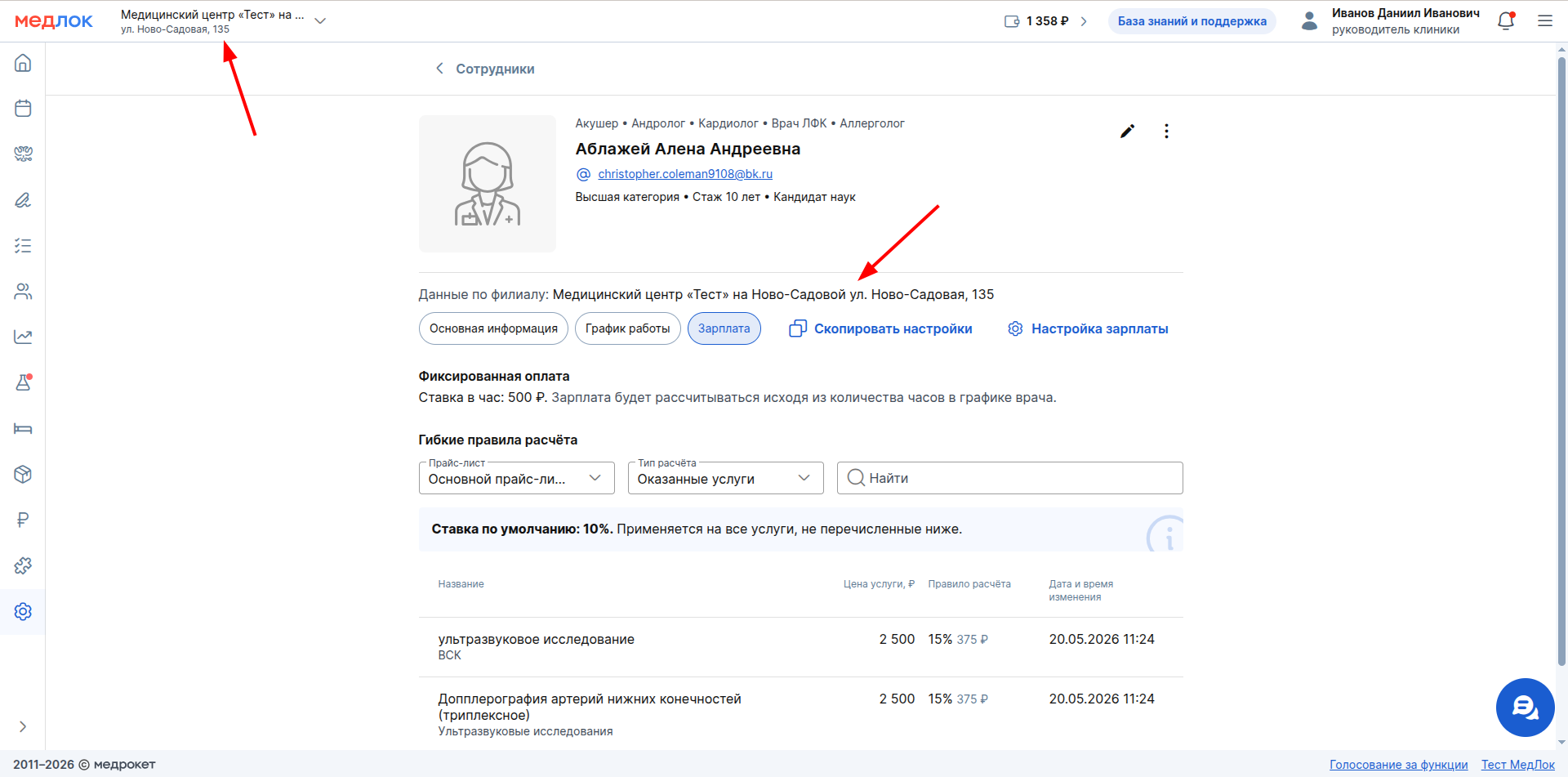
Нажмите «Скопировать настройки».
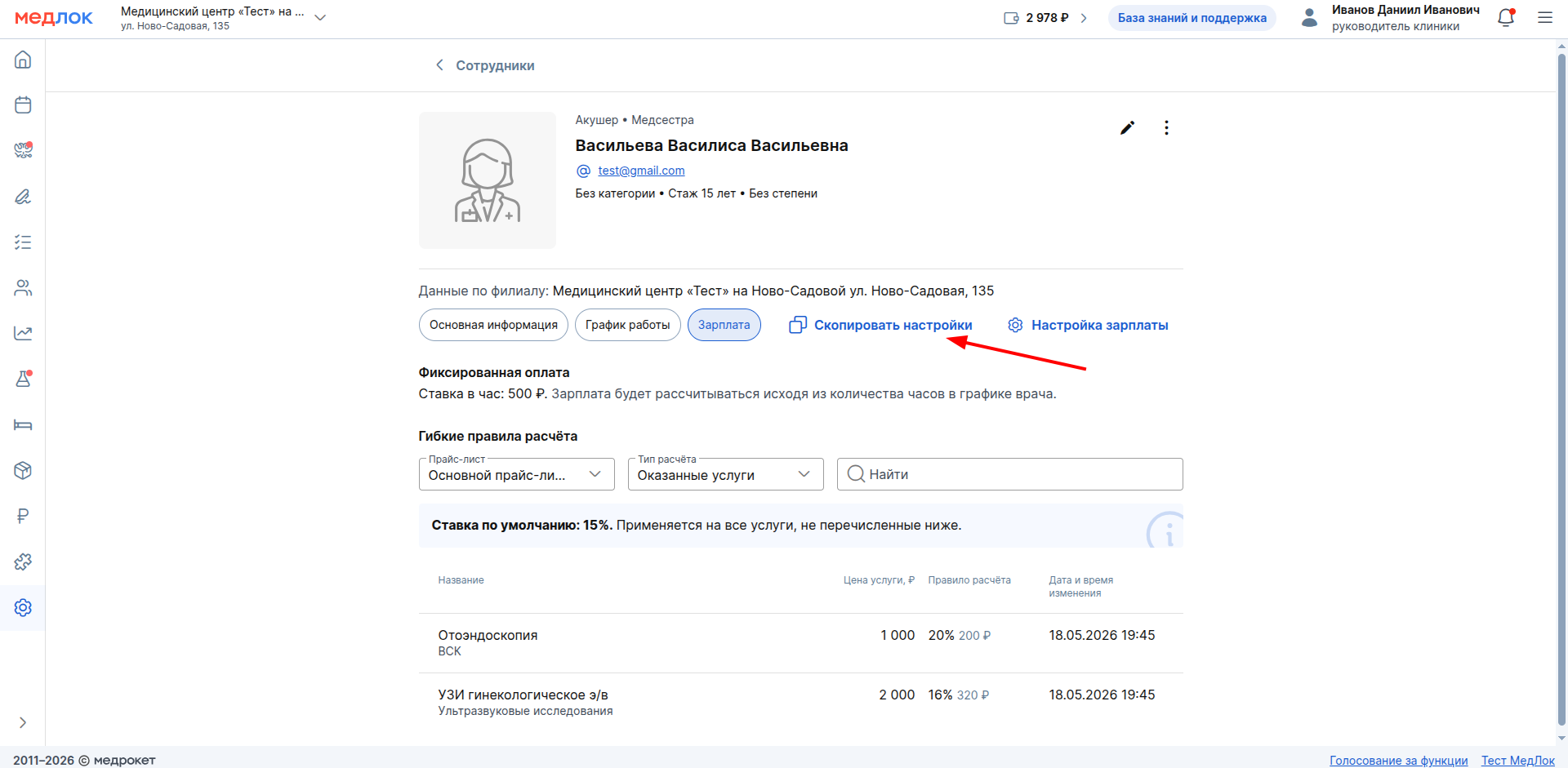
Важно! Вы можете скопировать настройки зарплаты врача, у которого есть хотя бы одна настройка зарплаты помимо ставки по умолчанию за все услуги и активных настроек «Считать от цены со скидкой» и «Вычитать из стоимости услуг себестоимость расходников».
В открывшемся окне отображаются сотрудники, у которых есть рабочее место в текущем выбранном филиале клиники, а также те, у кого нет рабочих мест ни в одном филиале клиники.
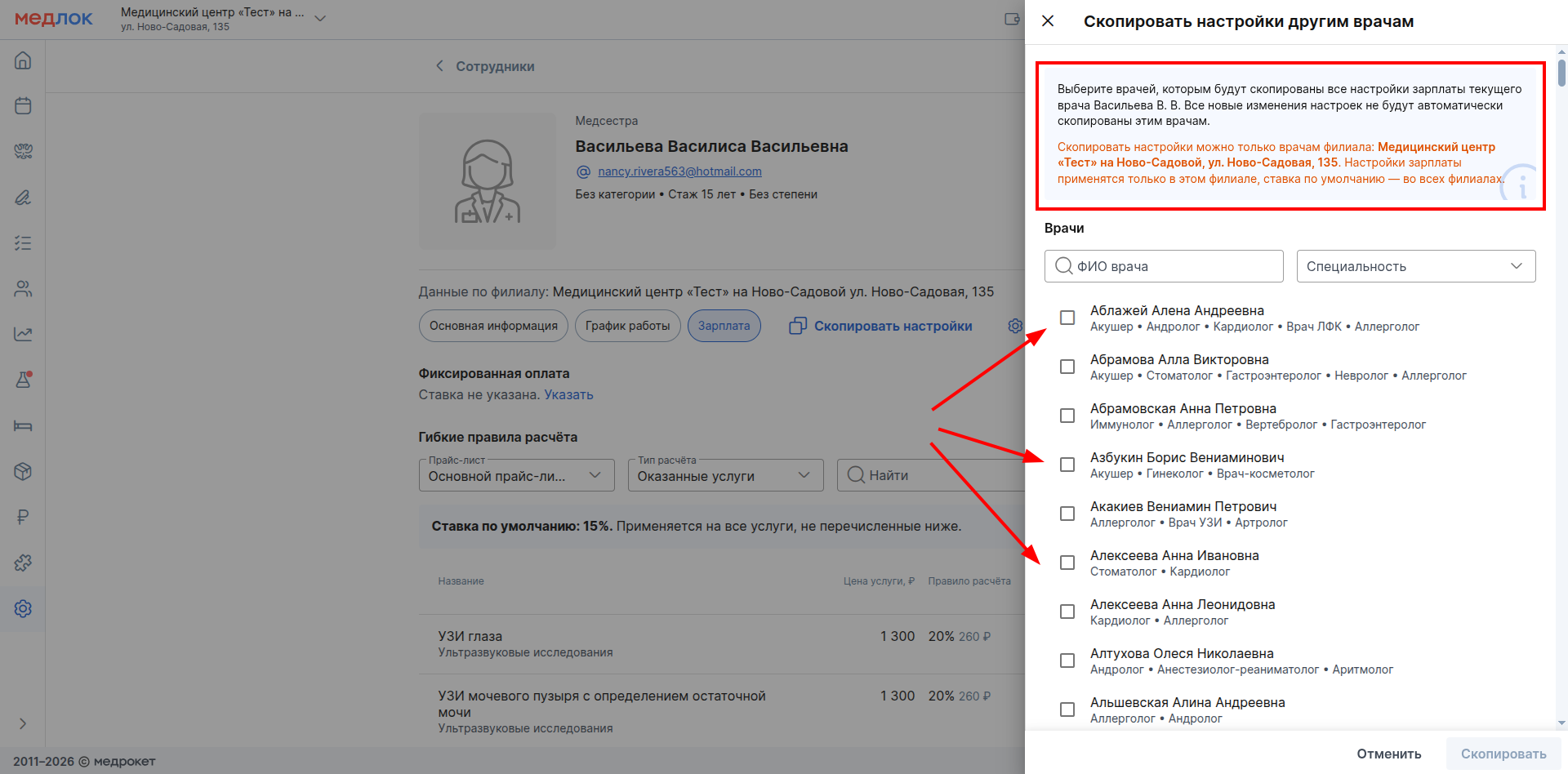
Вы можете искать врачей по ФИО или использовать фильтр по специальности.
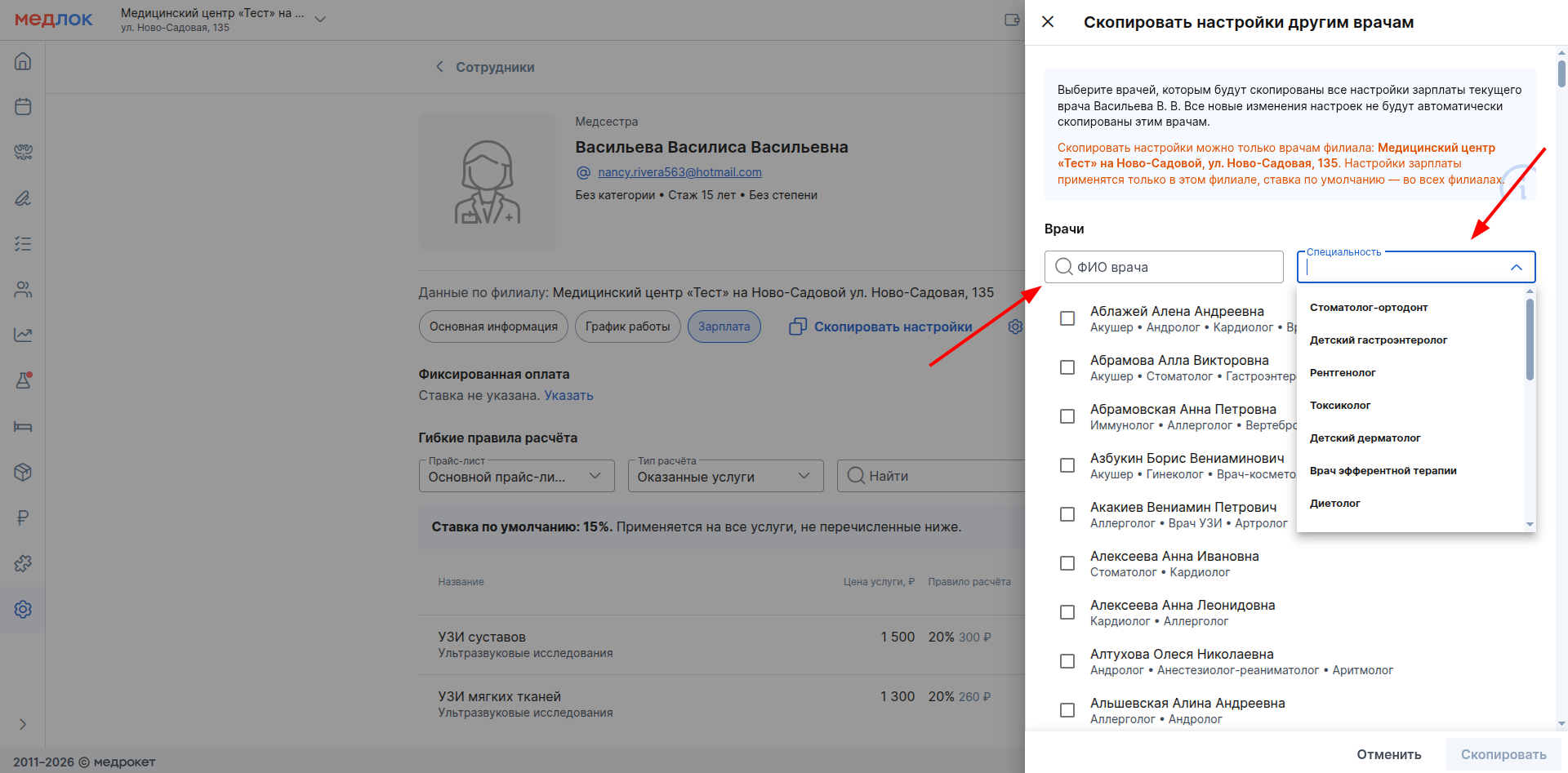
В фильтре доступны специальности всех врачей, которые есть в филиале. Если вы выбрали специальность, но не нашли нужного врача, убедитесь, что у него есть рабочее место в текущем филиале или нет рабочих мест в клинике в целом.
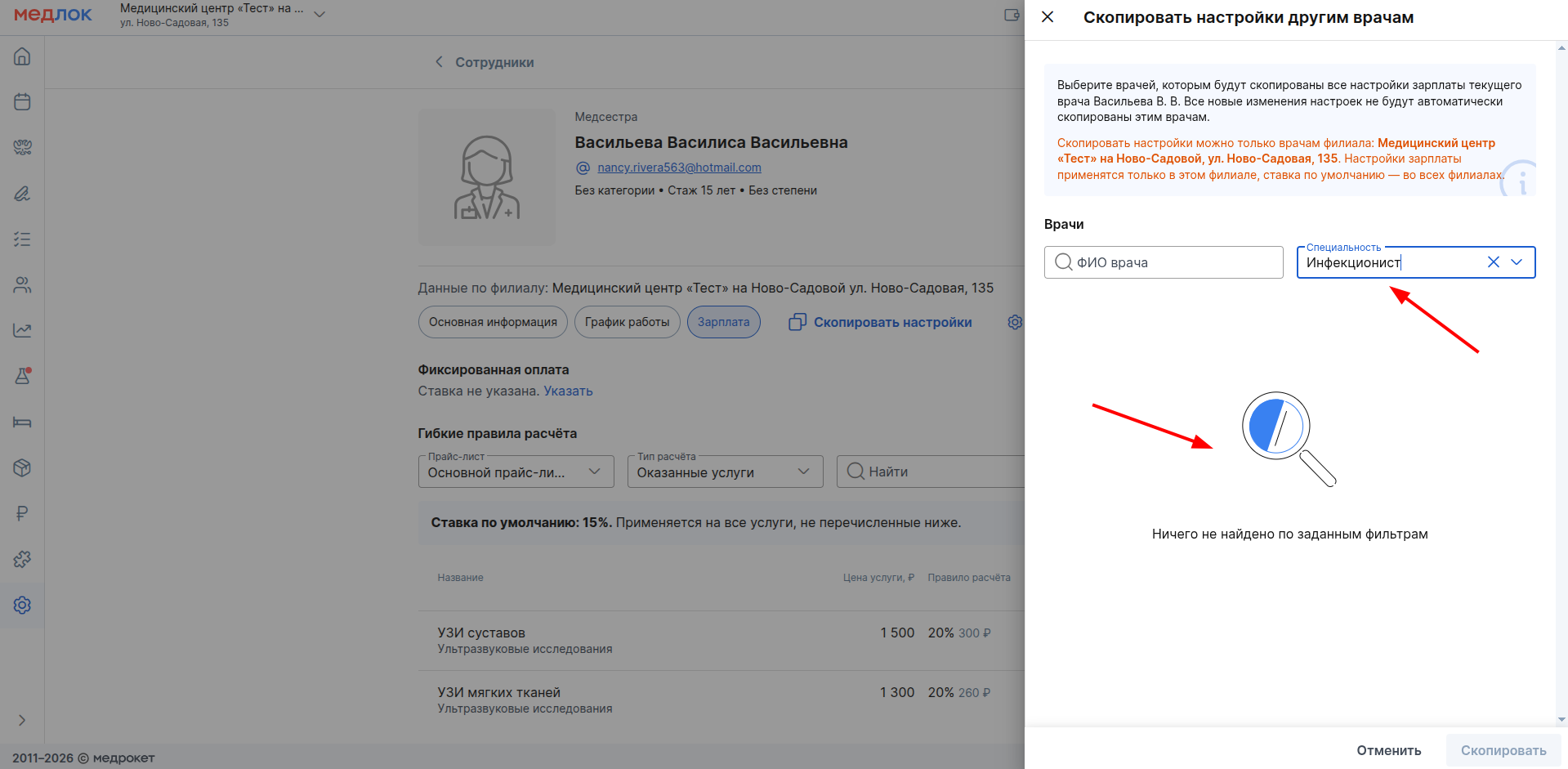
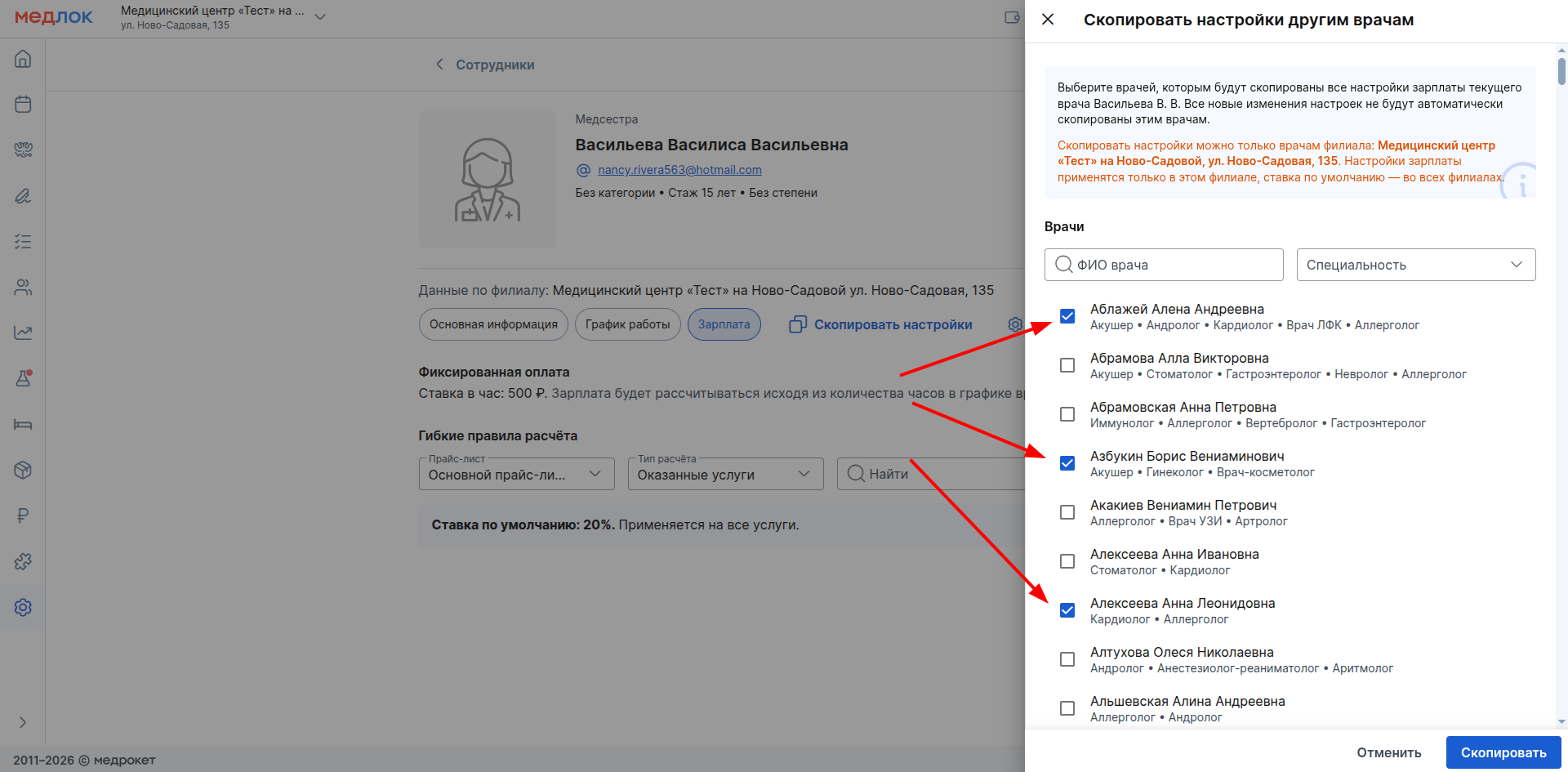
Выберите сотрудников, которым нужно скопировать настройки, и поставьте галочки напротив их ФИО.
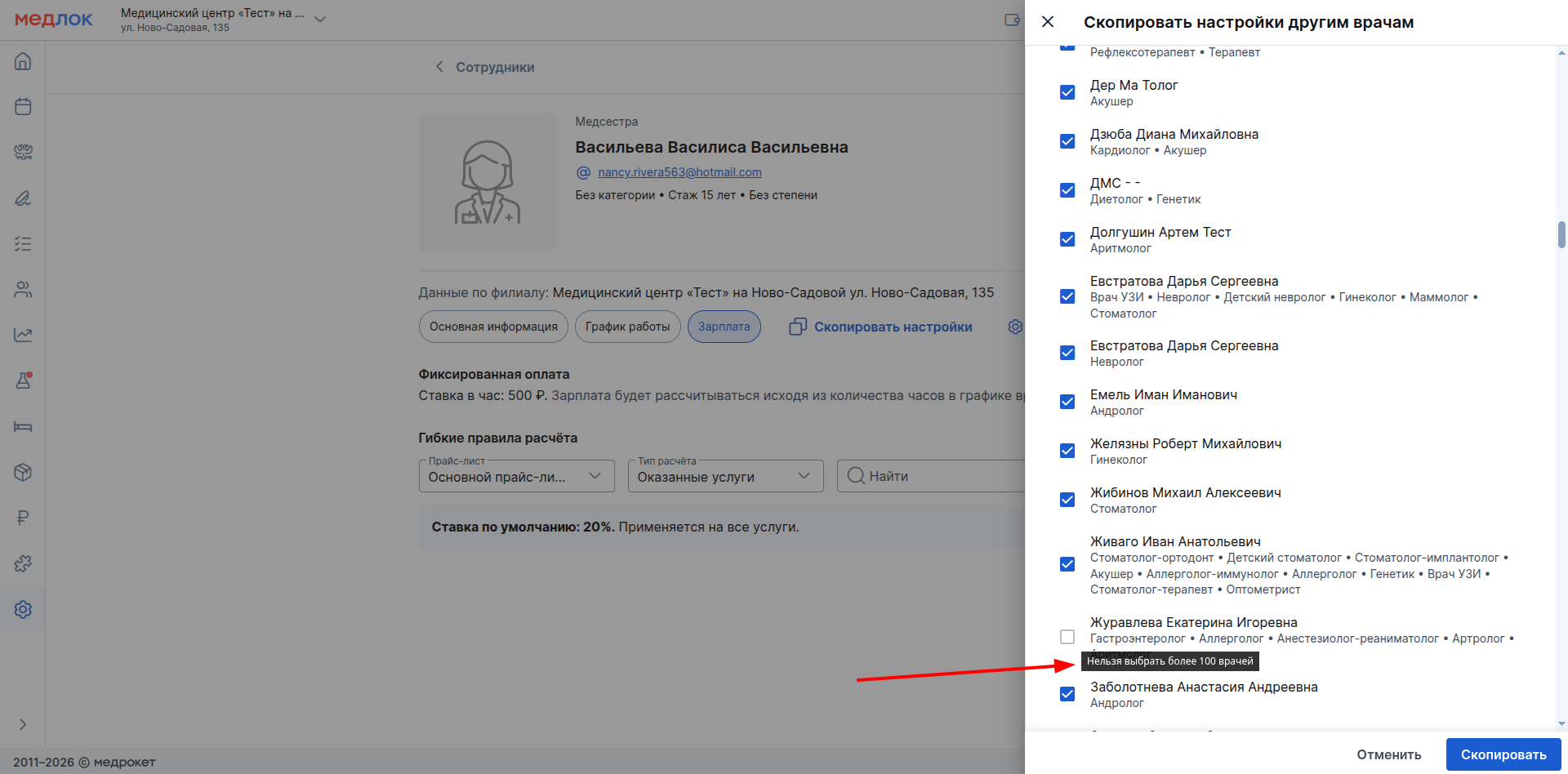
Вы можете выбрать до 100 врачей, при наведении на 101 врача появляется соответствующая подсказка.
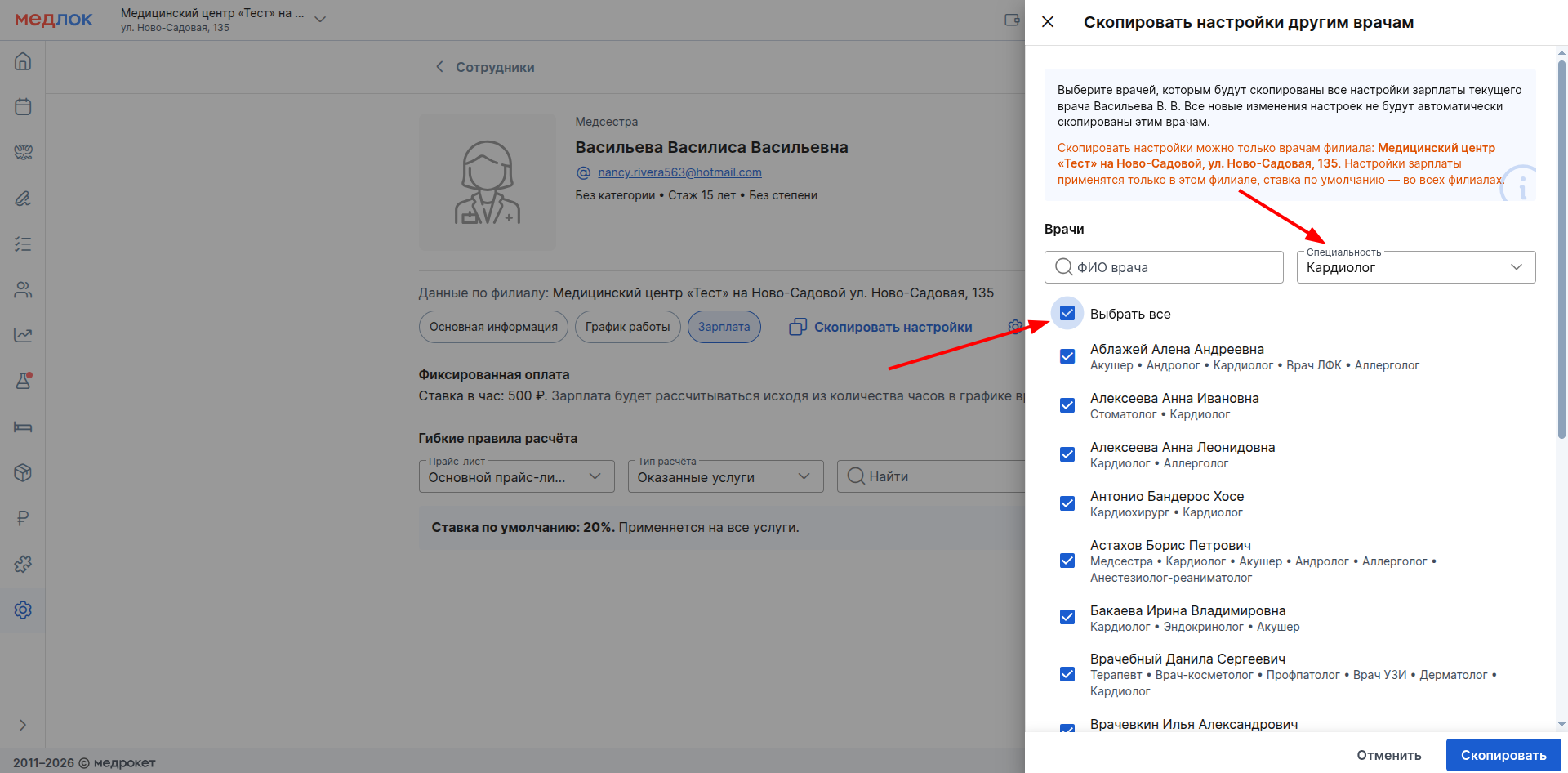
Если выбрана специальность в фильтре, то вы можете поставить галочку напротив «Выбрать все».
После выбора всех нужных врачей нажмите «Скопировать».
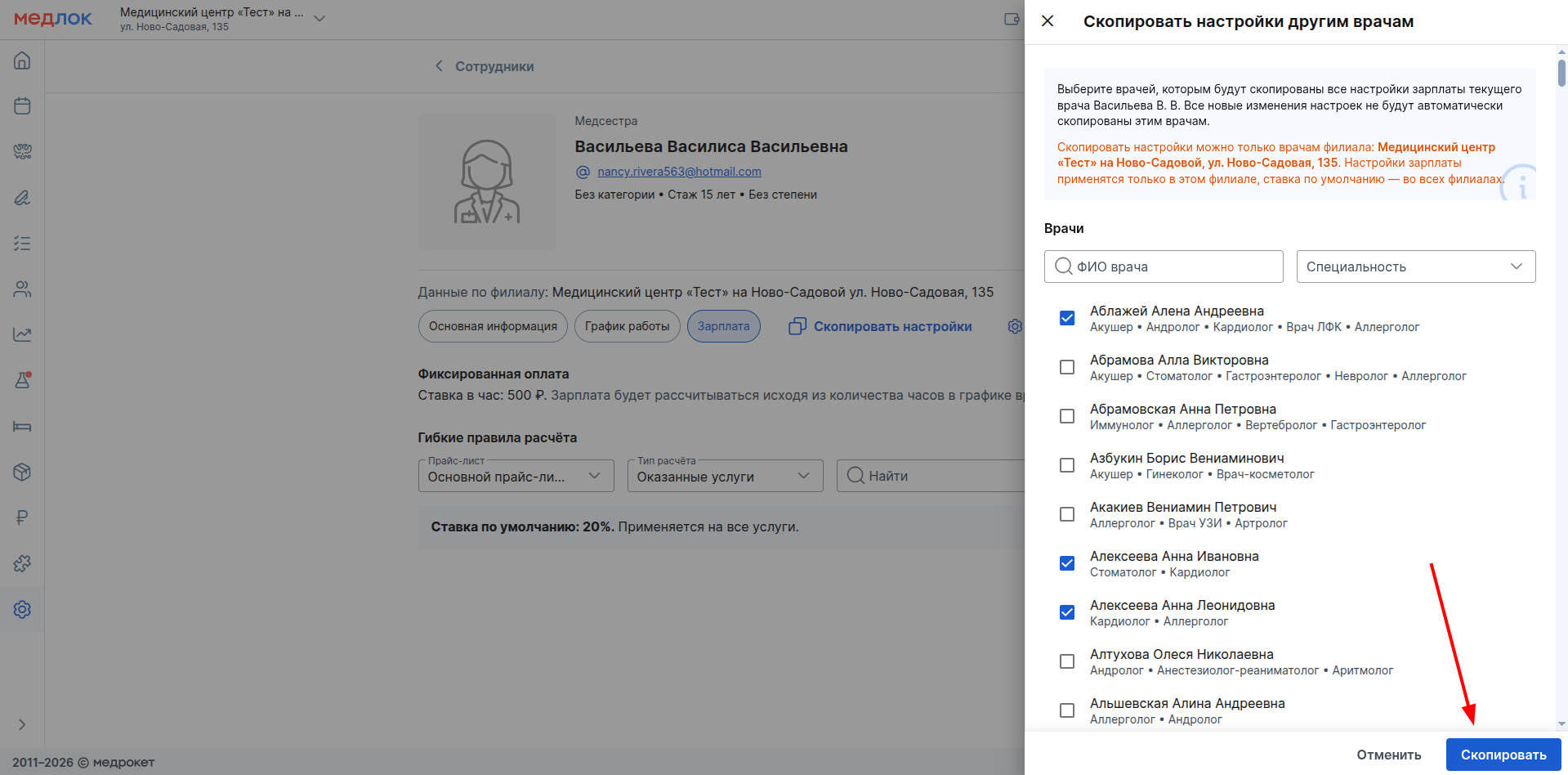
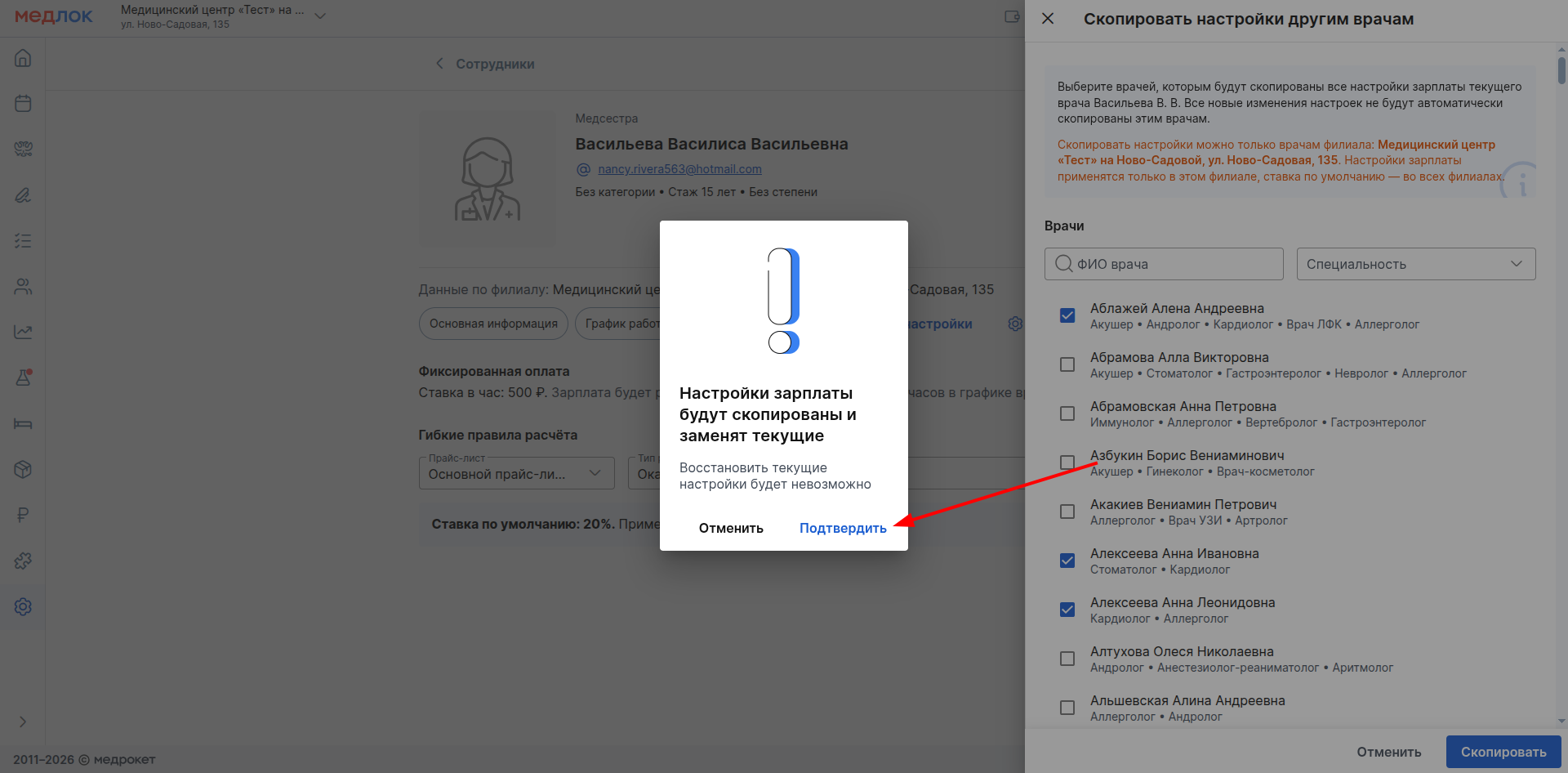
В открывшемся окне обратите внимание, что настройки зарплаты у текущего врача полностью заменят все настройки у выбранных врачей. Вернуться к предыдущим настройкам у выбранных сотрудников можно будет только вручную, а обновления настроек у текущего врача не будут продолжать копироваться для других сотрудников.
Нажмите «Подтвердить» для копирования настроек.
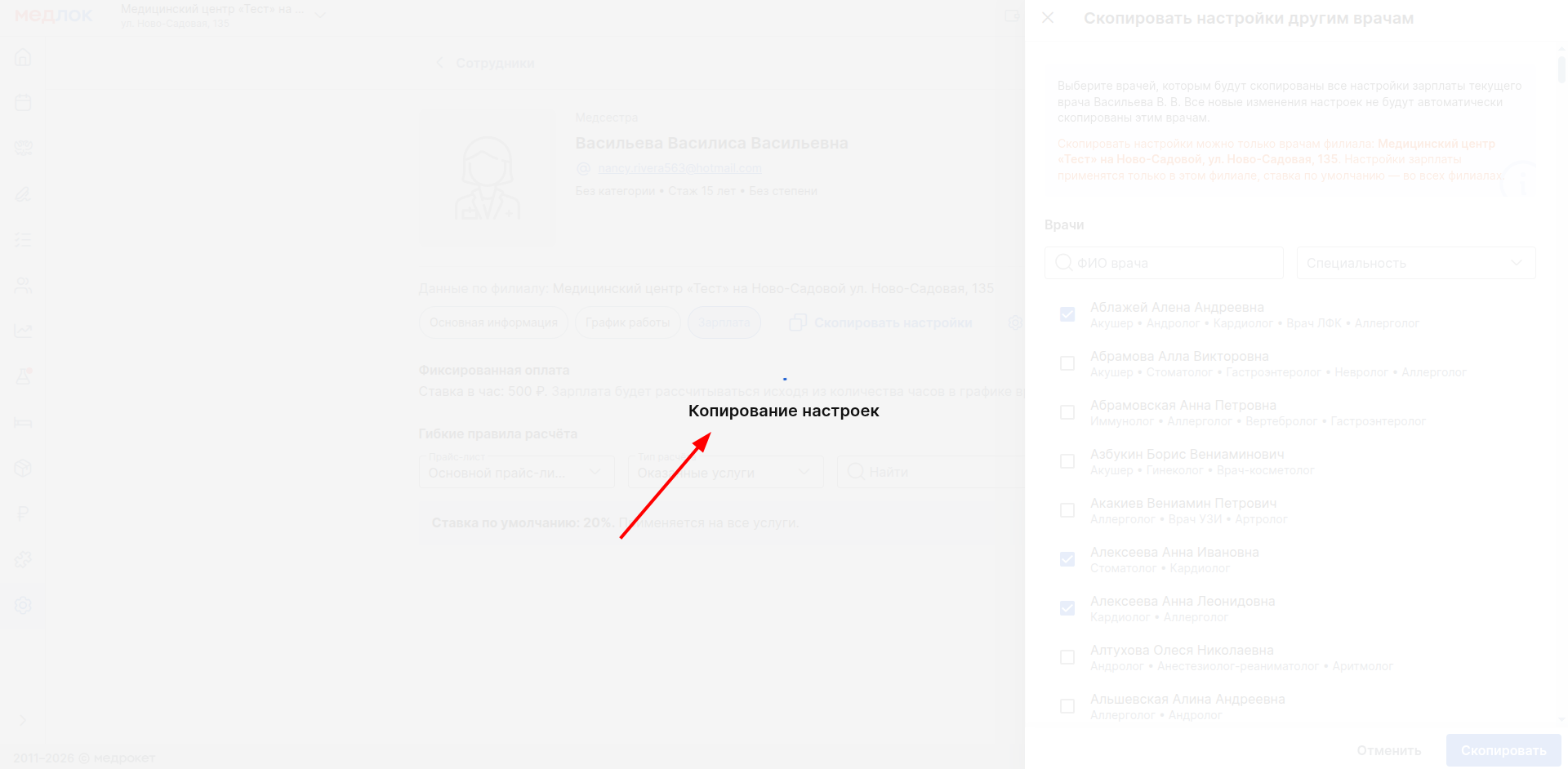
После этого произойдёт копирование настроек зарплаты у выбранных врачей.
Ставка по умолчанию за все оказанные услуги, рекомендации и лабораторные исследования, а также активные/неактивные настройки «Считать от цены со скидкой» и «Вычитать из стоимости услуг себестоимость расходников» при копировании устанавливаются для врачей в целом (т. е. не для отдельного филиала).
Все другие настройки зарплаты устанавливаются для выбранных врачей только в том же филиале, который был выбран в МедЛоке при копировании.
Важно! При копировании настроек зарплаты другим сотрудникам расчёт для них также начинается только с момента копирования. Если после переноса настроек необходимо рассчитать заработную плату врачей за прошлый период, пересохраните настройки в их профилях без внесения изменений (например, удалите и заново укажите ставку по умолчанию). В открывшемся окне вы сможете выбрать дату в прошлом, с которой начать новый расчёт.
Копирование настроек зарплаты другим сотрудникам также не отражается в журнале действий.
Настройка начисления зарплаты только с оплаченных услуг
По умолчанию зарплата за приёмы начисляется в момент их выполнения, независимо от факта оплаты услуг. Если вы хотите начислять зарплату только за оплаченные услуги, включите соответствующую настройку в модуле «Зарплата».
Где найти настройку
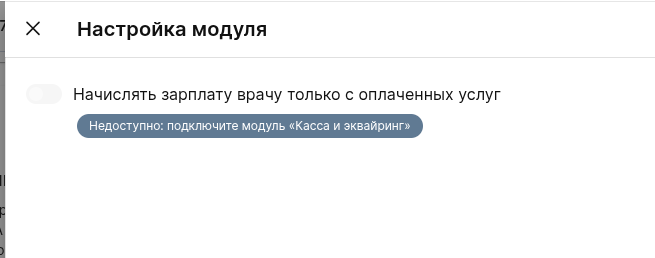
Перейдите на страницу модулей и нажмите «Настроить» в блоке модуля «Зарплата». В открывшемся окне вы увидите включённую настройку «Начислять зарплату врачу только с оплаченных услуг».
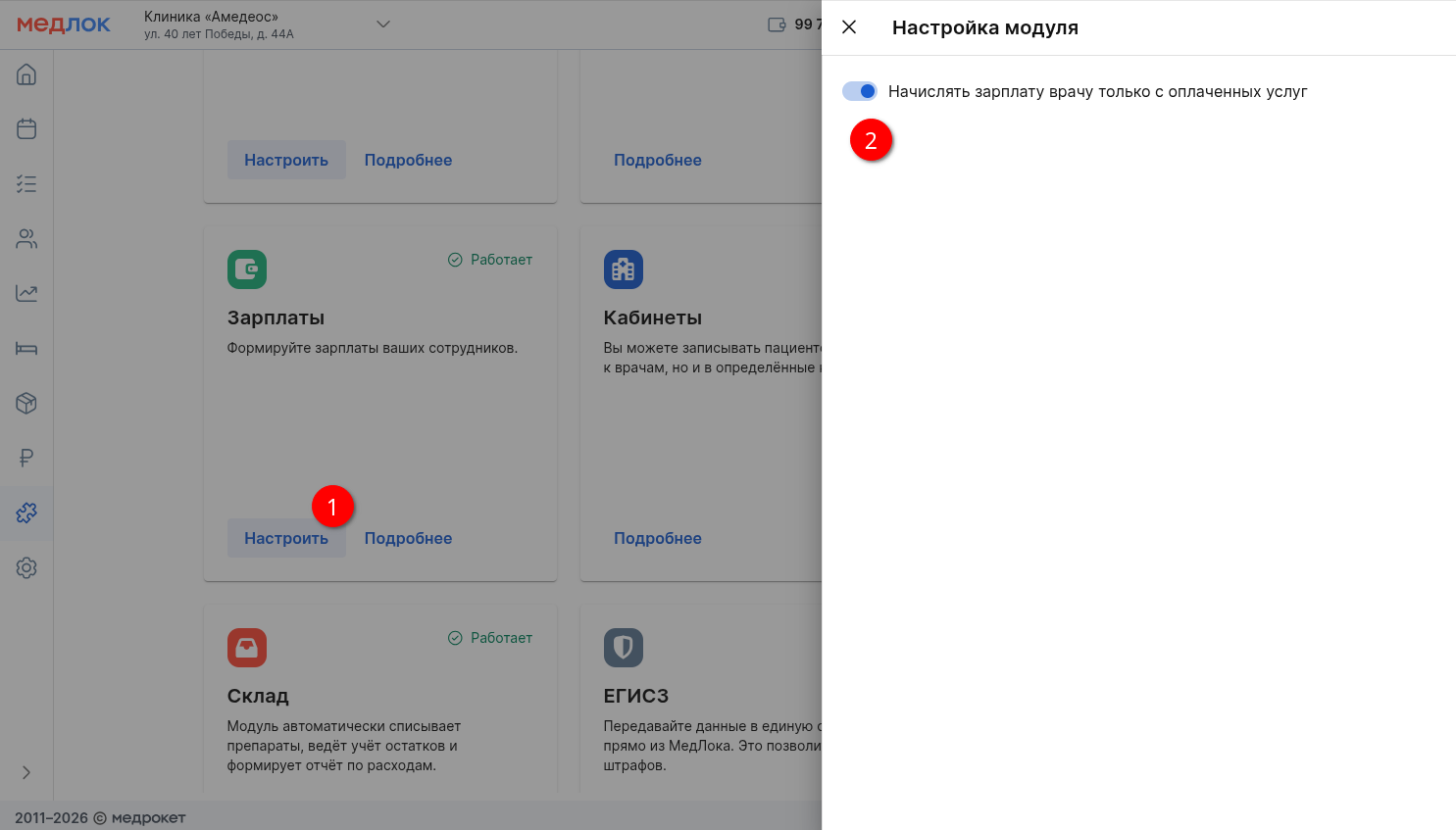
Важно! Настройка доступна только при подключённом модуле «Касса и эквайринг». Если модуль не подключён, настройка будет неактивна.
Как работает настройка
Когда настройка выключена (поведение по умолчанию), факт оплаты услуг не учитывается:
- Зарплата за обычные и стационарные приёмы начисляется в момент их выполнения.
- Зарплата за лабораторные заказы начисляется в момент оплаты заказа, а если оплата была по полисам ДМС или ОМС — на 4 шаге создания заказа (Маркировка).
Когда настройка включена, зарплата начисляется только за оплаченные услуги в выполненных приёмах (обычных и стационарных):
- Если услуга оплачена до завершения приёма — начисление создаётся в момент выполнения приёма.
- Если приём выполнен, но услуги ещё не оплачены — начисление создаётся в момент оплаты каждой услуги.
- Если тип оплаты — страховая, то услуга считается оплаченной, и зарплата начисляется при выполнении приёма.
- Если по оплаченной услуге произошёл возврат — начисление зарплаты по этой услуге удаляется.
Важно! Зарплата за рекомендации не зависит от этой настройки и начисляется в обоих случаях одинаково — при выполнении приёма.
Для лабораторных заказов логика начисления не меняется независимо от того, включена или выключена настройка.
Отмена приёма и возврат оплаты
Если приём может быть оплачен, а затем отменён, зарплата не начисляется ни при включенной, ни при выключенной настройке — для начисления приём обязательно должен быть выполнен.
При возврате оплаты по конкретной услуге начисление зарплаты за эту услугу удаляется.
Перерасчёт зарплаты
При запуске перерасчёта зарплаты за прошлый период поведение зависит от текущего состояния настройки:
- Настройка включена — за прошлый период зарплата начисляется только за услуги, которые были оплачены и не возвращены в выполненных приёмах/стационарных записях.
- Настройка выключена — начисления создаются за все услуги в выполненных приёмах/стационарных записях, независимо от факта их оплаты.
При изменении состояния настройки уже существующие начисления зарплат автоматически не пересчитываются. Чтобы привести данные в соответствие с новой настройкой, запустите перерасчёт вручную в профиле врача.
Отчёты по зарплате
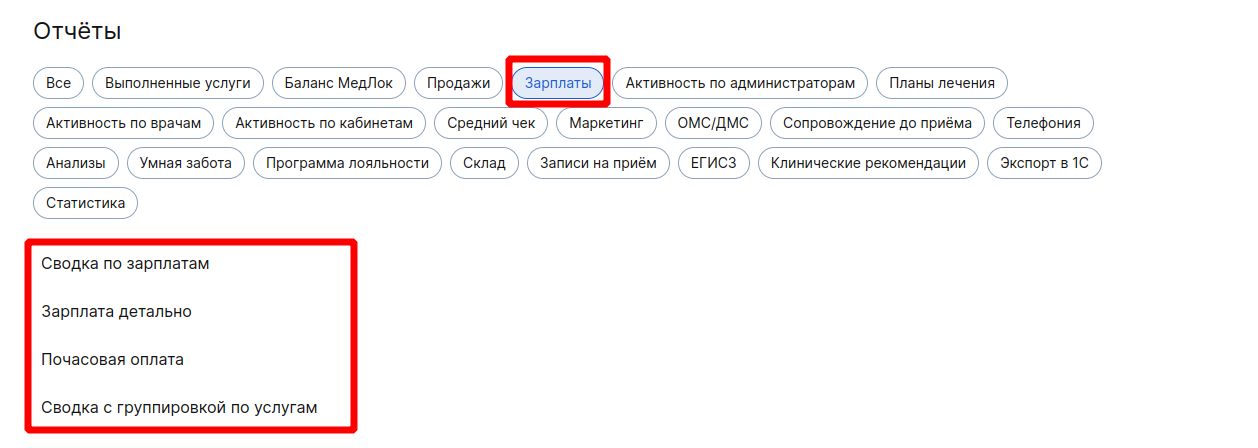
Информация о зарплате сотрудников появится в разделе «Отчёты» → «Зарплаты».
Каждый из отчётов можно отфильтровать по периоду времени и скачать в формате Excel.
Часто задаваемые вопросы
- Как не допускать возможности врачам назначать пациентам услуги приёма врача не по своей категории? Например, если услуга врача с учёной степенью имеет большую стоимость, но её назначает на себя врач без степени.
Вы можете ограничить права врача на редактирование расписания. Но в таком случае, если врач работает с протоколами в МедЛоке, он не сможет создавать их из расписания.
Мы рекомендуем, чтобы администраторы назначали услуги пациентам, а не врачи.
- Почему не рассчиталась зарплата?
Нужно проверить в журнале действий, когда установлена зарплата врача. Если вы установили зарплату, например, 5 июля, то она будет рассчитываться с 5 июля, а за предыдущий период начисляться не будет. При настройке зарплаты она будет рассчитываться с текущей даты или с той, которая была указана для перерасчёта. В журнале действий отображается только впервые созданная настройка начисления зарплаты. Действия по редактированию настроек зарплаты не отображаются.
Важно, что в журнале действий также не отражается, что настройки зарплаты были скопированы сотруднику у другого врача. Если настройки копируются, то расчёт заработной платы по ним всегда начинается только с момента, когда произошло копирование. Чтобы рассчитать зарплату сотрудника за период до копирования, перейдите в его профиль и пересохраните настройки зарплаты без внесения изменений (например, удалите и заново укажите ставку по умолчанию). После этого вы сможете указать дату нового расчёта.
Подробнее о работе с журналом действий читайте в статье Просмотр истории действий сотрудников.