


Чтобы подписывать документы в МедЛоке электронной подписью, нужно установить программы КриптоПро CSP и КриптоПро ЭЦП Browser plug-in.
Установите программу согласно инструкции. Программы могут быть платными.
Список поддерживаемых операционных систем.
КриптоПро ЭЦП Browser plug-in 
- Предварительно установите КриптоПро CSP.
- Установите плагин согласно инструкции:
3. Проверьте работу установленного плагина.
Инструкция для проверки работы.
По умолчанию плагин будет запрашивать доступ для подписания при каждом запуске. Чтобы этого не происходило, нужно добавить набор разрешений.
Настройки расширения в браузерах Яндекс
- Откройте страницу МедЛок https://app.medlock.ru
- Нажмите правой кнопкой мыши на значке расширения в браузере
- Выберите Расширение может получать доступ к данным сайта и изменять их ⇒ https://app.medlock.ru в раскрывшемся списке
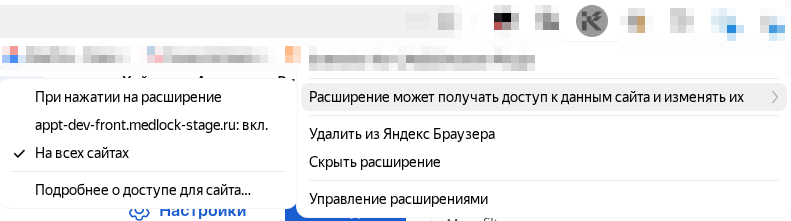
Настройки доступов к сертификатам
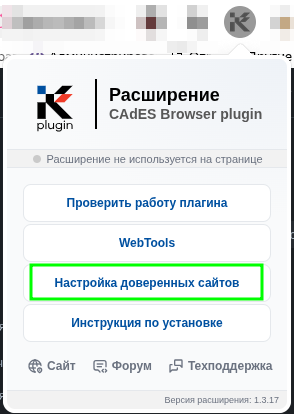
- Нажмите левой кнопкой мыши на значке расширения в браузере
- Перейдите в «Настройка доверенных сайтов».
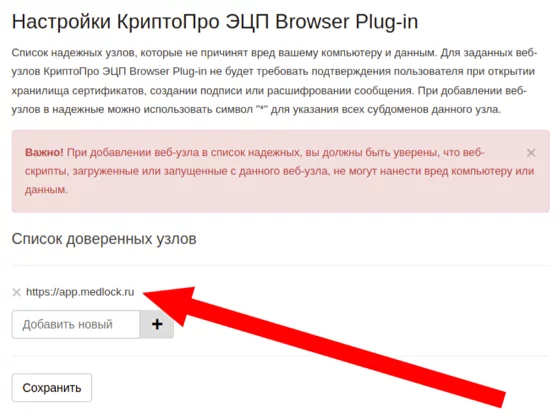
- Добавьте новый -> https://app.medlock.ru/* (на конце звёздочка).
- Нажмите ➕ и «Сохранить».
Установка расширений в браузерах Яндекс
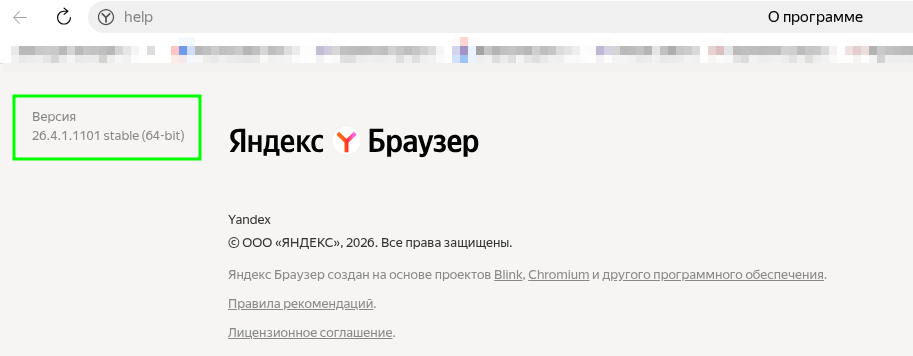
Версии браузера от 26.4.1 и выше поддерживают расширение версии 1.3.17. Его можно установить в магазине расширений Chrome.
Если в браузере не поддерживается доступная версия расширения, потребуется версия расширения, которую можно установить по ссылке.
Чтобы узнать, какая версия Яндекс.Браузера установлена у вас достаточно зайти в меню браузера, выбрать «Помощь» и нажать «О Браузере».
Настройки расширения Google Chrome
- Перейдите в настройки Google Chrome ⇒ Дополнительные инструменты ⇒ Расширения.
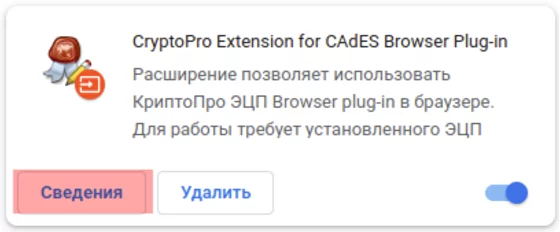
- Откройте сведения для CryptoPro Extension for CAdES Browser Plug-in.
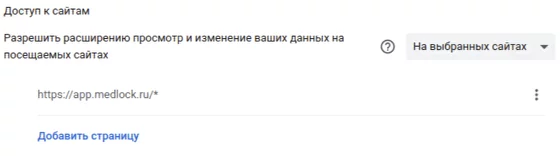
- Разрешить расширению просмотр и изменение ваших данных на посещаемых сайтах:
На выбранных сайтах -> https://app.medlock.ru. - Если вы пользуйтесь несколькими сайтами, то перечислите их.
Настройки доступов к сертификатам
- Нажмите на иконку плагина.
- Перейдите в «Настройка доверенных сайтов».
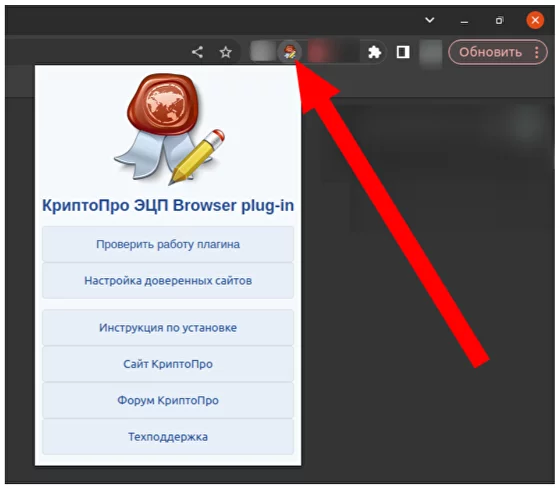
- Добавьте новый -> https://app.medlock.ru/* (на конце звёздочка).
- Нажмите ➕ и «Сохранить».
Установка расширений для Google Chrome
Версии браузера от 139 и выше поддерживают расширение версии 1.3.12. Его можно установить в магазине расширений Chrome.
Для более старых версий браузера Google Chrome потребуется версия расширения 1.2.13, которую можно установить по ссылке.
Важно! Перейдите на сайт расширения для Chrome и скачайте расширение не обычным нажатием на ссылку, а через клик правой кнопкой мыши и «Сохранить как...»
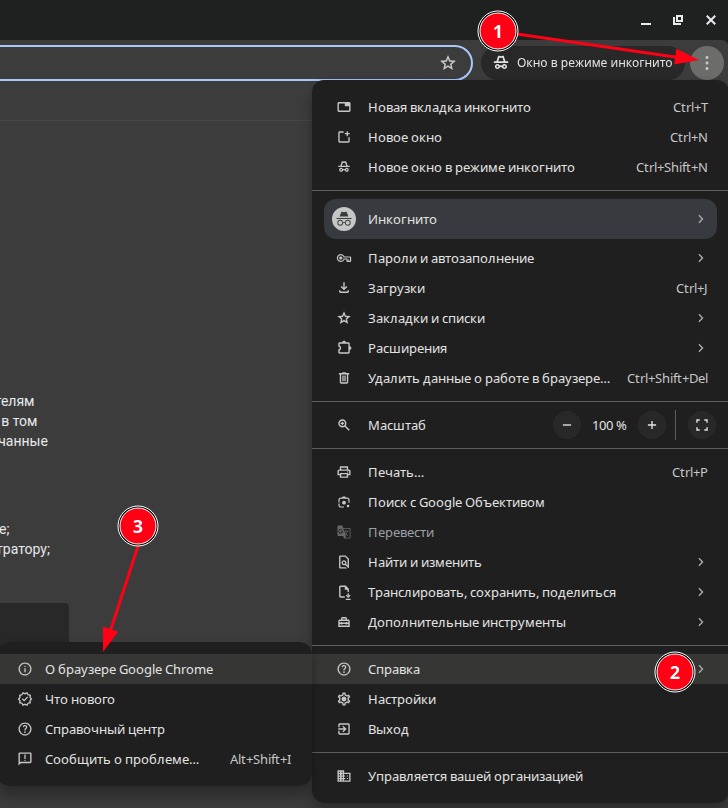
Чтобы узнать, какая версия Google Chrome установлена у вас достаточно зайти в настройки браузера, выбрать «Справка» и нажать «О браузере Google Chrome».
Устранение ошибок при подписании («Плагин недоступен» или бесконечная загрузка при нажатии на кнопку «Подписать»)
В некоторых браузерах при подписании протокола может возникать ошибка «Плагин недоступен» или при нажатии на кнопку «Подписать» происходит бесконечная загрузка, но окно выбора подписи так и не появляется.

Если вы используете браузер Chrome, убедитесь, что в нём установлена подходящая версия расширения.
Если используете другой браузер, вам всё равно может помочь установка другой версии расширения CryptoPro, для этого:
- Откройте в вашем браузере страницу расширений (меню сверху справа — «Расширения» или по ссылке browser://extensions).
- Включите режим разработчика.
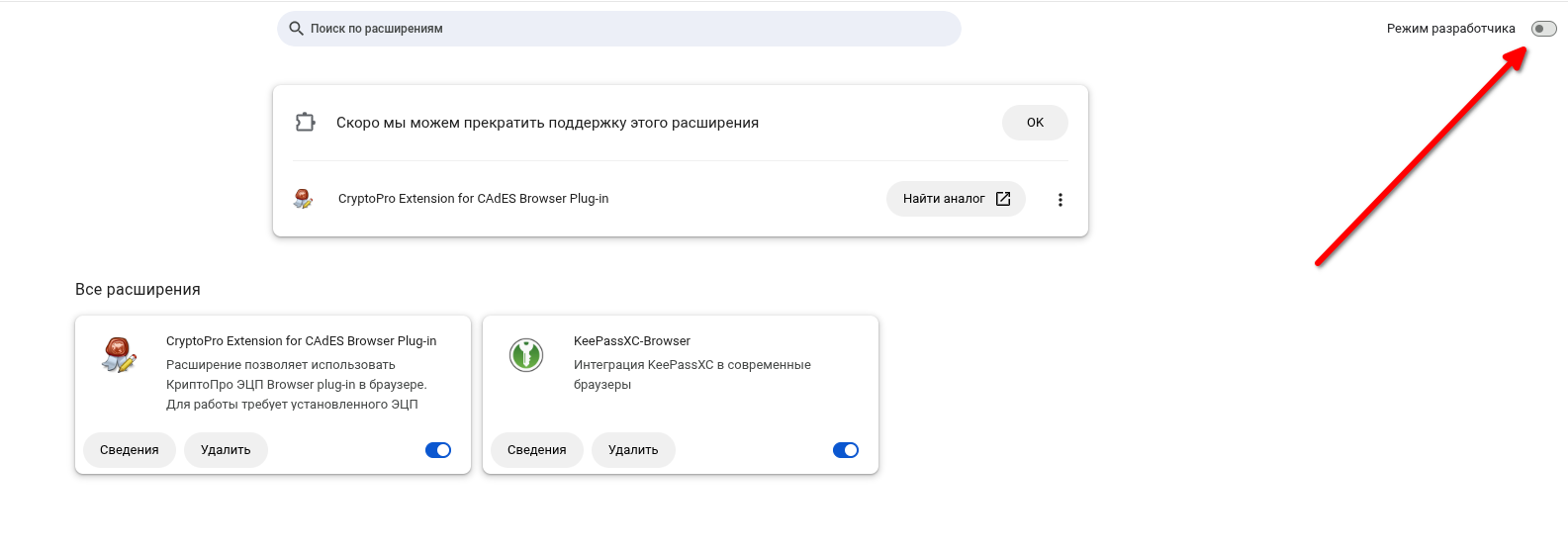
- Удалите существующее расширение CryptoPro.

- Скачайте файл нового расширения по ссылке из инструкции. Выбирайте подходящий к вашему браузеру.
- Установите расширение по инструкции к вашему браузеру (обычно достаточно просто перетащить).
После этого страницу расширений можно закрывать.
Обновите страницу протокола и подписание документа снова будет доступно.
Удаление неактуальных сертификатов
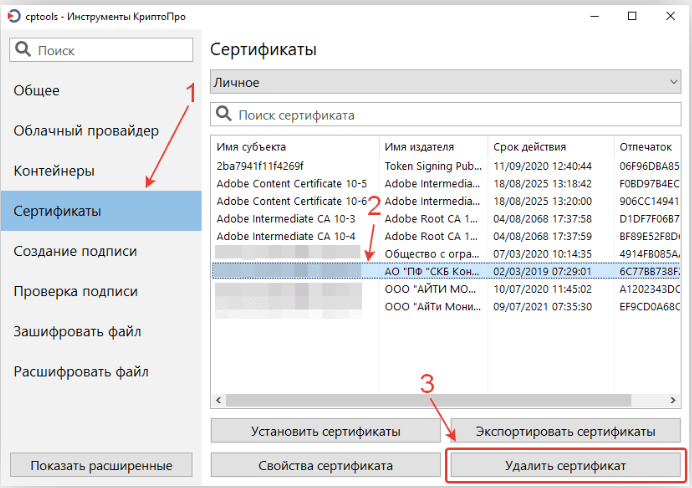
Чтобы при подписании документа в МедЛоке не выводился список неактуальных сертификатов ЭЦП, нужно удалить их из программы КриптоПро CSP (ЭЦП у которых истёк срок действия по умолчанию не отображаются в МИС МедЛок).
- Откройте вкладку «Сертификаты». На вкладке отображаются сертификаты в выбранном хранилище.
- Выделите сертификат, который нужно удалить.
- Нажмите кнопку «Удалить сертификат».
Важно! Если за одним компьютером работает несколько врачей, нужно сохранить сертификат для каждого из сотрудников.