


Если вы столкнулись с низким качеством связи или на телефон клиники перестали поступать входящие звонки, проведите проверку по перечисленным ниже пунктам.
1. Первоначальный самостоятельный анализ:
- Проверьте подключение к интернету. Если есть проблемы с подключением или скоростью, перезагрузите роутер.
- Проверьте подключение телефона к сети. Если на телефоне отображается статус «не в сети», попробуйте выключить и включить его. Если это не помогло обратитесь к вашему системному администратору.
2. Обратитесь в техническую поддержку ВАТС и предоставьте данные:
- Номер договора или лицевого счёта.
- Дату и время сбоя.
- Какие действия уже предпринимали для решения проблемы.
Контакты технической поддержки операторов связи:
«Телфин»
- Почта: support@telphin.ru.
- Телефон: зависит от вашего города, все перечислены на сайте «Телфин».
- Телеграм: https://t.me/Telphin_support.
«Манго»
- Почта: techsupport@mangotele.com.
- Телефон: 8 800 555-55-22.
- Телеграм: https://t.me/MANGOrobot.
«Ростелеком»
- Телефон: 8 800 200-16-61.
UIS
- Телефон: 8 800 301-82-27.
«Мегафон»
- Почта: vats@megafon.ru.
- Телефон: 8 800 550-22-87 (с 9:00 до 18:00 МСК), 8 800 550‑05‑55 (круглосуточно).
«Билайн»
- Почта: helpdesk@b2b.beeline.ru.
- Телефон: 8 800 700-83-78, +7 495 797-27-27.
Часто встречающиеся проблемы 
- Не слышно пациента, пациент не слышит клинику, связь прерывается, звонок обрывается, посторонние шумы, не отображается SIP-пользователь в МедЛоке
- Перестала работать трубка, трубка не подсвечена зелёным в Медлоке
- Звонки не приходят или сразу перенаправляются на голосовую почту
- Не работает переадресация, не работает передача вызова другому оператору, не работает перевод между внутренними номерами, не работают голосовые сообщения, дважды срабатывает робот
- В карточке пациента нет кнопки «Позвонить»
- Не работают входящие звонки, на экране телефона сразу виден пропущенный звонок
- Не отображается номер входящего звонка
- Нет кнопки выбора трубки при заступлении администратора на смену
- В личном кабинете BATC отображаются принятые звонки, которых нет в МедЛоке
Не слышно пациента, пациент не слышит клинику, связь прерывается, звонок обрывается, посторонние шумы, не отображается SIP-пользователь в МедЛоке
В большинстве случаев неполадки связаны с плохим соединением или проблемами с сетью.
Возможные варианты решения:
Если в штате есть технический специалист, передайте ему решения, представленные ниже. Если нет — обратитесь в поддержку МедЛока.
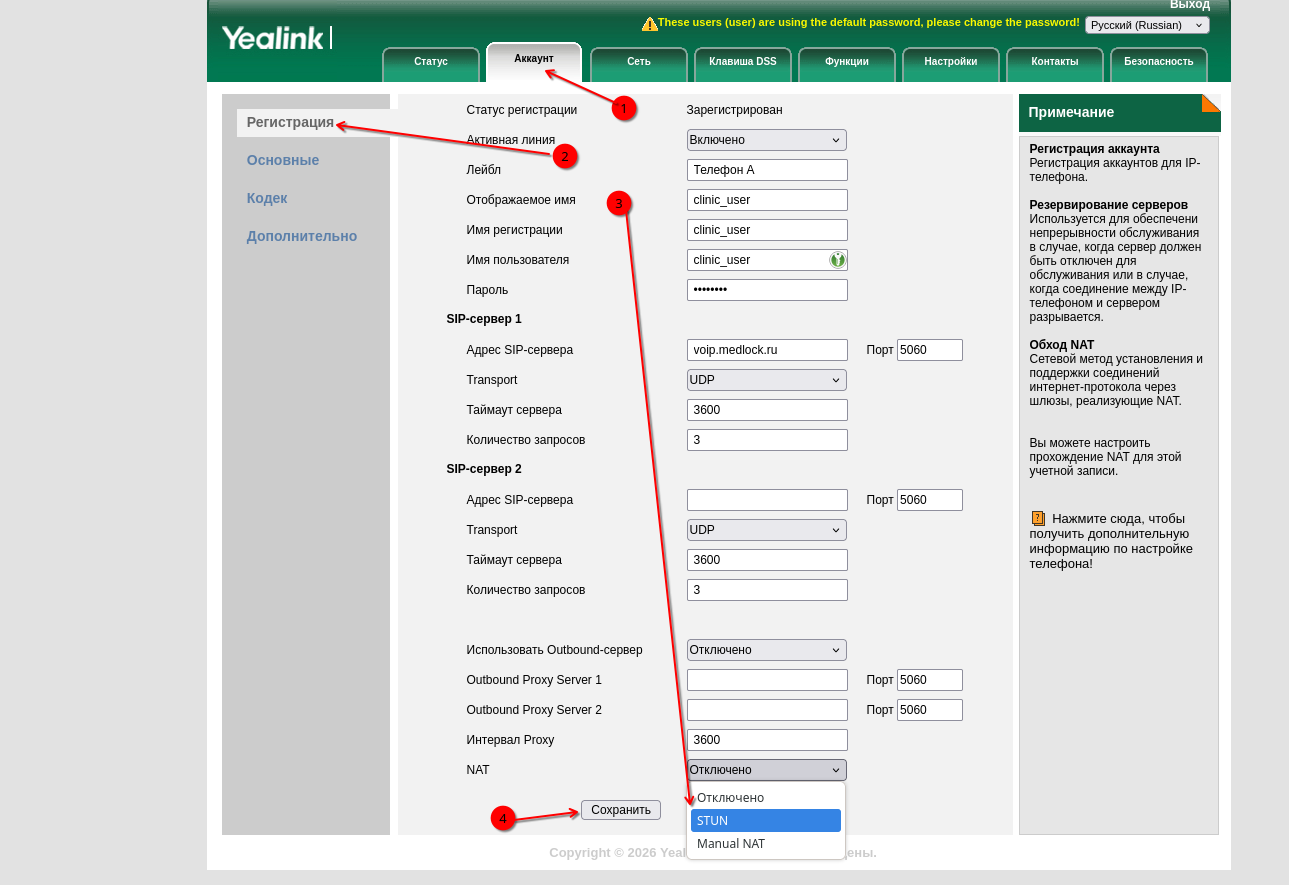
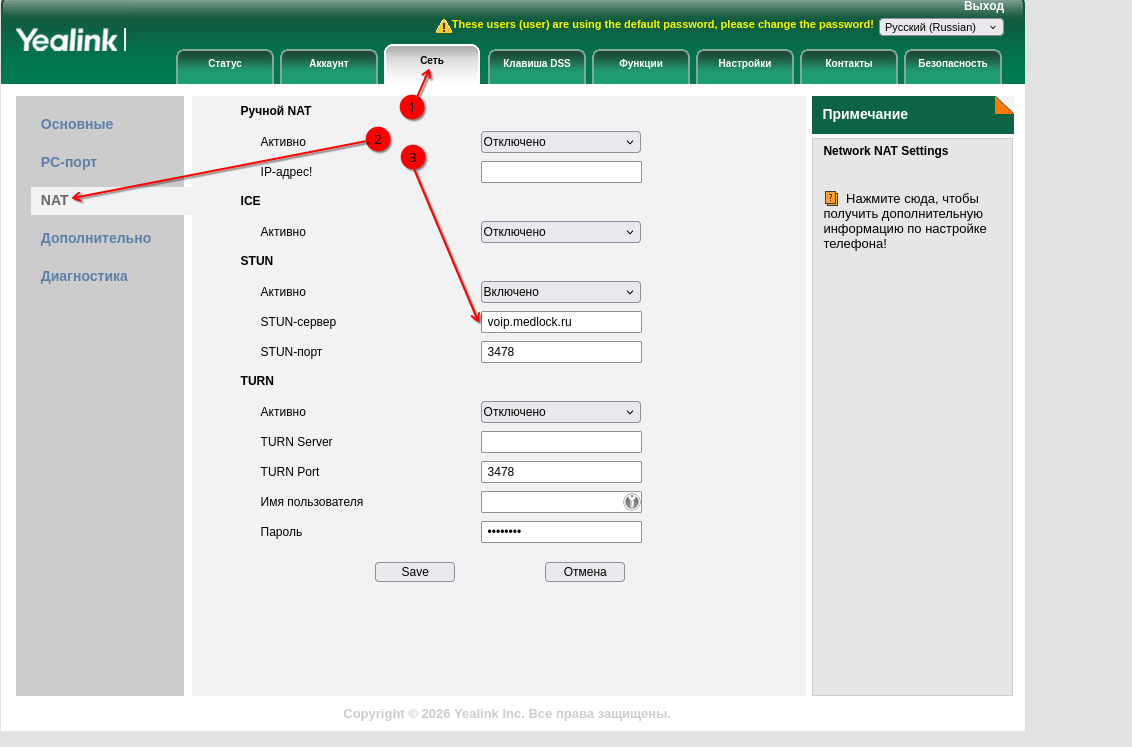
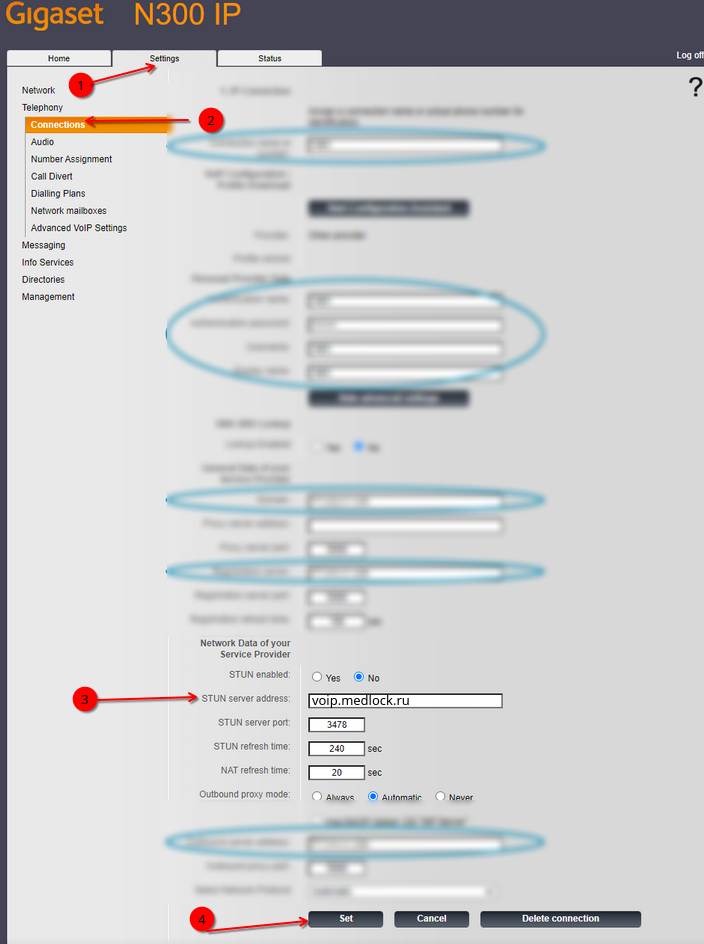
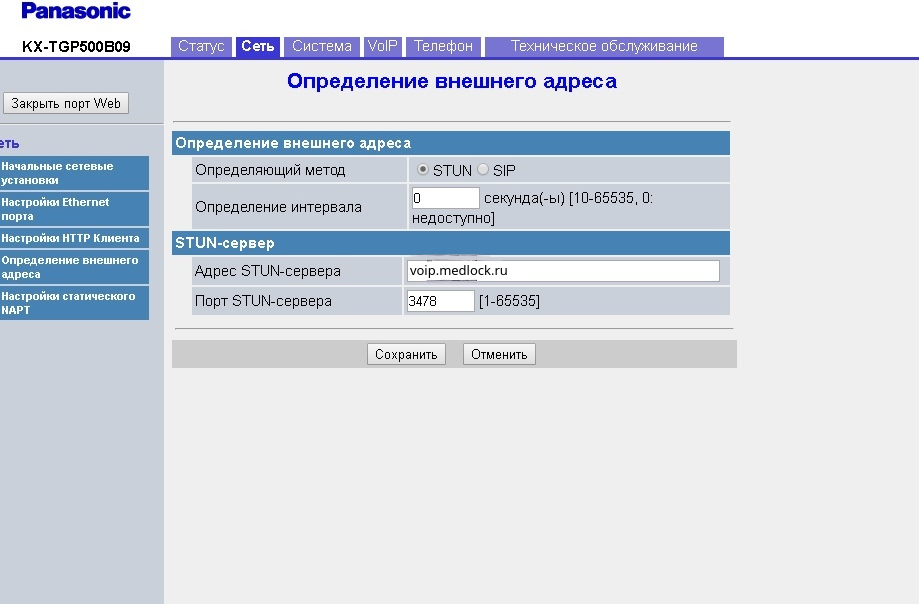
1. Проверьте настройки STUN в конфигурации самой трубки, она должна быть включена. Адрес voip.medlock.ru:3478.
Примеры изменения настроек STUN для АТС:
Yealink
Gigaset
Panasonic
2. Убедитесь, что на роутере отключена настройка SIP ALG:
- Зайдите в веб-интерфейс вашего роутера.
- Перейдите в настройки ALG: Advanced Setup — NAT — ALG (Безопасность).
- Снимите галочку (отключите) напротив пункта SIP ALG (или VoIP ALG).
- Сохраните настройки и перезагрузите роутер.
Перестала работать трубка, трубка не подсвечена зелёным в Медлоке
В большинстве случаев неполадки связаны с плохим соединением или проблемами с сетью. Чтобы решить проблему, воспользуйтесь рекомендациями, приведёнными ниже (для некоторых решений потребуется технический специалист, если его нет в штате — обратитесь в поддержку МедЛока):
- Проверьте и настройте роутер и АТС аналогично пунктам выше.
- Также проверьте: не сменился ли логин/пароль вашей учётной записи SIP. Если учётные данные изменились, обновите данные в МедЛоке.
- Если у вас роутер TP-Link, проверьте, не стоит ли у нескольких трубок одинаковый Source port. Порты должны быть разными.
- Иногда проблемы решаются переключением порта на +1 или -1 от текущего (например, с 5060 на 5061 и сохранить) в настройках трубки.
Звонки не приходят или сразу перенаправляются на голосовую почту
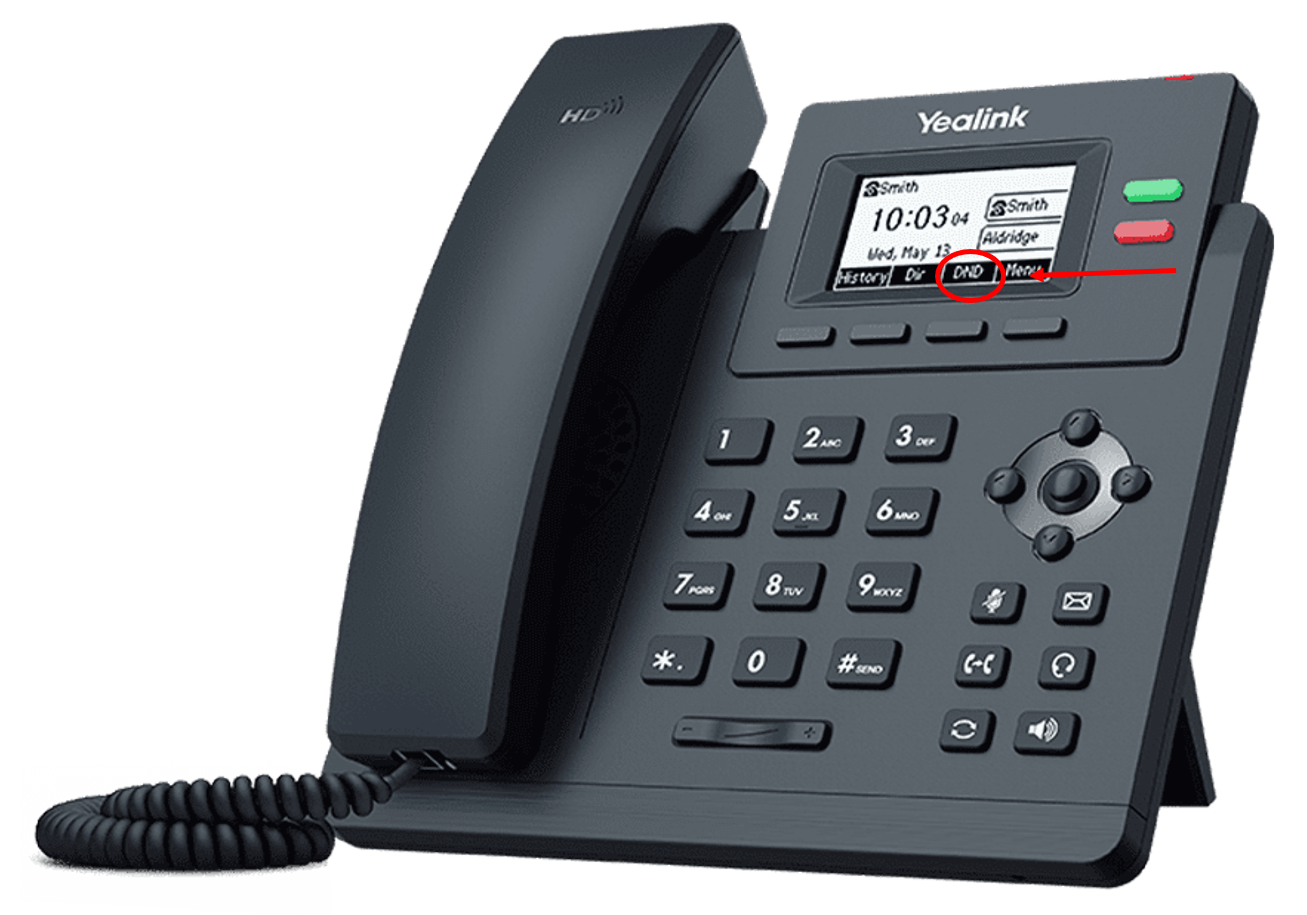
В большинстве случаев можно не заметить, что нажата кнопка с изображением перечёркнутого колокольчика (режим DND).
Самый очевидный признак: если вызов сразу переходит в пропущенный — включён режим DND. Чтобы звонки приходили, режим DND должен быть выключен.
Как отключить режим DND:
- Проверьте физическую трубку (или софтфон): не нажата ли кнопка с изображением перечёркнутого колокольчика (режим DND). Попробуйте нажать ещё раз кнопку, чтобы выключить режим.
Не работает переадресация, не работает передача вызова другому оператору, не работает перевод между внутренними номерами, не работают голосовые сообщения, дважды срабатывает робот
Важно! МедЛок поддерживает только активную переадресацию: когда во время разговора с пациентом вы звоните коллеге, согласуете с ним перевод звонка и потом переводите. Слепая переадресация — когда вы без согласования с коллегой сразу переводите звонок на него — в МедЛоке не поддерживается.
Если используется поддерживаемый тип переадресации, но ошибки всё равно появляются, попробуйте изменить настройку в МедЛоке:
1. Перейдите в раздел: «Модули» — «Телефония» — «Настроить» — «Редактировать».
2. Выключите опцию «Сообщать пациенту, что звонок записывается».
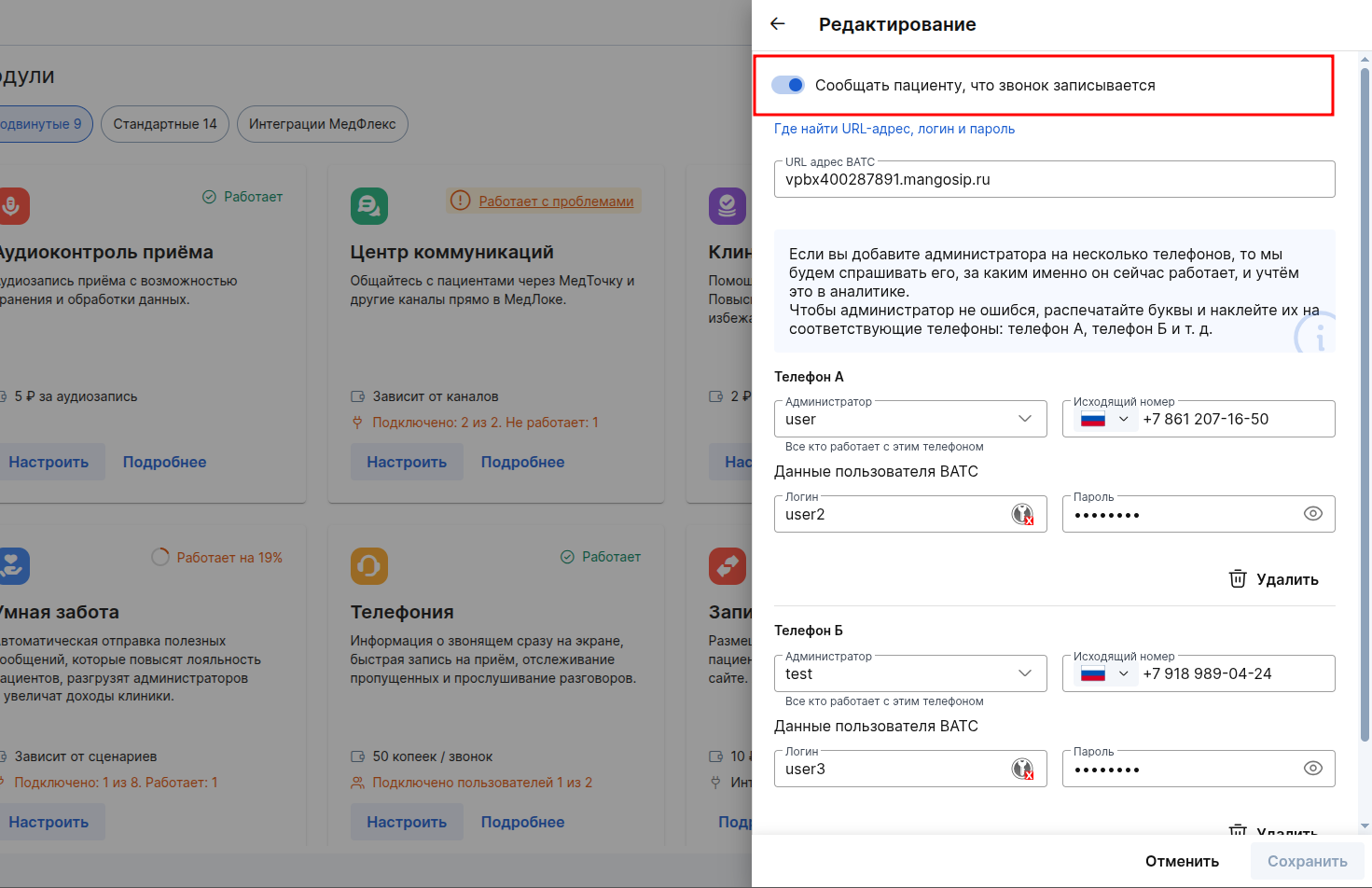
3. Сохраните изменения. Теперь звонок будет сразу переадресовываться на нужный номер, без проигрывания предупреждения. В некоторых случаях это может помочь, так как АТС может считать проигрывание предупреждения отвеченным звонком, из-за чего переадресация не доходит до нужного номера.
В карточке пациента нет кнопки «Позвонить»
Решение:
1. Перейдите в раздел «Модули» — «Телефония» — «Настроить» — «Редактировать».
2. Проверьте, что выбран пользователь, который работает с телефонией.
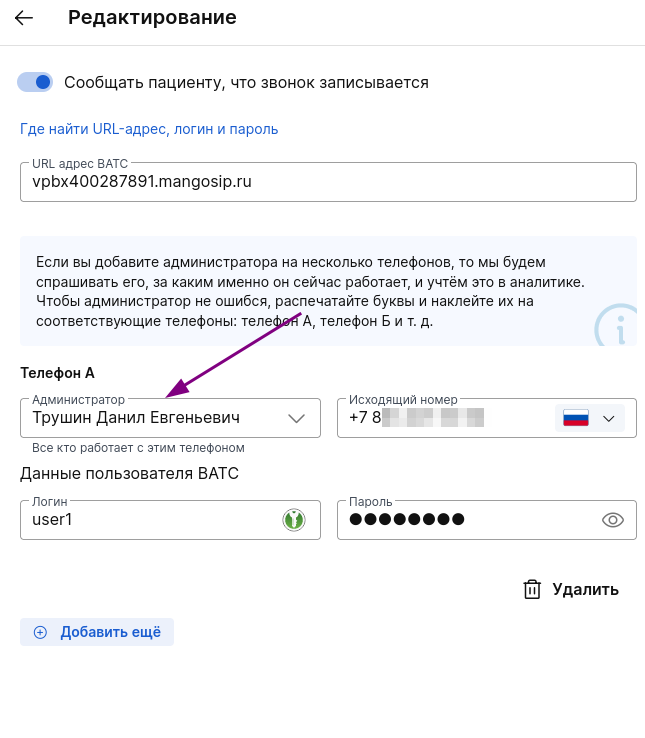
3. Сохраните изменения и перезагрузите страницу МедЛока.
4. После обновления страницы отобразится окно с выбором телефона или будет доступен выбор внизу страницы.
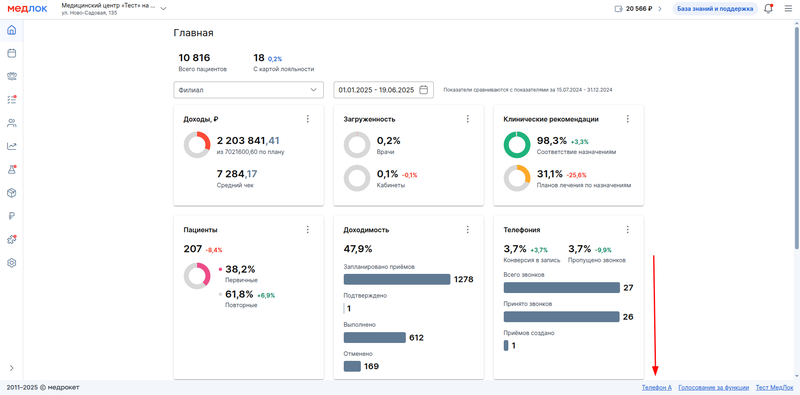
5. После этих действий кнопка «Позвонить» в карточке пациента станет активной и при звонке будет отображаться карточка.
Не работают входящие звонки, на экране телефона сразу виден пропущенный звонок
Решение:
1. Проверьте физическую трубку (или софтфон): не нажата ли кнопка с изображением перечёркнутого колокольчика (режим DND). Чтобы звонки приходили, режим DND должен быть выключен.
Как отключить режим DND:
- Проверьте физическую трубку (или софтфон): не нажата ли кнопка с изображением перечёркнутого колокольчика (режим DND). Попробуйте нажать ещё раз кнопку, чтобы выключить режим.
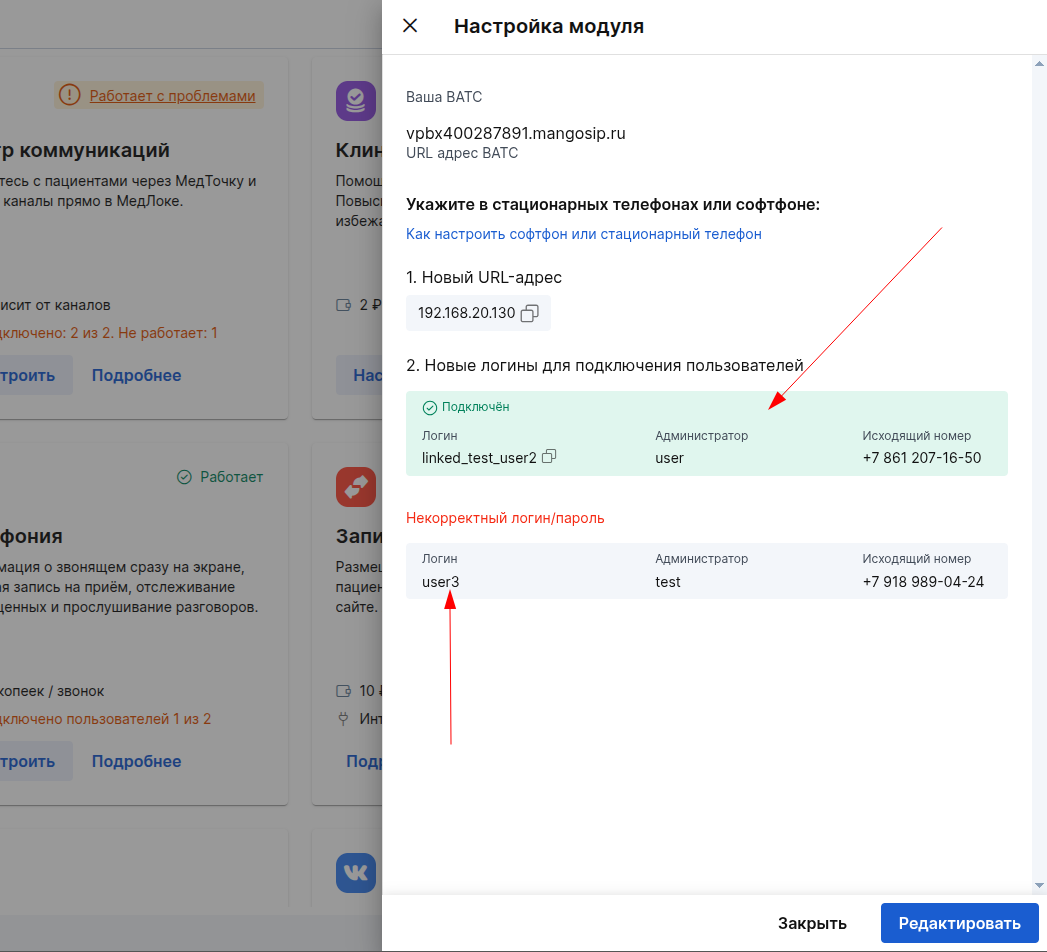
2. В панели настройки «Телефонии» проверьте статус пользователей:
- «Зелёный» статус означает, что трубка зарегистрирована в АТС и подключена в МедЛоке.
- «Серый» статус означает, что трубка не зарегистрирована в АТС и не подключена в МедЛоке.
Для корректной работы трубка должна быть зелёной.
Важно! Чтобы зарегистрировать и подключить трубку обратитесь к статье: Как подключить «Телефонию» и Как настроить SIP-телефон/софтфон для модуля «Телефония».
Не отображается номер входящего звонка
Если в штате есть технический специалист, передайте ему решения, приведённые ниже. Если нет — обратитесь в поддержку МедЛока.
Решения:
1. Убедитесь, что пользователь добавлен в список телефонии в МедЛоке и выбрана правильная трубка.
2. Проверьте, чтобы в карточке контакта в МедЛоке был заполнен номер телефона.
3. Проверьте в настройках АТС, что настроена передача номера звонящего (Caller ID) при входящем звонке.
Нет кнопки выбора трубки при заступлении администратора на смену
Важно! Работать с телефонией может только один администратор в смене.
Чаще всего причины такой проблемы:
- Администраторы используют не свою учётную запись МедЛока, из-за чего доступ на трубку выдан другой учётной записи.
- Администраторы используют 2 учётных записи с одинаковым именем и доступ выдан не той учётной записи.
В обоих случаях проверьте, в какой учётной записи вы сейчас находитесь и есть ли для этой учётной записи доступ для работы с телефонией.
В личном кабинете BATC отображаются принятые звонки, которых нет в МедЛоке
Так может происходить из-за того, что в МедЛоке у вас включена настройка «Сообщать пациенту, что звонок записывается». При включённой настройке звонки поступают сначала на Asterisk, проговаривается предупреждающий текст, только затем звонок распределяется по телефонам.
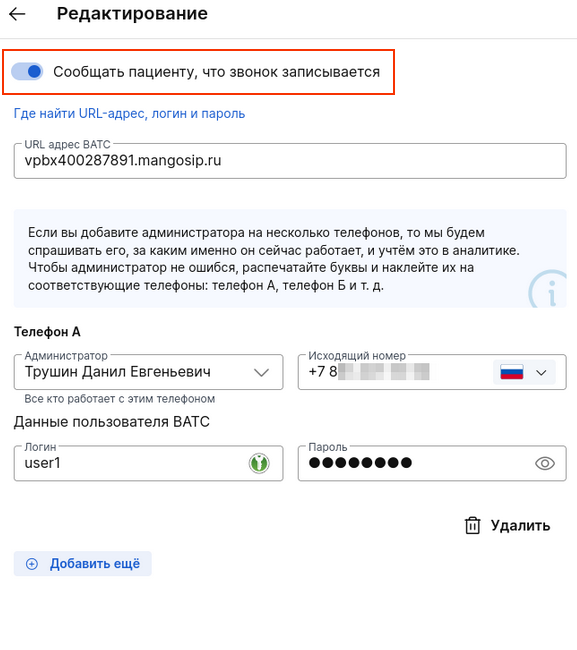
Выключите настройку в МедЛоке и настройте предупреждение о записи разговора в личном кабинете BATC, если не хотите, что бы в личном кабинете звонки отображались как принятые.