
Важно! Сейчас функционал находится в разработке. Запуск планируется в апреле 2026
Содержание страницы: 
- Какие задачи решает модуль
- Что потребуется для работы с модулем
- Работа с записью приёма
- Прослушивание аудиозаписей в разделе «Аудиозаписи приёмов»
Какие задачи решает модуль
Модуль позволит вам записывать аудиозапись приёма врача с пациентом. Какие задачи решает модуль:
- Защищает от необоснованного негатива — аудиозапись и её расшифровка находятся под рукой для объективного анализа ситуации
- Помогает улучшать коммуникации врачей с пациентами
- Защищает от необоснованного негатива — аудиозапись и её расшифровка находятся под рукой для объективного анализа ситуации.
Что потребуется для работы с модулем
Для работы с модулем требуется:
- Всенаправленный микрофон
- Письменное согласие пациента
- Настроенный модуль
Требования к всенаправленному микрофону
Для качественной аудиозаписи нескольких человек одновремененно требуется всенаправленный микрофон с подключением по usb.
Какой микрофон не подойдет:
- Любой кардиоидный (однонаправленный) микрофон.
- Микрофон ноутбука, телефона.
- Микрофоны для подкастов, стриминга.
- Петлички любого формата.
- Микрофон от наушников.
Какой микрофон подойдет:
- Всенаправленный микрофон (микрофоны для конференций, созвонов, онлайн-встреч), например:
- Микрофон проводной Оклик MP-M550.
- Микрофон CleverMic RM10.
Письменное согласие пациента
Для того, чтобы сделать аудиозапись приёма с пациентом требуется его согласие. В Медлок будет добавлен шаблон такого документа для печати.
Настроенный модуль
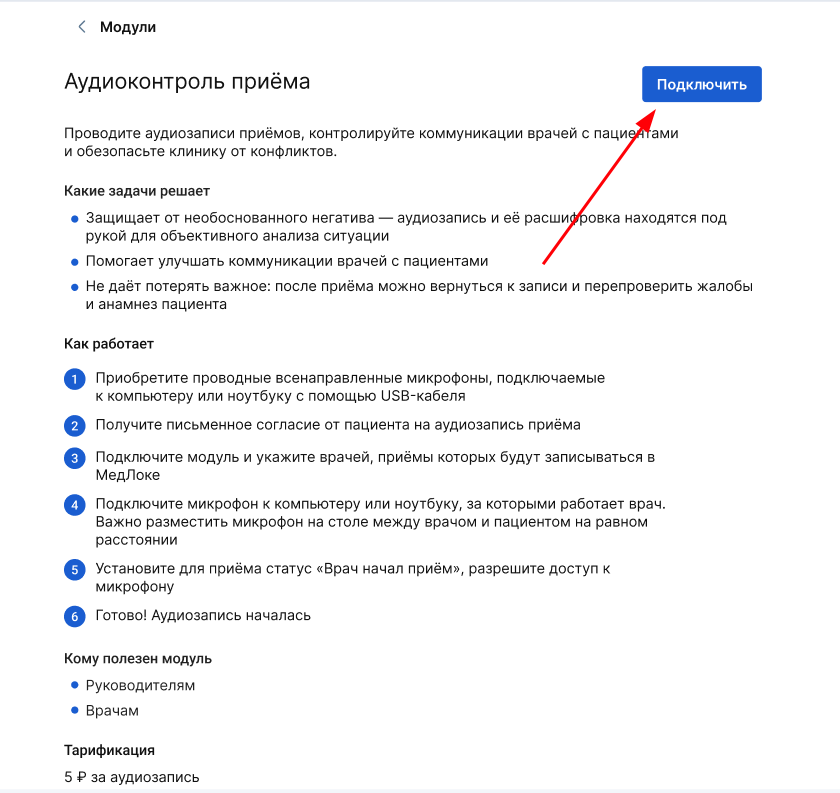
Чтобы подключить и настроить модуль, зайдите на страницу «Модули», раздел «Продвинутые», найдите модуль «Аудиоконтроль приёма».
В модуле нажмите «Подключить».
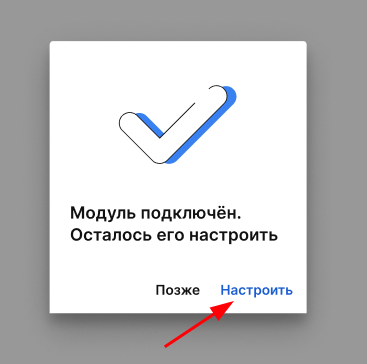
Без настройки модуль не будет работать, поэтому нажмите «Настроить».
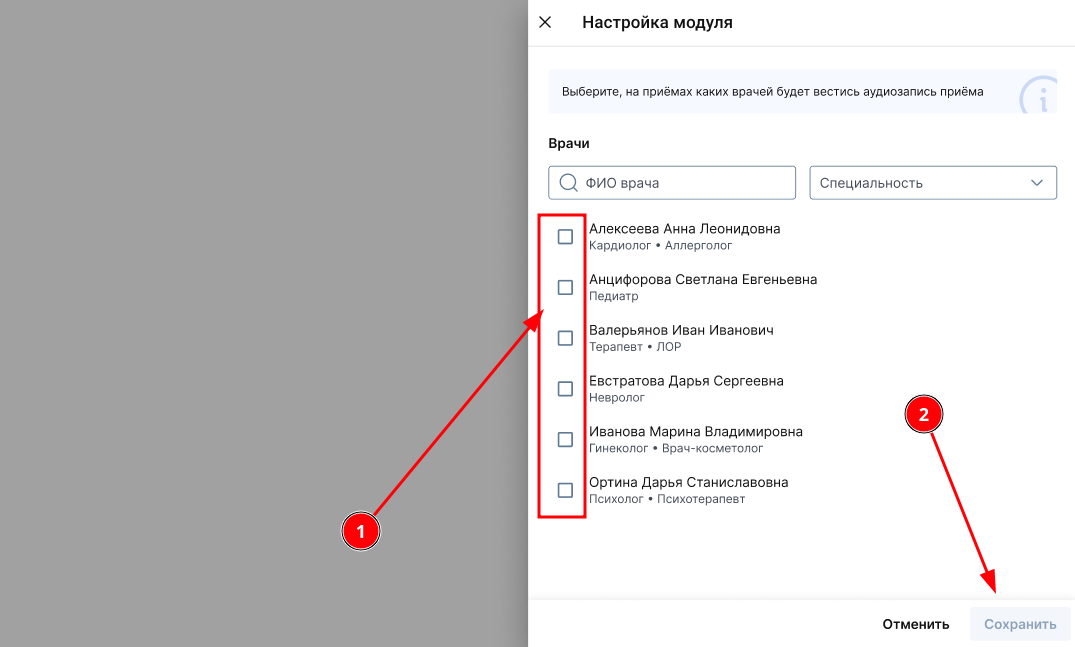
В настройках выберите врачей, у которых будет возможность вести аудиозапись приёма и нажмите «Сохранить».
Чтобы модуль заработал, нужно выбрать хотя бы 1 врача.
Готово! Модуль настроен.
Работа с записью приёма
Начать запись приёма может только роль «врач» и только для своего приёма.
Чтобы начать запись, подключите всенаправленный микрофон, зайдите в нужный приём и выберите в нём статус «Врач начал приём».
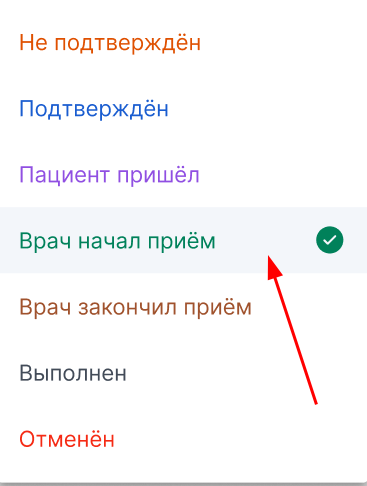
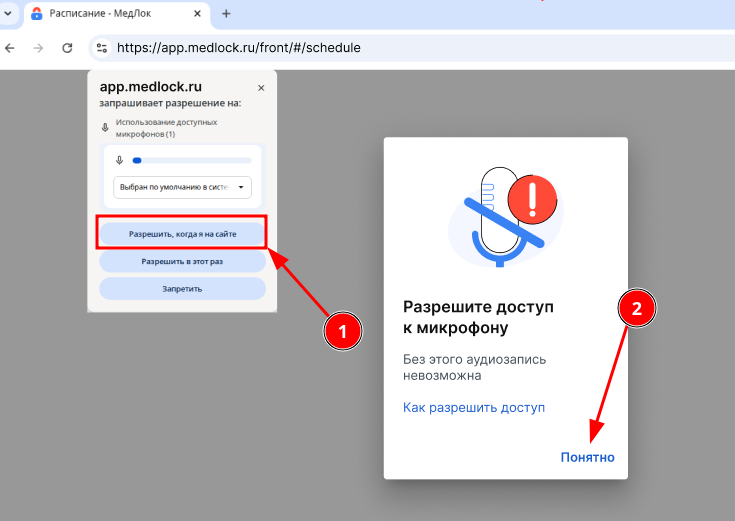
Если вы еще ни разу не создавали аудиозапись приёма, то потребуется дать разрешение на доступ к микрофону в браузере, а после этого нажать на «Понятно» и повторить попытку.
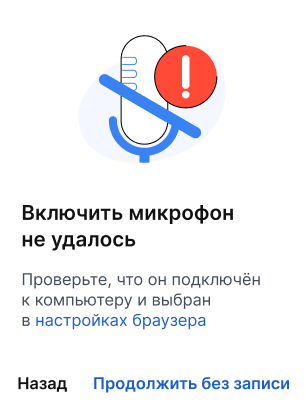
Если у вас уже есть разрешение, но система не распознает подключенный микрофон или его не удалось включить, получится продолжить приём без записи. При этом, включить запись заново (например, в середине приёма) уже не получится.
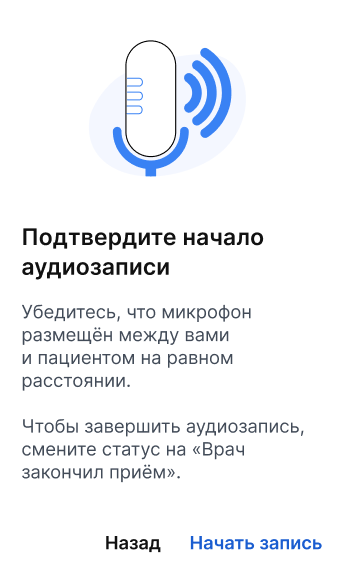
Если микрофон подключен, доступы выданы и микрофон распознан корректно, то появится модальное окно подтверждения начала записи. По нажатию на кнопку «Начать запись» статус приёма меняется на «Врач начал приём» и начинается аудиозапись.
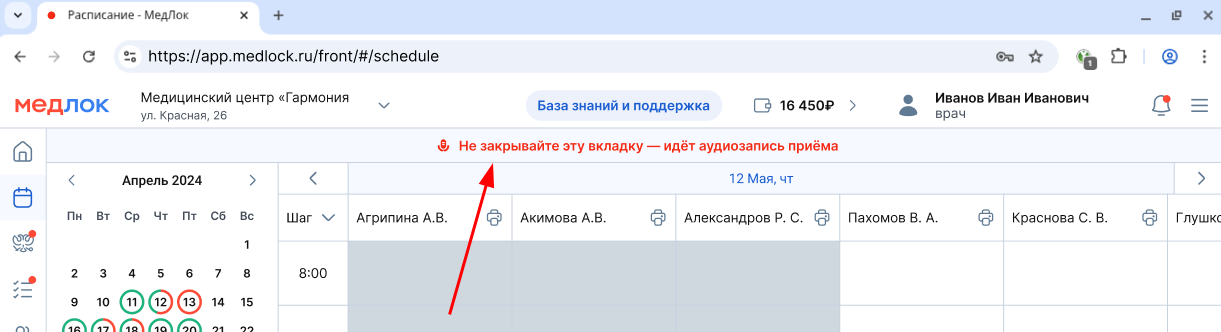
Запись ведется в одной вкладке, такую вкладку до завершения записи нельзя закрывать. При этом, можно использовать МедЛок как обычно: создать протокол, зафиксировать данные пациента и т.д.
Чтобы завершить аудиозапись, переведите приём в статус «Врач закончил приём». Запись автоматически завершится и будет сохранена в разделе «Аудиозаписи приёмов».
Прослушивание аудиозаписей в разделе «Аудиозаписи приёмов»
Перейдите в раздел «Аудиозаписи приёмов».
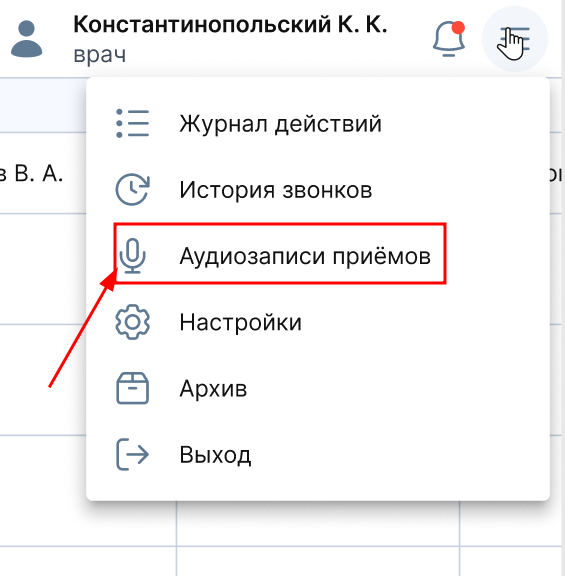
В разделе вы сможете найти аудиозаписи и прослушать их. В скором времени добавится возможность прочитать транскрибацию разговора.
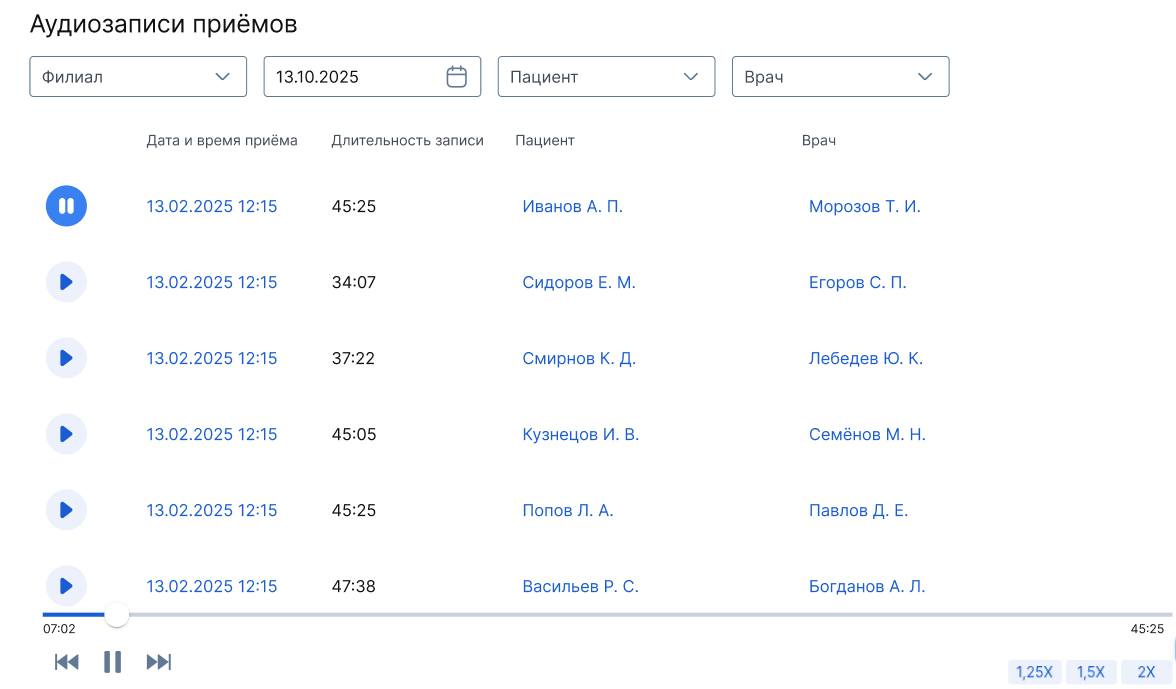
Важно! Удалить запись нельзя, можно только прослушать. Врачу доступны только свои записи, руководителю - все записи.