


Для каждого пациента вы можете заполнить данные его документов. В зависимости от страны расположения клиники, доступные поля для указания данных документов отличаются.
Заполнение документов пациента при добавлении в МедЛок 
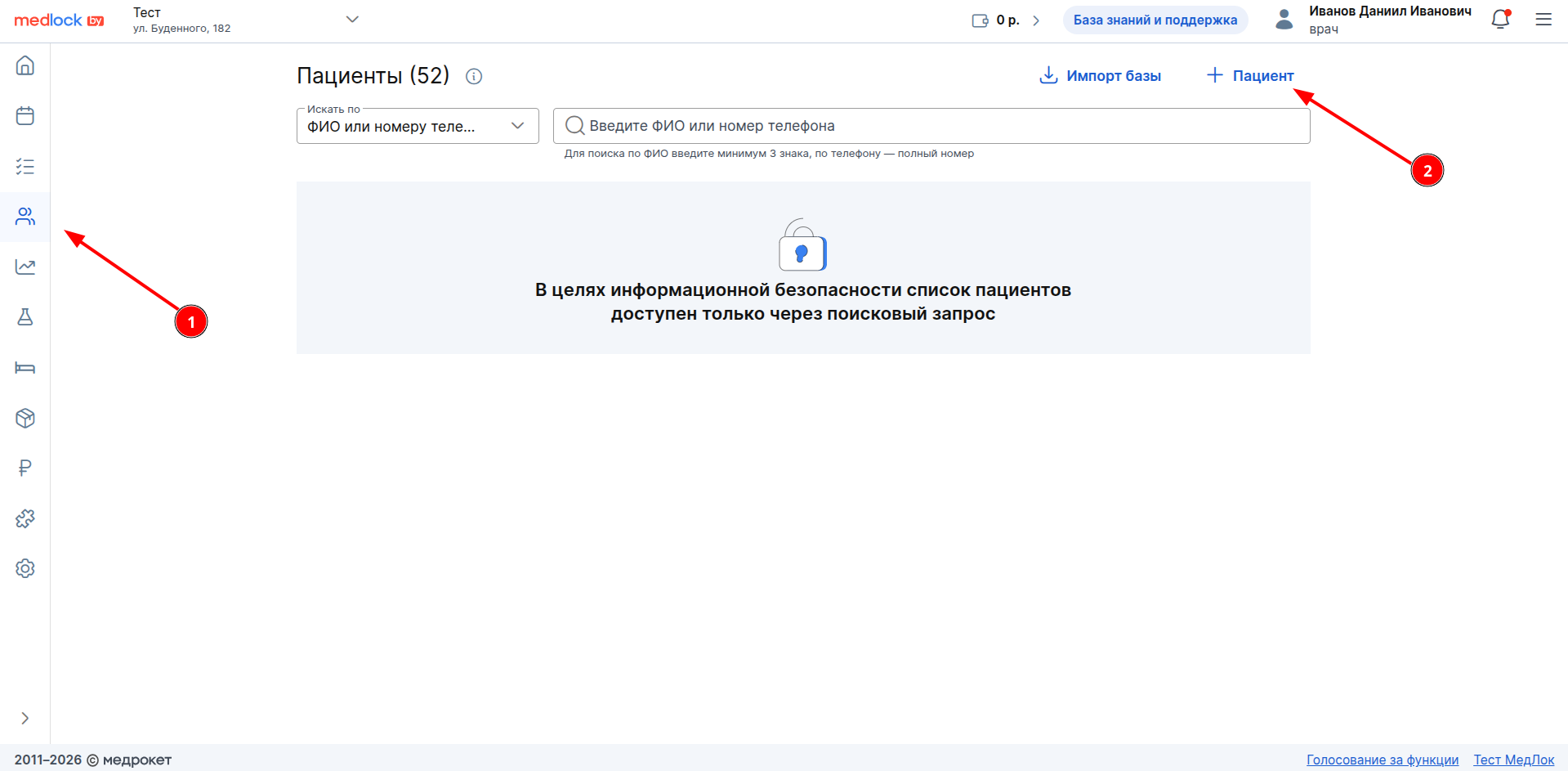
Чтобы добавить нового пациента, перейдите в соответствующий раздел и нажмите «+ Пациент».
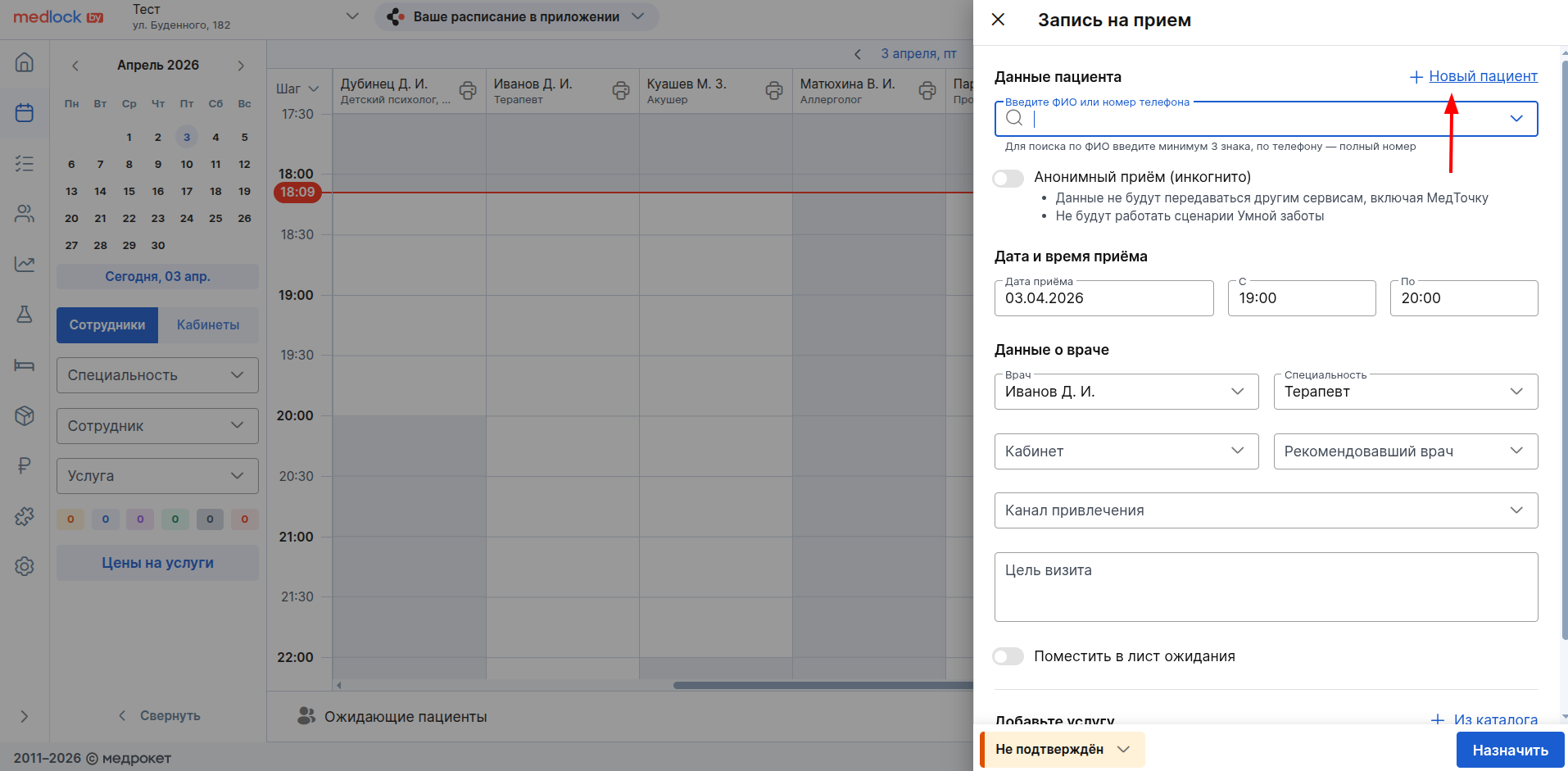
Также вы можете добавить пациента при создании записи на приём.
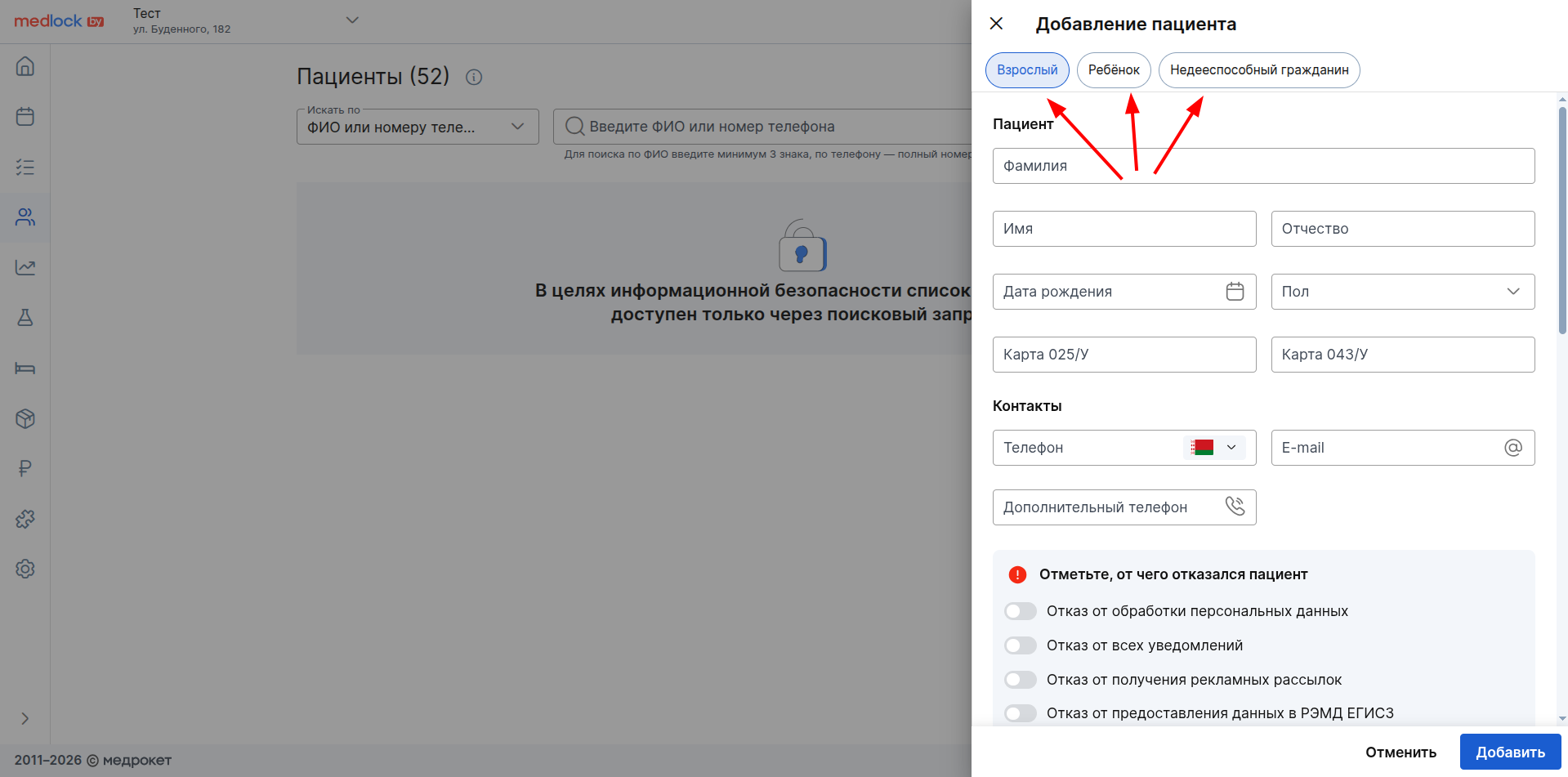
В открывшемся окне выберите тип пациента.
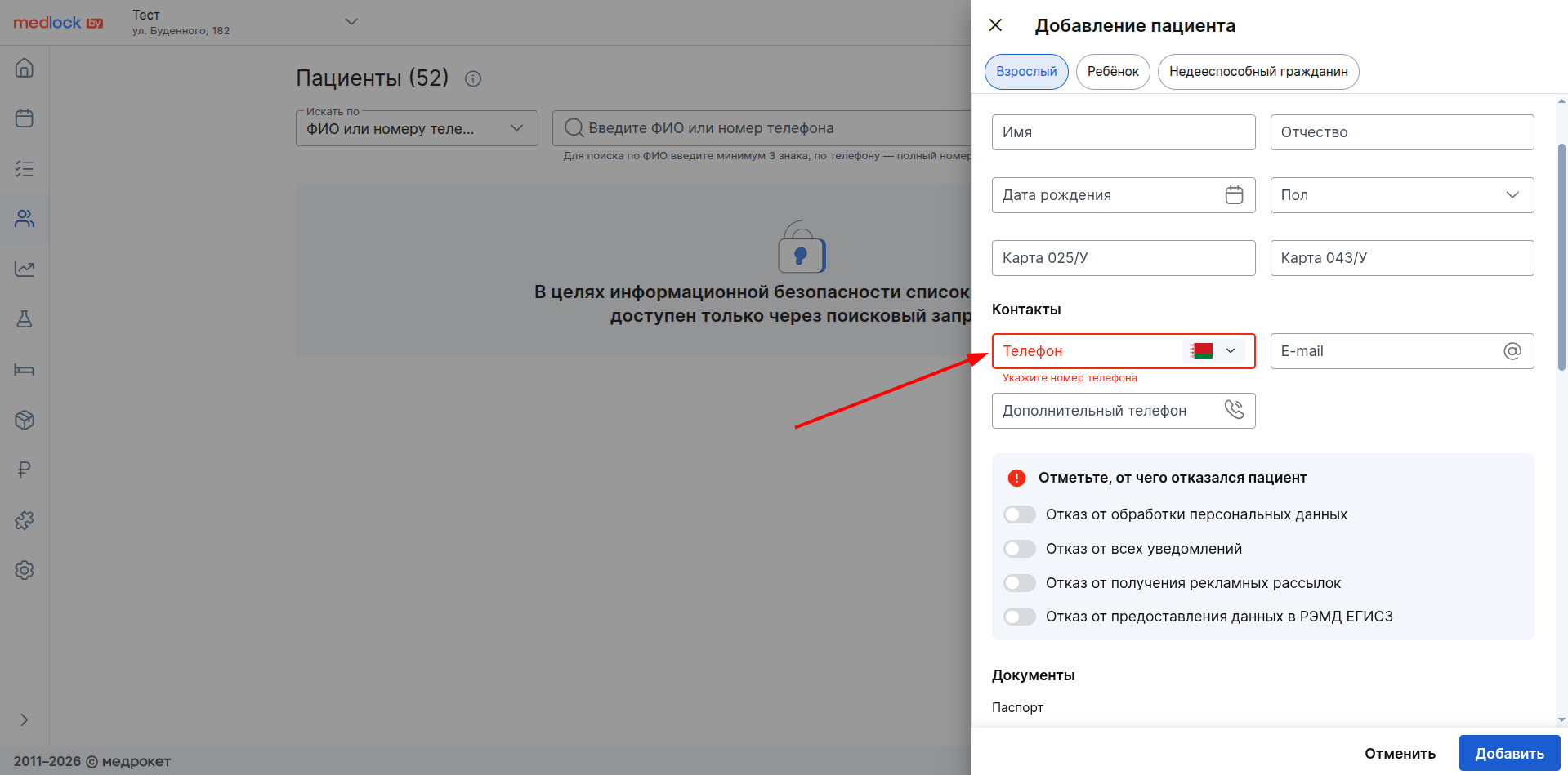
Для взрослого пациента обязательно укажите номер телефона пациента.
Для несовершеннолетнего и недееспособного пациента обязательно укажите опекуна из числа взрослых пациентов клиники или добавьте нового.
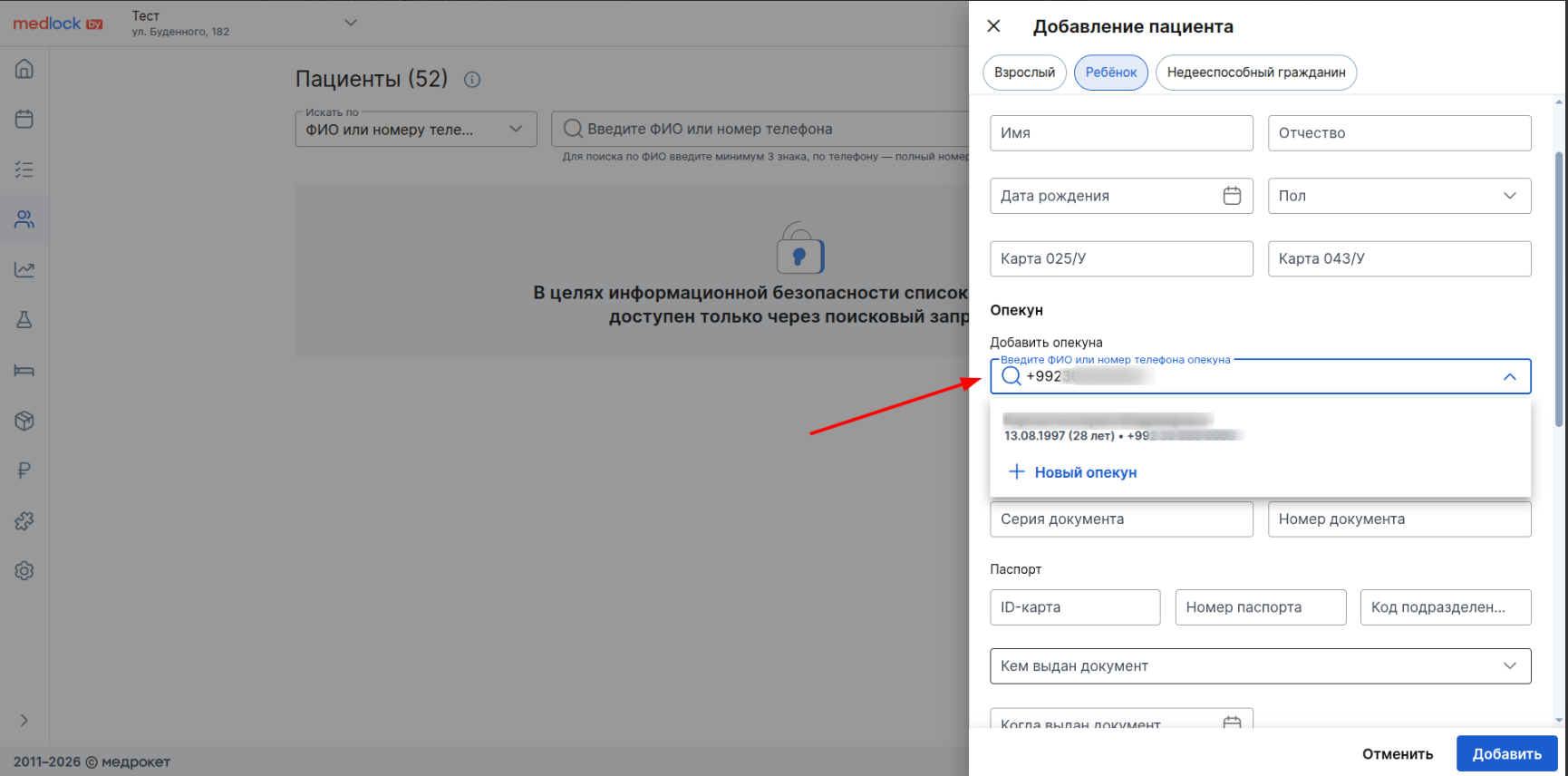
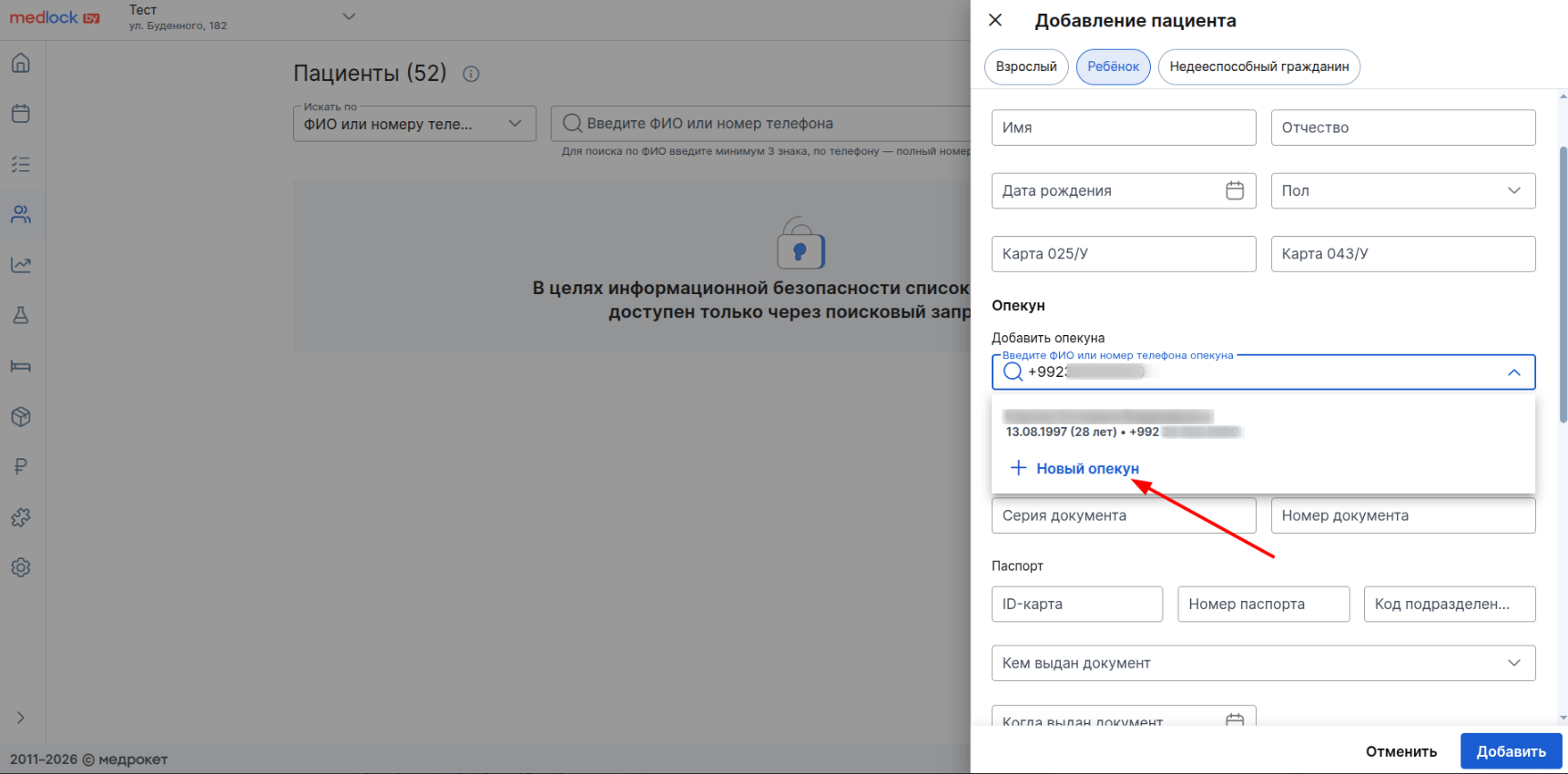
После указания обязательных данных вы можете заполнить другие, включая раздел «Документы». В зависимости от страны, в которой находится клиника, отличаются некоторые поля в этом разделе, их название и необходимое количество символов.
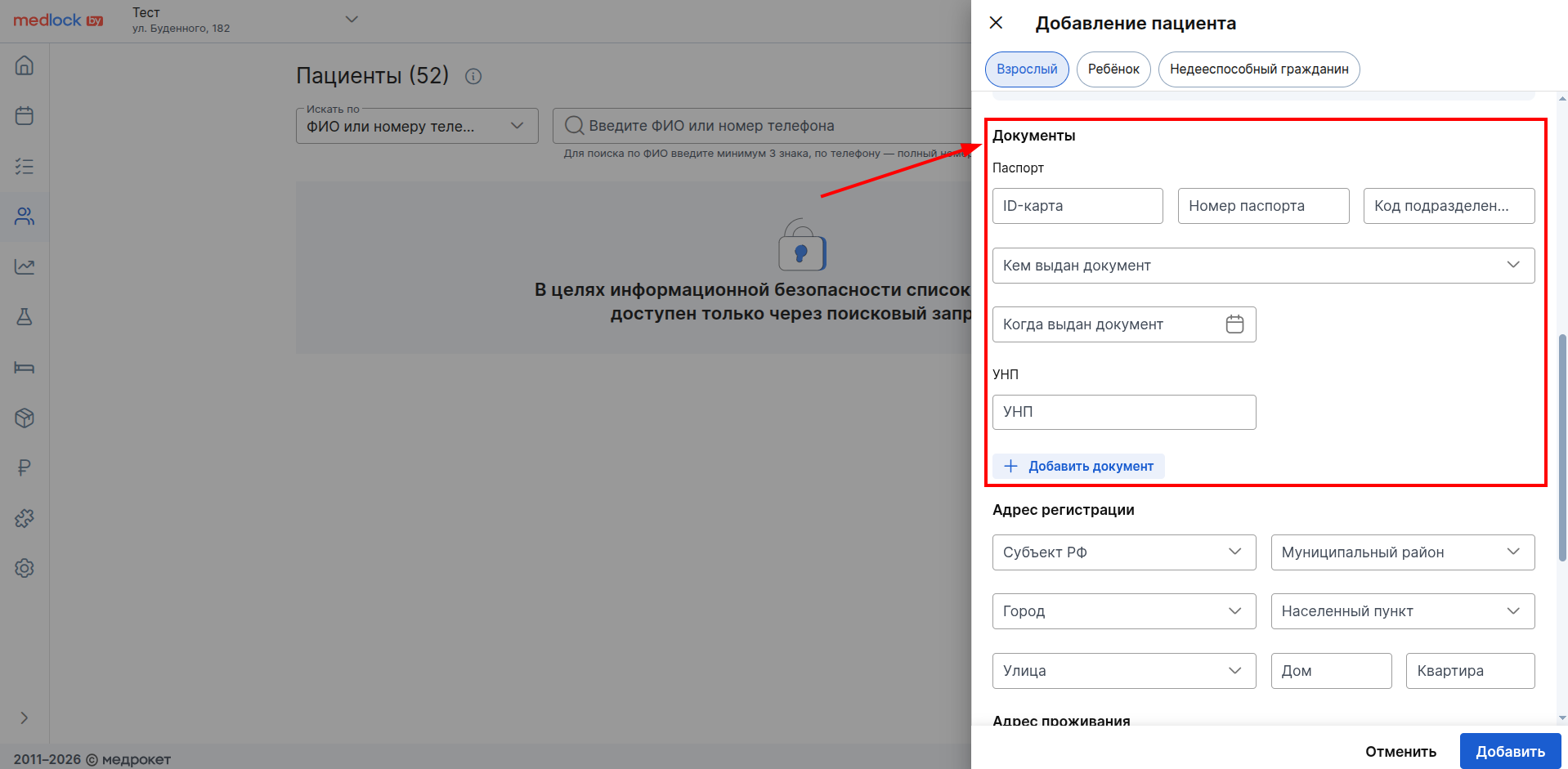
Взрослый пациент
Подраздел «Паспорт»:
- ID-карта. Доступно для всех клиник за пределами РФ, но отличается допустимое количество символов:
- Республика Беларусь - 14 символов.
- Казахстан - 9 символов.
- Кыргызстан - 7 символов.
- Таджикистан - 9 символов.
- Узбекистан - 15 символов.
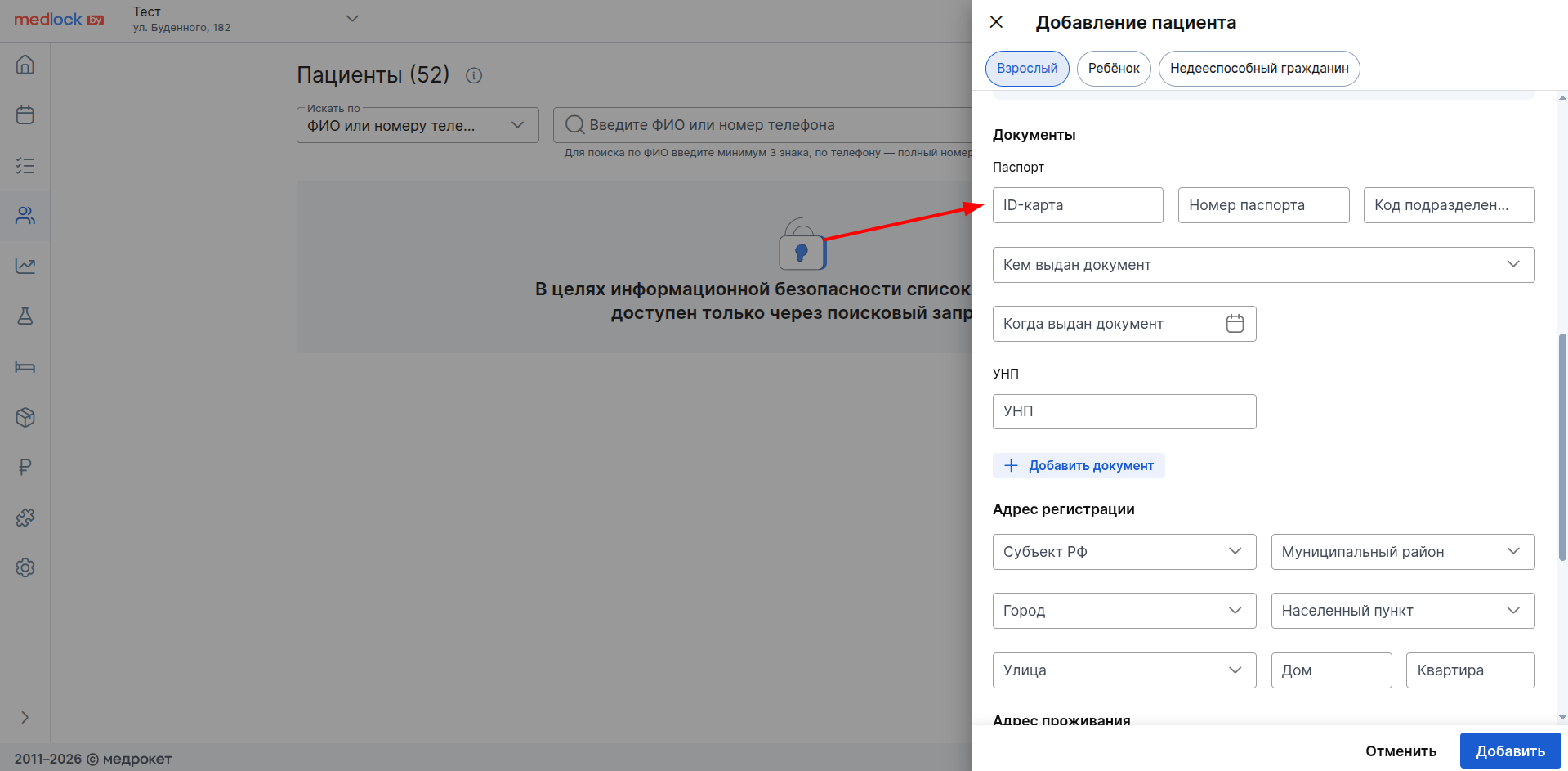
- Номер паспорта. Доступно для клиник в Республике Беларусь и Таджикистане:
- Республика Беларусь - 8 символов.
- Таджикистан - 9 символов.
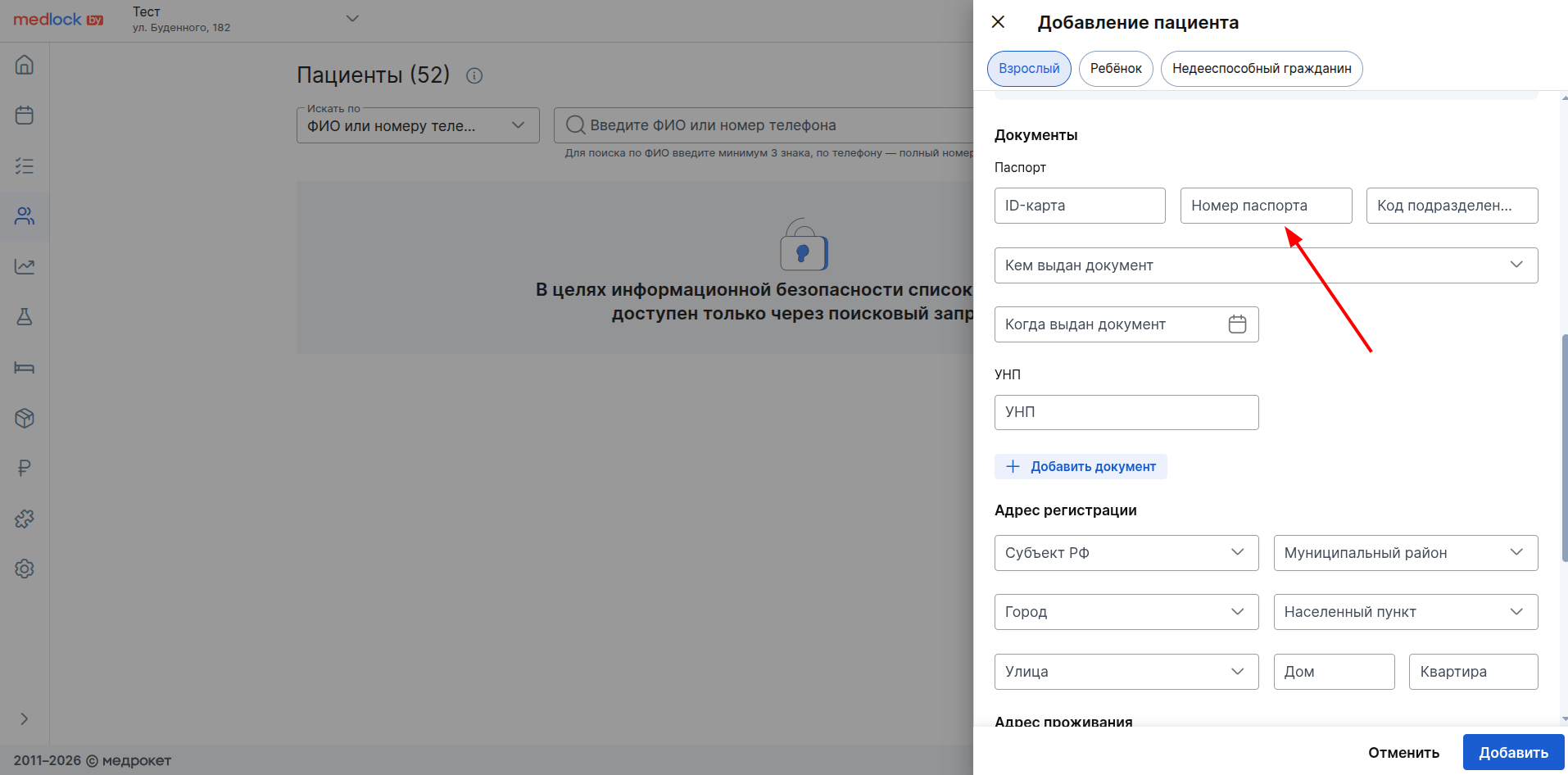
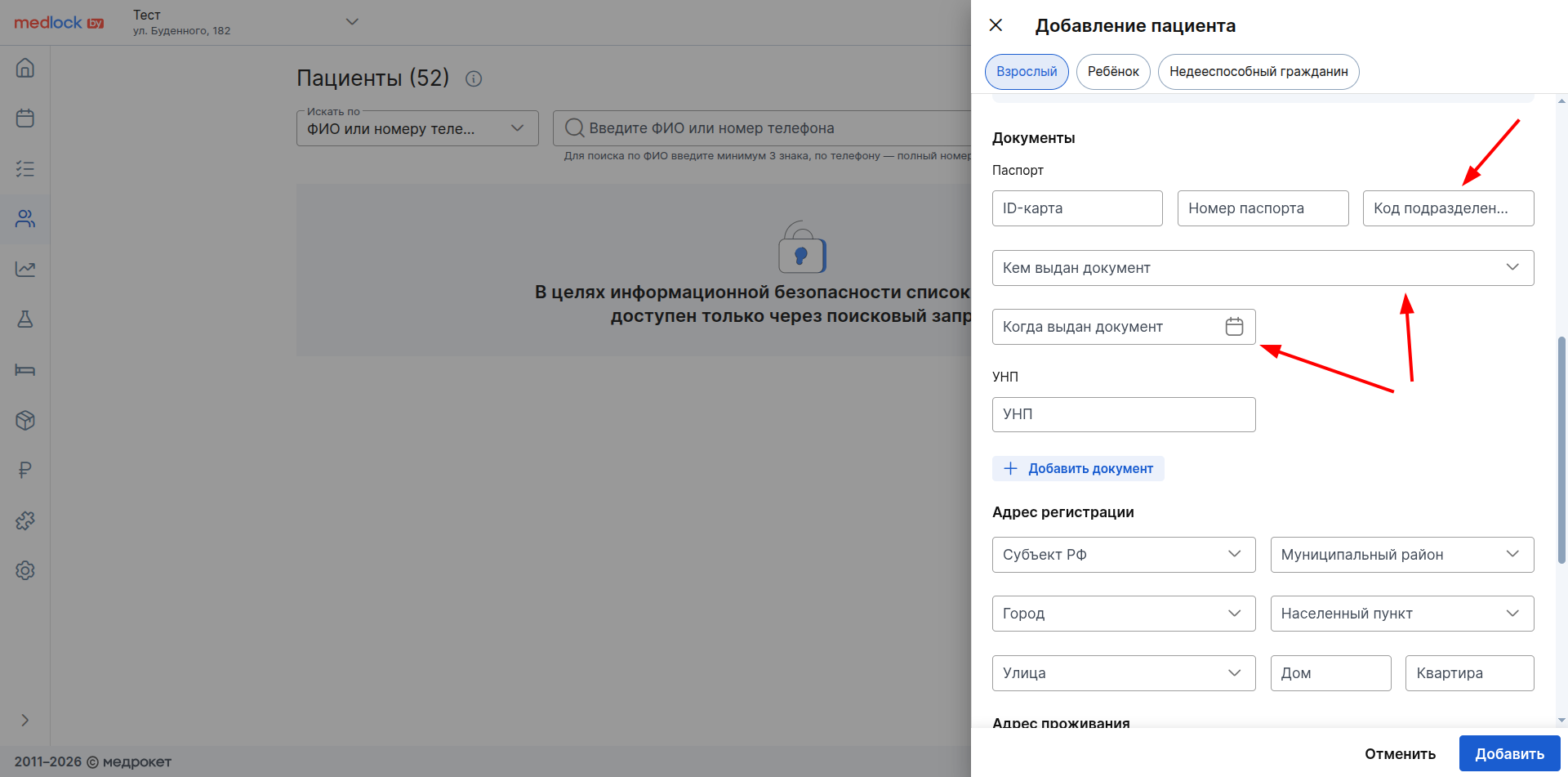
Поля «Код подразделения», «Кем выдан документ» и «Когда выдан документ» доступны во всех странах.
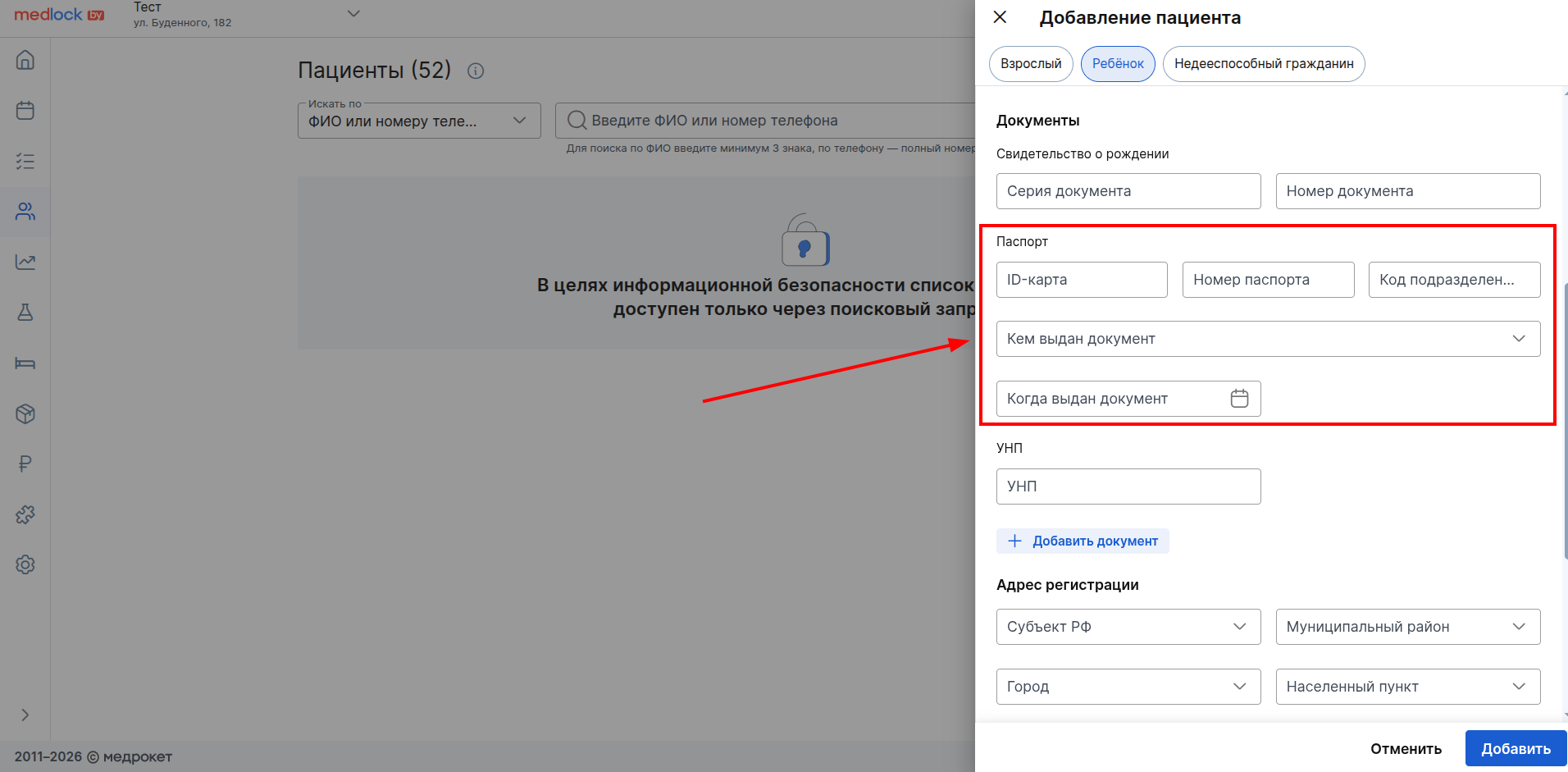
Ребёнок
- Подраздел «Свидетельство о рождении»:
- Серия документа. Доступно только в Республике Беларусь, длина - от 2 до 3 символов.
- Номер документа. Доступно во всех странах.
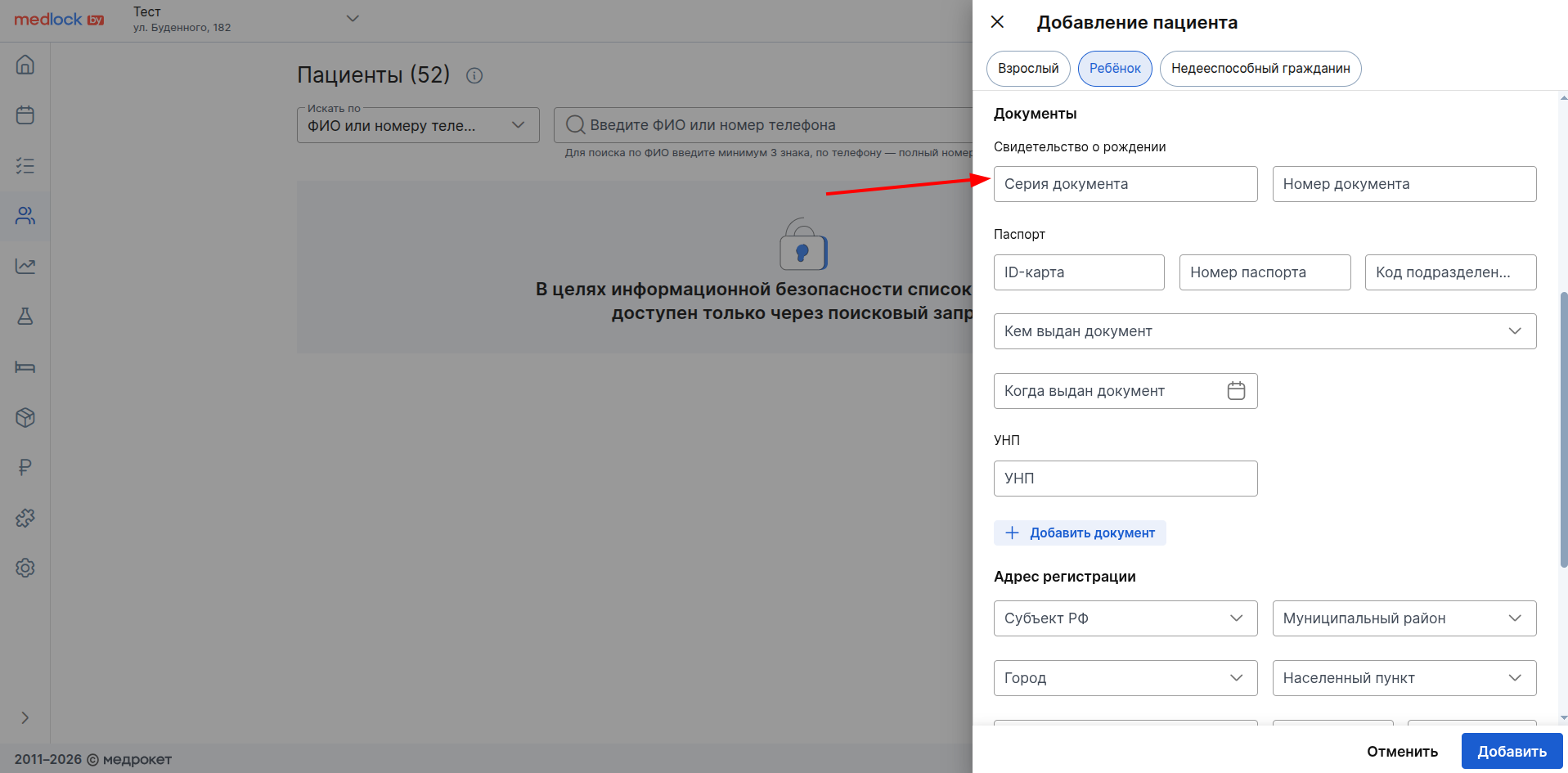
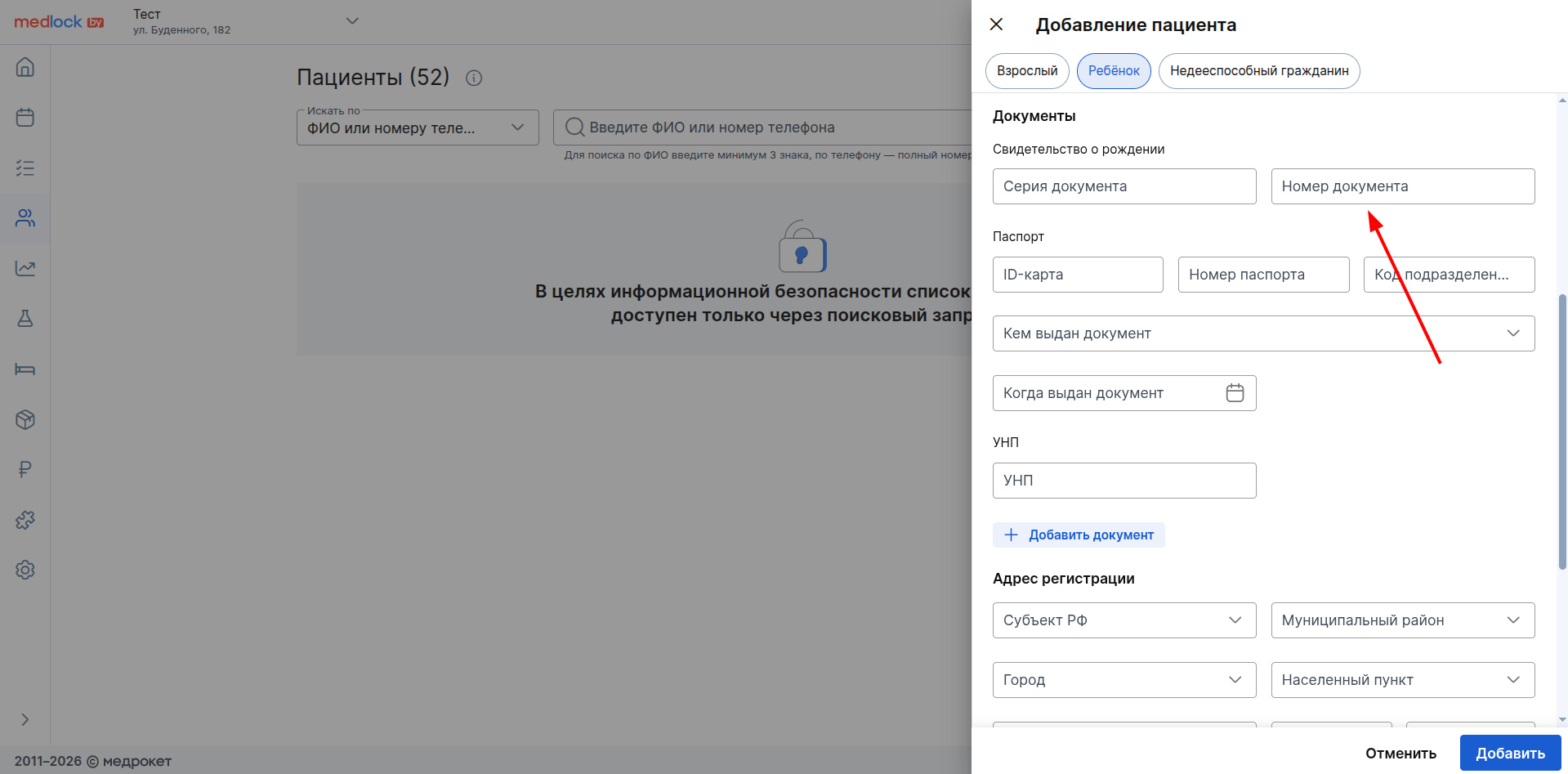
- Подраздел «Паспорт» - в зависимости от страны клиники доступны те же поля, что и у взрослого пациента.
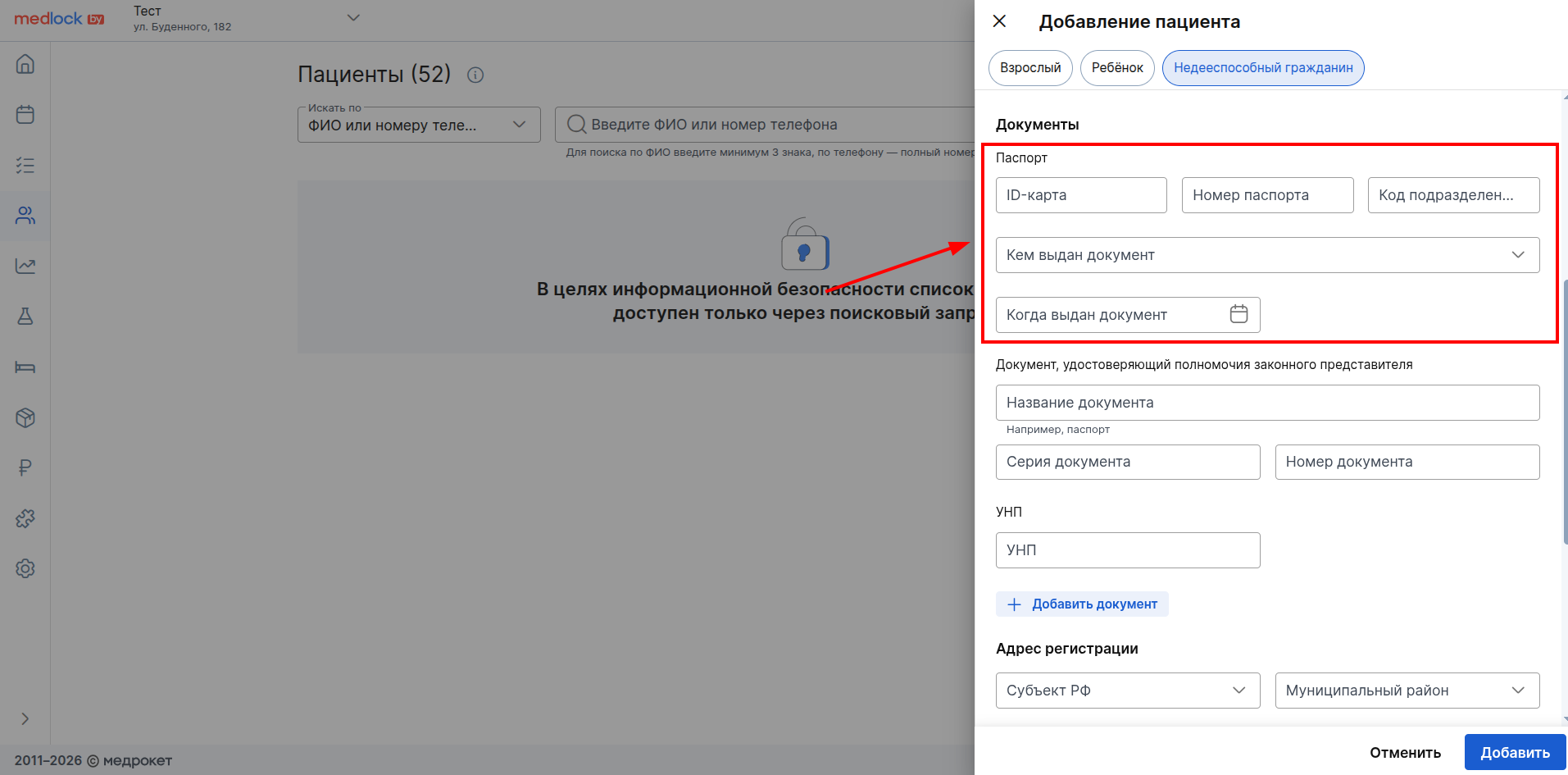
Недееспособный гражданин
- Подраздел «Паспорт» - в зависимости от страны клиники доступны те же поля, что и у взрослого пациента.
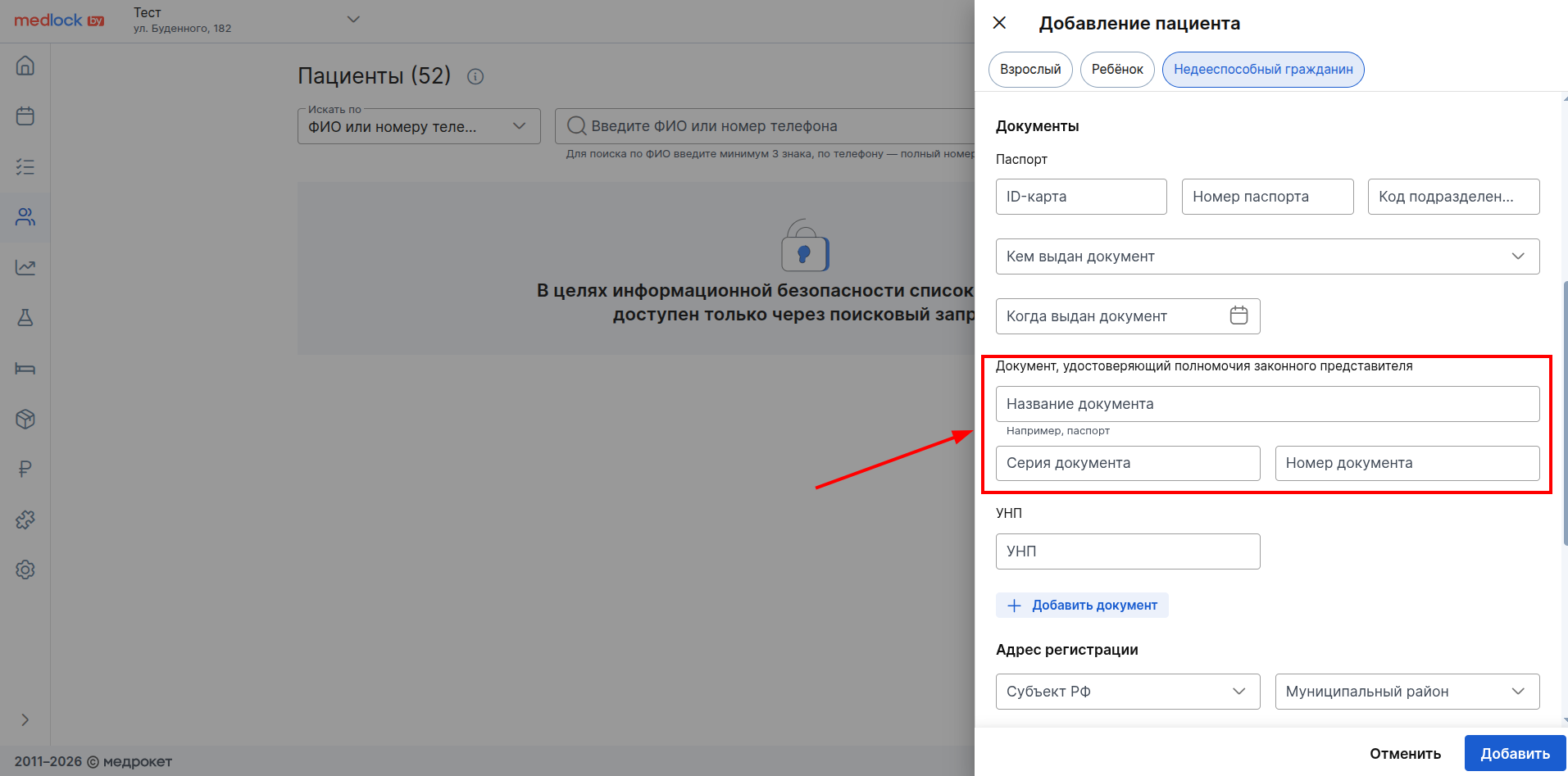
- Подраздел «Документ, удостоверяющий полномочия законного представителя» - доступны поля для ввода названия документа, серии и номера. Не зависят от страны клиники.
Дополнительные документы
При добавлении любого пациента, в зависимости от страны клиники, доступно также уникальное поле для следующих документов:
- Республика Беларусь - Учётный номер плательщика (УНП, 9 символов).
- Казахстан - Индивидуальный идентификационный номер (ИИН, 12 символов).
- Кыргызстан - Персональный идентификационный номер (ПИН, 14 символов).
- Таджикистан - Идентификационный номер налогоплательщика (ИНН, 9 символов).
- Узбекистан - Персональный идентификационный номер физического лица (ПИНФЛ, 14 цифр).
Важно! Для клиник в Казахстане также доступен поиск пациентов по индивидуальному идентификационному номера. Подробнее читайте в статье Работа с ИИН в МедЛоке для клиник в Казахстане.
При добавлении взрослого пациента и недееспособного гражданина нажмите на кнопку «+ Добавить документ», чтобы указать данные паспорта иностранного гражданина, свидетельства о рождении и загранпаспорта пациента.
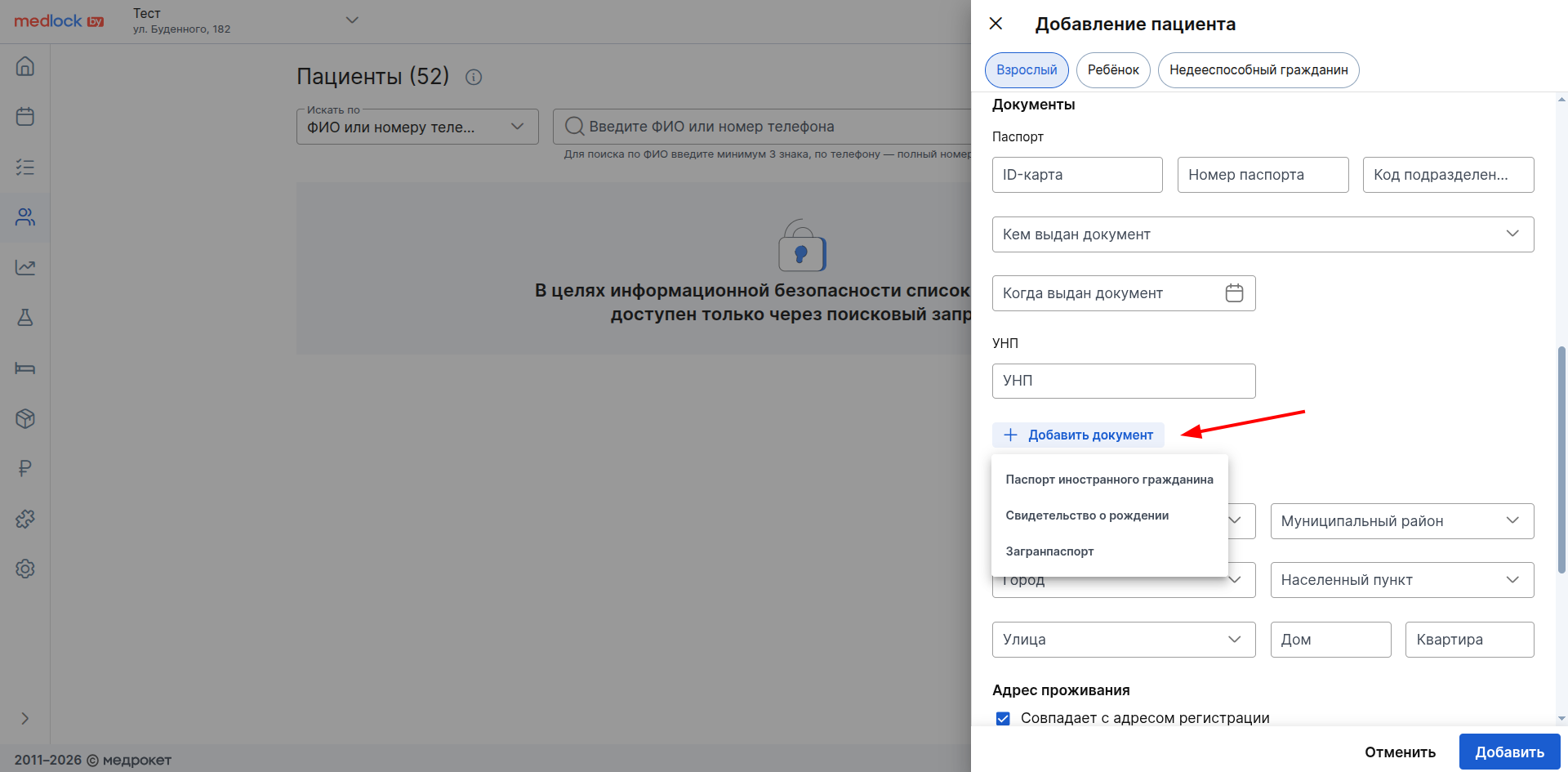
При добавлении ребёнка вы можете вы можете дополнительно указать данные документа, удостоверяющего полномочия законного представителя, паспорта иностранного гражданина и загранпаспорта пациента.
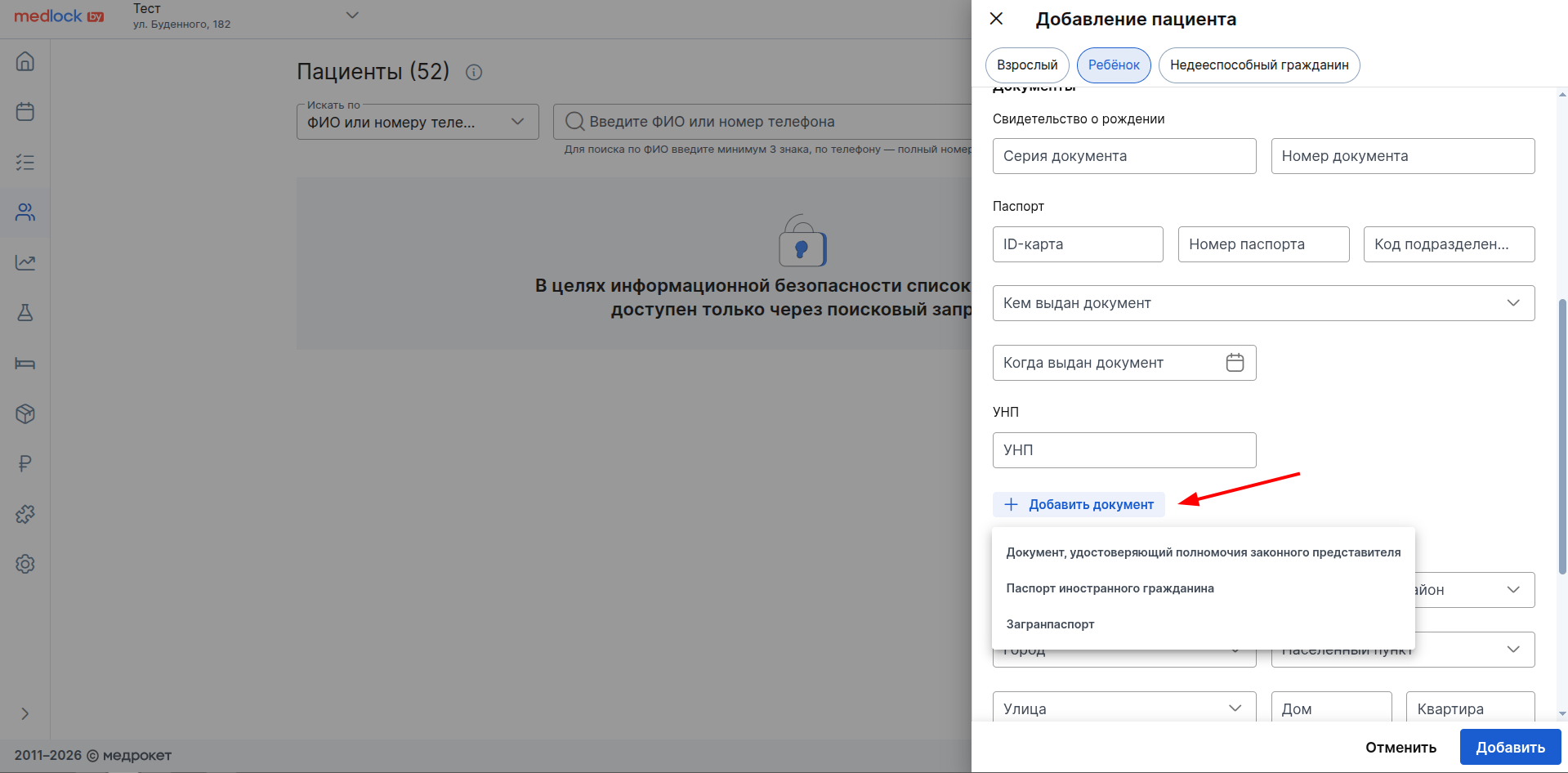
Важно! Если ранее в вашей клинике при добавлении пациентов использовалось поле, которое сейчас недоступно (например, «СНИЛС» или «Серия паспорта»), то данные из него перенесены в раздел «Комментарии о пациенте».
После указания всей необходимой информации о пациенте нажмите «Добавить» для сохранения введённых данных.
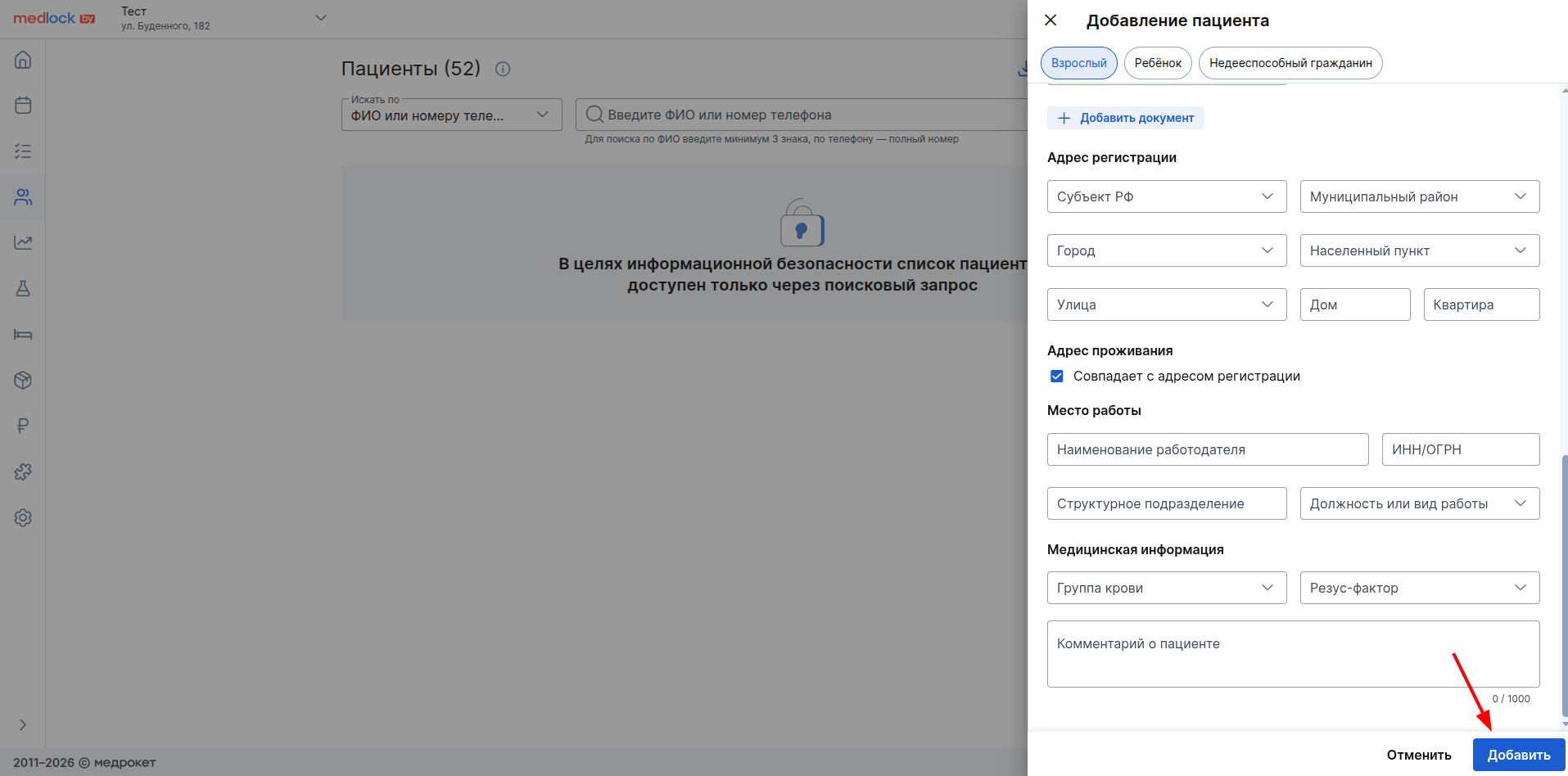
После этого вы можете отредактировать введённые данные. Для этого перейдите в окно «Редактирование пациента».
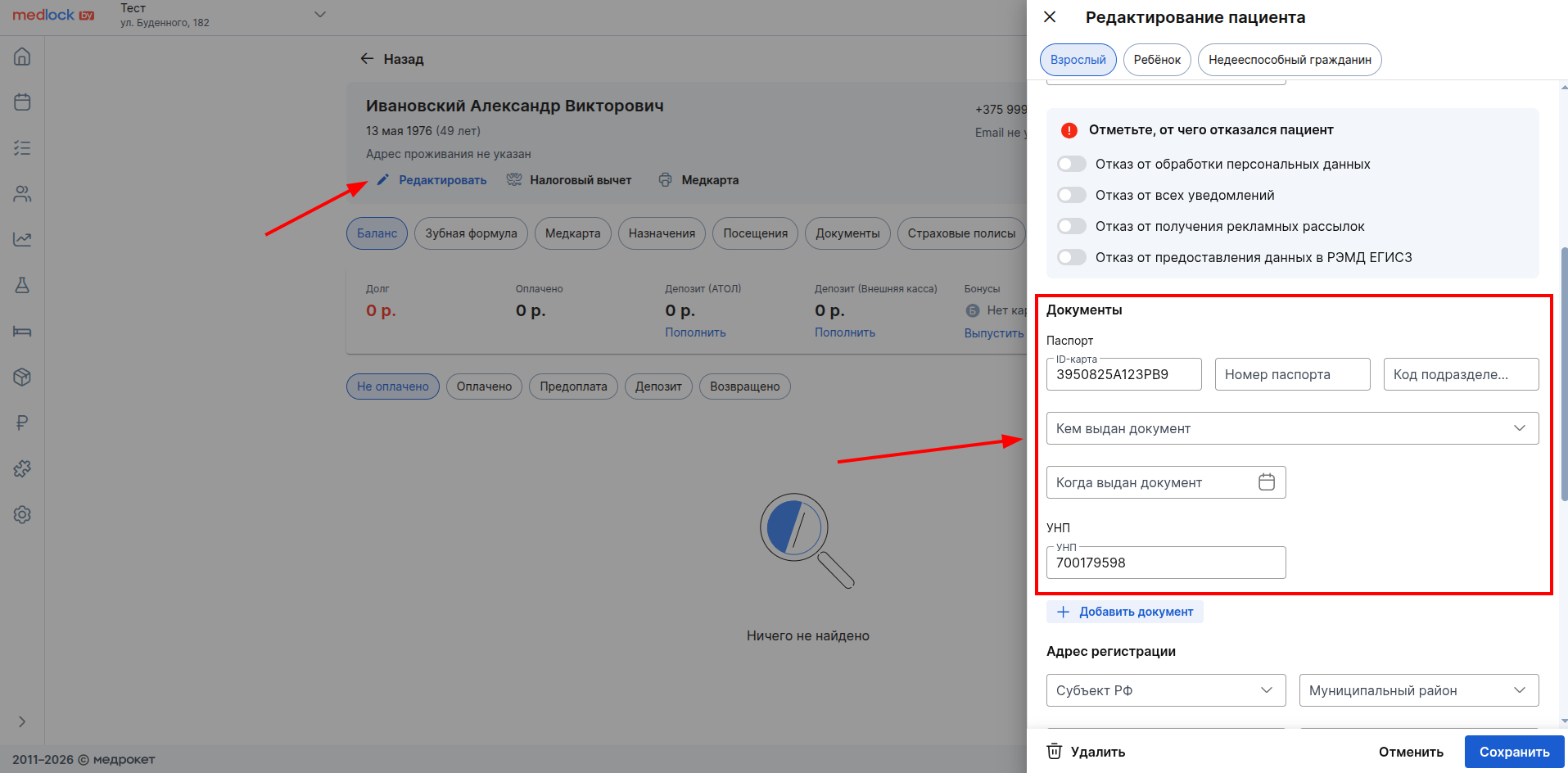
Подробнее о том, как изменять данные пациента, читайте в статье Профиль пациента.
Заполнение документов данными пациентов при печати
При создании шаблонов документов вы можете добавить переменные, чтобы данные пациентов автоматически подставлялись в них при печати из записи на приём.
Перейдите в нужный шаблон и найдите в списке переменных необходимую, например, «ID-карта». Вы также можете воспользоваться поисковой строкой.
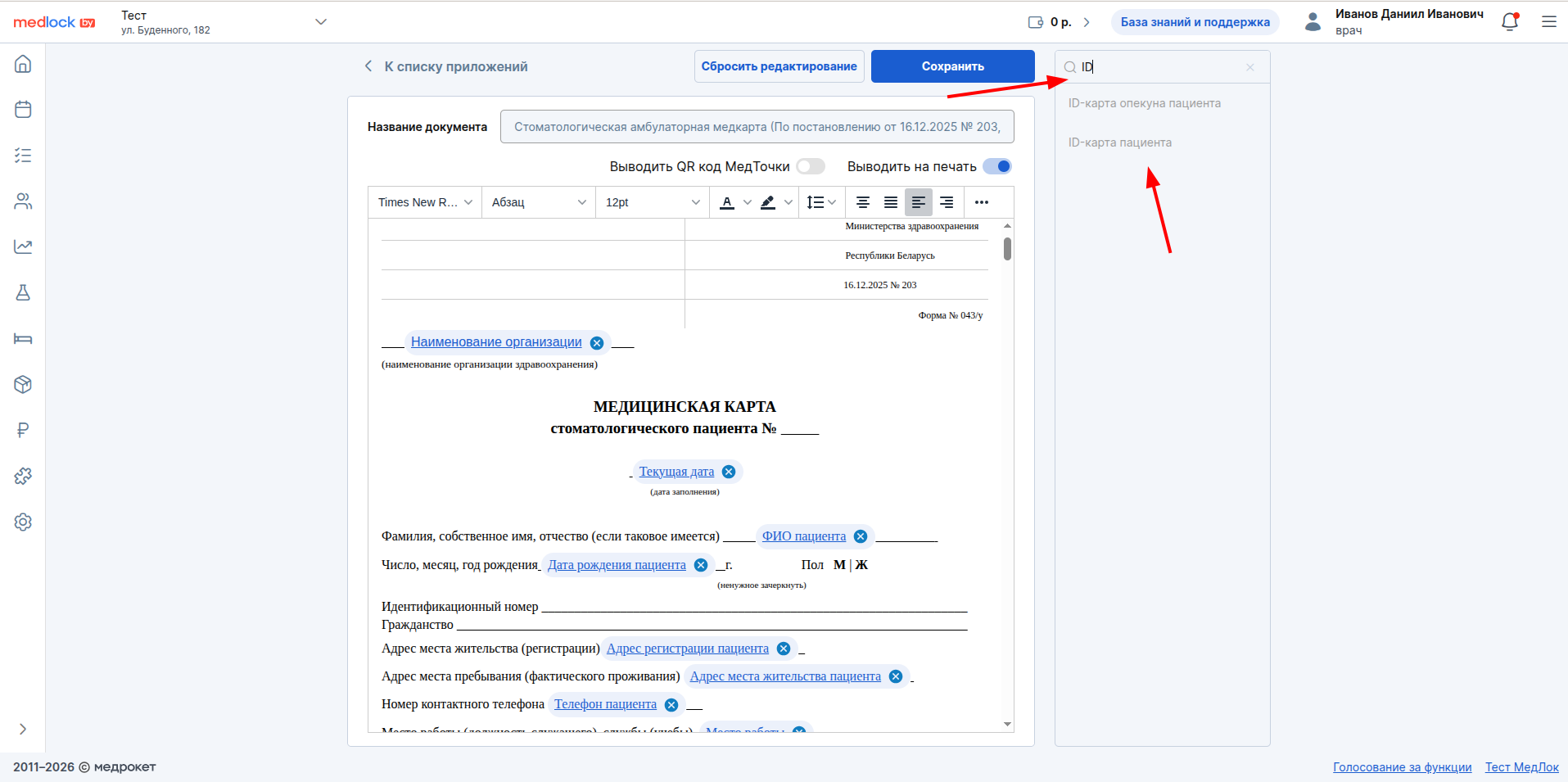
Поставьте курсор на нужное место в документе и нажмите на переменную, чтобы добавить её в шаблон.
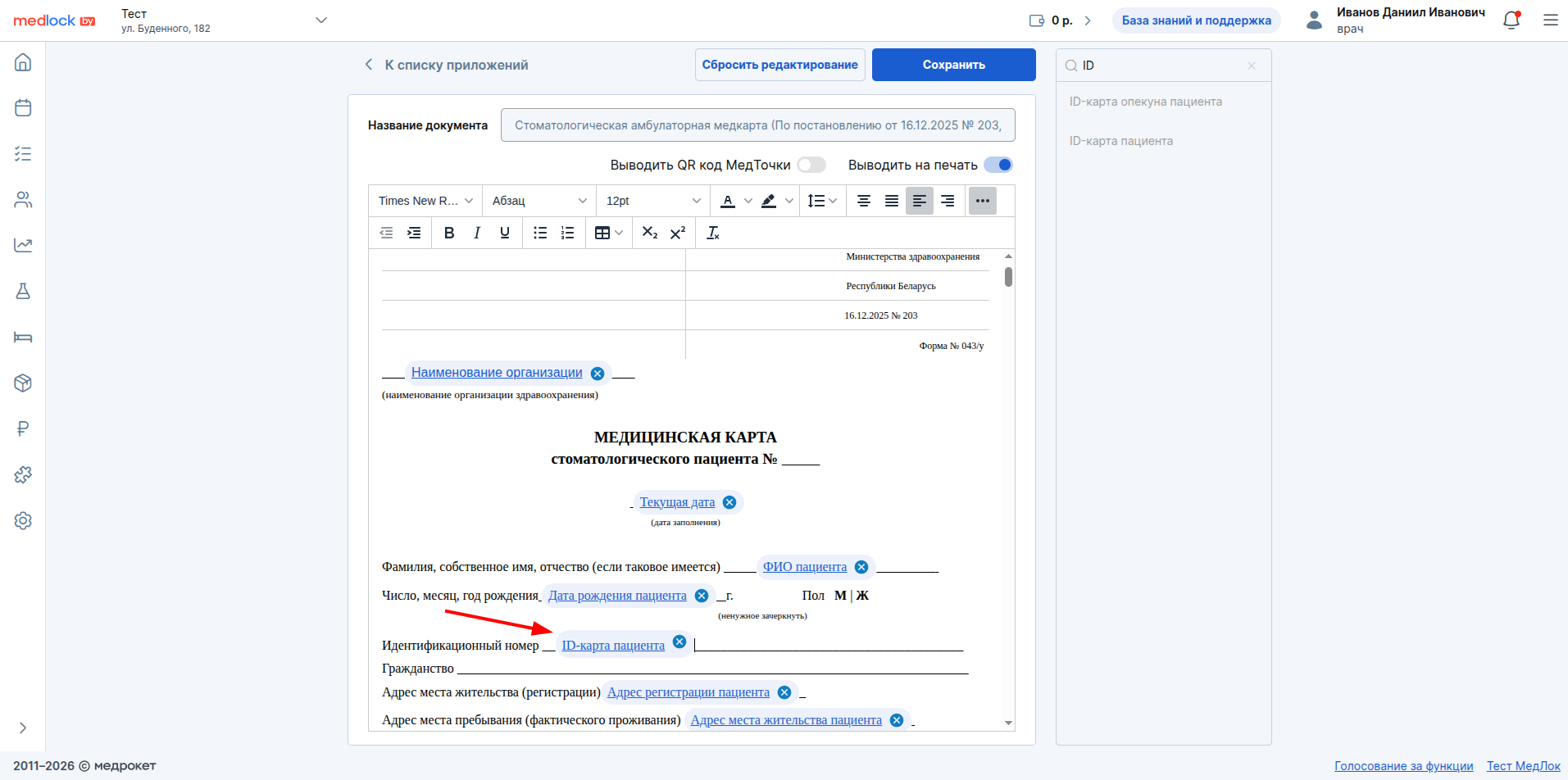
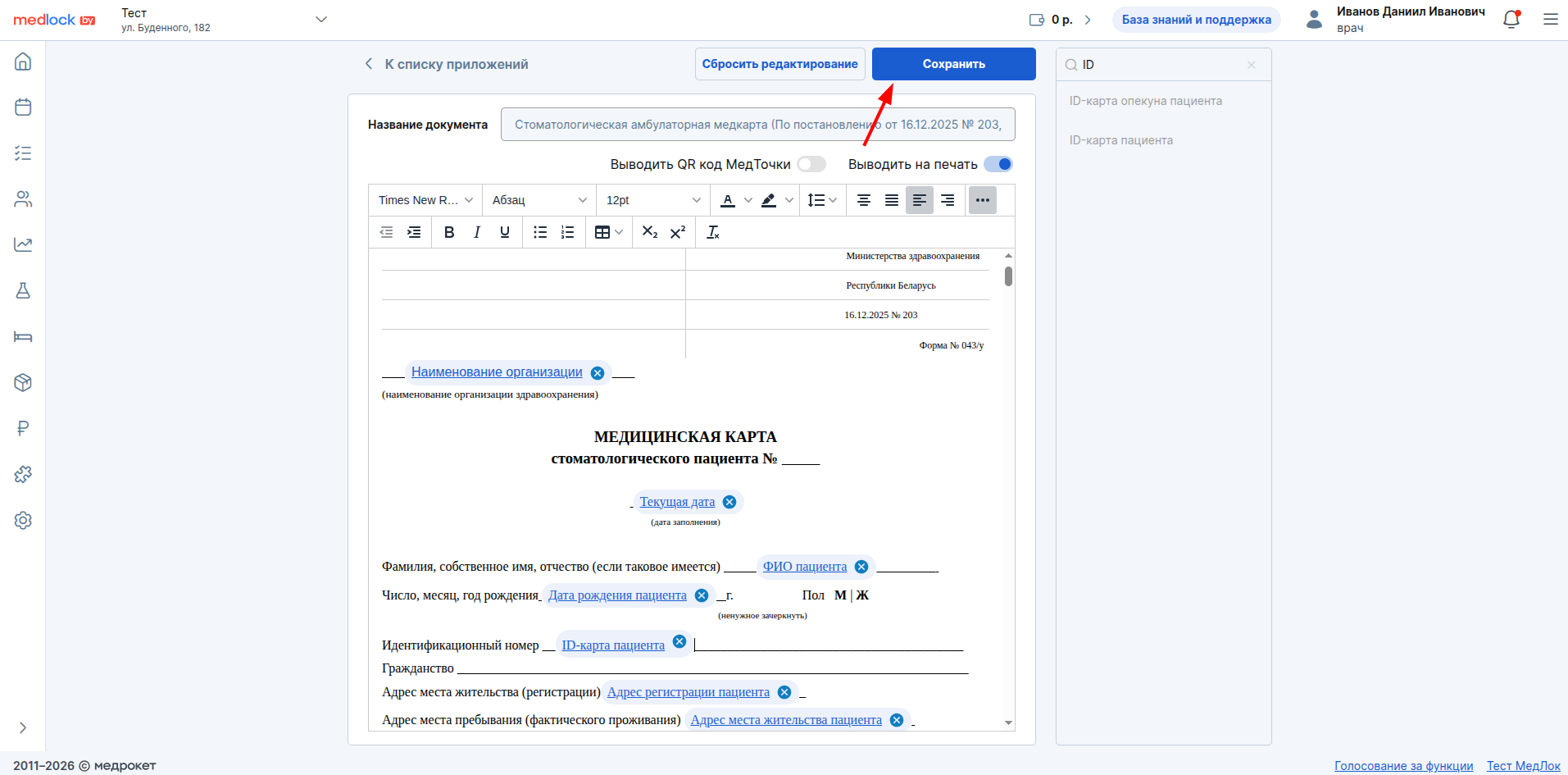
После этого нажмите «Сохранить».
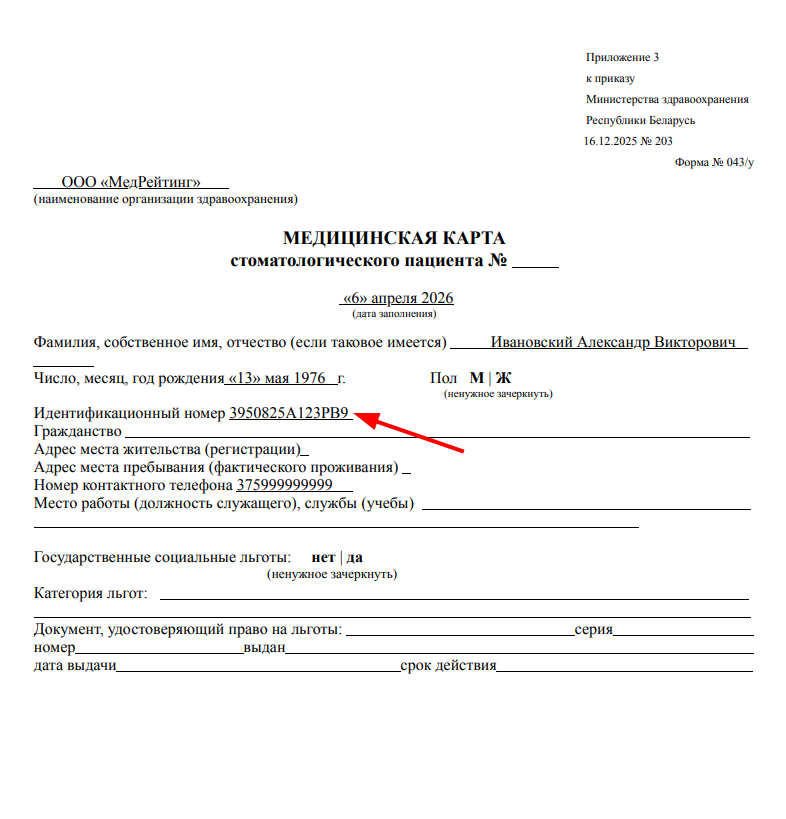
Теперь, при печати документа для пациента, будет подставляться указанный для него номер документа.
Подробнее о работе с шаблонами документации читайте в статьях раздела Документы.