
Клиники в Казахстане могут указать индивидуальный идентификационный номер пациента (ИИН) в МедЛоке и затем использовать его для поиска по базе пациентов.
Как указать ИИН при добавлении пациента 
Чтобы добавить пациента, перейдите в соответствующий раздел МедЛока и нажмите на «+ Пациент».
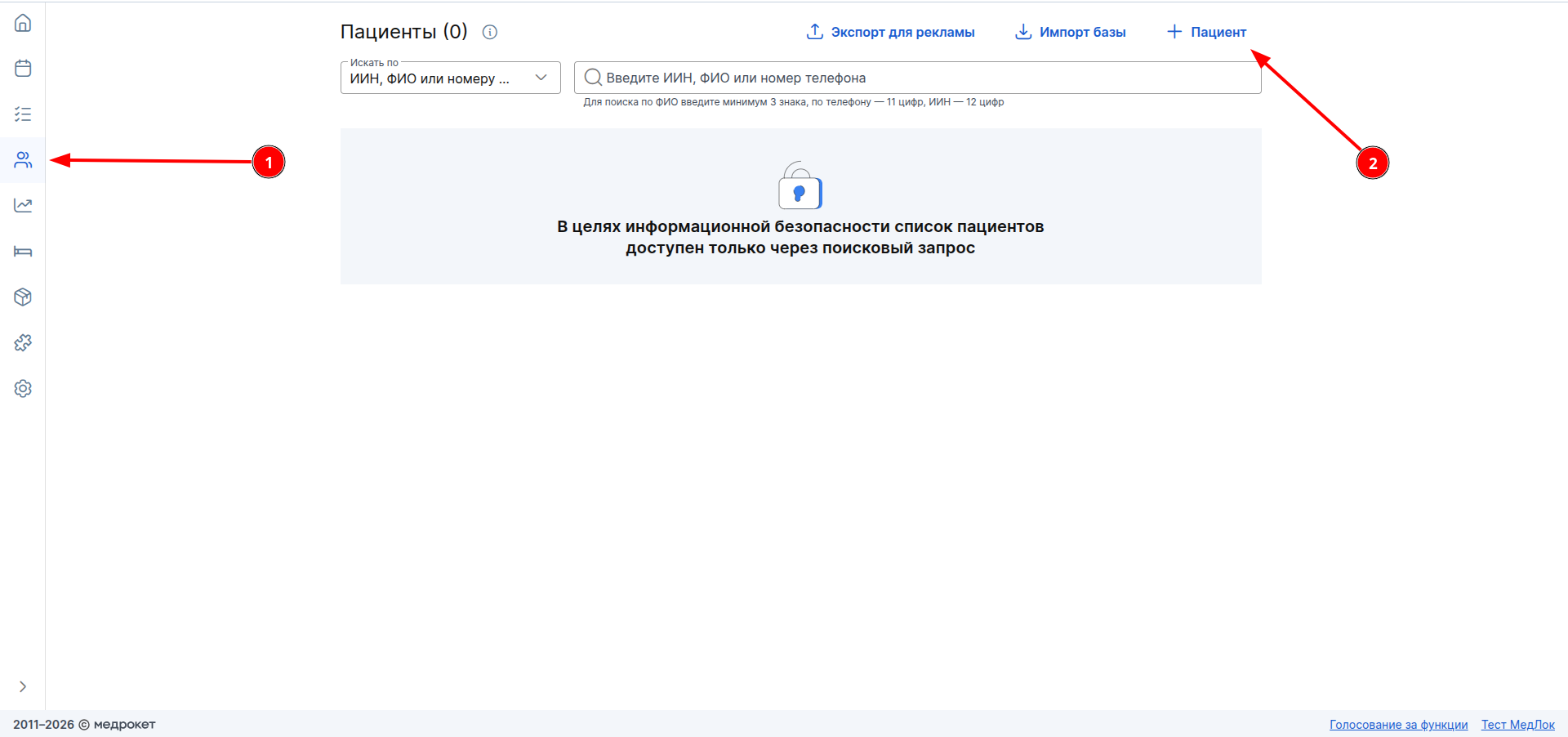
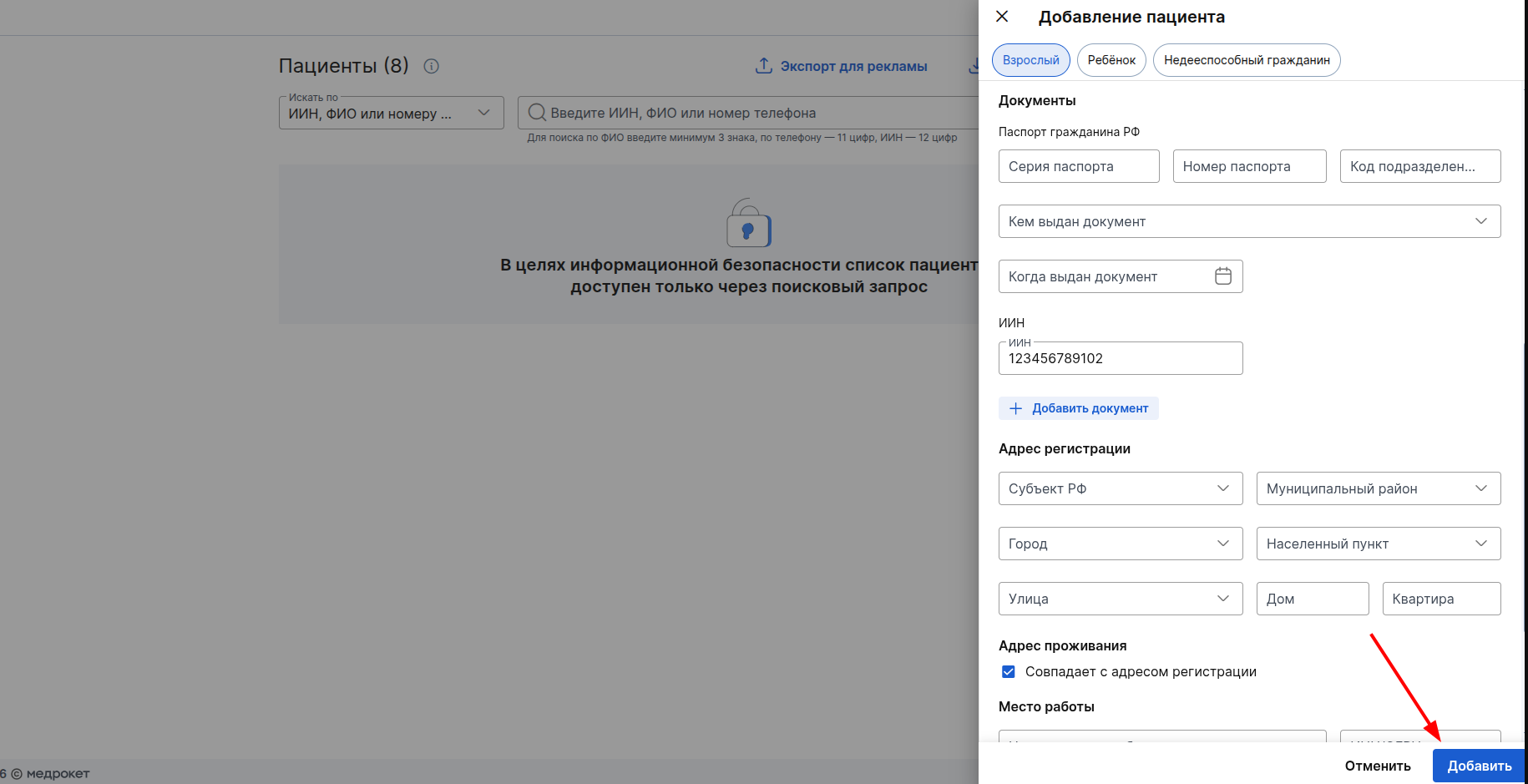
Указание ИИН взрослого пациента
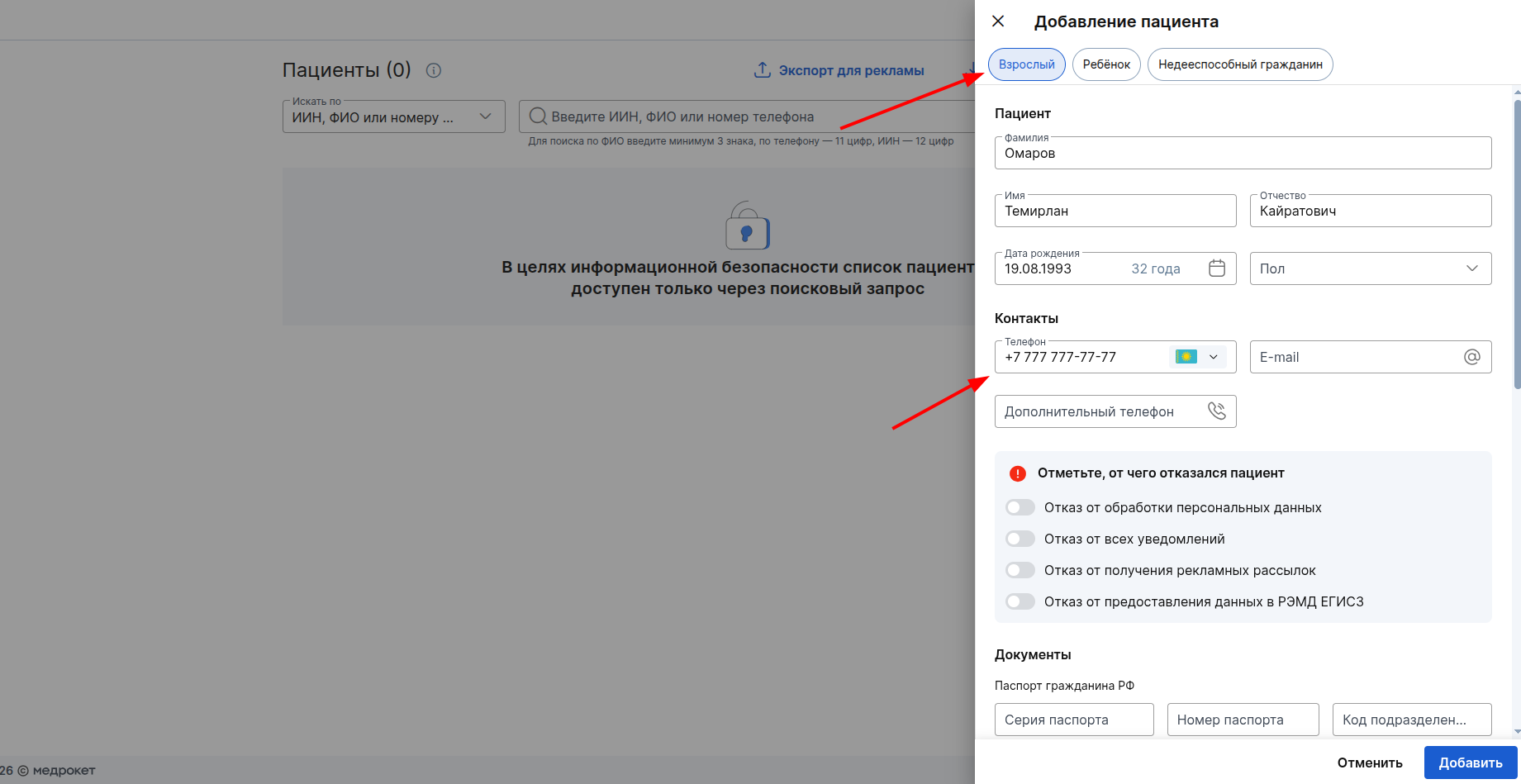
В окне добавления пациента автоматически будет выбран тип пациента «Взрослый». Обязательно укажите номер телефона пациента, а также, если необходимо, другую информацию о пациенте.
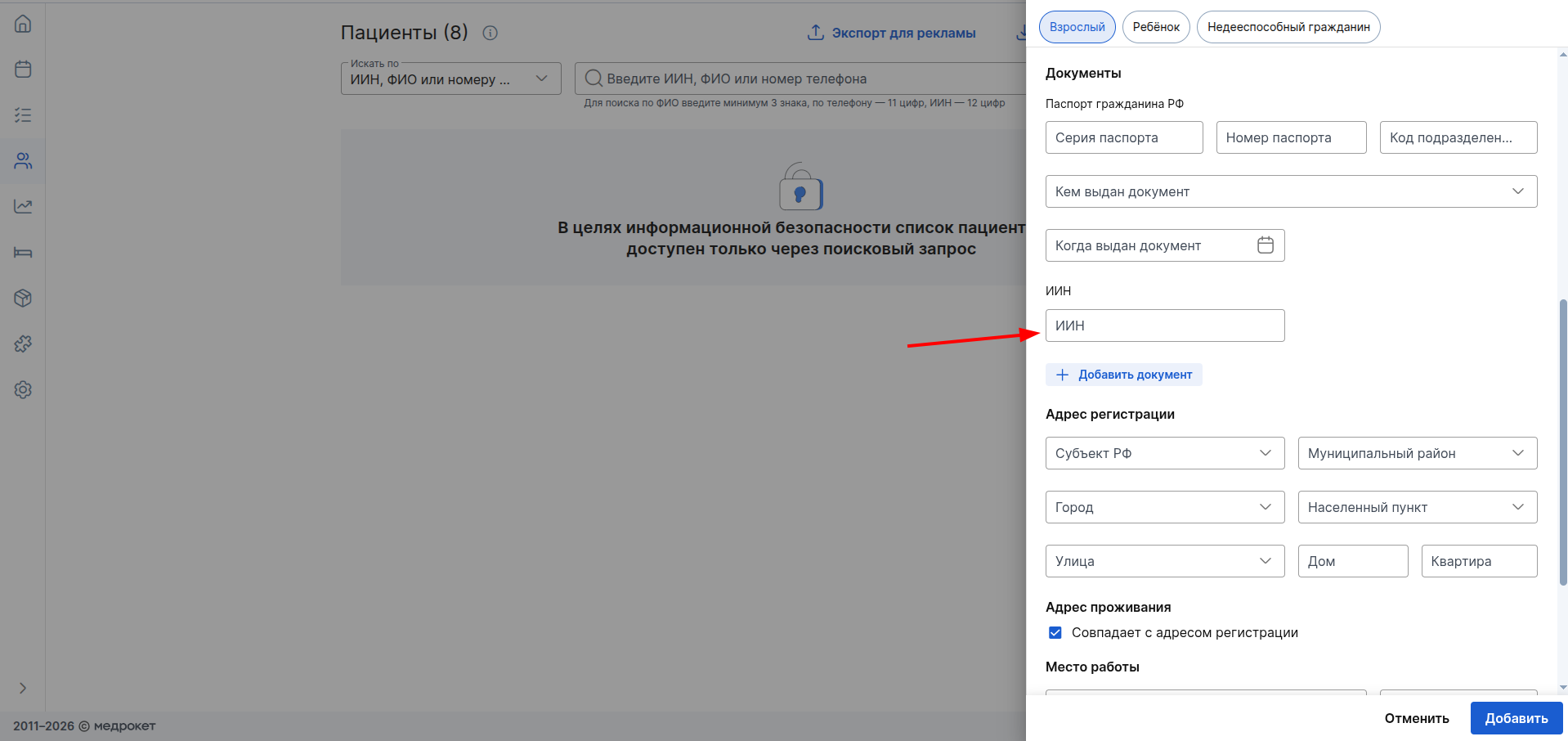
Ниже в разделе «Документы» вы можете указать ИИН пациента.
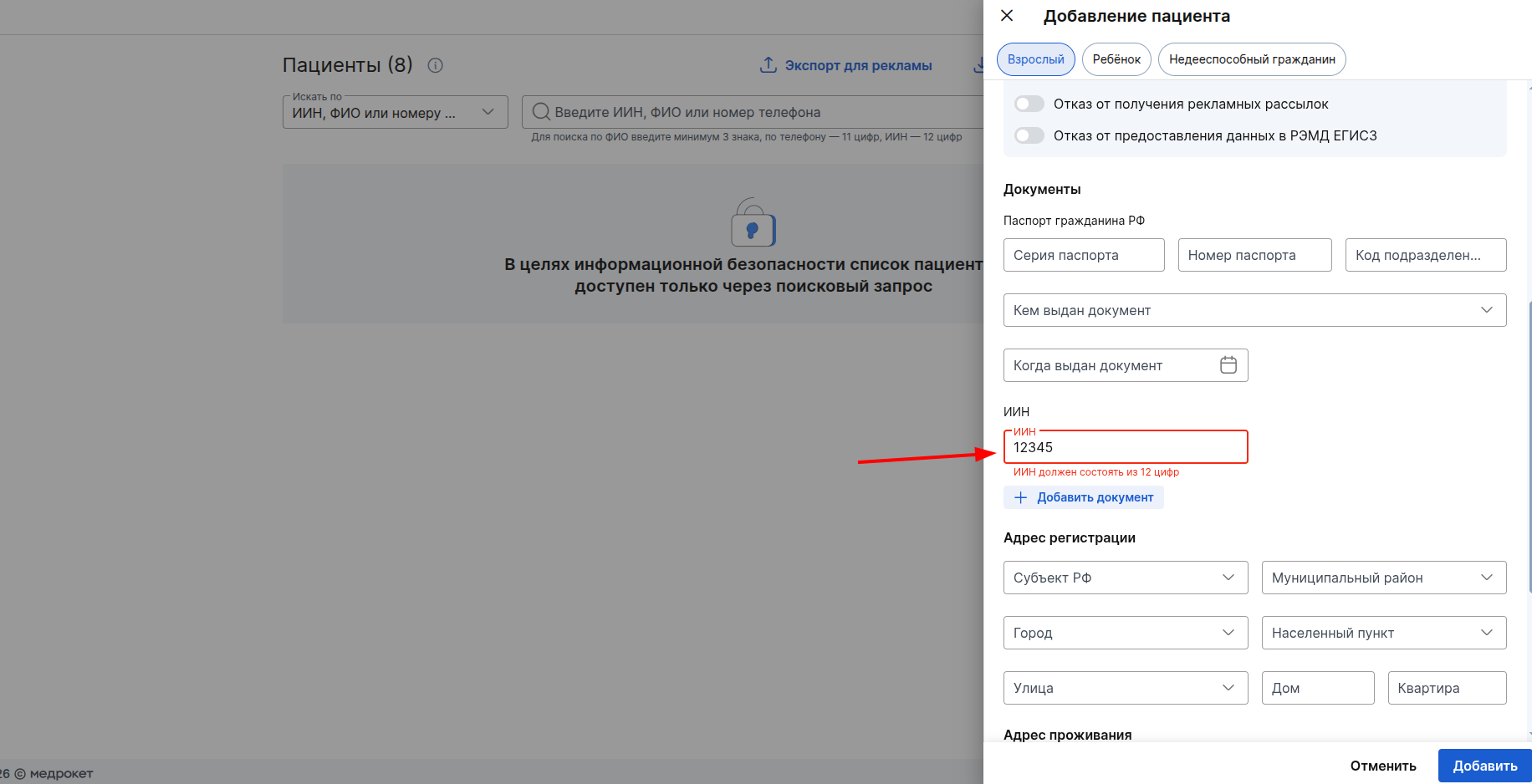
Этот номер 12-значный и если будет указано больше или меньше цифр, то поле подсветится красным и вы не сможете сохранить изменения.
После указания всех необходимых сведений о пациенте нажмите на кнопку «Добавить».
Поиск опекуна по ИИН при добавлении несовершеннолетнего или недееспособного пациента
В окне добавления пациента сверху выберите тип пациента «Ребёнок» или «Недееспособный гражданин».
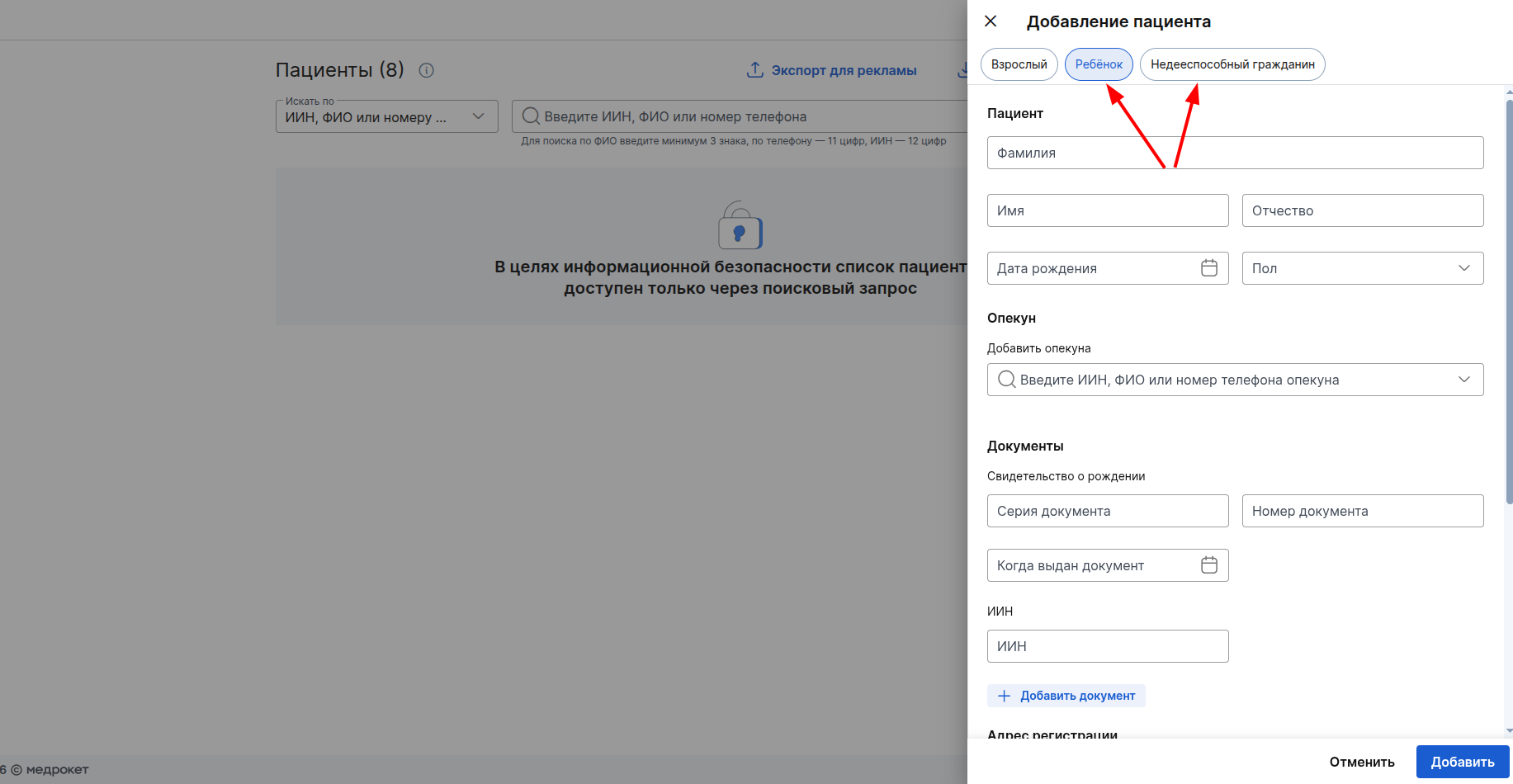
Для пациентов этих типов обязательно должен быть указан опекун. Вы можете найти опекуна среди взрослых пациентов не только по ФИО или номеру телефона, но и по ИИН.
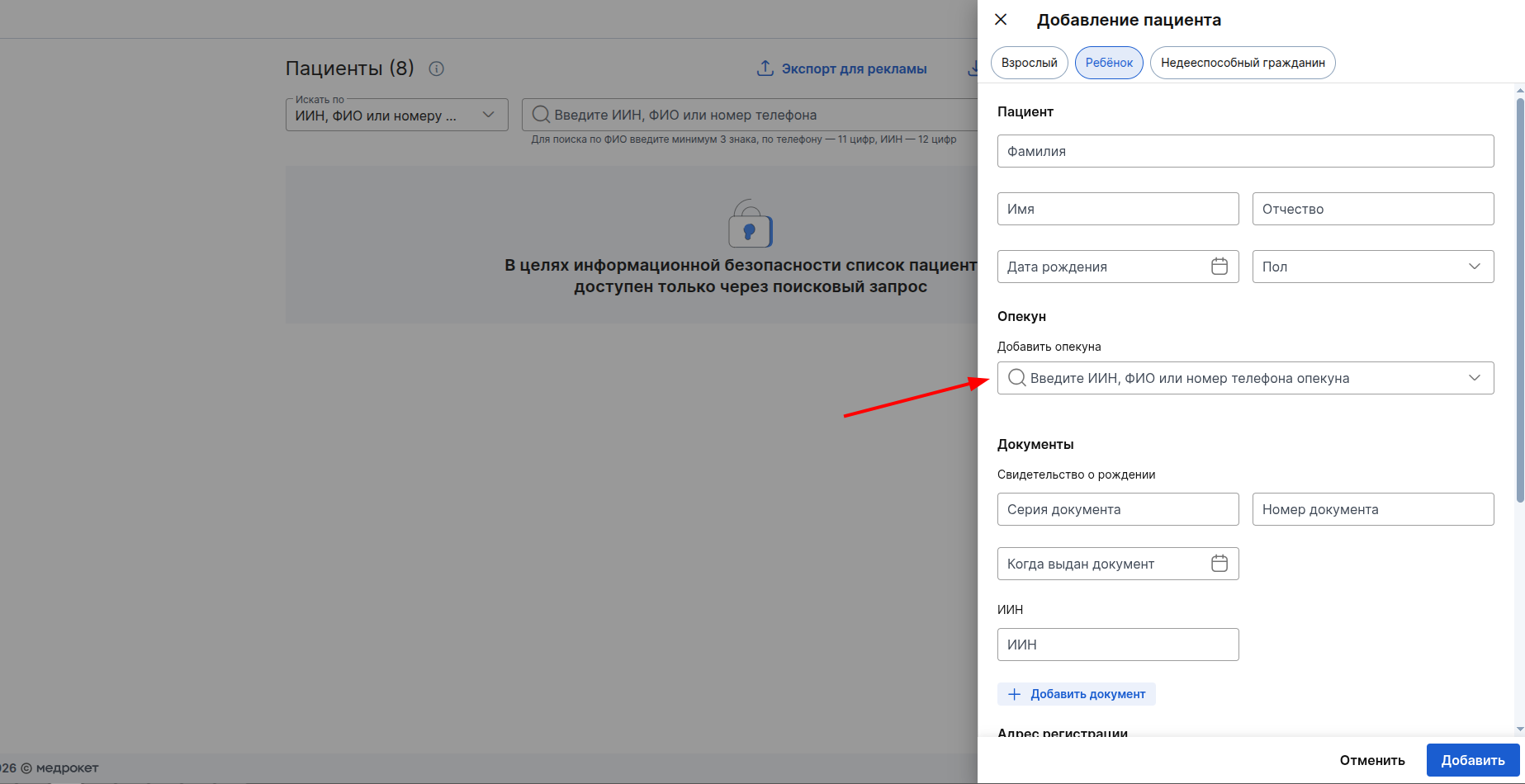
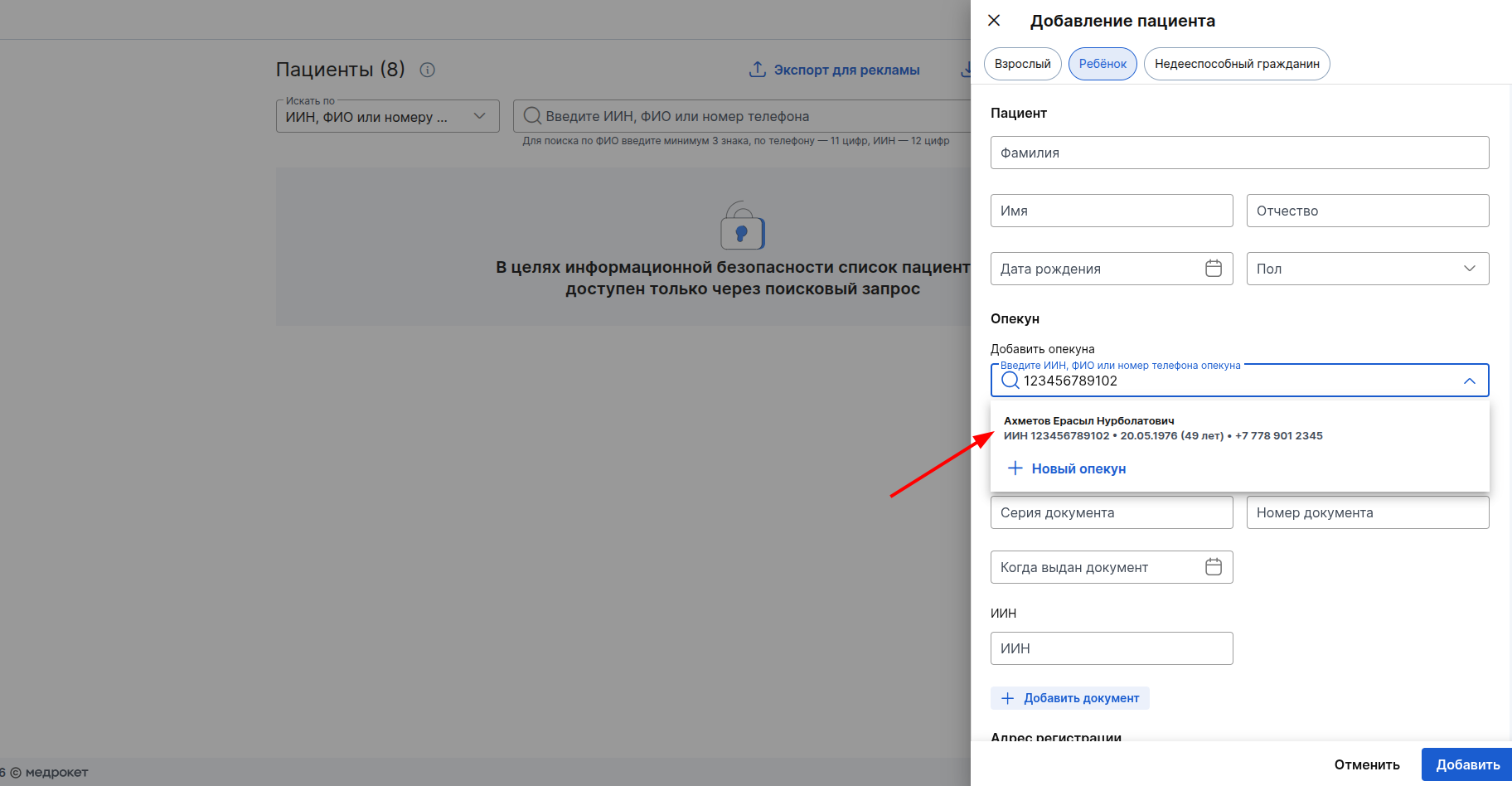
У взрослого пациента должен быть указан ИИН в профиле, чтобы его можно было найти в окне добавления несовершеннолетнего или недееспособного и сделать опекуном. Для поиска введите 12-значный ИИН в строку поиска.
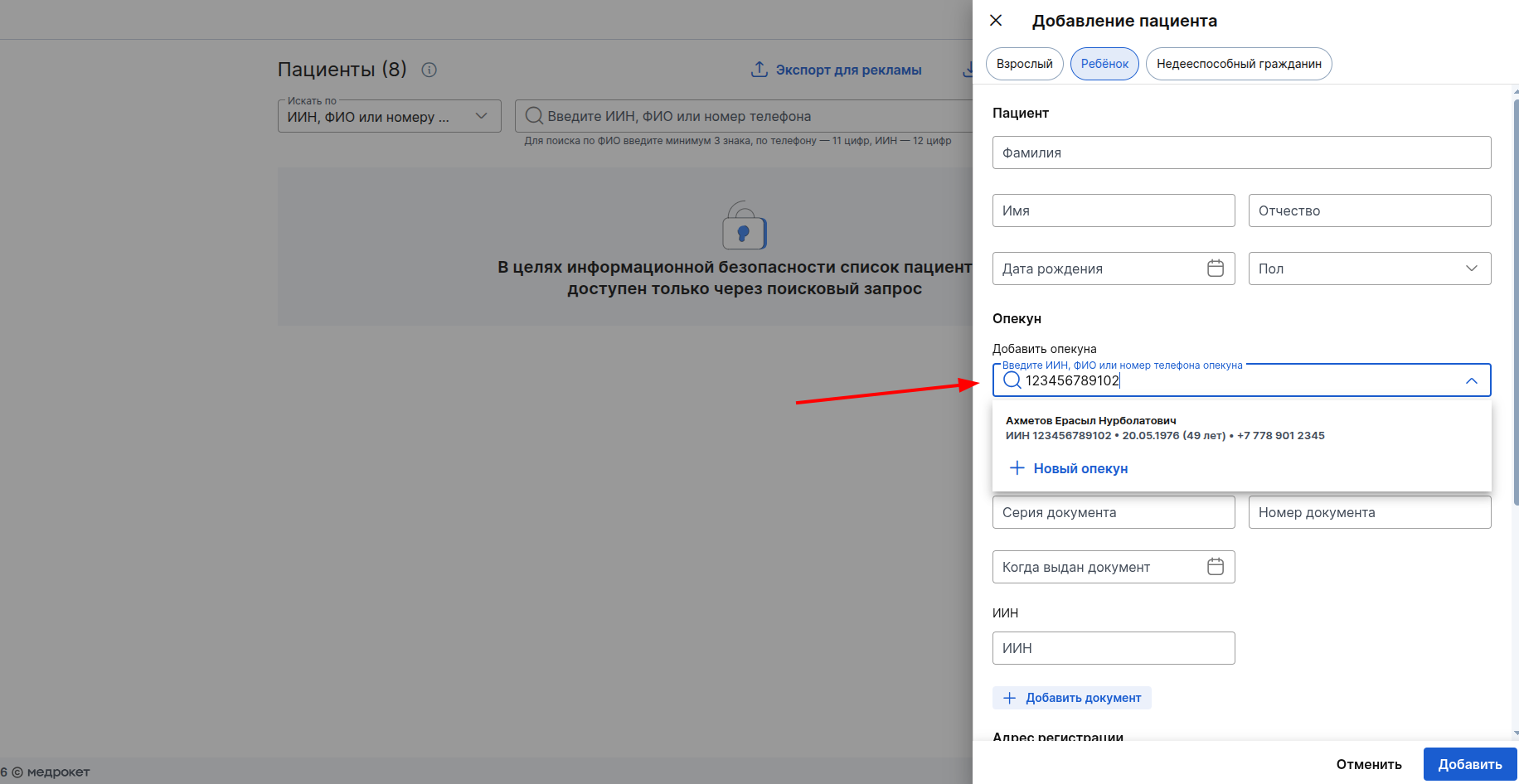
Важно! Везде, где доступен поиск пациентов по ИИН, он работает только по полному совпадению номера и только при вводе полного номера в поисковую строку.
Под ФИО пациента в поисковой выдаче также указывается его ИИН. Нажмите на него, чтобы сделать опекуном.
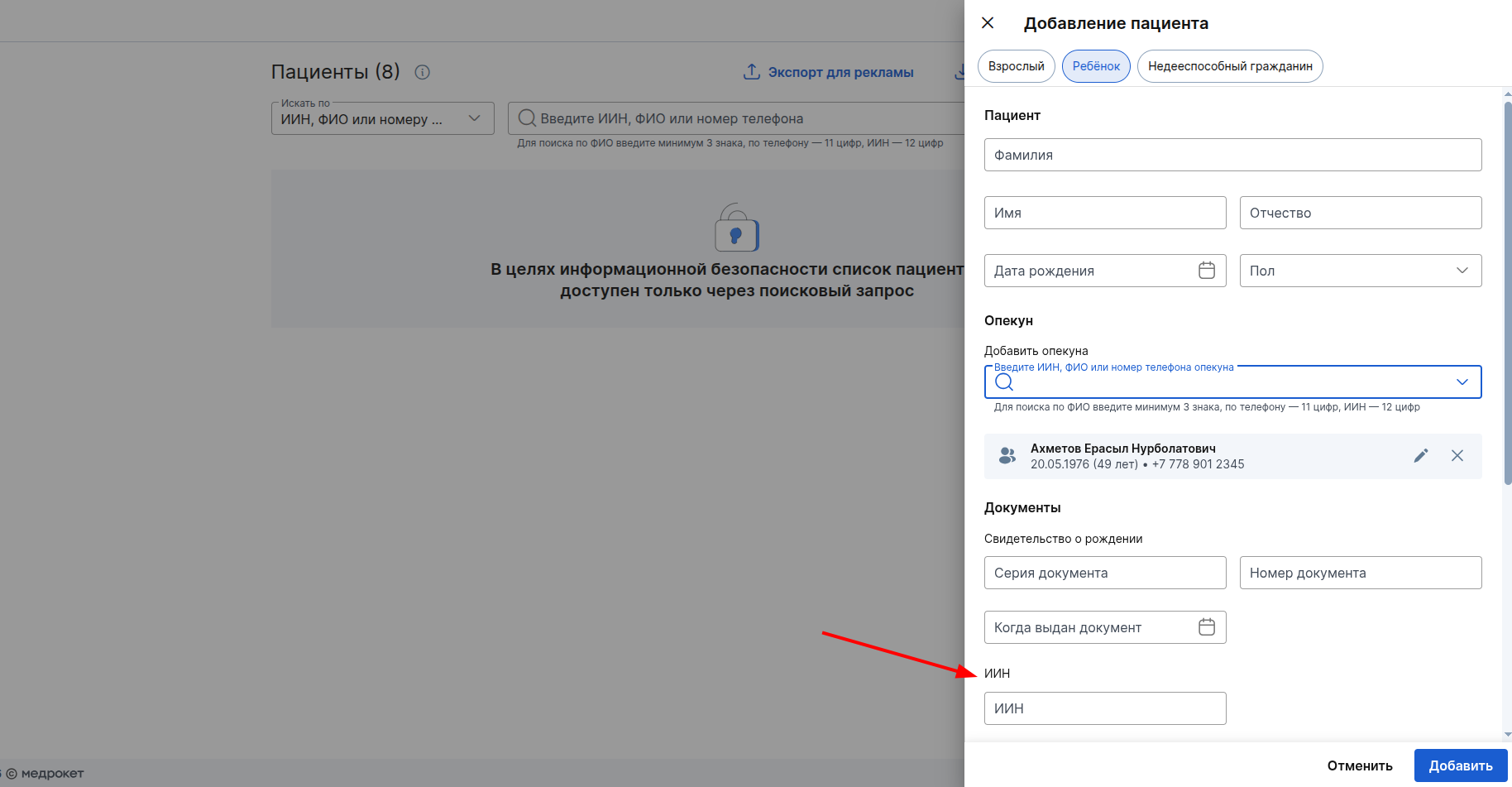
Вы также можете указать ИИН ребёнка или недееспособного пациента.
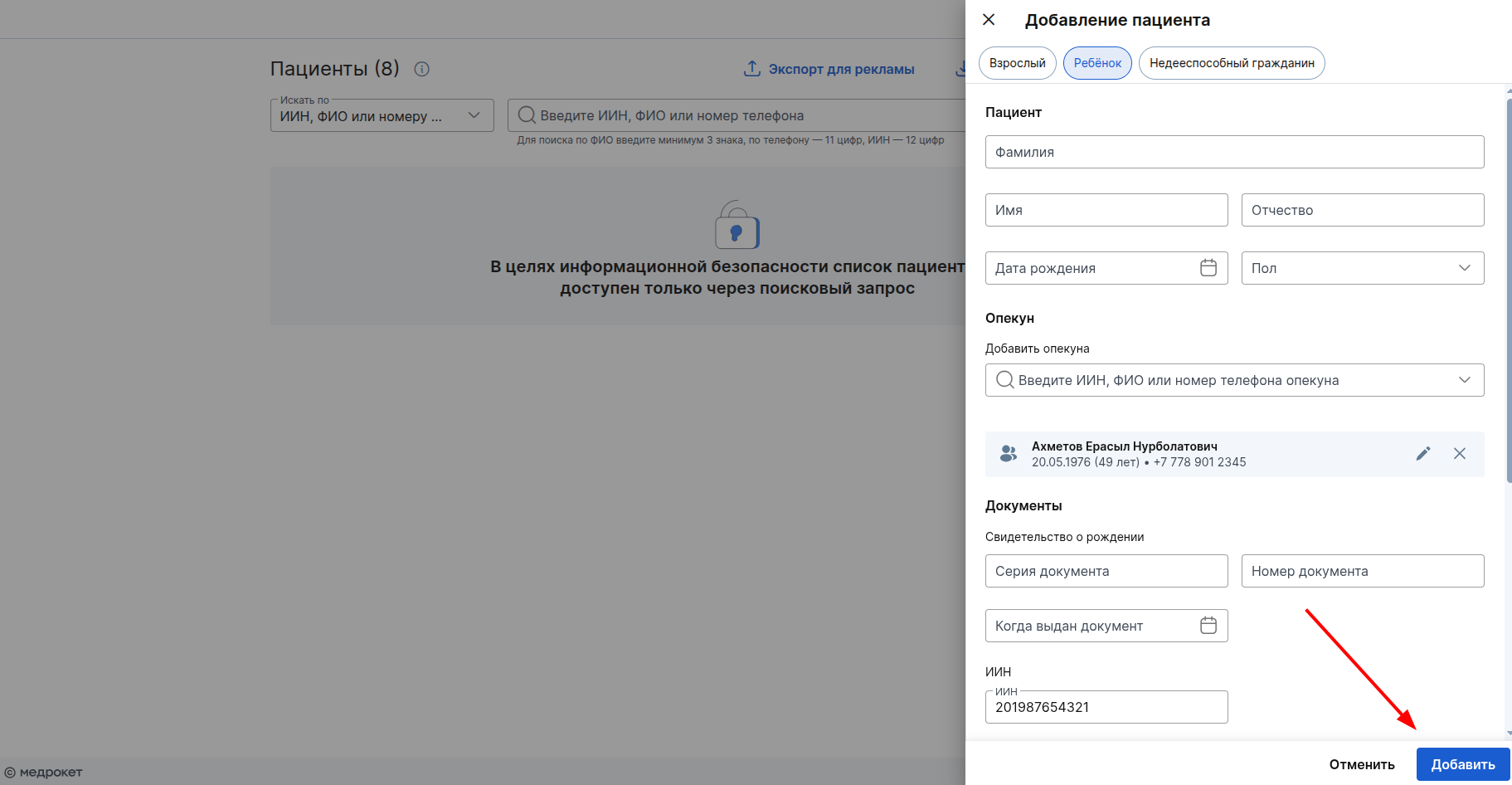
Укажите другие необходимые данные и нажмите «Добавить».
Подробнее о создании пациентов с опекунами читайте в статье Создание несовершеннолетнего пациента.
Поиск пациента по ИИН при создании записи на приём
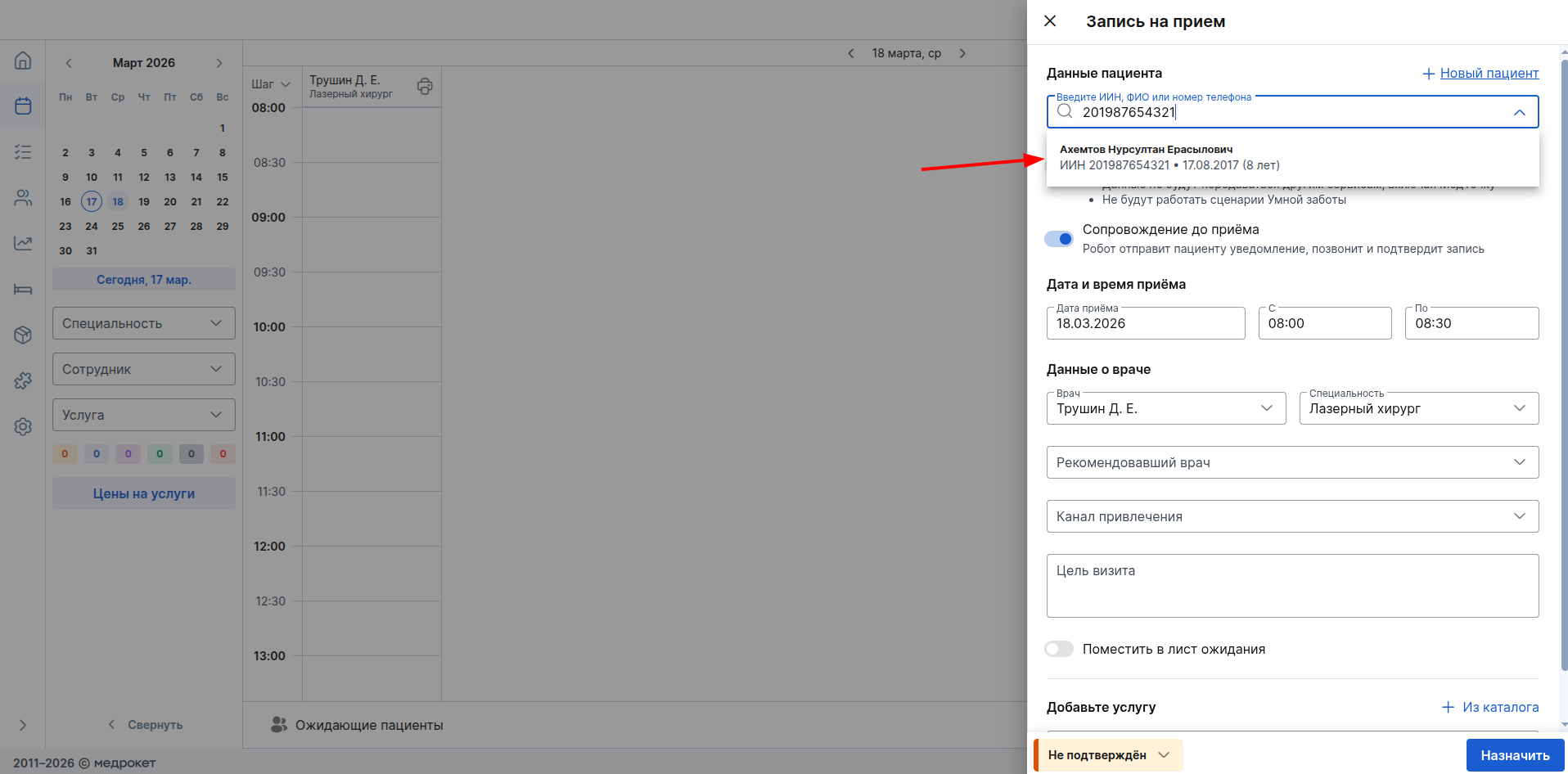
При добавлении записи на приём вы также можете найти пациента по ИИН.
Нажмите на поисковую строку и введите номер.
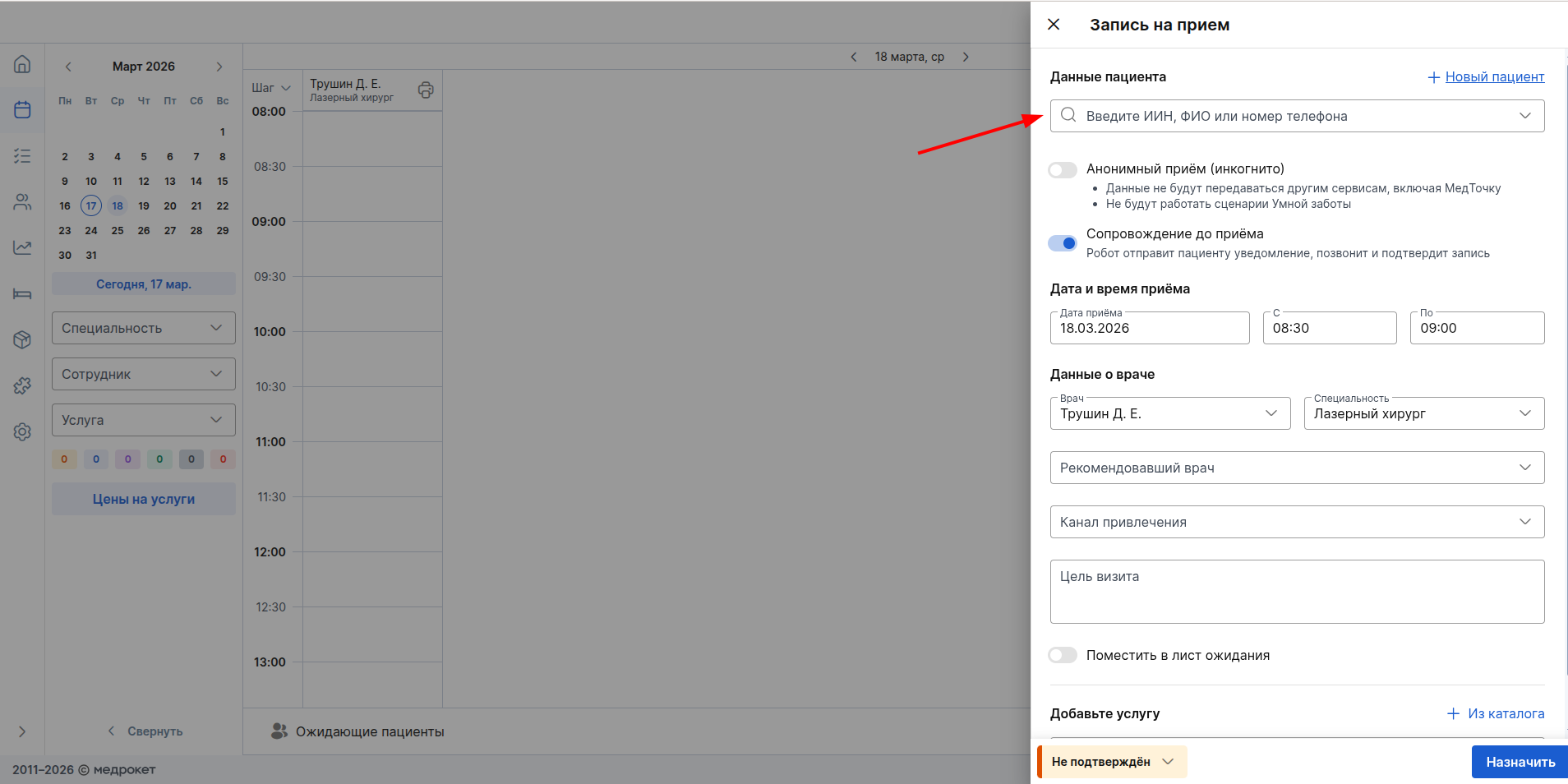
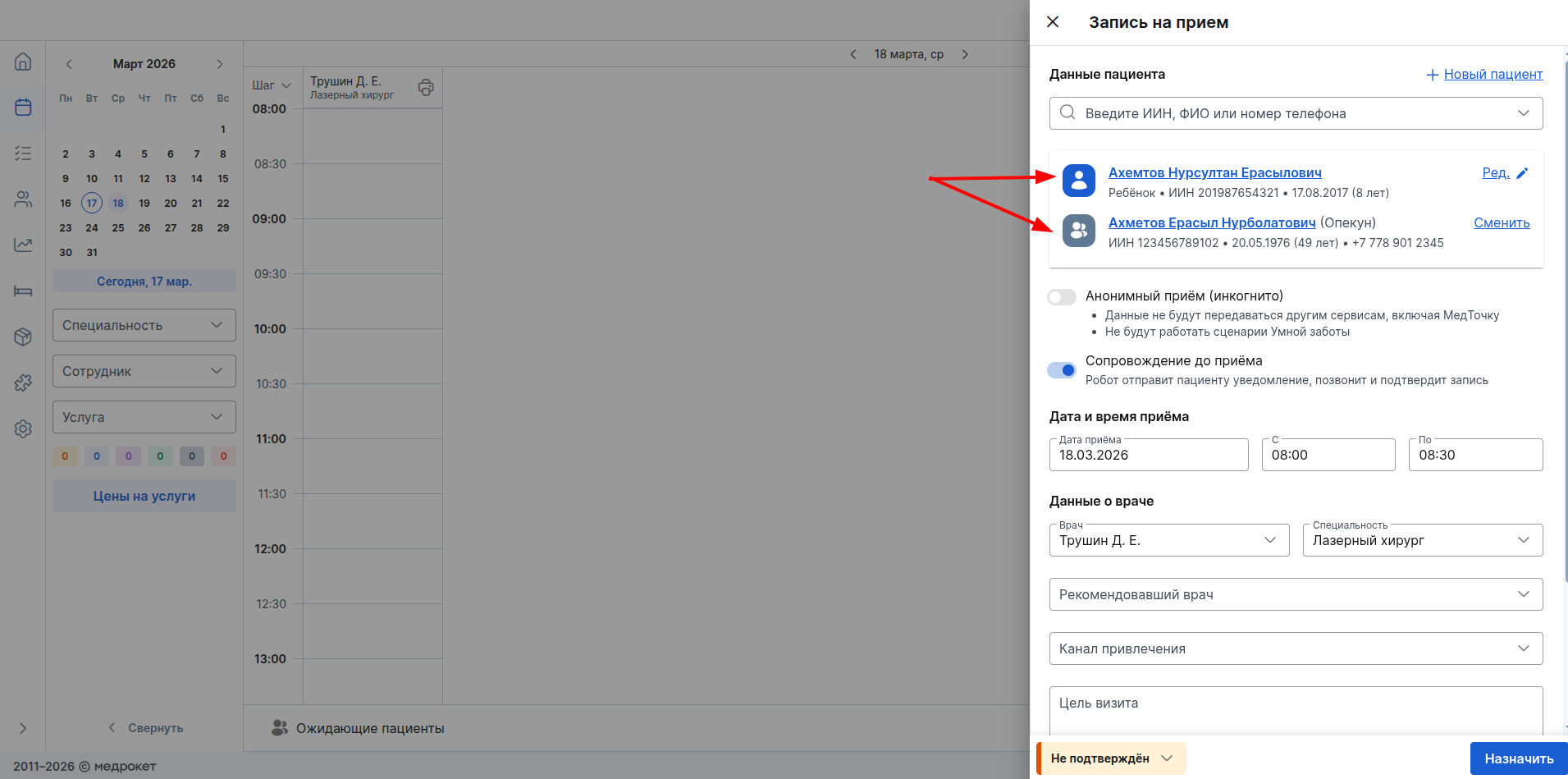
Когда пациент найден, нажмите на него, чтобы добавить в запись на приём.
Если добавленный пациент - это ребёнок или недееспособный, то рядом с ним отобразится и его опекун. Под ФИО добавленного пациента и его опекуна отображается ИИН.
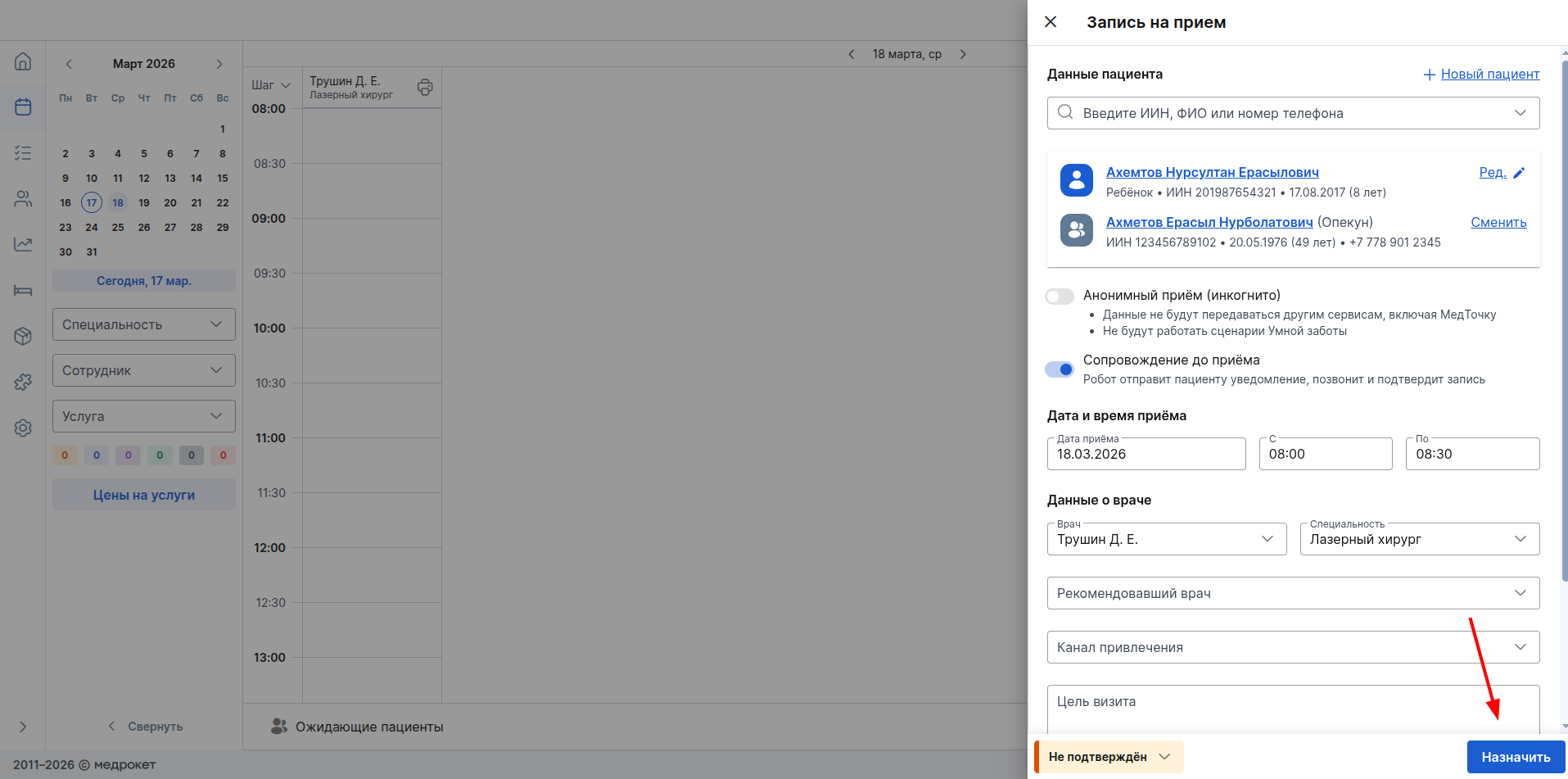
Укажите другие необходимые данные в записи на приём и нажмите «Назначить» внизу.
Подробнее о создании записей в расписании читайте в статье Запись на приём.
Поиск по ИИН в разделе «Пациенты» и отображение ИИН в профиле пациента
Чтобы найти пациента по ИИН в базе клиники, перейдите в раздел «Пациенты».
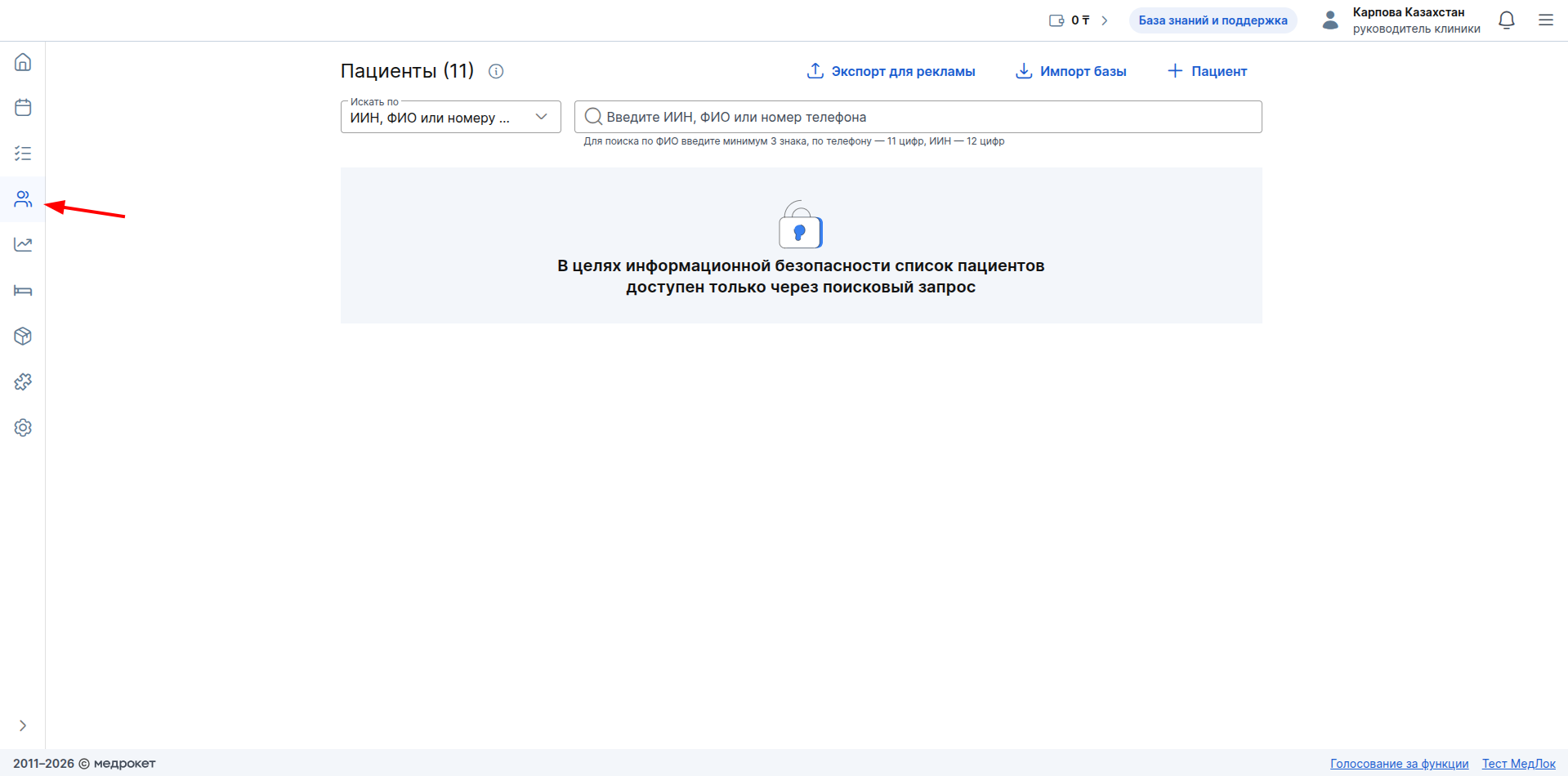
При переходе в этот раздел всегда выбран вариант поиска по «ИИН, ФИО или номеру телефона».
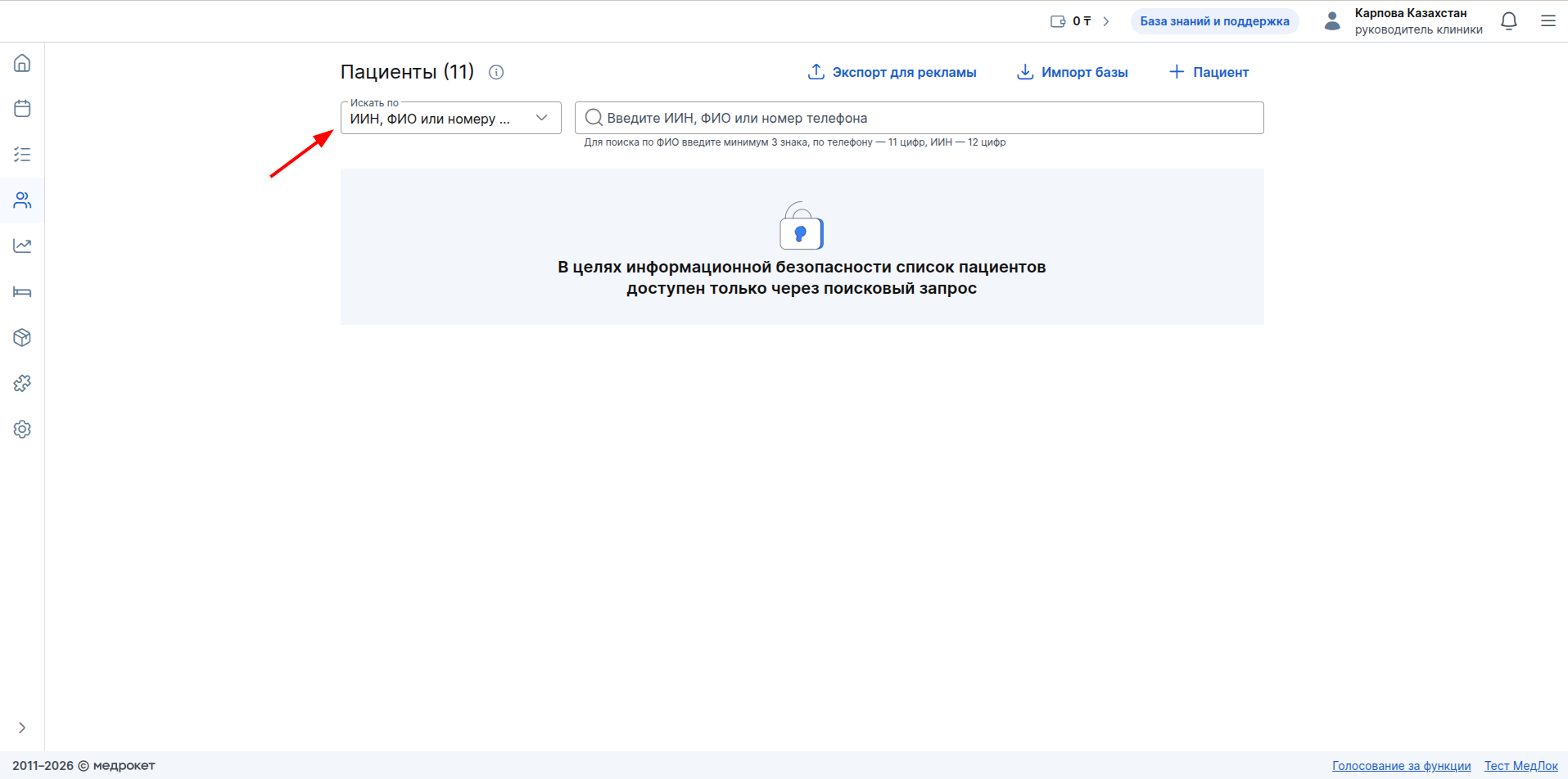
Введите ИИН для поиска пациента.
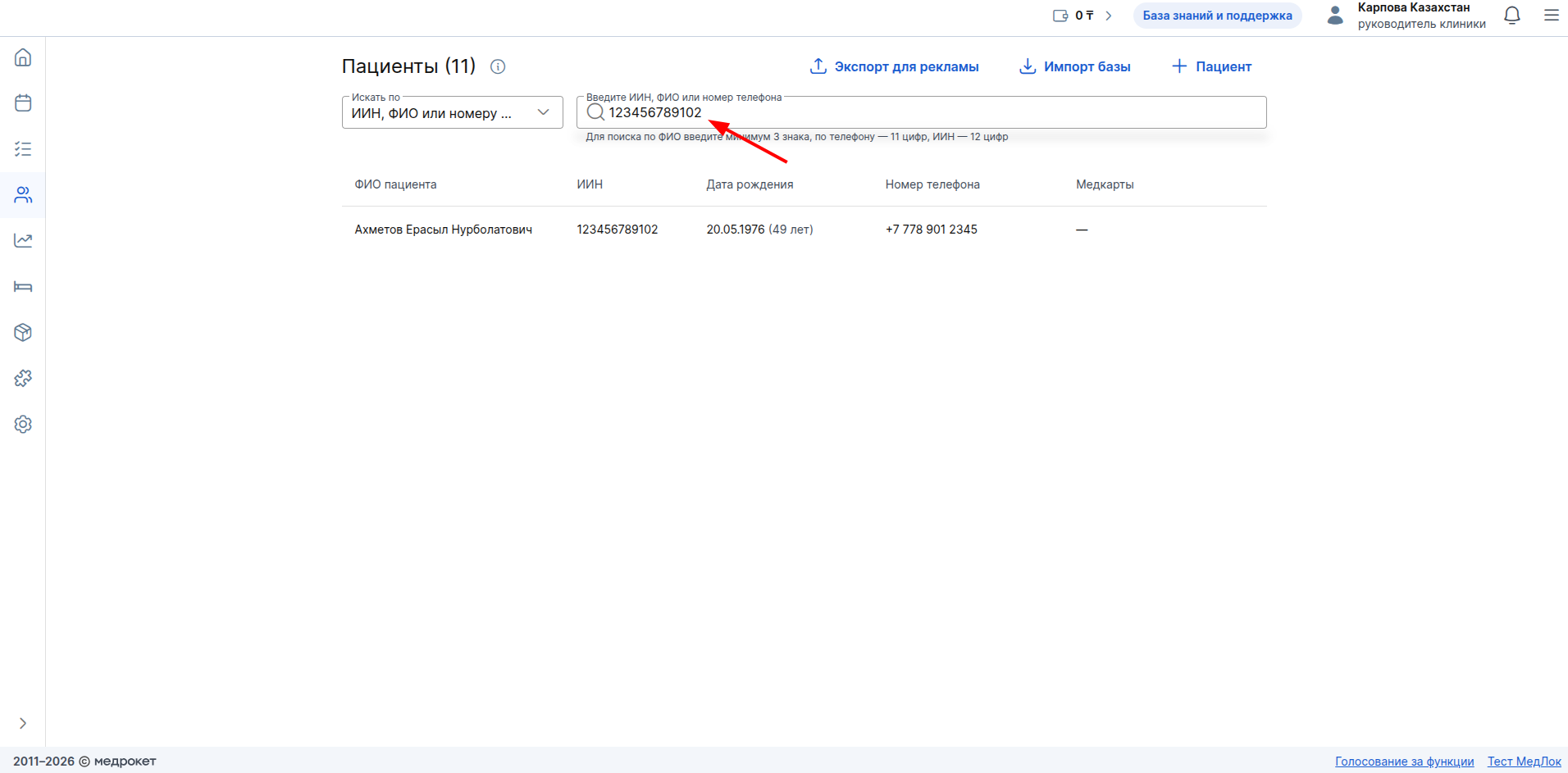
Идентификационный номер отображается в соответствующем столбце напротив ФИО пациента.
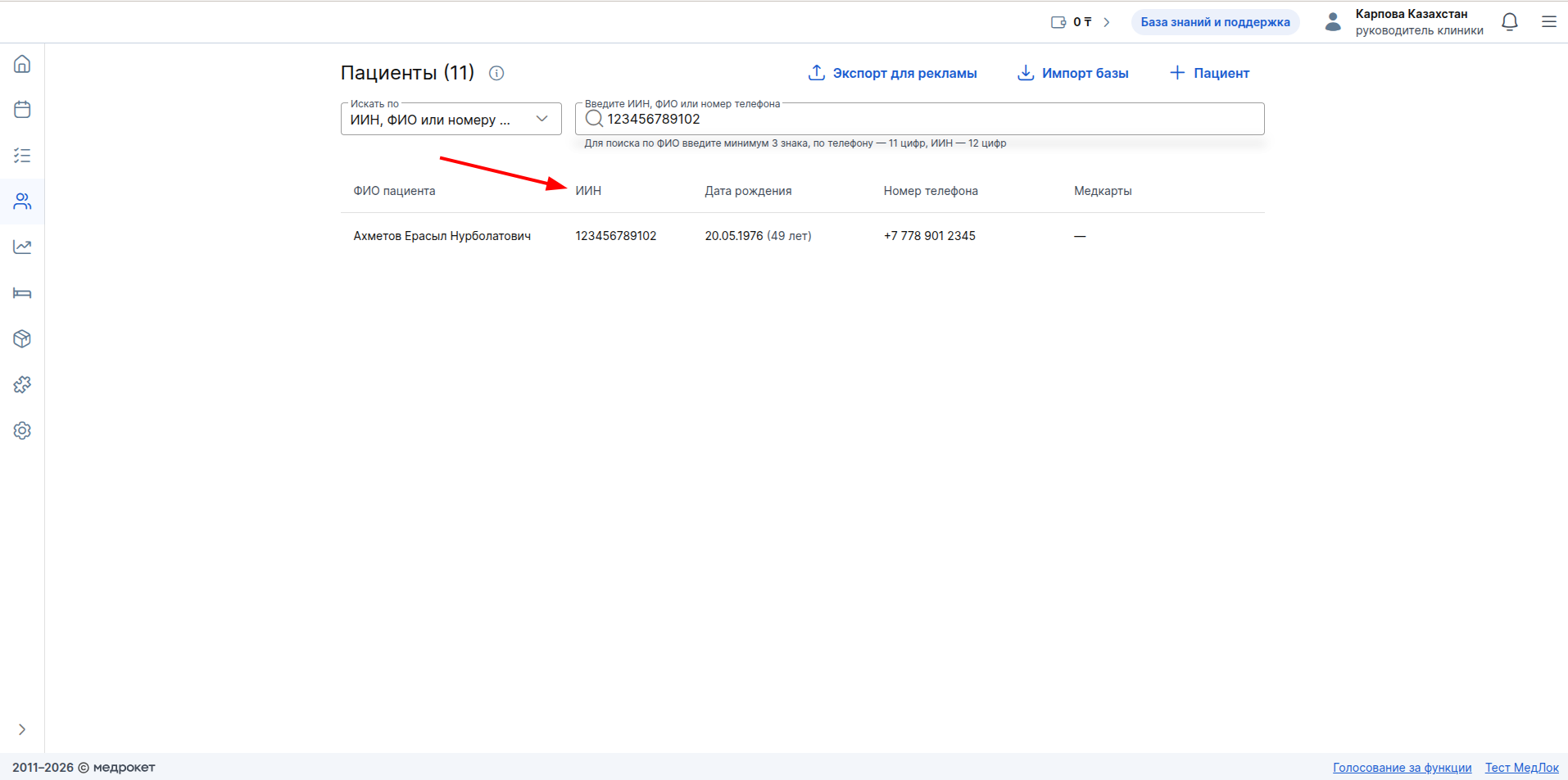
Нажмите на строку с найденным пациентом, чтобы перейти в его профиль.
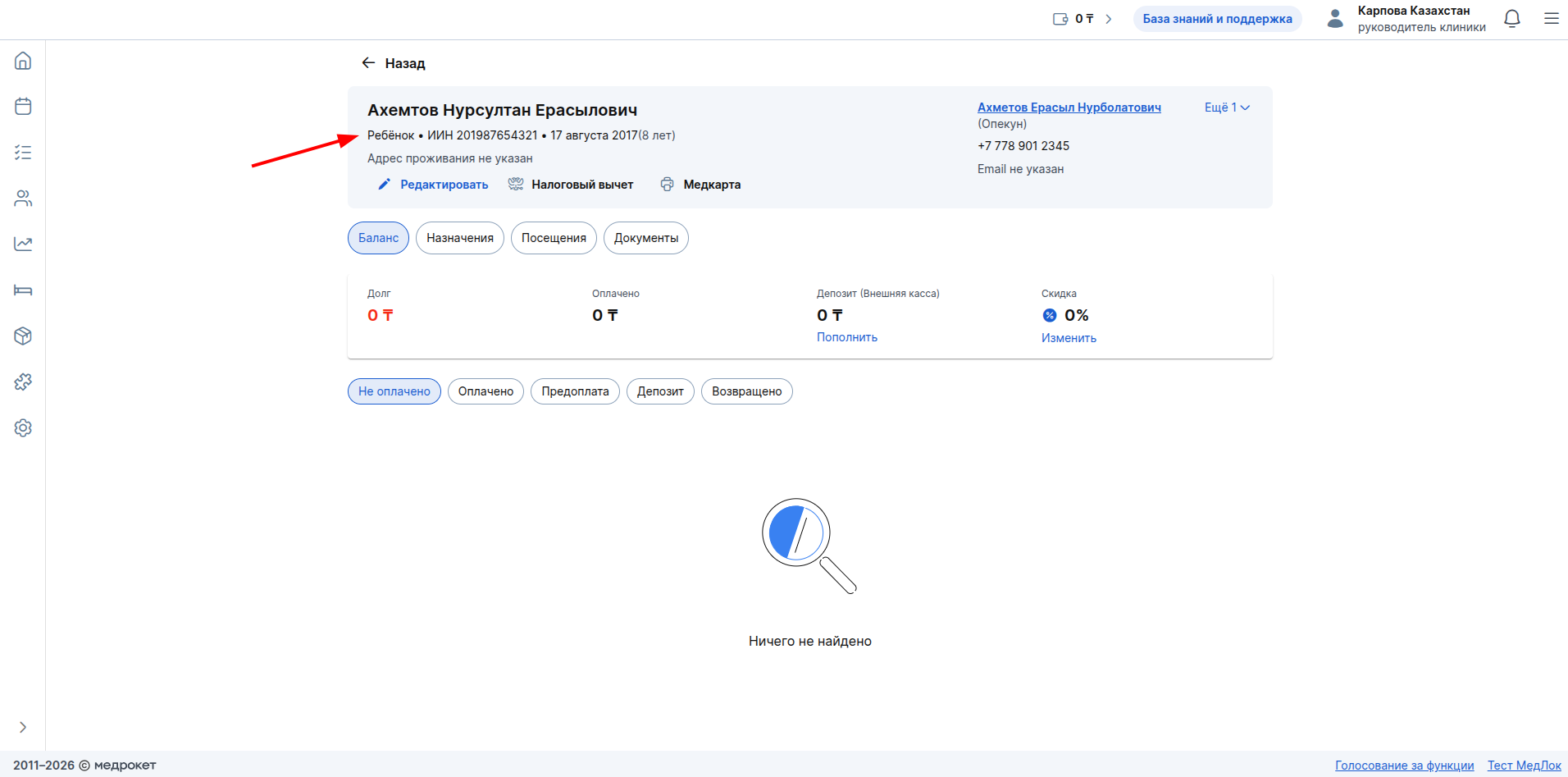
Под ФИО пациента отображается его ИИН рядом с датой рождения и возрастом.
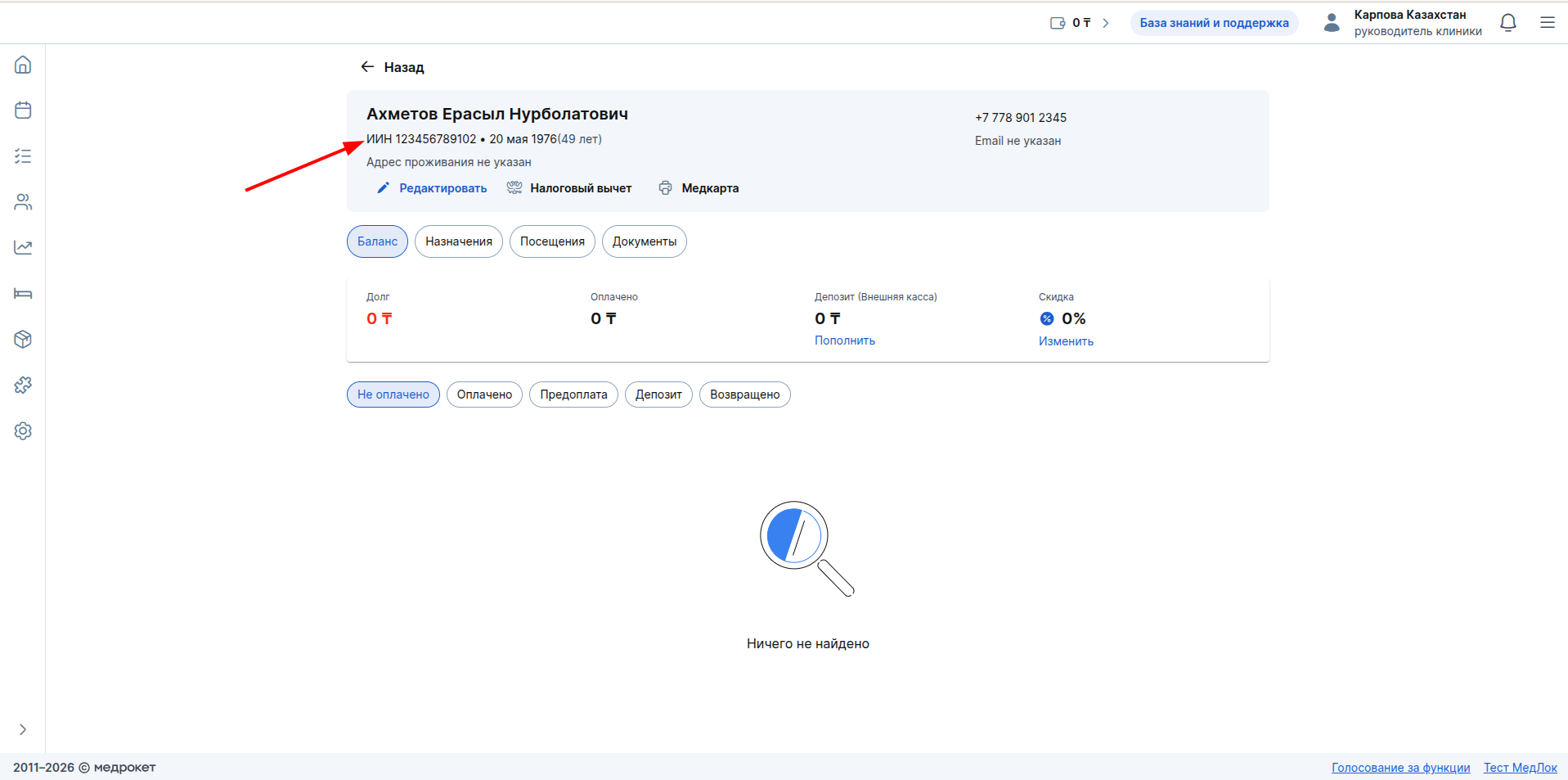
Если пациент несовершеннолетний или недееспособный, то ИИН отображается справа от типа пациента.
Подробнее о работе с разделом читайте в статье Раздел «Пациенты».
Поиск по ИИН пациентов в отчётах
Во всех отчётах, где доступен фильтр по пациентам, вы также можете использовать поиск по ИИН.
Перейдите в раздел «Отчёты» и перейдите в нужный отчёт.
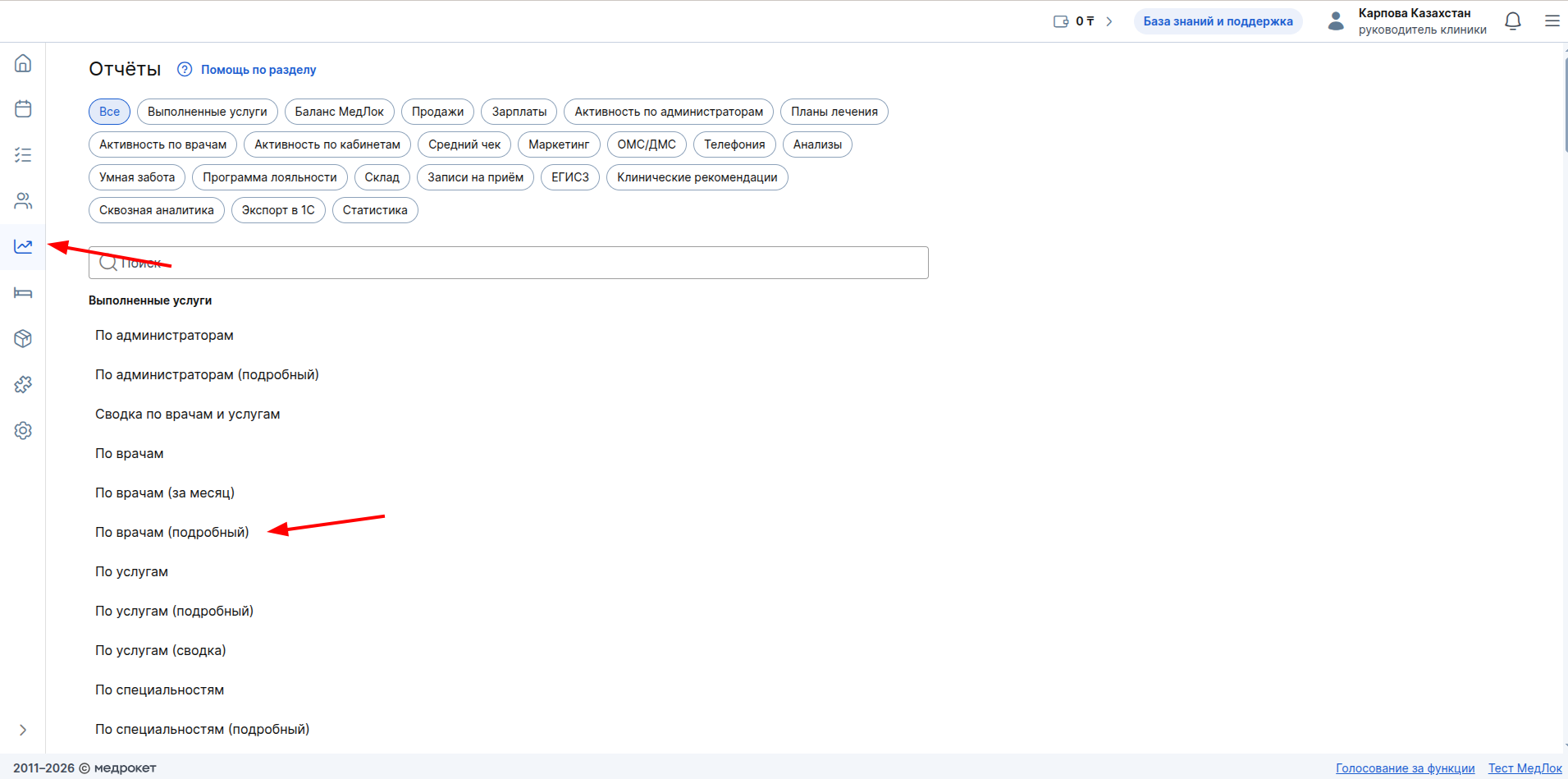
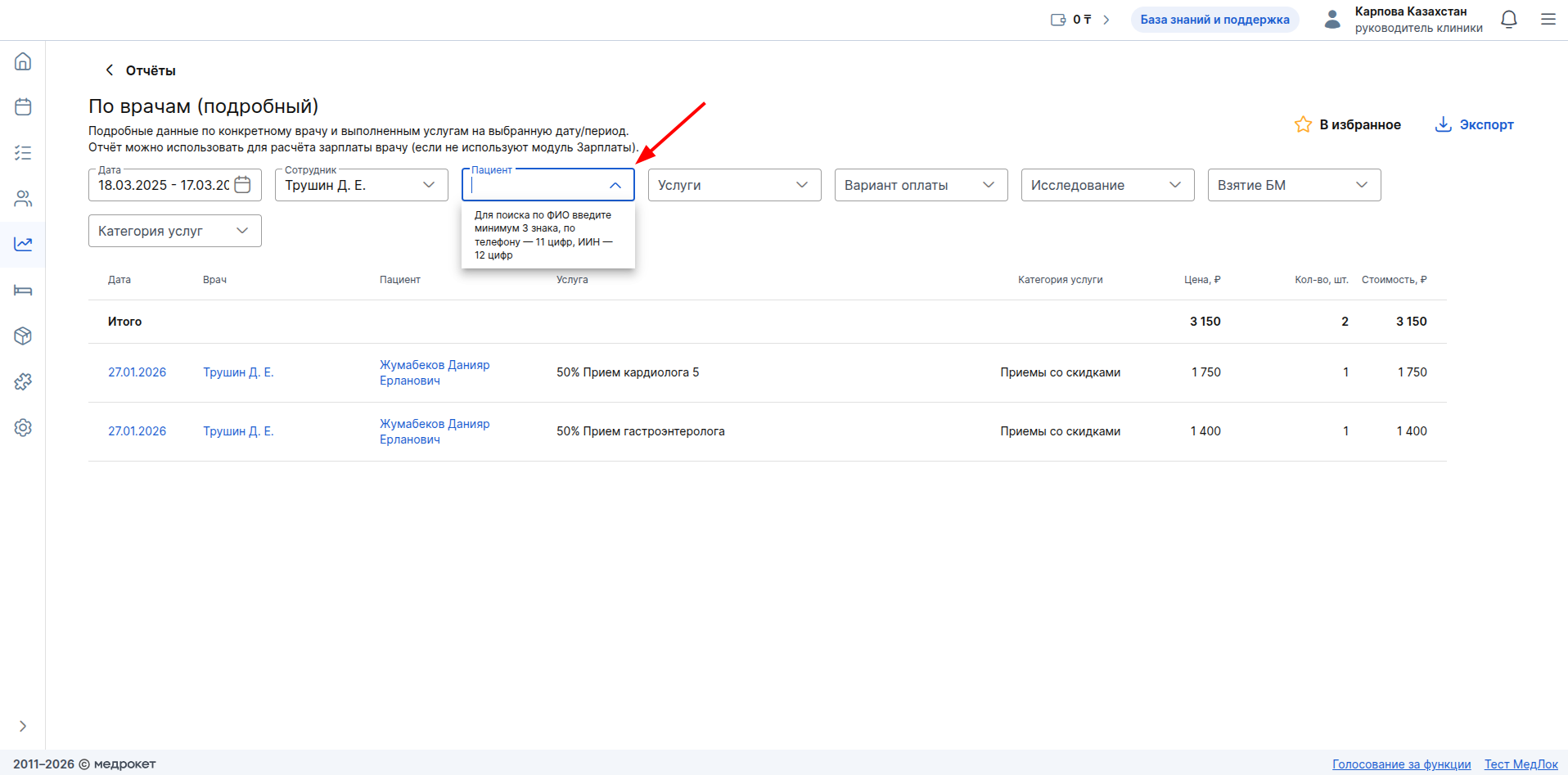
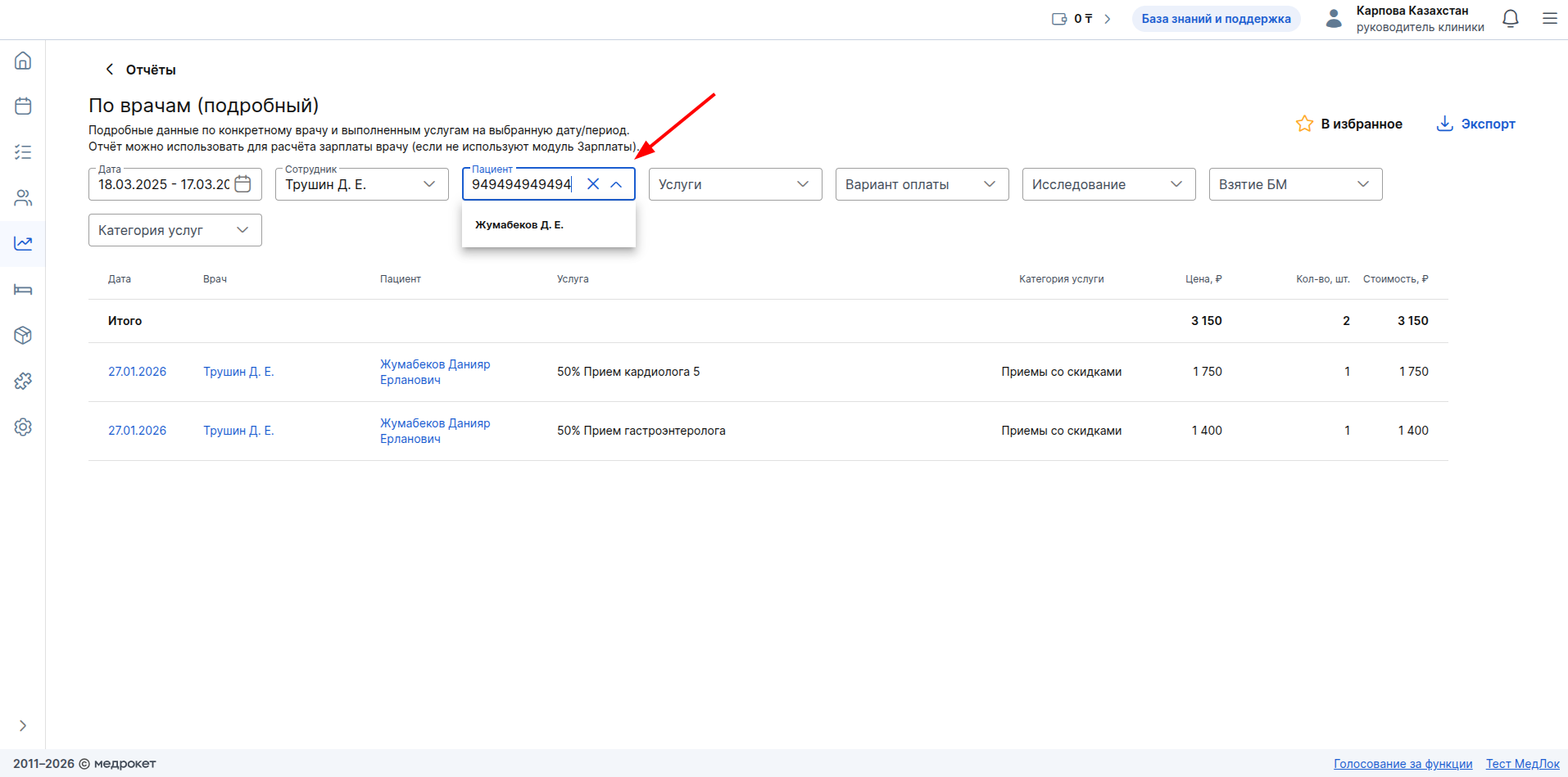
В фильтре «Пациент» введите ИИН пациента, чтобы увидеть информацию только по этому пациенту.
Подробнее читайте в статьях раздела Отчёты.
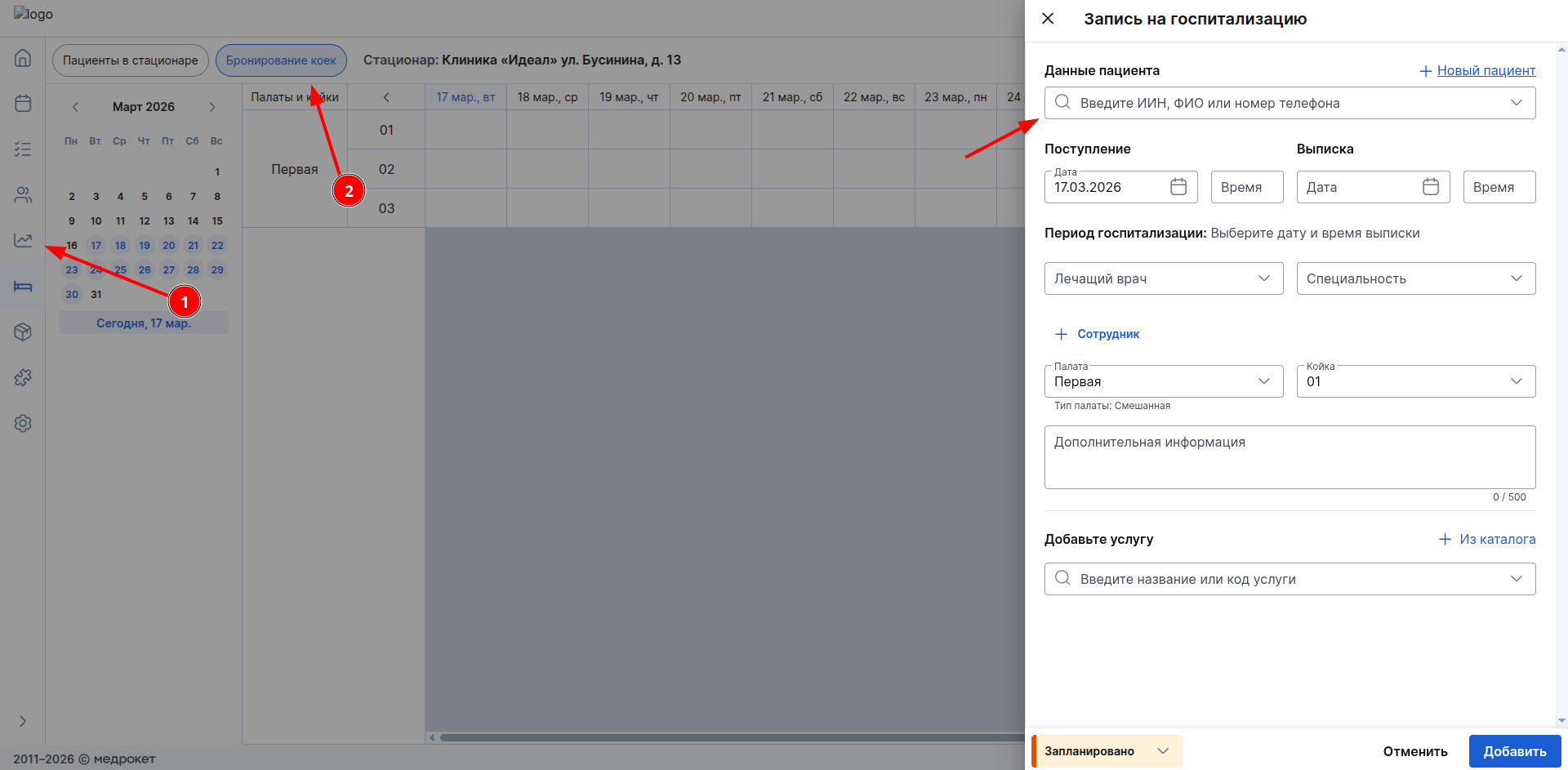
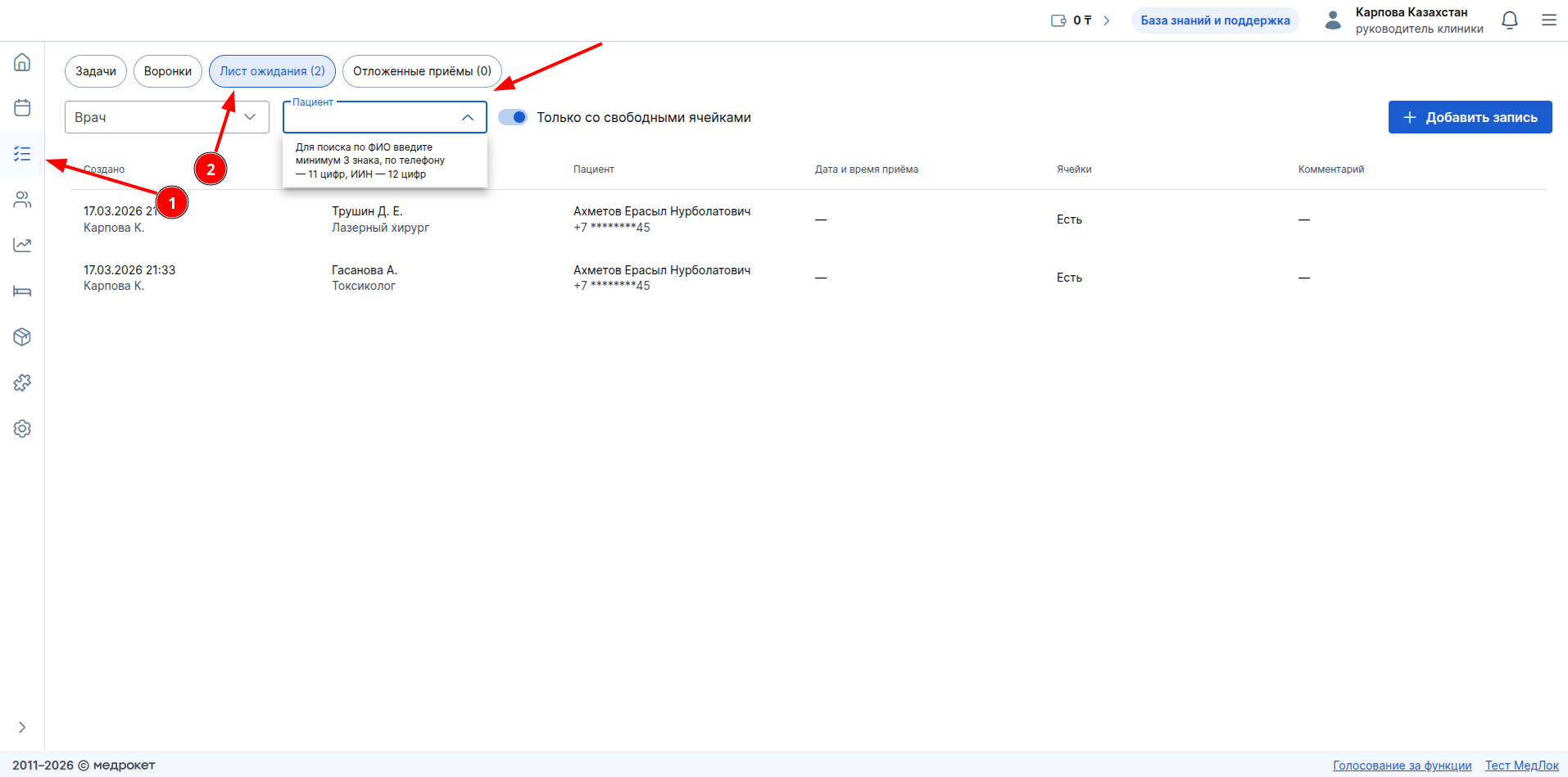
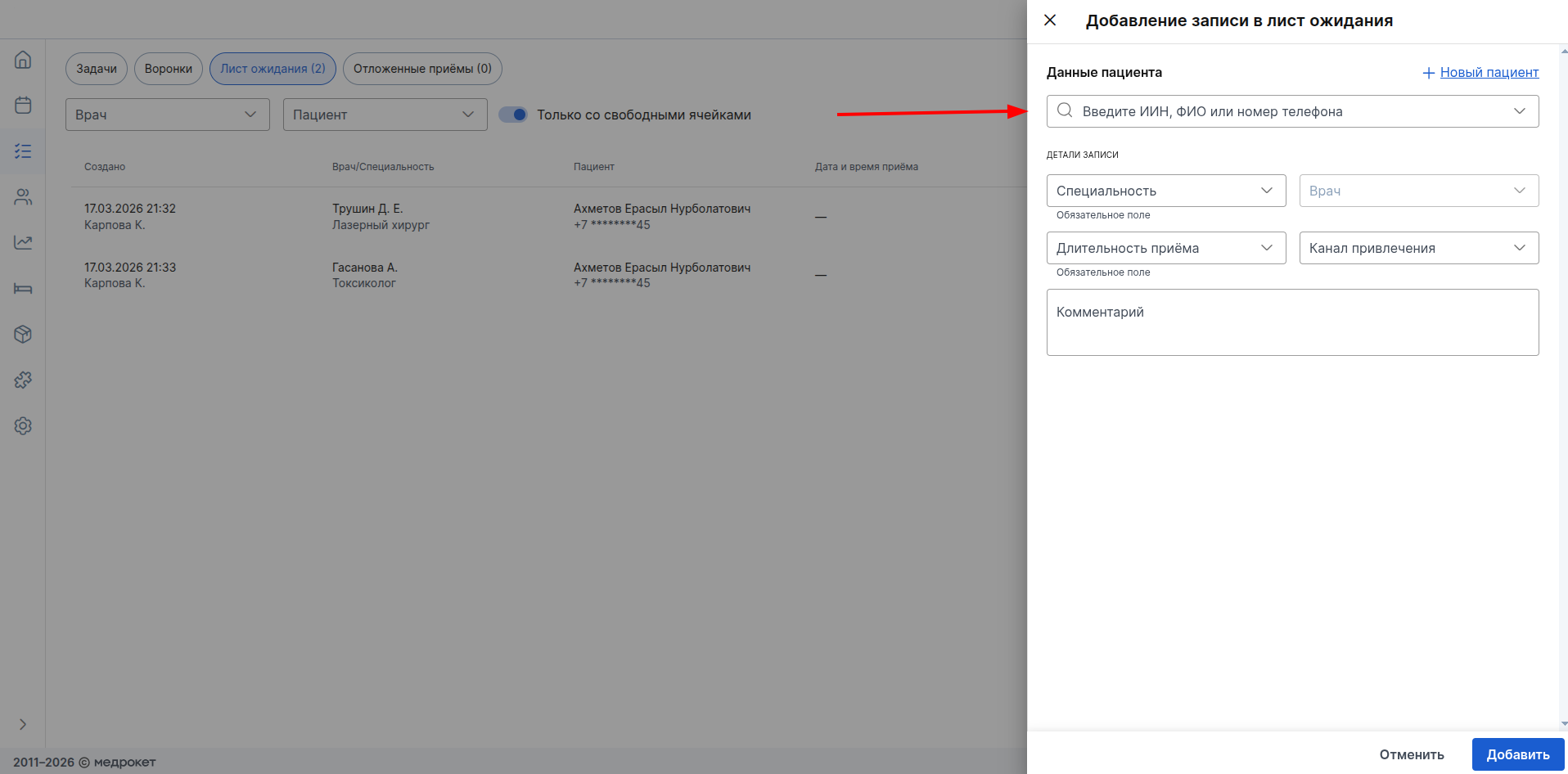
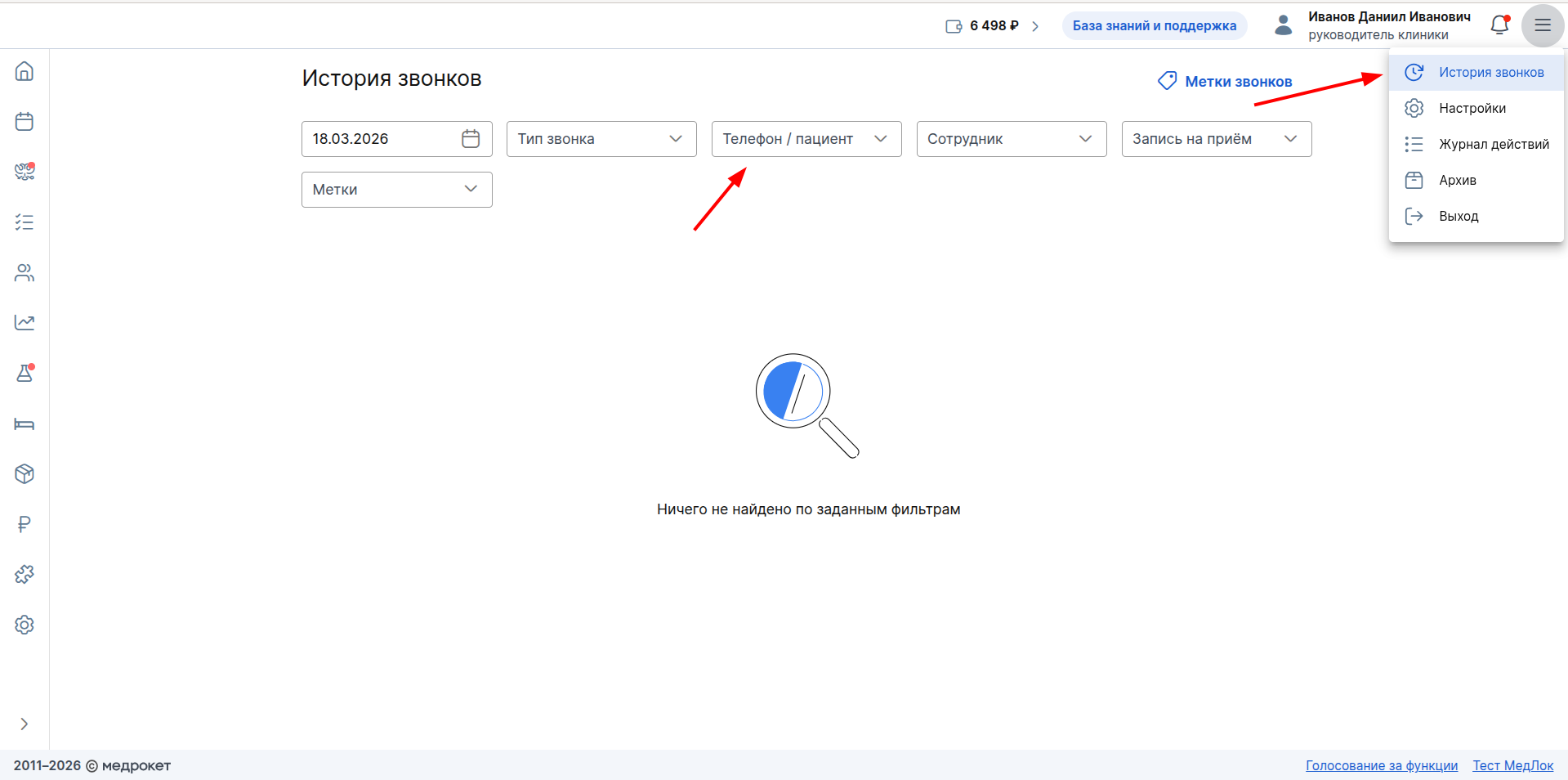
Также поиск пациента по ИИН доступен в следующих разделах:
- Окно создания записи на госпитализацию (если подключён модуль «Стационар»).
- Лист ожидания в разделе «CRM».
- История звонков (если подключён модуль «Телефония»).
Об этих разделах МедЛока читайте в статьях:
Указание ИИН в документах
Вы можете добавить ИИН пациента в шаблоны документов, чтобы он автоматически подставлялся при печати документов из записи на приём.
Для этого перейдите в настройки МедЛока.
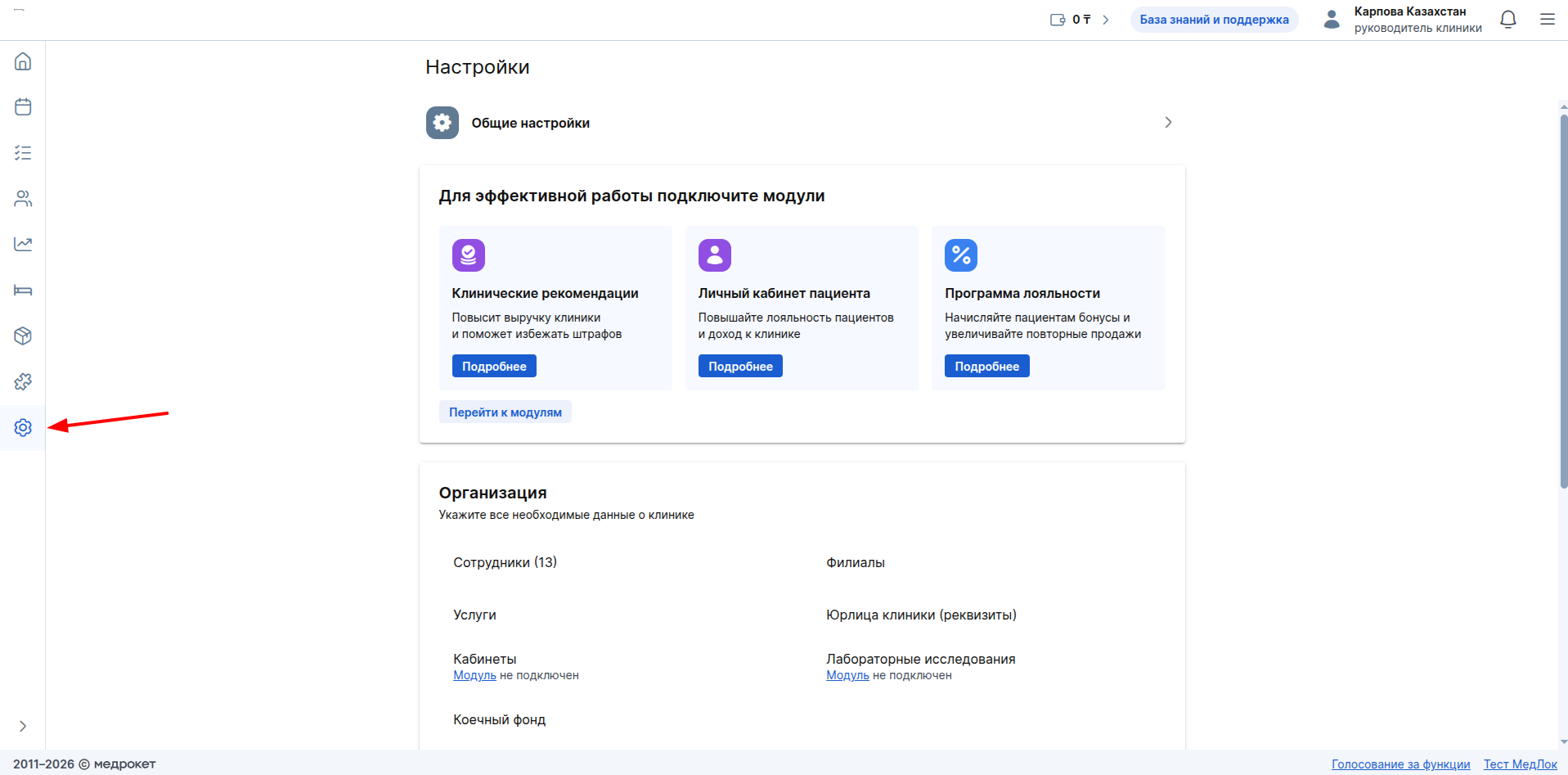
Найдите раздел «Документы» и перейдите в него.
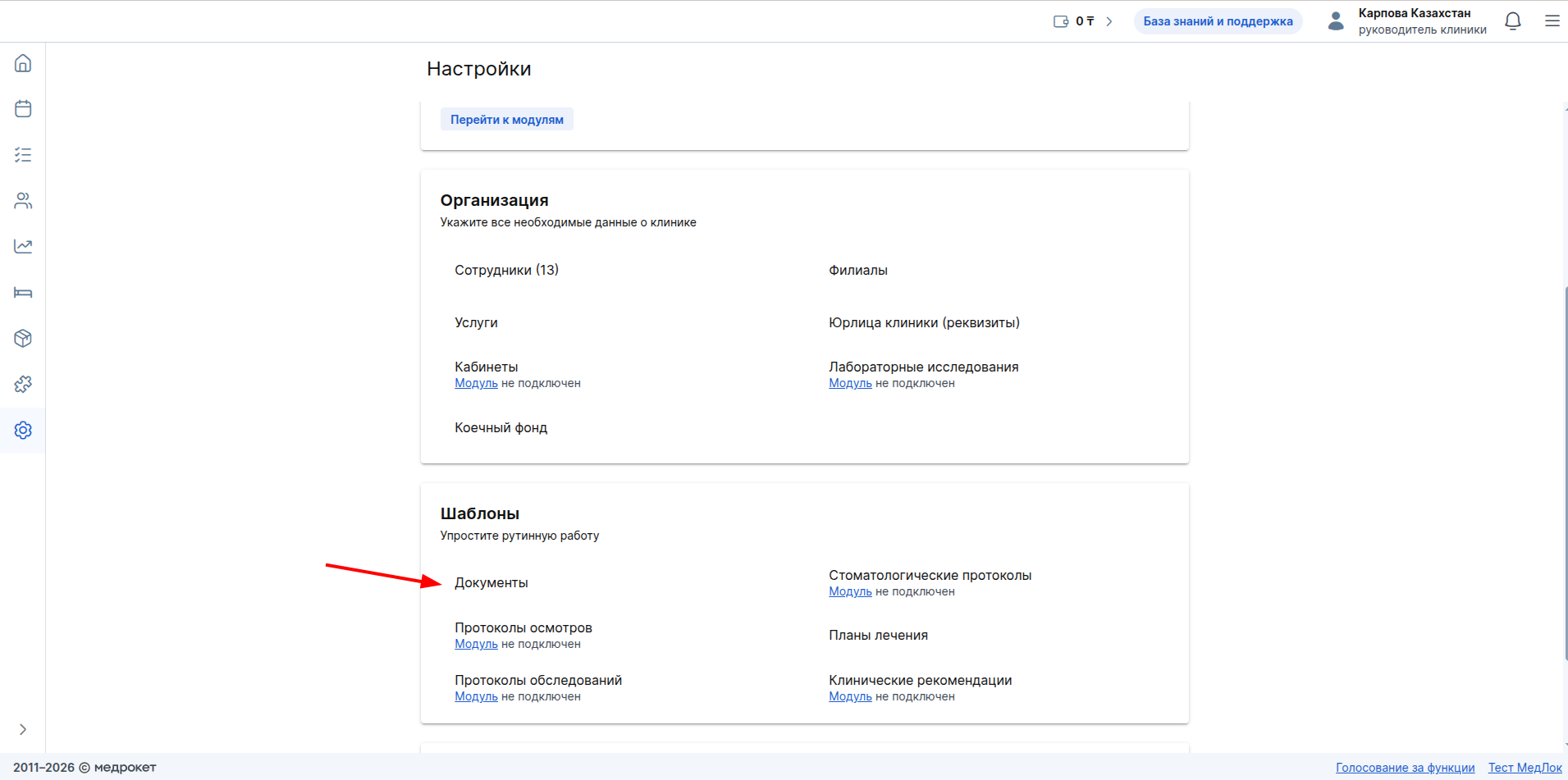
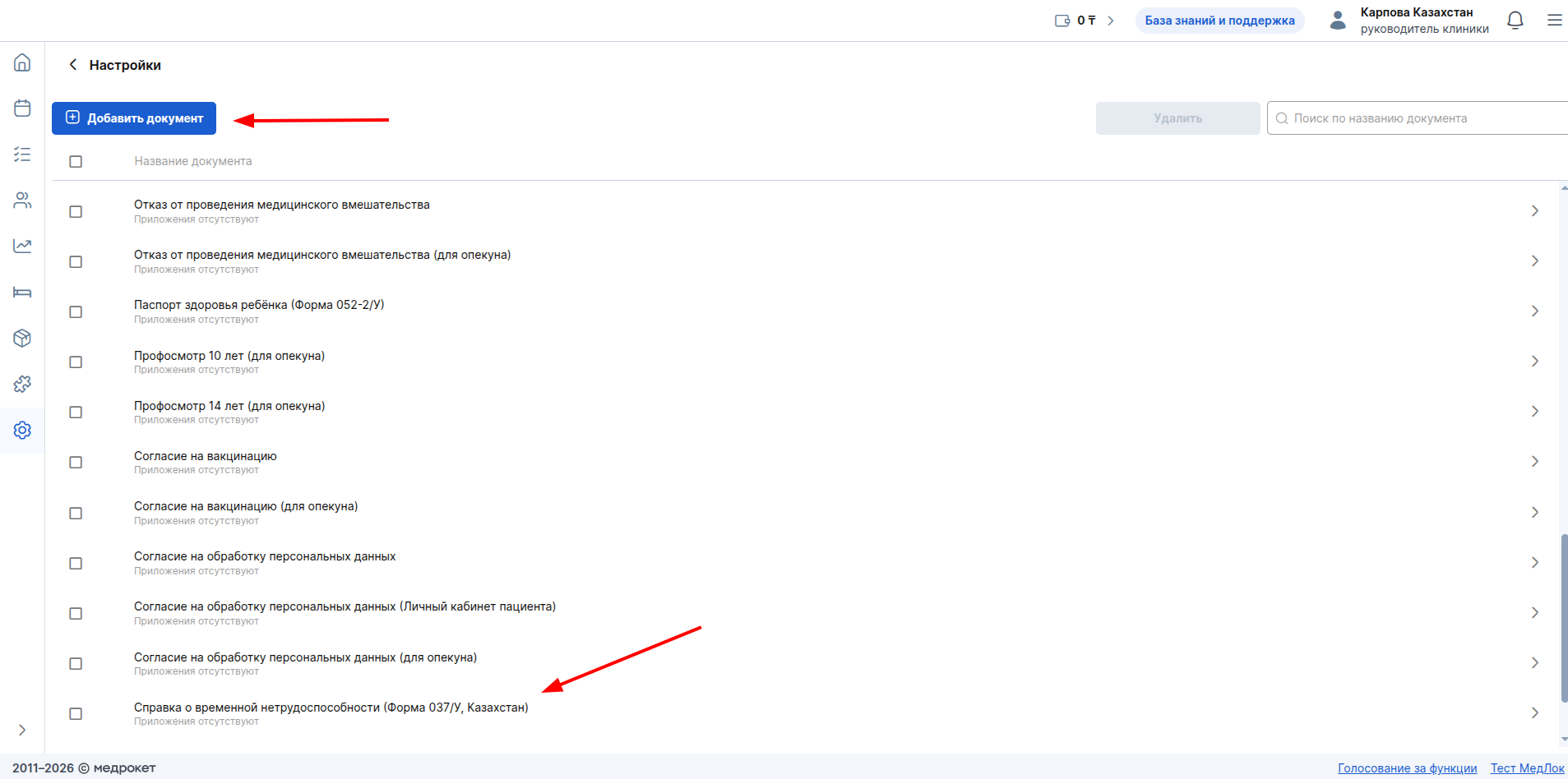
Вы можете добавить отображение ИИН в ранее созданный документ или создать новый.
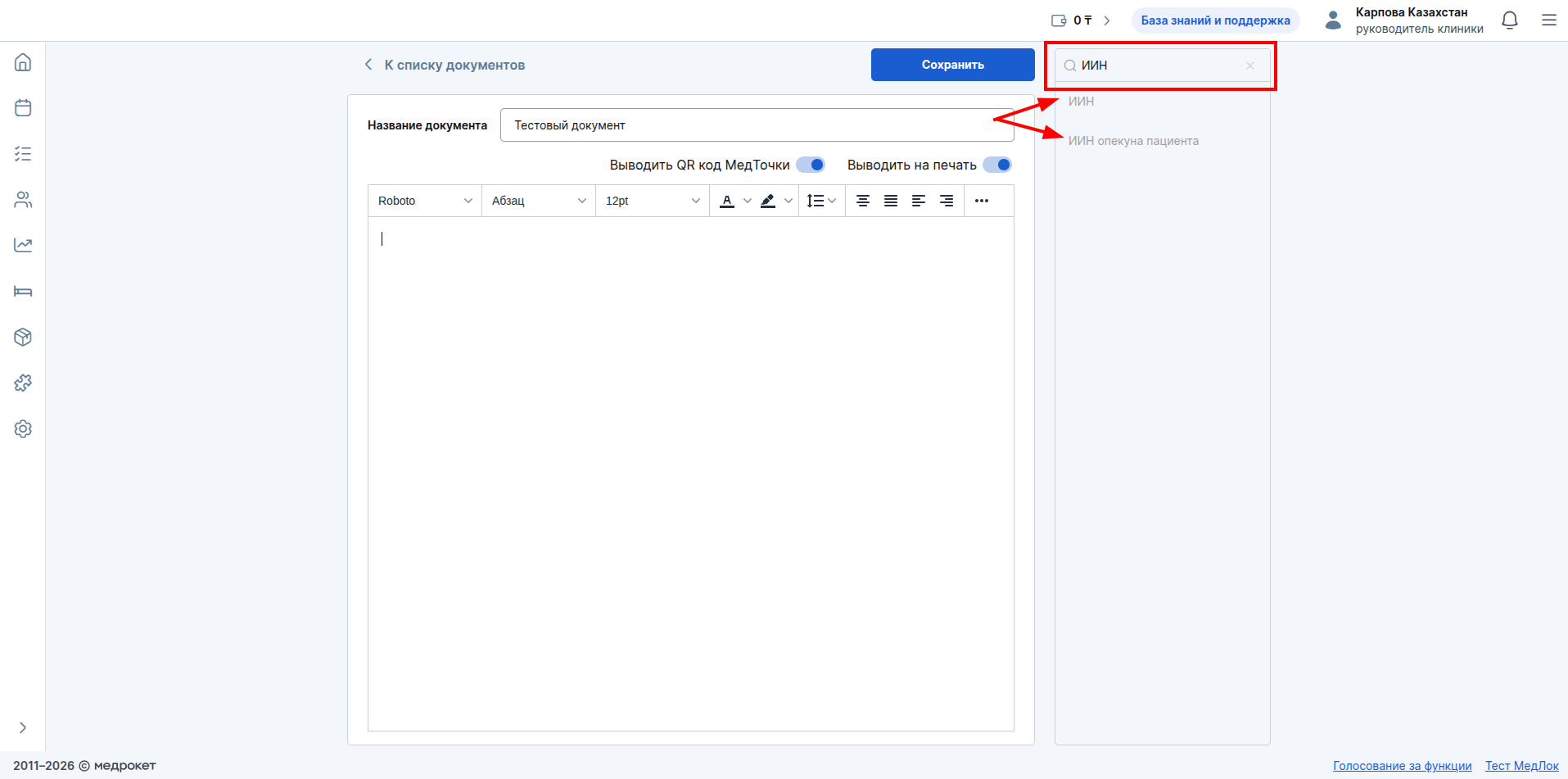
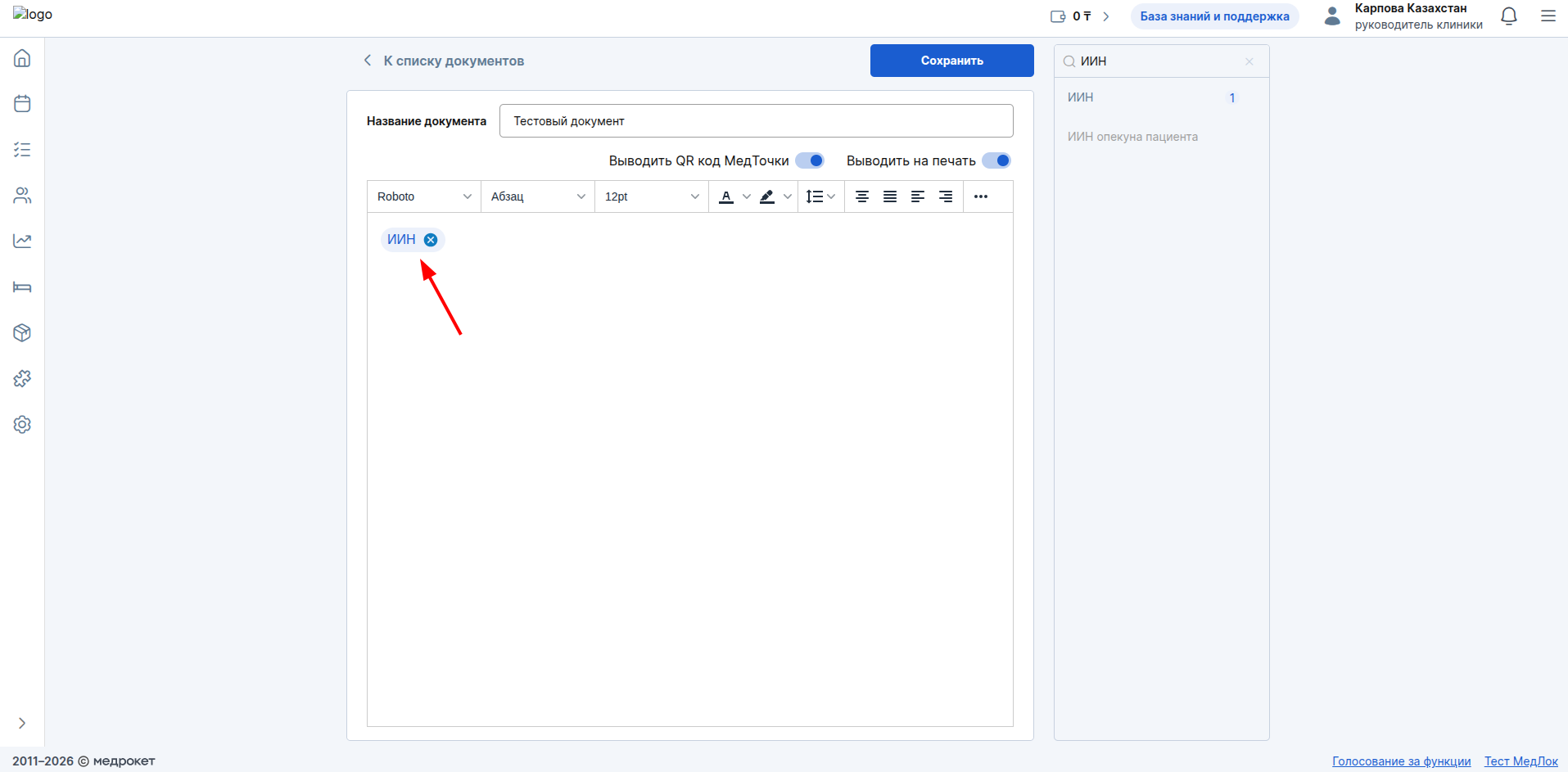
Воспользуйтесь поиском по переменным, чтобы найти «ИИН» или «ИИН опекуна пациента». Нажмите на нужную переменную, чтобы добавить её в шаблон документа.
Переменная переместится в шаблон документа.
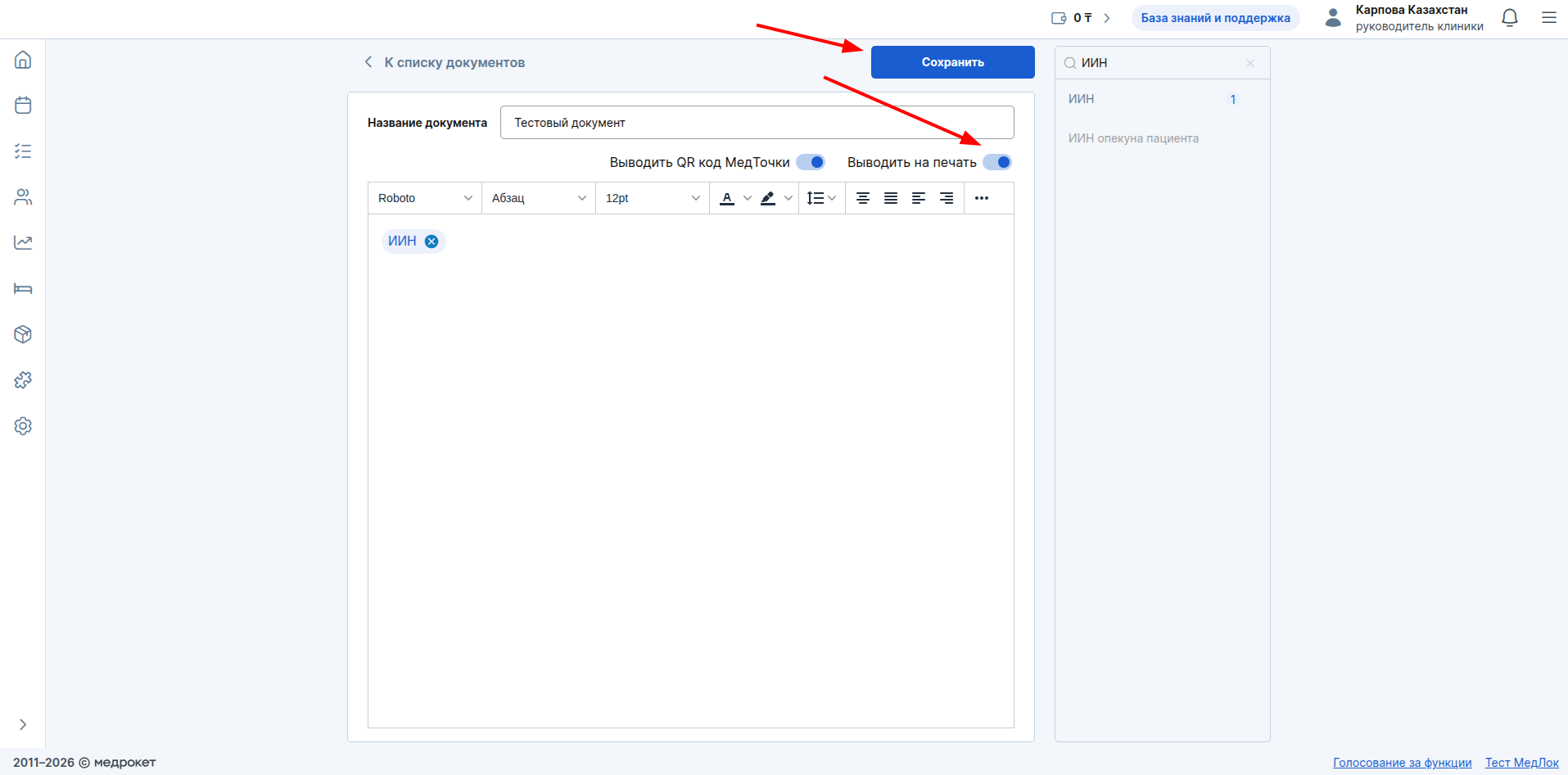
Если документ нужно будет печатать из окна записи на приём, то проверьте, что активен бегунок «Выводить на печать». Убедитесь, что указано название документа и нажмите на «Сохранить».
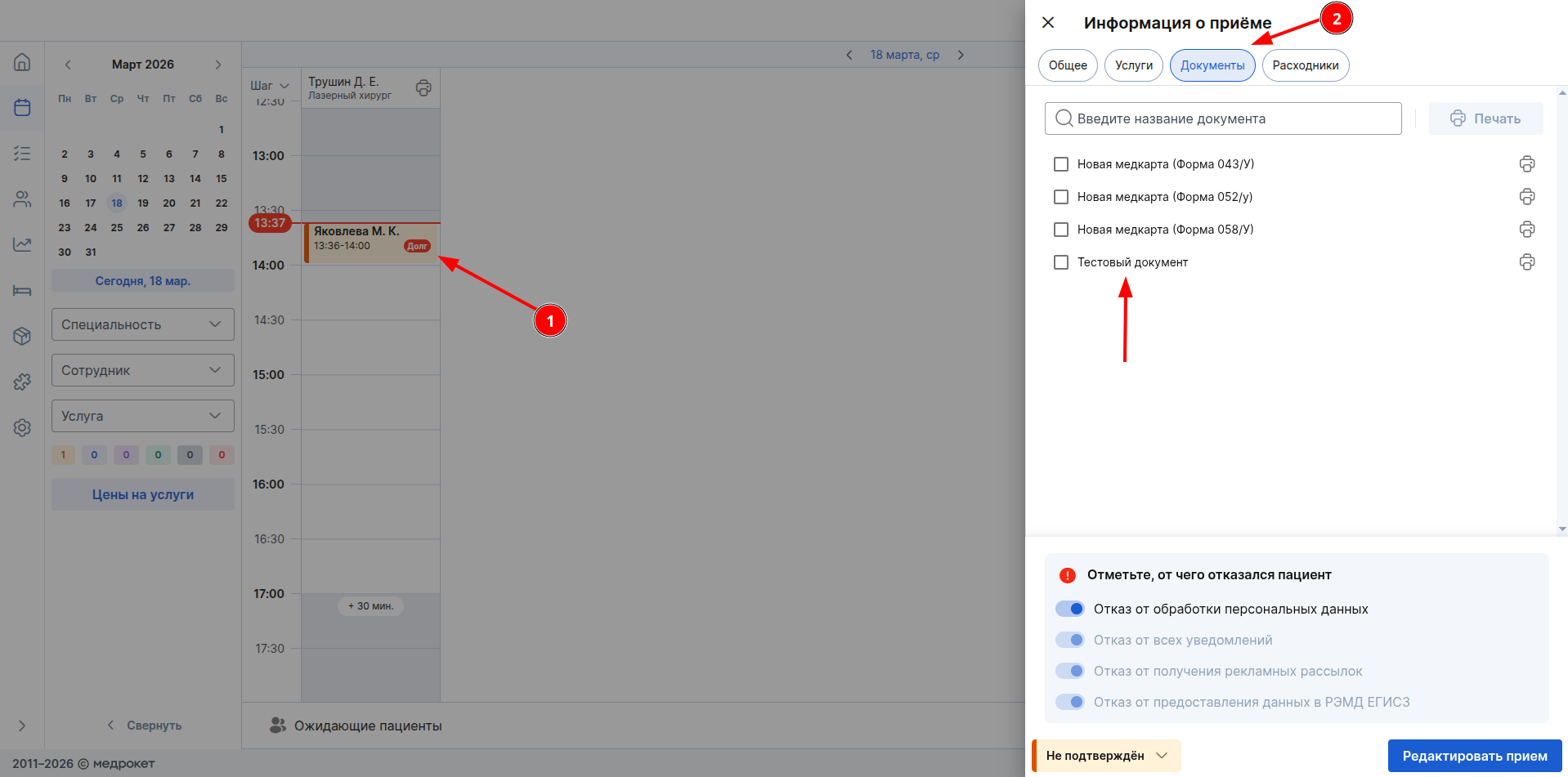
После этого документ с переменной ИИН отобразится в окне записи на приём в подразделе «Документы», откуда его можно напечатать.
Подробнее читайте в статьях раздела Документы.