
Если вы подключили модуль «Личный кабинет пациента», то можете отправлять пациенту протокол приёма в МедТочку.
Важно! Для появления возможности добавить печать и подпись врача необходим подключенный модуль модуль «Личный кабинет пациента».
На таких протоколах изначально нет печати и подписи врача, но вы можете добавить их:
- Сфотографируйте подпись врача на печати и удалите фон на фотографии.
Для удаления фона можно воспользоваться онлайн-инструментами.
- Перейдите в «Настройки».
- Выберите «Сотрудники».
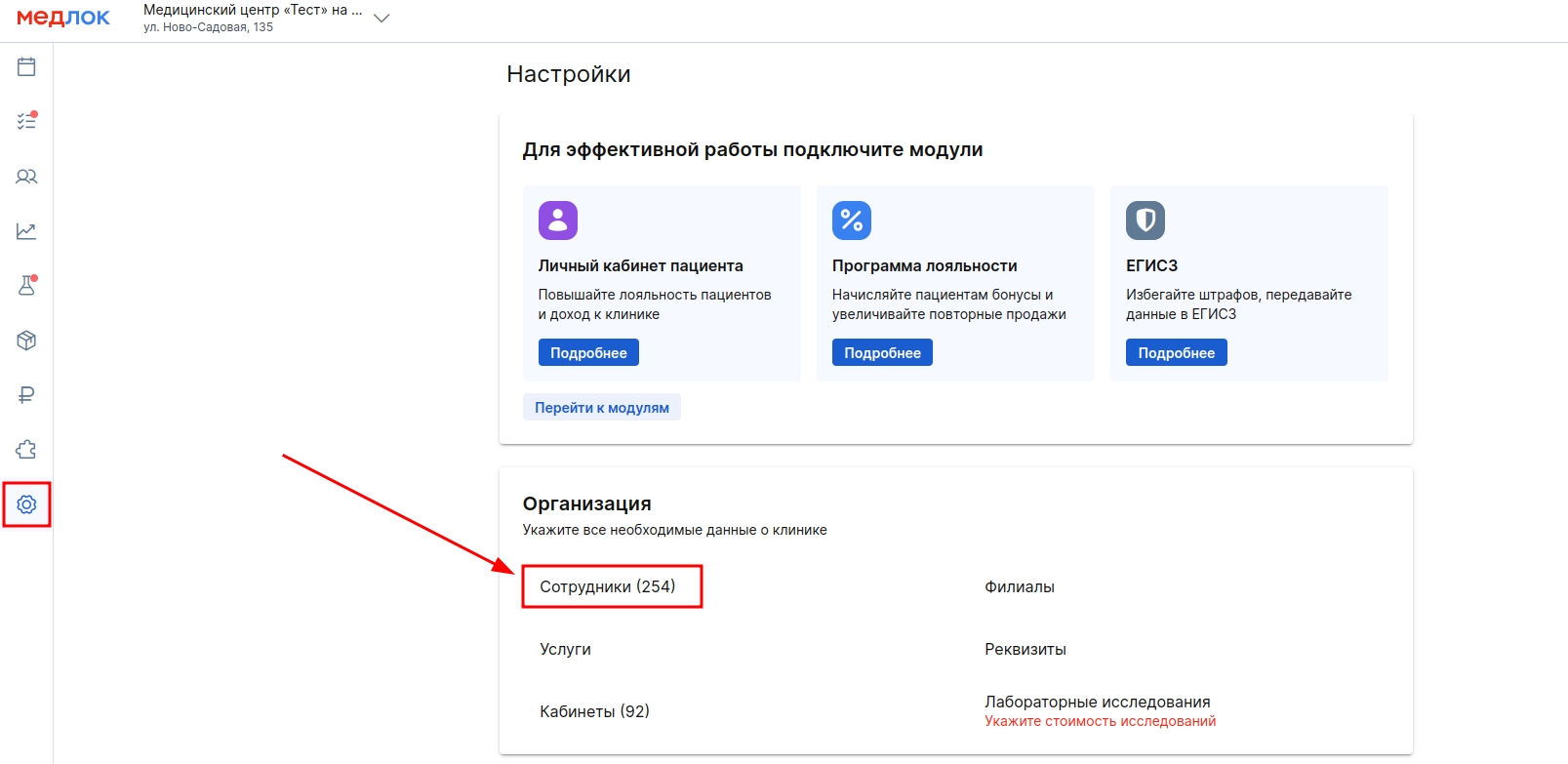
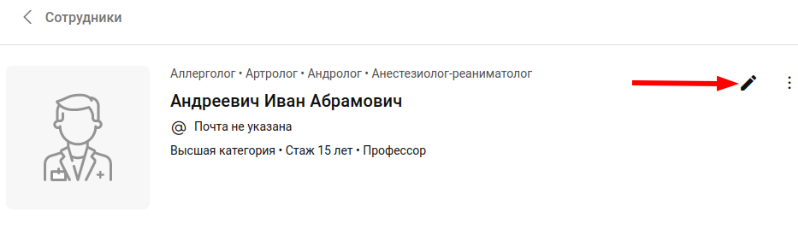
- Выберите нужного врача.
- Нажмите символ «Карандаш» справа от имени врача.
- Нажмите «Загрузить изображение» и выберите отредактированное фото печати с подписью.
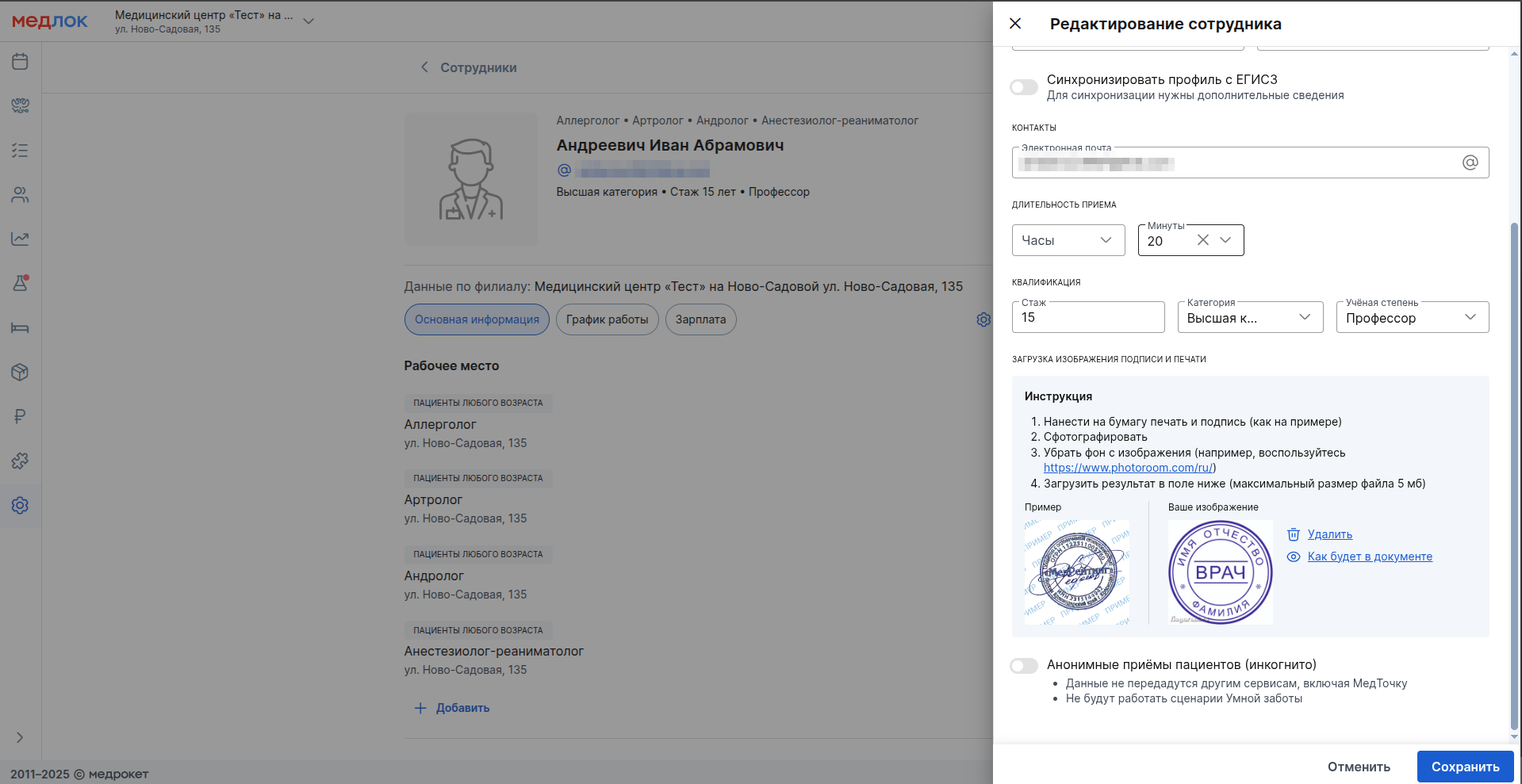
- Обрежьте изображение в редакторе и нажмите «Сохранить».

- Факсимиле отобразится в миниатюре. Нажмите «Сохранить».

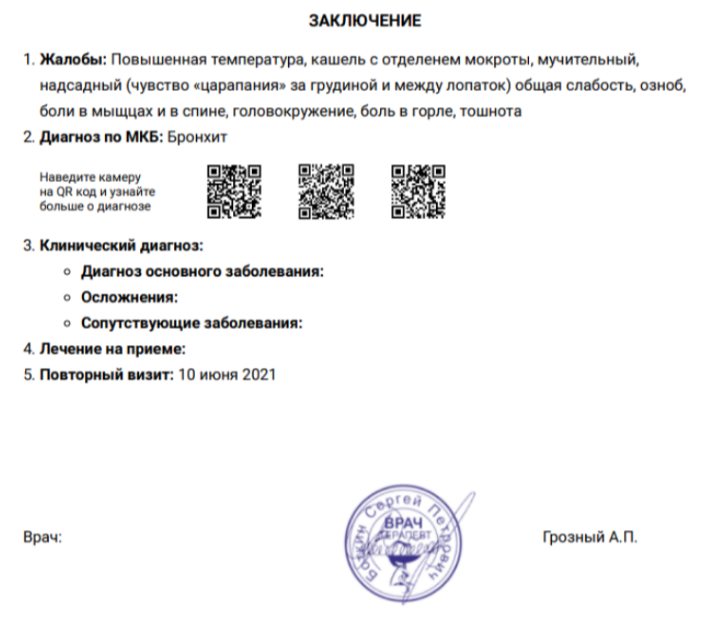
Теперь факсимиле будет отображаться на заключениях врача, которые пациент получит в МедТочку.
Как удалить факсимиле 
Перейдите в «Настройки», выберите «Сотрудники».
Выберите нужного врача. Нажмите символ «Карандаш» справа от имени врача.
Нажмите «Удалить» рядом с изображением факсимиле.
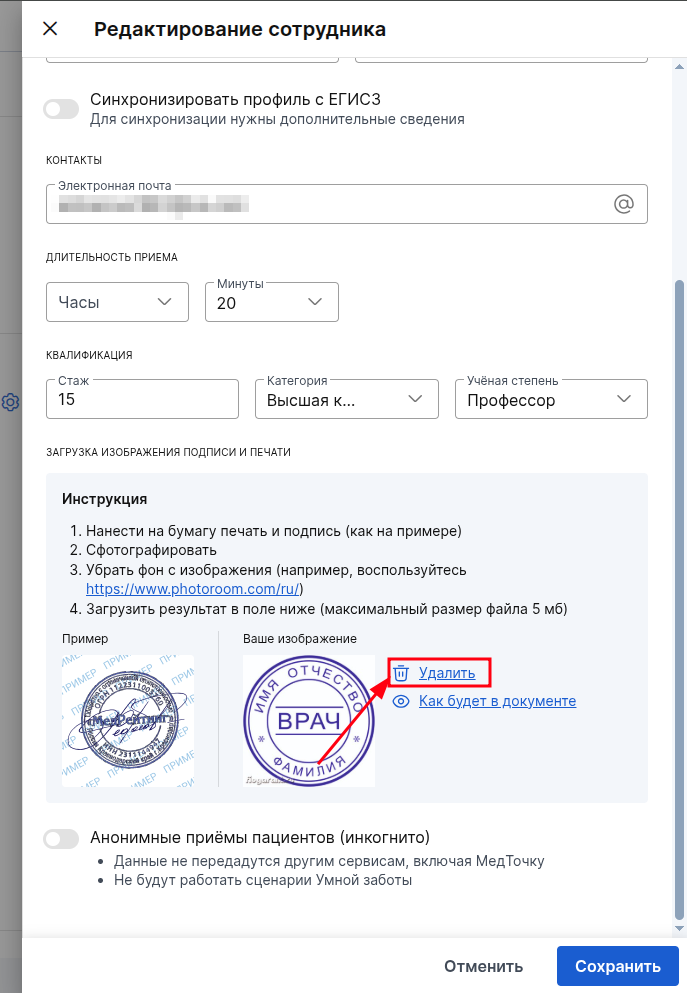
Сохраните изменения.