В статье описаны особенности работы с каналом WhatsApp.
Важно! Чат не предназначен для консультаций по медицинским вопросам, в связи с этим не доступен роли «Врач».
Важно! Сообщения Умной Заботы, которые отправляются в WhatsApp, не будут отображены в чатах Центра коммуникаций.
Оглавление 
- Канал WhatsApp
- Подключение и настройка канала WhatsApp
- Выбор канала коммуникации
- Статусы сообщений в канале WhatsApp
- Блокировки канала WhatsApp
Канал WhatsApp
Канал WhatsApp — это чат WhatsApp с пациентом по номеру телефона. В чате можно отправлять и получать только текстовые сообщения.
В статье описаны особенности работы с каналом WhatsApp со стороны клиники. Работа с чатом со стороны пациента происходит в приложении WhatsApp и не отличается от любого другого чата WhatsApp.
Стоимость подключения канала WhatsApp - 1 000 руб./мес.
Подключение и настройка канала WhatsApp
Важно! Так как подключение МедТочки обязательно для работы любых других каналов для корректной настройки ответственных и прав доступа в филиалах, инструкция по настройке канала МедТочки находится в статье Настройка чата с клиникой.
WhatsApp в Центре Коммуникаций доступен только в связке с Умной Заботой. Подключая WhatsApp для Центра Коммуникаций, он будет также использоваться для Умной Заботы (если сценарии включены). Подключение WhatsApp к Центру Коммуникаций оплачивается отдельно.
Для подключения нажмите «Настроить» на модуле и «Подключить» на канале WhatsApp.

Если WhatsApp для Умной Заботы уже был подключен, активное подключение сразу будет использоваться для Чата, в этом случае достаточно нажать кнопку «Редактировать» и перейти к следующему шагу.

Если WhatsApp для Умной Заботы еще не был подключен, когда вы подключите номер WhatsApp, он будет использоваться и для Чата, и для сценариев Умной Заботы.
Нажмите на переключатель напротив Центра коммуникаций.

Выберите ответственных, которые будут работать с чатом и общаться с пациентами. Нажмите «Подключить», подтвердите списание средств с баланса.

Если всё успешно - появится сообщение о том, что «WhatsApp подключён. Осталось авторизоваться».
Проверьте информацию:
- Список подключенных филиалов
- Список Администраторов, которым доступен чат
- Состояние подключения WhatsApp
Если что-то указано неверно, всегда можно это изменить по кнопке «Редактировать».

Для авторизации следуйте по шагам пункта 3.
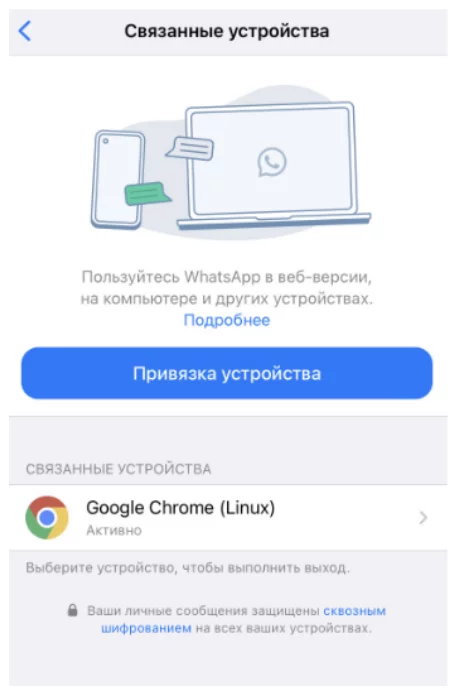
При удачном подключении в приложении WhatsApp появится информация о связанном устройстве.
Также появится информация об успешном подключении в списке подключенных каналов.
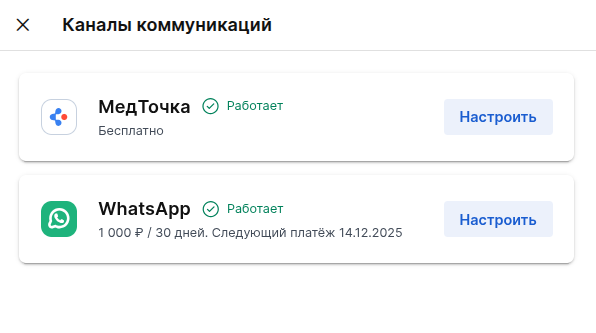
Чтобы отключить WhatsApp от Центра Коммуникаций, зайдите в раздел «Модули», нажмите «Настроить», выберите WhatsApp и нажмите «Настроить».

Нажмите «Отключить» и подтвердите отключение.

Особенности и ошибки при подключении описаны в нашей статье Канал коммуникации WhatsApp в Умной Заботе.
Выбор канала коммуникации
По умолчанию, чат автоматически выбирает канал коммуникации на основе того, откуда написал вам пациент: если пациент написал вам из WhatsApp, автоматически подставится WhatsApp для ответа.
Сообщения Умной Заботы не влияют на автоматический выбор канала.
Чтобы выбрать WhatsApp вручную, нажмите на левое нижнее меню и выберите канал.
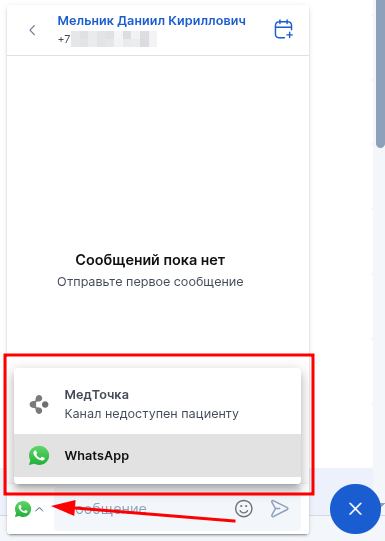
После выбора можно сразу отправлять сообщения.
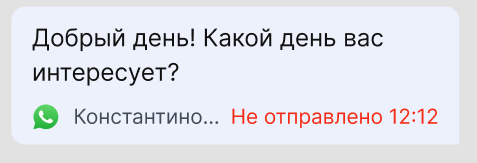
Статусы сообщений в канале WhatsApp
Сообщение в процессе отправки отображается иконкой часов.

Доставленное сообщение помечается одной галочкой.
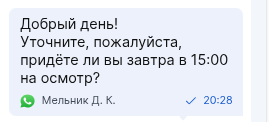
Прочитанное сообщение помечается двумя галочками.

Если сообщение в итоге не удалось отправить, оно будет помечено красным статусом. Потребуется отправить сообщение заново, если это необходимо.
Блокировки канала WhatsApp
В некоторых случаях чат с пациентом может быть недоступен:
- Если у пациента нет аккаунта WhatsApp.
- Если канал WhatsApp не оплачен.
- Если WhatsApp не авторизован.
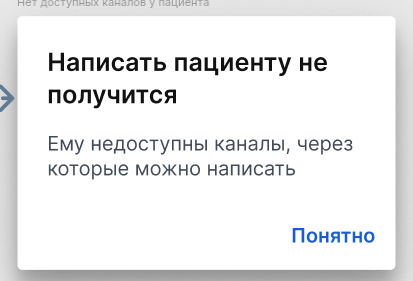
В случае, если пациент недоступен во всех каналах коммуникации и с ним нет уже созданных чатов, открыть такой чат по кнопке в карточке пациента не получится, появится ошибка.