
Оглавление 
- Какие задачи решает модуль?
- Подключение и настройка каналов коммуникаций
- Подключение канала с МедТочкой
- Виджет чата
- Уведомления в чате
- Часто задаваемые вопросы
Какие задачи решает модуль?
Модуль позволяет вести коммуникацию с пациентами в чате прямо из МедЛока.
- Облегчает работу администратора — все коммуникации с пациентами собираются в одном окне.
- Повышает качество общения — сосредоточенный администратор сможет уделить больше времени пациенту и его запросу.
- Обеспечивает бесперебойную связь с пациентами через МедТочку — этот канал не подвержен блокировкам, а ещё безопасно и бережно передаст ваши сообщения.
- Помогает руководителю контролировать ситуацию — если общение пошло не так, получится быстро разобраться без переключений по разным каналам.
Подключение и настройка каналов коммуникаций
Важно! Постепенно каналы коммуникации будут дополняться.
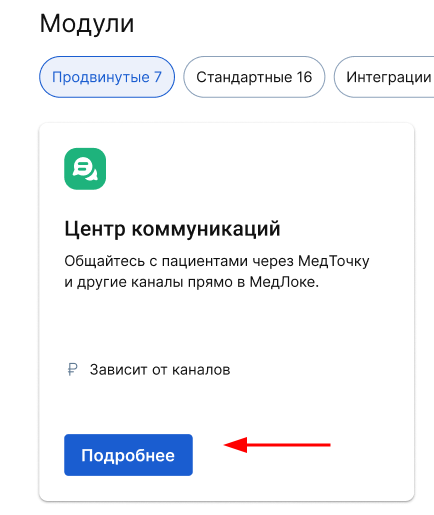
Для подключения необходимо зайти на страницу «Модули», перейти в раздел «Продвинутые», найти модуль «Центр коммуникаций» и нажать «Подробнее».
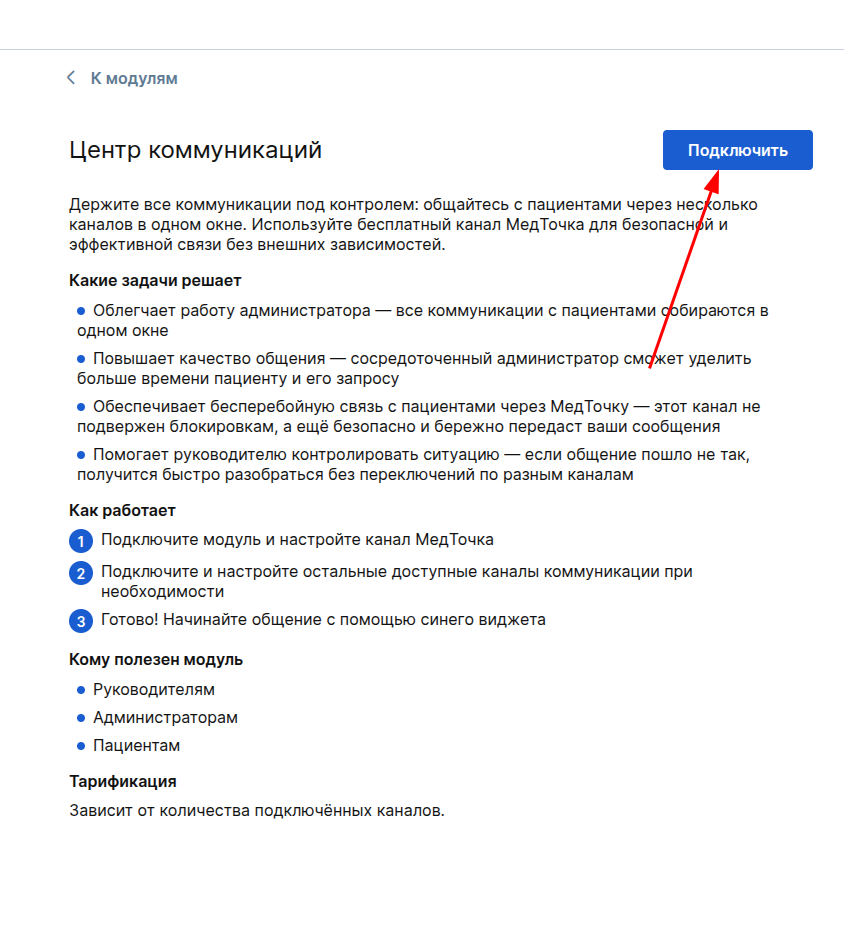
Ознакомьтесь с описанием модуля и нажмите «Подключить».
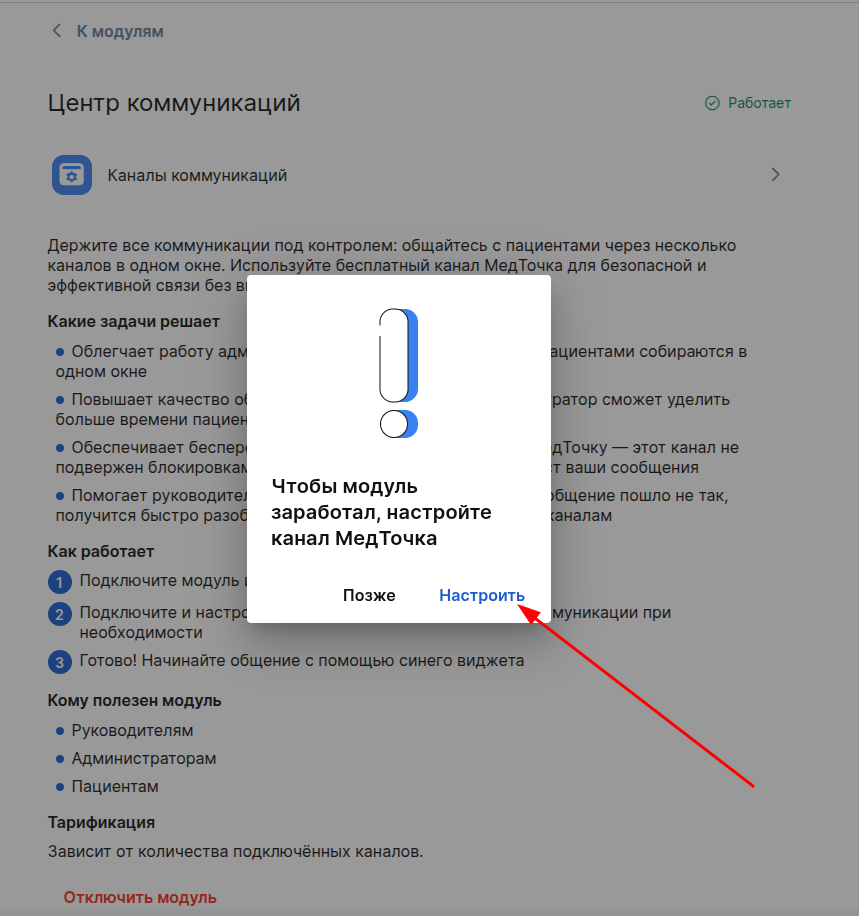
Если модуль подключается впервые, потребуется сначала подключить канал с МедТочкой.
Важно! Для того чтобы у пациента в чате МедТочки корректно отображалось название и адрес филиалов вашей клиники, необходимо проверить корректность настройки связи филиалов в МедЛоке с филиалами в ПроДокторов и определить ответственных за чат. Для этого потребуется подключить и настроить канал МедТочка.
Нажмите «Настроить».
Если модуль уже был подключён и канал с МедТочкой уже настроен, то вы можете выбрать необходимый канал коммуникации для подключения.
Настройка канала с МедТочкой
Важно! Чат не предназначен для консультаций по медицинским вопросам, в связи с этим не доступен роли «Врач».
По кнопке «Настроить» откроются доступные каналы коммуникаций. Чтобы настроить связи филиалов и ответственных за чаты ещё раз нажмите «Настроить».
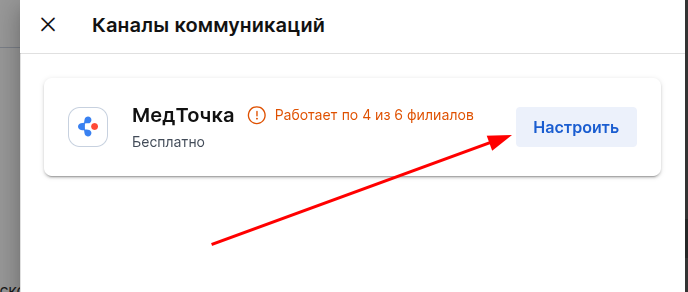
Проверьте корректность связей филиалов в МедЛоке с филиалами в ПроДокторов.
Важно! Пациент не сможет написать в филиал, у которого нет ответственного и который не связан с филиалом в ПроДокторов.
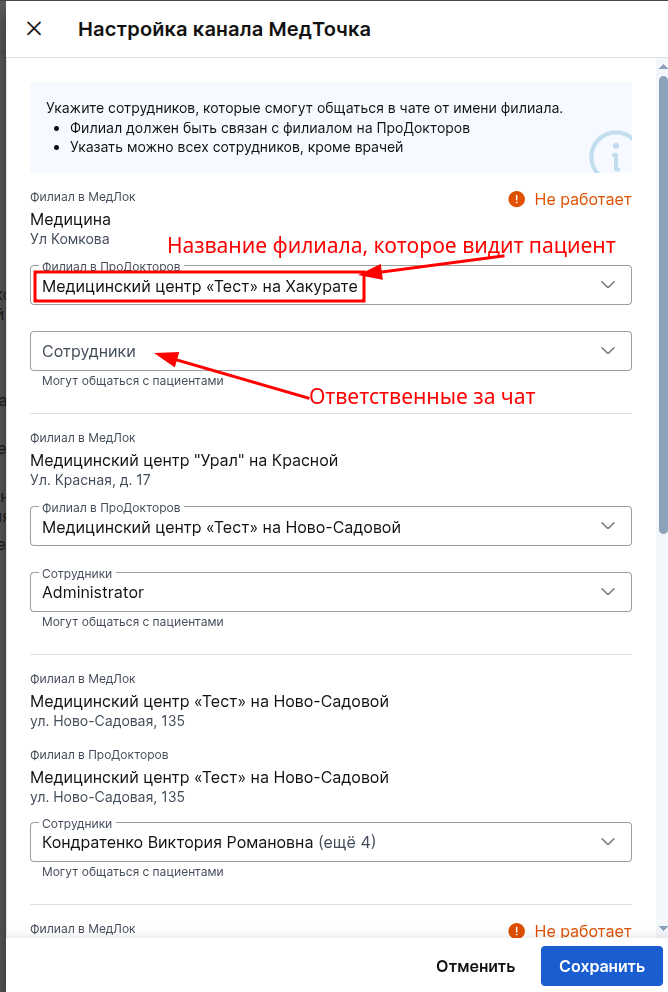
Важно! Пациенту в чате будет отображаться только название филиала в ПроДокторов. Если связать два филиала МедЛока с одним филиалом ПроДокторов — для пациента это будет один филиал в чате.
После настройки связей и сотрудников, которые будут отвечать на сообщения в чате, нажмите «Сохранить».
Важно! Каналом с МедТочкой можно начать пользоваться, если хотя бы 1 филиал МедЛока привязан к филиалу ПроДокторов, а также к этому филиалу определён ответственный сотрудник. В ином случае настройки нельзя будет сохранить.
Виджет чата
Если все настроено верно, у выделенных сотрудников появится синий виджет чата. Виджет чата всегда отображается в одном и том же месте на всех страницах.
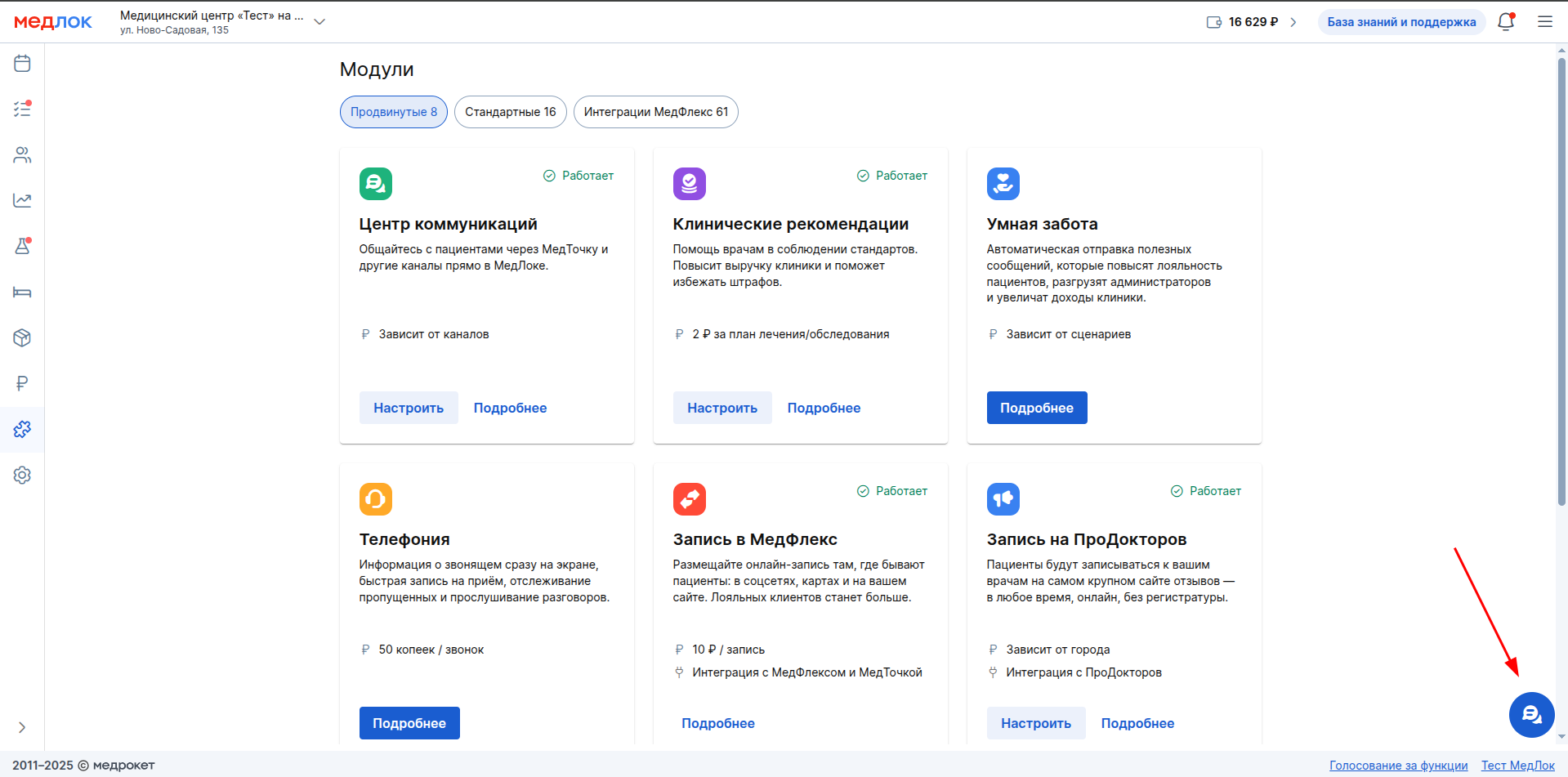
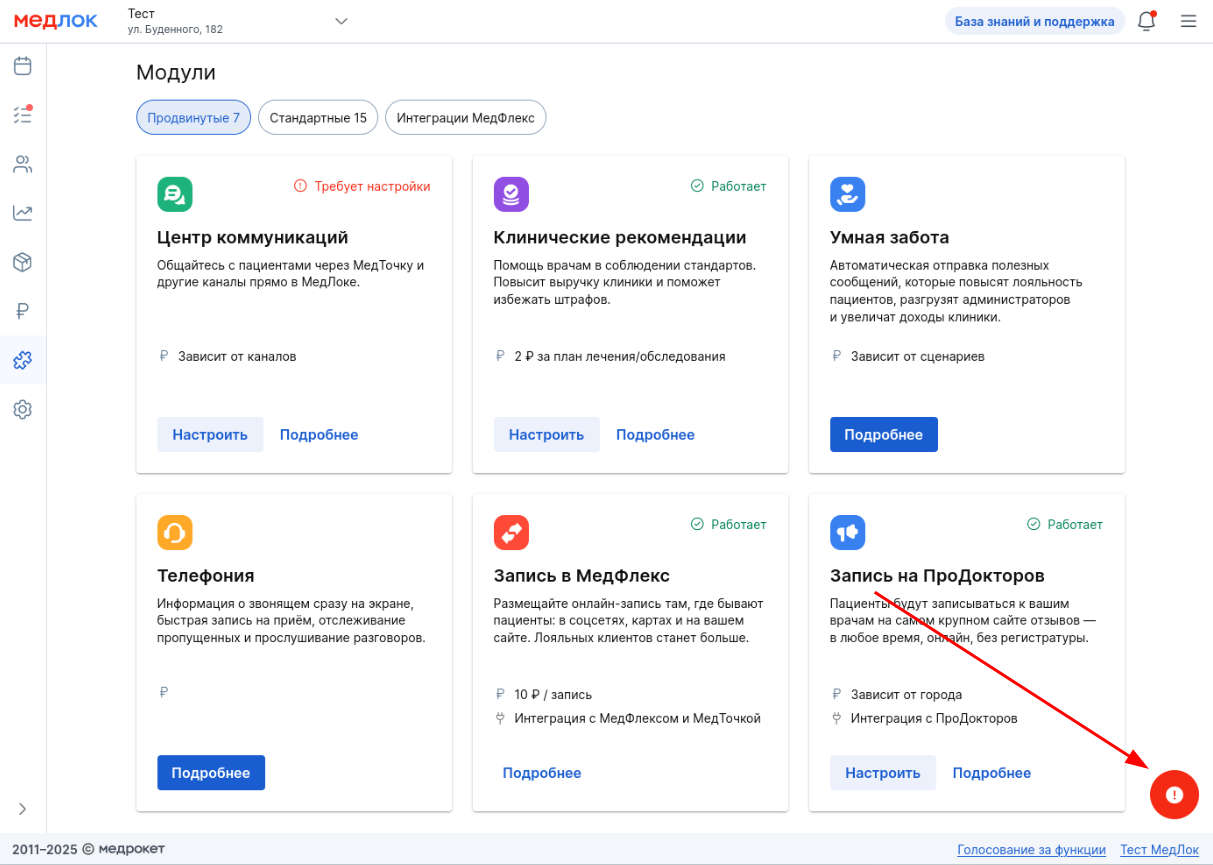
В случае если модуль подключён, но не настроен, виджет чата будет красным.
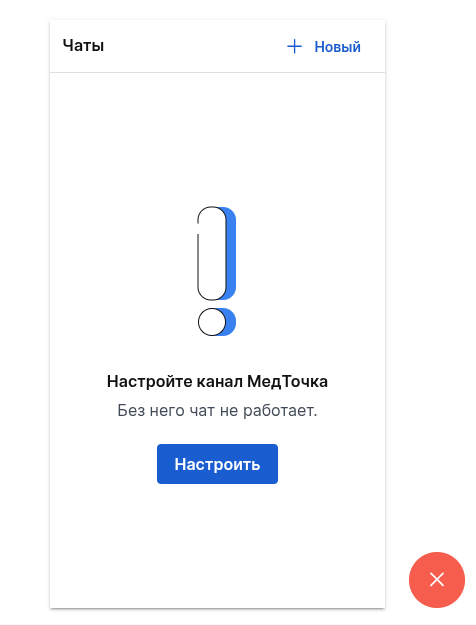
При нажатии на красный виджет чата необходимо настроить канал с МедТочкой. В случае если у пользователя есть права на настройку, по клику на «Настроить» откроется меню настройки связей филиалов и ответственных. Настройте хотя бы 1 филиал, чтобы канал заработал.
Также чат с пациентом всегда можно открыть через профиль пациента по кнопке «Чат с пациентом».
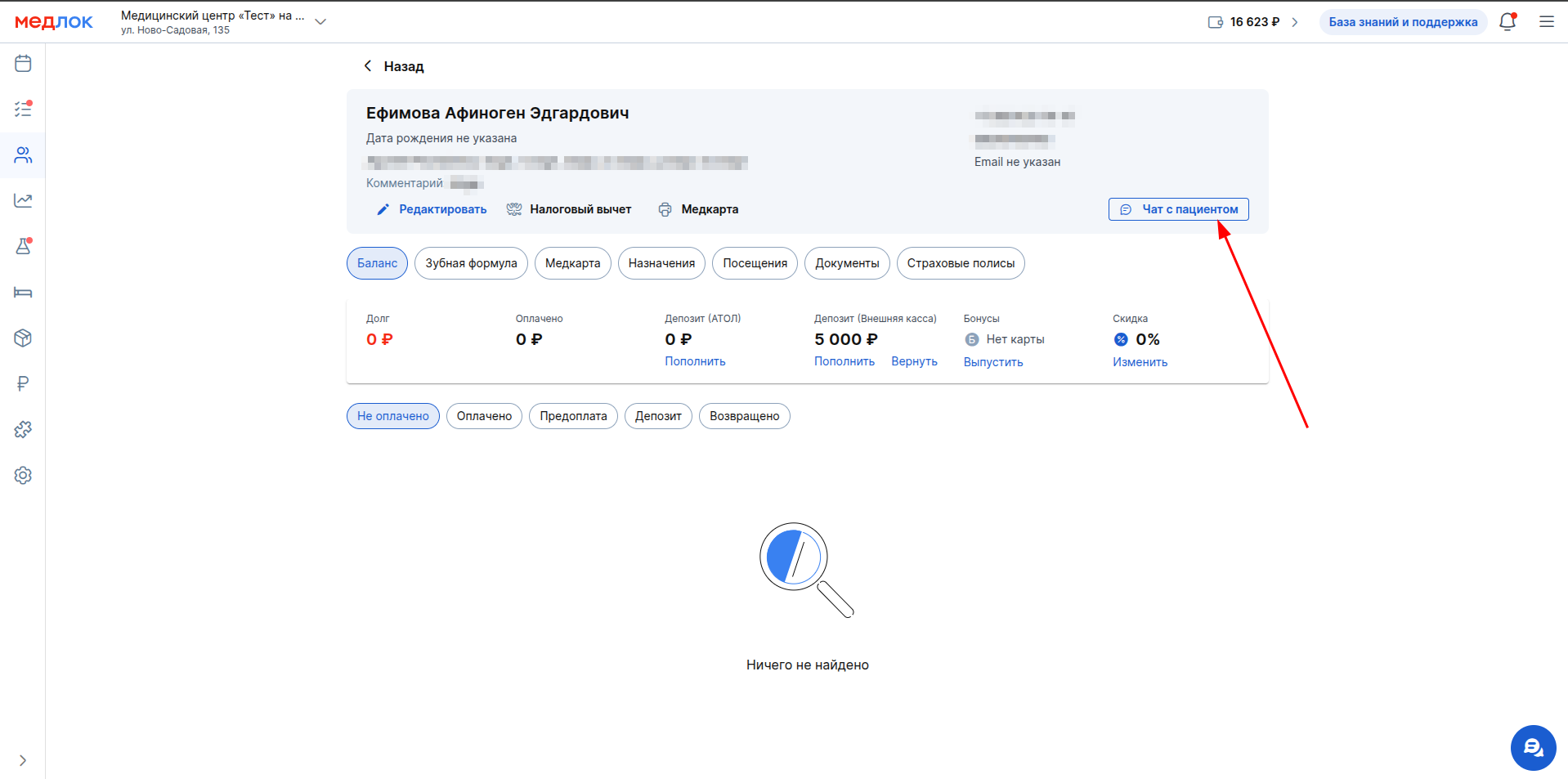
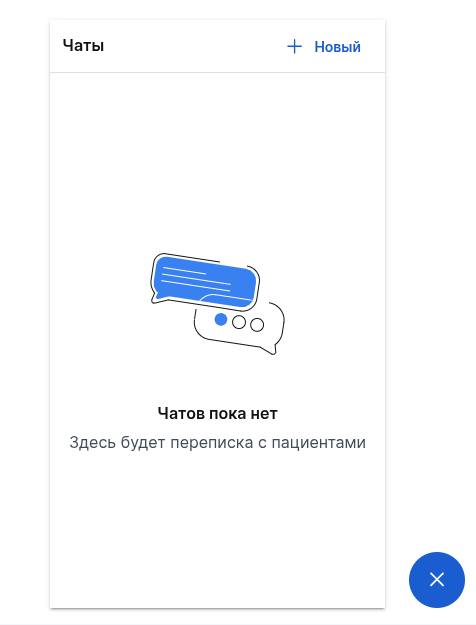
Список чатов
При нажатии на виджет чата появляется список чатов. Он отсортирован по дате (новые сообщения сверху, более поздние сообщения снизу).
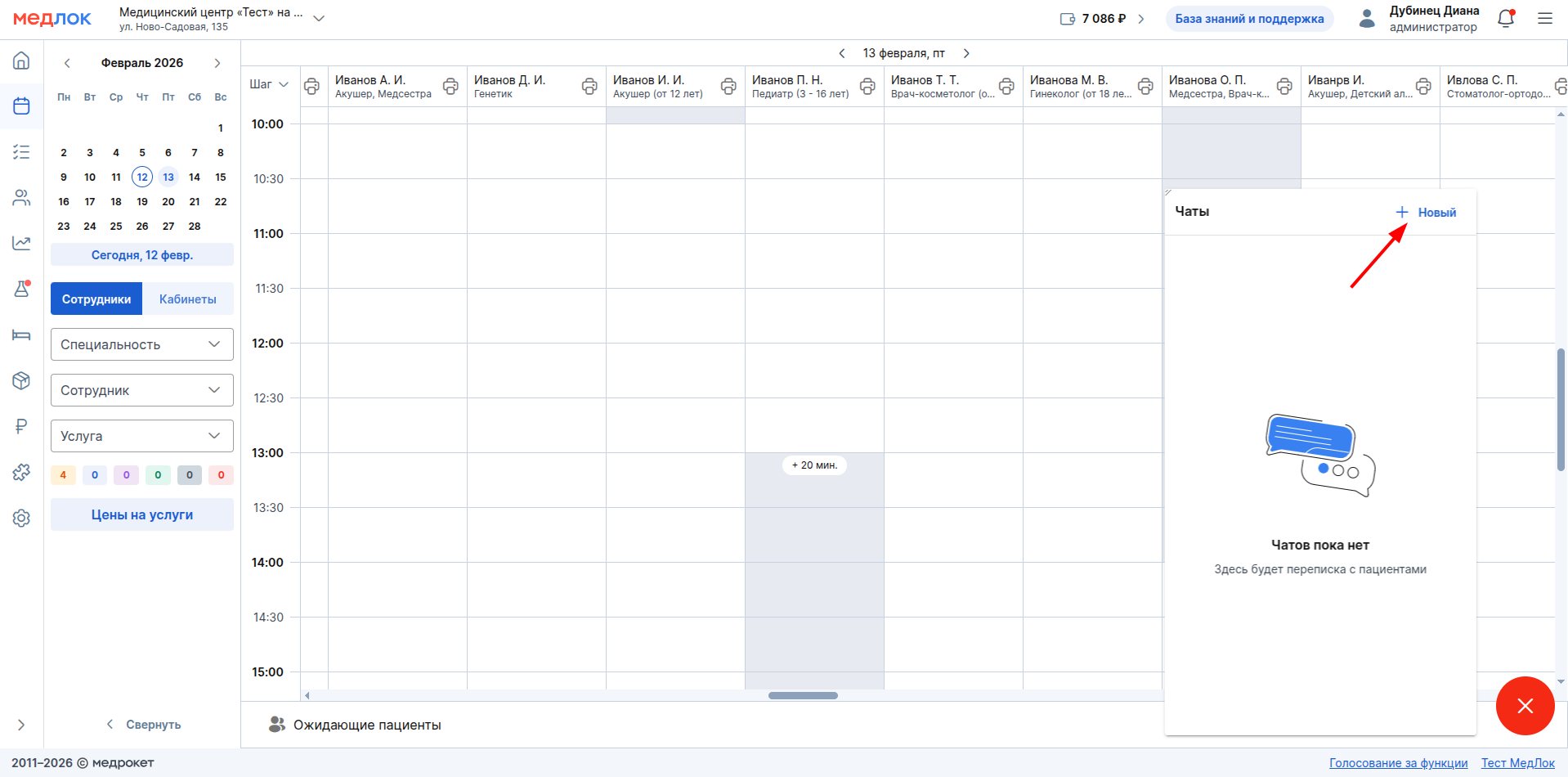
Чтобы начать чат с пациентом, нажмите на «+ Новый» в правом верхнем углу.
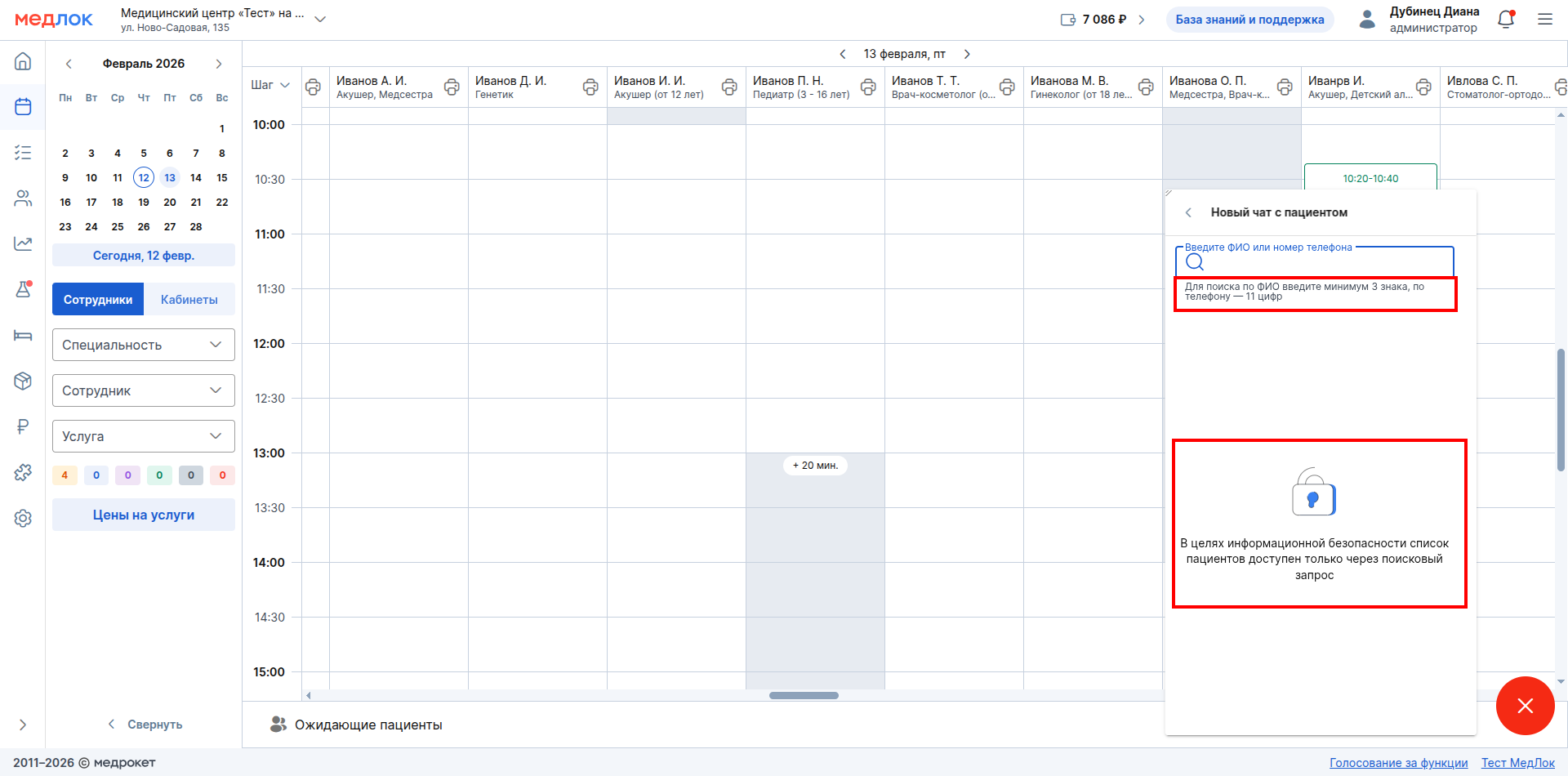
Для обеспечения информационной безопасности список пациентов доступен только через поисковый запрос. Чтобы начать искать по ФИО, нужно ввести минимум 3 символа. Для поиска по номеру телефона нужно ввести минимум 11 цифр.
После введения поискового запроса вы увидите не более 10 пациентов. Если нужного пациента не удалось найти, введите более точный запрос.
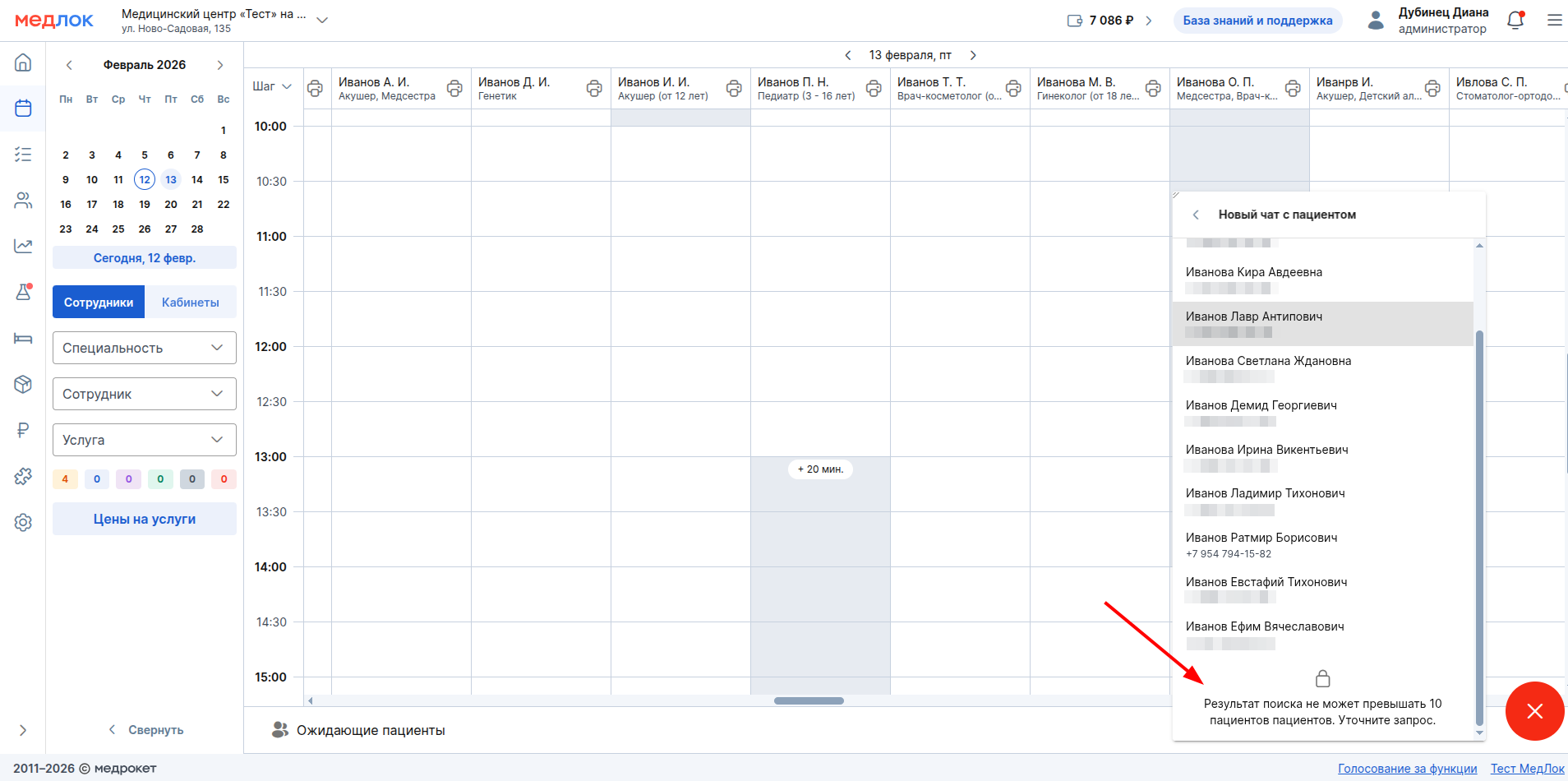
Нажмите на пациента, чтобы начать чат с ним.
Сотрудники клиники видят чаты в соответствии с настройками привязанных филиалов. Если пациент напишет в филиал, к которому сотрудник не привязан, то этот чат ему виден не будет.
Если сотрудник привязан ко всем филиалам, он будет видеть и сможет отвечать на все сообщения, которые пишут в клинику.
Важно! В целях информационной безопасности список чатов отображается за последние 7 дней. Вы всегда можете найти чат с нужным вам пациентом через поиск.
В списке чатов всегда отображается последнее сообщение этого чата.
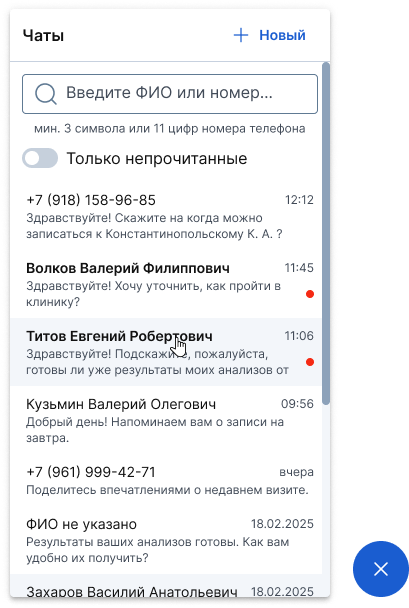
Поиск в списке чатов
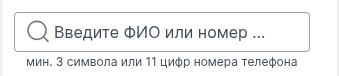
В чате существует поиск, по которому можно найти необходимый чат из списка.
- Поиск работает по ФИО и номеру телефона пациента.
- Поиск отображает максимум 10 чатов.
- Как и при добавлении нового чата, поиск по ФИО работает при вводе 3 и более символов, а по номеру телефона - 11 цифр.
- Если нужного чата не удалось найти — уточните поиск.
Фильтр по непрочитанным сообщениям
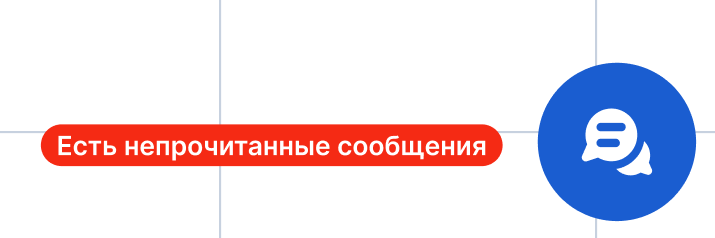
На виджете непрочитанные сообщения отображаются информационным сообщением.
В чате непрочитанные сообщения отображаются красным кружочком.
Фильтр необходим, чтобы показать только непрочитанные сообщения.
Важно! Чаты при включённом фильтре отсортированы наоборот: от самых старых до самых новых (старые сообщения сверху, более новые сообщения снизу).
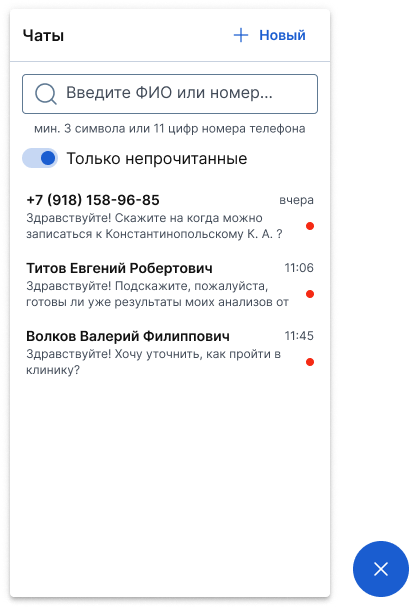
Если при открытии чата последние сообщения уже прочитаны, прокрутите чат выше, скорее всего у вас остались непрочитанные сообщения выше по чату.
Работа с чатом
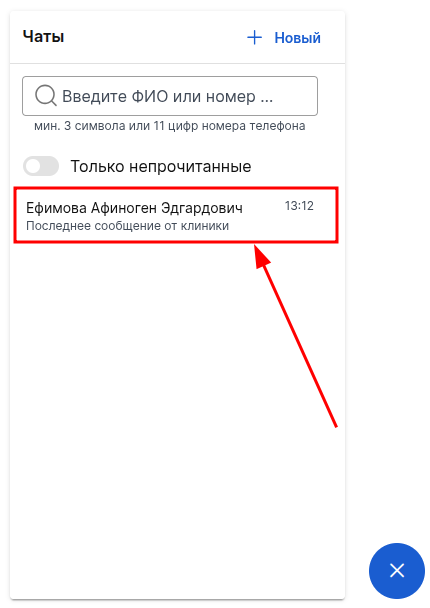
Чтобы открыть чат с пользователем, нажмите на его область в списке.
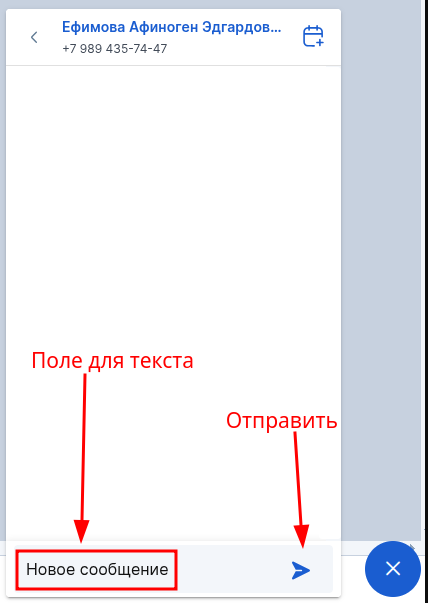
Чтобы отправить сообщение, введите текст в поле и нажмите отправить.
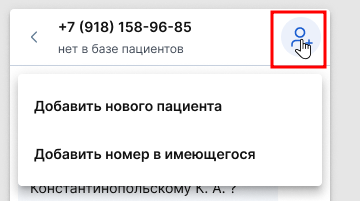
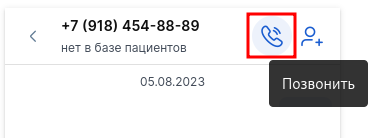
Если пациента нет в вашей базе пациентов и он пишет в чат первый раз, то сверху будет только номер телефона этого пациента, и его можно будет добавить в базу прямо из чата. Для этого нажмите на иконку справа сверху и выберите удобный формат добавления: создать нового пациента или добавить этот телефон к уже имеющемуся пациенту.
Подробнее о создании и изменении пациентов написано в статье Профиль пациента.
Важно! Для добавления нового пациента необходимы права на чтение и редактирование пациентов.
Если сотрудник работает с телефонией, в чате с пациентом будет доступна кнопка звонка. По клику на кнопку звонка будет произведён вызов пациенту через телефонию.
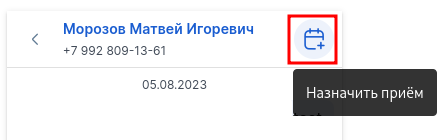
В случае если пациент уже есть в базе, будет выведено его ФИО и номер телефона, а также появится кнопка «Назначить приём». По клику на кнопку откроется меню создания приёма, такое же, как и в Расписании. Подробнее о создании приёма можно узнать в статье Запись на приём.
Выбор пациента в чате
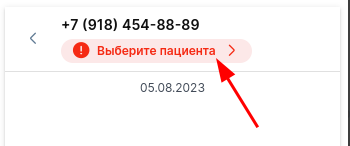
Бывают ситуации, когда в базе клиники находится несколько пациентов с одним и тем же номером телефона. Для таких случаев предусмотрено меню выбора конкретного пациента, с кем именно необходимо коммуницировать.
Вверху чата появится кнопка «Выберите пациента».
При клике на кнопку отобразится модальное окно, где необходимо выбрать нужного пациента и нажать «Привязать».
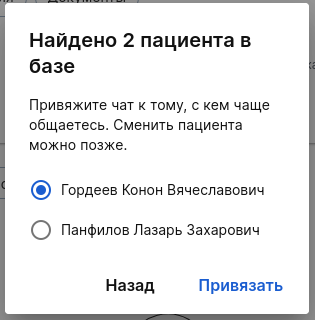
После привязки все сообщения по этому номеру будут отправляться выбранному пациенту и будут закрепляться за ним.
Важно! Максимальное количество пациентов для выбора — 20. Если пациентов больше, следует сделать объединение похожих пациентов. Подробнее об объединении написано в статье Профиль пациента.
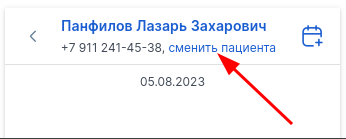
В любой момент можно изменить связь чата с пациентом. Для этого нажмите кнопку «Сменить пациента» вверху чата и выберите нужного вам пациента.
Выбор канала коммуникации в чате
Можно выбрать, по какому каналу писать пациенту. Доступные каналы будут отображены списком по клику слева от поля ввода.
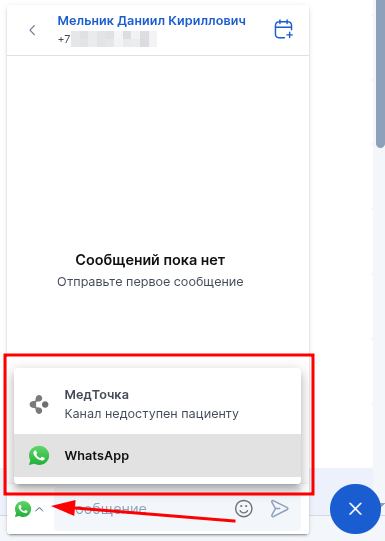
На примере выше пациенту доступен только канал коммуникации WhatsApp. Если канал недоступен для пациента (у пациента не установлена МедТочка, например) - об этом будет написано при выборе канала.
Подробнее о причинах недоступности каждого из каналов можно узнать в соответствующих статьях нашей Базы Знаний.
Изменение размера чата
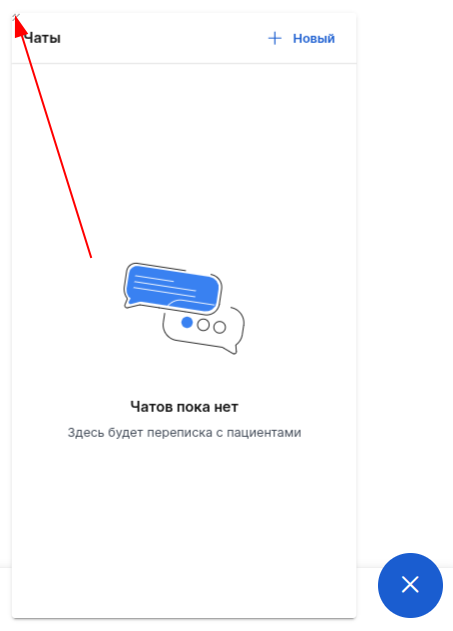
При необходимости, можно изменить размер чата (увеличить или уменьшить). Для этого достаточно потянуть за левый верхний угол чата. Размер чата сохраняется индивидуально для пользователя (для других пользователей размер не изменится).
Уведомления в чате
По всем новым сообщениям чата, независимо от канала, есть система уведомлений сотрудника клиники. Уведомления состоят из:
- Браузерного push-уведомления;
- Звукового уведомления;
- Оповещения о новом сообщении во вкладке браузера.
Браузерные push-уведомления
Уведомление содержит текст нового сообщения:

Чтобы получать браузерные уведомления, необходимо дать доступ к ним в настройках браузера. Уведомления поддерживаются для браузеров Google Chrome, Яндекс.Браузер.
Push-уведомления будут использоваться только для новых (непрочитанных) сообщений Чата.
По умолчанию, браузер запросит доступ автоматически, необходимо нажать «Разрешить»:
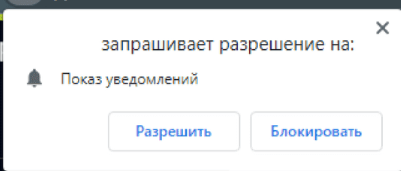
Если уведомления заблокированы, то вы не сможете получать push-уведомления, но это можно исправить, перейдите в настройки сайта:

И дайте разрешение на получение уведомлений:

После перезагрузите страницу МедЛока.
Оповещения о новом сообщении во вкладке браузера.
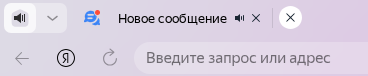
При получении нового сообщения вкладка изменит свою иконку и появится текст о о новом сообщении, после вкладка вернется в свое изначальное состояние.
Звуковое уведомление
Звуковое уведомление по умолчанию работает по всем новым сообщениям всех каналов коммуникации.
Звуковое уведомление при необходимости можно отключить. Чтобы отключить звук нажмите на настройки страницы в адресной строке браузера:
Далее найдите пункт «Звук», выберите «Отключить звук».

Часто задаваемые вопросы
- Как работает канал Чат с МедТочкой?
Подробнее об особенностях работы канала Чат с МедТочкой описано в статье нашей Базы Знаний. - Можно ли отправить файлы через чат?
Пока нет, но вы можете загрузить необходимый файл прямо в МедТочку пациенту, подробнее читайте в статье Отправка документов из медкарты в МедТочку пациента. Также можно загрузить файл на файлообменник и передать ссылку на него в чат. - Планируется ли добавлять новые каналы коммуникации?
Да, в планах есть добавление большинства основных мессенджеров для коммуникации с пациентами в удобном для них приложении. - Планируется ли добавить Умную Заботу?
Сообщения Умной Заботы уже добавлены в чат. Подробнее описано в статье Умная Забота в Чате с МедТочкой. - Влияет ли галочка «Анонимный приём» на возможность написать пациенту или получить от него сообщение?
Нет, чаты Центра Коммуникаций не связаны с анонимностью приёма, пациенту можно написать и получить сообщение от него.