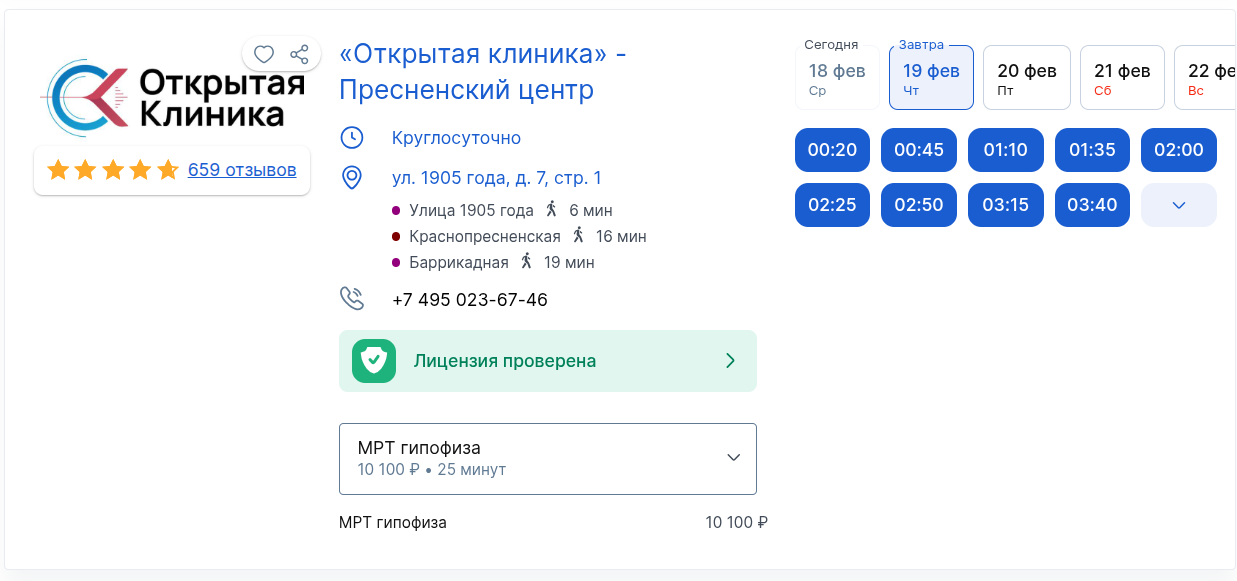
Клиники с МИС МедЛок, которые пользуются услугой «Онлайн-запись» через портал ПроДокторов, могут подключить онлайн-запись на услуги. Это позволит пациентам записываться на услуги так же легко, как и на приём врача.
Для корректной работы онлайн-записи на услуги необходимо соблюдать следующие условия:
- К врачу/медсестре в МедЛоке прикреплены оказываемые услуги, загружено расписание работы на ближайшие 14 дней и есть свободные ячейки.
- В прайс-листе в МедЛоке заполнена длительность и стоимость услуги.
- У врача активен бегунок синхронизации с ПроДокторов в разделе «Модули» → «Продвинутые» → «Запись на ПроДокторов» → «Настроить» → «Врачи».
Это необходимо для построения расписания, которое будет отображаться при онлайн-записи на услуги.
Также может быть полезна статья о том, как настроить виджет онлайн-записи на услуги Услуги в интеграциях онлайн-записи.
Прикрепление услуги к сотруднику 
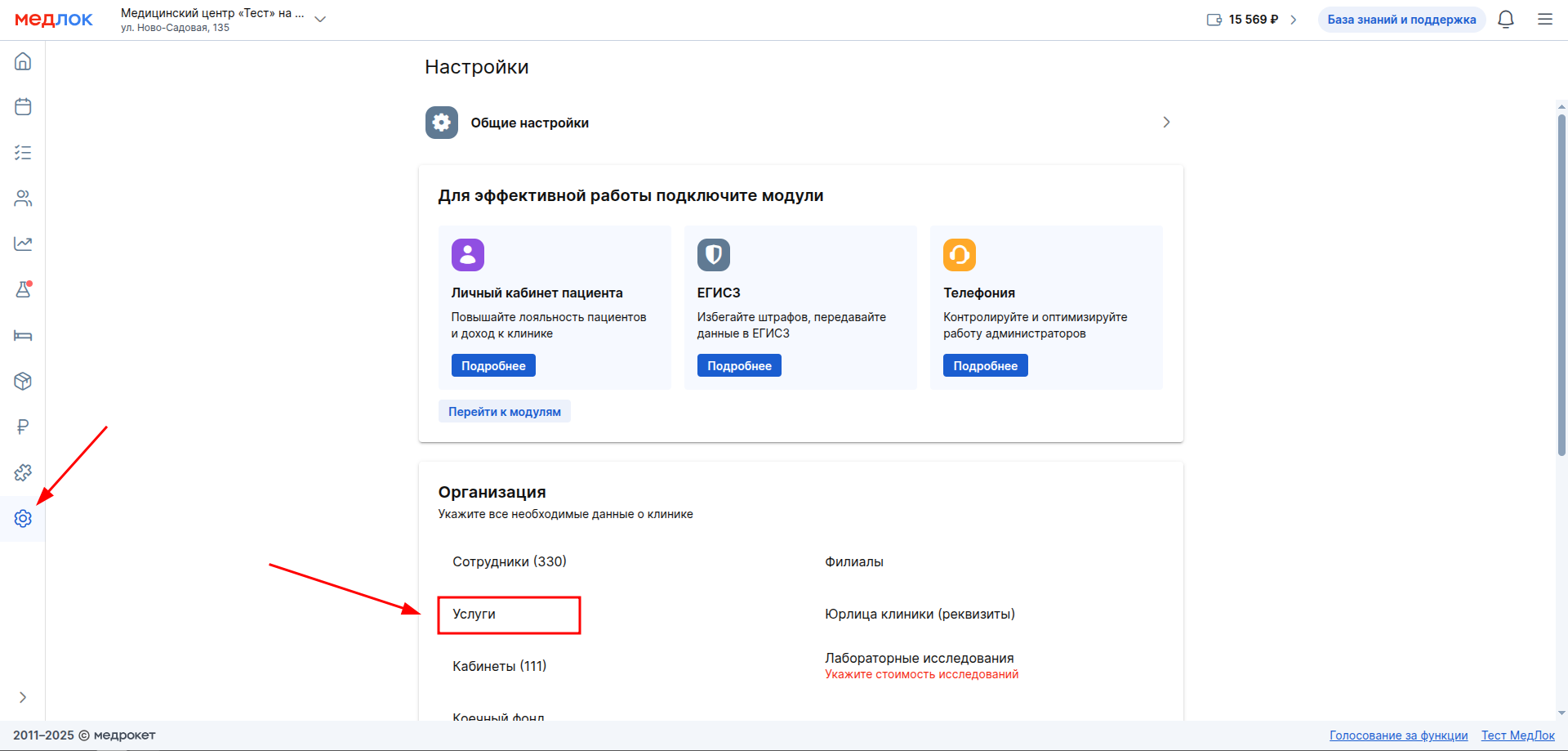
- Перейдите в раздел «Настройки».
- Выберите «Организация».
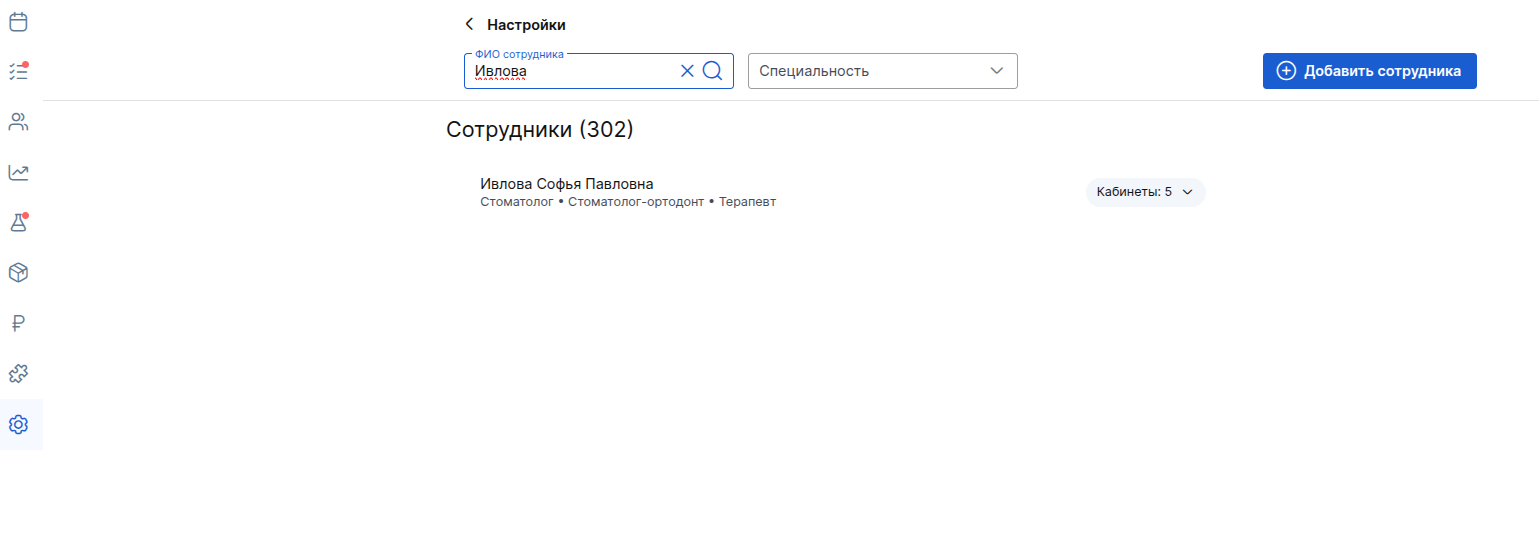
- Далее выберите «Сотрудники».
Выберите нужного врача/медсестру и нажмите на карандаш напротив нужного места работы.
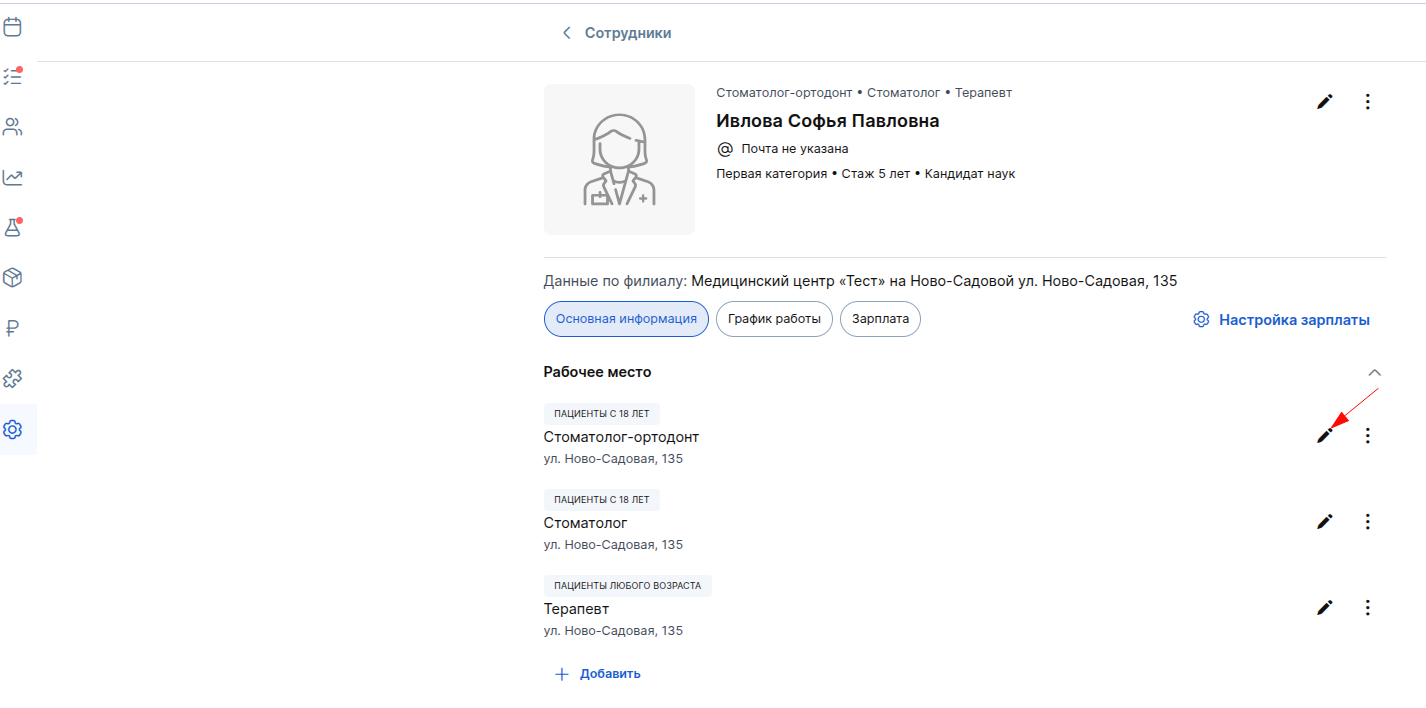
В открывшейся боковой панели можно добавить категорию услуг или выбрать нужные услуги по отдельности.
Настройка длительности и стоимость услуги
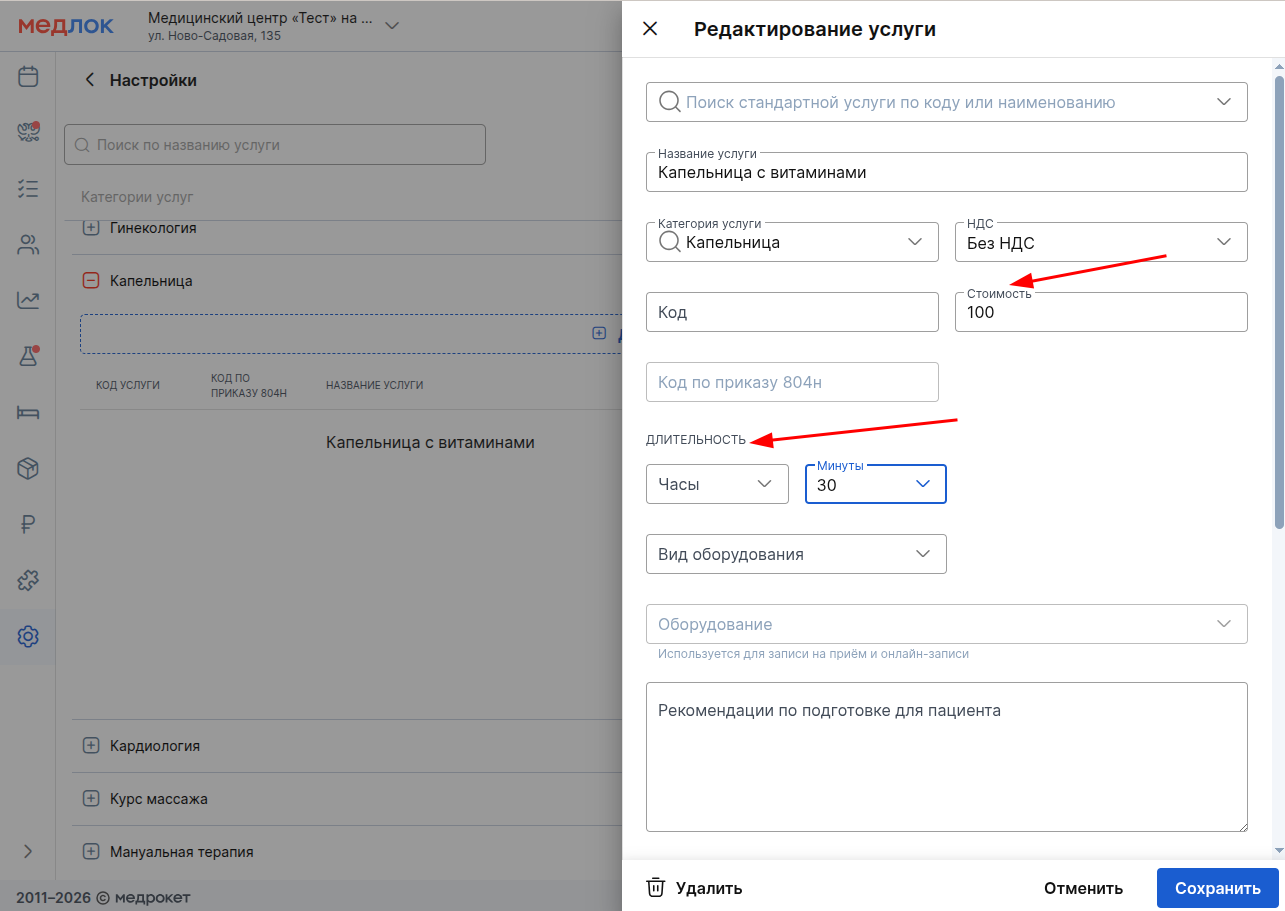
Добавить информацию о длительности и стоимости услуги можно двумя способами:
- Вручную (в настройках):
- Зайдите в раздел «Настройки».
- Выберите вкладку «Услуги».
- Найдите нужную услугу, укажите её длительность и стоимость.
- Сохраните изменения.
- Через импорт прайс-листа:
- Подготовьте файл с прайс-листом, включив в него колонки с длительностью и стоимостью.
- О том, как загрузить прайс-лист, можно узнать в статье Импорт прайс-листа.
Как указать оборудование к услуге
Для таких услуг, как МРТ, КТ, УЗИ, рентген и прочих можно указать оборудование, на котором они выполняются.
Для этого необходимо:
- Включить модуль «Кабинеты».
- К кабинету прикрепить врача/медсестру с актуальным расписанием.
- Для диагностических услуг указать оборудование.
- Оборудование прикрепить к кабинетам.
Список оборудования, которое вы можете указать в МедЛоке, синхронизирован с порталом ПроДокторов.
Если нужного оборудования нет в списке, обратитесь в Службу поддержки help@medrocket.ru. В письме укажите полное название оборудования, которое вам нужно, и приложите ссылку на его описание на сайте производителя.
Подключение модуля «Кабинеты»
Инструкция в статье Расписание по кабинетам.
Прикрепление оборудования к услугам и категориям
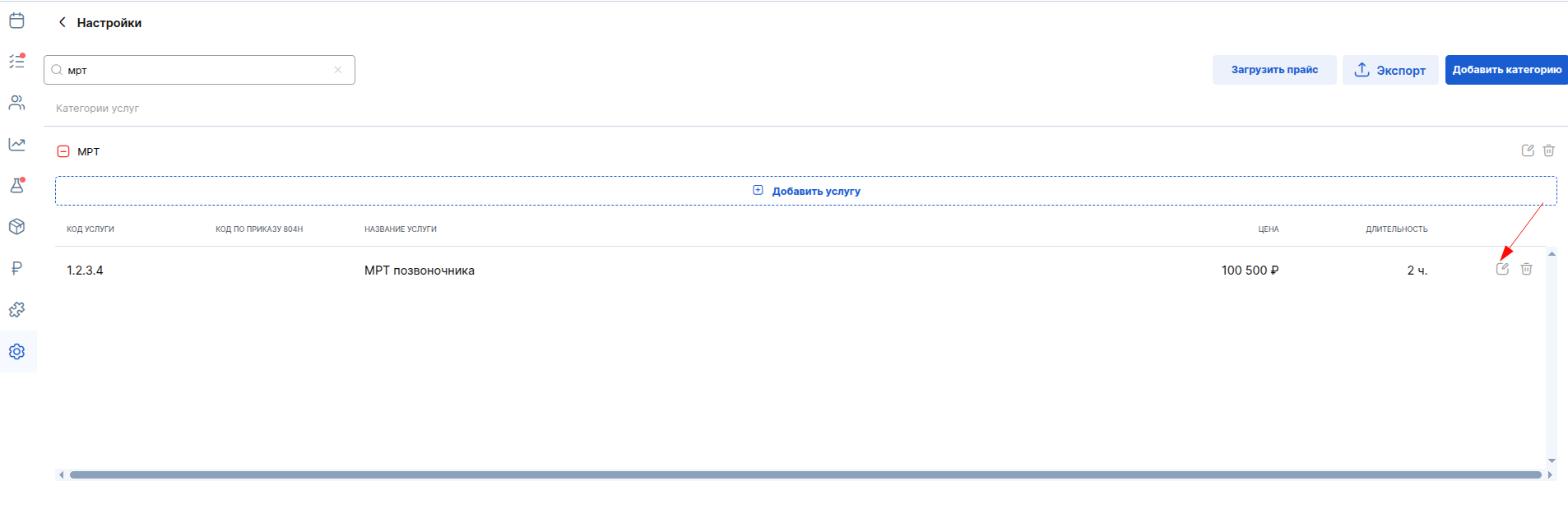
- Перейдите в «Настройки».
- Выберите «Услуги».
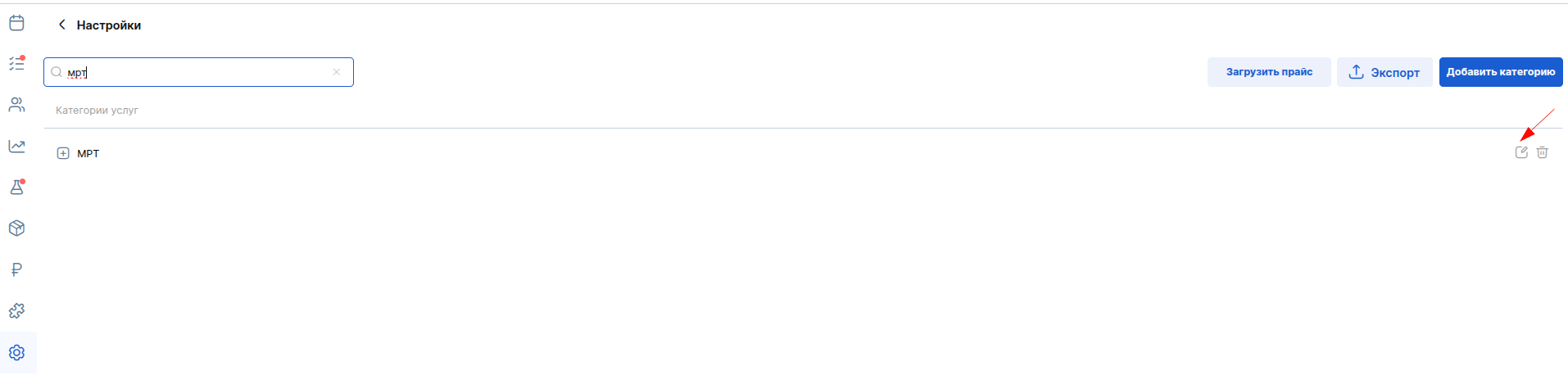
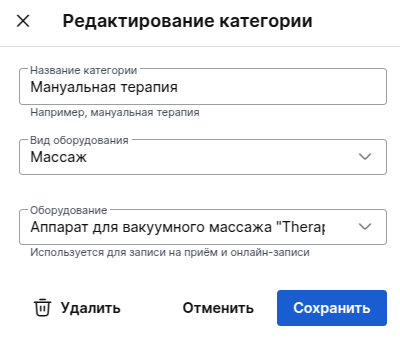
- Чтобы привязать оборудование к категории услуг:
- Нажмите на кнопку редактирования напротив категории услуг.
- В открывшейся боковой панели выберите вид оборудования и конкретное оборудование.
- Нажмите «Добавить».
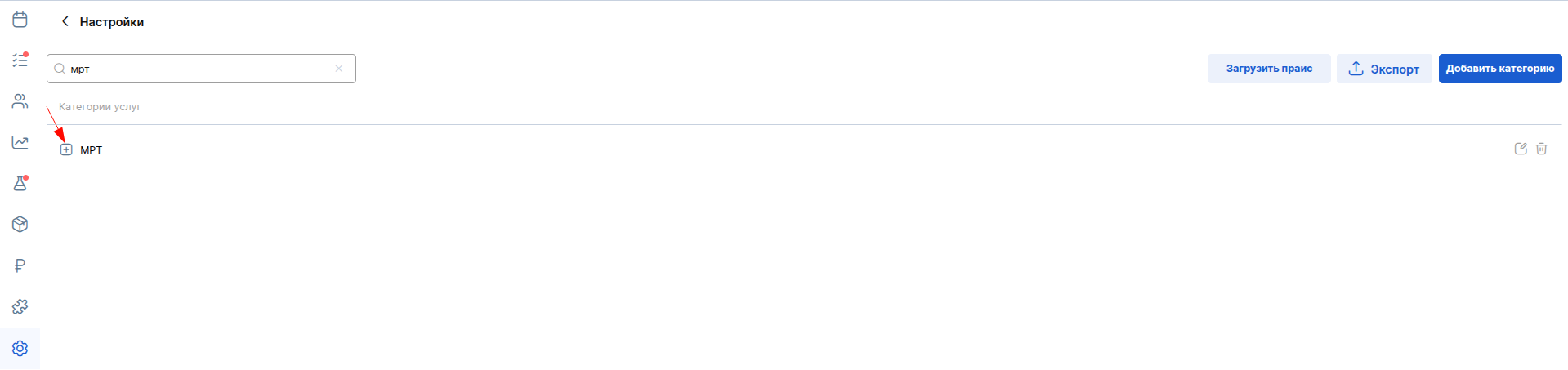
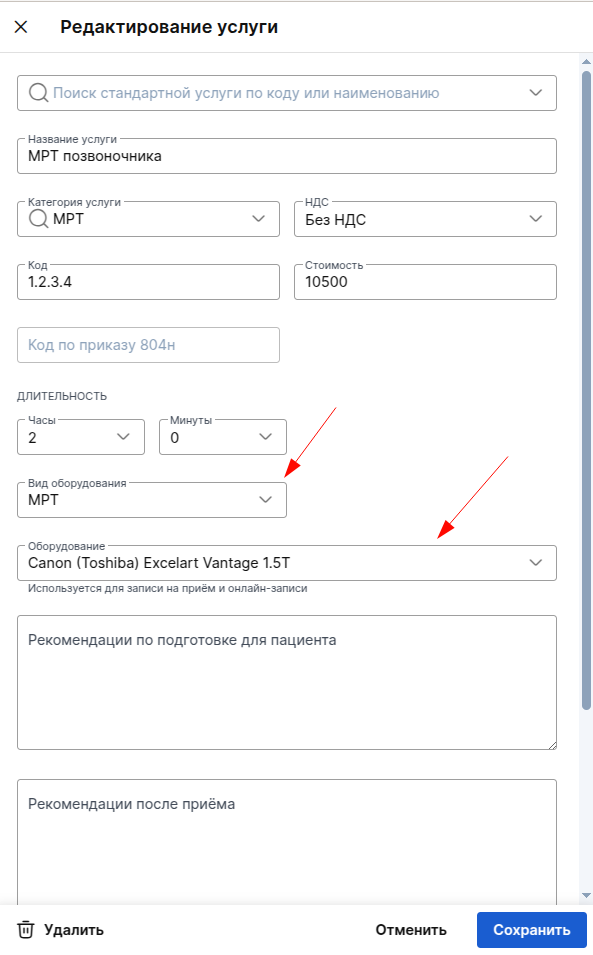
- Чтобы привязать оборудование к конкретной услуге:
- Нажмите на плюс рядом с категорией услуг, чтобы открыть подробный список.
- Нажмите на карандаш напротив нужной услуги.
- В открывшейся боковой панели выберите вид оборудования и конкретное оборудование.
- Нажмите «Сохранить».
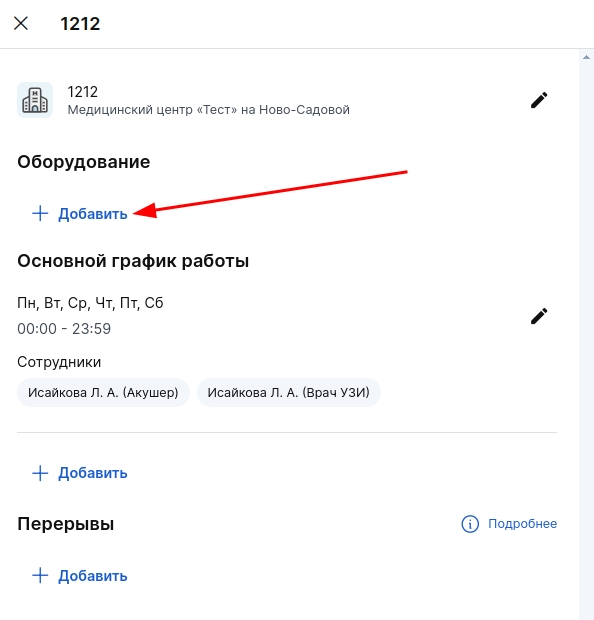
Прикрепление оборудования к кабинету
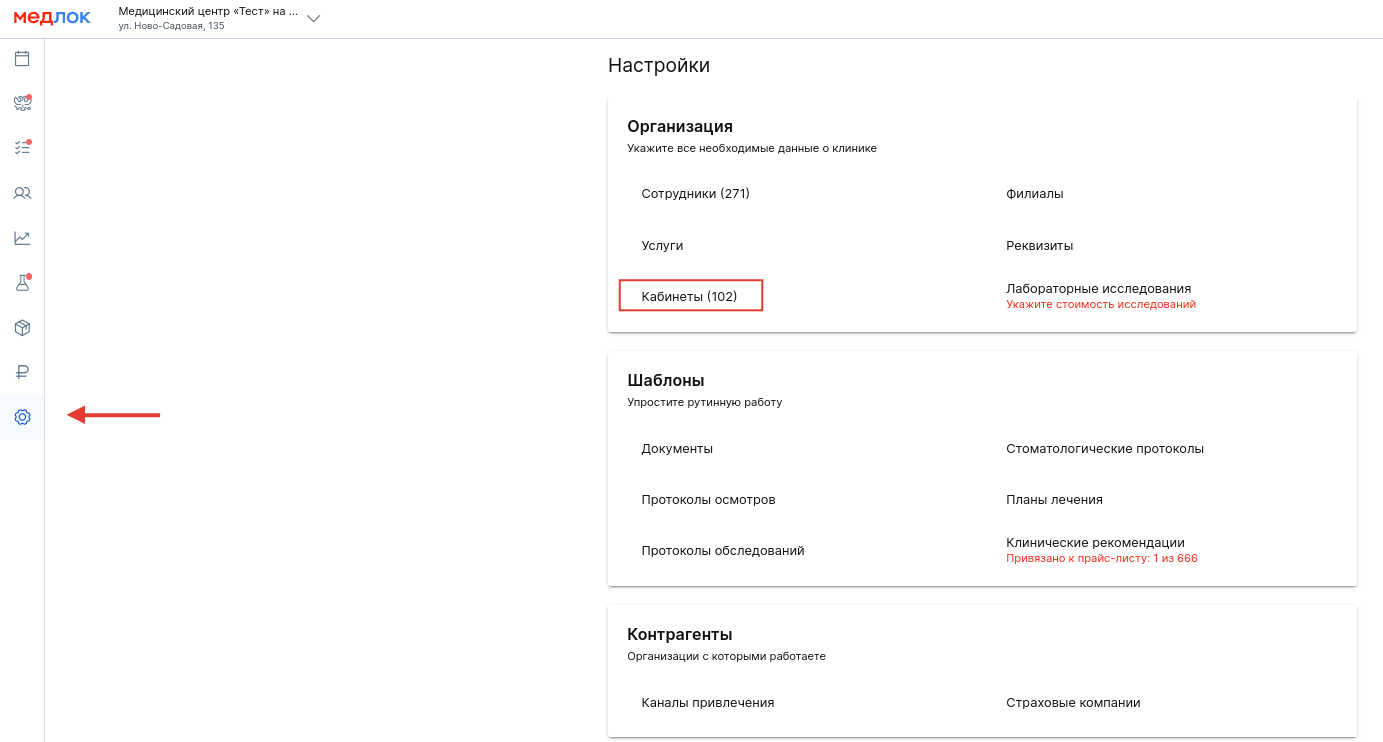
- Перейдите в «Настройки».
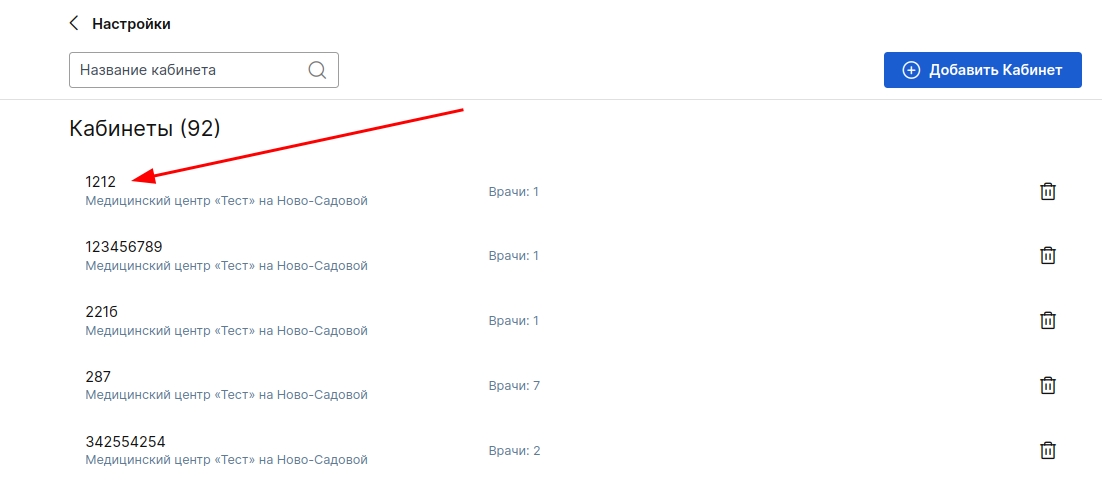
- Выберите вкладку «Кабинеты».
- Нажмите на название нужного кабинета.
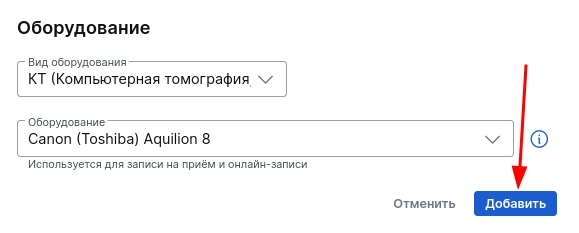
- Нажмите «Добавить» под словом «Оборудование».
- Выберите оборудование из справочника.
- Нажмите «Добавить».
После того, как закончите с настройками, сообщите персональному менеджеру МедРокет о готовности работать с онлайн-записью на услуги.
Пример онлайн-записи на услуги на портале ПроДокторов.