
Статья содержит разделы: 
- Условия подключения кассы
- Модели кассы АТОЛ, работащие с МедЛок
- Версии ФФД
- Установка/обновление драйвера кассы АТОЛ
- Настройка модуля «Касса и эквайринг»
- Проверка в МедЛок
- Возможные ошибки
Условия подключения кассы
- МедЛок работает с кассой АТОЛ через драйвер ККТ, начиная с версии 10.10.7.0 на платформе 5.0.
- Касса должна быть физически подключена к компьютеру, на котором клиника работает в МИС МедЛок.
- Касса не должна быть интегрирована с другими программами.
- К компьютеру подключена только одна касса.
- Касса АТОЛ официально не поддерживает интеграцию с компьютерами на MacOS.
Модели кассы АТОЛ, работающие с МедЛок
АТОЛ 30Ф
АТОЛ 35Ф
АТОЛ 11Ф
АТОЛ 55Ф
АТОЛ 50Ф
АТОЛ FPrint-22ПТК
АТОЛ 20Ф
АТОЛ 1Ф
АТОЛ 27Ф
АТОЛ 25Ф
АТОЛ 22 v2 Ф
АТОЛ 77Ф
АТОЛ 15Ф
АТОЛ 91Ф и АТОЛ 92Ф
Особенности работы с кассами АТОЛ 91Ф и АТОЛ 92Ф
Работа в МедЛоке с кассами АТОЛ 91Ф и АТОЛ 92Ф осуществляется в режиме «Фискальный регистратор (ФР)»: при перезагрузке кассы и выборе режима работы между Ньюджер
и ФР
необходимо выбрать «ФР».
Если режим ФР
недоступен:
Отсутствие данного режима в меню выбора означает, что касса не поддерживает его в текущей конфигурации. В этом случае необходимо обратиться в сервисный центр в поддержку АТОЛ для обновления прошивки оборудования.
Версии ФФД
ФФД — это формат фискальных документов.
Сейчас в России действуют три формата фискальных данных:
- ФФД 1.05. Этот формат старый и считался переходным от 1.0 к 1.1. Возможно, его отменят, но пока данных об этом нет;
- ФФД 1.1. У этого формата есть несколько нововведений по сравнению с 1.05. Основное — счётчики по различным операциям, например по всем операциям прихода или расхода, возврата прихода, по количеству операций конкретного вида. Эти счетчики ведет именно фискальный накопитель, а не сама касса, поэтому данные более точные и их можно использовать для налоговых проверок. Кроме того, по-другому работает чек коррекции — он стал подробнее и позволяет исправить ошибку в выбитом ранее чеке;
Сейчас ФФД 1.1 — самый подробный и удобный формат для всех, кто не работает с маркированным товаром. Но применять именно его не обязательно — можно работать на ФФД 1.05, пока его не отменят. - ФФД 1.2. Новый формат, который ввели 6 августа 2021 года. Предназначен для работы с маркированным товаром и позволяет формировать новые фискальные документы: запрос о коде маркировки в «Честный ЗНАК» и ответ на него, уведомление о продаже маркированного товара с ответной квитанцией.
Важно! Пока МедЛок не поддерживает маркировку «Честный ЗНАК». При этом система полностью работает со всеми версиями ФФД, включая 1.2 — кроме функций маркировки.
Как узнать, какую версию ФФД поддерживает ваша касса
Шаг 1. Определить версию (код модели) кассы
Эту информацию можно уточнить у продавца.
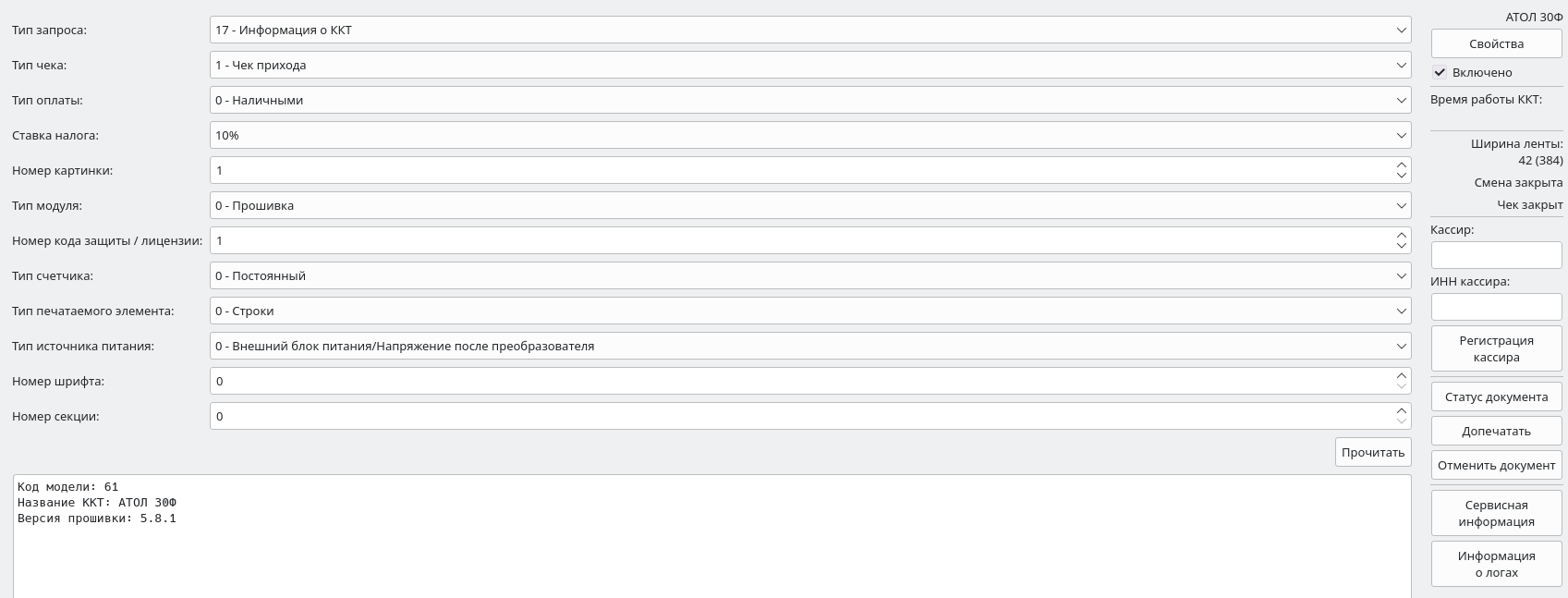
Либо проверить в «драйвере ККТ» в разделе «Информация о ККТ» в строке «Код модели». На скриншоте ниже видно, что у кассы АТОЛ 30Ф код модели 61 или 061:
Шаг 2. Найти кассу в реестре ККТ ФНС
- Скачайте файл с реестром на сайте ФНС.
- Найдите свою кассу по наименованию модели.
Можете воспользоваться поиском по документу. Для этого:- нажмите сочетание клавиш
Ctr + F
; - Введите наименование кассы;
- Нажмите клавишу
Enter
.
- нажмите сочетание клавиш
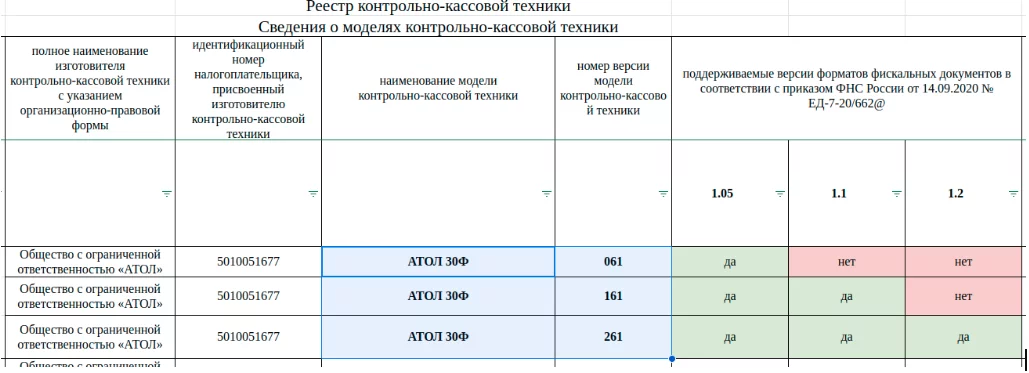
- Найдите номер версии (код модели) вашей кассы.
Например, модель АТОЛ 30Ф в зависимости от версии может поддерживать 1 или 3 ФФД.
Установка/обновление драйвера кассы АТОЛ
Важно! Перед установкой/обновлением необходимо определить целевые версии ПО кассы.
В статье «АТОЛ: совместимость функций и версий ПО кассы» перечислены минимальные версии, требуемые для работы конкретного функционала или соответствия законодательным нормам.
После определения нужных версий можете перейти к дальнейшим шагам.
Проверка совместимости кассы и новой версии драйвера
Для стабильной работы кассы с драйвером необходимо определить актуальную версию конфигурации. Это можно сделать несколькими способами.
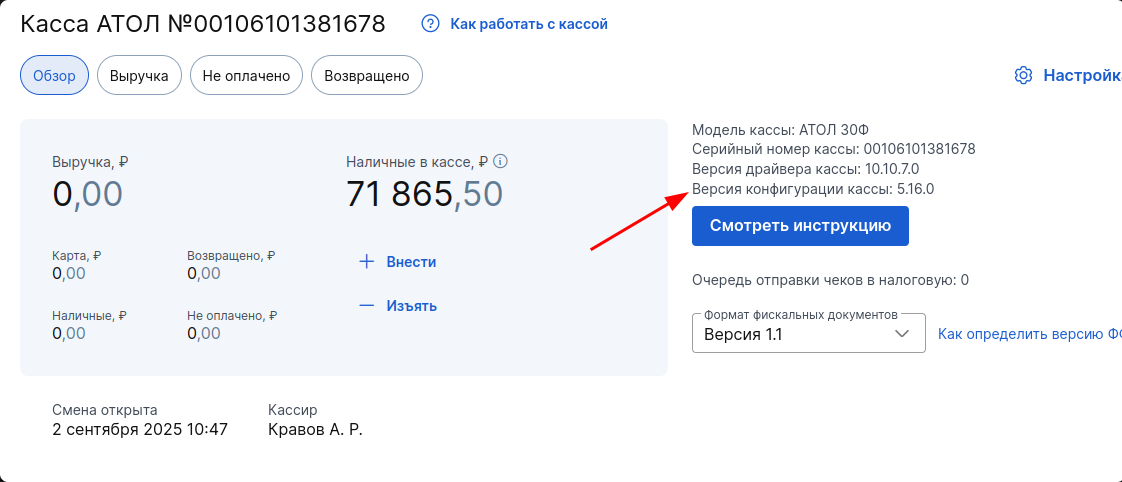
Вариант 1: через МедЛок
Если касса уже подключена к МедЛоку, то нужно проверить версию конфигурации в модуле «Касса и эквайринг»:
Вариант 2: через драйвер ККТ
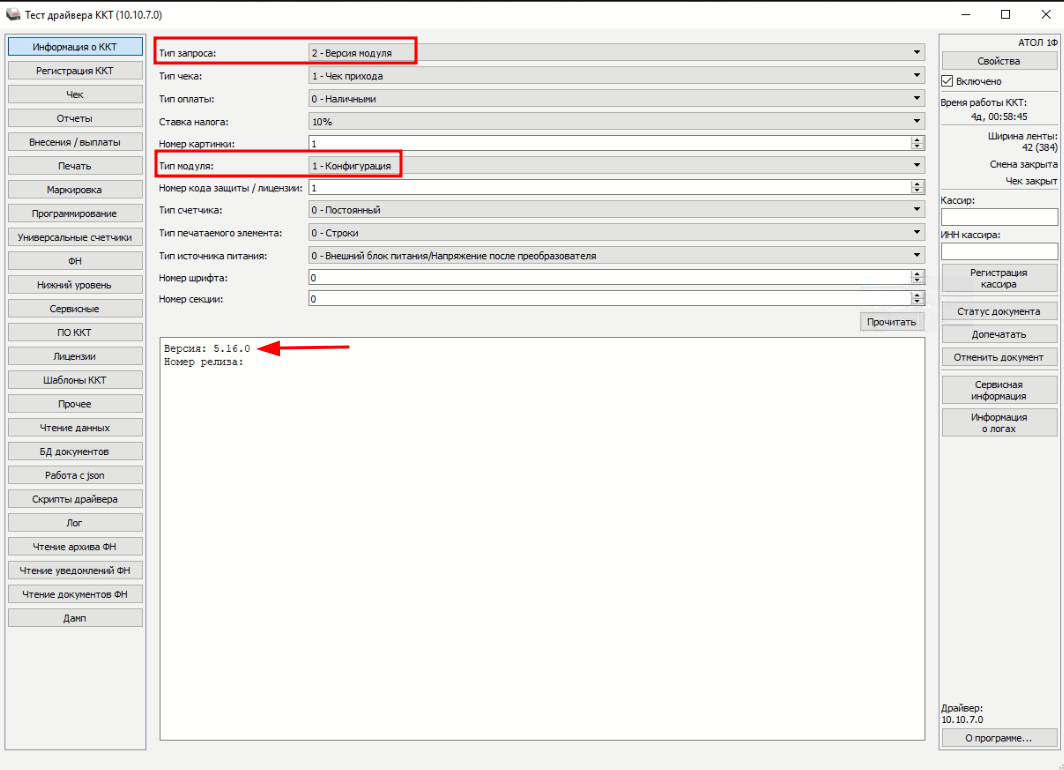
- Запустите драйвер ККТ: нажмите кнопку
Пуск
(или клавишуWin
), ведите в поиск: «Драйвер ККТ», откройте приложение. - Проставьте галочку «Включено» (под кнопкой свойства)
- В левом боковом меню выберите «Информация о ККТ» (1)
- Выберите Тип запроса — «2 — Версия модуля»
- Выберите Тип модуля — «1 — Конфигурация»
- В открывшемся разделе сравните версию конфигурации с
целевой
.- Если версия соответствует — можно сразу устанавливать драйвер.
- Если версия не соответствует — сначала обновите конфигурацию кассы, обратившись в службу поддержки Атол.
При обращении в поддержку АТОЛ, обязательно попросите специалиста выполнить настройку кассы по этой инструкции, обратив особое внимание на создание логина/пароля и настройку web-Requests и настройку и тест драйвера ККТ.
Если вы убедились, что модель вашей кассы совместима с целевой версией драйвера, вы можете самостоятельно выполнить его установку или обновление.
Самостоятельная установка драйвера
Важно! Для выполнения действий из инструкции вам потребуются права администратора на компьютере. Если их нет, обратитесь к системному администратору вашей клиники.
- Для начала определите разрядность своей операционной системы (потребуется в следующем шаге для скачивания нужного драйвера):
- нажмите на клавиатуре клавиши Win + Pause/Break. У вас откроется окно «Система»;
- в строке «Тип системы» вы увидите разрядность: 64-разрядная или 32-разрядная операционная система.


- Для 32-битной Windows — скачайте файл, в названии которого есть
windows32.
- Для 64-битной Windows — скачайте файл, в названии которого есть
windows64.
Например:

Скачивать здесь: АТОЛ центр загрузок
Установка драйвера
- Запустите установку драйвера.
- Если вы обновляете драйвер, то после запуска у вас появится окно «Драйвер ККТ v.10 уже установлен...» — нажмите «ОК» и продолжите установку.

- Следуйте инструкциям установщика. Дойдя до выбора установки дополнения, поставьте галочку напротив Web-Requests.

Если случайно прошли этот пункт и не поставили галочку, то начните установку заново.
- После завершения установки поставьте галочку напротив пункта «Запустить и настроить Web-Requests».

- Если установка драйвера была впервые: в браузере (выбранном по умолчанию) откроется окно
Web-Request
с окнами для авторизации. При первой установке АТОЛ Web-Request учетные записи пользователей не создаются. Это необходимо сделать вручную: перейдите к разделу Как создать логин и пароль для АТОЛ веб-реквест - Если вы обновляли драйвер, то обязательно выполните:
- Откройте в браузере: http://localhost:16732.
- Определите дальнейшие действия:
- если требуется запрос логина и пароля, то перейдите к разделу Как создать логин и пароль для АТОЛ веб-реквест, затем так же выполните инструкции из разделов Настройка и тест драйвера ККТ и Проверка в МедЛок;
- если открылся интерфейс с кнопкой «Добавить», то переходите к инструкциям из разделов Настройка и тест драйвера ККТ и Проверка в МедЛок;
- если ссылка не открывается или появляется ошибка, то переустановите драйвер, включив компонент Web-Requests.
- В случае возникновения вопросов, обратитесь к вашем персональному менеджеру или в нашу круглосуточную службу поддержки.
Как создать логин и пароль для АТОЛ веб-реквест
Необходимо определить папку, в которой находится файл atol-fptr-web-request-users.exe
отвечающий за управление пользователями веб-сервера.
Если путь установки драйвера АТОЛ не был изменен, то находиться этот файл будет по одному из путей, в зависимости от разрядности установленного драйвера (именно драйвера, а не операционной системы).
- Путь для 32-битной версии драйвера:
C:\Program Files (x86)\ATOL\Drivers10\KKT\web
- Путь для 64-битной версии драйвера:
C:\Program Files\ATOL\Drivers10\KKT\web
- Запустите командную строку от имени администратора:
- нажмите на кнопку Пуск (или клавишу Win);
- введите в поисковой строк запрос «cmd» или «Командная строка»;
- в результатах поиска найдите «Командная строка», нажмите на неё правой кнопкой мыши и выберите «Запуск от имени администратора». Либо выберите соответствующий пункт из списка.

В открытой командной строке введите команду:
- Команда, если установлена 32-битная версия драйвера:
"C:\Program Files (x86)\ATOL\Drivers10\KKT\web\atol-fptr-web-requests-users.exe" add admin Admin0123456789
- Команда, если установлена 64-битная версии драйвера:
"C:\Program Files\ATOL\Drivers10\KKT\web\atol-fptr-web-requests-users.exe" add admin Admin0123456789
Смысл команды в следующем:
- "C:\Program Files\...\atol-fptr-web-requests-users.exe" - это адрес;
- add - это действие (команда, чтобы добавить нового пользователя);
- admin - это имя пользователя (логин);
- Admin0123456789 - это пароль.
Важно! Необходимо задавать логин и пароль из инструкции - без изменений.
- Нажмите Enter.
При успешном добавлении, появится подобное сообщение:

- Далее нужно закрыть командную строку и открыть браузер. Введите в браузере адрес: localhost:16732
- Ввести логин и пароль для Web-Request:
- логин: admin
- пароль: Admin0123456789
Если всё сделано правильно, то появится новое окно, с кнопкой «+ Добавить»:

- Если возникают ошибки при авторизации в веб-реквесте, возможно, пользователь был создан неправильно. В таком случае его можно удалить командой:
"C:\Program Files\ATOL\Drivers10\KKT\web\atol-fptr-web-requests-users.exe" del имя учётной записи
В нашем случае команда будет выглядеть так:
"C:\Program Files\ATOL\Drivers10\KKT\web\atol-fptr-web-requests-users.exe" del admin
Затем внимательно повторить заново шаги создания пользователя.
Настройка и тест драйвера ККТ
- Запустите драйвер ККТ: нажмите кнопку Пуск (или клавишу Win), ведите в поиск: «Драйвер ККТ», откройте приложение.
- Поставьте галочку в чек боксе «включено» (1).
- Нажмите на кнопку «Свойства»

- В новом окне нажать на кнопку «Проверка связи».

В окне «Результат» появится наименование модели кассы и её номер.
- Рекомендуется сразу проверить версию фискального накопителя, для этого:
- слева в меню выбрать кнопку «ФН» (2);
- в сплывающем меню «Тип данных» (3) выбрать «7 - Информация о версиях ФФД»;
- далее нажать на кнопку «Запросить» (4);
- в появившемся сообщении «Версия ФФД ФН» скопировать номер модели;

- В разделе «Регистрация ККТ» проверьте, что в настройках по умолчанию указана корректная для вашей клиники система налогообложения. Важно проверить именно значение «По умолчанию», так как МедЛок использует для работы именно его.

Если установлена неправильная СНО, то обратитесь в сервисный центр для перерегистрации кассы.
- Далее необходимо вернуться в браузер на страницу web-request.
- Нажать на кнопку «Добавить» и в оба поля вставить номер кассы.

- Нажать на кнопку
Добавить
— касса добавлена в web-request. - Включите ползунок в пункте «Работа с ККТ»

Внимание: статус соединения может отображаться неправильно (как в нашем примере), на работу кассы это не влияет!
Настройка прав доступа для работы с кассой
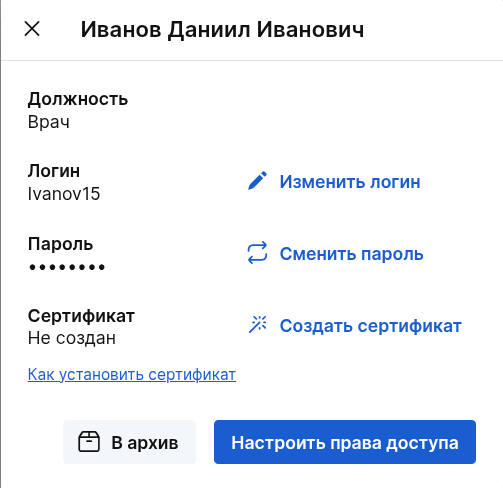
- Войдите в профиль системного администратора на 3 шаге авторизации.
- Откройте редактирование пользователя.
- Нажмите «Настроить права доступа».
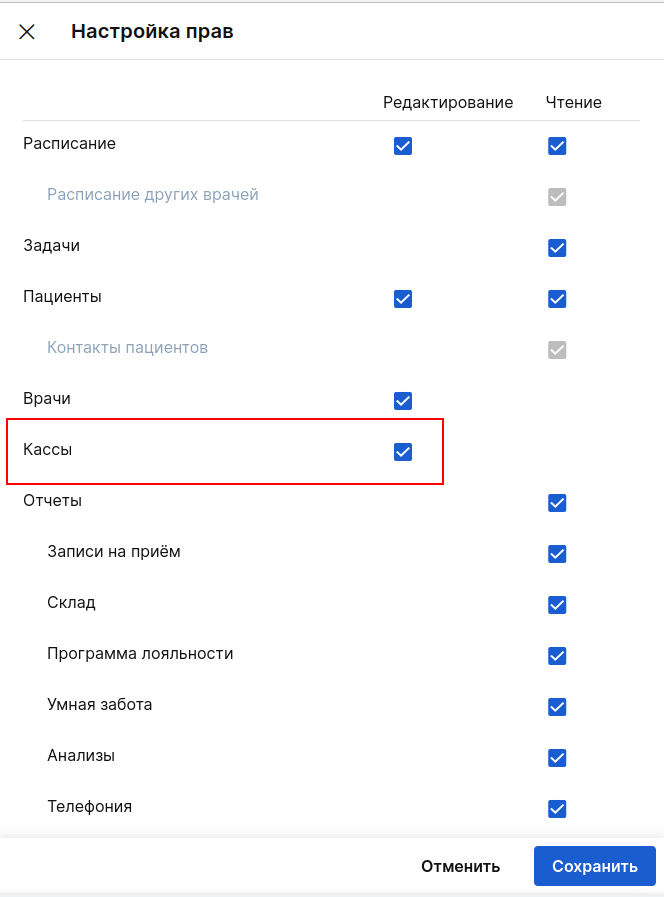
- В открывшемся окне поставьте галочку напротив пунктов «Касса» и «Подключение модулей».
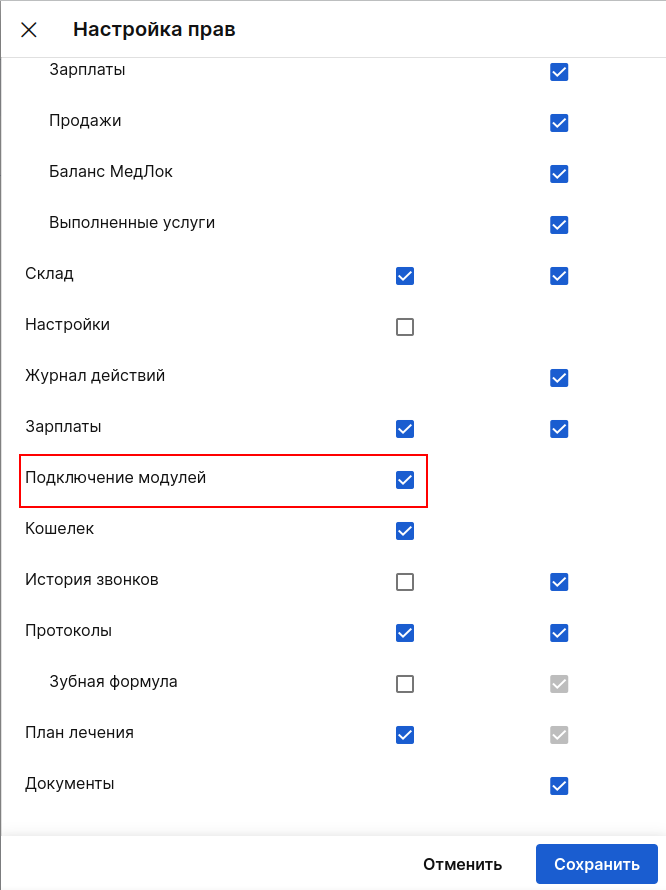
- Нажмите «Сохранить».
- Вкладка «Касса» появляется при включённых правах доступа в верхнем меню.
Настройка модуля «Касса и эквайринг»
Вернитесь к 3 шагу авторизации и войдите в профиль сотрудника, которому настроили права доступа. Через профиль этого сотрудника можно будет открыть смену.
- Перейдите в раздел «Модули».
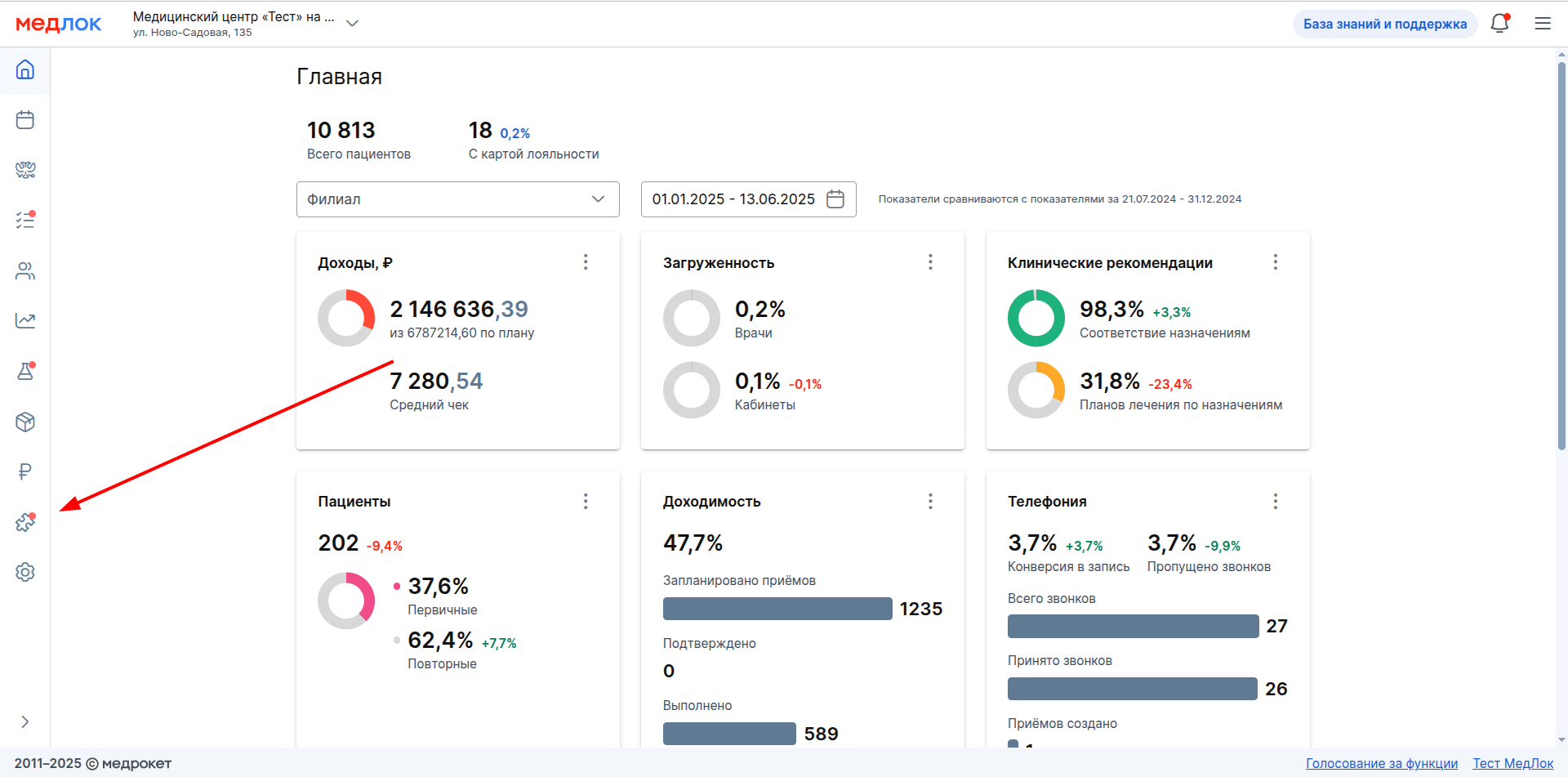
- Выберите раздел «Стандартные».
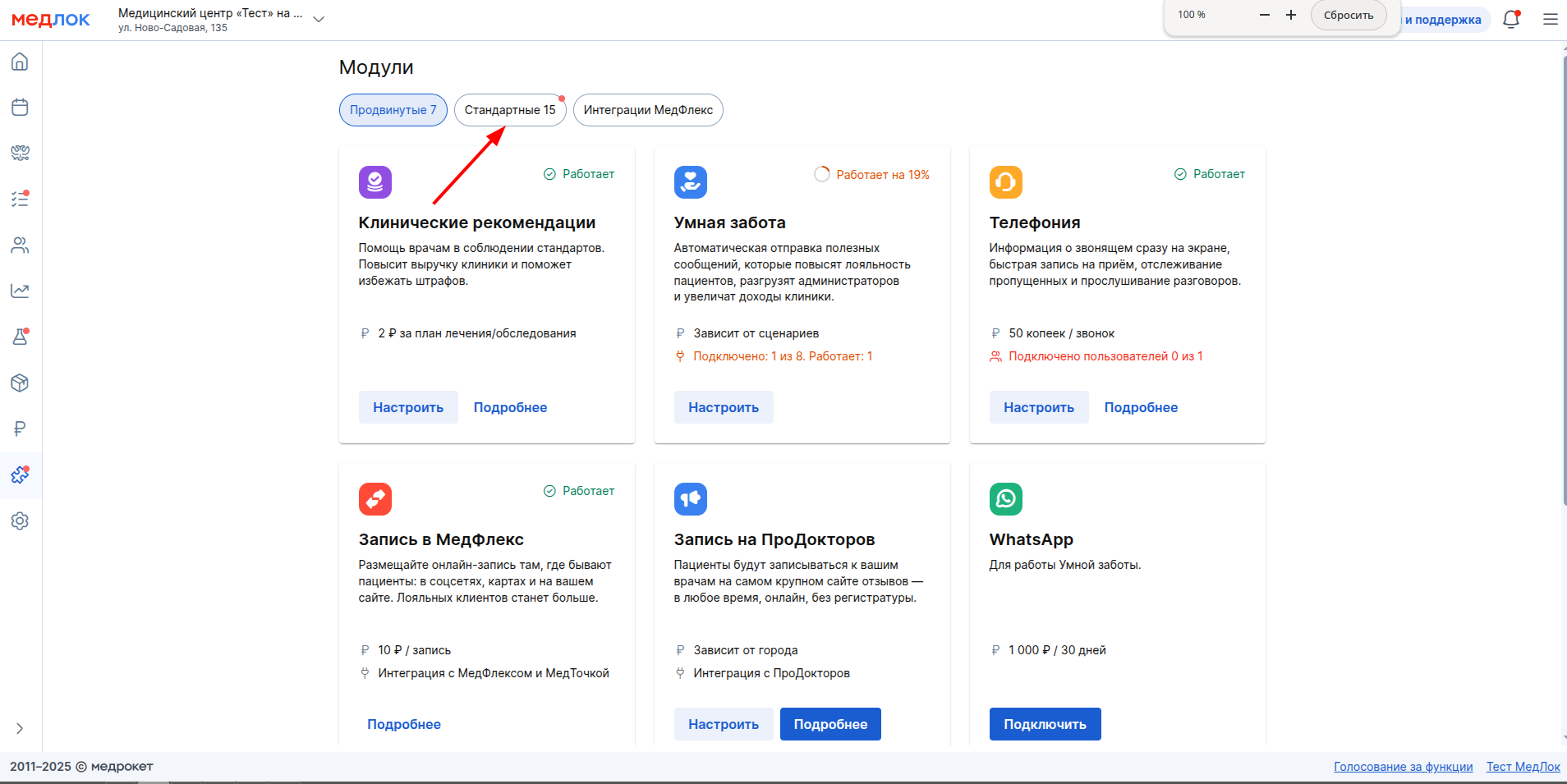
- В окошке модуля «Касса и эквайринг» нажмите «Настроить».

- В открывшемся окне переведите бегунок напротив АТОЛ вправо, он должен стать синим. Здесь же вы можете выбрать способ отправки электронных чеков и полностью отказаться от печати чеков.
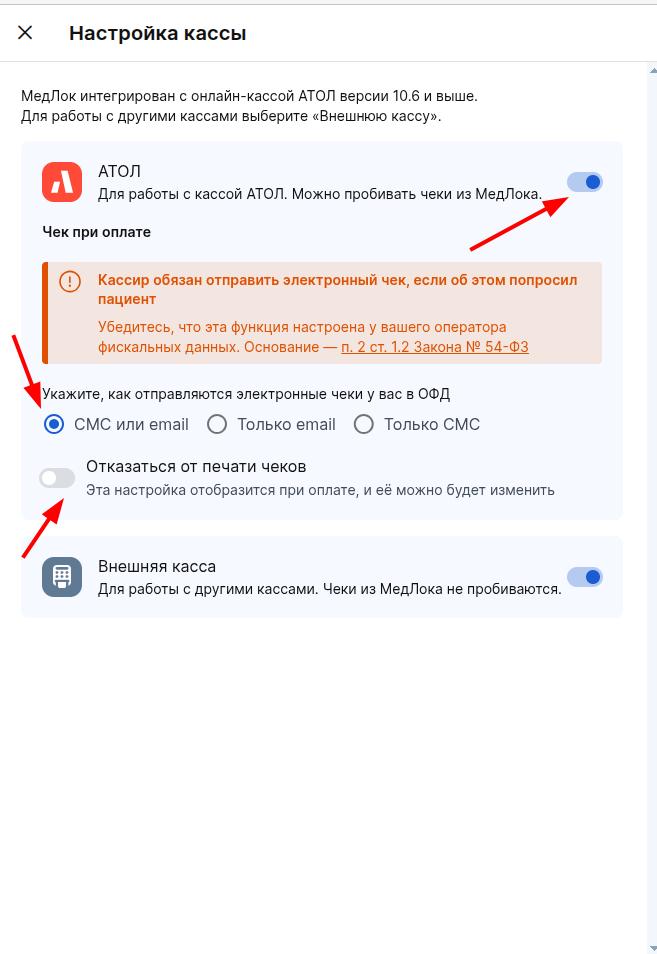
После успешного подключения модуля «Касса и эквайринг» можно начинать работу.
Проверка в МедЛок
- Авторизуйтесь в МедЛок или обновите страницу.
- Зайдите в модуль «Касса и эквайринг».
- Выберите свой ФФД (на шаге 1 строка где можно увидеть Версию ФФД ФН).
- Откройте смену и запустите печатать х-отчёта.
Если всё получилось, то настройка окончена.
Если возникли проблемы:
- проверьте, правильно ли скопирован путь;
- убедитесь, что командная строка запущена от имени администратора;
- если драйвер установлен не туда, переустановите его повторно, указав правильный путь.
В случае возникновения вопросов, обратитесь к вашем персональному менеджеру или в нашу круглосуточную службу поддержки.
Возможные ошибки
При включении драйвера появляется ошибка «Порт занят»?
Если при попытке активировать драйвер ККТ (поставив галочку «Включено») вы видите ошибку «Порт занят», это означает, что другой сервис или программа уже используют подключение к кассе. Чаще всего это происходит из-за работающего веб-интерфейса драйвера (Web-Requests).
Как отключить Web-Requests драйвера?
- Откройте браузер.
- В адресной строке введите: http://127.0.0.1:16732 и нажмите
Enter
- Должен открыться веб-интерфейс драйвера АТОЛ.
- Ввести логин и пароль для Web-Request:
- Логин: admin
- Пароль: Admin0123456789
- Найдите кнопку
Работа с ККТ (выкл./вкл.)
— выберите положениевыкл

- Закройте вкладку браузера.
- Запустите драйвер ККТ и попробуйте снова поставить галочку «Включено».