Статья содержит следующие разделы:
- Какие данные можно перенести в МедЛок
- Важные особенности при переносе данных из других МИС
- Какие данные по пациентам можно перенести в МедЛок
- Что важно проверить после переноса данных из другой МИС
Список МИС (медицинских информационных систем) из которых доступен перенос данных в МедЛок:
- Авиценна
- Архимед
- Инфоклиника
- Инит-Мед
- Iclinic
- Клиентикс
- Медеск
- Медиалог
- MedMis
- Medods
- Medwork
- Meganom Dental
- Смарт Лаб
- Талисман здоровья
- 1C Аналит
- 1С БитКрасота
- 1С Бит УМЦ
- 1С Бит
- 1С МедАнгел
- 1С Поликлиника
- 1С Медицина.Стоматологическая клиника
- 1С Бит Стоматология
- Simed
- 32Top
Какие данные можно перенести в МедЛок 
- Базы данных пациентов в формате excel.
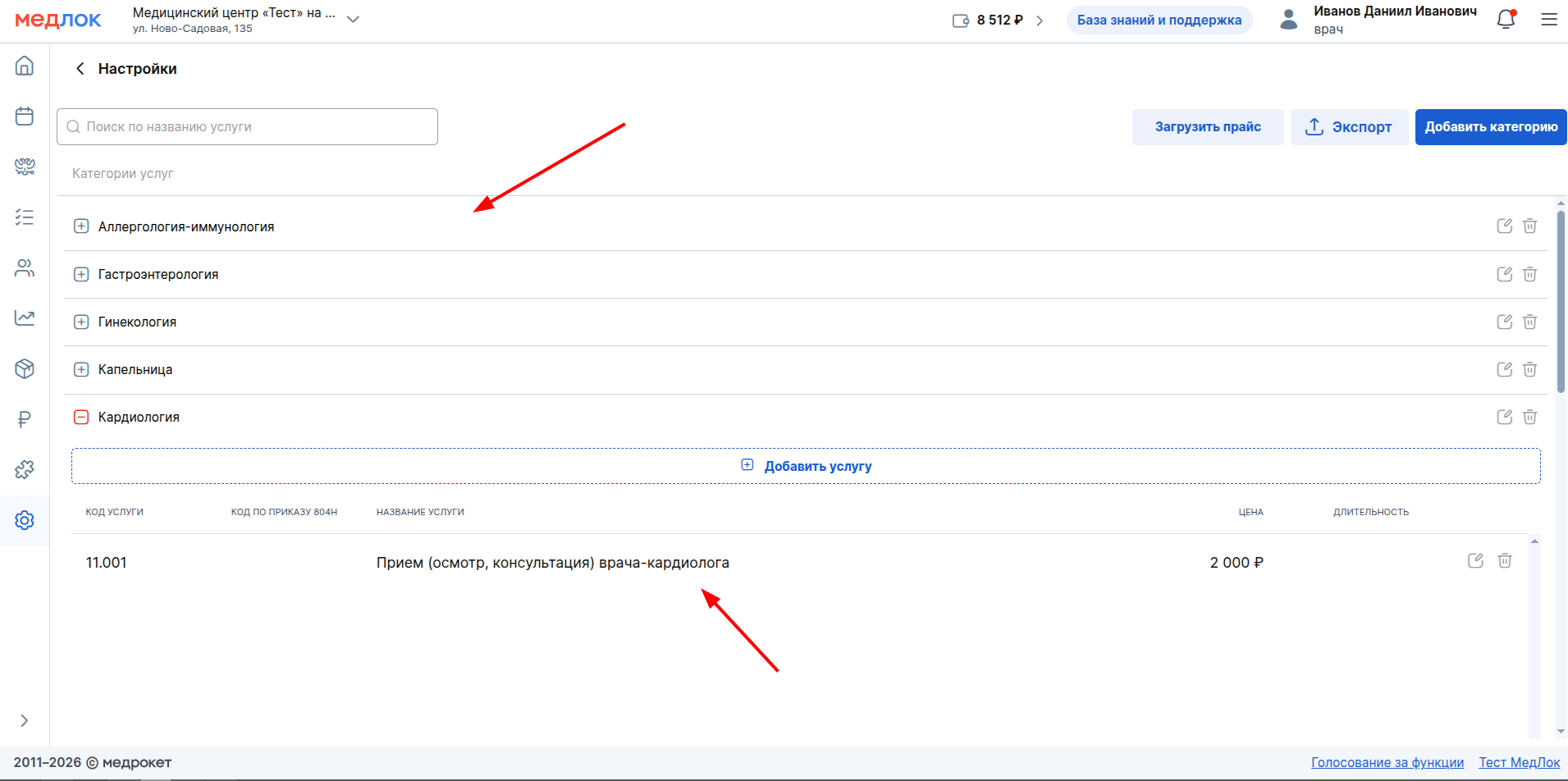
- Прайс-лист в формате excel.
- Файлы пациентов в форматах: HTML, CSV, docx/odt, pdf и изображений.
Важно! Из МИС 1С Бит УМЦ также можно перенести данные по сотрудникам клиники, прошедшим и запланированным приёмам, услугам в этих приёмах, а также оплаченным чекам по этим услугам. Постепенно список МИС, из которых можно перенести эти данные, будет расширяться.
Если до переноса данных по сотрудникам, прошедшим и запланированным приёмам, услугам, а также оплаченным чекам из другой МИС вы успели что-то внести в МедЛок, то учётная запись будет очищена, а именно будут удалены:
- Все созданные приёмы.
- Услуги и товары в приёмах.
- Сотрудники (в том числе те, которые были перенесены в архив).
- Графики работы, правила графиков работы, внесённые отпуска.
- Начисления зарплаты за услуги и рекомендации. Правила начисления зарплаты.
- Все операции с кассой (чеки и квитанции по любым оплатам, по внесению депозитов и предоплат по планам лечения).
- Задачи.
- Записи в листе ожидания.
- Планы лечения и клинические рекомендации.
- Все данные по модулю «Склад».
- Кабинеты и их расписание.
- Заполненные СЭМДы и протоколы.
- Записи в журнале действий.
Так сделано для того, чтобы тестовые данные не пересекались с реальными из другой МИС и в процессе переноса не возникло ошибок.
Важные особенности при переносе данных из других МИС
- За все перенесённые из другой МИС приёмы не списываются средства с баланса в МедЛоке (вне зависимости от их даты создания и запланированной даты приёма).
- По запланированным приёмам, которые были перенесены из другой МИС, не будут работать сценарии Умной заботы.
- Если в приёме в предыдущей МИС у клиники не был указан администратор, то, при переносе в МедЛок будет указано, что создал приём пользователь с именем «Администратор неизвестен».
- Если в перенесённом из другой МИС приёме не была указана специальность врача, то в МедЛоке у этого приёма будет указана специальность врача «Без специальности». Указать её для других врачей будет невозможно.
- Оказанные услуги из другой МИС не заносятся в прайс-лист клиники в МедЛоке.
Какие данные по пациентам можно перенести в МедЛок
Вы можете перенести в МедЛок все данные по пациенту, доступные в шаблоне импорта. Вы можете найти актуальный шаблон импорта в МедЛоке.
- Перейдите в раздел «Пациенты» и нажмите «Импорт базы».
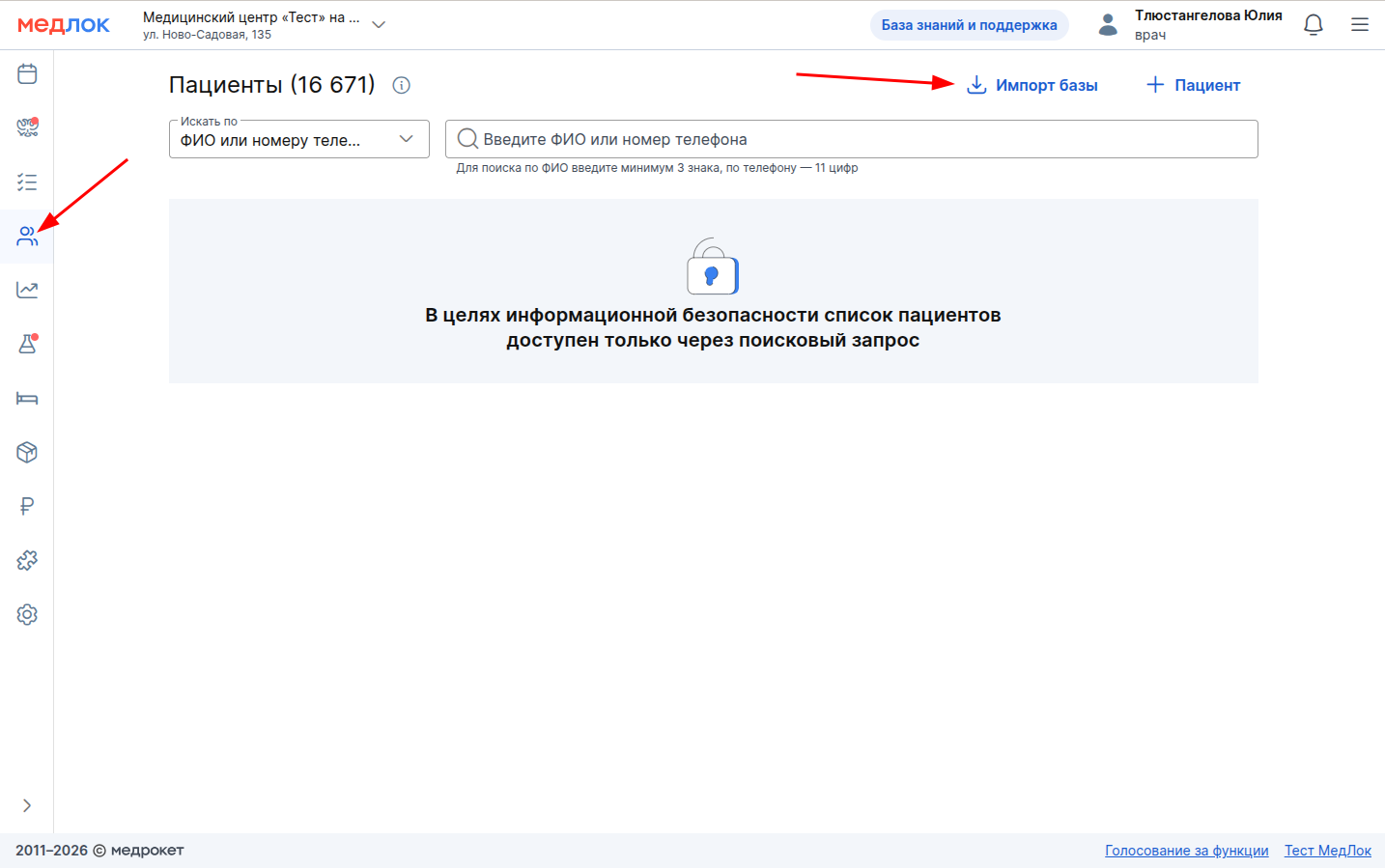
- Скачайте «Шаблон для заполнения данных».

- Обратитесь к своему персональному менеджеру МедРокет, чтобы сделать перенос данных.
Что важно проверить после переноса данных из другой МИС
Когда необходимые данные будут перенесены из вашей предыдущей МИС, проверьте перед началом работы, что в МедЛоке они отображаются без ошибок.
Важно! На проверку данных у вас будет 14 календарных дней с того момента, когда ваш персональный менеджер МедРокет сообщит о завершении переноса. Если ошибки в перенесённых данных будут обнаружены после начала работы в МедЛоке, то их невозможно будет исправить.
Чтобы не пропустить важное, используйте список ниже.
Данные пациентов:
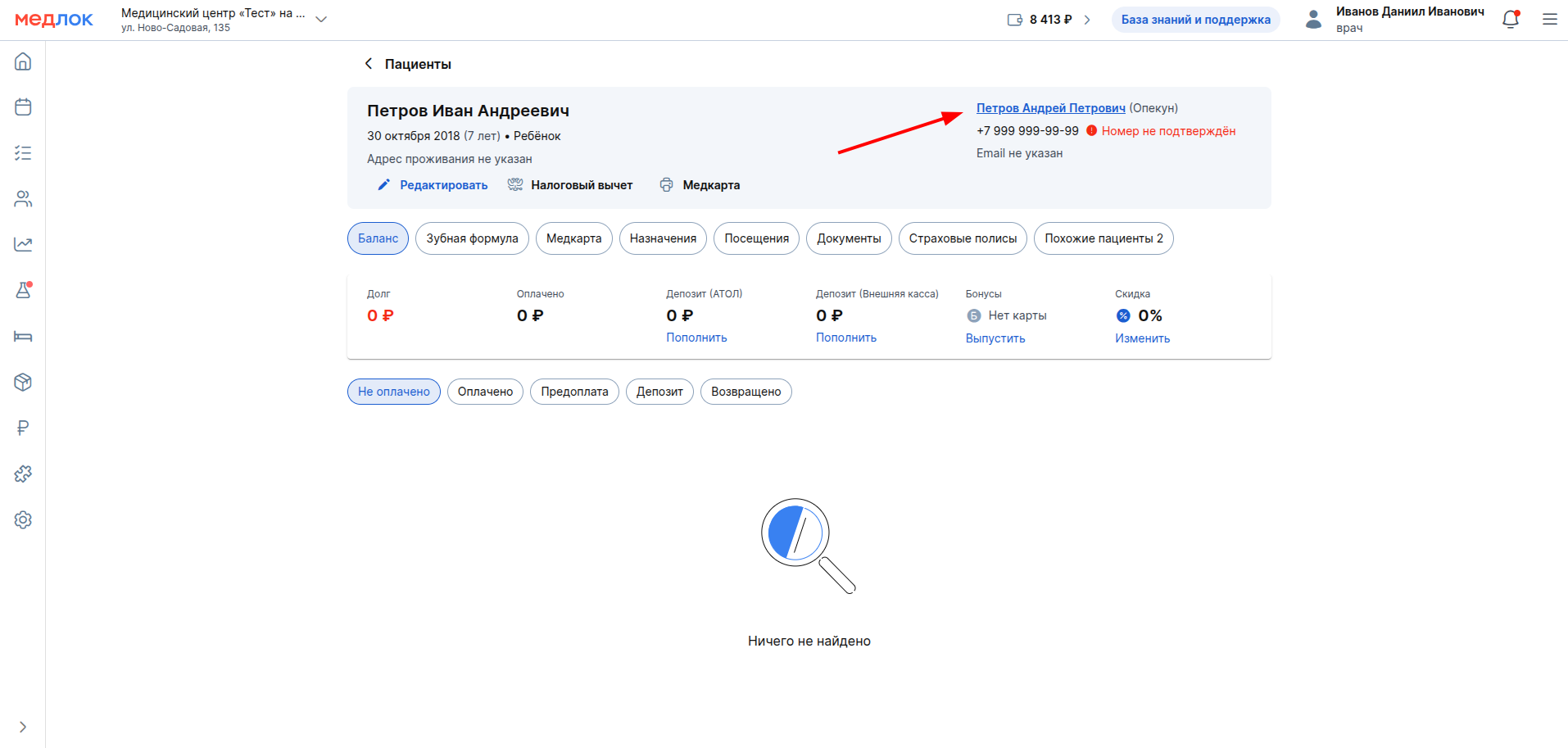
- На примере нескольких несовершеннолетних или недееспособных пациентов проверьте, что для них указаны опекуны с заполненными ФИО.
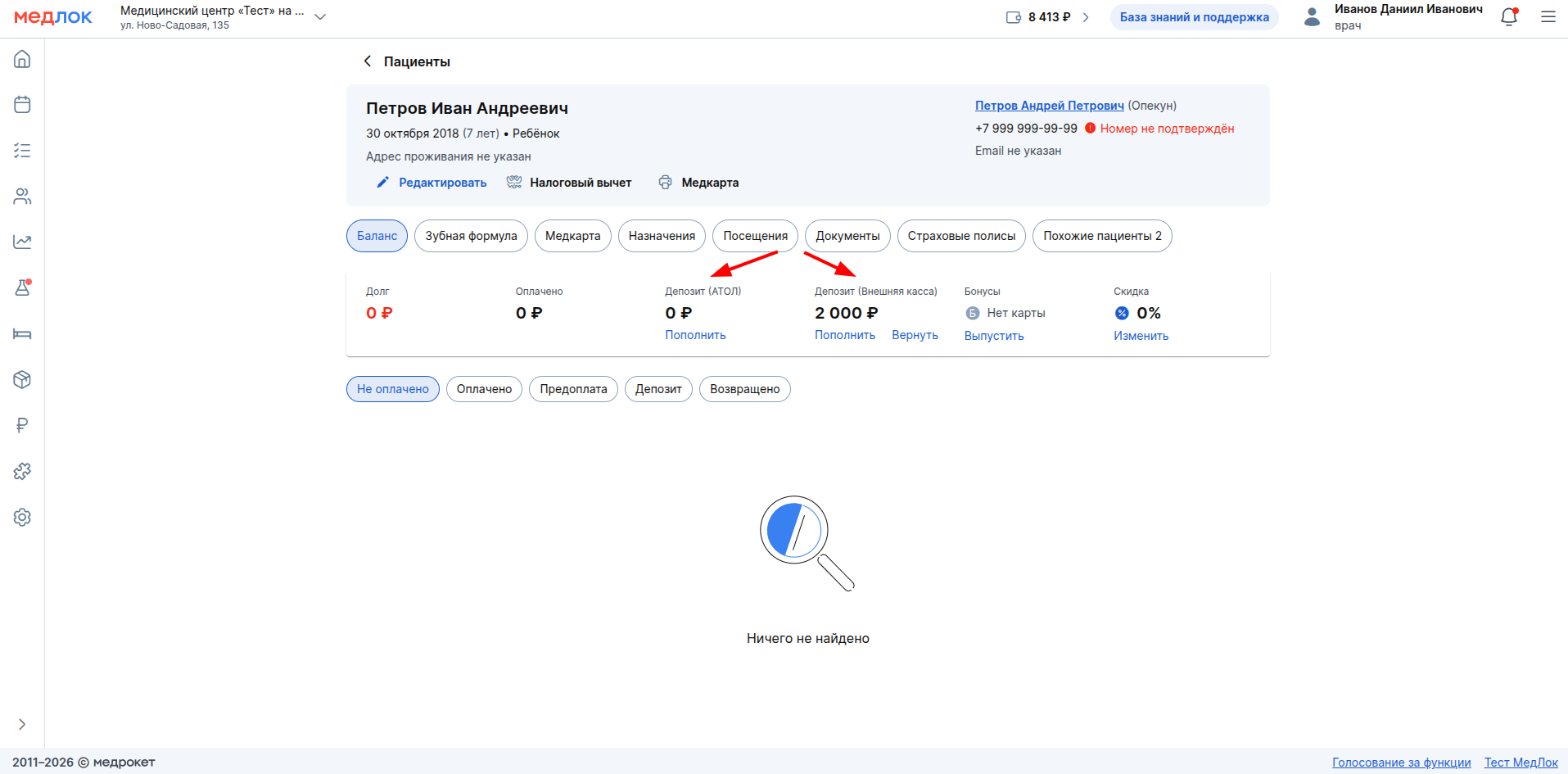
- Если у пациентов были депозиты в предыдущей МИС, то проверьте, что они были перенесены. Убедитесь, что тип кассы указан верно (АТОЛ или внешняя касса).
Файлы в профиле пациента:
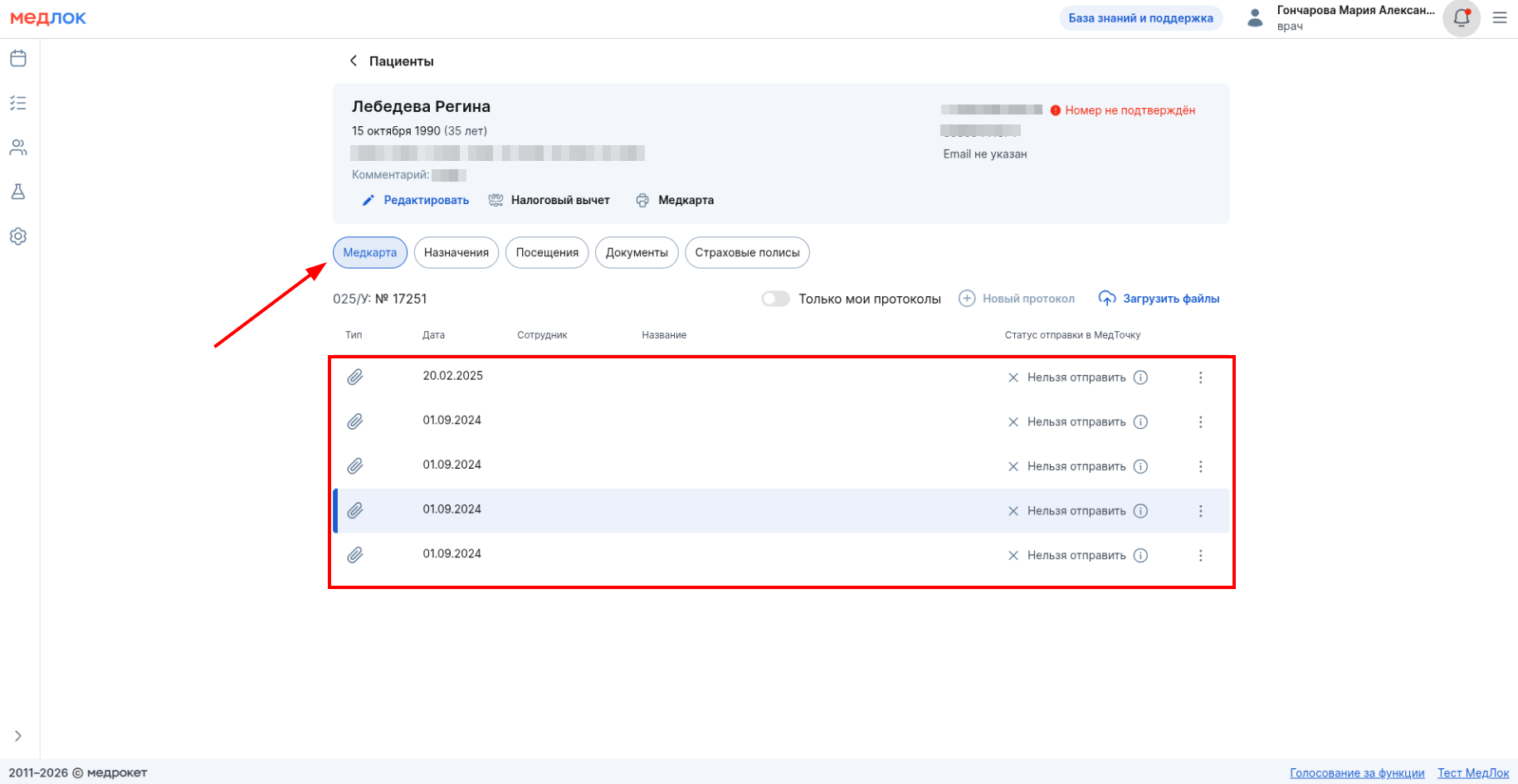
- Проверьте, что файлы появились в разделе «Медкарта» профилей пациентов и они открываются по нажатию.
Данные сотрудников:
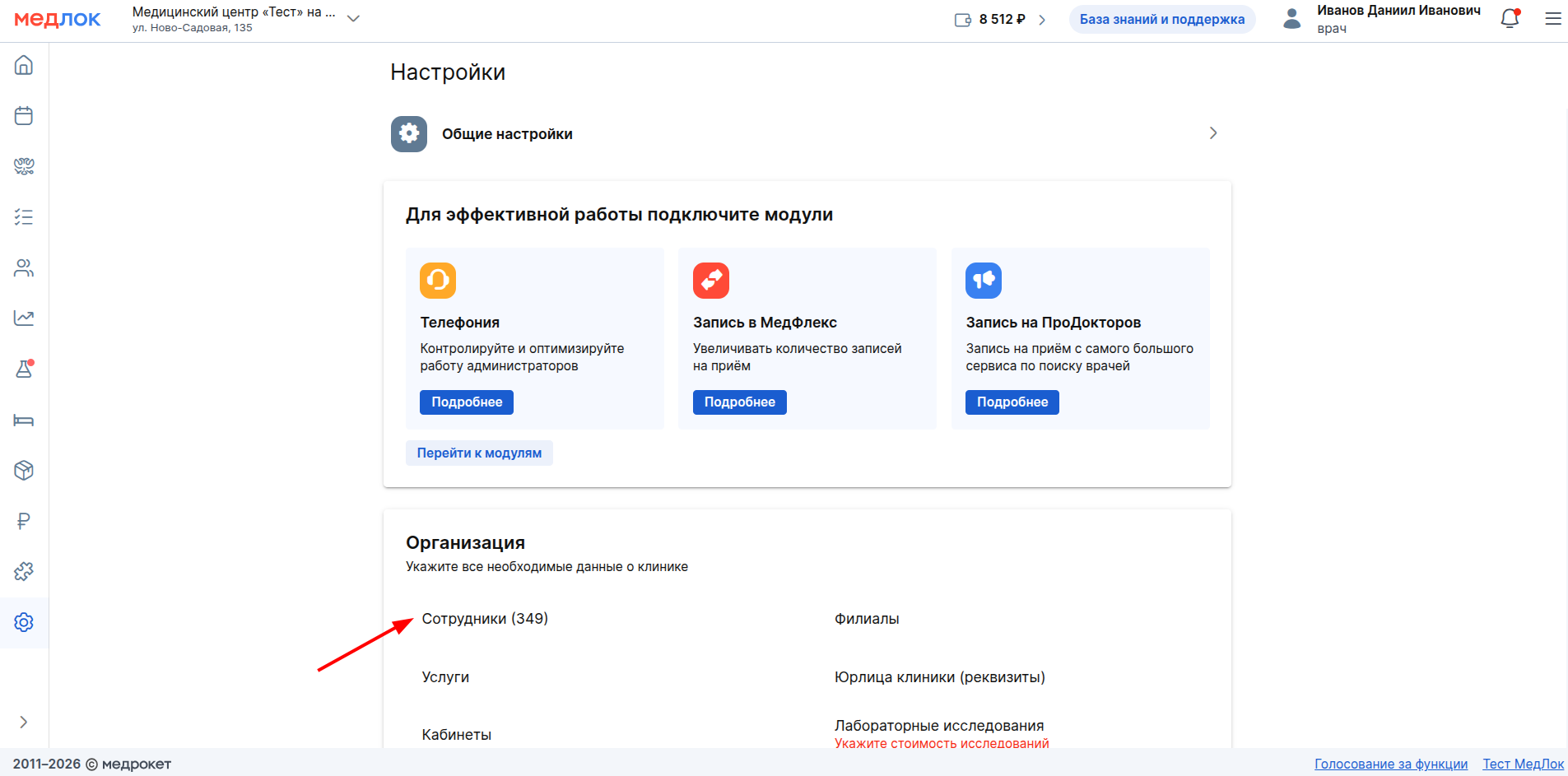
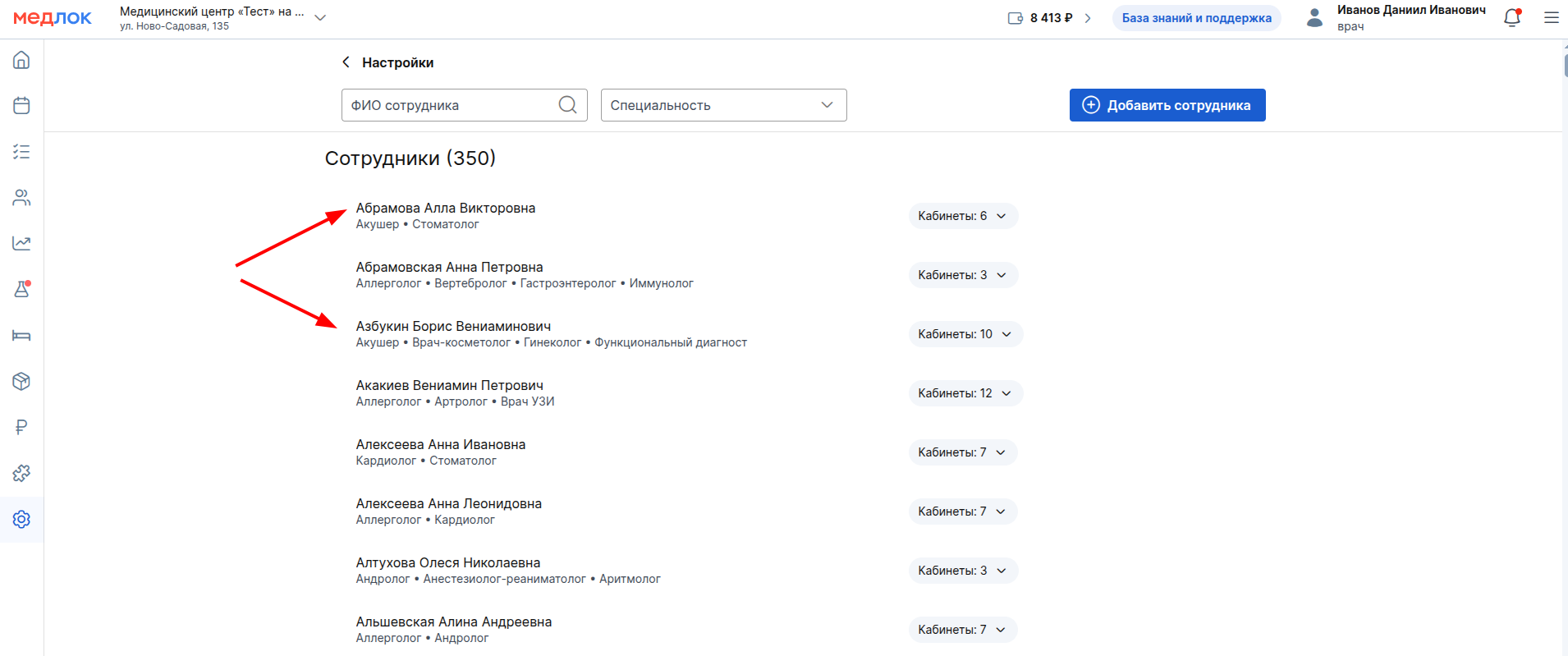
- Проверьте, что сотрудники клиники перенесены с корректными ФИО. Для этого перейдите в настройки МедЛока. И выберите раздел «Сотрудники».
В открывшемся списке проверьте, что данные сотрудников верные.
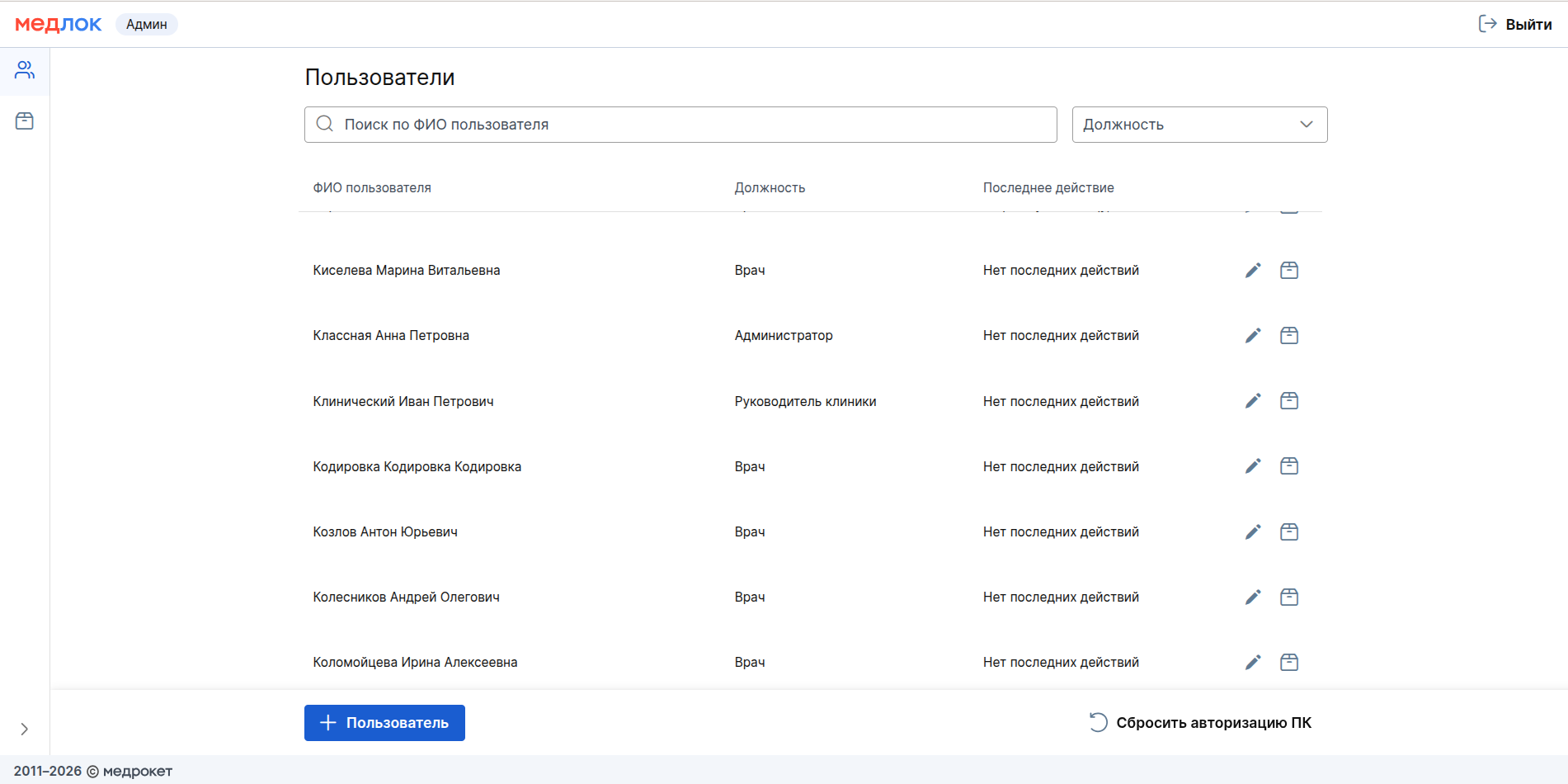
- Перейдите в учётную запись системного администратора (sys_) и проверьте, что данные пользователей создались корректно.
Важно! Если у сотрудника в предыдущей МИС отсутствовало имя или фамилия, то при переносе они заменяются на слово «Неизвестно».
Записи на приём (прошедшие и запланированные):
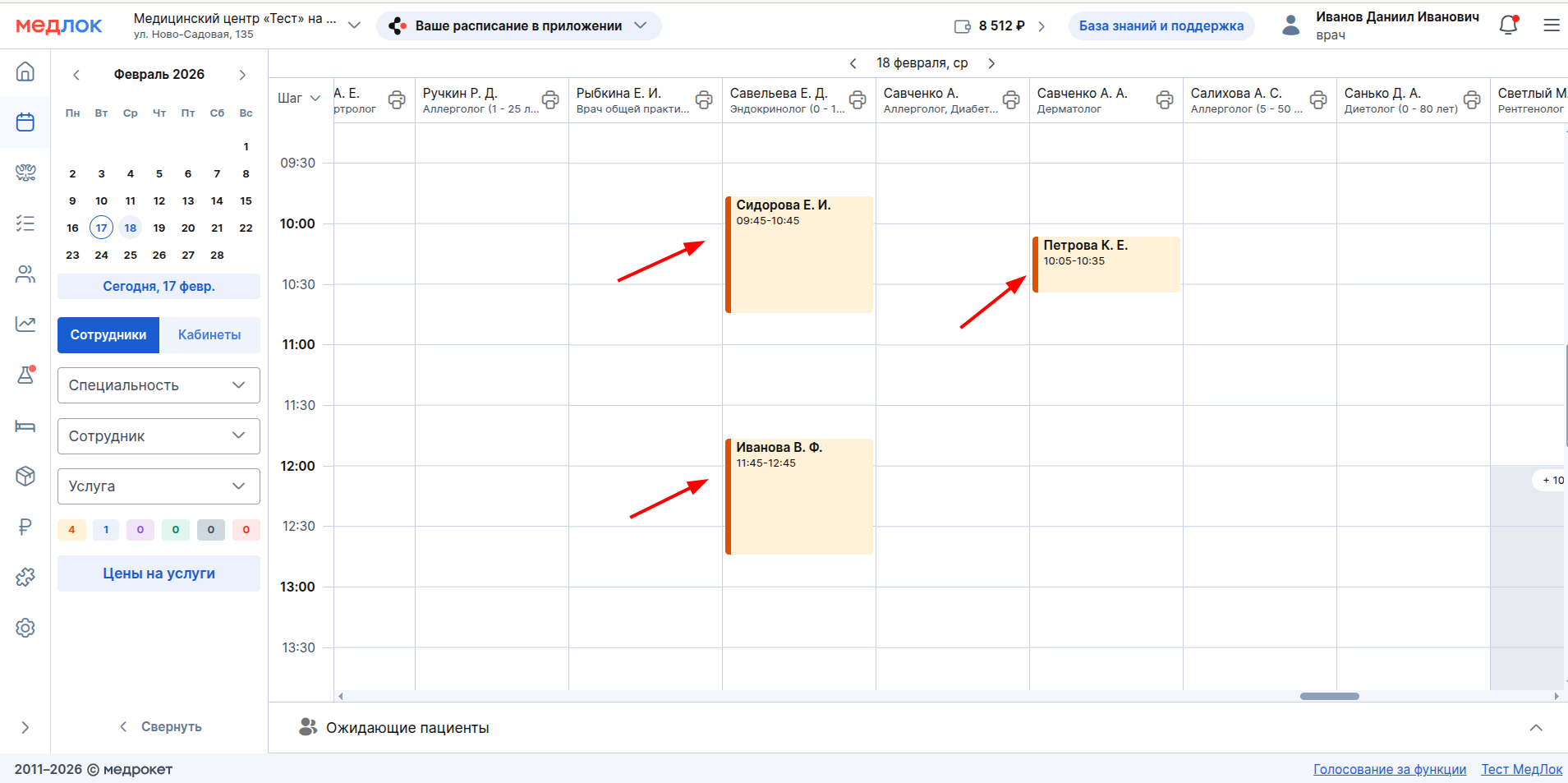
- Записи на приём, запланированные на текущий день и все будущие отображаются в расписании. Статус у таких приемов «Не подтвержден».
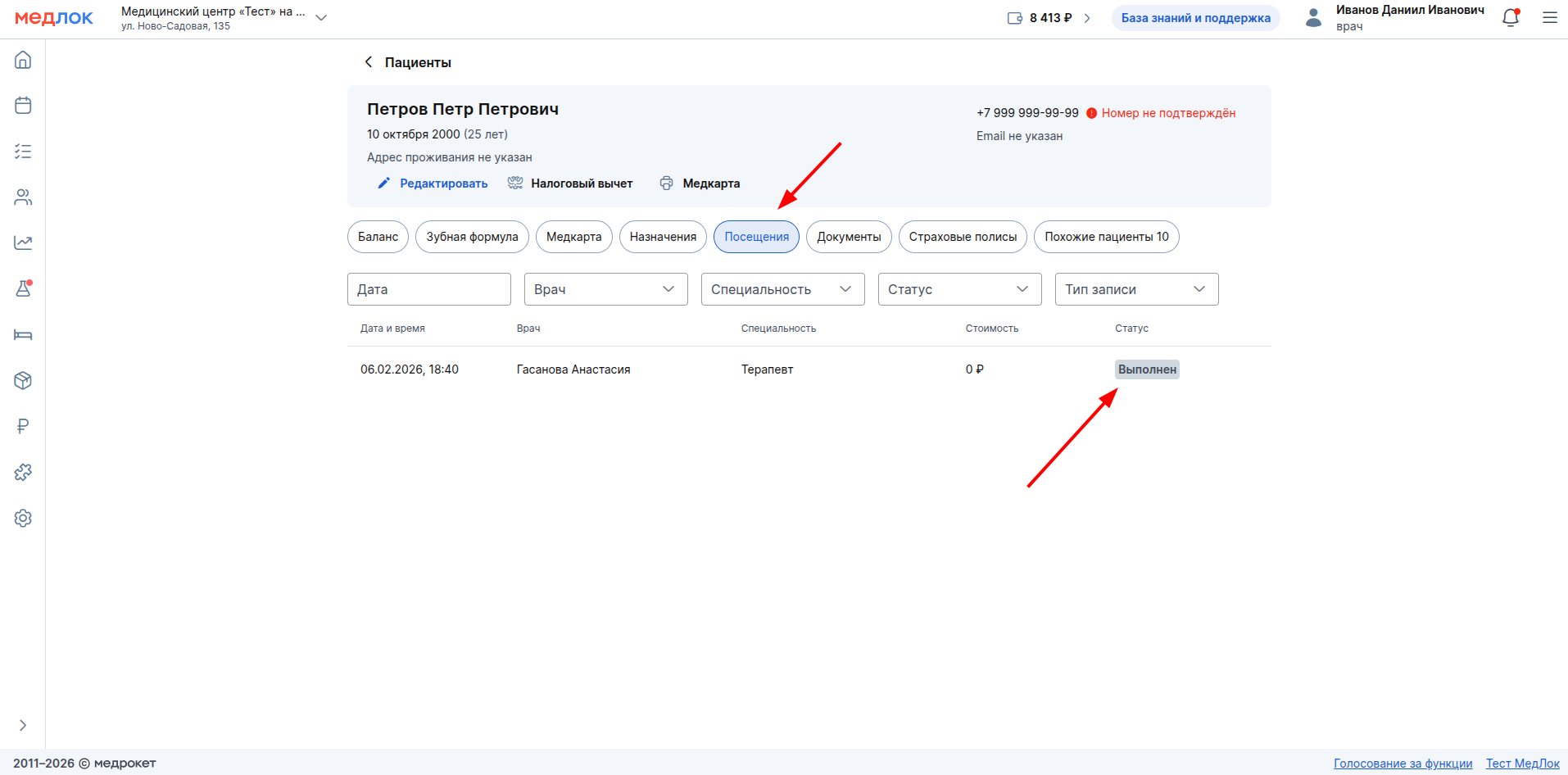
- Записи на приём за вчерашний и все прошлые дни не отображаются в расписании. В разделе «Посещения» профиля пациента они имеют статус «Выполнен».
Услуги в записях на приём и оплаты:
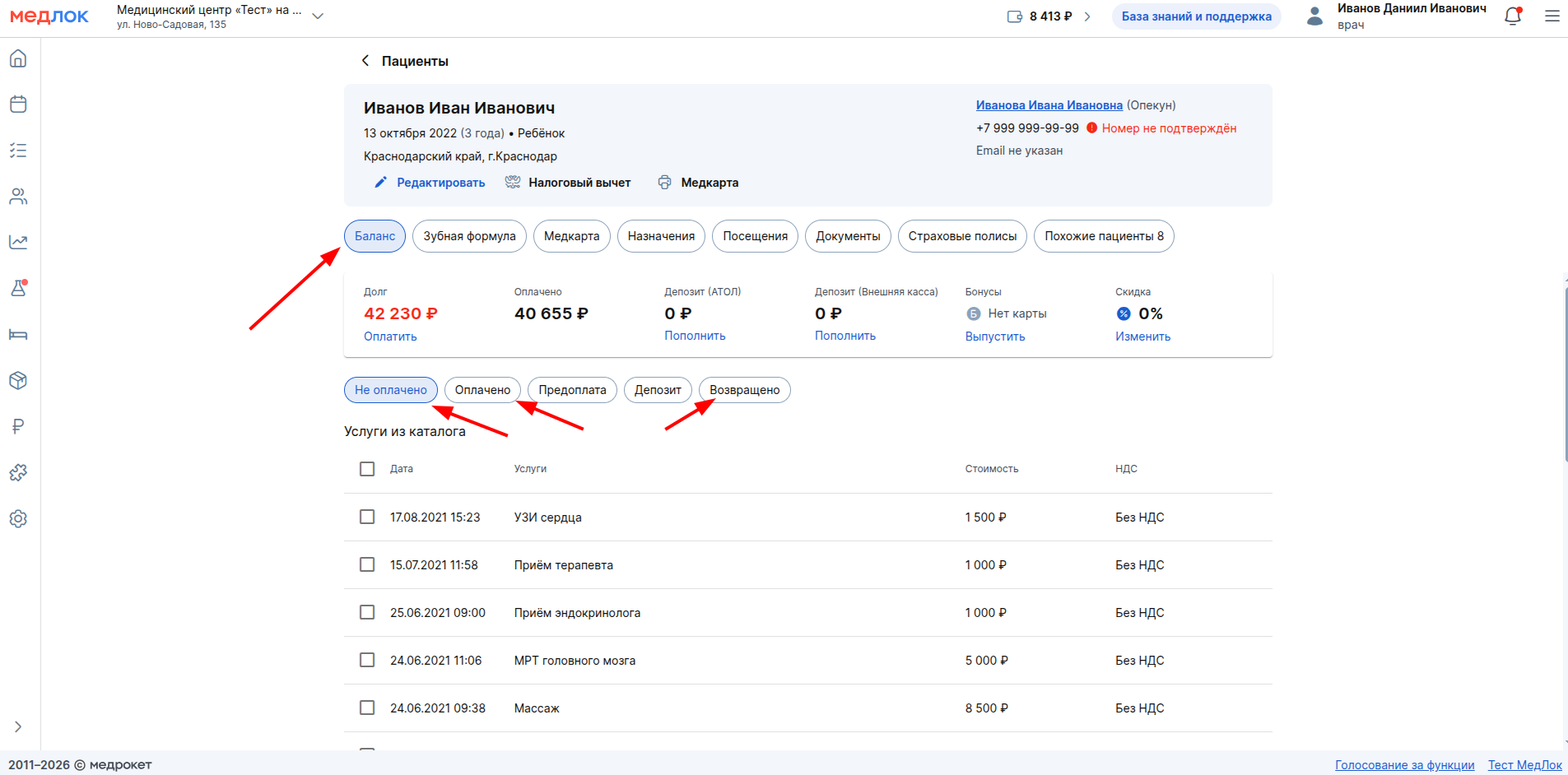
- В профиле пациента отображаются услуги (не оплаченные, оплаченные и те, по которым был оформлен возврат средств).
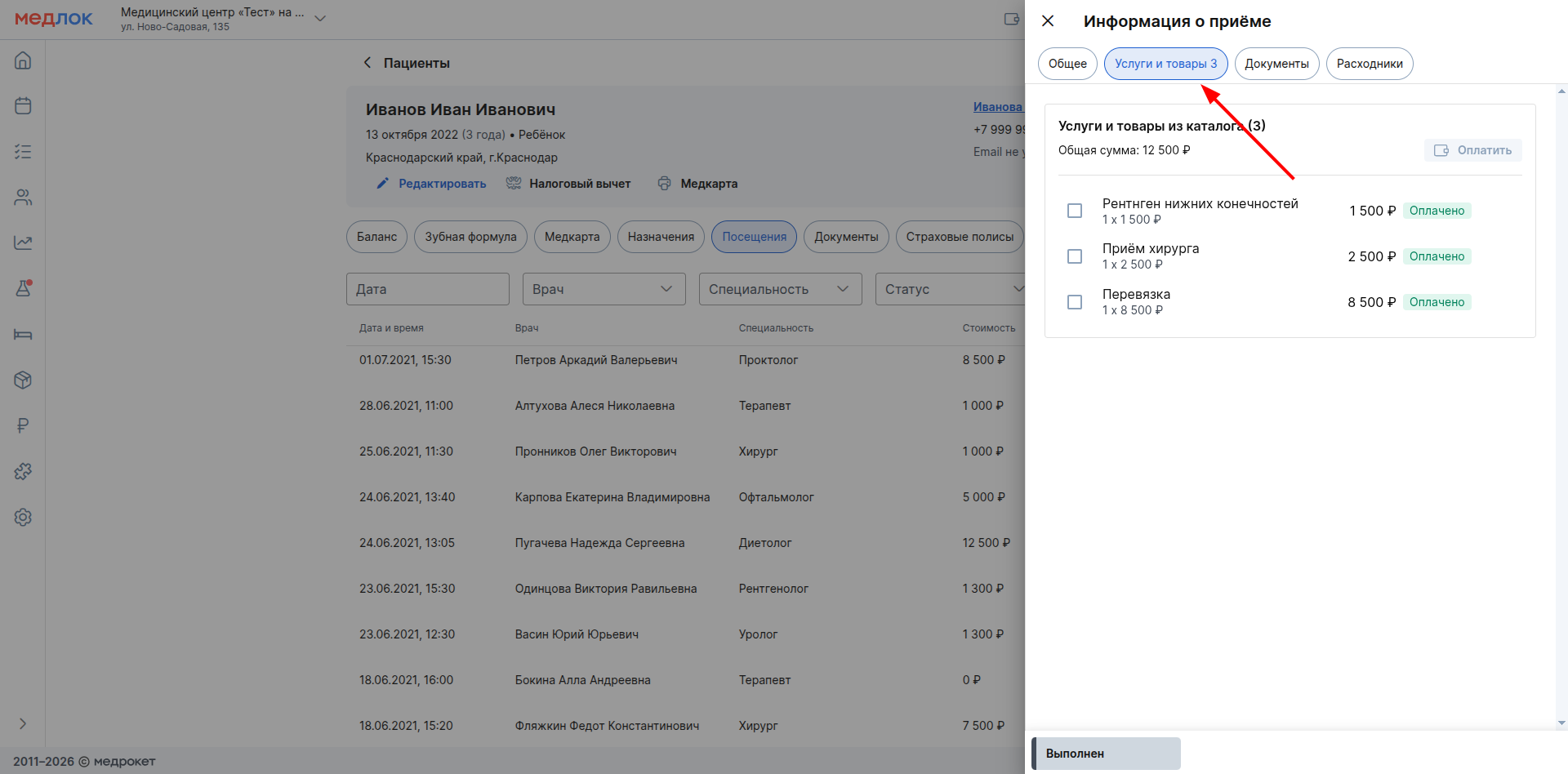
- Оплаченные услуги относятся к нужным записям на приём. Перейдите в профиль пациента, который оплачивал услуги в клинике. Затем выберите подраздел «Посещения».
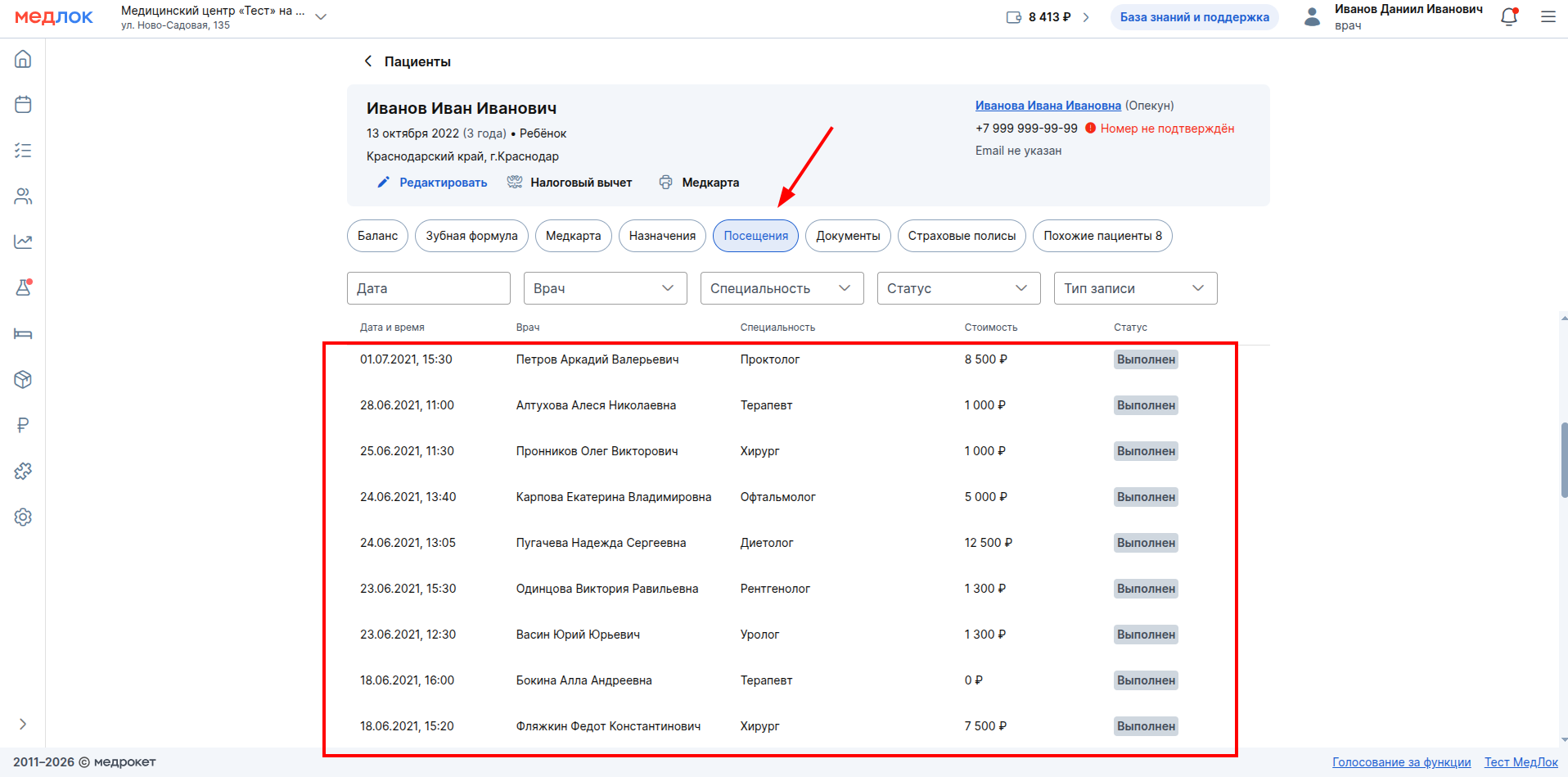
Нажмите на нужный приём и перейдите в раздел «Услуги». Проверьте, что услуги в приёме правильные.
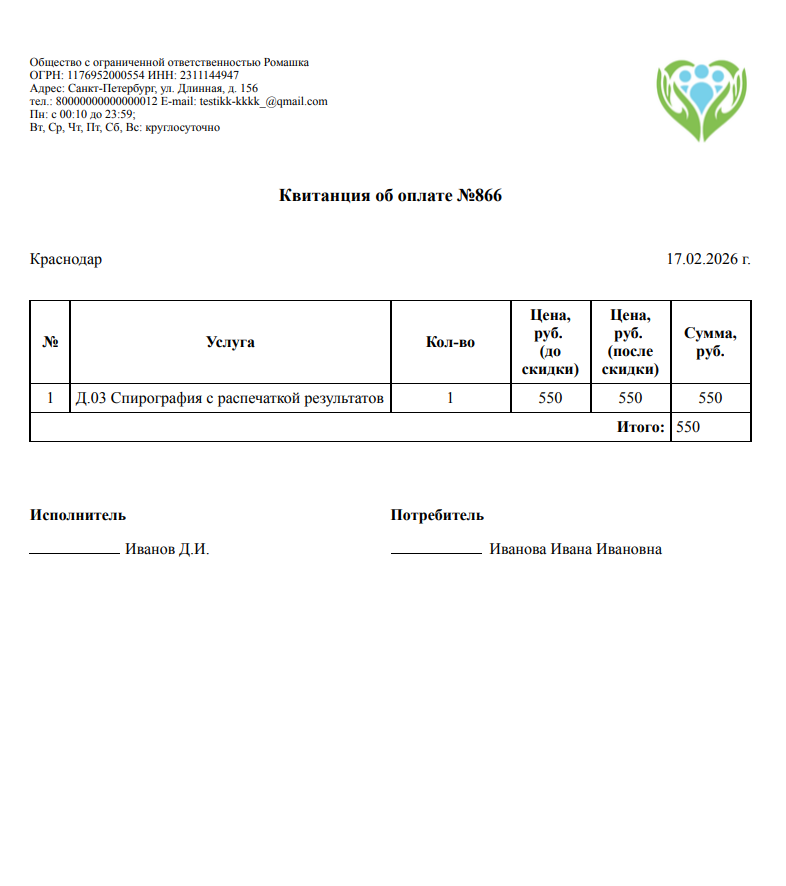
- Для оплаченных услуг печатается квитанция и в ней корректные данные.
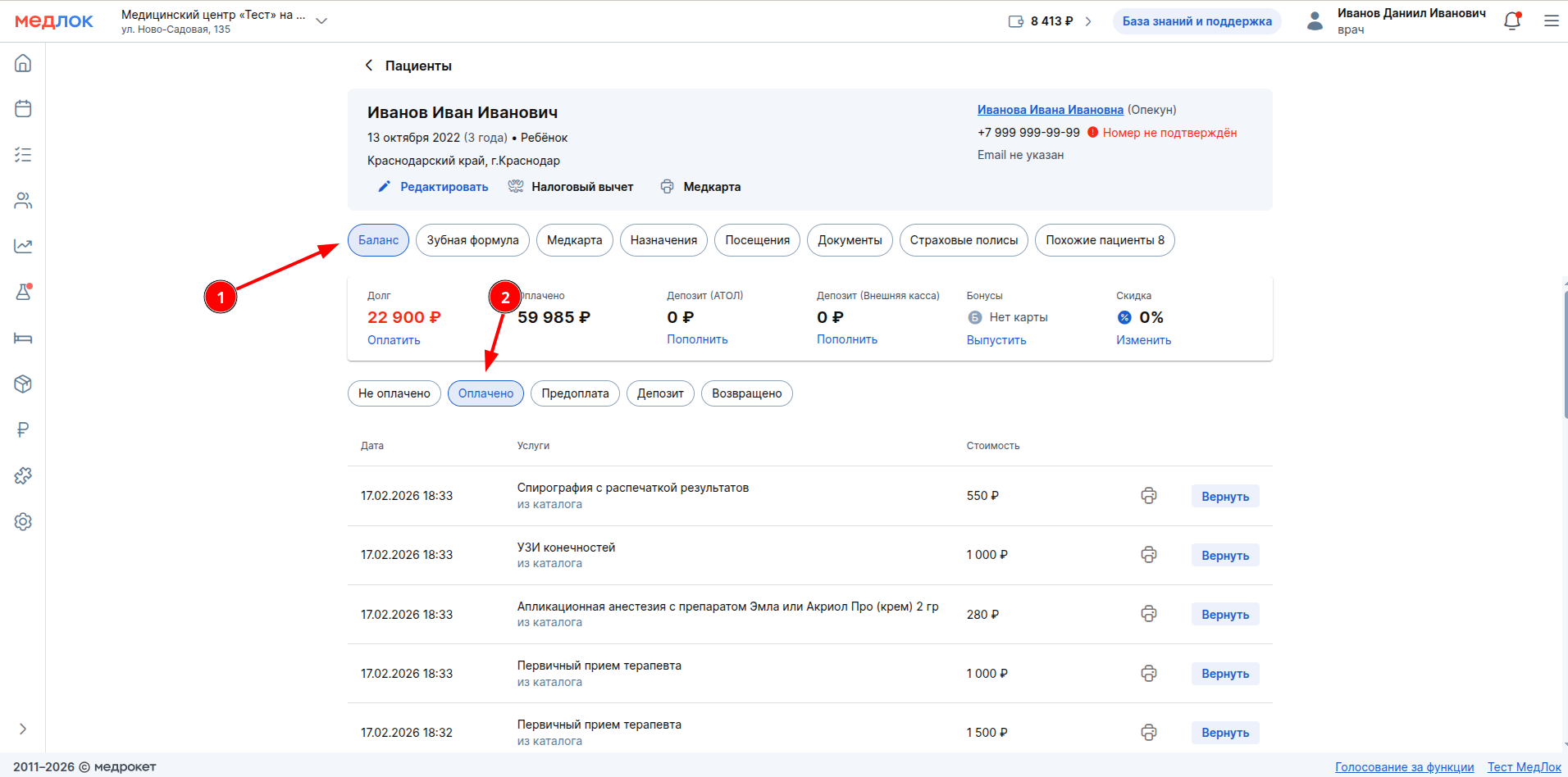
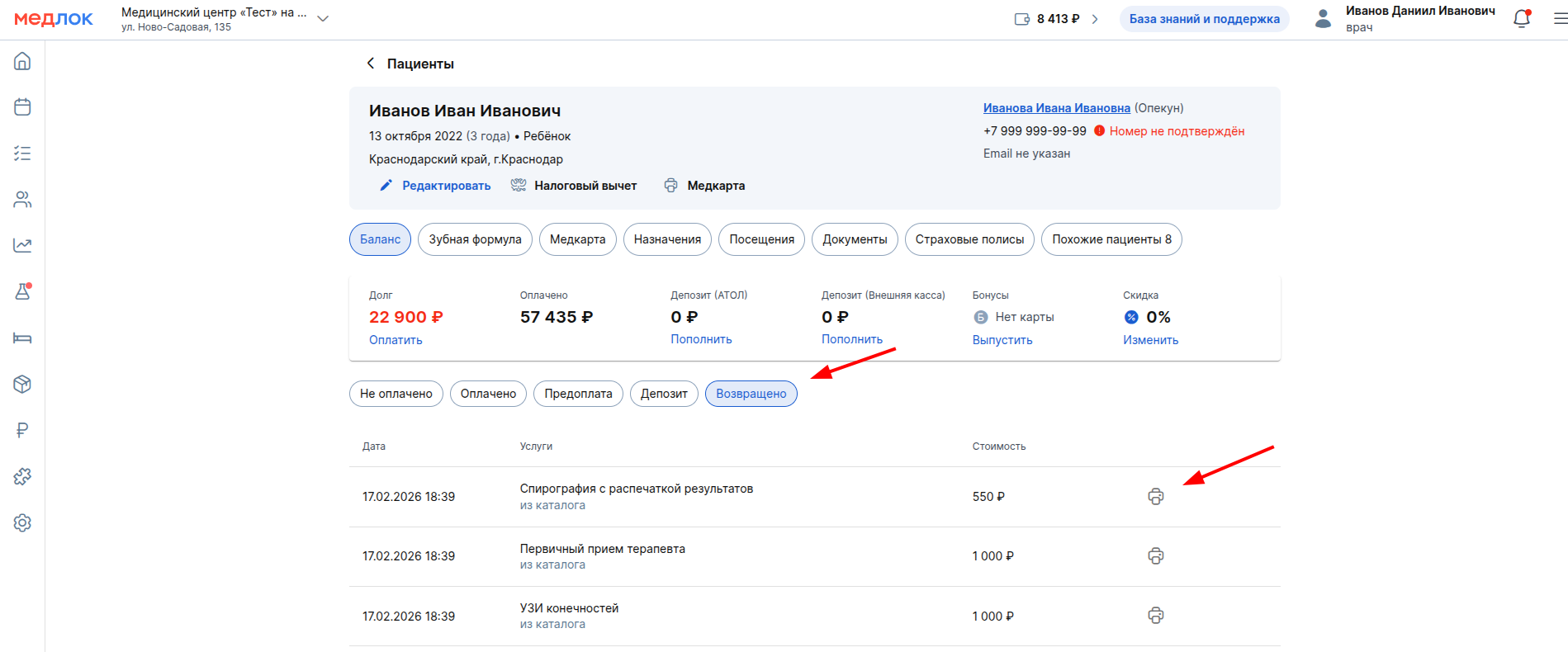
Чтобы распечатать квитанцию, перейдите в профиль пациента, выберите раздел «Баланс». Затем нажмите на подраздел «Оплачено».
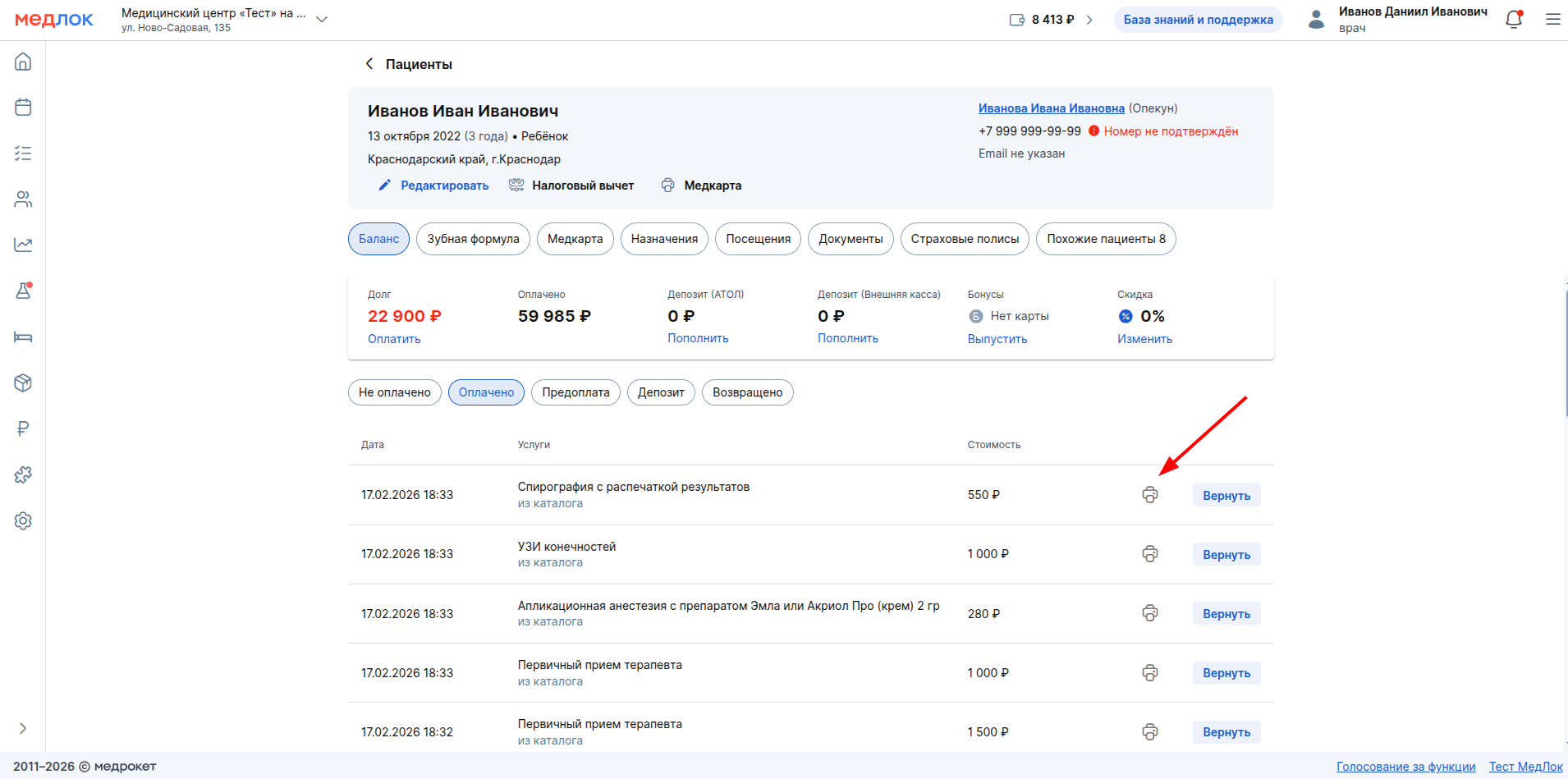
Нажмите кнопку в виде принтера напротив нужной услуги.
Проверьте, что в квитанции правильные наименования услуг, их количество, сумма и т. д.
- Убедитесь, что нет ошибок в квитанция о возврате средств пациентам. Для этого в профиле пациента перейдите в подраздел «Возвращено» раздела «Баланс». Нажмите на кнопку в виде принтера напротив нужной услуги.
Прайс-лист услуг
- Перейдите в настройки МедЛока и выберите раздел «Услуги».
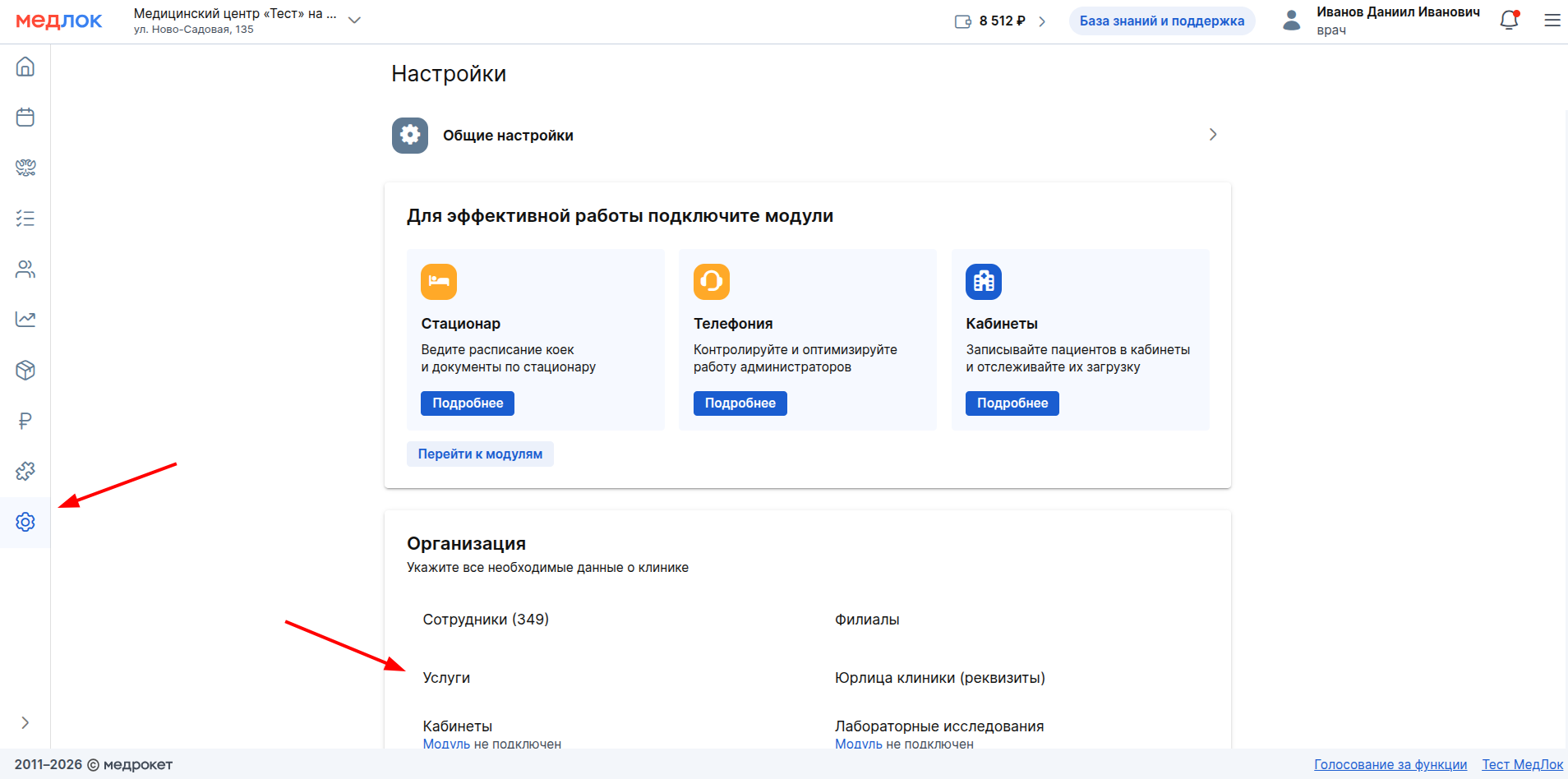
Проверьте, что все услуги перенеслись из прошлой МИС корректно (категория, цена, название и т. д.).