
Статья содержит разделы: 
- Редактирование пациента
- Смена номера телефона пациентом
- Справка для налогового вычета
- Баланс
- Зубная формула
- Медкарта
- Планы лечения
- Посещения
- Документы
- Страховые полисы
- Похожие пациенты
- Часто задаваемые вопросы
В профиле пациента хранятся общие данные о пациенте и информация о его финансовых операциях.
В этом разделе вы можете:
- Указать персональную скидку.
- Просмотреть информацию по балансу.
- Распечатать справку для налогового вычета на выбранный период.
- Просмотреть протоколы и добавить новый.
- Добавить файлы.
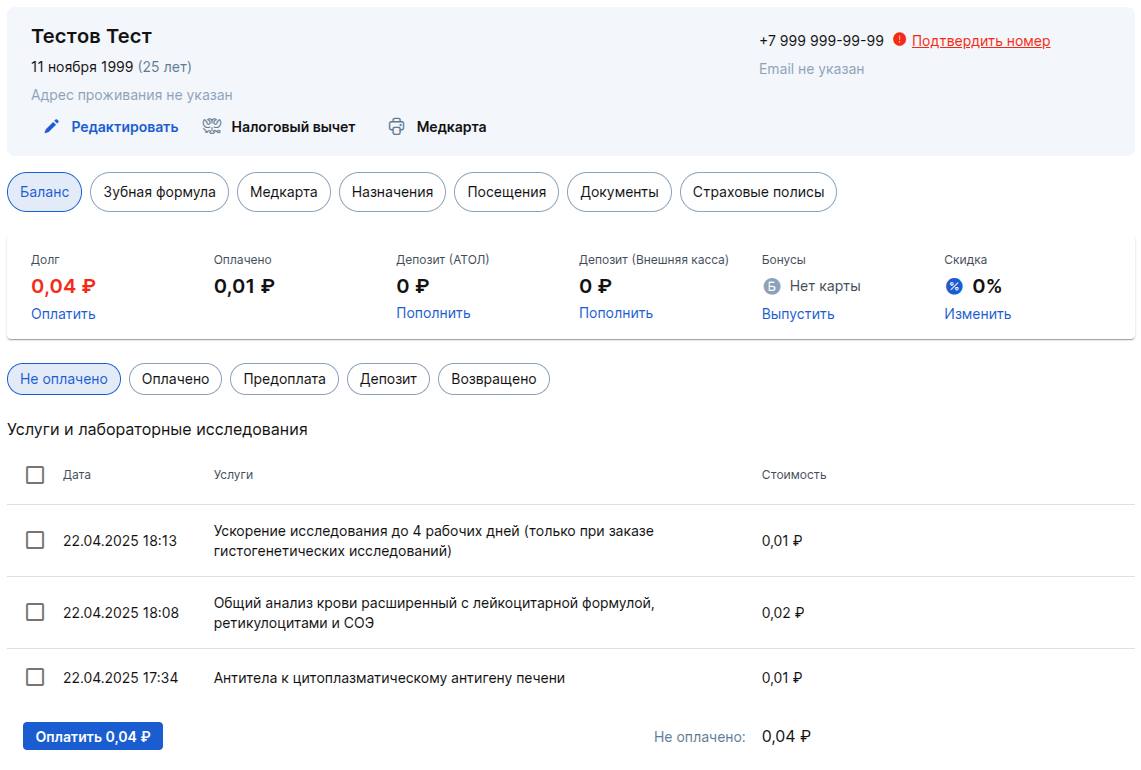
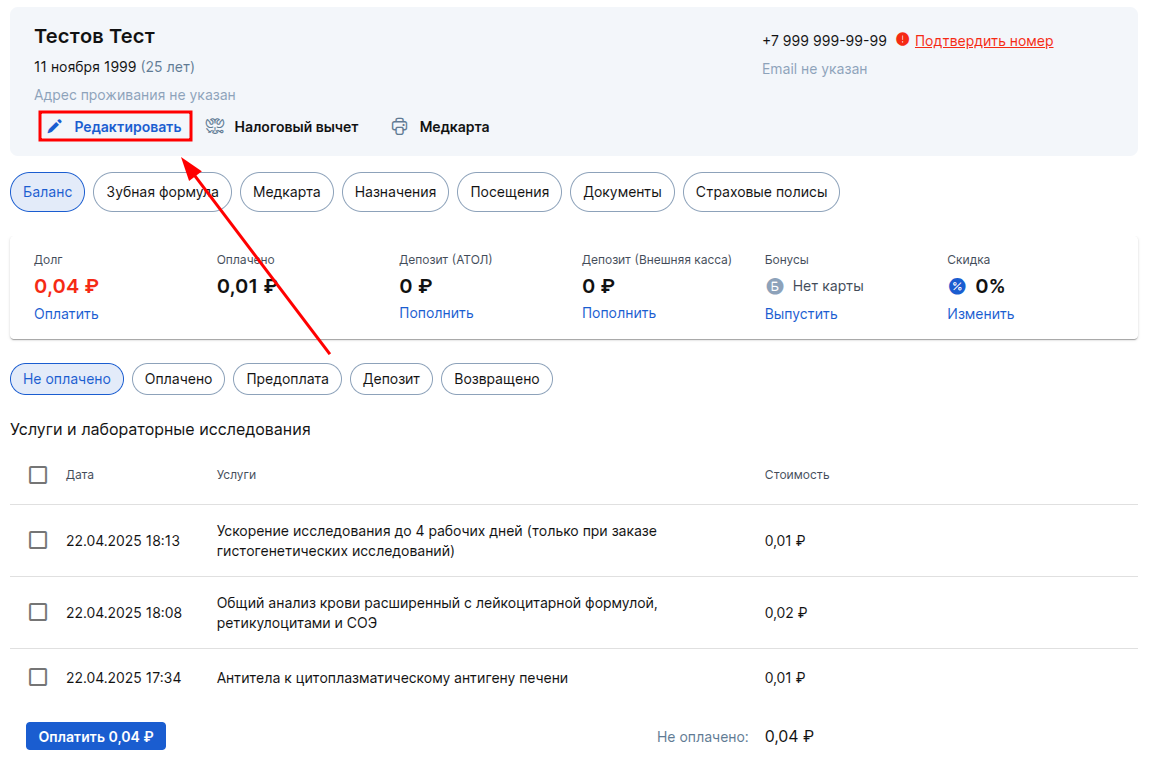
Редактирование пациента
Чтобы внести правки в карточку, нажмите «Редактировать» снизу от ФИО.
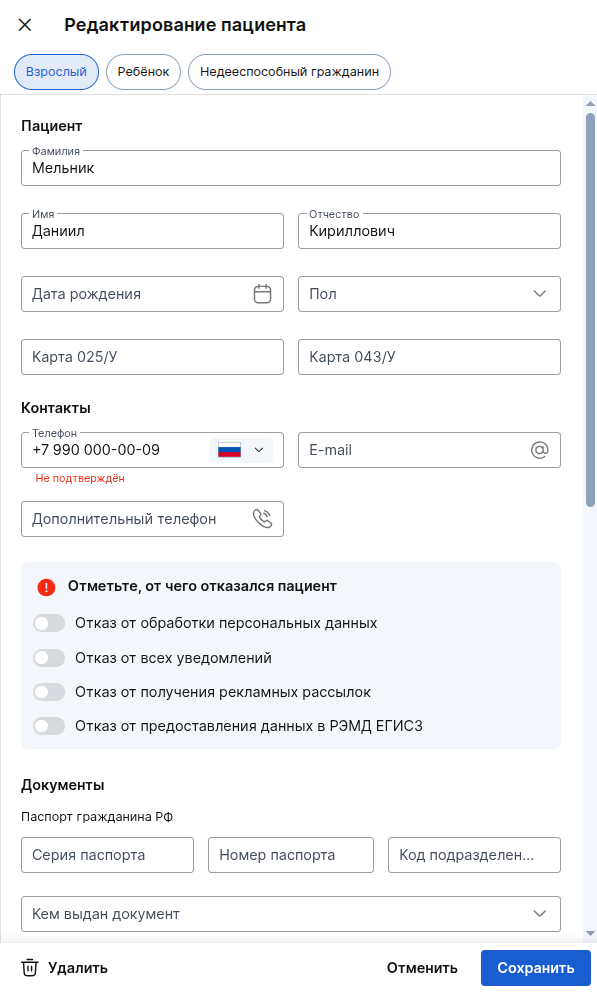
В открывшемся окне вы можете:
- Внести правки в данные пациента.
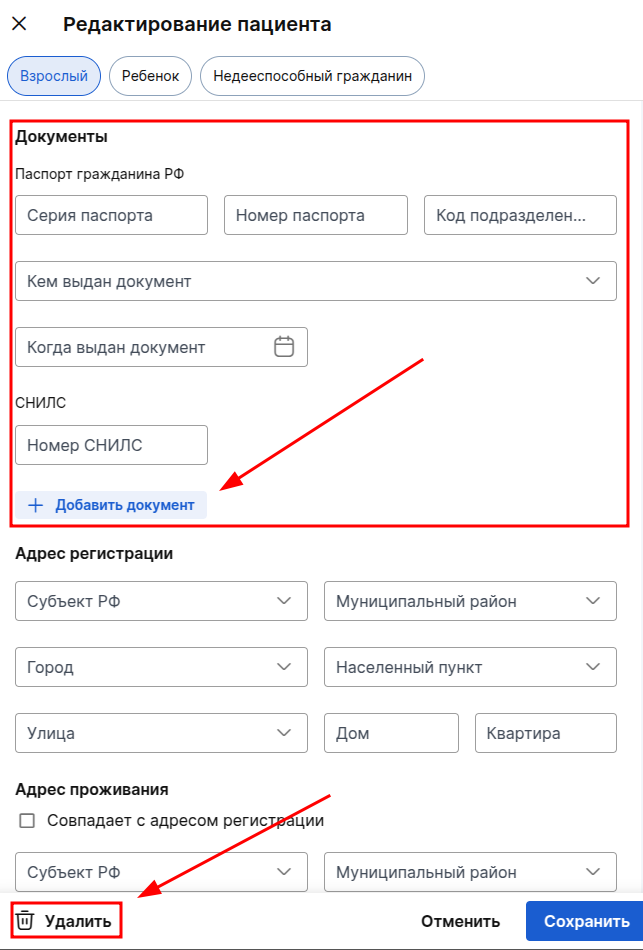
- Добавить дополнительные документы: загранпаспорт, ИНН и другие.
- Удалить пациента, нажав на соответствующую кнопку в левом нижнем углу.
Редактирование подтверждённых полей
Подтверждённые поля — это данные пациента (ФИО, дата рождения, пол, паспорт, СНИЛС), которые были подтверждены через Госуслуги в приложении «МедТочка» и переданы в МИС при самостоятельной записи пациента. В карточке такие поля подсвечиваются зеленым цветом.
Подробнее в разделе: Заполнение данных из МедТочки (Госуслуги)
Подтверждённые поля (с зеленой подсветкой) можно редактировать — для этого рядом с полем предусмотрена иконка «Карандаш».
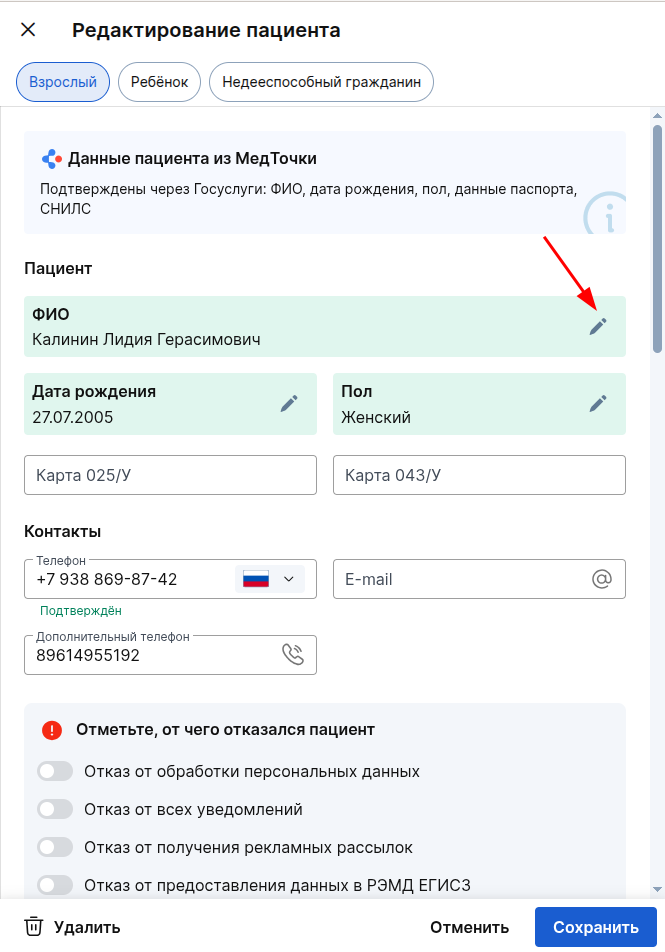
- При клике на «Карандаш» поле становится доступным для ручного ввода.
- После сохранения изменений зеленая подсветка снимается — данные теряют статус подтверждённых через Госуслуги.
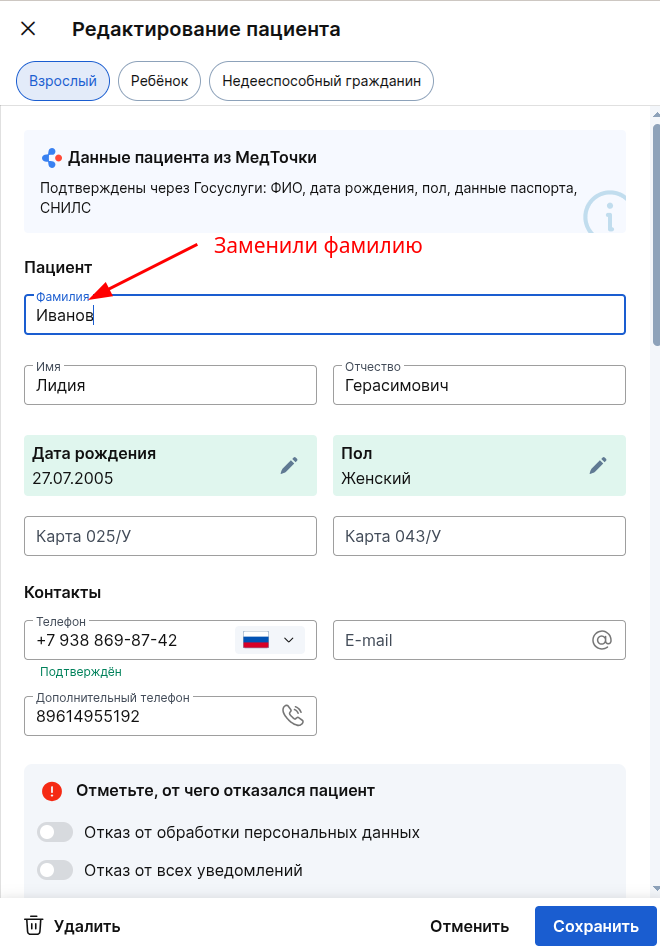
- Восстановить статус верификации автоматически невозможно: повторно он появится только при новой синхронизации с «МедТочкой» (если пациент запишется на новый приём, данные отправятся повторно).
- Все действия по редактированию подтверждённых полей фиксируются в
Журнале действий
:

Смена номера телефона пациентом
Если пациент был в вашей клинике и получал информацию о своих приёмах в приложении МедТочка, а затем изменил номер телефона в МедТочке, то номер обновится в его профиле в МедЛоке. Информацию об этом мы запишем в Журнале действий, функционал, связанный с номером, будет работать без ошибок: Умная забота отправит сообщения на новый номер, переписка с пациентом через Центр коммуникаций сохранится и продолжится по новому номеру, карта лояльности и бонусы на ней останутся.
Если номер ранее был подтверждён, то после смены он станет неподтверждённым.
Справка для налогового вычета
Обратите внимание на то, что справка для налогового вычета с 2024 года формируется по новой форме в соответствии с Приказом ФНС России от 08.11.2023 № ЕА-7-11/824@.
При клике на кнопку «Налоговый вычет» выберите год, за который необходимо сформировать справку.
В открывшемся окне данные заполняются автоматически, справка скачивается на компьютер в формате PDF.
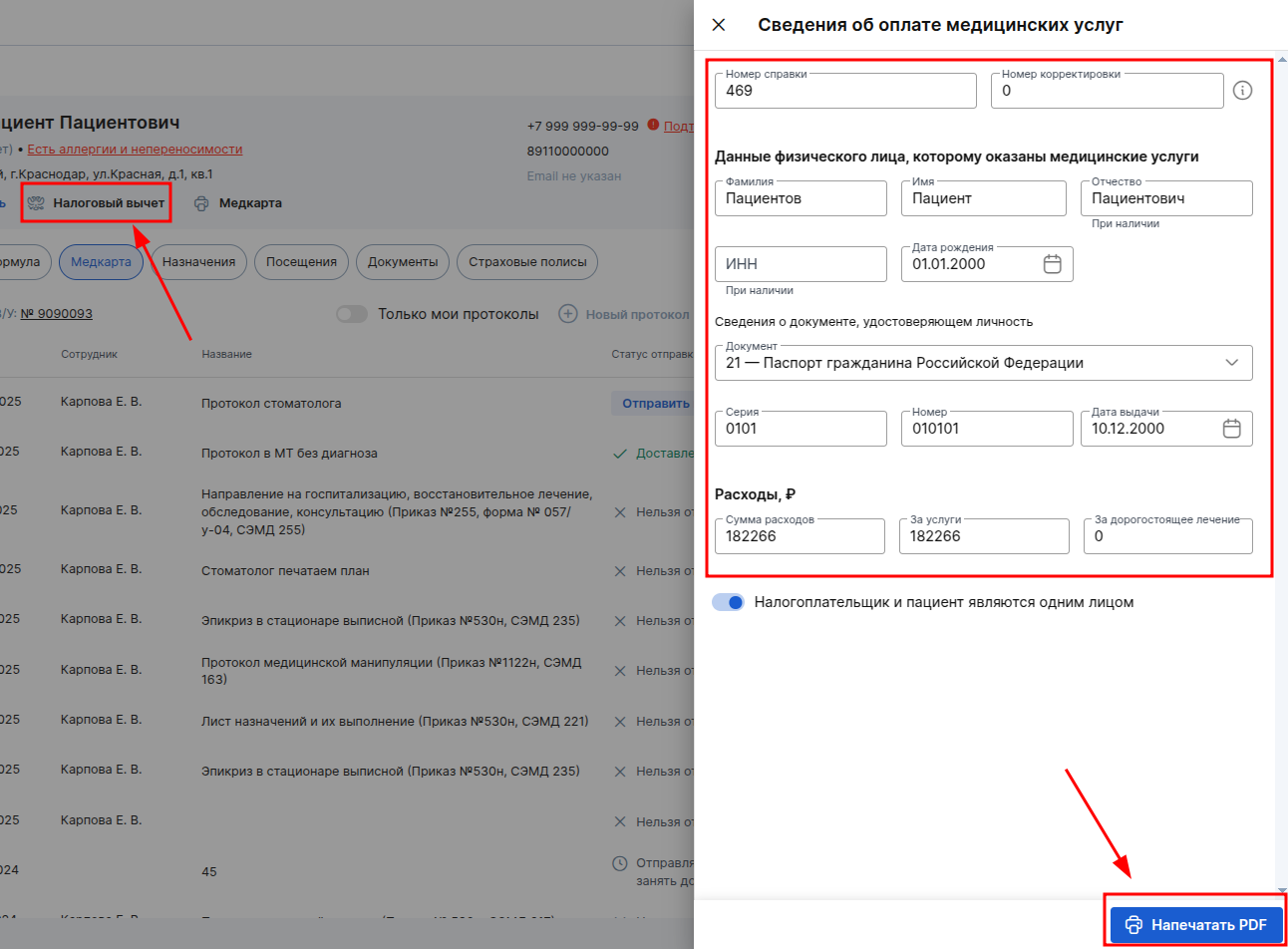
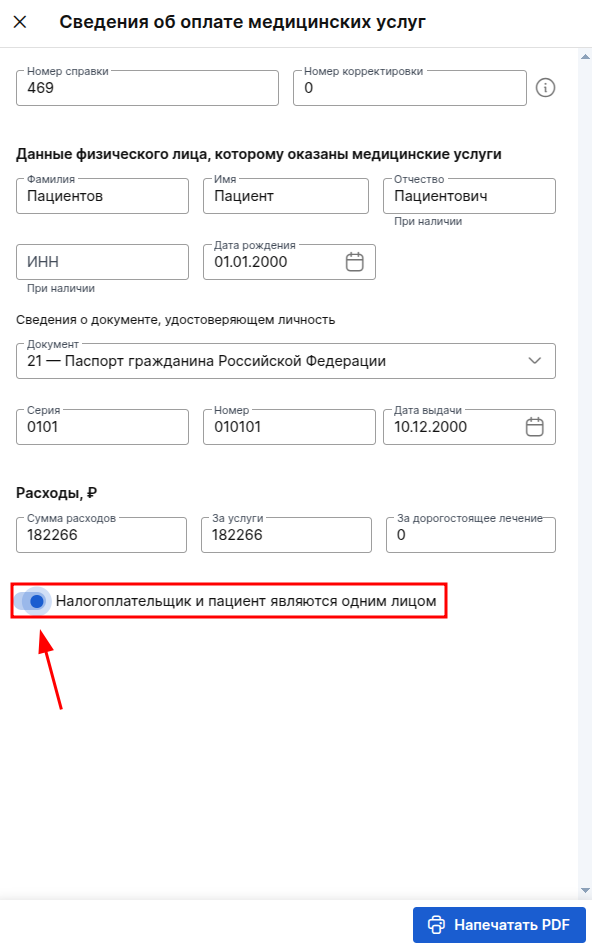
У справки есть вторая страница, заполнение которой зависит от того, совпадает ли пациент и налогоплательщик. Если налогоплательщик и пациент являются одним и тем же лицом, то вторая страница справки не заполняется. Чтобы перейти к заполнению данных по налогоплательщику отдельно от пациента, поменяйте положение соответствующего бегунка.
Баланс
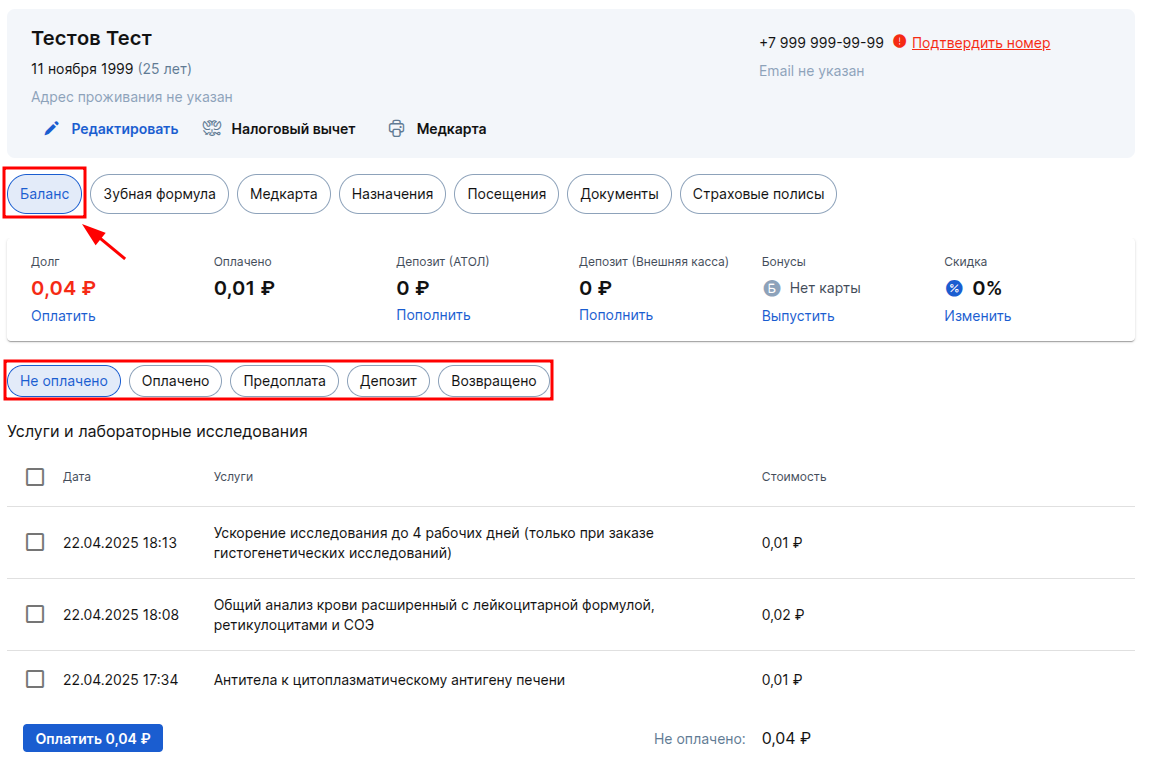
Данные о финансовых операциях.
В данном разделе есть информация по счетам:
- Не оплаченным;
- Оплаченным;
- По внесённой предоплате и депозиту;
- По проведённым возвратам.
Чтобы просмотреть расширенную информацию, нажмите на необходимый раздел.
Если в «Общих настройках» МедЛока активна опция «Передавать баланс пациентов в МедТочку», то пациенты смогут видеть данные о своих финансах клиники в МедТочке.
Для этого пациенту нужно перейти в раздел «Финансы».
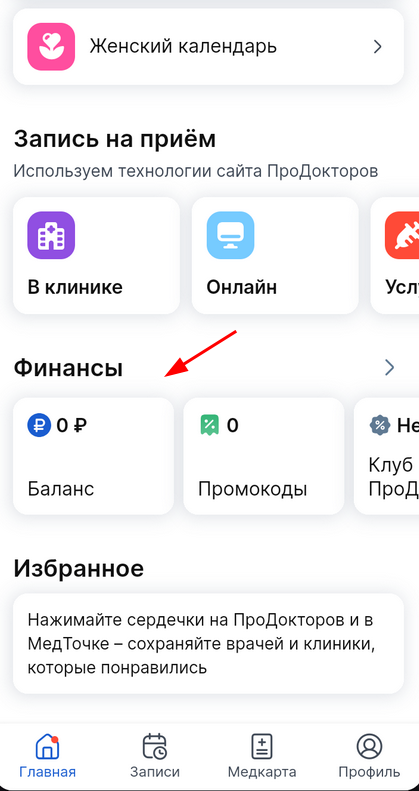
Здесь пациент может посмотреть свой баланс и тех пациентов, для кого он является опекуном. Чтобы увидеть подробности, нужно нажать на баланс.
Зубная формула
В этом подразделе вы можете указать состояние зубов пациента, составить стоматологический план лечения и отправить его в МедТочку, указать проведённое лечение зубов.
Подробнее о работе с этим подразделом читайте в нашей статье Стоматология.
Медкарта
В этом подразделе можно создать новый протокол пациенту, нажав на кнопку «+ Новый протокол», но должны выполняться два условия:
- Приём проводит врач, который хочет создать протокол.
- У пациента, которому нужно создать протокол есть приём в статусе «Начат визит».

Кроме того, здесь можно просмотреть ранее созданные протоколы, распечатать их. Также протокол можно удалить, если вы его автор. Подробнее читайте в статье Как создавать протоколы.

Вы можете загрузить файлы в профиль пациента и отправить их в в его МедТочку. Об этом читайте в статье Отправка документов из медкарты в МедТочку пациента.

Также вы можете сгенерировать и распечатать для пациента медкарты по тем формам, которые доступны для клиник на данный момент. Подробнее об этом читайте в статье Работа с медкартами в профиле пациента.

Планы лечения
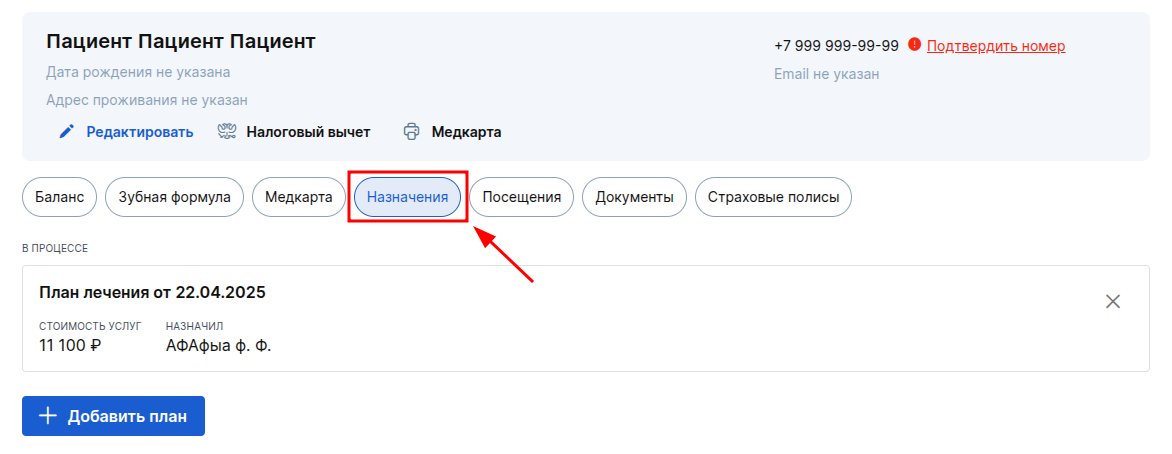
Важно! При включенном модуле «Клинические рекомендации» подраздел будет называться «Назначения»
Здесь находятся все созданные планы лечения пациента и кнопка «Добавить план».
Подраздел появляется после подключения модулей «Стоматология», «Планы лечения» или «Клинические рекомендации».
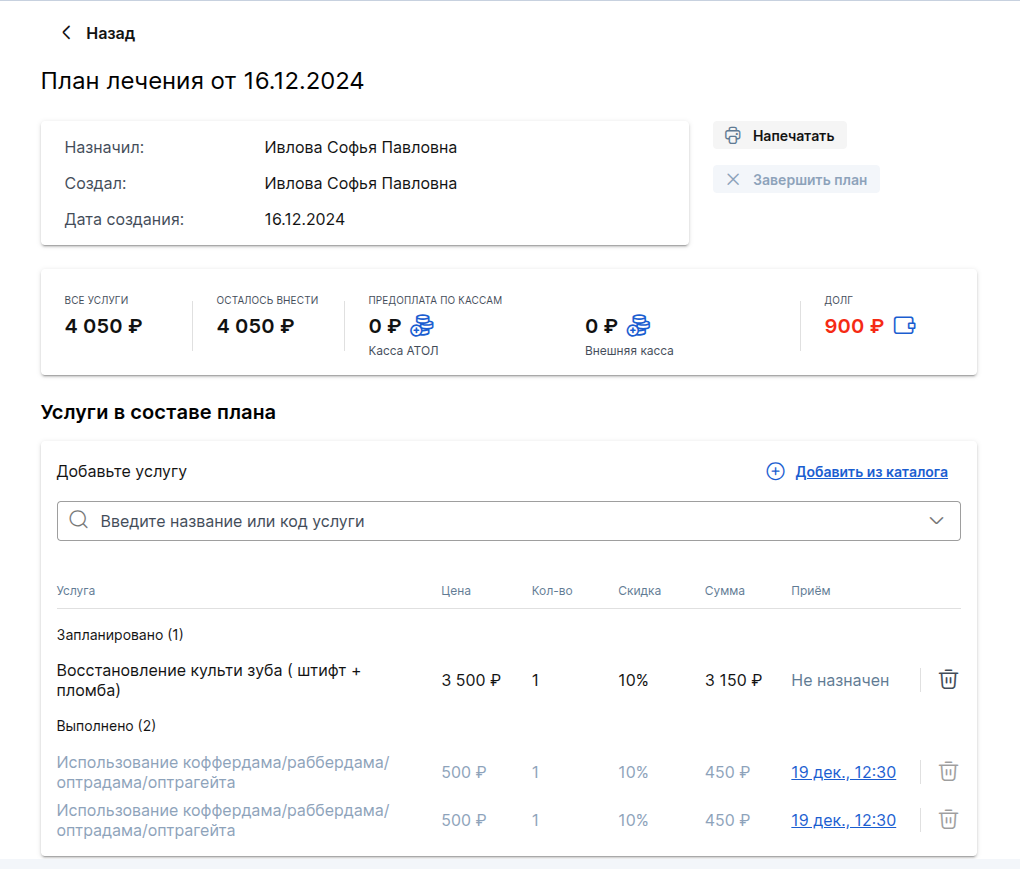
По клику на план лечения можно посмотреть подробную информацию по плану, отредактировать его, пополнить предоплату.
Подробнее о модуле «Планы лечения».
Посещения
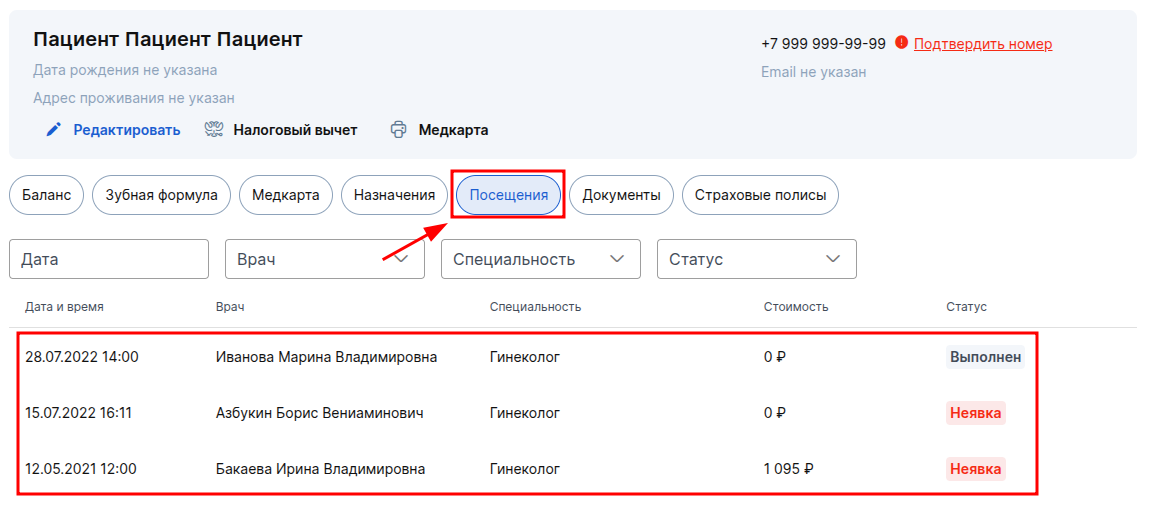
На этой странице доступна информация о записях пациента и их статусы. По клику на запись откроется окно с подробностями по ней.
Документы
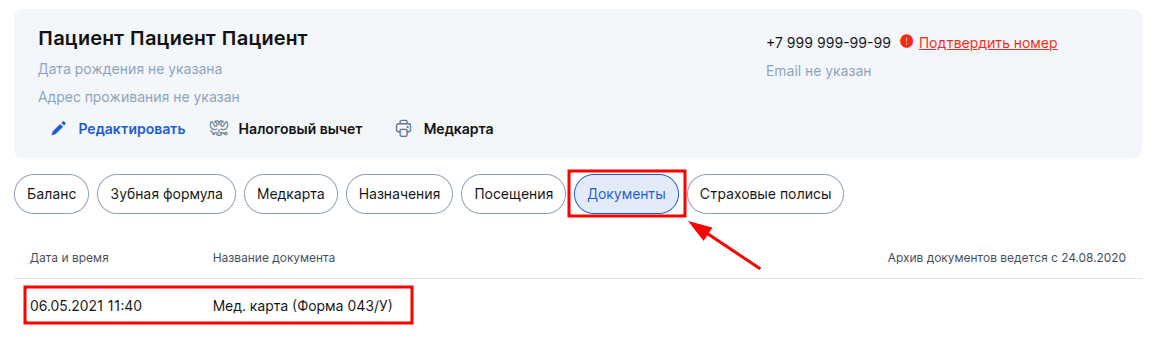
Это архив документов, ранее распечатанных пациенту, с возможностью повторной печати.
Чтобы напечатать документ, нажмите на его название.
Страховые полисы
Раздел появляется после подключения бесплатного модуля «Страховые компании». Подробнее о модуле «Страховые компании».
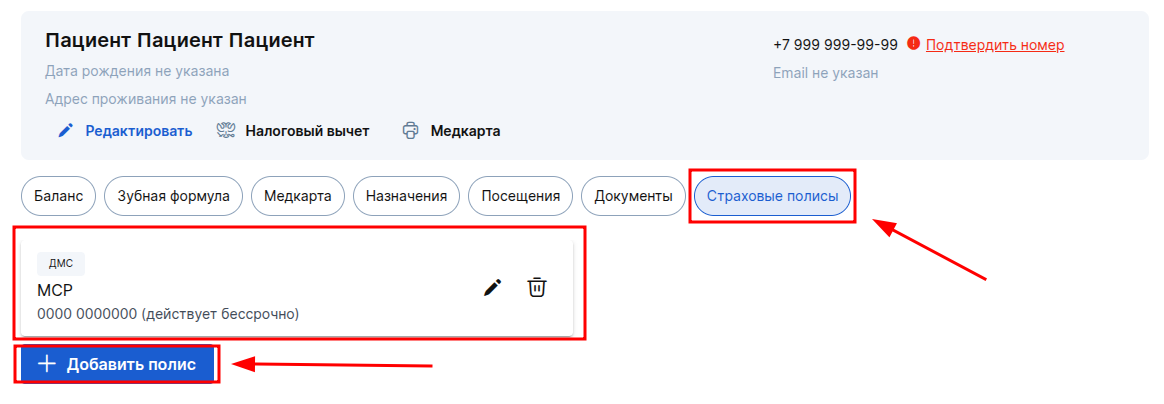
В этом разделе хранятся полисы пациента, а также есть возможность добавления нового полиса.
Похожие пациенты
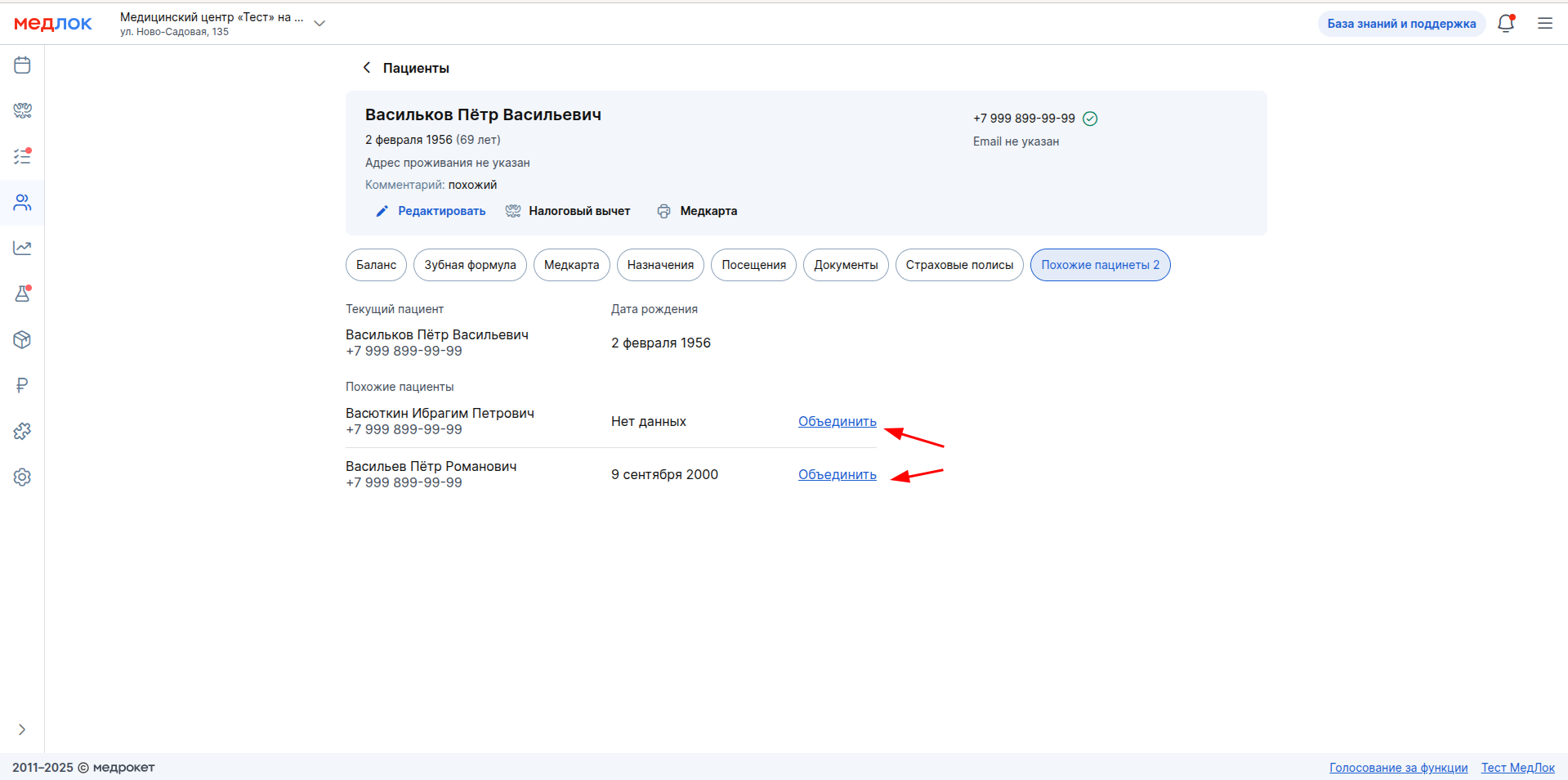
Подраздел появляется только если у пациента есть похожие пациенты в базе данных клиники.
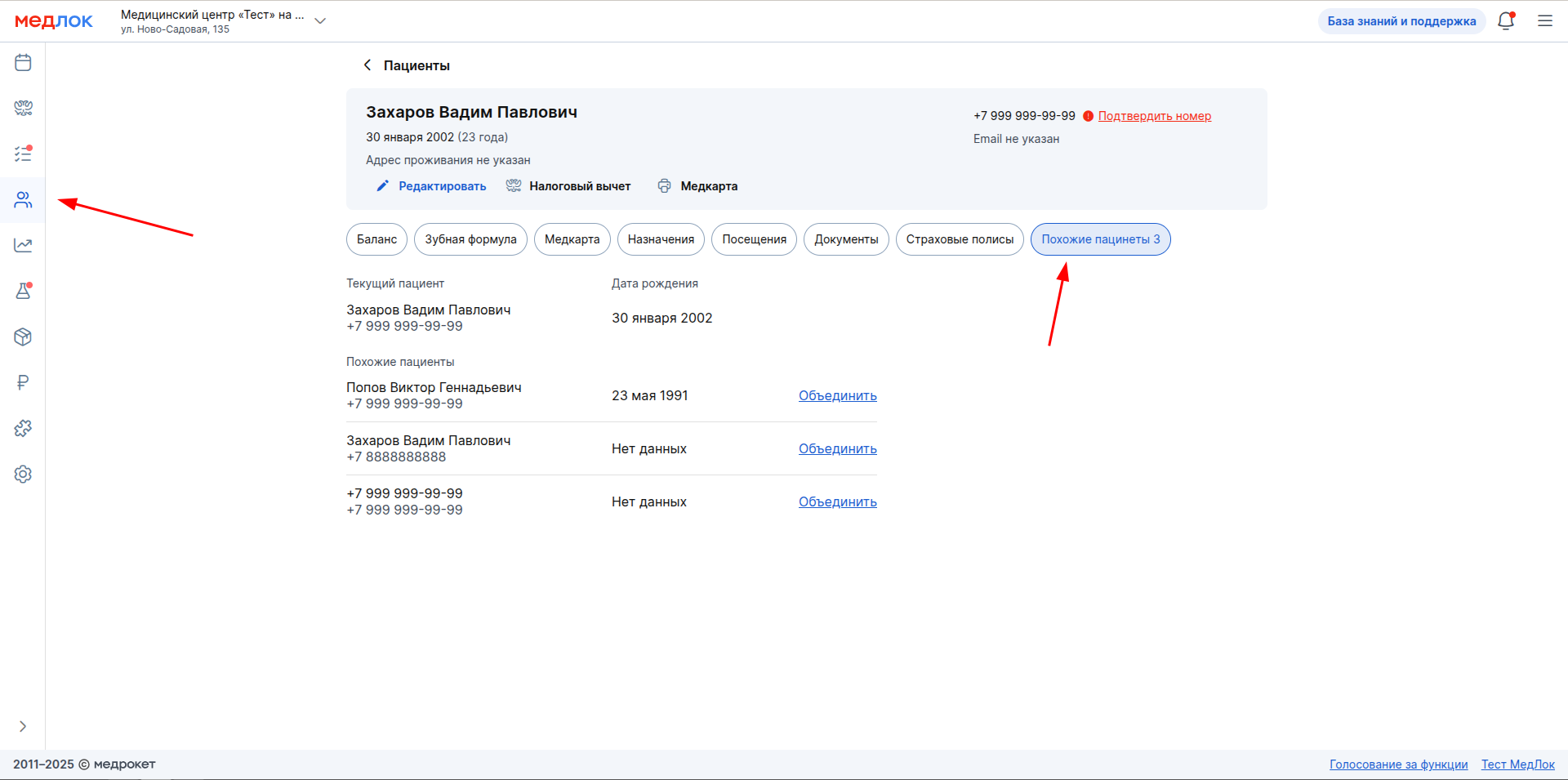
Похожими будут все пациенты, которые имеют одинаковые:
- Номера телефона.
- Имя и фамилию.
- Номера телефона, имя и фамилию.
Если у пациента указано только имя, то похожими будут пациенты с таким же именем, у которых не указана фамилия. А если указана только фамилия, то похожими будут считаться пациенты с такой же фамилией без указанного имени.
Выберите того пациента, с которым нужно объединить текущего, и нажмите на кнопку «Объединить» напротив него.
В открывшемся окне нажмите «Объединить».
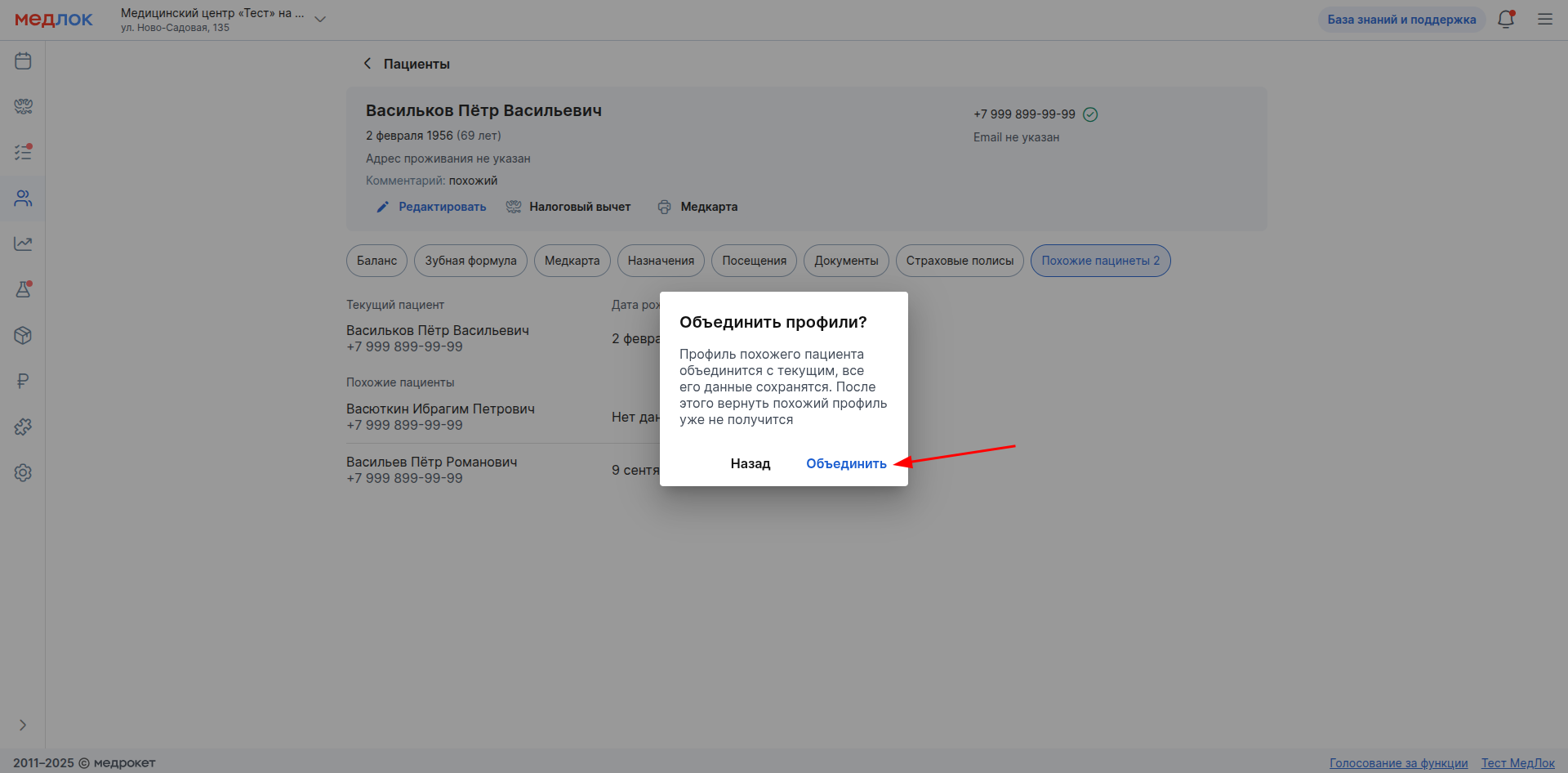
При объединении профилей похожих пациентов:
- Профиль текущего пациента заполнится данными похожего пациента.
- Несовпадающие данные заменятся информацией из профиля похожего пациента. А те данные, которых не было в текущем профиле, заполнятся также из профиля похожего пациента.
Полностью по профилю похожего пациента заполняются все данные, кроме:
- Прошлых посещений.
- Суммы долга, оплаченных услуг, депозитов.
- Документов из приёмов.
- Протоколов и файлов в медкарте.
- Страховых полисов.
- Аллергий и непереносимостей.
Эти данные объединятся из двух профилей и сохраняются по обоим пациентам.
Внимание! Объединенные данных — необратимая операция. После её выполнения разделить общие данные (документы, посещения, платежи) по исходным пациентам будет невозможно. Все данные сохранятся в системе, но будут принадлежать единому профилю.
Часто задаваемые вопросы
- Как внести ребёнка от 14 лет как взрослого пациента?
Пациентов в возрасте от 14 лет можно создавать в системе как взрослых. Подробнее о возрастных рамках разных типов пациентов читайте в статье «Создание несовершеннолетнего пациента».