
Задачи
— это доска для организации работы. Каждая задача — это карточка. Карточку можно настраивать (например, назначать ответственных, добавлять описание, сроки) и перемещать по колонкам статусов.
Статья содержит следующие разделы:
- Права доступа к задачам и доскам
- Добавление и настройка столбцов на доске
- Создание задачи
- Просмотр, редактирование и удаление задач
- Управление задачами на доске
- Просроченные задачи
- Автоматическое удаление задач
- Ближайшие доработки
Права доступа к задачам и доскам 
Возможности работы на доске Задачи
задач зависят от выданных вам прав. Права назначаются администратором.
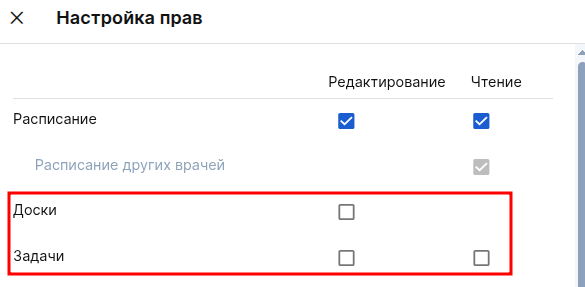
- Чтение задач:
- просмотр доски и всех задач;
- открытие задач;
- редактирование описания задач;
- перемещение задач между столбцами.
- Редактирование задач — включает все возможности уровня «Чтение», а также:
- создание новых задач;
- полное редактирование и удаление любых задач.
- Редактирование досок — включает все возможности уровня «Редактирование задач», а также:
- добавление, редактирование, удаление и изменение порядка пользовательских столбцов на доске.
Важные примечания:
- руководителям, у которых уже был доступ к задачам, по умолчанию будет предоставлен полный доступ «Редактирование досок»;
- остальным сотрудникам автоматически устанавливается уровень «Чтение задач»;
- если не проставлено ни одного права, то вкладка «Задачи» будет скрыта.
Добавление и настройка столбцов на доске
Системные столбцы «Нужно сделать» и «Выполнено» нельзя изменить или переместить. Столбец «В работе» можно перемещать, но нельзя удалить. Вы можете добавить собственные столбцы, чтобы отразить этапы вашего процесса.
Как управлять столбцами
- нажмите кнопку «Настройки» на доске задач (доступна только пользователям с правом «Редактирование досок»);
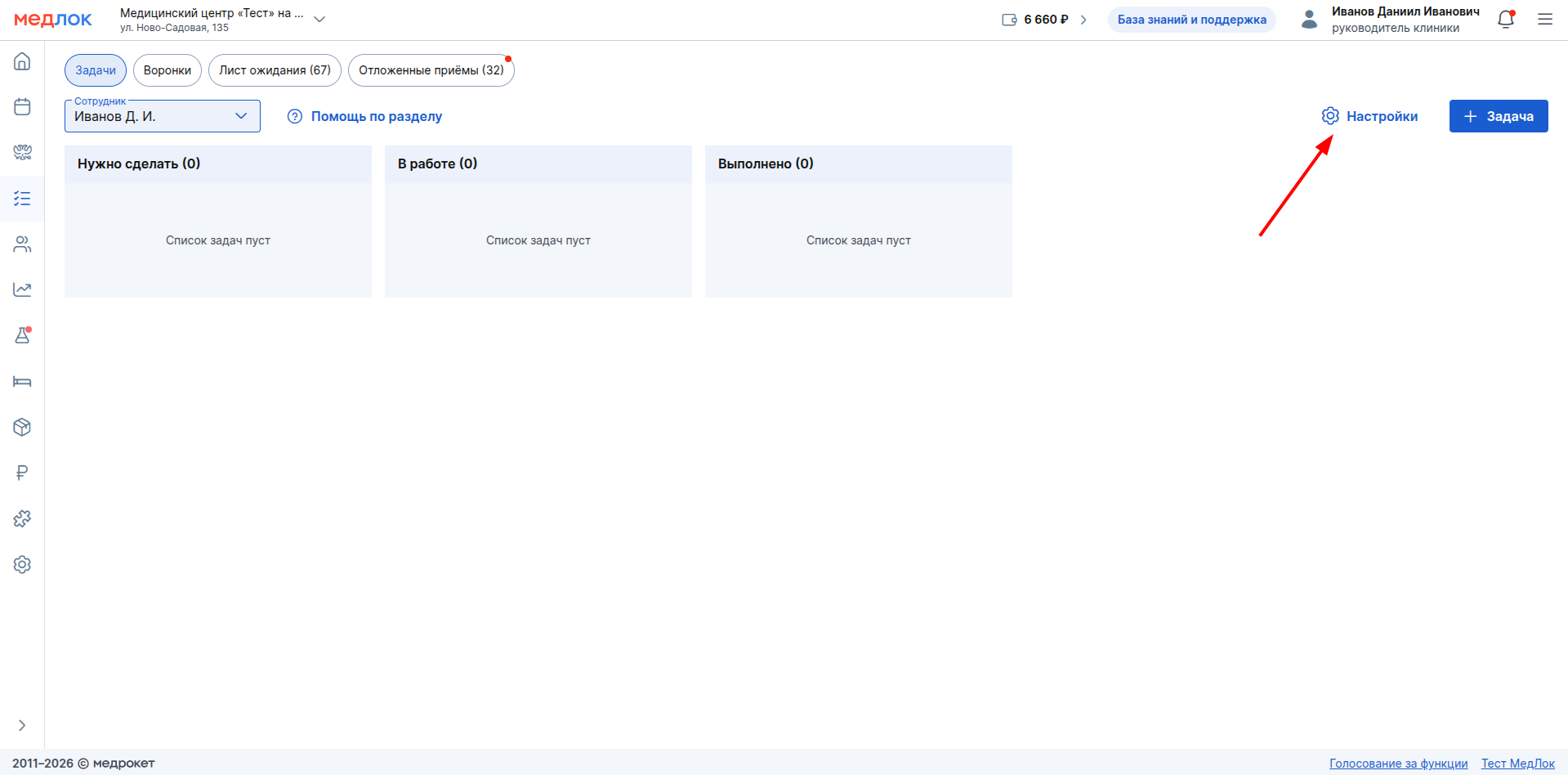
- откроется панель управления столбцами:
- системные столбцы: «Нужно сделать» (всегда первый) и «Выполнено» (всегда последний) — отмечены замком. «В работе» — его можно перемещать;
- пользовательские столбцы, если они были созданы.
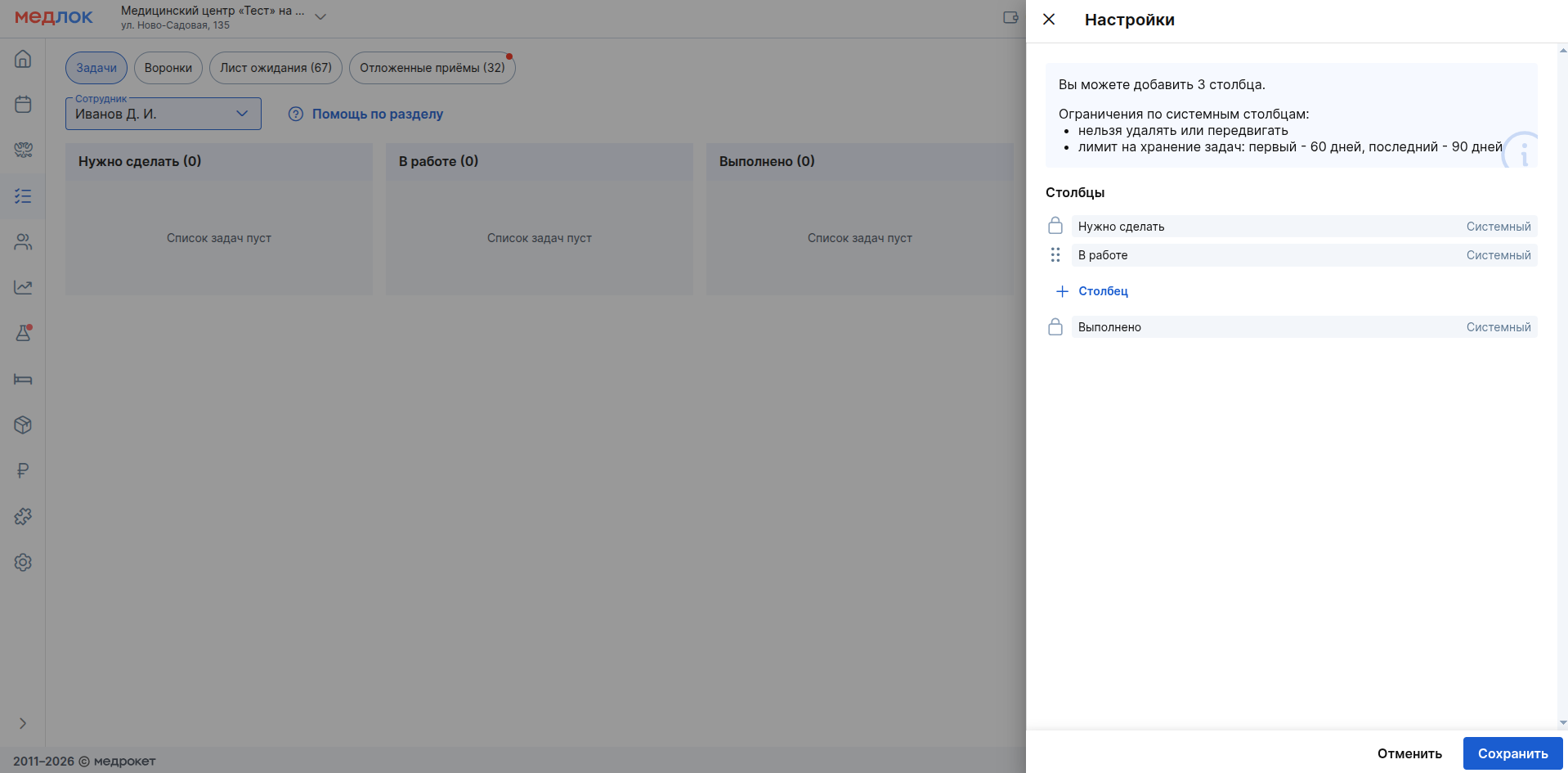
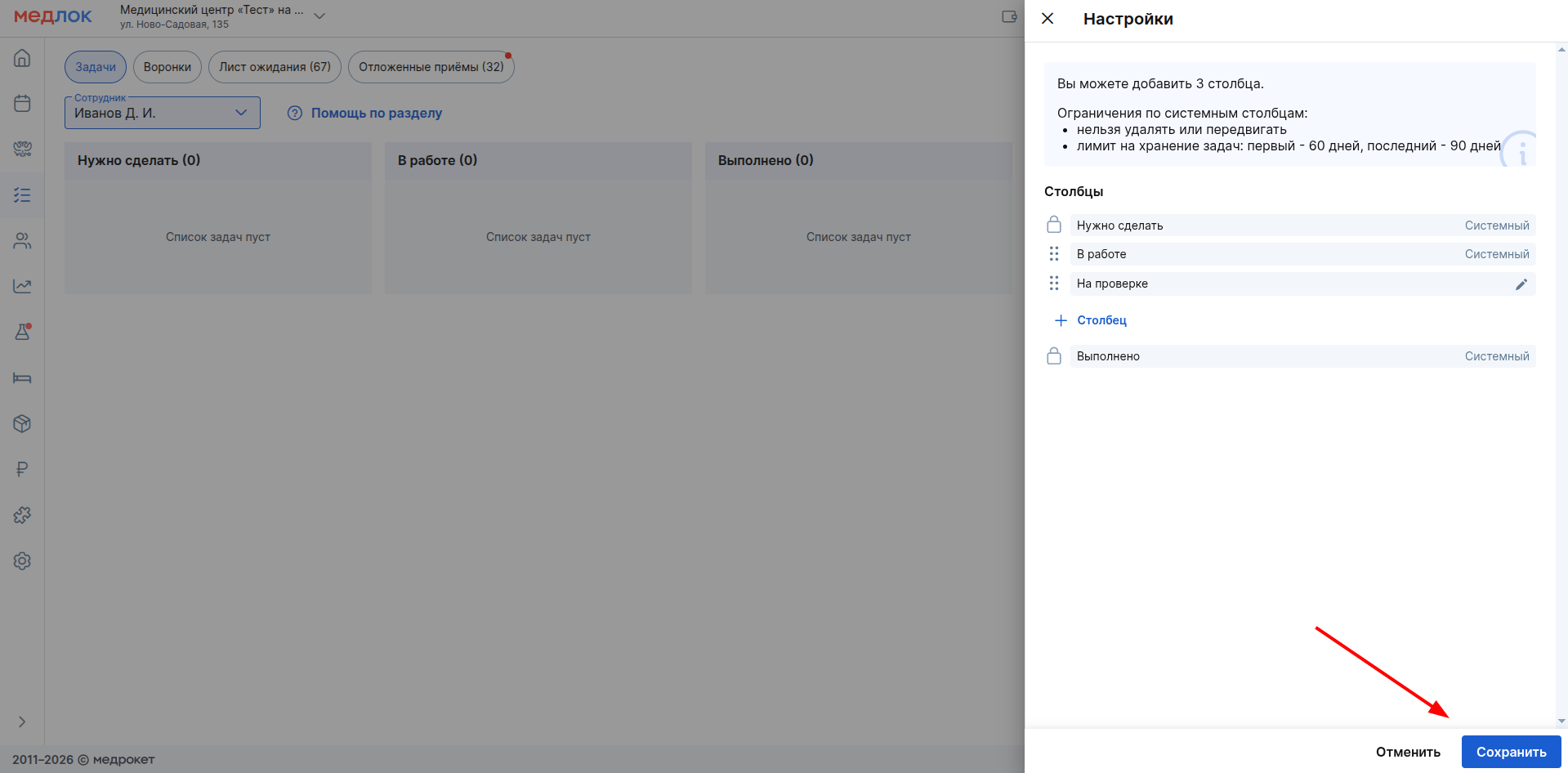
- для добавления нового столбца нажмите «+ Столбец». В открывшемся окне введите название (обязательное поле, не более 50 символов) и нажмите «Сохранить».
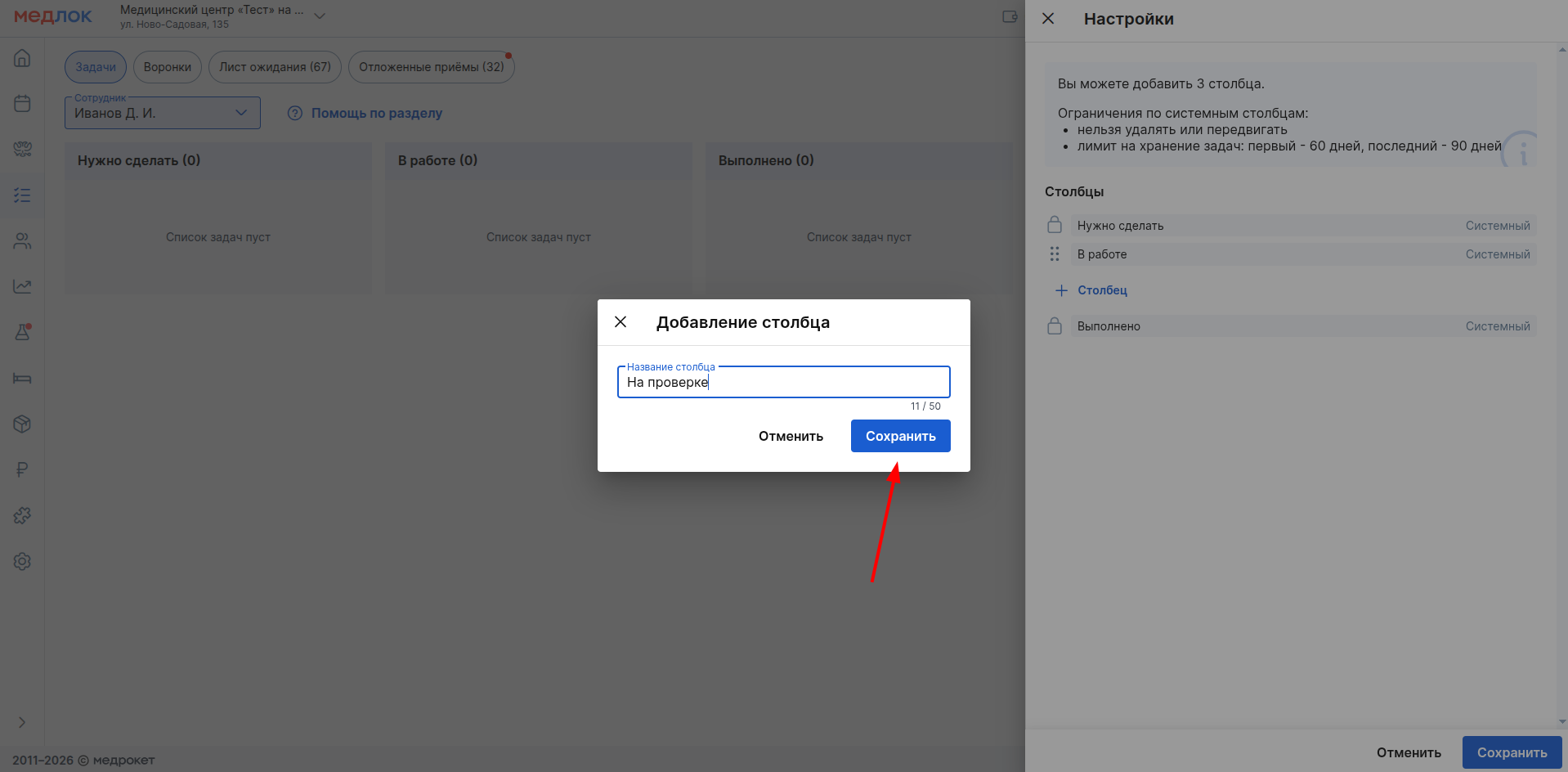
- После этого нажмите «Сохранить» в окне настроек.
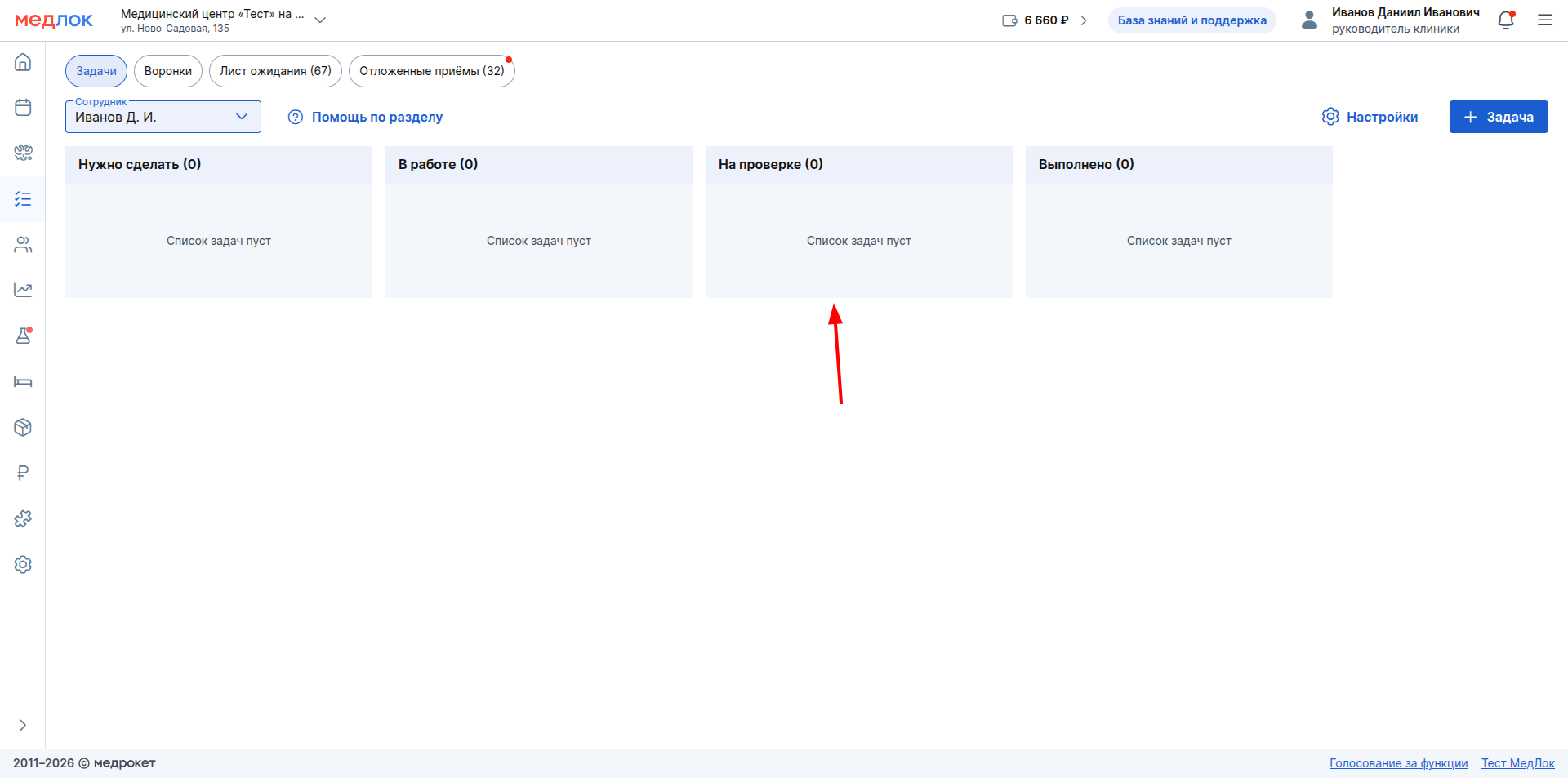
- Новый столбец появится на доске.
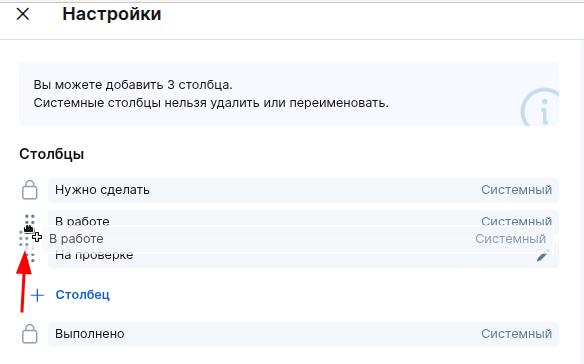
- Чтобы изменить порядок столбцов, зажмите иконку перетаскивания в окне настроек (⋮⋮) рядом с названием столбца («В работе» или пользовательским) и переместите его в нужное место.
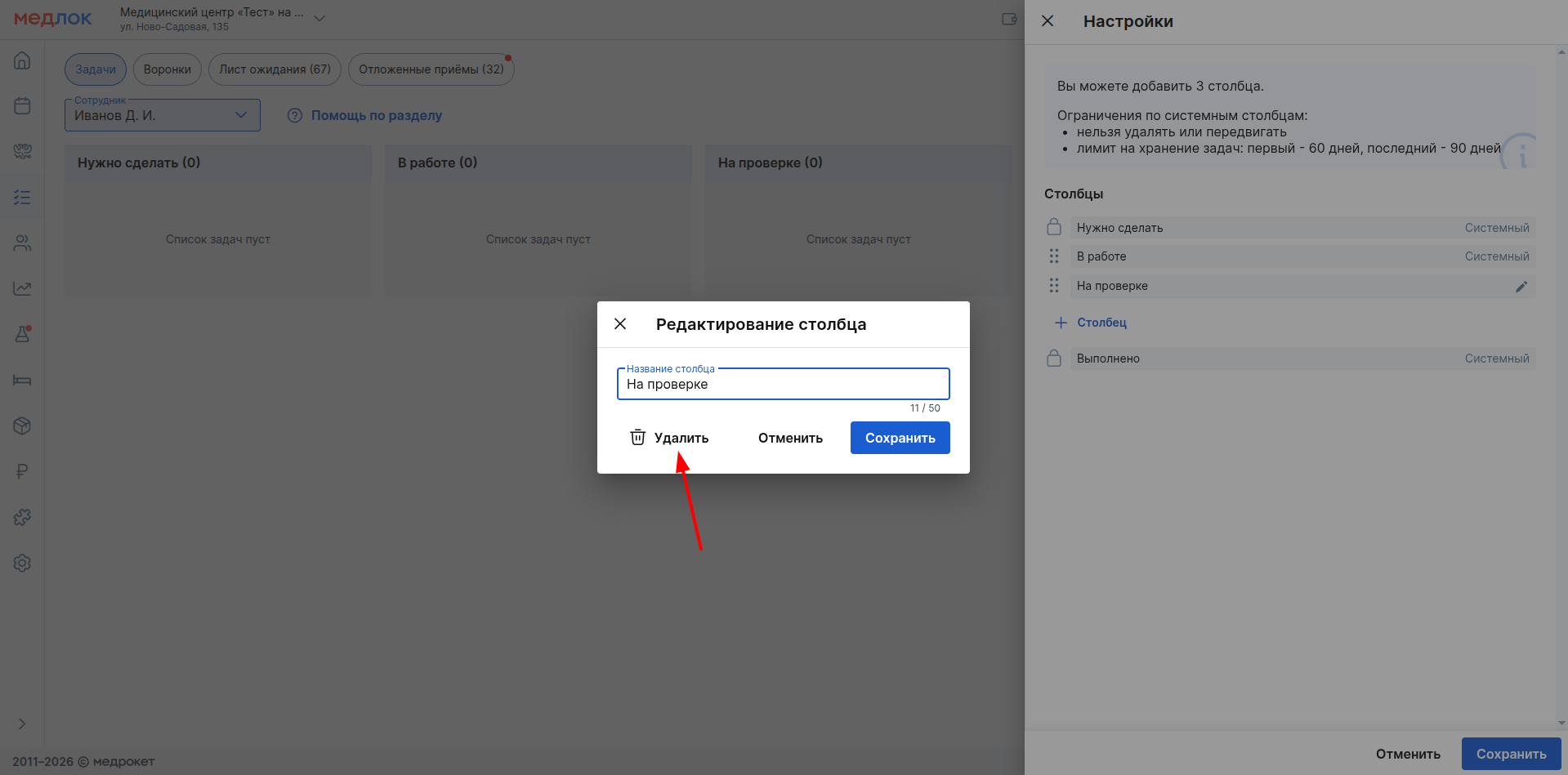
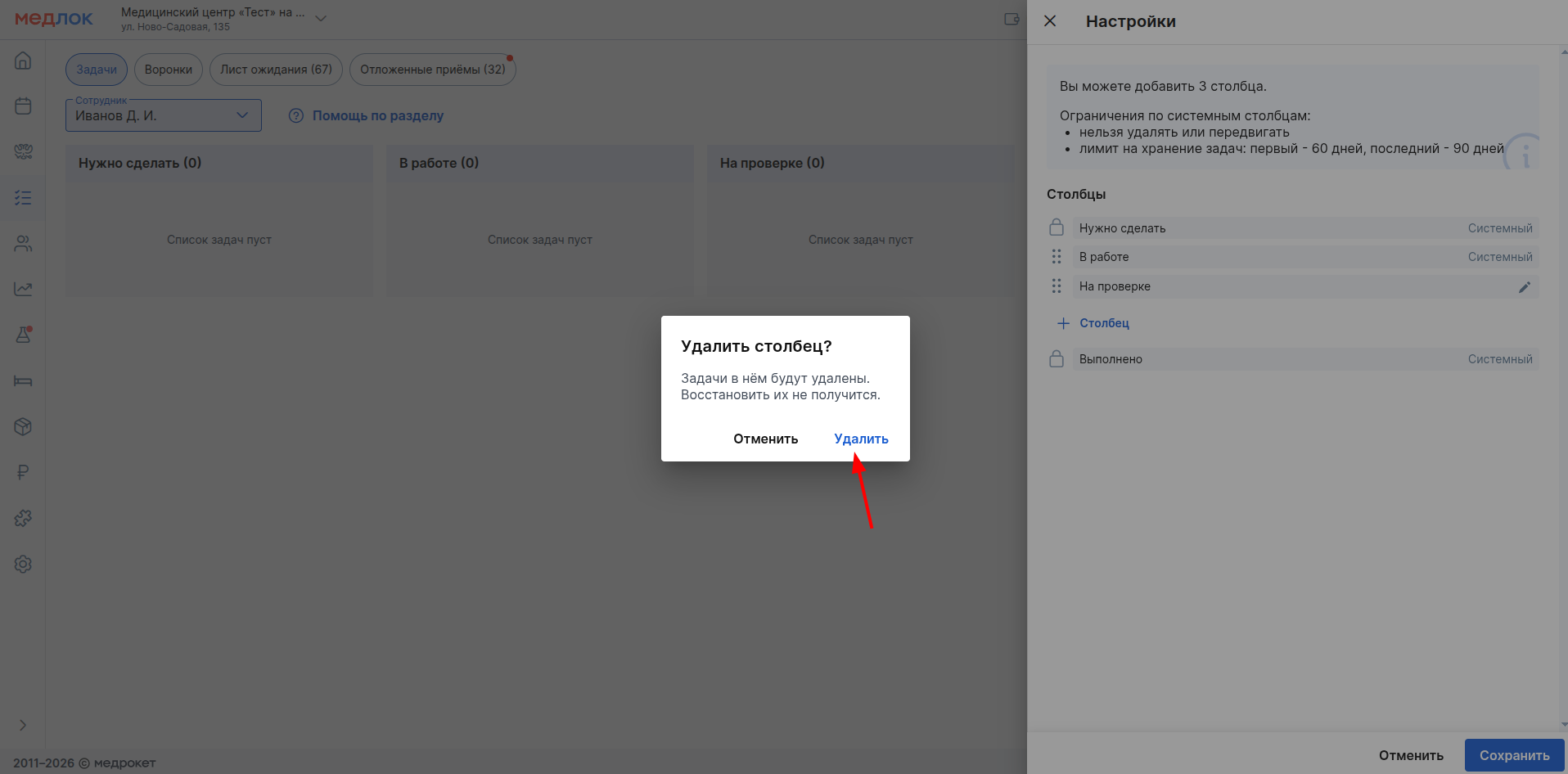
- Чтобы отредактировать или удалить пользовательский столбец, нажмите на иконку карандаша.
- При удалении столбца все задачи в нём будут безвозвратно удалены.
Создание задачи
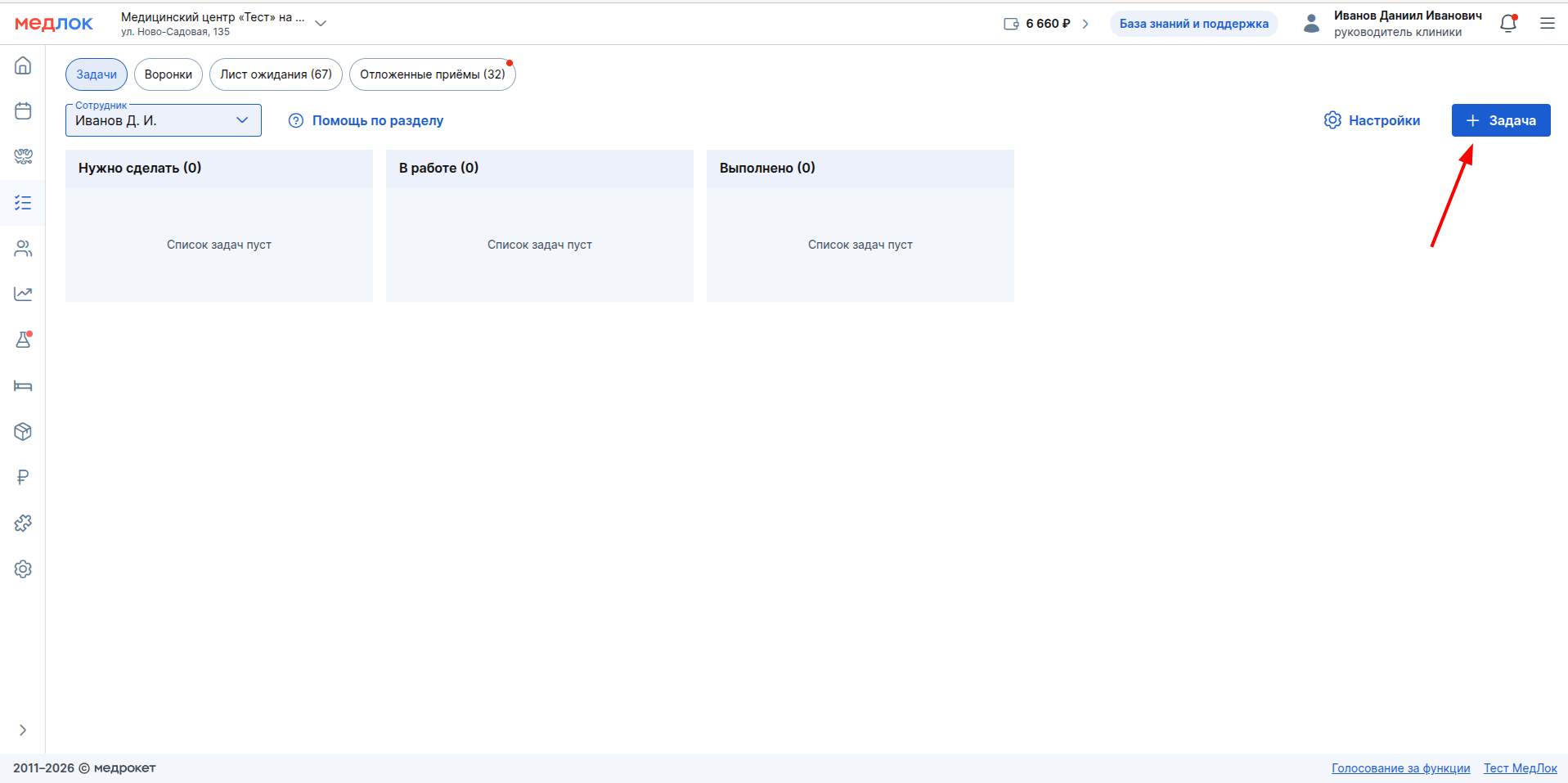
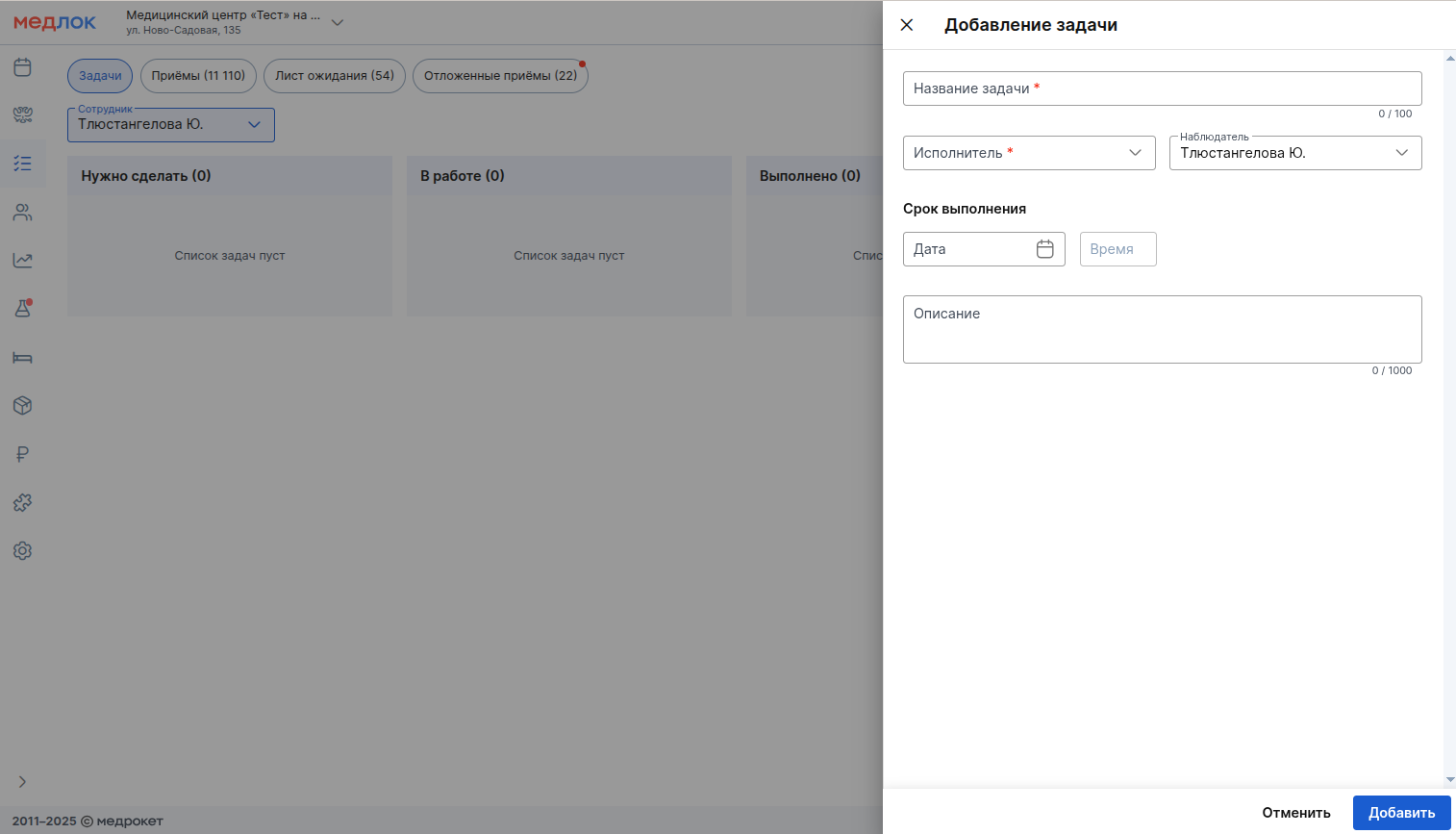
- Нажмите кнопку «+ Задача» (доступна при правах «Редактирование задач» и выше) и заполните информацию в открывшейся панели:
- название задачи (обязательно, до 100 символов);
- исполнитель (обязательно, можно выбрать нескольких). В списке отображаются только активные сотрудники;
- наблюдатель (по умолчанию — создатель задачи);
- срок выполнения (не может быть раньше текущего момента или более чем на 2 года вперед);
- рекомендация: если задача долгосрочная (рассчитана более чем на 60 дней), сразу переносите её в отдельный столбец — например, «Долгосрочные» или «Планы» — чтобы она не была удалена автоматически (см. Автоматическое удаление задач).
- описание (до 1000 символов).
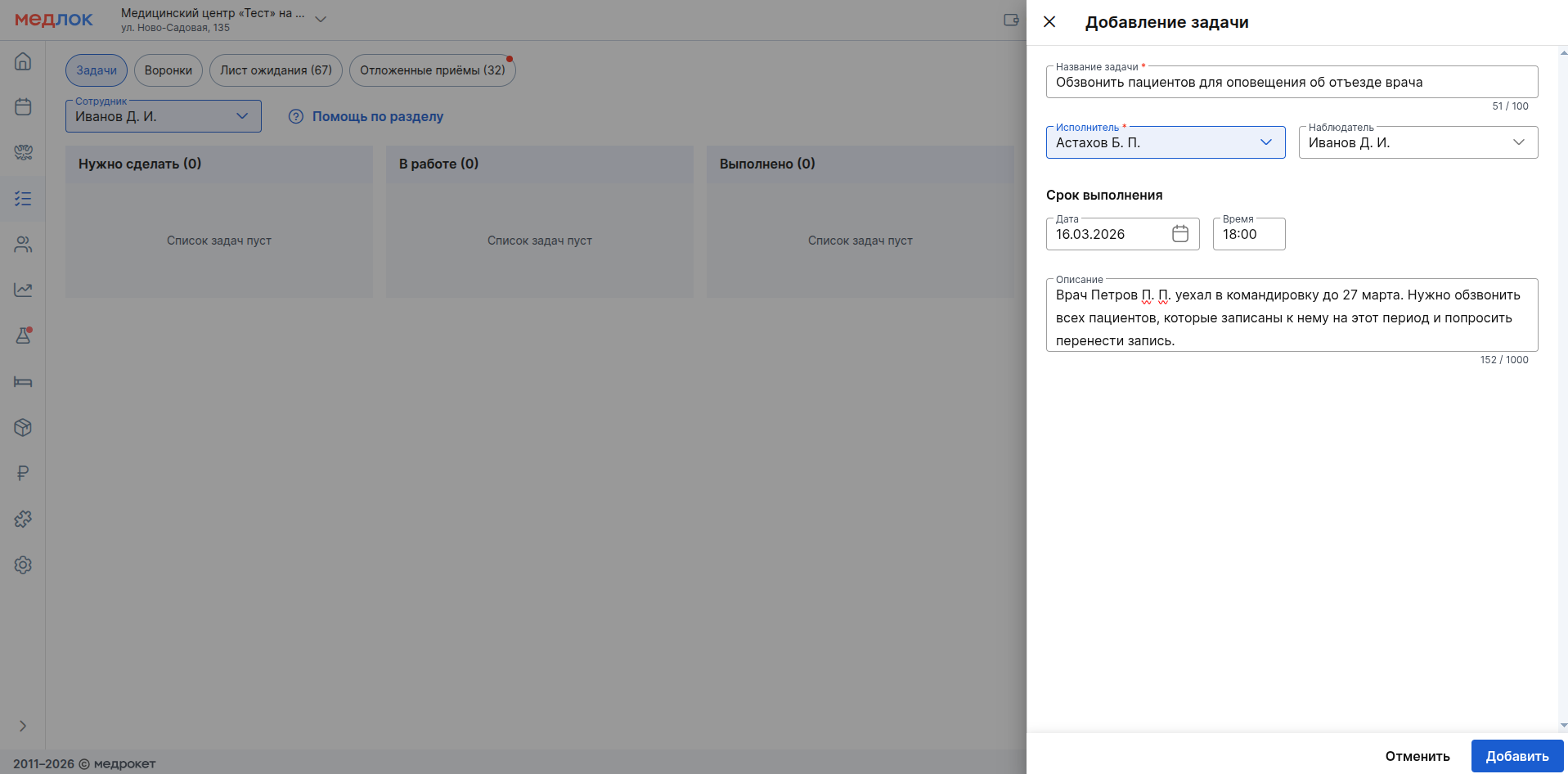
- нажмите «Добавить» — новая задача появится в начале списка столбца «Нужно сделать»:
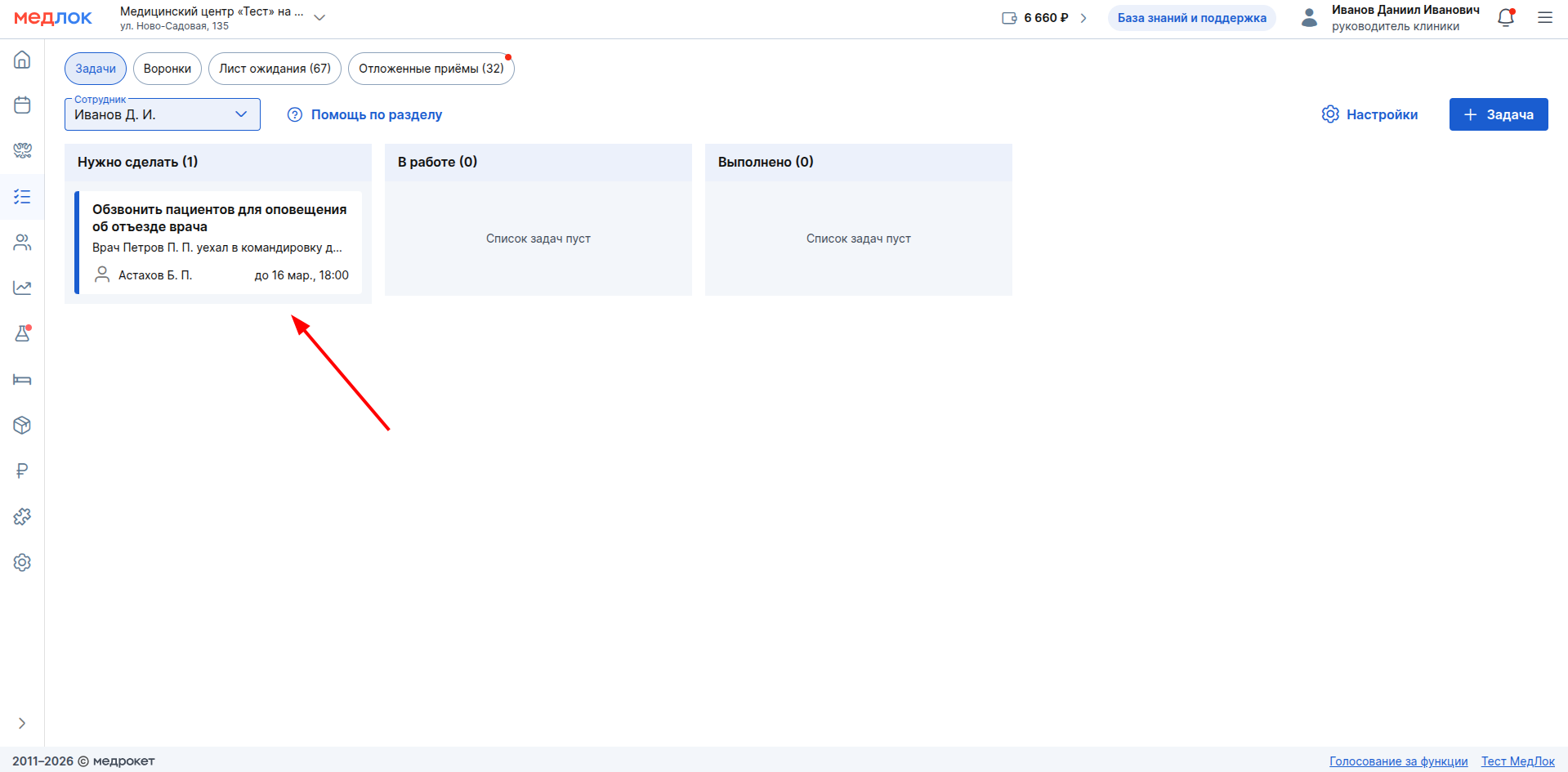
Карточка задачи компактно показывает всю ключевую информацию:
- в скобках рядом с названием столбца указывается количество задач в нем: (1).
- исполнитель: Васильев М. В. (+2) - означает, что у задачи 3 исполнителя (указанный + еще 2).
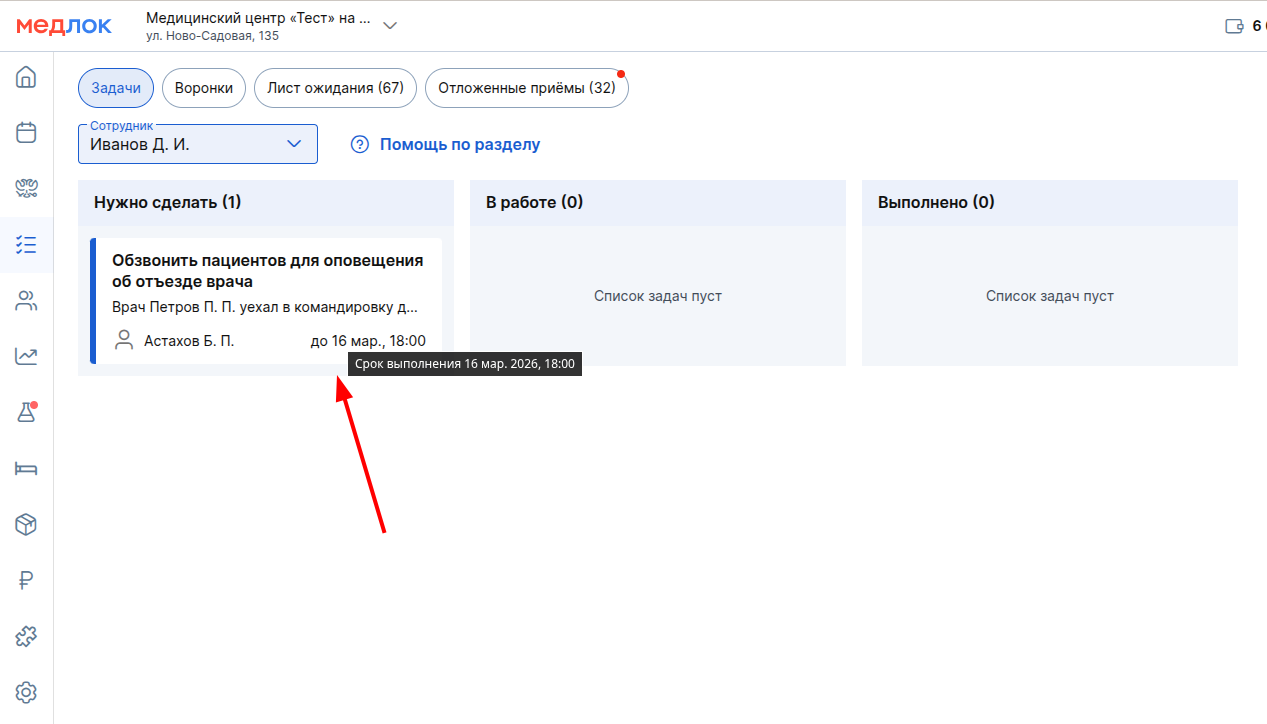
- при наведении на срок выполнения появится подсказка с полной датой, включая год.
Просмотр, редактирование и удаление задач
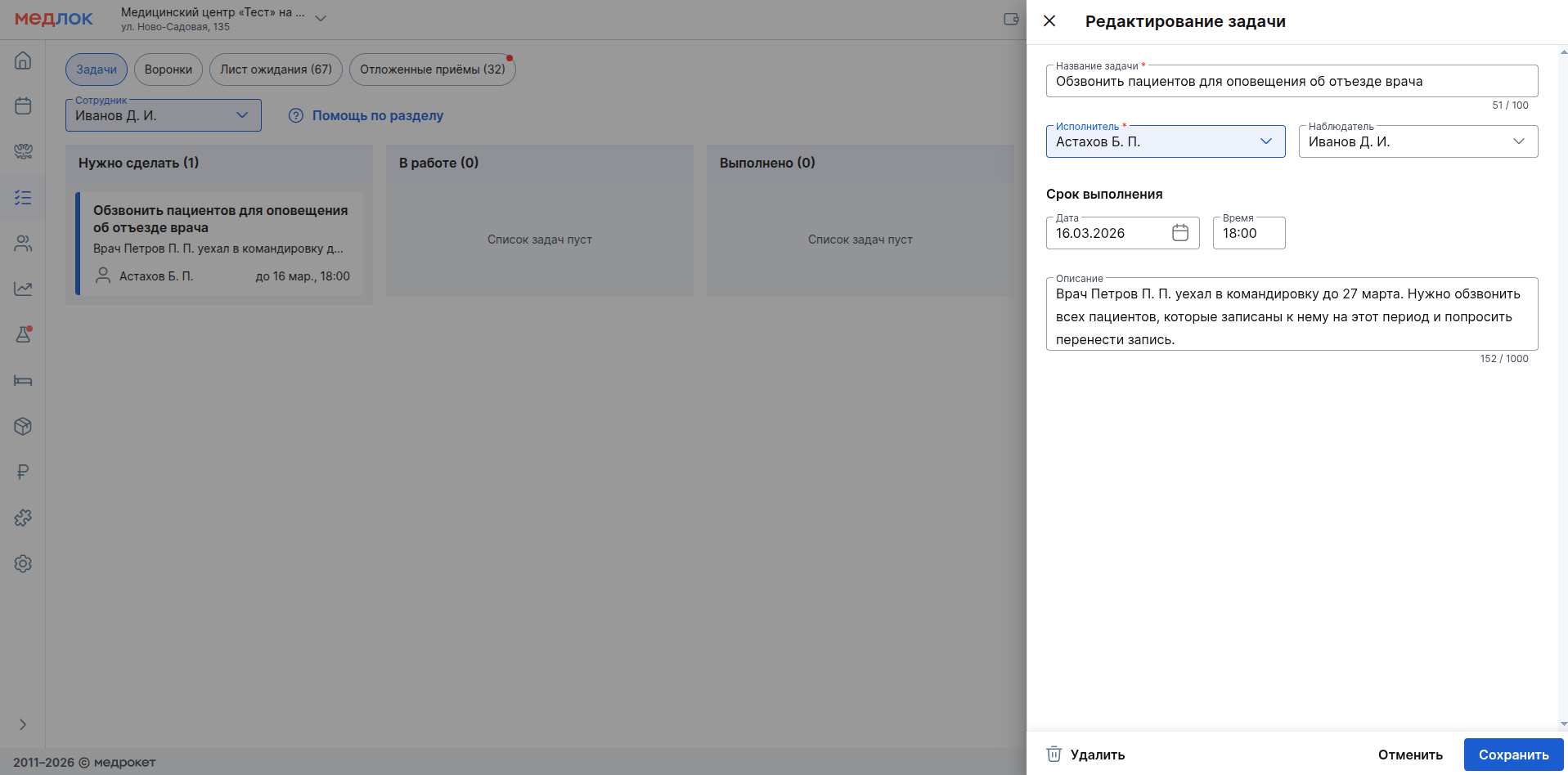
- Чтобы открыть задачу и увидеть всю информацию по ней (историю изменений, перемещений по столбцам), просто нажмите на неё на доске.
- В истории изменений фиксируются действия пользователей по добавлению, перемещению задач между столбцами, а так же изменению сроков выполнения.
Важно: всё отображаемое время учитывается по часовому поясу выбранного филиала.
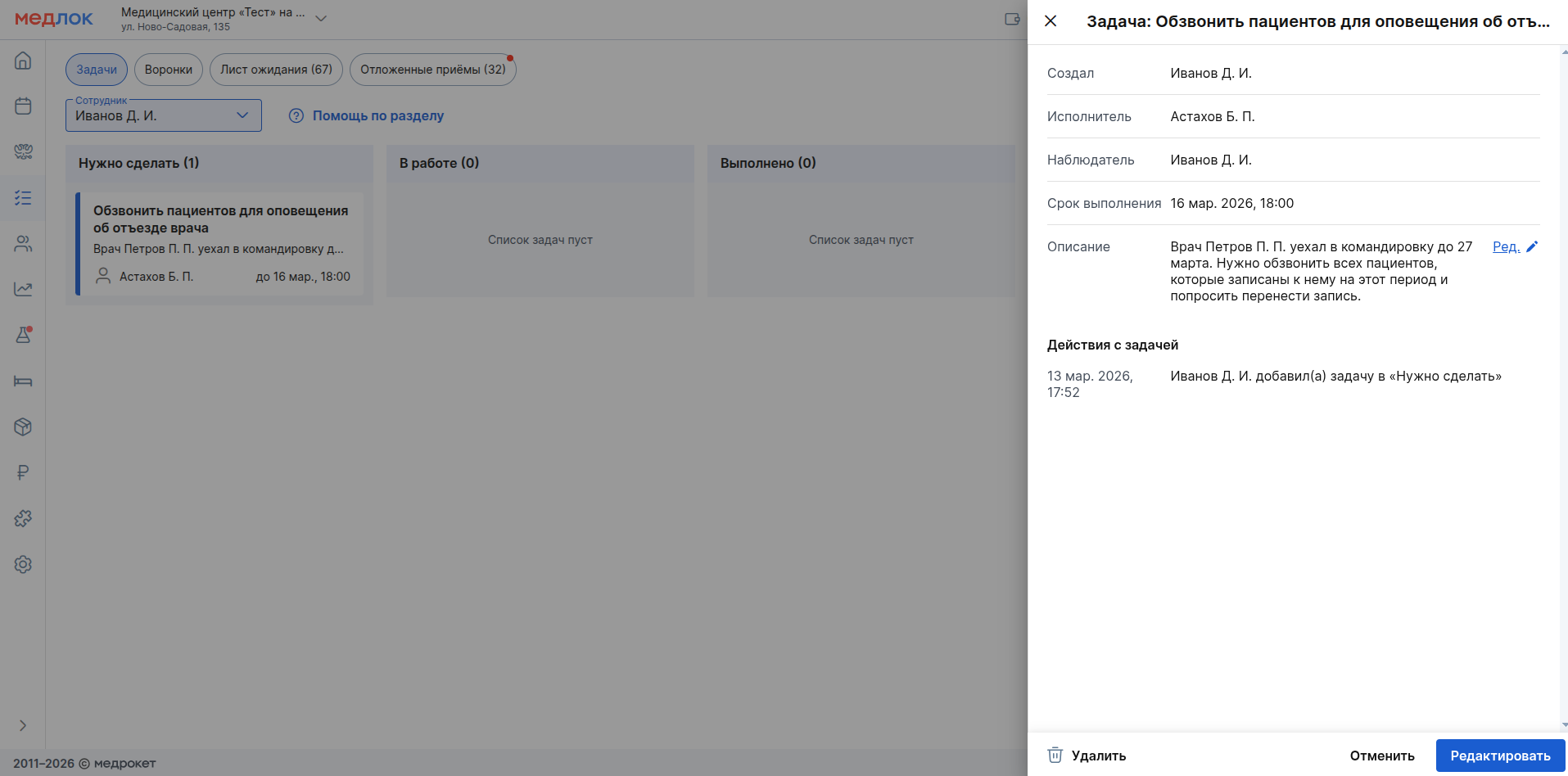
- При праве «Чтение задач» доступно только редактирование описания задачи;
- При праве «Редактирование задач» становятся доступны кнопки:
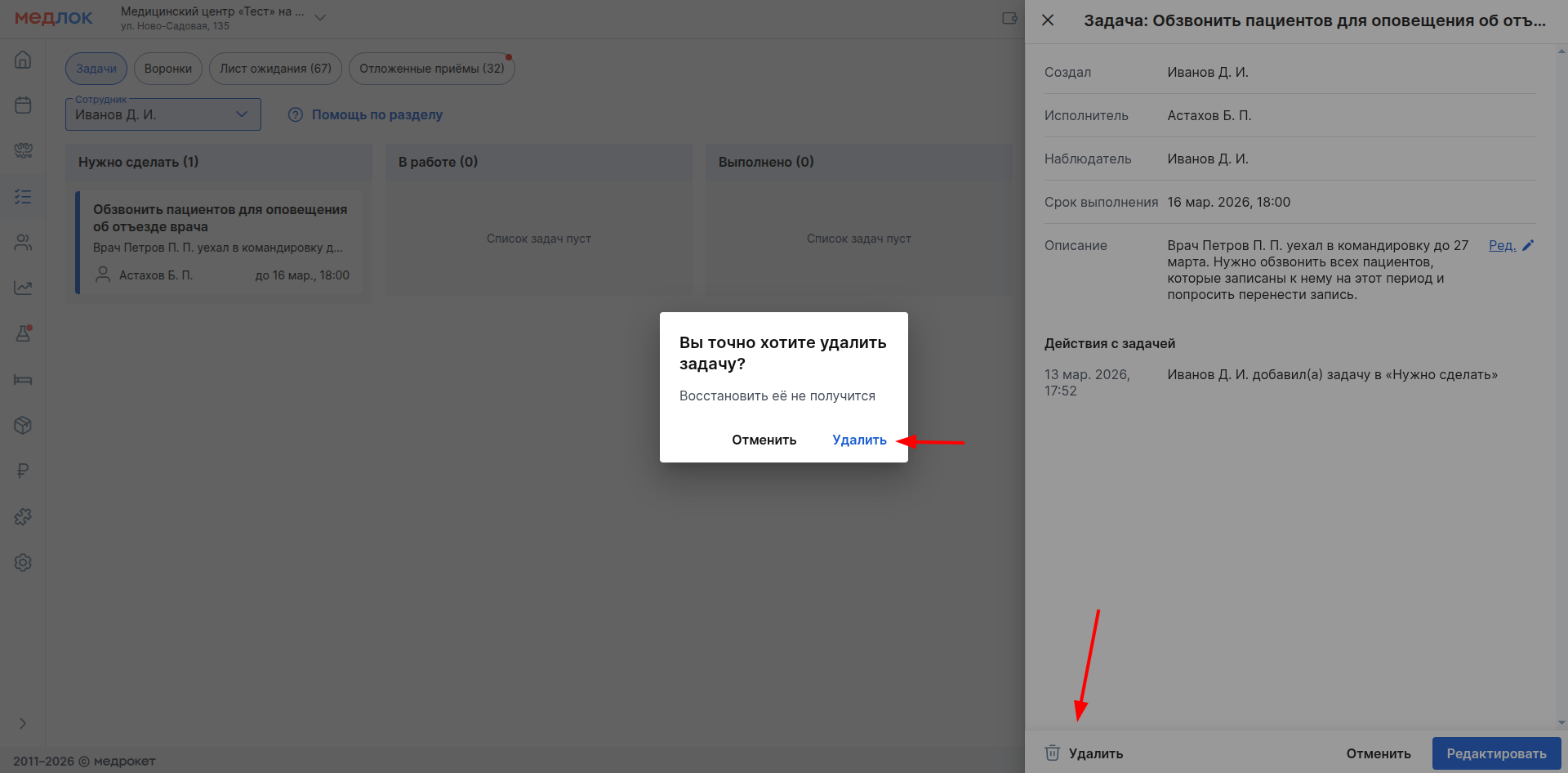
- «Удалить» - удаленные задачи не подлежат восстановлению режиме;
- «Редактировать» - доступно изменение всех полей задачи.
Управление задачами на доске
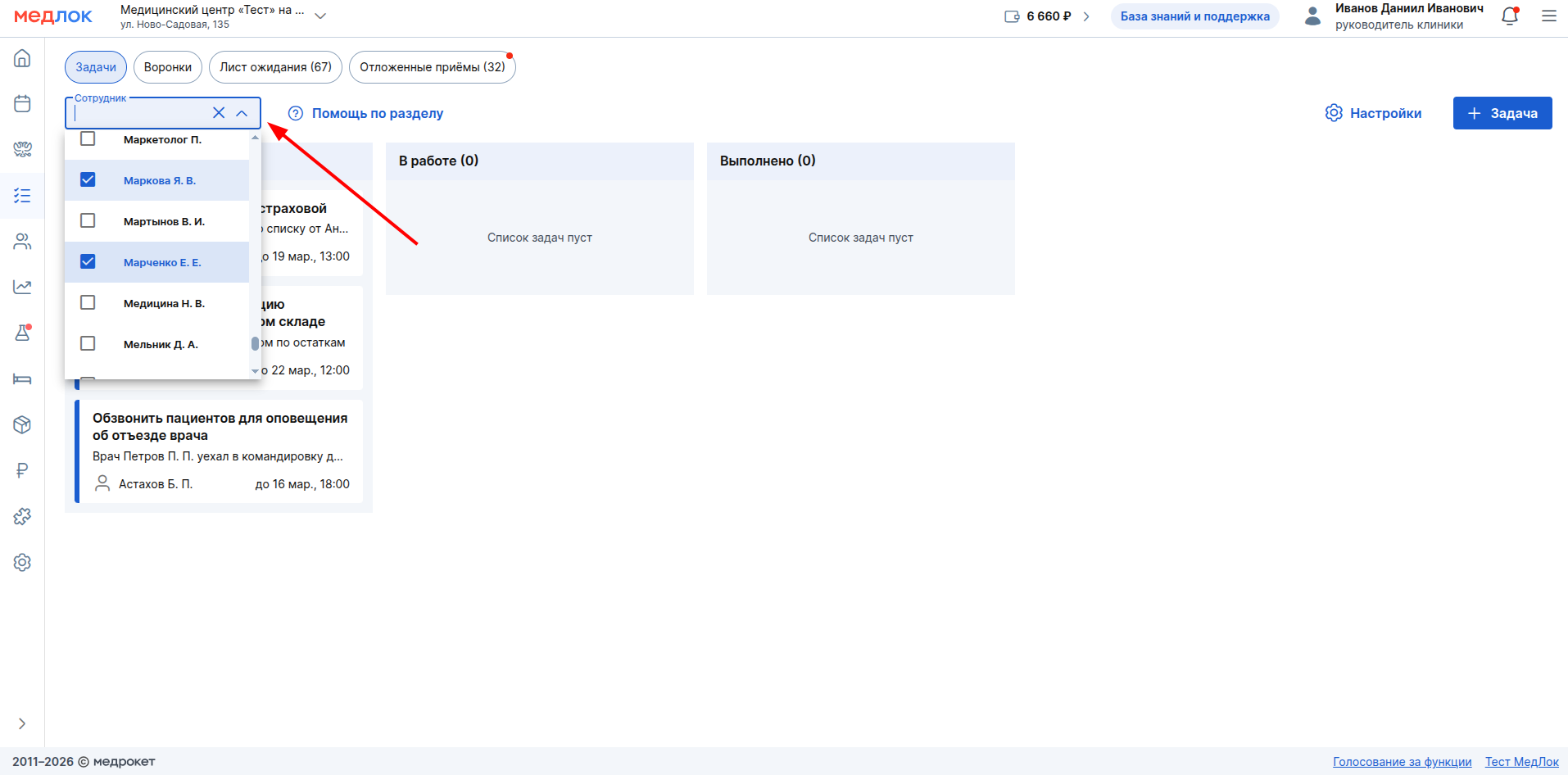
- Фильтрация: над доской расположен фильтр «Сотрудник».
- По умолчанию в фильтре выбран авторизованный пользователь и показаны все задачи, где пользователь является участником в любой роли (создатель, исполнитель или наблюдатель).
- Можно очистить фильтр, чтобы увидеть все задачи.
- В фильтре можно выбрать нескольких сотрудников.
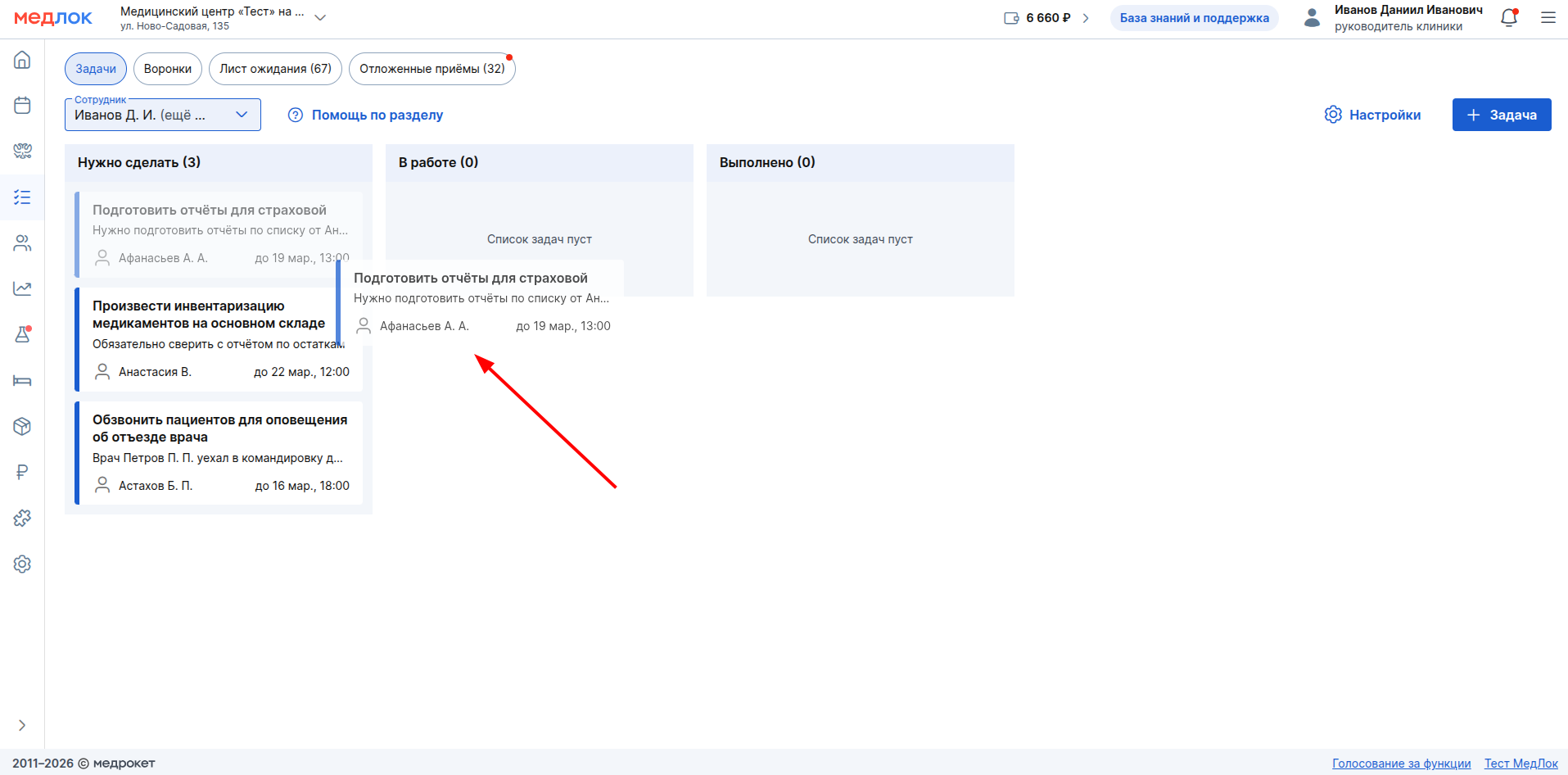
- Перетаскивание: чтобы изменить статус задачи, зажмите её и перетащите в другой столбец.
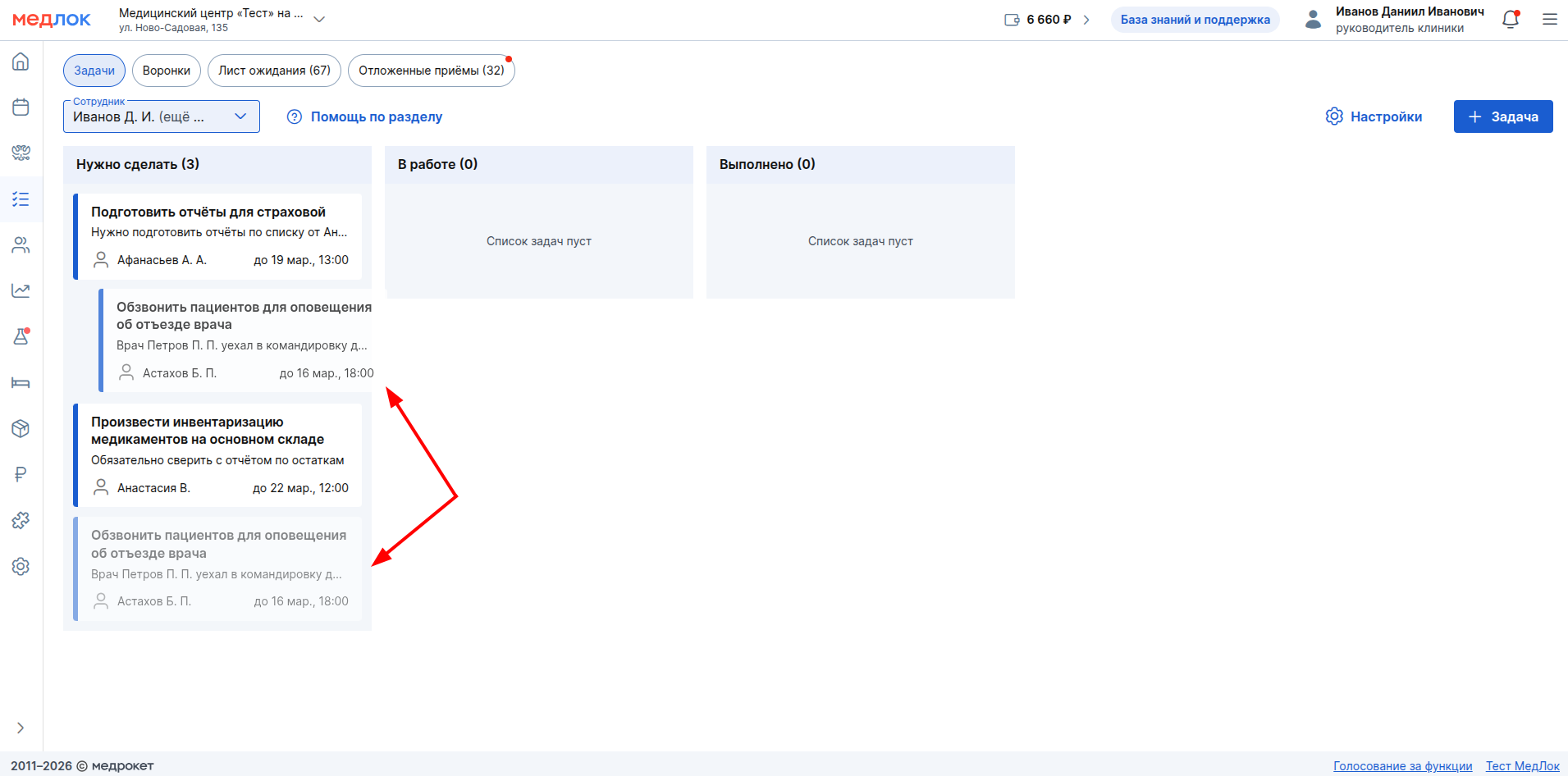
- Сортировка: вы можете вручную менять порядок задач внутри столбца, просто перетаскивая их.
Просроченные задачи
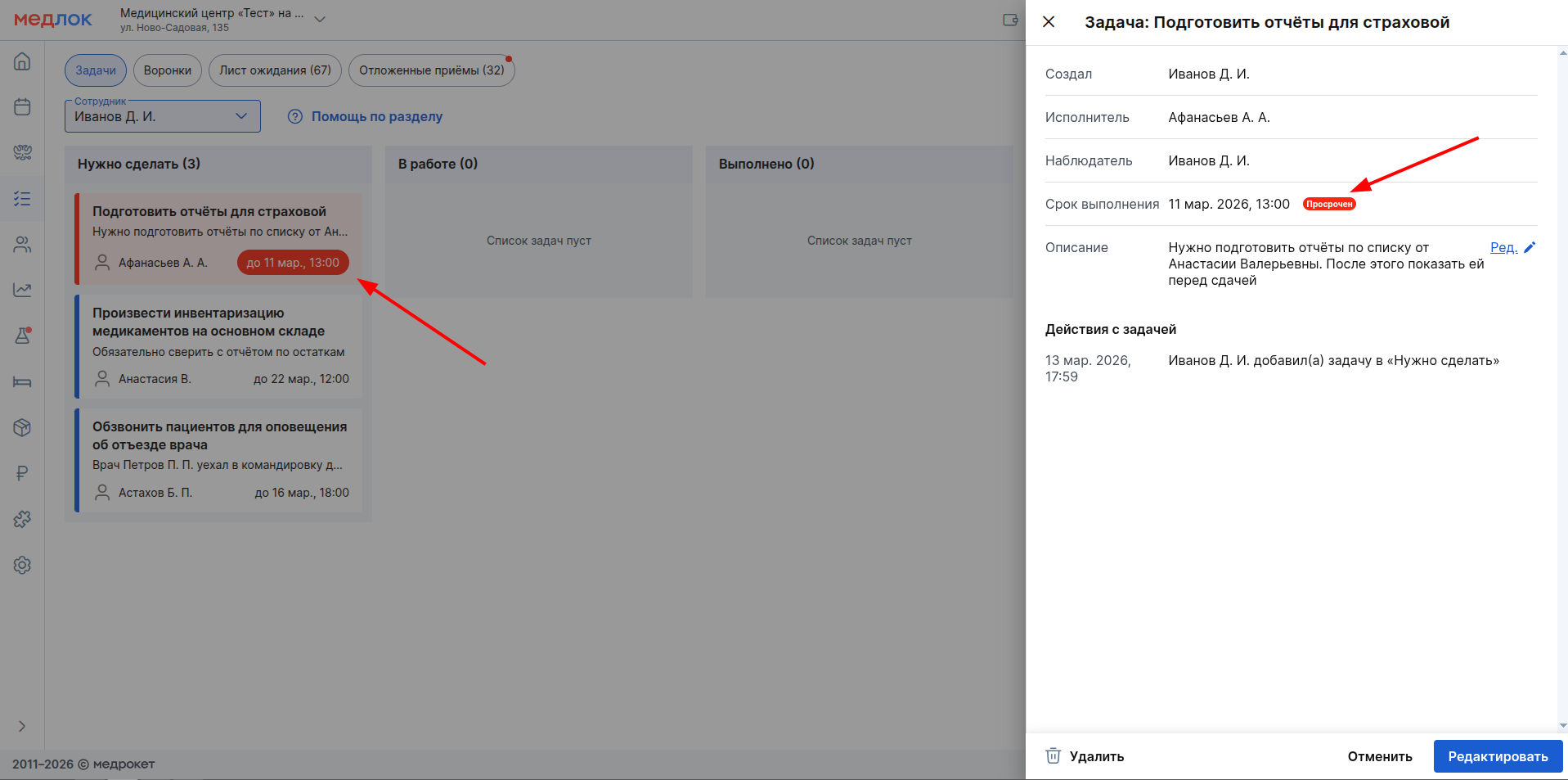
- Задача считается просроченной, если её установленный срок истёк, а сама задача ещё не находится в колонке «Выполнено».
- Если срок выполнения задачи истёк, то на доске карточка задачи и срок выполнения выделяются красным цветом. При просмотре задачи рядом с полем «Срок выполнения» отображается красное уведомление «Просрочен».
Автоматическое удаление задач
- Задачи в столбце «Нужно сделать» хранятся 60 дней.
- Задачи в столбце «Выполнено» хранятся 90 дней.
- Активные задачи (в других колонках) не удаляются.
Ближайшие доработки
- Доработаем отправку уведомлений о просроченных задачах.