Содержание страницы 
- Какие задачи решает модуль
- Подключение модуля
- Управление контрагентами и договорами
- Управление контрагентами и договорами в клиниках за пределами РФ
- Работа с контрагентом в приёме
Какие задачи решает модуль
Ведите учёт контрагентов, которые направляют пациентов на приём. Добавляйте информацию о договоре и отслеживайте оплаченные организациями услуги в расписании и отчётах.
- Помогает правильно вести учёт плательщиков услуг
- Автоматизирует заполнение отчётов по выполненным услугам
- Снижает количество ошибок при оформлении приёма
Подключение модуля
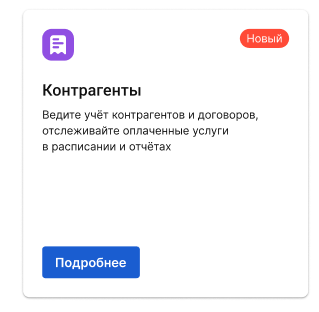
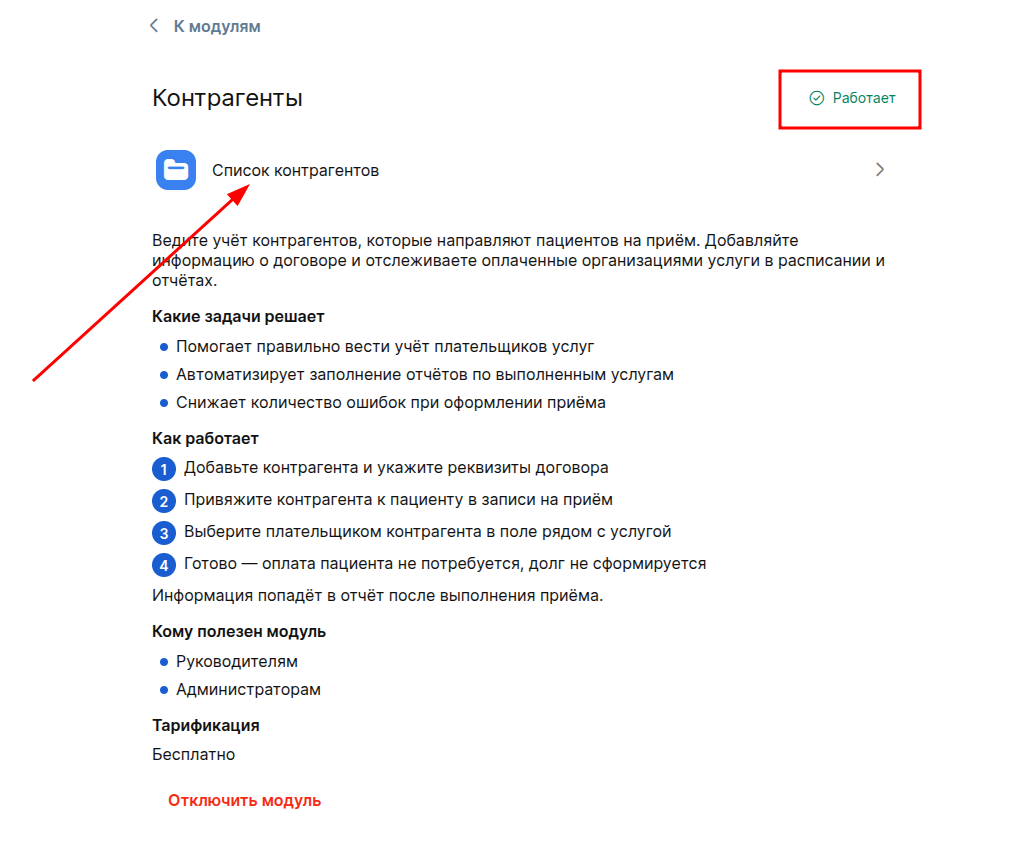
Подключите модуль «Контрагенты» на странице «Модули», в разделе «Стандартные».
После подключения у вас появится возможность управлять списком контрагентов.
Управление контрагентами и договорами
Чтобы добавить контрагента в МедЛок, необходимо выдать себе или ответственному сотруднику право на редактирование контрагентов. Для этого авторизуйтесь под системным администратором (sys-) на 3-м шаге входа в МедЛок, в списке сотрудников выберите нужного пользователя и нажмите на него.
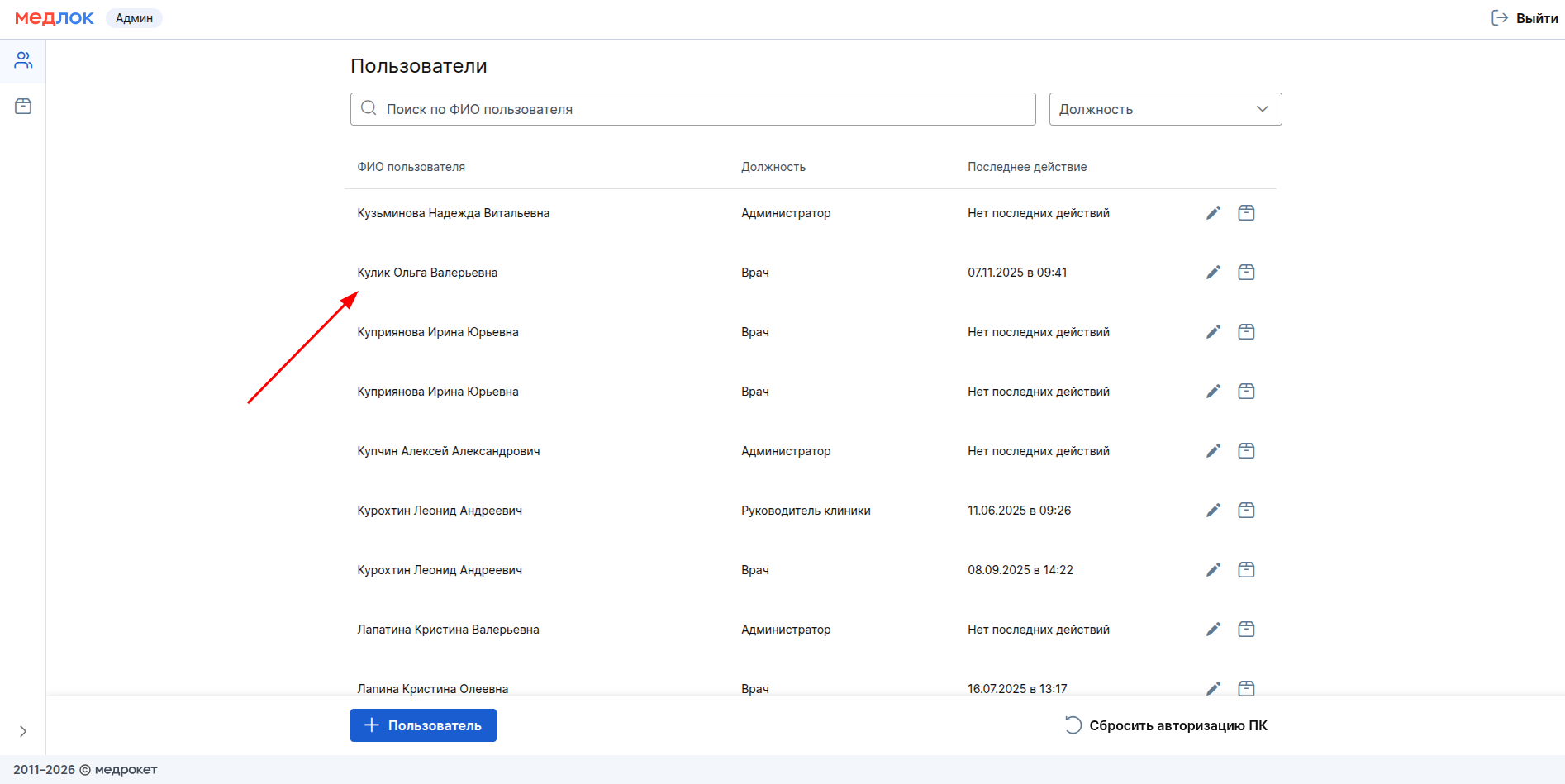
Затем нажмите на кнопку «Настроить права доступа».

Выберите в списке «Контрагенты» и отметьте галочки для редактирования раздела.
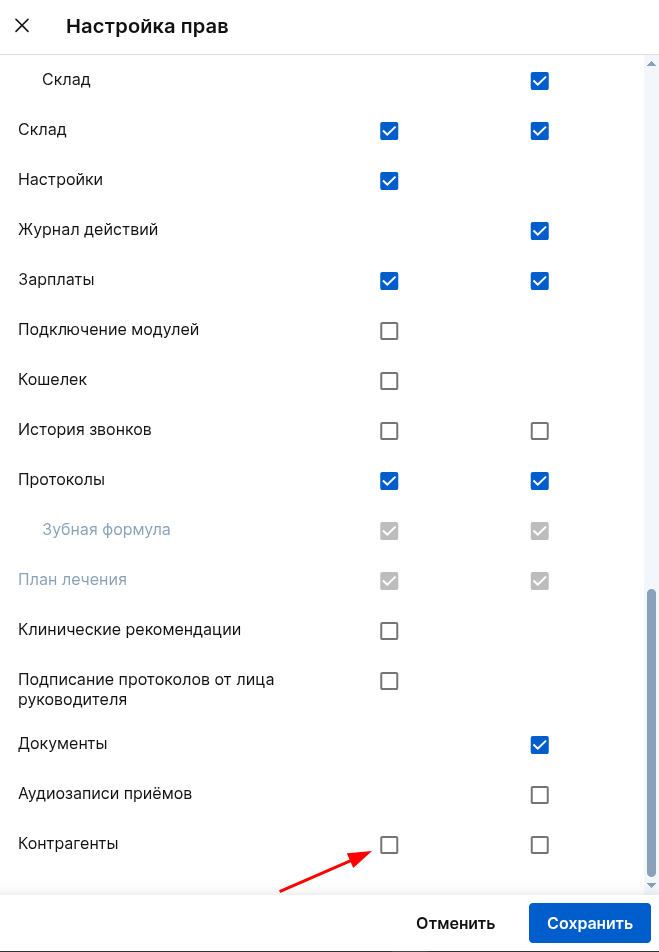
Если оставить галочку только для чтения, то сотрудник сможет только просматривать список контрагентов без возможности их добавления и редактирования. Без прав на чтение сотрудник не увидит раздел контрагентов и сможет работать с ними только в записи на приём: привязывать контрагента к пациенту и указывать его как плательщика услуг.
Чтобы добавить контрагента, перейдите в раздел «Настройки», «Организации», выберите «Контрагенты».
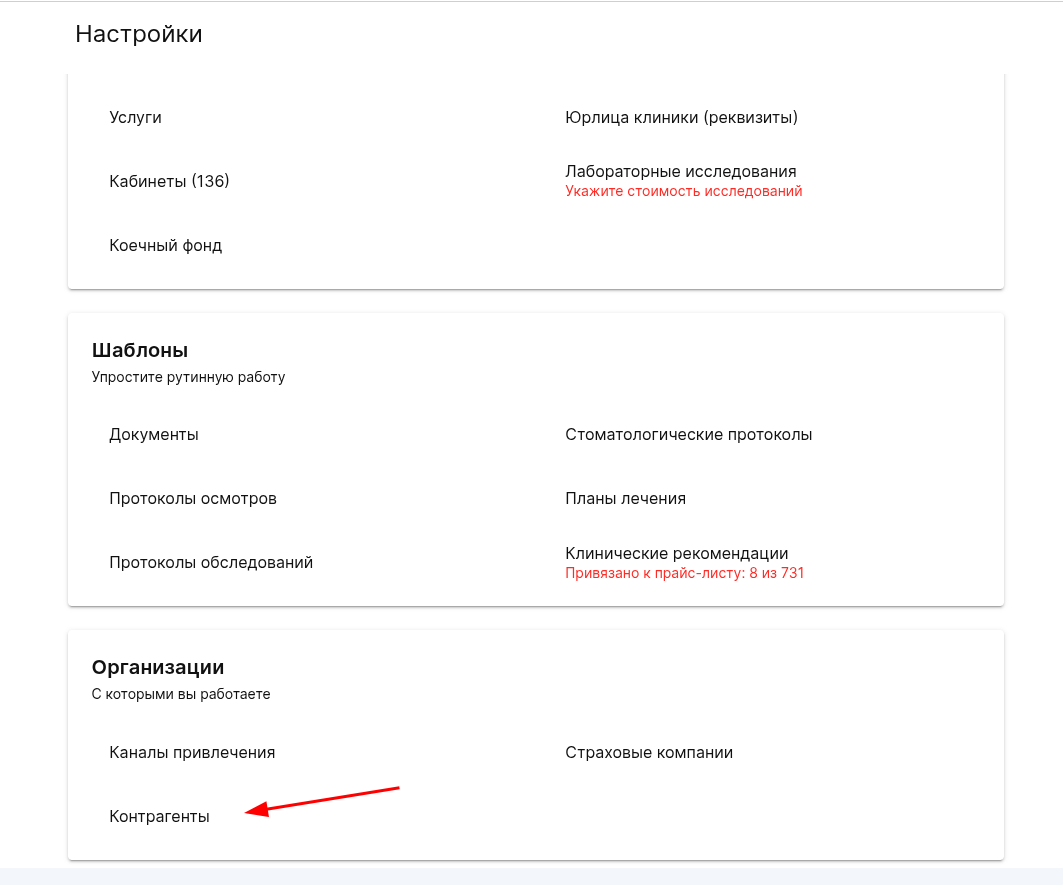
На странице нажмите «Добавить контрагента» или «+ Контрагент», если контрагенты уже есть.
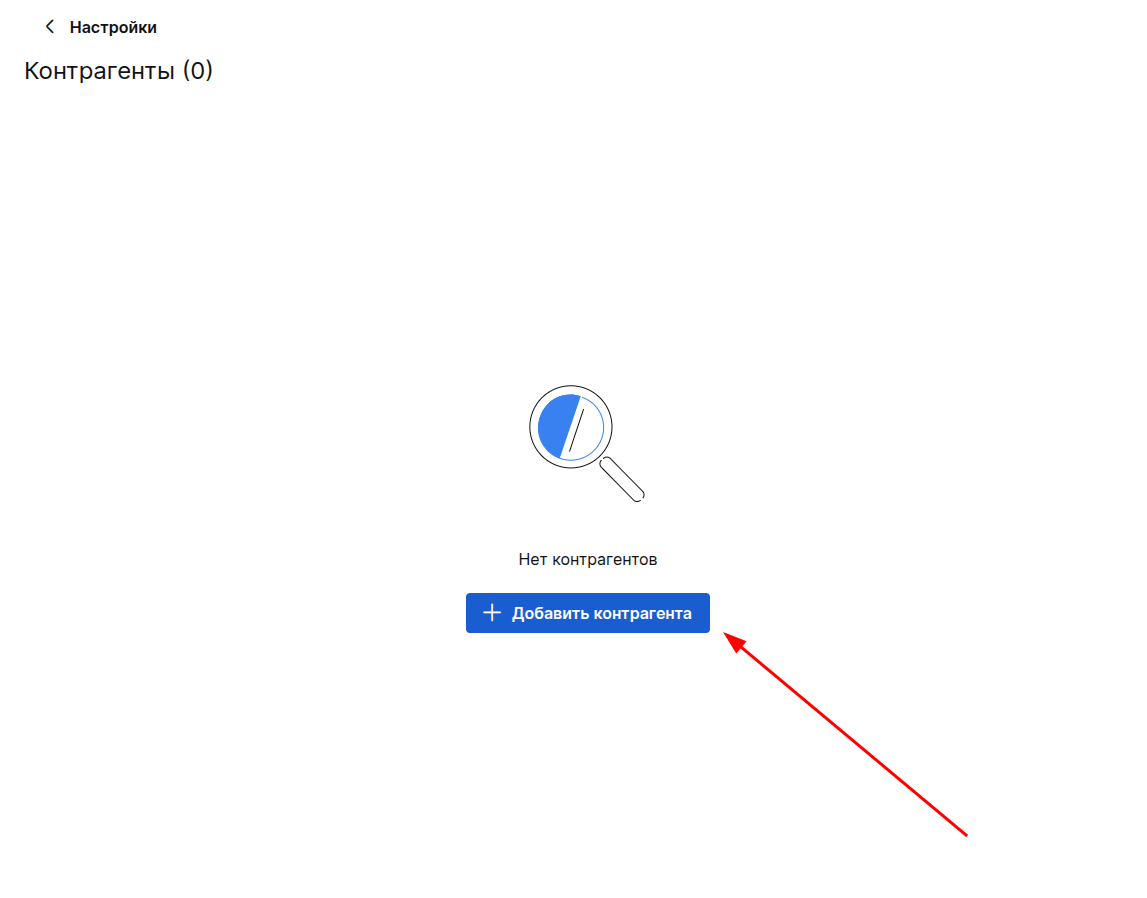
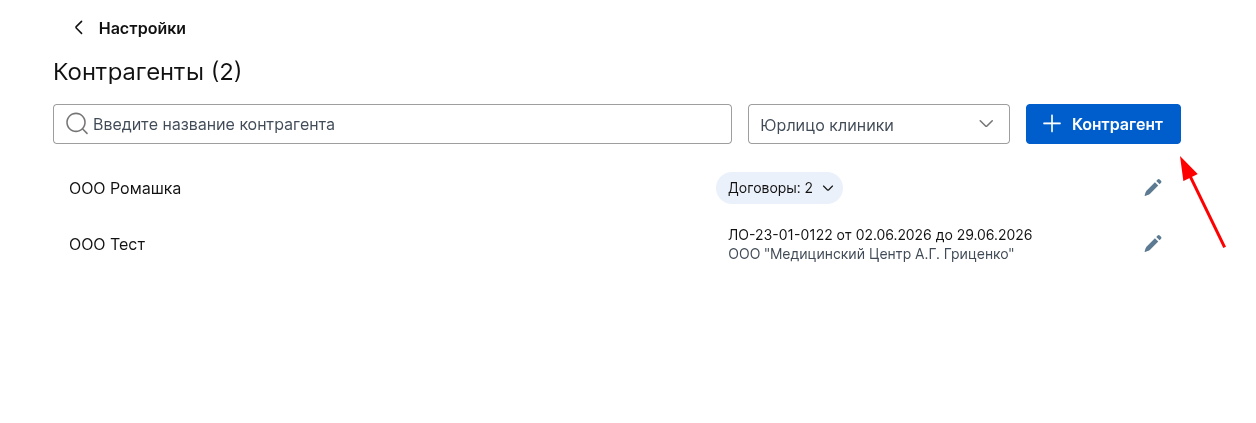
Введите все необходимые данные о контрагенте в появившемся окне.
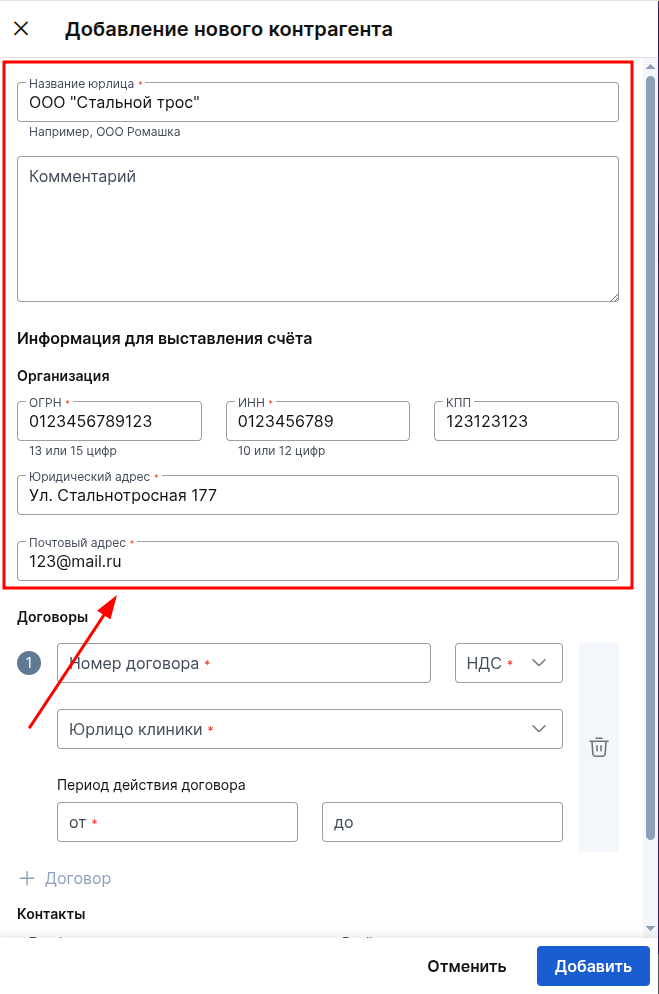
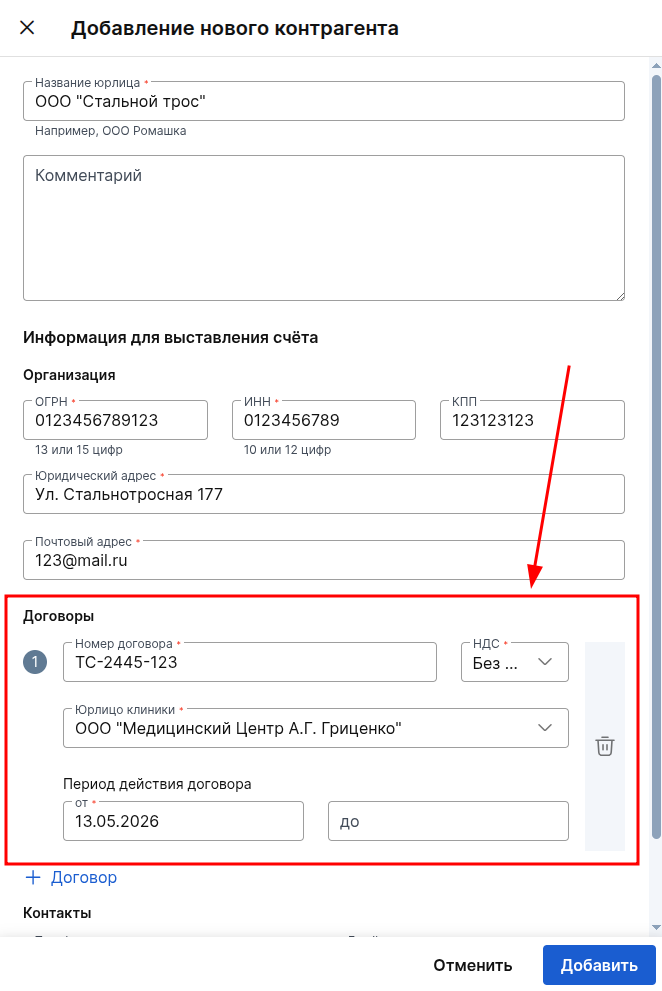
Добавьте данные о договоре, в рамках которого осуществляется работа между юридическим лицом клиники и контрагентом, и нажмите «Добавить».
Важно! У одного юр.лица клиники может быть только один договор с контрагентом
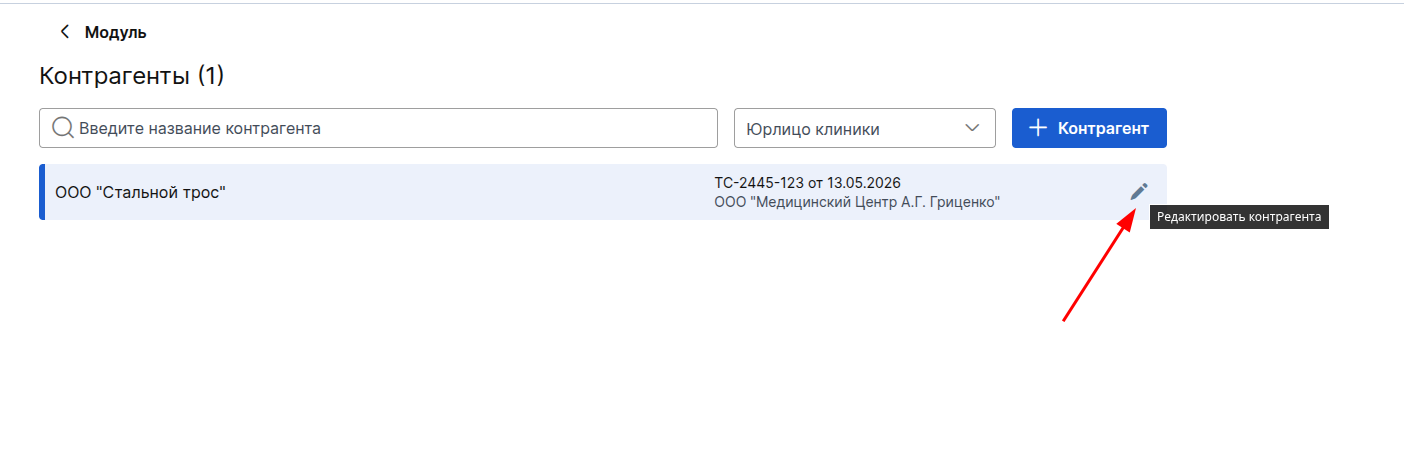
Также всегда можно отредактировать, обновить данные договора или удалить уже созданного контрагента по клику на карандаш.
Управление контрагентами и договорами в клиниках за пределами РФ
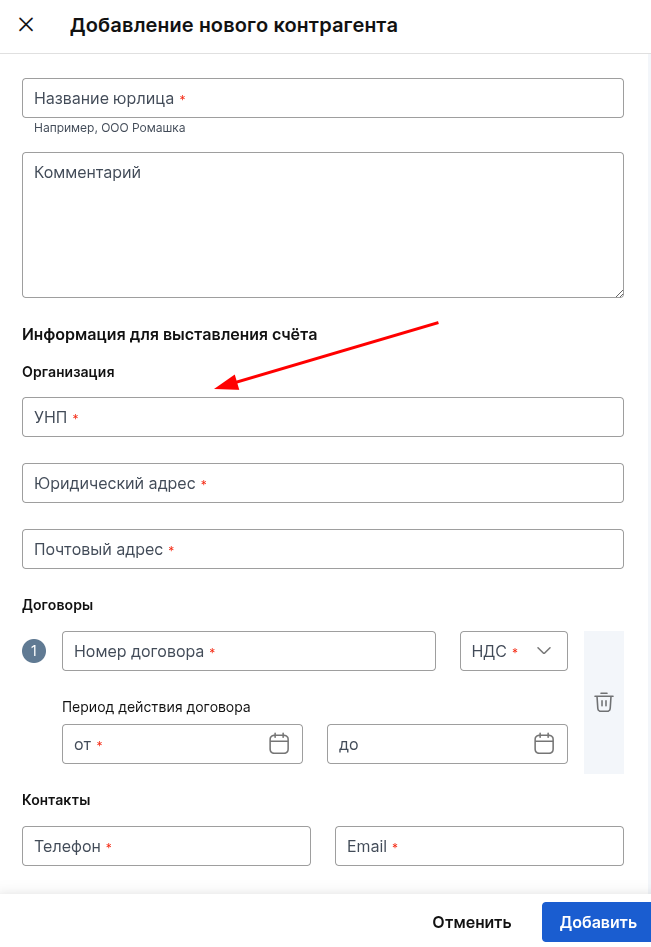
Добавление и редактирование контрагентов для клиник за пределами РФ выполняется также, как и в РФ. Отличается только набор полей для указания реквизитов контрагента, а именно:
- В Республике Беларусь доступно поле для указания УНП. В него можно ввести до 9 символов.
- В Казахстане доступно поле «БИН», в которое можно ввести до 12 символов.
- Для клиник в Кыргызстане доступно поле «ИНН». В него можно ввести до 14 символов.
- В Таджикистане отображается поле «ИНН». В нём можно указать до 9 символов.
- В Узбекистане доступно поле «STIR», в которое можно внести до 9 символов.
Все прочие поля в окнах добавления и редактирования контрагента аналогичны тем, что доступны клиникам в РФ.
Работа с контрагентом в приёме
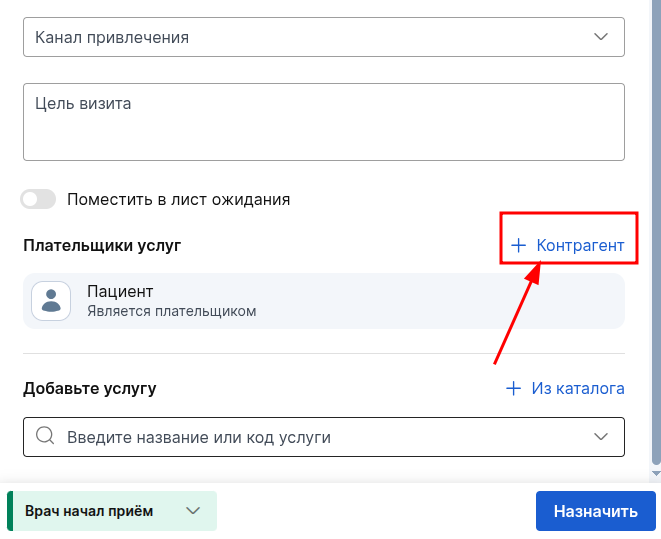
Выберите нужного контрагента в приёме в разделе «Плательщики услуг» по кнопке «+ Контрагент».
Кнопка отобразится только если включён модуль «Контрагенты» и добавлен хотя бы один контрагент с активным договором.
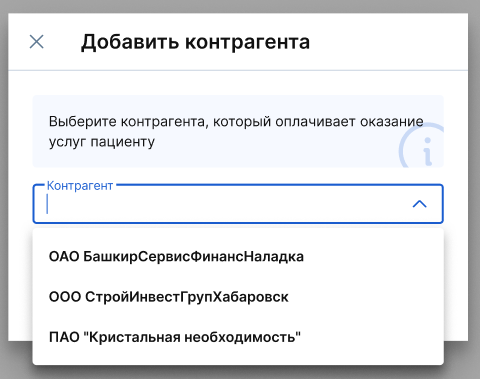
Варианты контрагентов покажутся только для выбранного юр.лица в приёме. Выберите нужного контрагента и нажмите «Добавить».
Появится дополнительное поле в разделе «Плательщики услуг» с контрагентом и договором. Автоматически выставится плательщик в услугах, если они были выбраны.
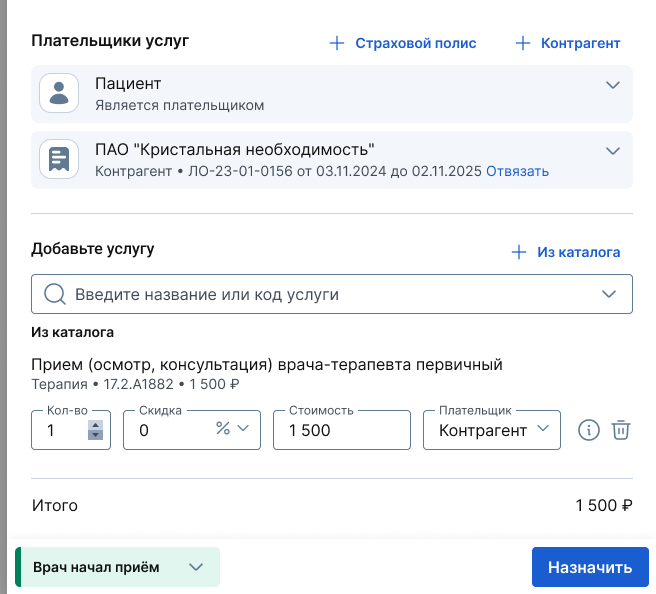
Если в приёме будет несколько услуг, то можно выбрать, кто будет плательщиком, от этого будет зависеть возможность оплаты услуги.
Если в приёме только услуги, которые оплачиваются контрагентом, то такие услуги не потребуется оплачивать, кнопка будет недоступна.
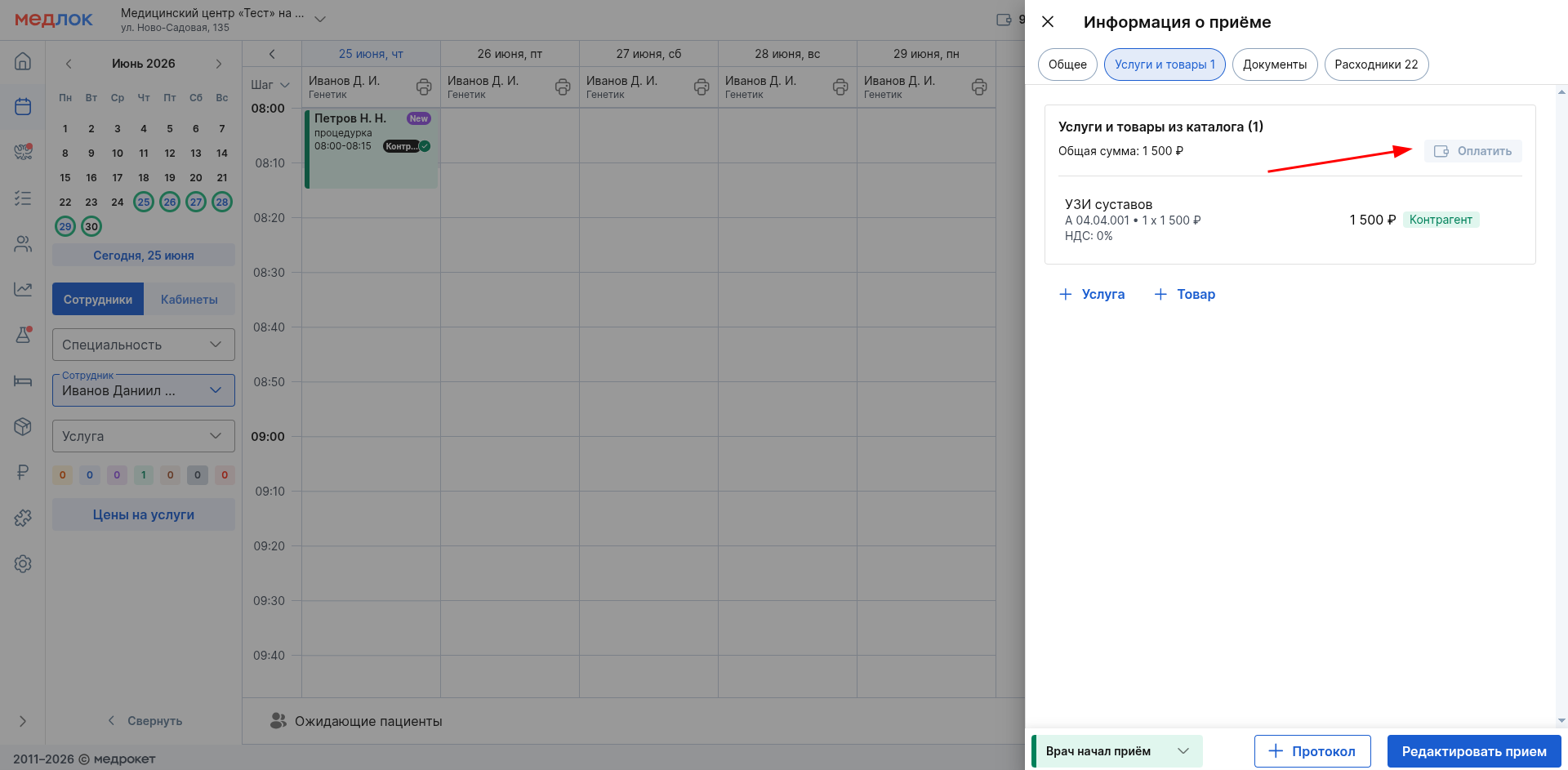
Услуги, где плательщик - это контрагент, отмечаются соответствующей меткой в разделе «Услуги» («Услуги и товары»).
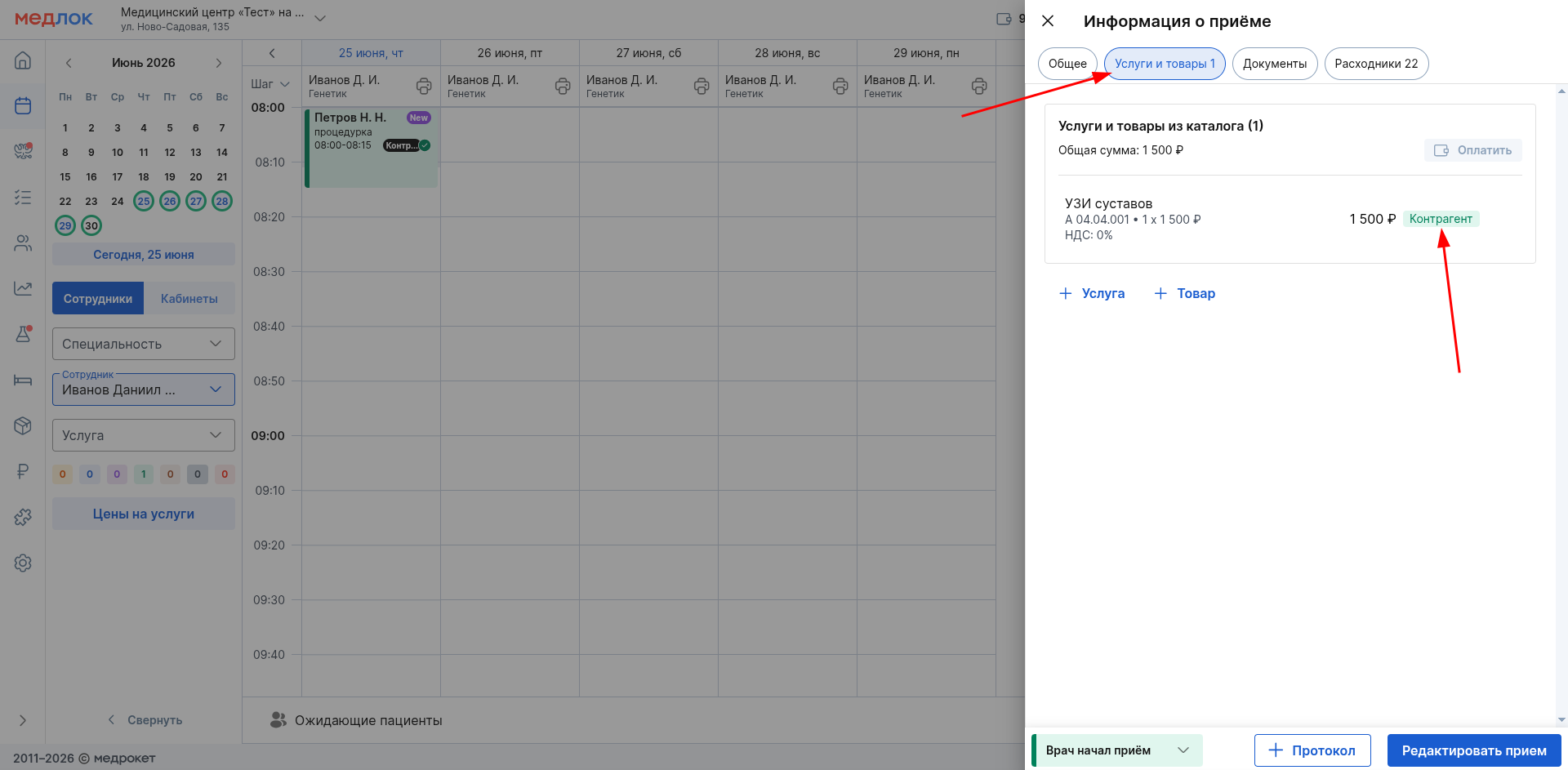
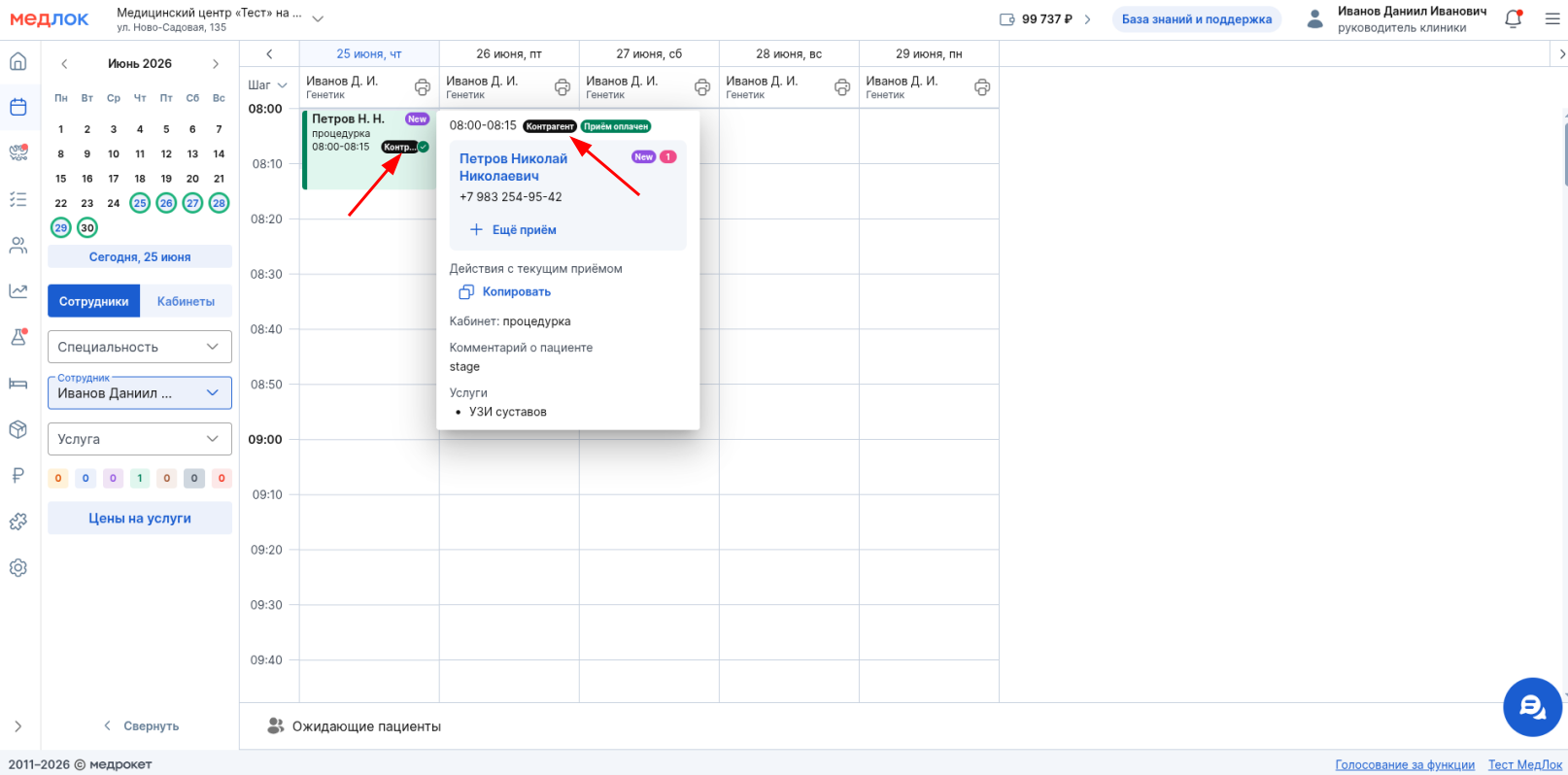
Также меткой «Контрагент» отмечается запись в расписании, в которую добавлена хотя бы одна услуга, оплачиваемая контрагентом.
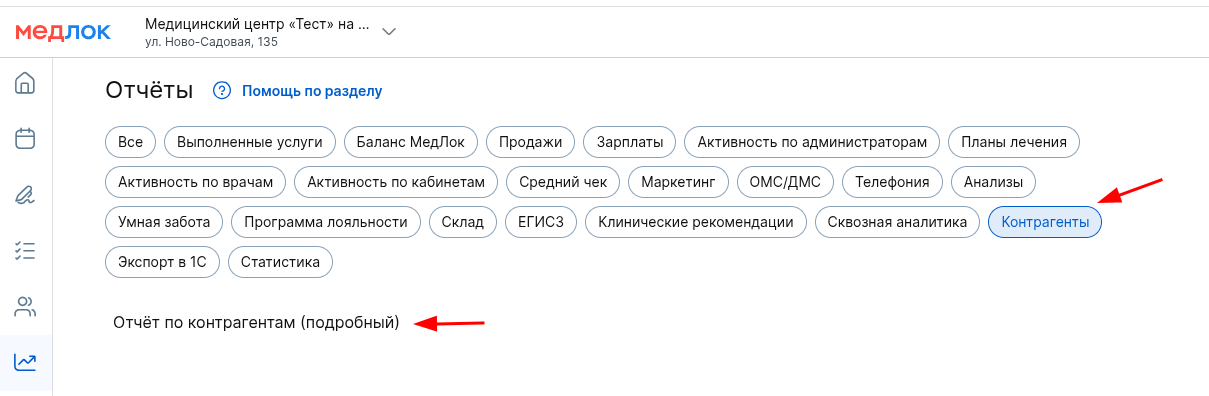
Посмотреть услуги, оплаченные контрагентом, можно в отчёте «Отчёт по контрагентам (подробный)» в группе «Контрагенты». Услуги попадают в него только после того, как у приёма будет выставлен статус «Выполнен».
Отчёты в этой группе в дальнейшем будут дополняться.