


Как закрепить за собой телефон 
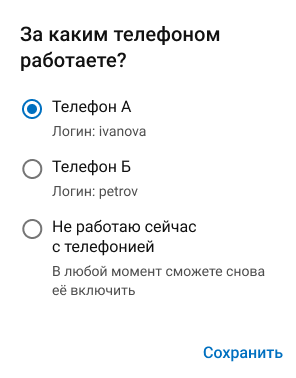
- При входе в МедЛок откроется автоматическое окно со списком телефонов. Выберите телефон, с которым будете работать, и нажмите
Сохранить
- после этого МедЛок привяжет его к вам, а карточки пациентов, звонящих на этот номер, будут отображаться у вас - Если нужный телефон закреплён за вашим коллегой, вы можете переключить его на себя. В этом случае коллега автоматически отключится от телефона в МедЛоке
- Если сегодня вы не работаете с телефоном, выберите вариант
Не работаю сейчас с телефонией.
Как изменить выбранный телефон
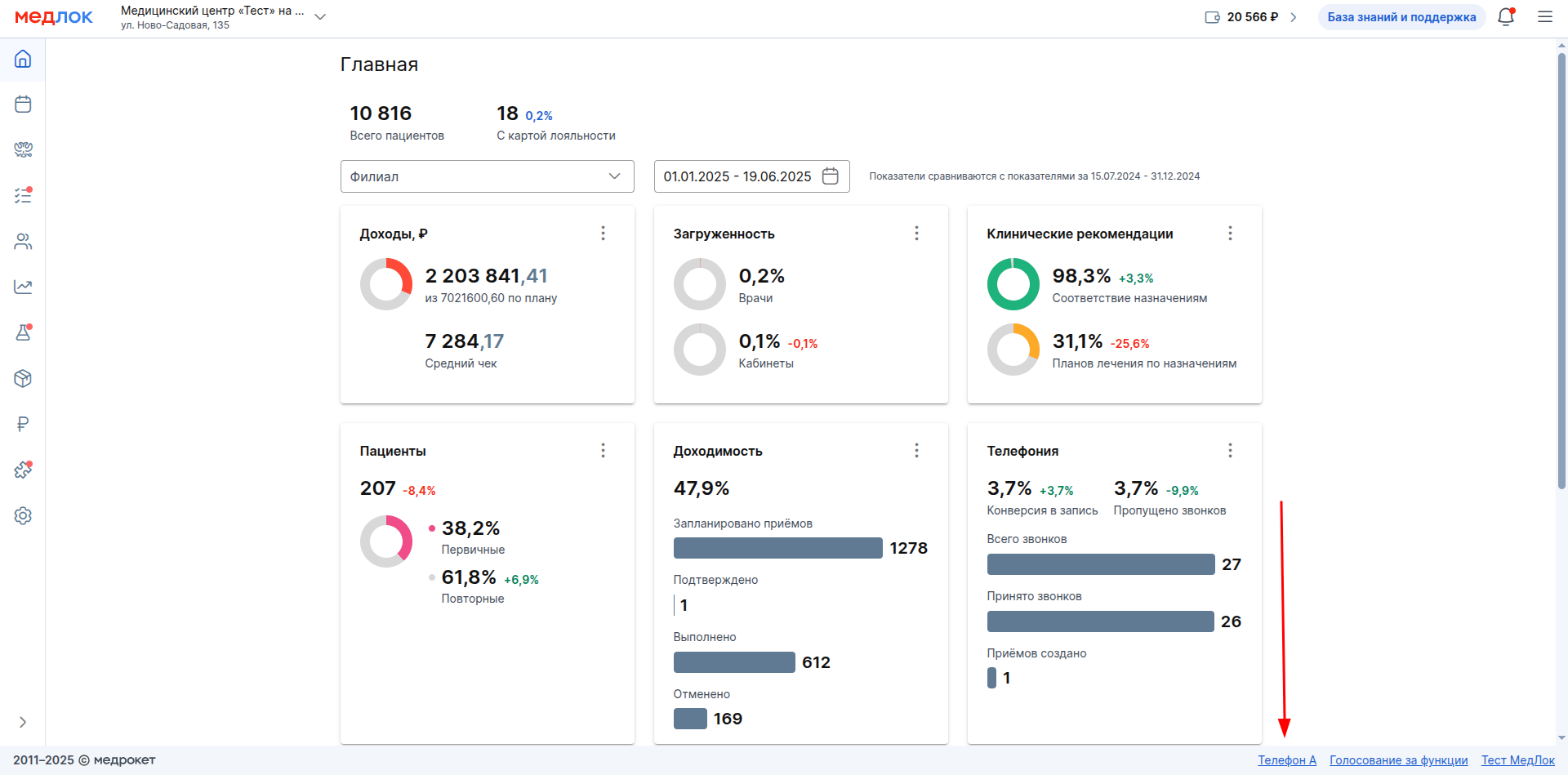
Справа внизу на странице МедЛока находится кнопка Телефон ...,
нажмите на неё и выберите другой телефон или вариант Не работаю сейчас с телефонией.
Как выглядит карточка звонка
Когда вы получаете звонок от пациента, карточка звонка появляется слева в нижнем углу экрана со статусом Входящий
с иконкой голубого цвета. Вы можете ответить на звонок как обычно, не через МедЛок

Когда вы ответили на звонок, иконка становится зелёной, появляется счётчик длительности звонка.
Если пациента нет в вашей базе, в карточке звонка будет номер телефона и две кнопки:
Добавить пациента
- по нажатию откроется окно создания карточки пациента, номер телефона в нём заполнится автоматическиНазначить приём
- после нажатия выберите ячейку в расписании, далее откроется окно создания карточки пациента, номер телефона в нём так же заполнится автоматически. Если нужно отменить действие, перезагрузите страницу или нажмитеОтменить
.

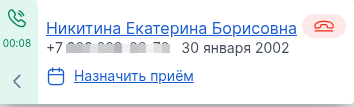
Если пациент есть в вашей базе, в карточке входящего звонка появятся ФИО пациента, его дата рождения, номер телефона и кнопка Назначить приём
. Вы можете нажать на ФИО и перейти в профиль пациента.

Исходящие звонки из МедЛока
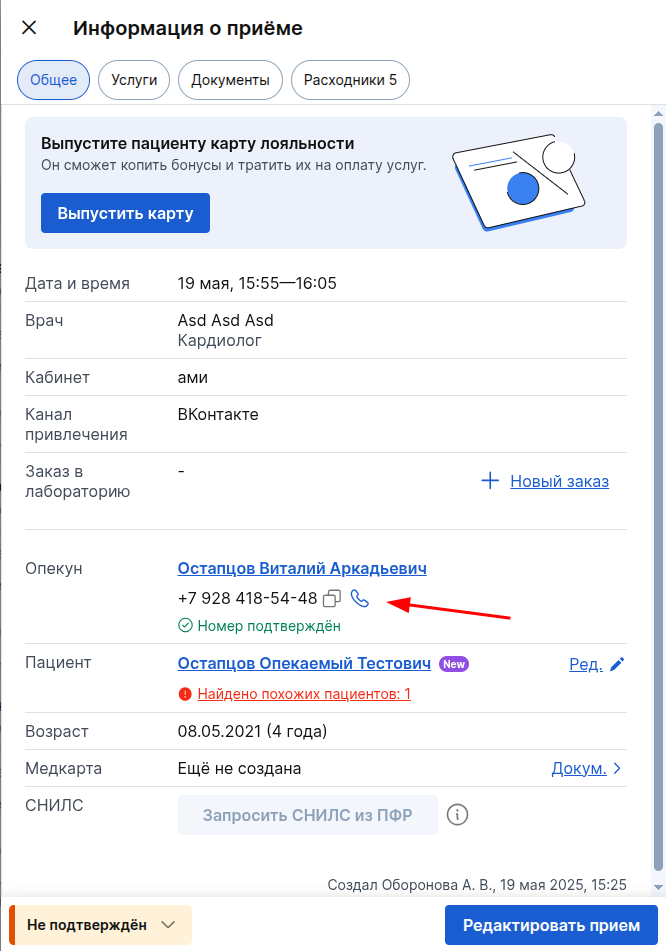
На любой странице, где указан номер телефона пациента, появится иконка телефона. По нажатию на неё вы сможете автоматически позвонить пациенту, не тратя время на ввод номера.
История звонков
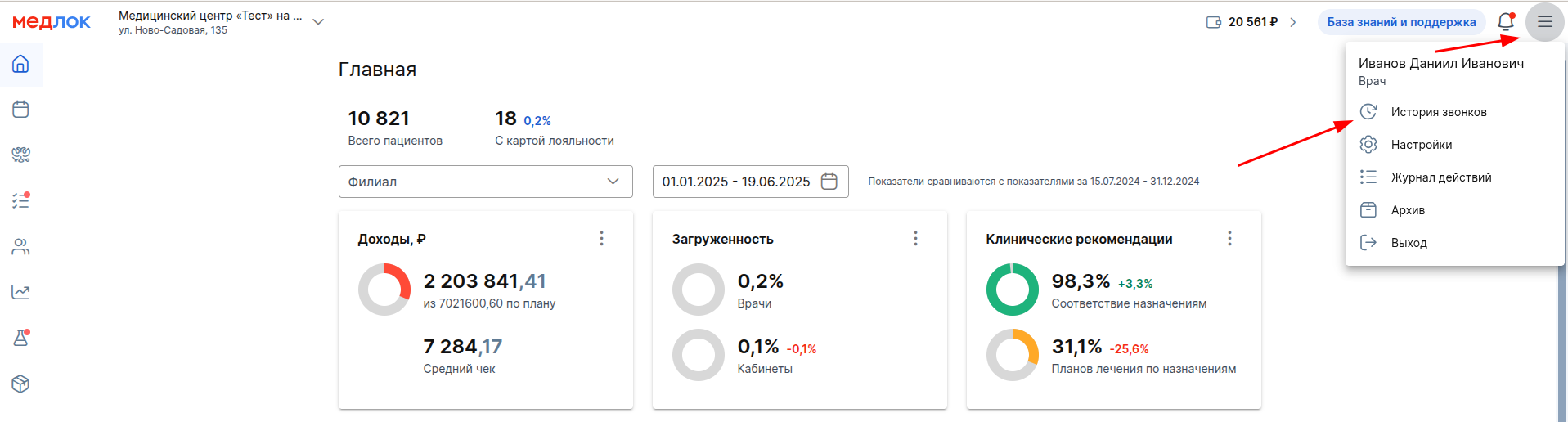
Все звонки, в том числе пропущенные, можно посмотреть в разделе История звонков
, который находится в боковом меню в правом верхнем углу. Если у вас нет доступа к этому разделу, уточните у руководителя, выдал ли он его вам.
Подробнее о работе с телефонией читайте в нашей статье Работа с модулем «Телефония».