


Статья содержит следующие разделы:
- Кому доступен виджет коммуникаций
- Раздел «Задачи» в виджете
- Раздел «Воронки» в виджете
- Воронки со срочными задачами
- Раздел «Чаты» в виджете
Виджет коммуникаций помогает отследить события из подразделов «Задачи» и «Воронки» из раздела «CRM», а также в нём доступны чаты с пациентами, если включён и настроен модуль «Центр коммуникаций» .
Подробнее о задачах и воронках читайте в статье Раздел «CRM».
Подробнее о чате с пациентом читайте в статье Модуль «Центр коммуникаций».
Кому доступен виджет коммуникаций 
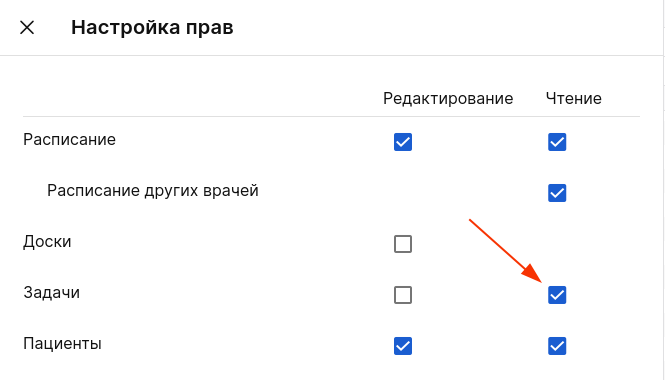
Виджет коммуникаций доступен всем пользователям, у которых есть права на чтение задач и/или которым доступны чаты.
При авторизации вы увидите виджет в правом нижнем углу.
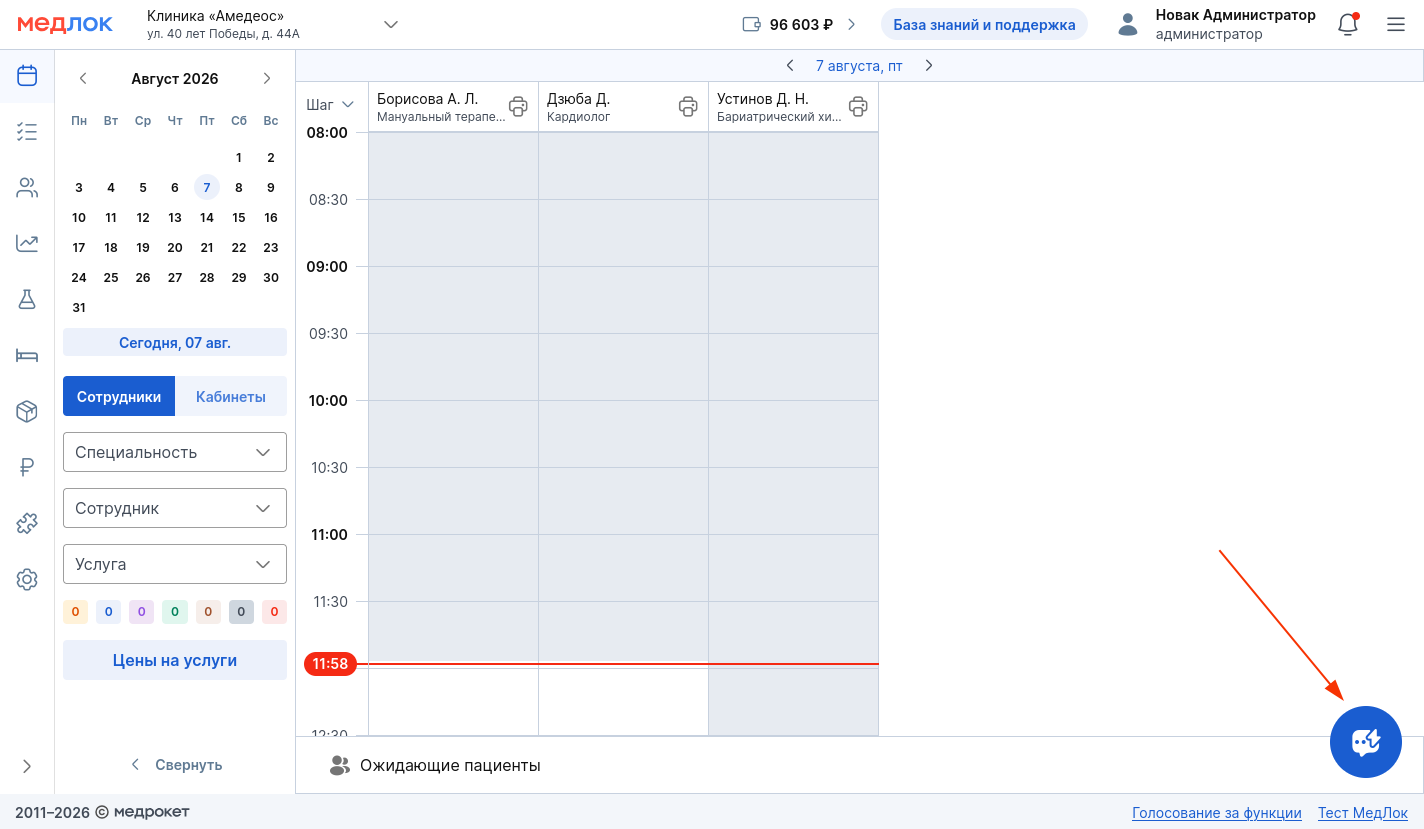
- Если нет прав на чтение задач и не работаете с чатами, то виджет отображаться не будет.
- Для пользователей, у которых нет прав на чтение задач, но которым доступны чаты, виджет останется виден.
Раздел «Задачи» в виджете
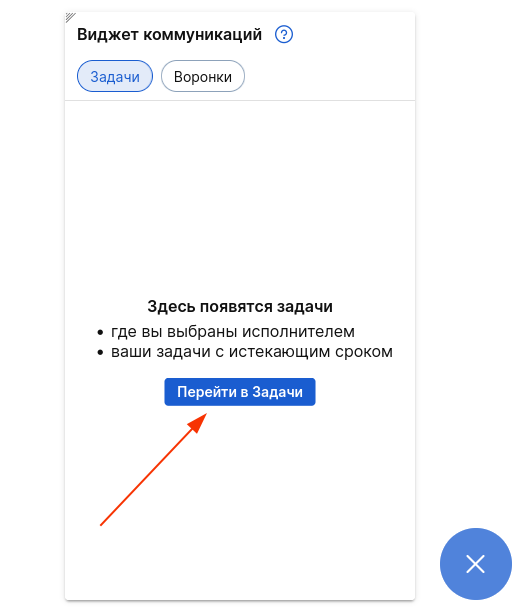
Здесь появляются задачи:
- Где вы выбраны исполнителем.
- Ваши задачи с истекающим сроком.
Когда уведомлений ещё нет, вы можете открыть виджет и по кнопке «Перейти в задачи» попасть в соответствующий раздел в «CRM».
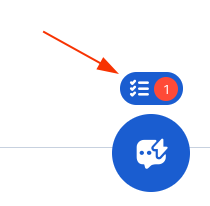
При появлении задач вы увидите плашку со счётчиком над виджетом. По клику на неё откроется соответствующий раздел внутри виджета.
Задачи с меткой «Новая» отображаются в виджете 3 часа с момента назначения вас исполнителем (столько задача считается новой), если с задачей ничего не делать.
Важно! Если вы создаёте задачу для себя, метка «Новая» не появится.
Задача может исчезнуть раньше, если за это время:
- Переназначили исполнителя.
- Перенесли задачу в любую другую колонку справа.
- Удалили задачу.
Важно! Вы не увидите задачу без срока выполнения в виджете, если назначите исполнителем себя сами или если кто-то переназначит на вас задачу повторно.
- Задачи со сроком выполнения сегодня или завтра появляются в виджете сразу (при создании или изменении срока), а задачи с более поздним сроком — в 00:00 за день до истечения срока.
Задача с истекающим сроком исчезнет из виджета, если:
- Она без метки «Новая» и срок выполнения удалили или изменили его на позднее, чем завтра.
- Перенесли задачу в самую крайнюю колонку справа.
- Переназначили исполнителя.
- Удалили задачу.
Важно! Если вы перенесли задачу в другую колонку, но срок её выполнения — сегодня или завтра, задача не исчезнет из виджета.
Список задач отсортирован сверху вниз — от более старых к более новым.
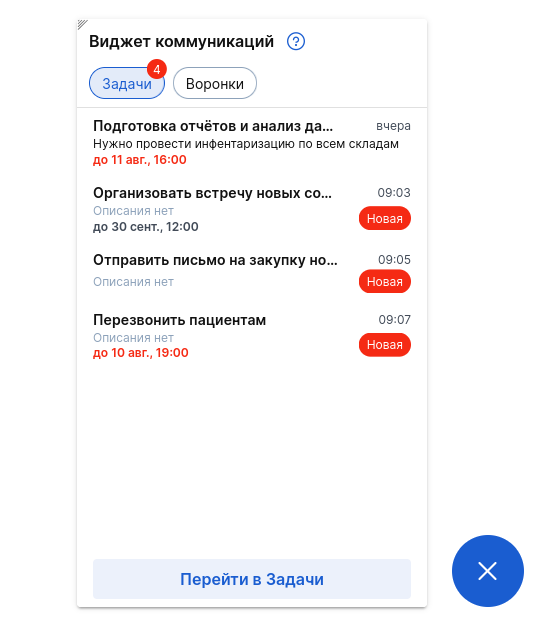
По клику на задачу в виджете осуществится переход в соответствующий раздел в «CRM» с фильтрацией по сотруднику и откроется окно с информацией по задаче.
Раздел «Воронки» в виджете
Здесь появляются задачи:
- Новые из срочных воронок.
- Где вы выбраны исполнителем.
- Ваши задачи с истекающим сроком.
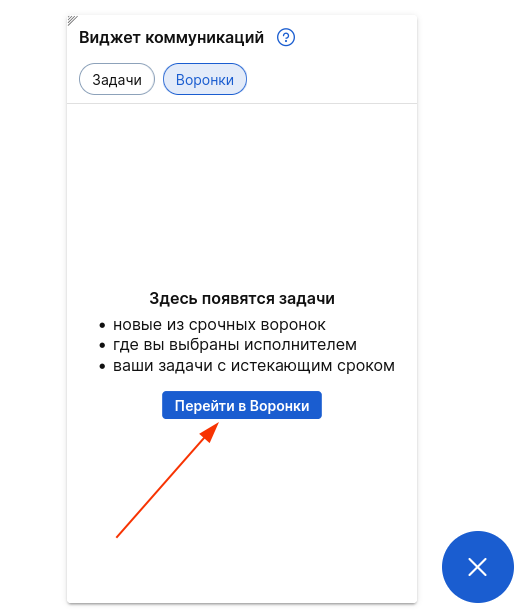
Когда уведомлений ещё нет, вы можете открыть виджет и по кнопке «Перейти в воронки» попасть в соответствующий раздел в «CRM».
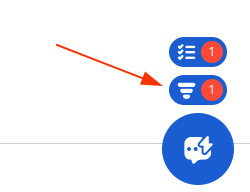
При появлении задач вы увидите плашку со счётчиком над виджетом. По клику на неё откроется соответствующий раздел внутри виджета.
Условия отображения задач из воронок, созданных вручную, такие же как и у обычных задач.
Задачи без исполнителя в срочных воронках, созданные автоматически, появятся у всех пользователей в виджете.
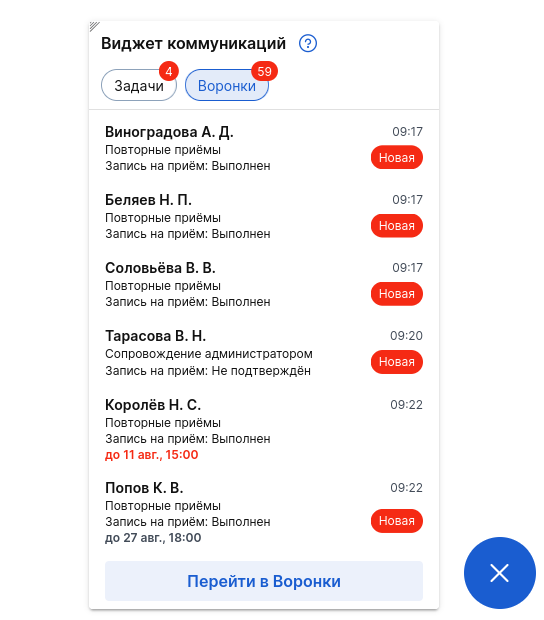
Задачи из срочной воронки будут отображаться у всех пользователей, пока в задаче не назначат исполнителя или не истечёт время, до которого задача считается новой.
Воронки со срочными задачами
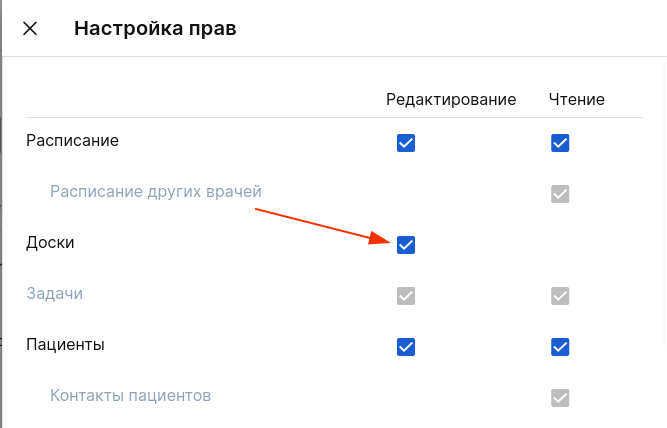
Чтобы включить функцию «Воронка со срочными задачами» у вас должны быть права на редактирование досок.
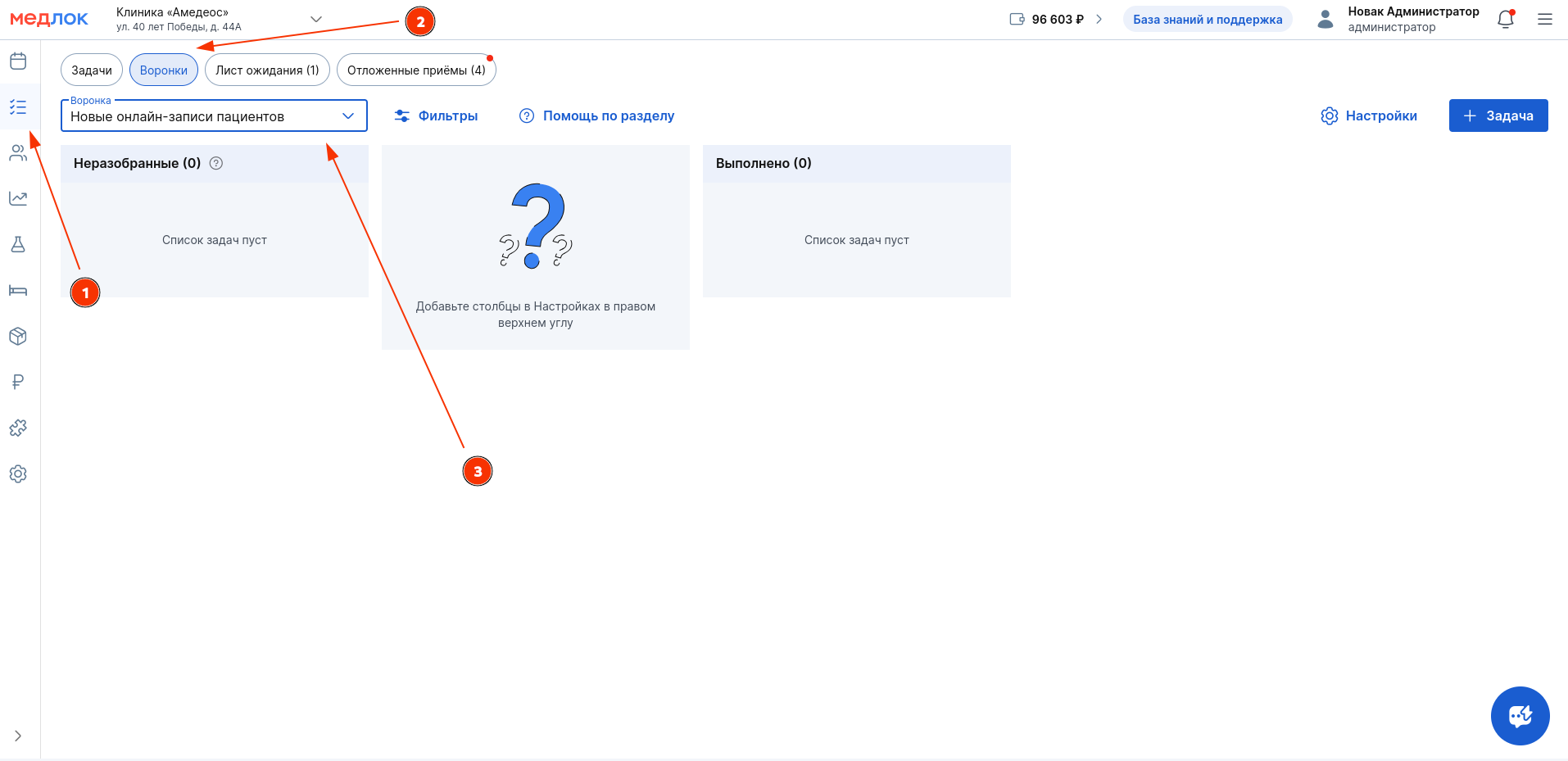
Перейдите в подраздел «Воронки» в разделе «CRM» и выберите нужную воронку.
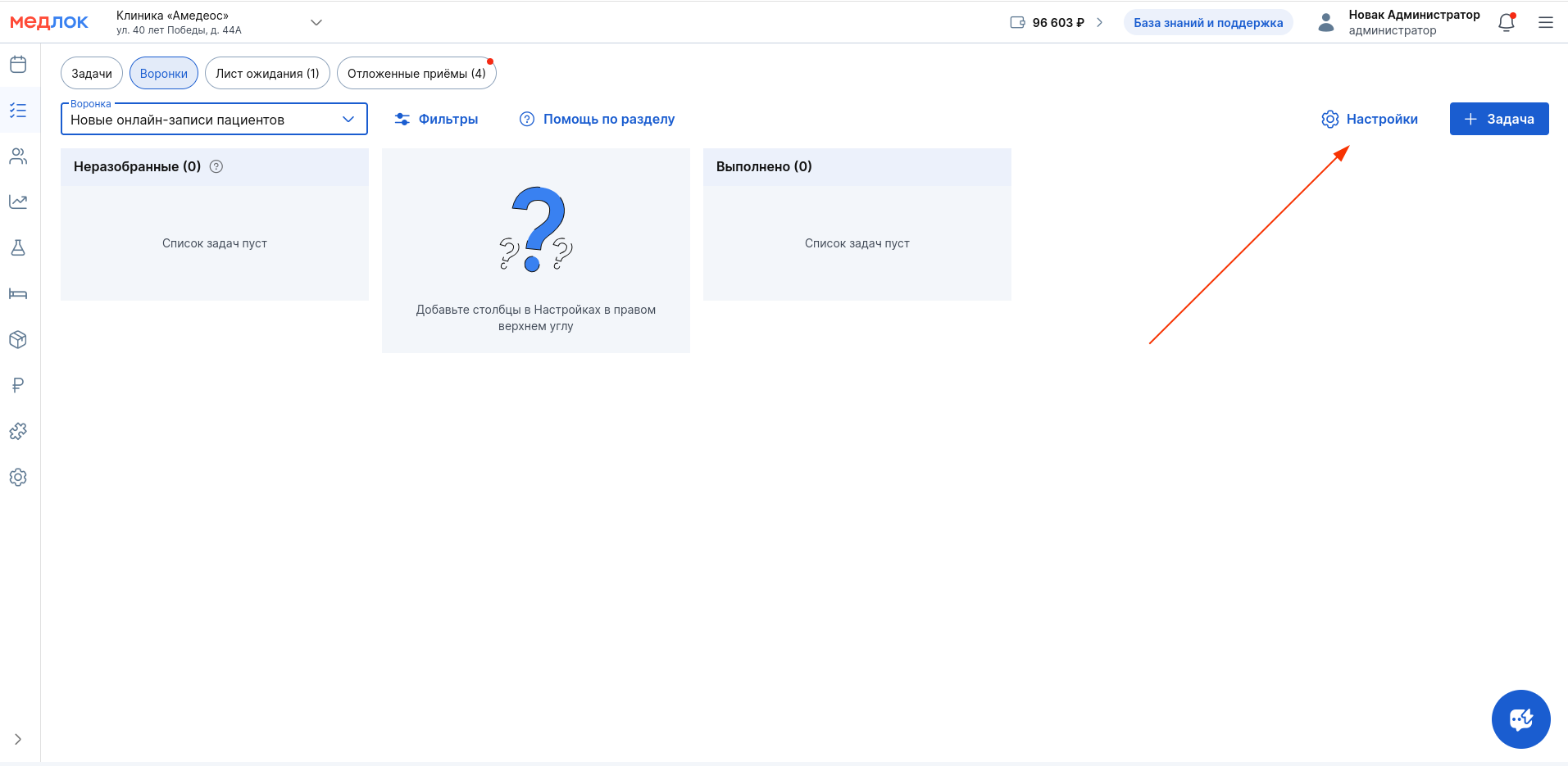
Нажмите кнопку «Настройки».
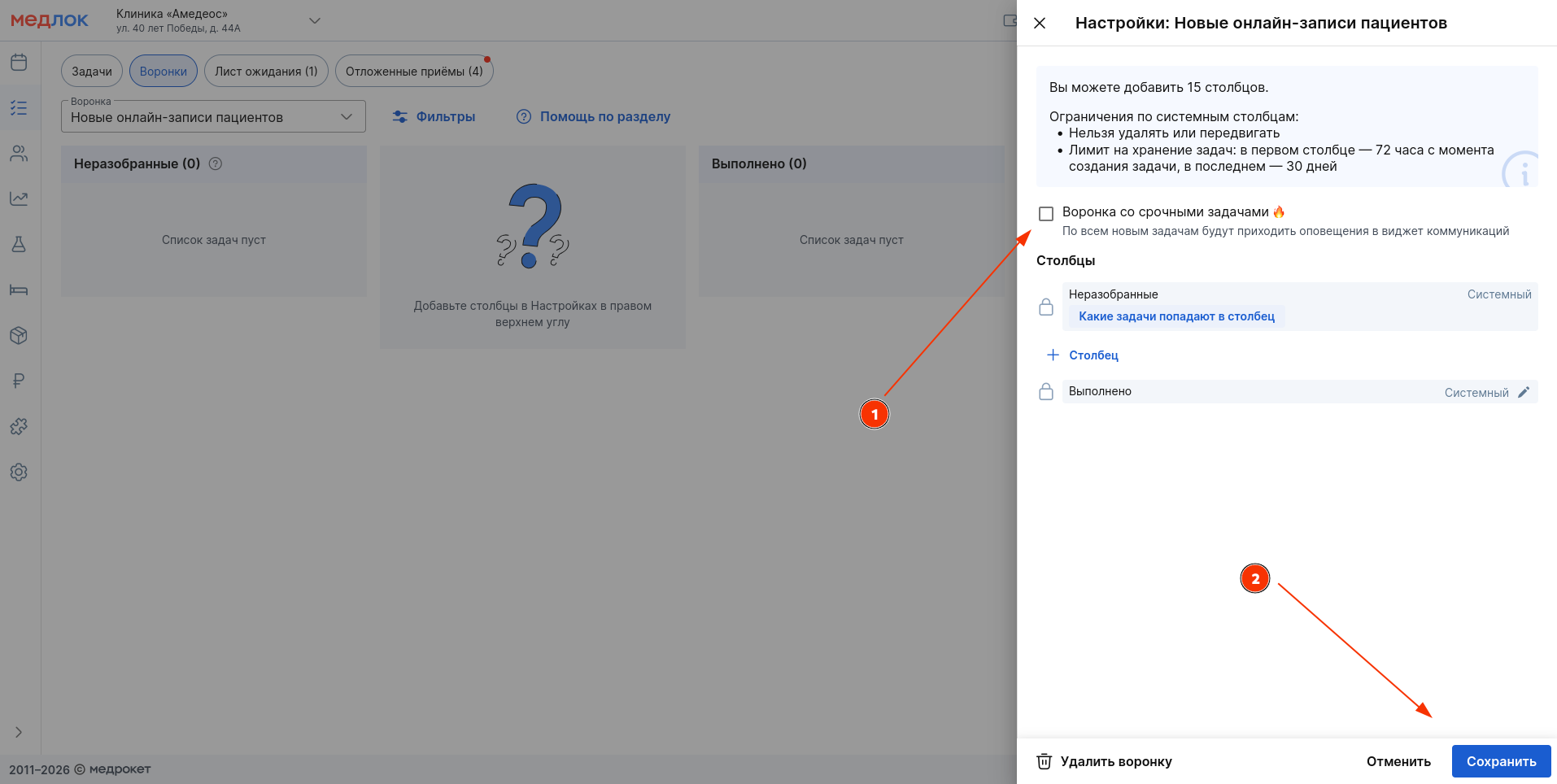
Включите функцию «Воронка со срочными задачами» и нажмите «Сохранить».
Функцию можно также включить при добавлении новой системной или своей воронки по событиям.
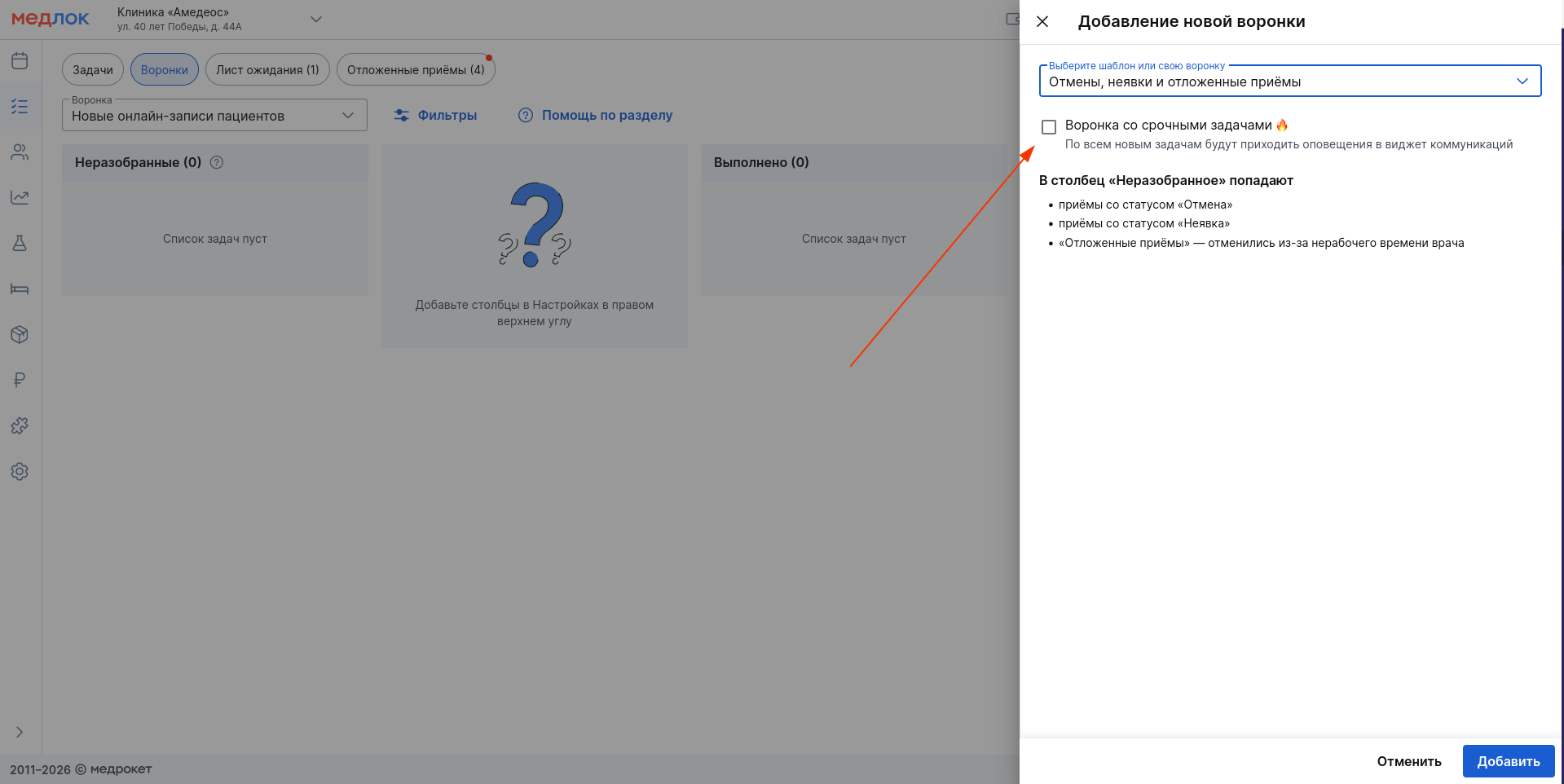
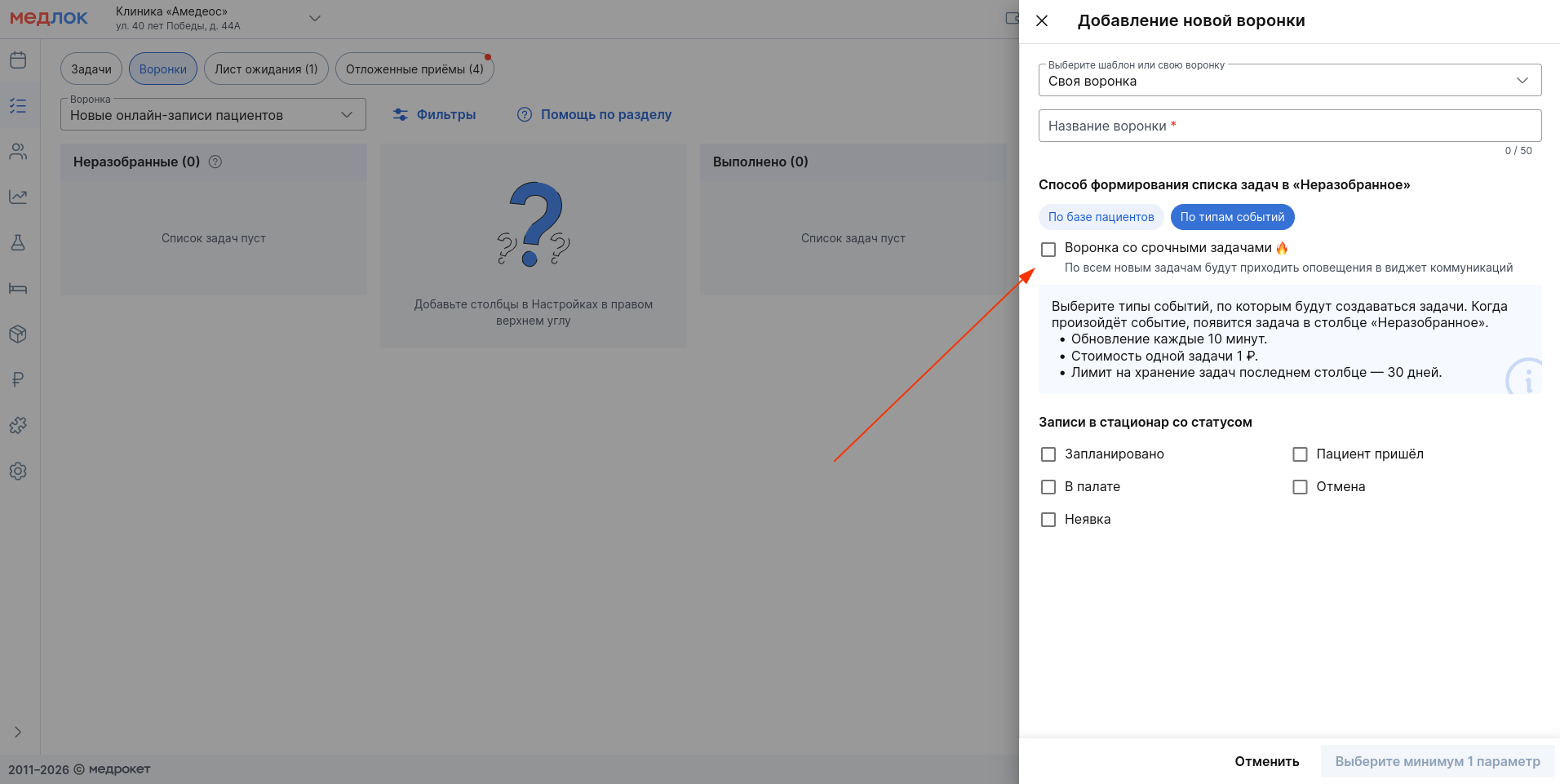
Важно! Функция «Воронка со срочными задачами» не доступна для своих воронок по пациентам.
Раздел «Чаты» в виджете
Для пользователей с правами на подключение модулей есть возможность:
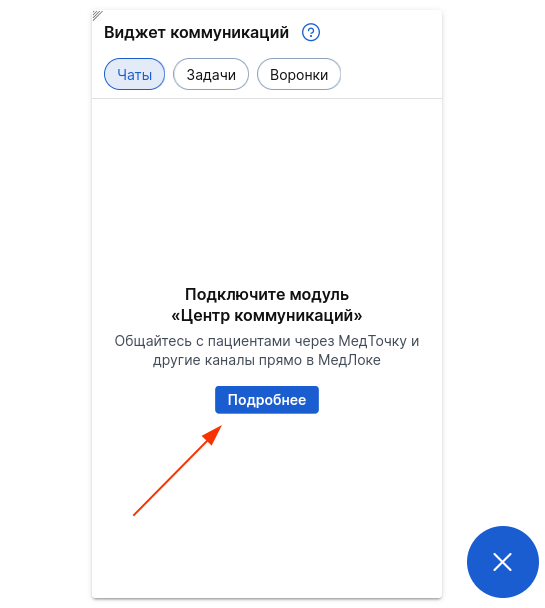
- Перейти на страницу подключения прямо из виджета, нажав «Подробнее», если модуль «Центр коммуникаций» не подключён.
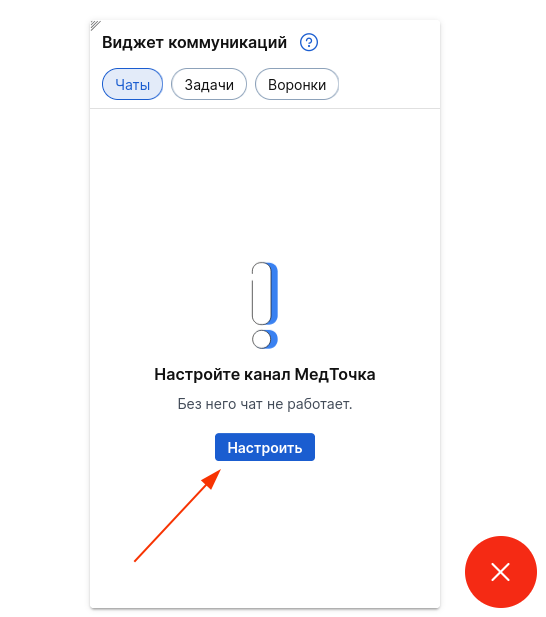
- Перейти в настройки модуля, нажав «Настроить», если пользователь ещё не настроен.
Если пользователь настроен, здесь появятся чаты с пациентами, а также возможность создавать новый чат по кнопке «+ Чат».
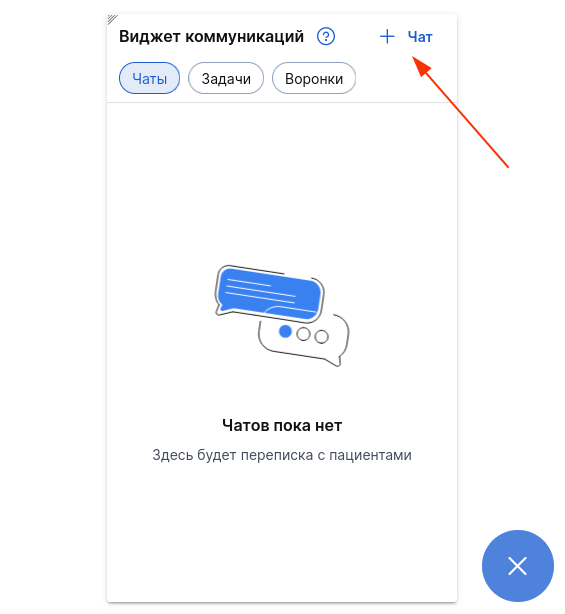
Если пользователь не настроен в «Центре коммуникаций» и у него нет прав на подключение модулей, то раздел «Чаты» у него отображаться не будет.