


Содержание
- Какие задачи решает модуль
- Подключение модуля
- Доступность ЭДО для пациентов
- Раздел «ЭДО»
- Подписанные документы ЭДО в профиле пациента
- Оплата документооборота
Какие задачи решает модуль 
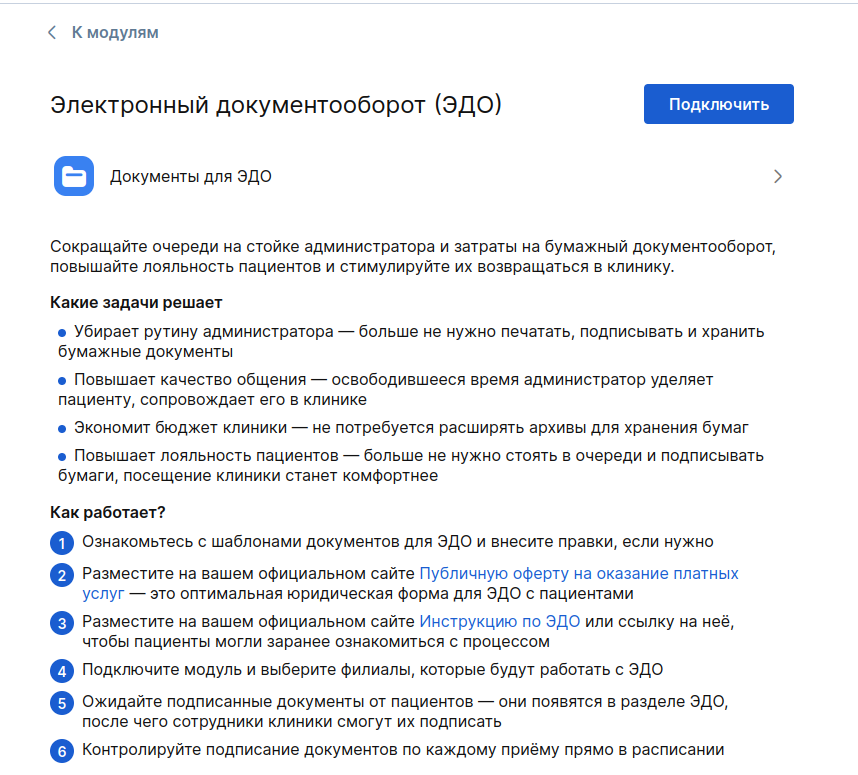
- Убирает рутину администратора — больше не нужно печатать, подписывать и хранить бумажные документы
- Повышает качество общения — освободившееся время администратор уделяет пациенту, сопровождает его в клинике
- Экономит бюджет клиники — не потребуется расширять архивы для хранения бумаг
- Повышает лояльность пациентов — больше не нужно стоять в очереди и подписывать бумаги, посещение клиники станет комфортнее
Подписание документов врачами и клиниками в МедЛоке, а также подписание документов пациентами в МедТочке имеет юридическую силу и соответствует требованиям ФЗ №63Об электронной подписии ФЗ №323Об основах охраны здоровья граждан.
Подключение модуля
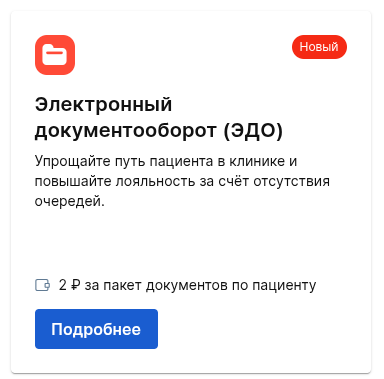
Перейдите в раздел «Модули», «Продвинутые», нажмите на кнопку Подробнее
в карточке модуля Электронный документооборот
.
Важно! Если вы зарегистрированы в МедЛоке, но при этом у вас нет договора с МедФлексом, вы не сможете подключить модуль ЭДО.
Настройка шаблонов документов ЭДО
Шаг 1
Перед включением модуля ознакомьтесь с инструкцией в описании модуля. В первую очередь изучите шаблоны документов для электронного документооборота - после включения модуля пациенты сразу смогут их запросить для подписания, важно, чтобы документы были корректны для вас. Вы можете редактировать шаблоны так, как вам необходимо. Для перехода в папку документов нажмите на кнопку Документы для ЭДО
.
В папке доступны документы:
- Согласие на обработку персональных данных;
- Публичная оферта на оказание платных медицинских услуг;
- Информированное согласие на медицинское вмешательство (ИДС).
Вы можете редактировать шаблоны так, как вам необходимо, при этом важно сохранить пункт о том, что акцептом оферты являются конкретные действия пациента в МедТочке
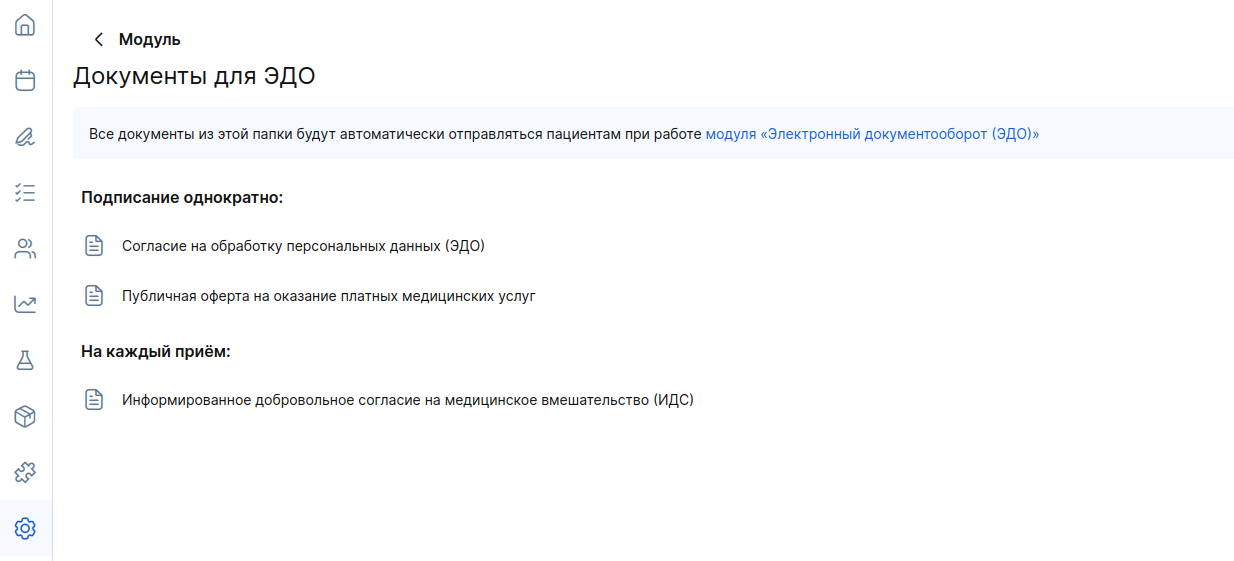
Важно! ИДС отправляется автоматически при каждом приёме, а Оферта и Согласие на обработку персональных данных — только при первом. Отключить отправку этих документов нельзя, но вы можете изменить их содержание.
Шаг 2.
Разместите на вашем официальном сайте Публичную оферту на оказание платных услуг — это оптимальная юридическая форма для организации ЭДО с пациентами, а также инструкцию по ЭДО для пациентов.
Шаг 3.
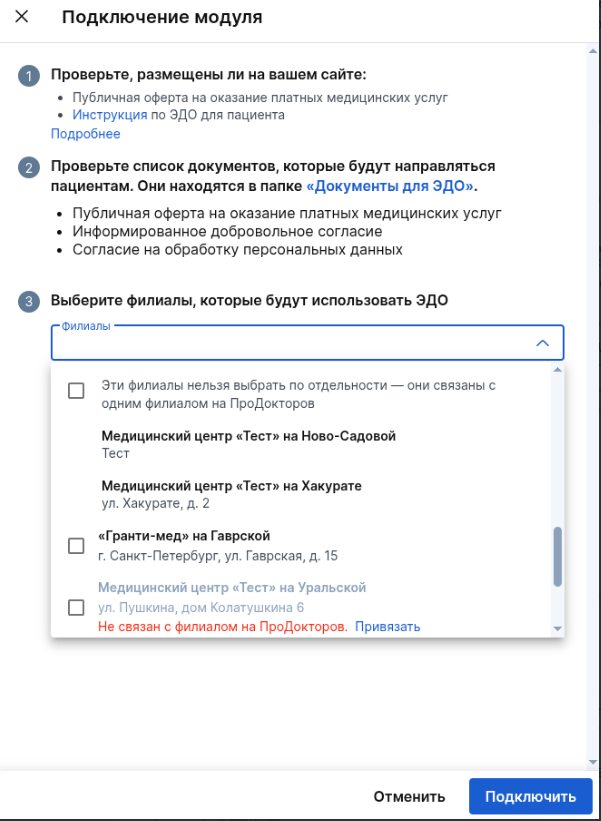
После выполнения предыдущих шагов подключите модуль «Электронный документооборот (ЭДО)», выберите филиалы, которые будут работать по новому процессу.
В списке отображаются:
- Все филиалы, добавленные в МедЛок;
- Несколько филиалов в одном списке — это филиалы, которые связаны с одним филиалом на ПроДокторов. Их нельзя подключить по отдельности;
- Филиалы, недоступные для выбора.
После выбора нажмите кнопку «Подключить».
Изменить настройки филиалов можно в любое время через кнопку «Настройка модуля».
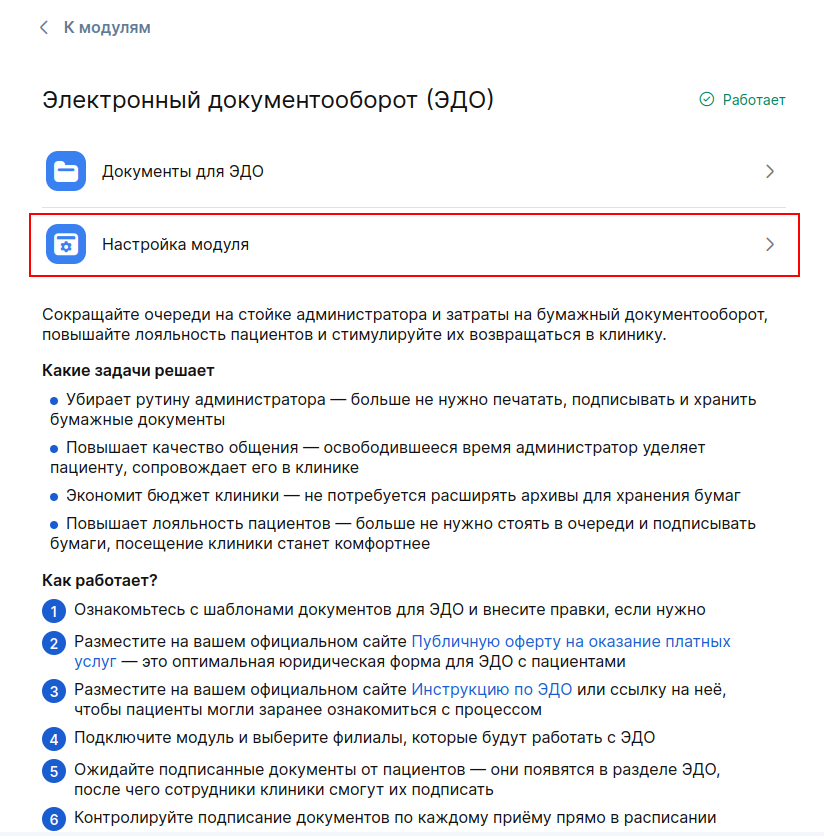
Важно! При подключении модуля «Электронный документооборот» раздел «ЕГИСЗ» переименовывается в «ЭДО».
Доступность ЭДО для пациентов
После включения модуля и создания приёма, у пациента в МедТочке появляется возможность запросить документы на подпись. Подробнее о функционале на стороне пациента читайте в статье Электронная подпись договора с клиникой. В разделе «Документы» в записи на приём отображается информация о доступности ЭДО для пациента.
Для работы с ЭДО по пациенту нужно соблюдать следующие условия:
- В профиле пациента указан российский номер телефона.
- Пациент совершеннолетний.
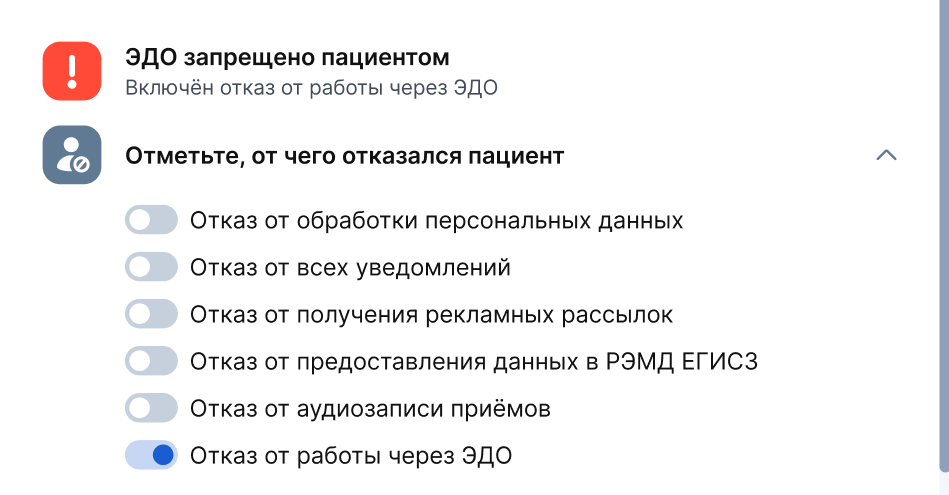
- У пациента не оформлен отказ от использования ЭДО.
- Приложение «МедТочка» установлено на устройстве пациента.
- Профиль пациента в приложении «МедТочка» подтверждён через «Госуслуги».
Если эти условия не выполнены, пациент не сможет запросить документы через МедТочку. В приёме у таких пациентов отображается причина недоступности ЭДО:
- У пациента нет личного кабинета «МедТочка».
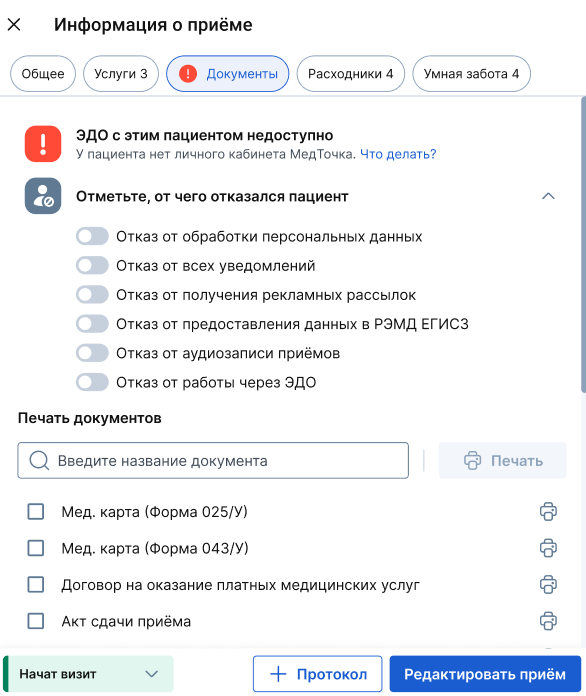
- В приложении «МедТочка» пациент не подтвердил свой профиль «Госуслуг».

- Пациент несовершеннолетний или недееспособный.

- Включён отказ от работы через ЭДО.
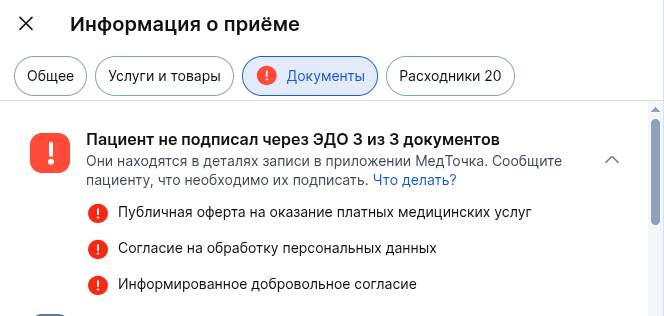
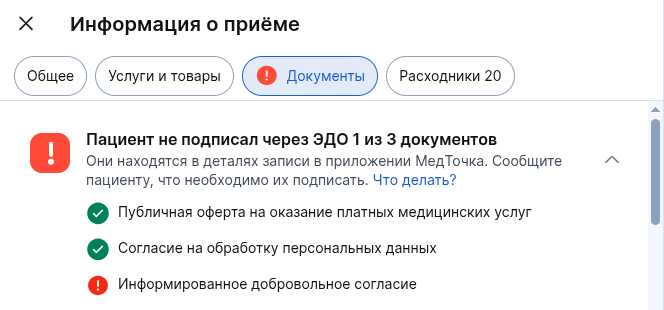
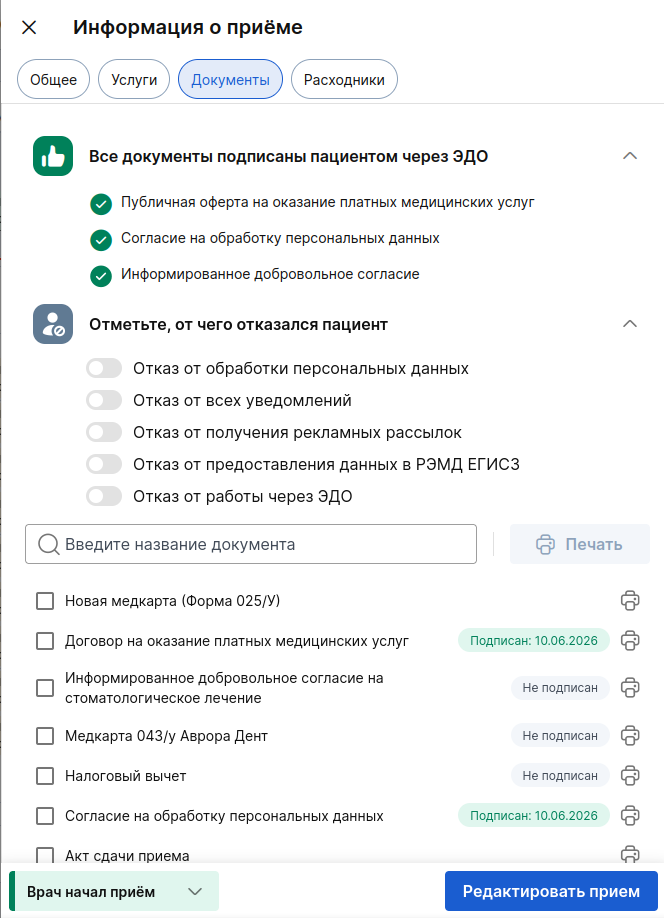
Если ЭДО с пациентом доступно, то в разделе Документы
отобразится статус подписания по каждому документу.
Пациент не подписал документы:
Пациент подписал частично документы:
Пациент подписал все документы:
Важно! В разделеДокументыотображаются те документы, которые были отправлены пациенту по конкретному приёму. Например, если пациент ранее подписал документ «Согласие на обработку персональных данных», при создании повторного приёма этот документ не сформируется и не отправится ему.
На текущий момент если пациент запросил и не подписал документы по приёму, а затем приём отменили, то при запросе документов в последующих приёмах «Оферта» и «Согласие на обработку персональных данных» не отправятся повторно. В скором времени это изменится и документы будут отправляться.
Особенности работы с ИДС
Если документы были сформированы по приёму, то:
- При переносе приёма в пределах одного дня ИДС не отзываются;
- При переносе приёма на другую дату ИДС отзываются;
- При смене врача в приёме ИДС отзываются.
В документе «Информированное согласие на медицинское вмешательство» указываются врач и дата приёма. При изменении этих данных ИДС станет недействительным, а потому должен быть отозван.
В приёме отозванный ИДС отображается неподписанным с указанием причины. В текущей реализации понадобится подписать его в бумажном виде, в скоро времени мы доработаем автоматическую отправку нового документа.
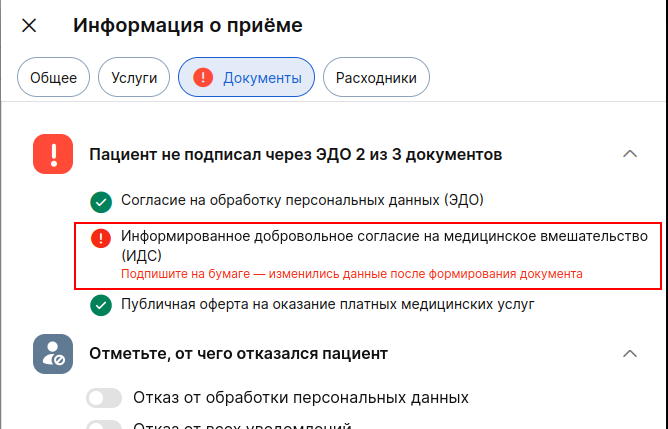
Отозванные документы не отображаются в разделе «ЭДО».
Раздел «ЭДО»
После подписания документов Оферты и ИДС пациентом они попадают в раздел «Электронный документооборот (ЭДО)».
Перейти в раздел ЭДО можно через боковое меню.
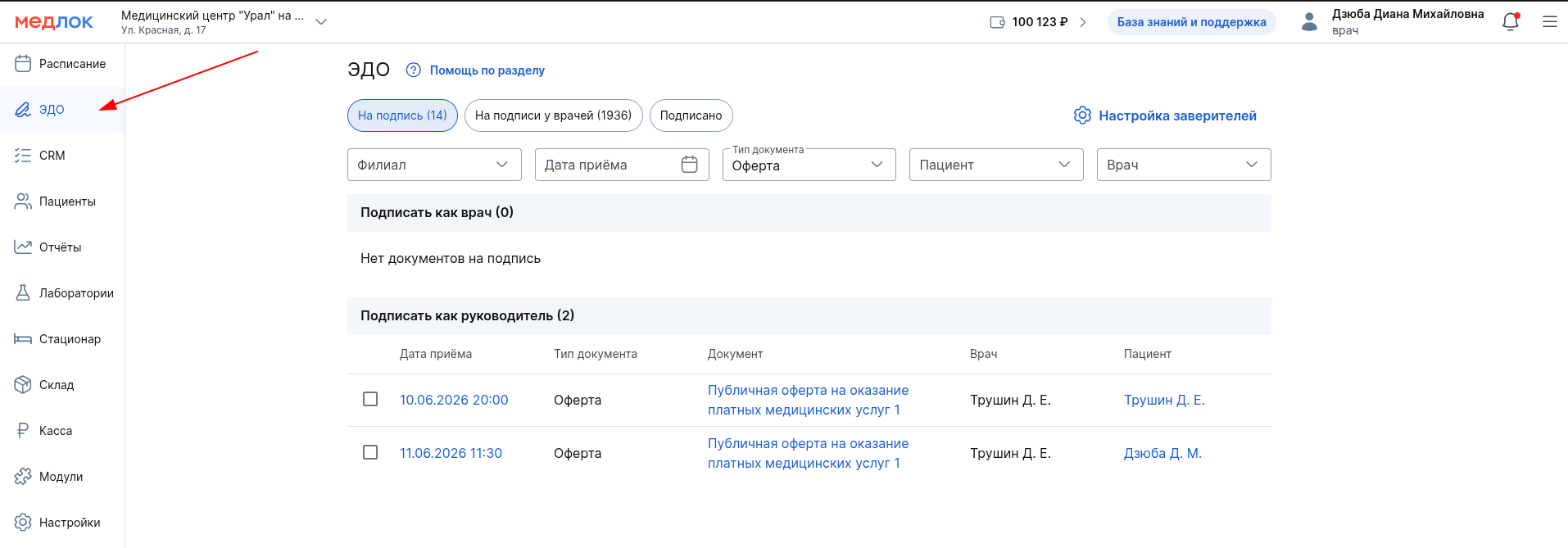
Важно! Если вы работаете с модулем ЕГИСЗ, то документы для отправки в РЭМД тоже отобразятся в новом разделе, чтобы вы могли из единого места подписывать все необходимые документы.
В зависимости от роли и прав пользователь видит и может подписывать документы на странице ЭДО:
- Врач с правом на подписание от имени руководителя может подписывать ИДС и Оферты;
- Врач без права на подписание от имени руководителя может подписывать только ИДС;
- Остальные пользователи с правом подписи от имени руководителя могут подписывать только Оферту.
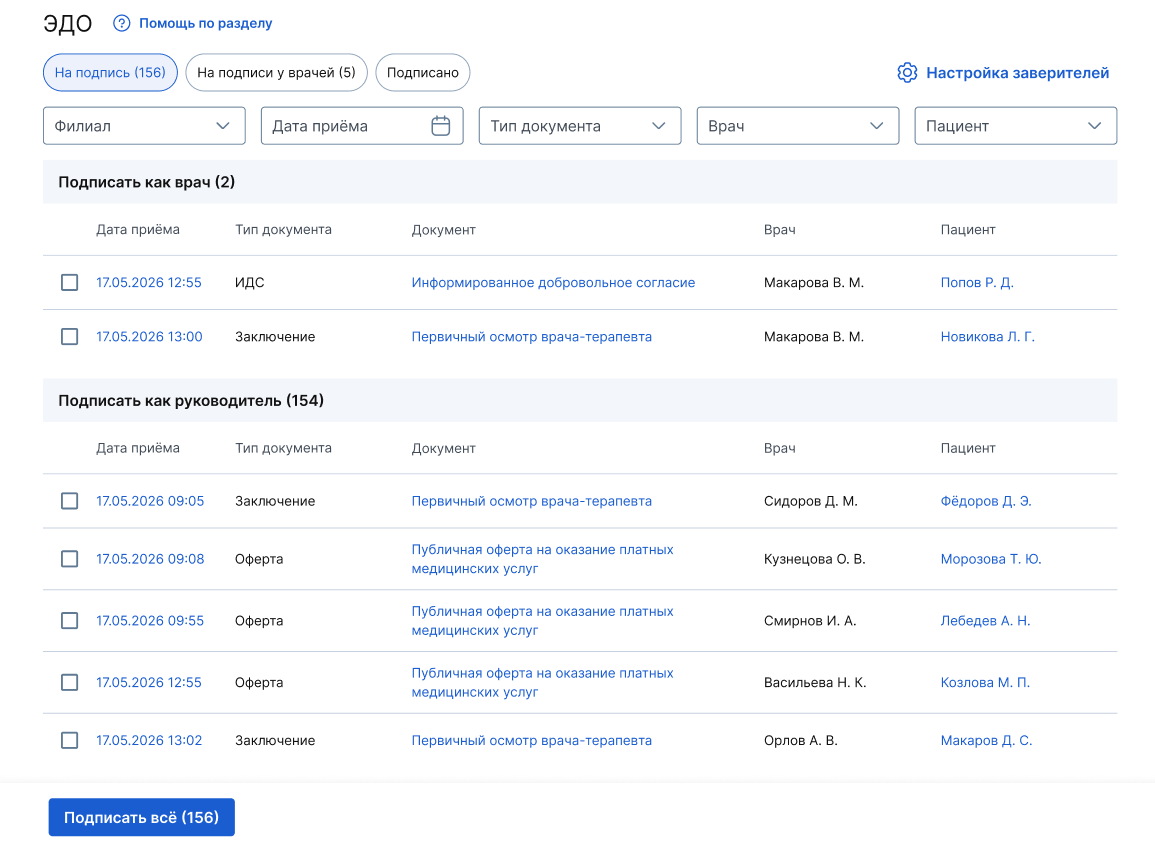
Врачу с правом подписи от имени руководителя и руководителю отображается раздел «На подписи у врачей».
Важно! Чтобы врач или администратор мог подписать Оферту, он должен иметь право подписания от имени руководителя, а также у него должна быть электронная подпись юридического лица (которая установлена на компьютере или находится на флешке).
Все подписанные документы отображаются в разделе «Подписано»:
- Врачи видят только свои заключения и ИДС;
- Врачи с правом подписи от имени руководителя и руководители видят все подписанные документы;
- Администраторы с правом подписи от имени руководителя видят в разделе только подписанные Оферты.
Для того чтобы скачать документ в разделе «ЭДО», нажмите на него — он откроется в новом окне. Документ доступен для скачивания в формате PDF.
Если у клиники подключён модуль «ЕГИСЗ», но отключён модуль «ЭДО», то раздел «ЕГИСЗ» не отображается:
- Для руководителей без права подписи от имени руководителя;
- Для администраторов и маркетологов независимо от прав на подписание от имени руководителя.
Подписание документов
- Согласие на обработку персональных данных — требует только подписи пациента.
- Публичная оферта на оказание платных медицинских услуг — требует подписи пациента и медицинской организации.
- Информированное согласие на медицинское вмешательство (ИДС) — требует подписи пациента и врача из приёма.
- Если пациент подписал ИДС, то при создании протокола у врача отобразится инфоплашка о том, что требуется подписать ИДС;
- Нажмите кнопку «Подписать» для подписания ИДС из страницы протокола.
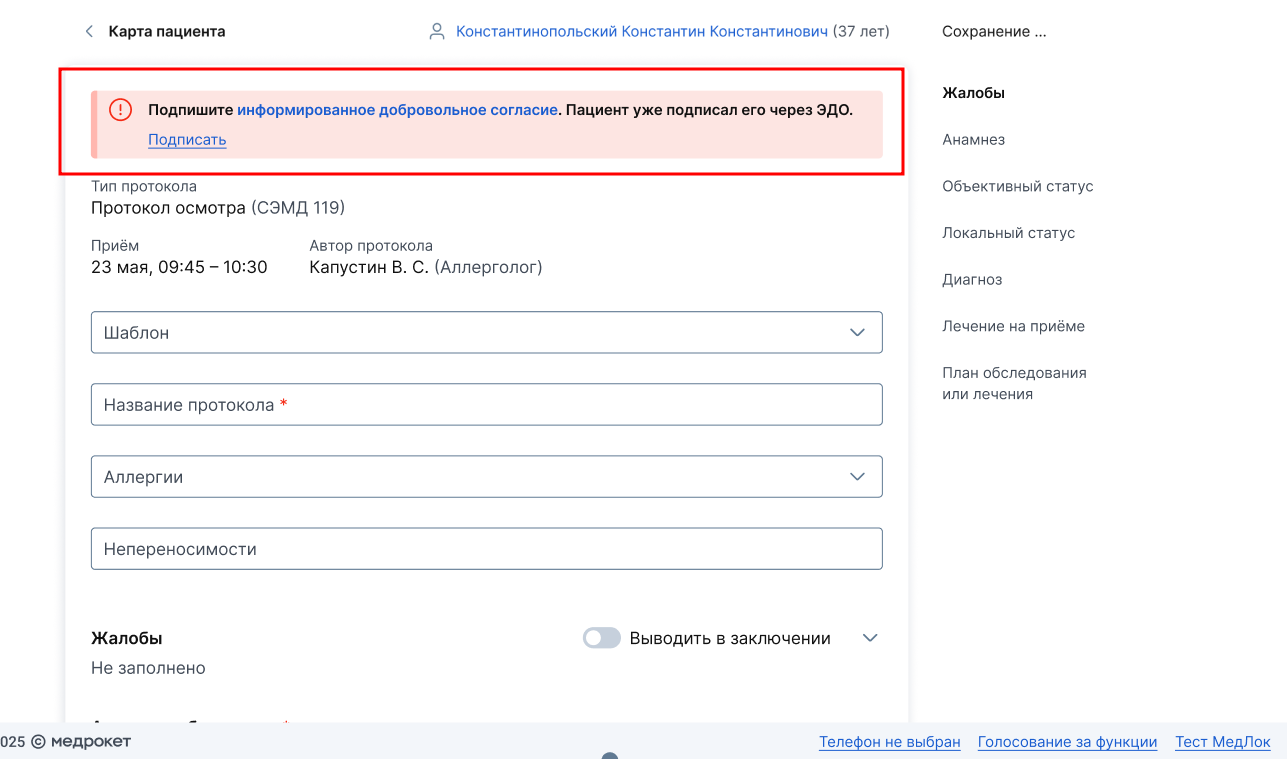
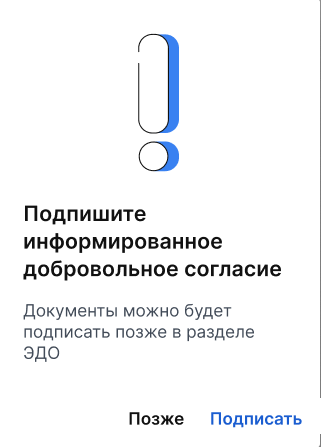
- Если врач закроет страницу протокола, не подписав ИДС, то появится всплывающее окно:
Ошибки при подписании:
Если при множественном подписании документов возникает 5 ошибок, то процесс приостанавливается и отображается сообщение об ошибке:
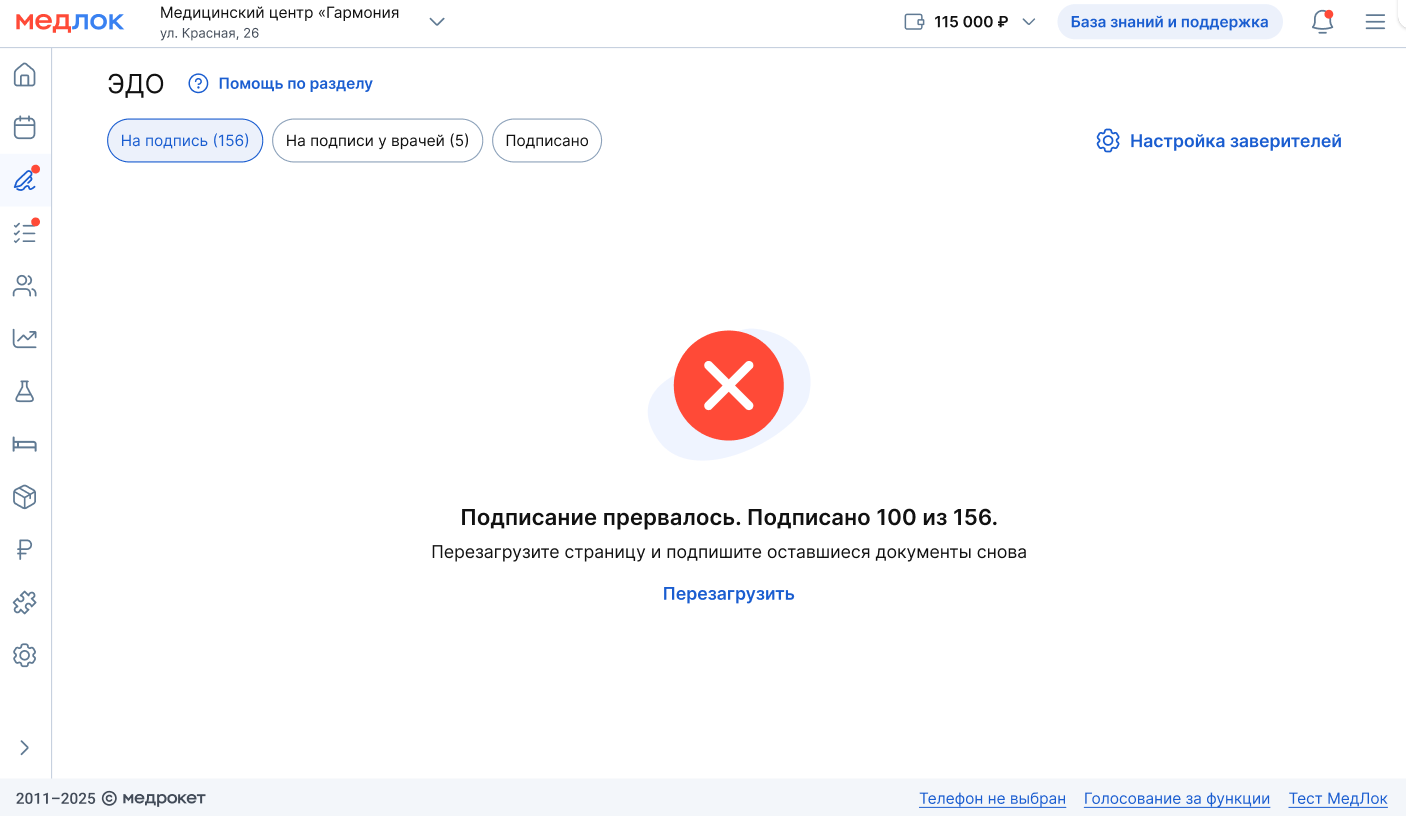
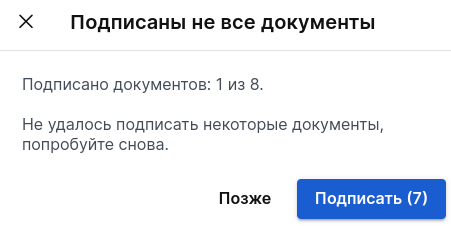
Если в процессе подписания возникло менее 5 ошибок, то появляется всплывающее окно с указанием количества подписанных и неподписанных документов:
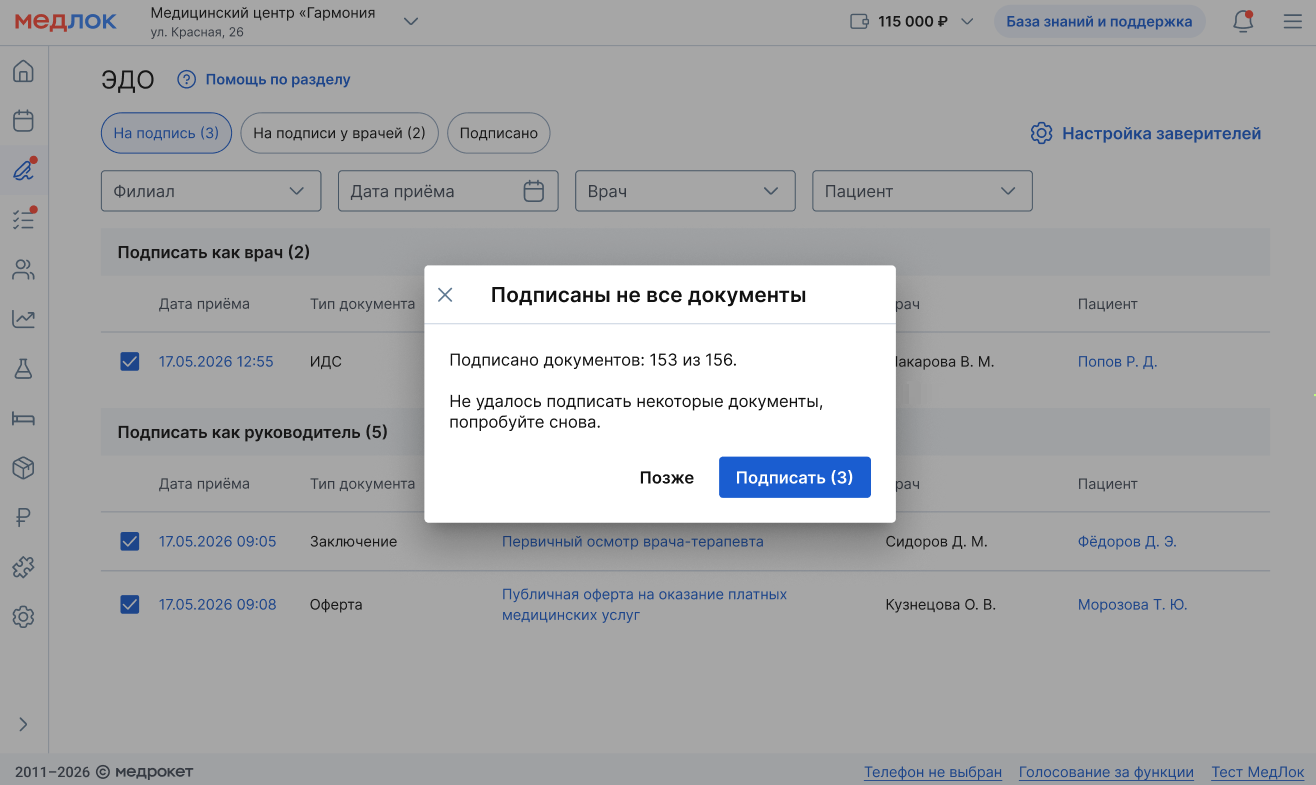
В окне «Подписаны не все документы» указывается общее количество подписанных документов без учета тех, которые были отправлены на исправление.
Документы РЭМД
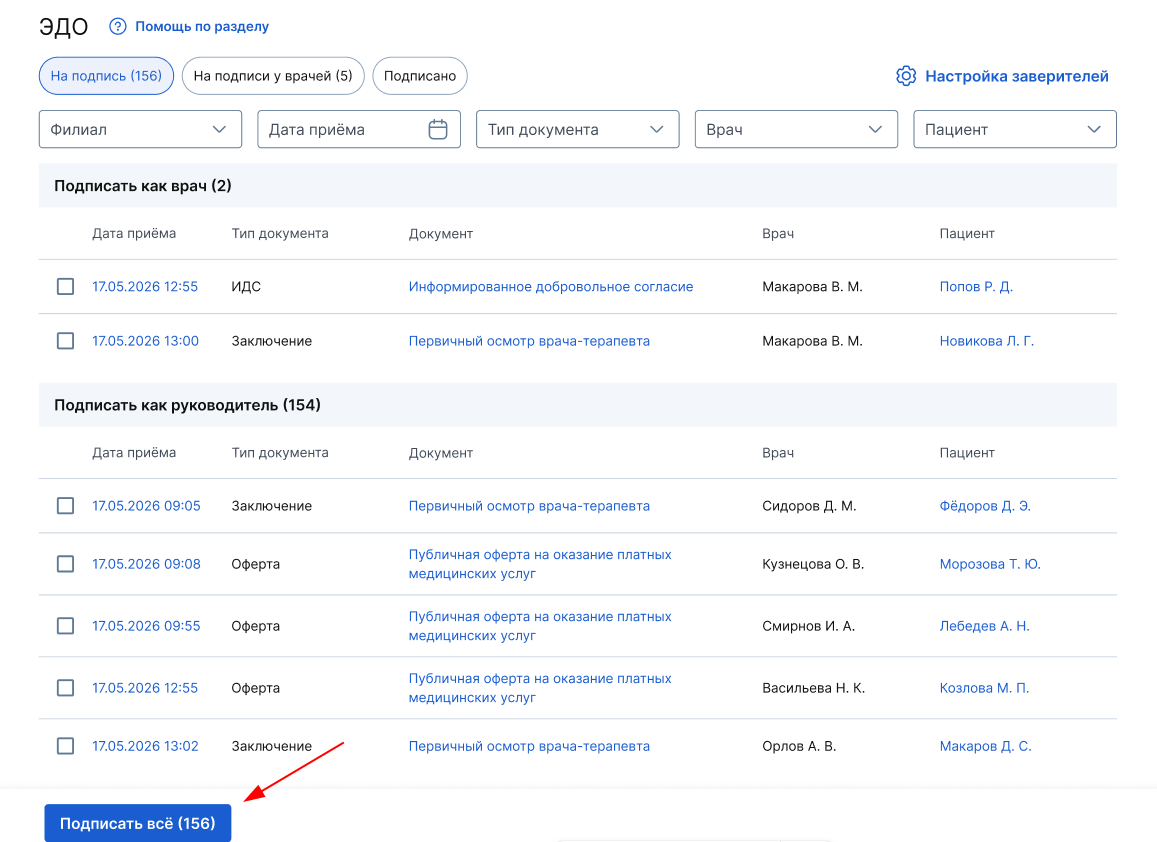
- Если у врача есть право подписывать документы от имени руководителя, то при нажатии на кнопку «Подписать всё» предлагается выбор подписей и физического, и юридического лица (при их наличии)
- Если требуется подписать документы только подписью физического лица, выберите их в таблице «Подписать как врач» и нажмите на кнопку «Подписать N».
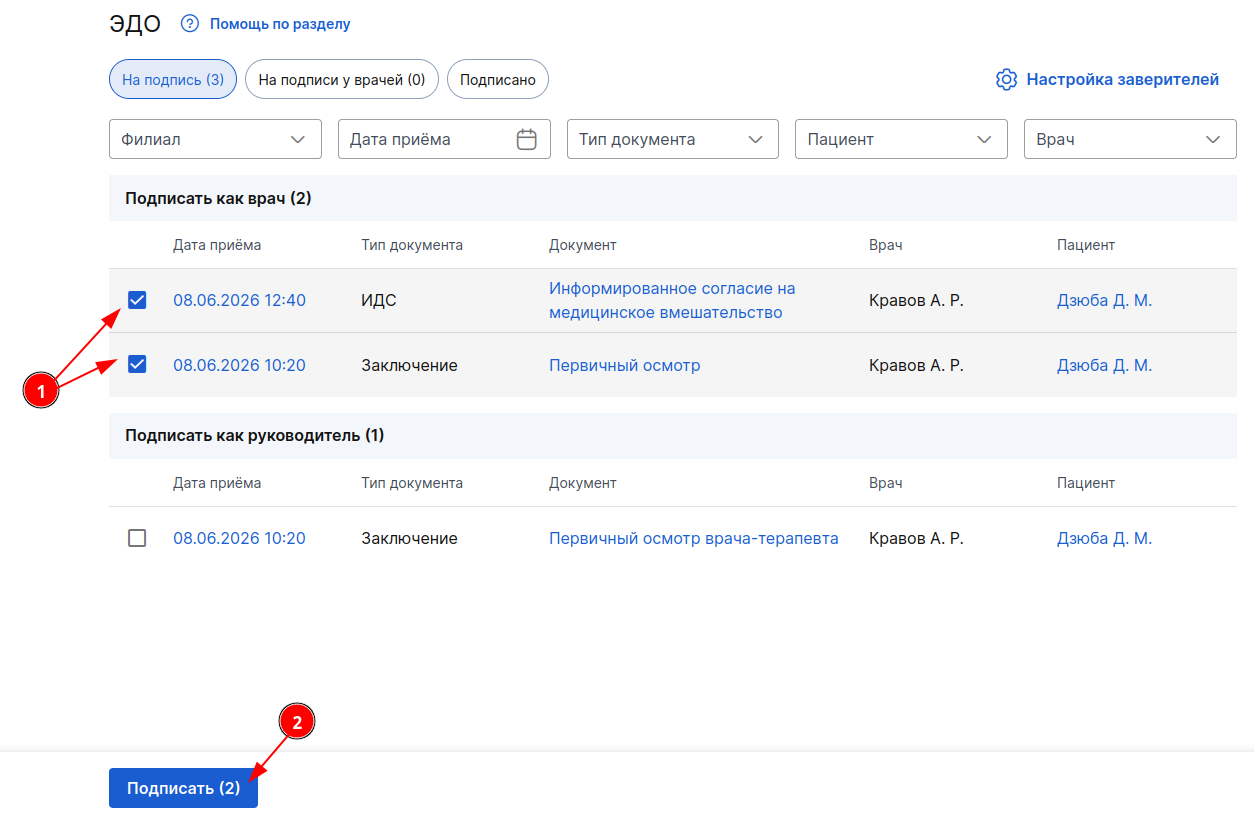
Важно! Если в таблицеПодписать как руководительнет документов, то по кнопке «Подписать всё» предлагается выбор подписей и физического, и юридического лица
- Если документы выбраны в таблицах «Подписать как врач» и «Подписать как руководитель», то документы будут подписаны двумя видами подписи.
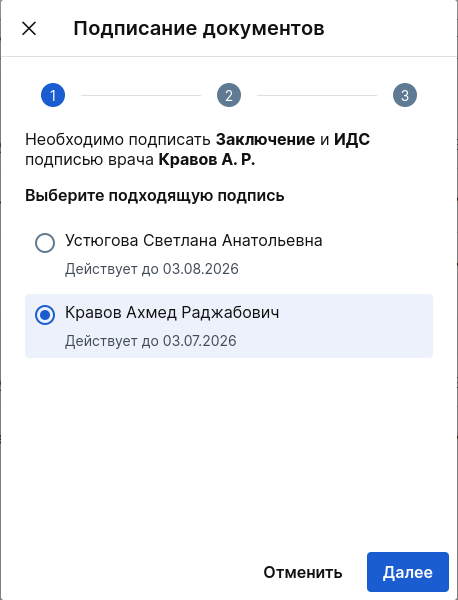
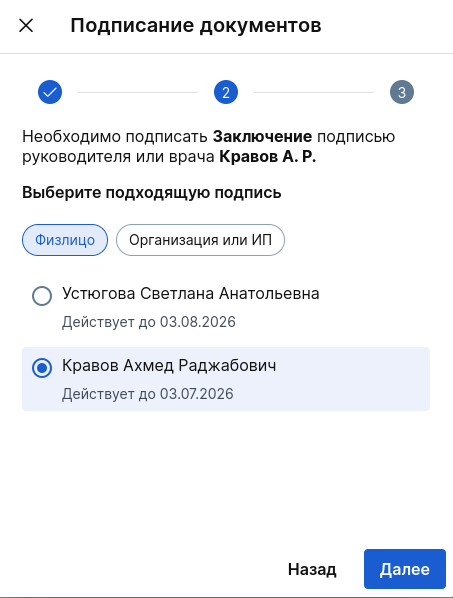
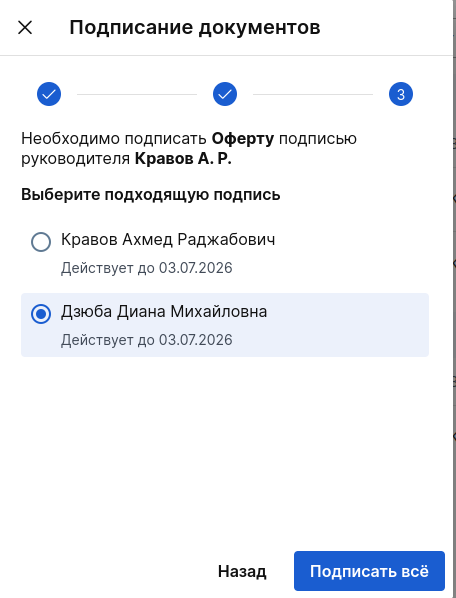
Если сотрудник подписывает документы разных типов, то для каждого из них открывается окно выбора подписи:
- 1 шаг: Подписать документ как врач (ИДС и Заключение)
- 2 шаг: Подписать документ подписью руководителя или врача (Заключение)
3 шаг: Подписать документ подписью руководителя (Оферта)
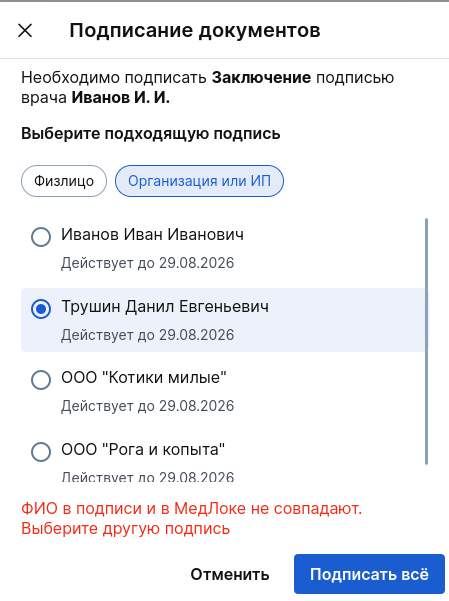
На компьютере сотрудника могут быть установлены несколько сертификатов подписей. В этом случае в окне будет выведен список всех имеющихся сертификатов. Подходящие для данных документов подписи будут находиться вверху списка.
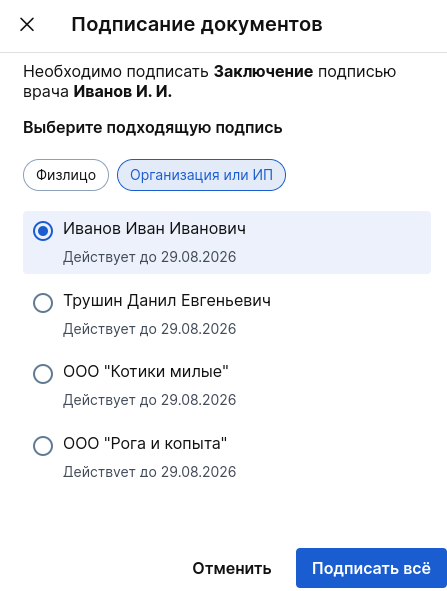
Если выбранная из списка подпись не подходит, вы увидите сообщение об этом внизу окна «Подписание документов».
Подписанные документы ЭДО в профиле пациента
Чтобы найти подписанные документы в профиле пациента, перейдите в раздел «Документы».
Важно! В профиле пациента отображаются подписанные и пациентом и клиникой документы: «Оферта» и «ИДС», а также подписанное пациентом «Согласие на обработку персональных данных».
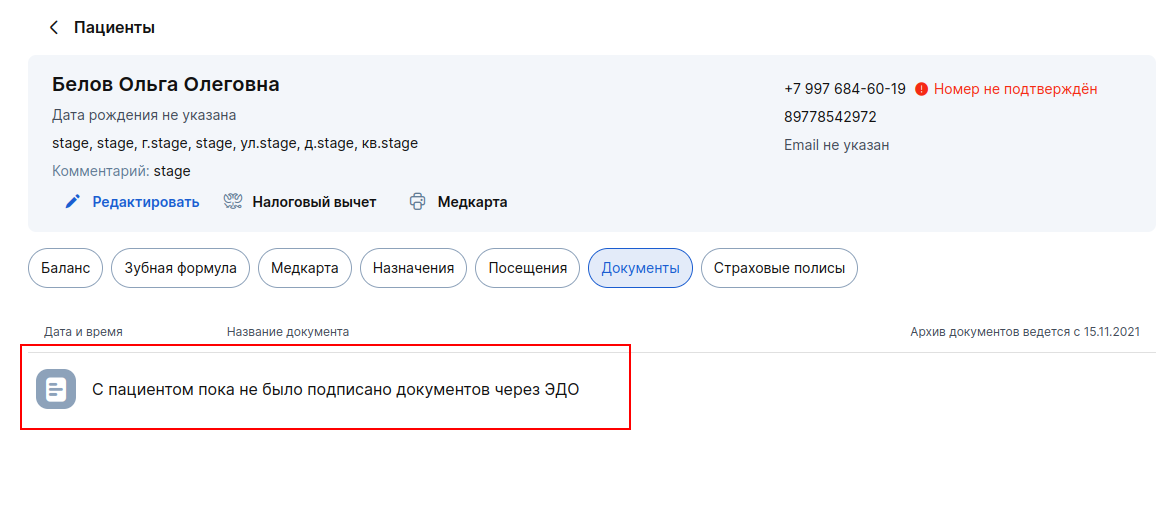
Если у пациента нет подписанных документов, то папка с документами ЭДО отображается неактивной:
Если у пациента есть подписанные документы, то папка активна для пользователя. В ней отображается список документов:
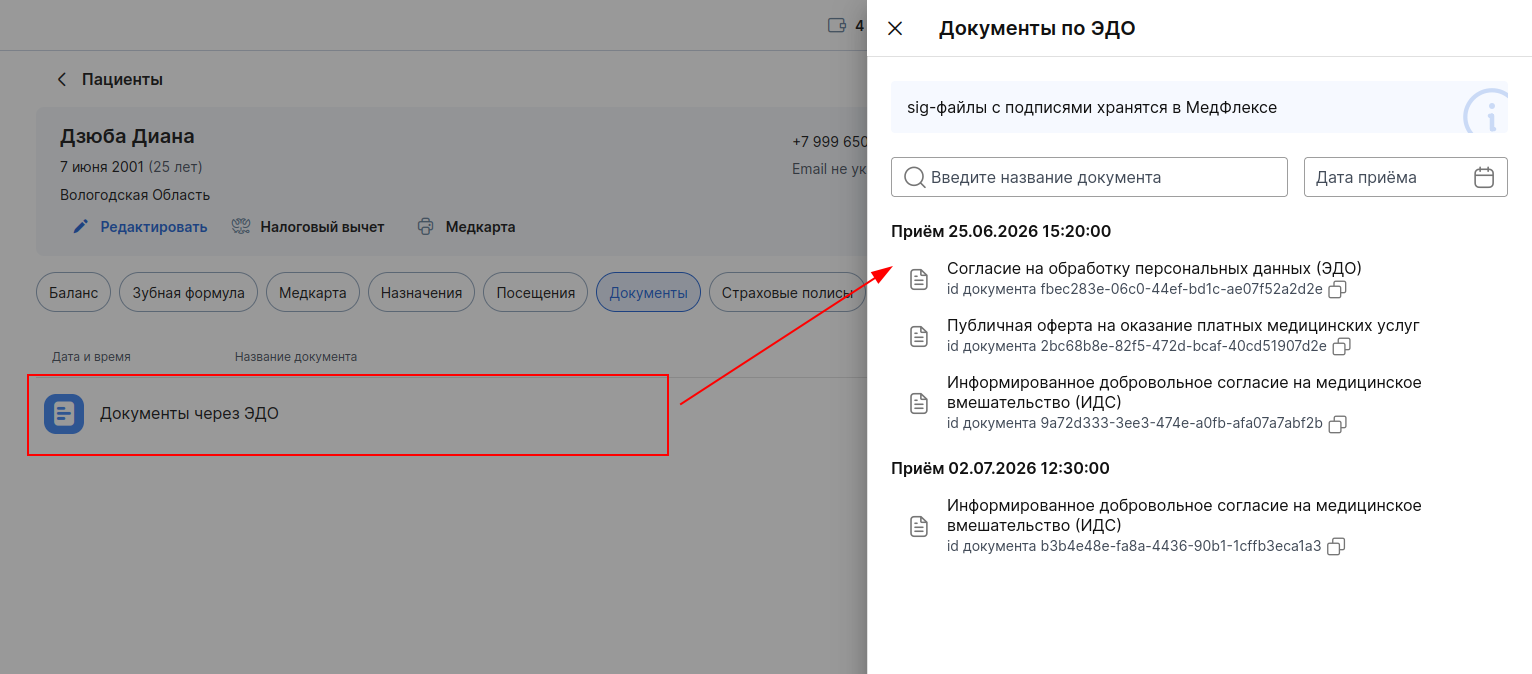
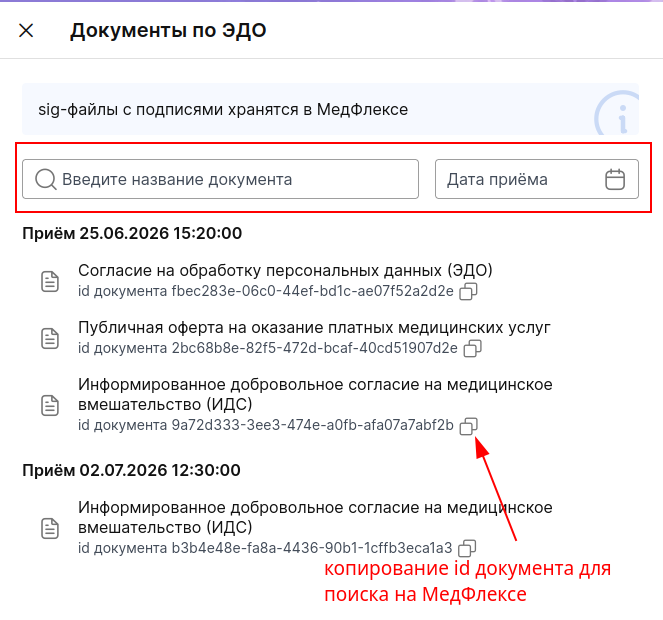
Документы в папке группируются по приёмам. Доступна фильтрация по названию документа и дате приёма. Под названием документа отображается id документа. С его помощью документ можно найти в личном кабинете «МедФлекс» и скачать (вместе с sig-файлами). Подробнее про поиск и скачивание документов в документации «Немедицинские документы».
При нажатии на документ он открывается в новой вкладке, откуда его можно скачать в формате PDF с человекочитаемой подписью с данными сертификатов врача и клиники.
Этот документ является копией переданного в РЭМД оригинала.
Если у пациента есть отозванные ИДС, то документы в папке «Документы через ЭДО» не отображаются.
Если отключить модуль Электронный документооборот (ЭДО), то подписанные документы будут отображаться в папке «Документы через ЭДО» в профиле пациента. Однако скачать их будет невозможно. В этом случае скачивание доступно только из личного кабинета «МедФлекс» id документа.
Оплата документооборота
Оплата в МедЛок
Ежедневно формируется оплата за использование функционала за предыдущий день. Сумма составляет 2 р. за пакет документов. Если пакет содержит несколько документов, списание производится за весь пакет целиком.
Логика списаний:
- Списание производится только за тот пакет, в котором пациент подписал хотя бы один документ;
- Если пациент подпишет документы из одного пакета в разные дни, то повторного списания не будет;
- При отзыве подписанного пациентом ИДС списание произведётся;
- Если пациент подписал документы и приём отменён, то списание за пакет документов производится;
- Если документы были запрошены, но не подписаны пациентом, списание не производится.
Оплата в МедФлекс
Все документы подписанные по ЭДО хранятся в личном кабинете МедФлекса.
Стоимость хранения составляет 0,02 руб. за один документ в месяц.
Списание происходит каждое 1 число нового месяца в баланса личного кабинета МедФлекс
Подробнее в статье Электронный документооборот
Ожидаемые обновления (⚠️ Скоро)
В ближайшее время в МедЛок планируются изменения в работе функционала ЭДО.
Появится возможность добавлять собственные шаблоны документов для отправки их пациентам автоматически или вручную.
Подробнее об изменениях читайте в статье - Создание шаблона клиники для документов ЭДО (⚠️ Скоро)