


Модуль «Лаборатории» позволяет интегрировать лабораторную систему
в МедЛок: добавлять лабораторные исследования в запись на приём, формировать заявки и проводить их оплату. Результаты лабораторных исследований автоматически загружаются в электронную медицинскую карту пациента в МедЛоке и передаются в личный кабинет пациента.
Для корректной работы модуля «Лаборатории» должны быть включены модули: «Касса» и «Электронная медицинская карта».
Важно! Результаты не отправляются на электронную почту пациента, так как это небезопасный канал отправки и хранения медицинских данных. Подробнее об этом вы можете прочитать в нашей статье Почему МедЛок не передаёт результаты анализов по электронной почте.
На данный момент, только клиникам в Республике Беларусь доступен модуль «Лаборатории», а именно работа с ЛИС «Helix». В дальнейшем список доступных лабораторий для клиник за пределами РФ будет расширяться. Если вам необходима возможность работы лабораторией в МедЛоке, которая пока недоступна в МИС, сообщите об этом вашему персональному менеджеру МедРокет и направьте контакты для связи с ЛИС.
Подключение модуля и отправка заявки на подключение ЛИС 
Важно! Для подключения интеграции с ЛИС у вас должен был заключён договор с лабораторией.
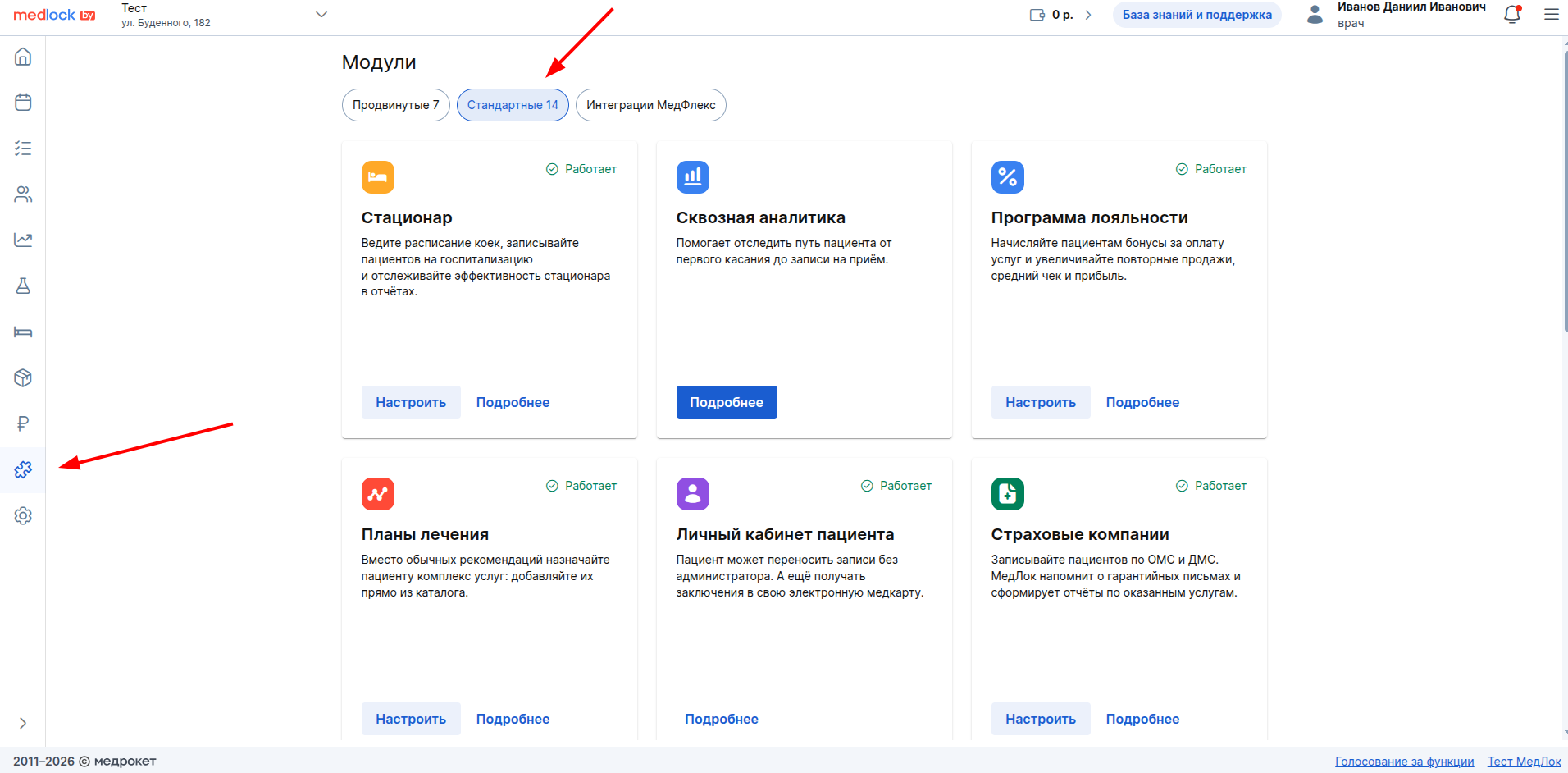
- Чтобы подключить модуль «Лаборатории», перейдите в раздел «Модули», а затем в подраздел «Стандартные».
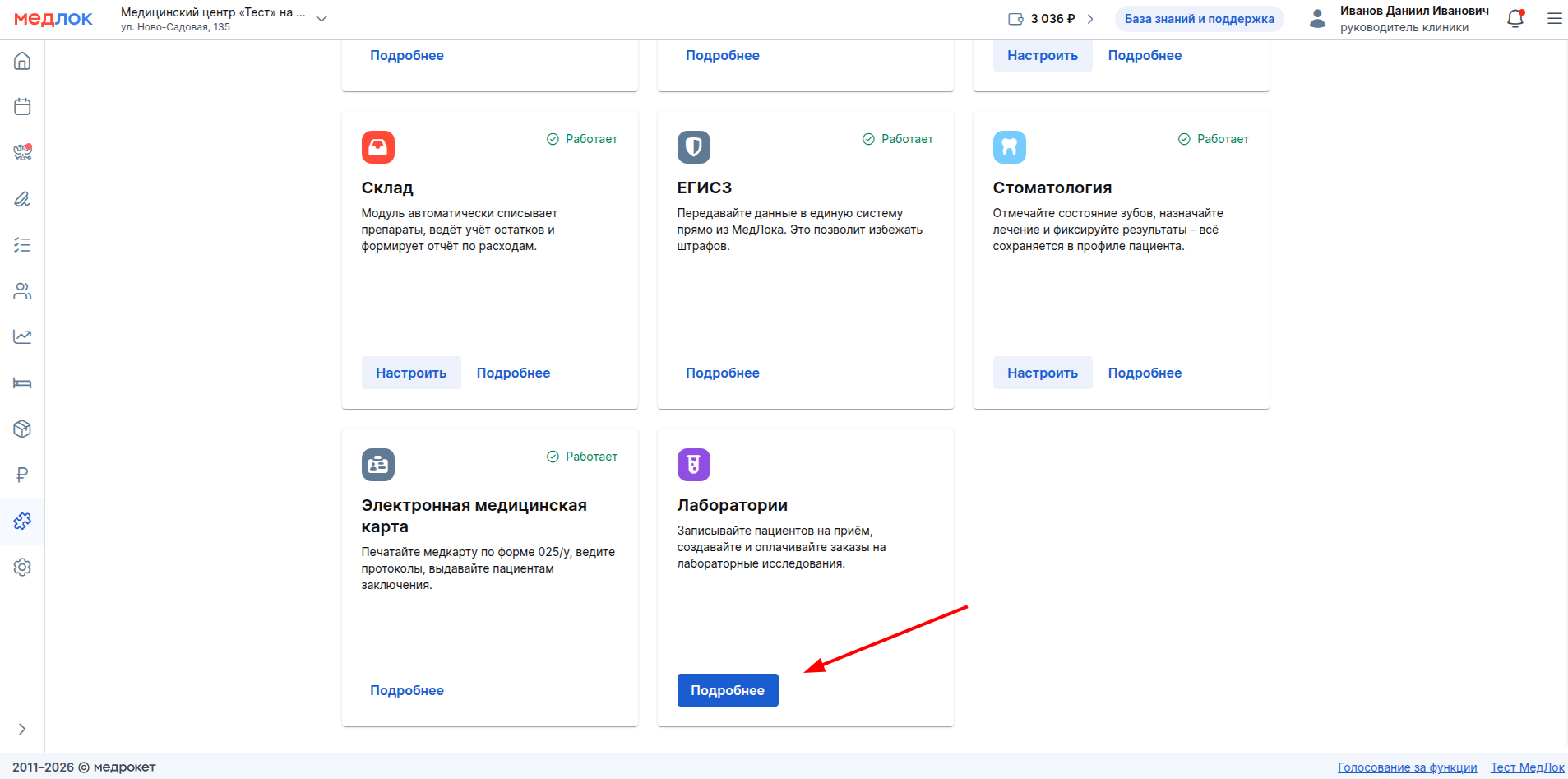
- В карточке модуля «Лаборатории» нажмите «Подробнее».
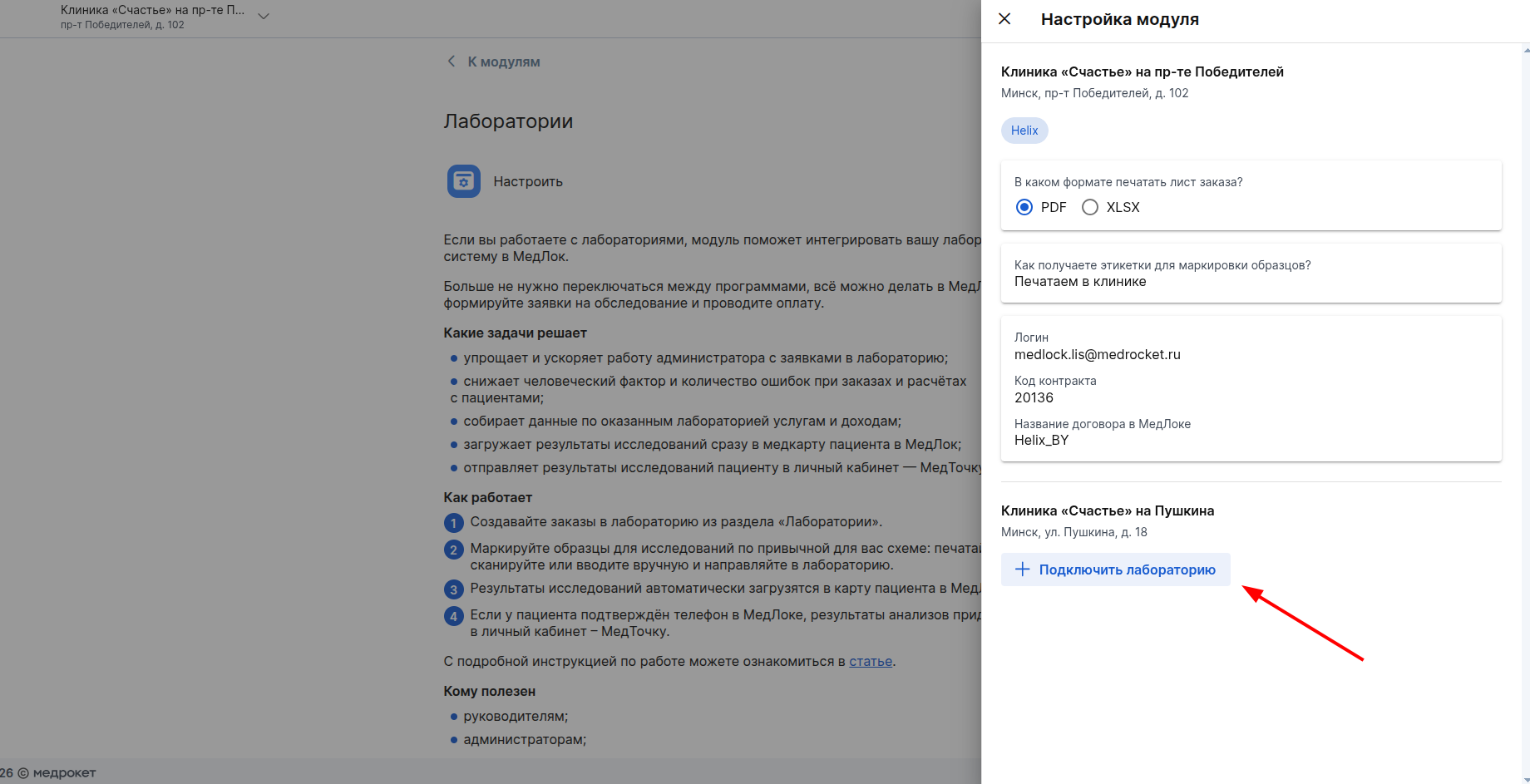
- Нажмите «Подключить».

- Выберите филиал, к которому нужно подключить лабораторию и нажмите «+ Подключить лабораторию».
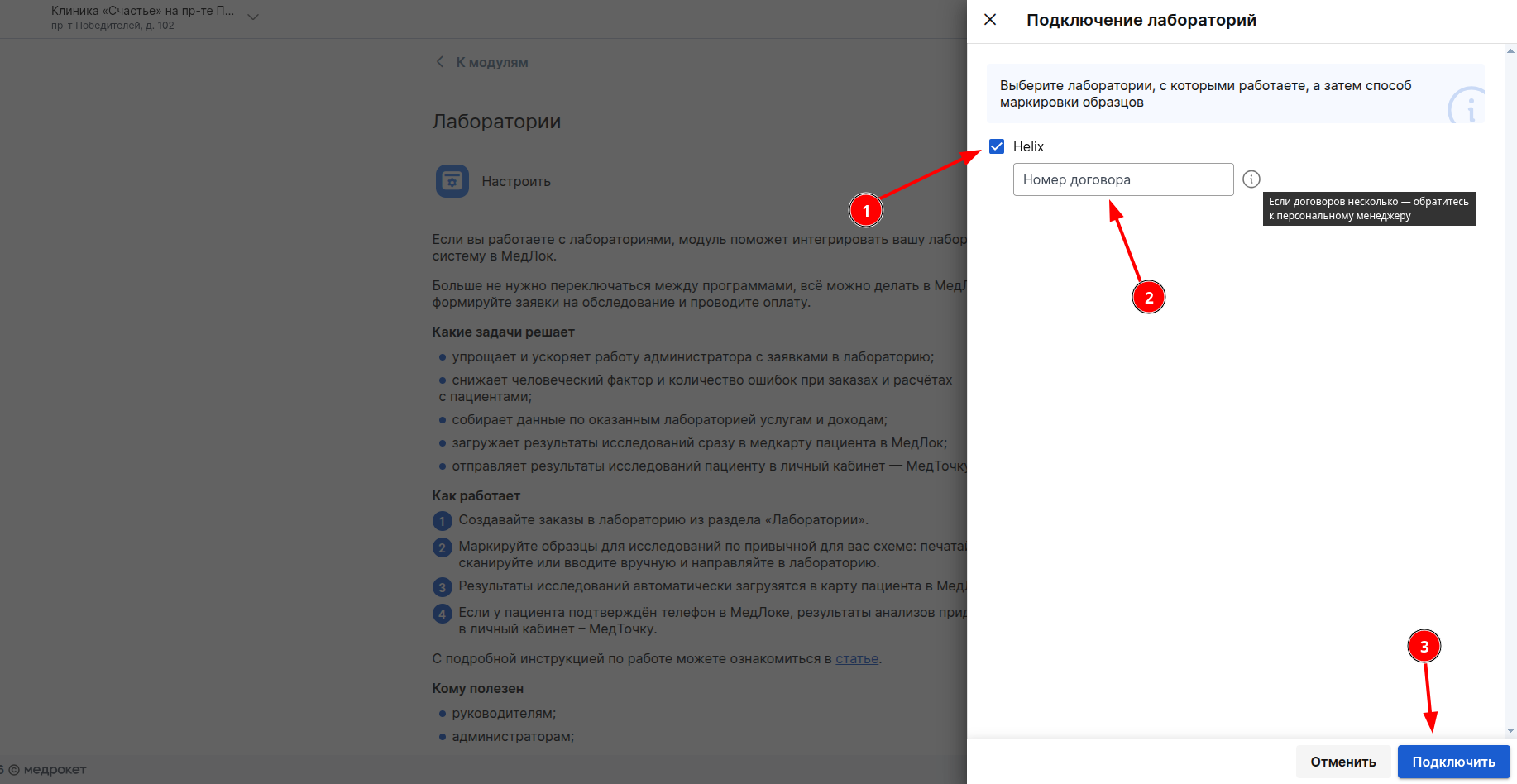
- Выберите лабораторию, введите номер вашего договора с лабораторией и нажмите «Подключить».
- Обязательно сообщите своему персональному менеджеру МедРокет, что вы направили заявку на подключение. Когда интеграция будет настроена и готова к работе, персональный менеджер проинформирует вас.
- После подключения к лаборатории у вас появляется возможность выбрать формат, в котором будет формироваться лист заказа - PDF или XLSX. При изменении настройки все уже сформированные листы заказа и все новые будут в выбранном формате.
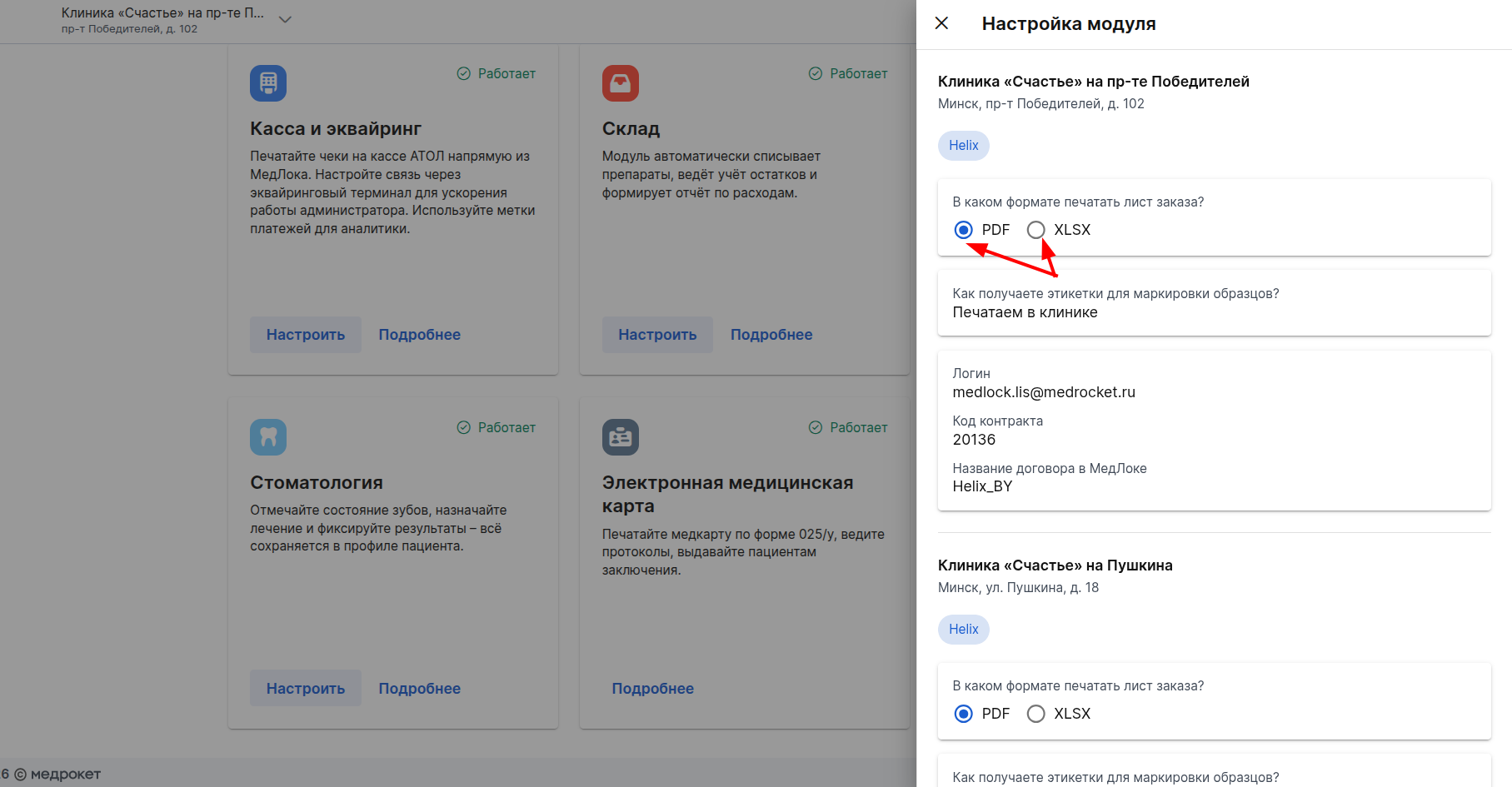
Теперь нужно заполнить прайс-лист на лабораторные исследования.
Заполнение цен на лабораторные исследования
Чтобы настроить прайс-лист, перейдите в раздел «Лабораторные исследования» в настройках МедЛока.
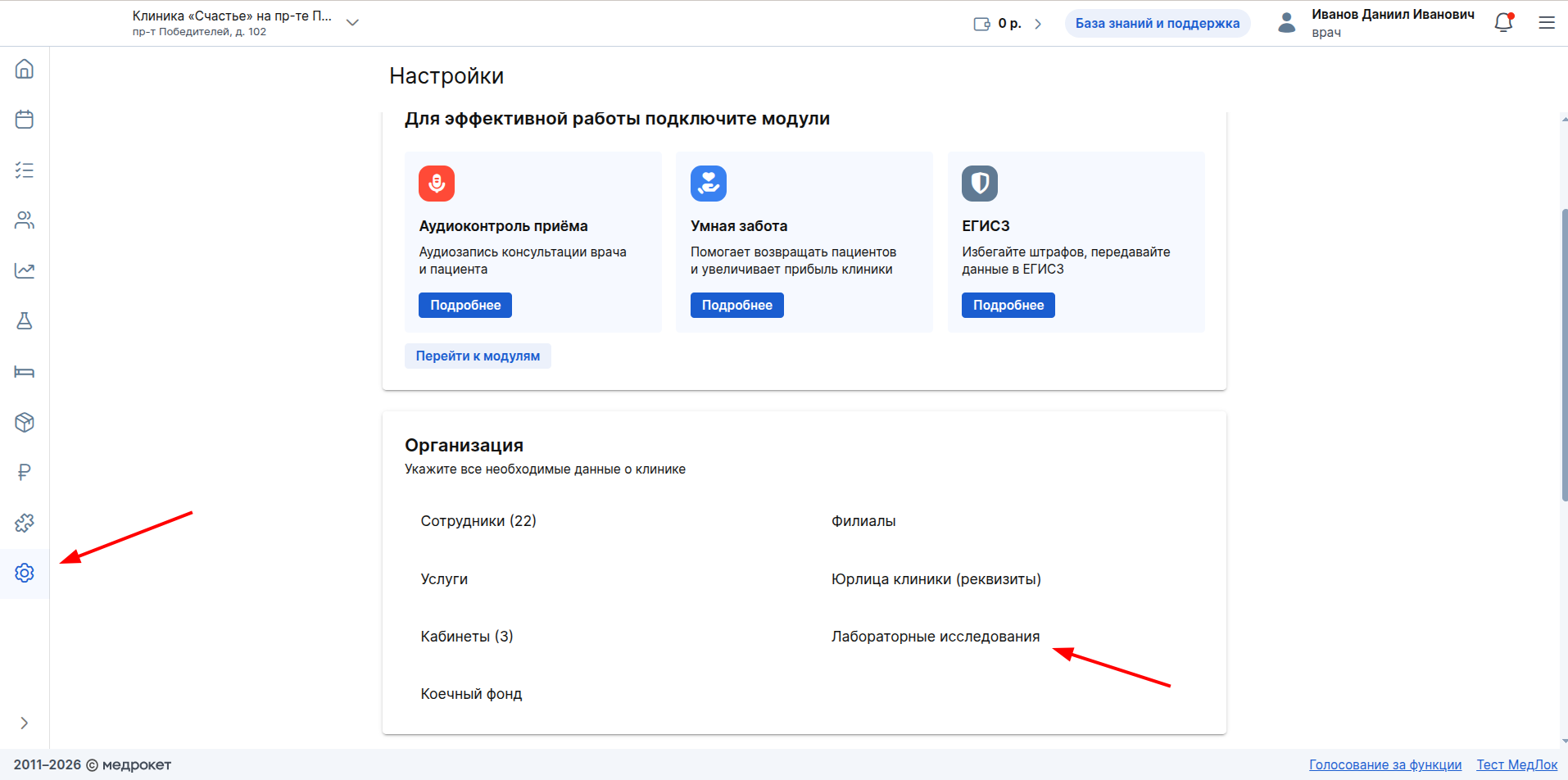
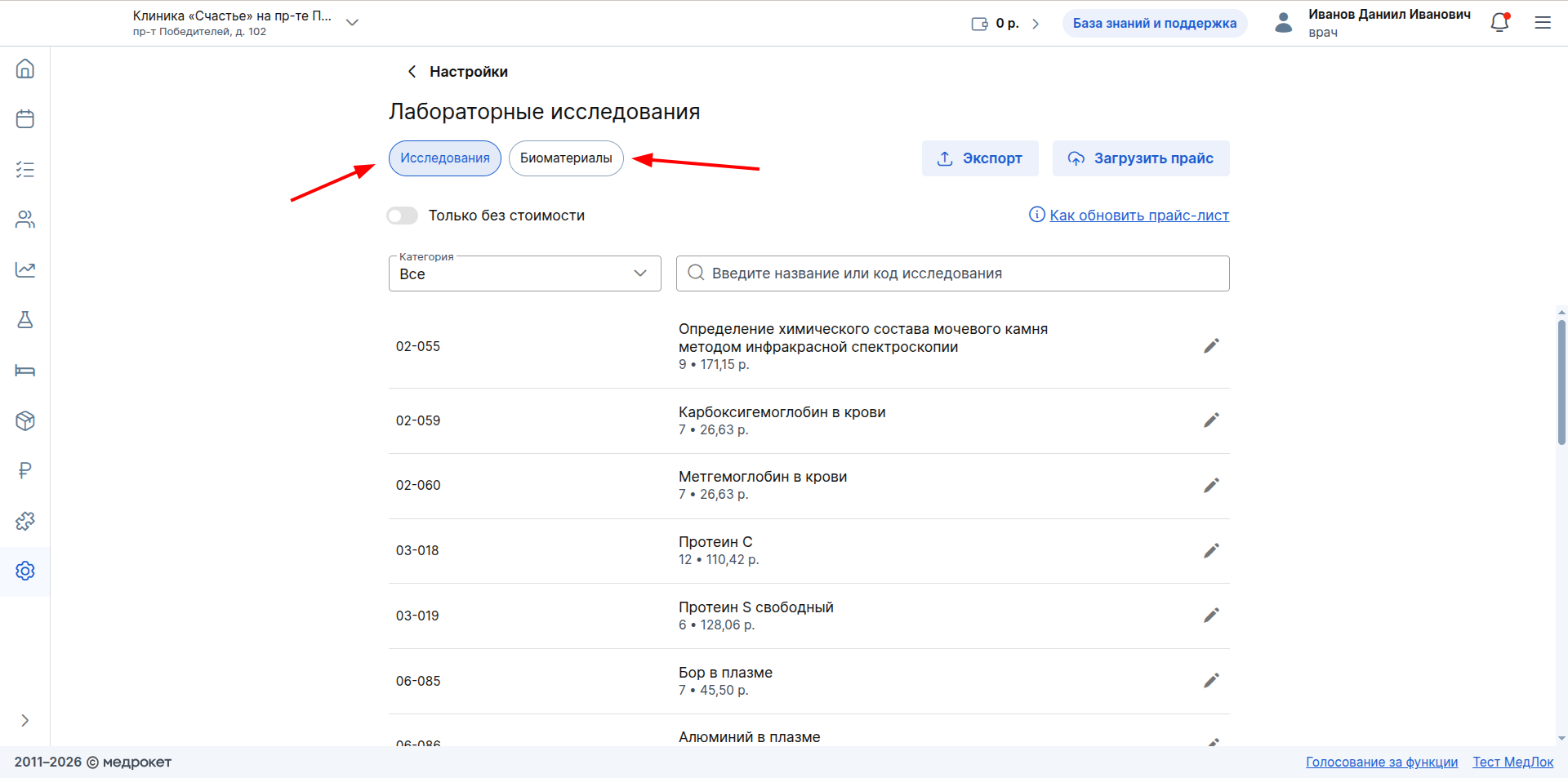
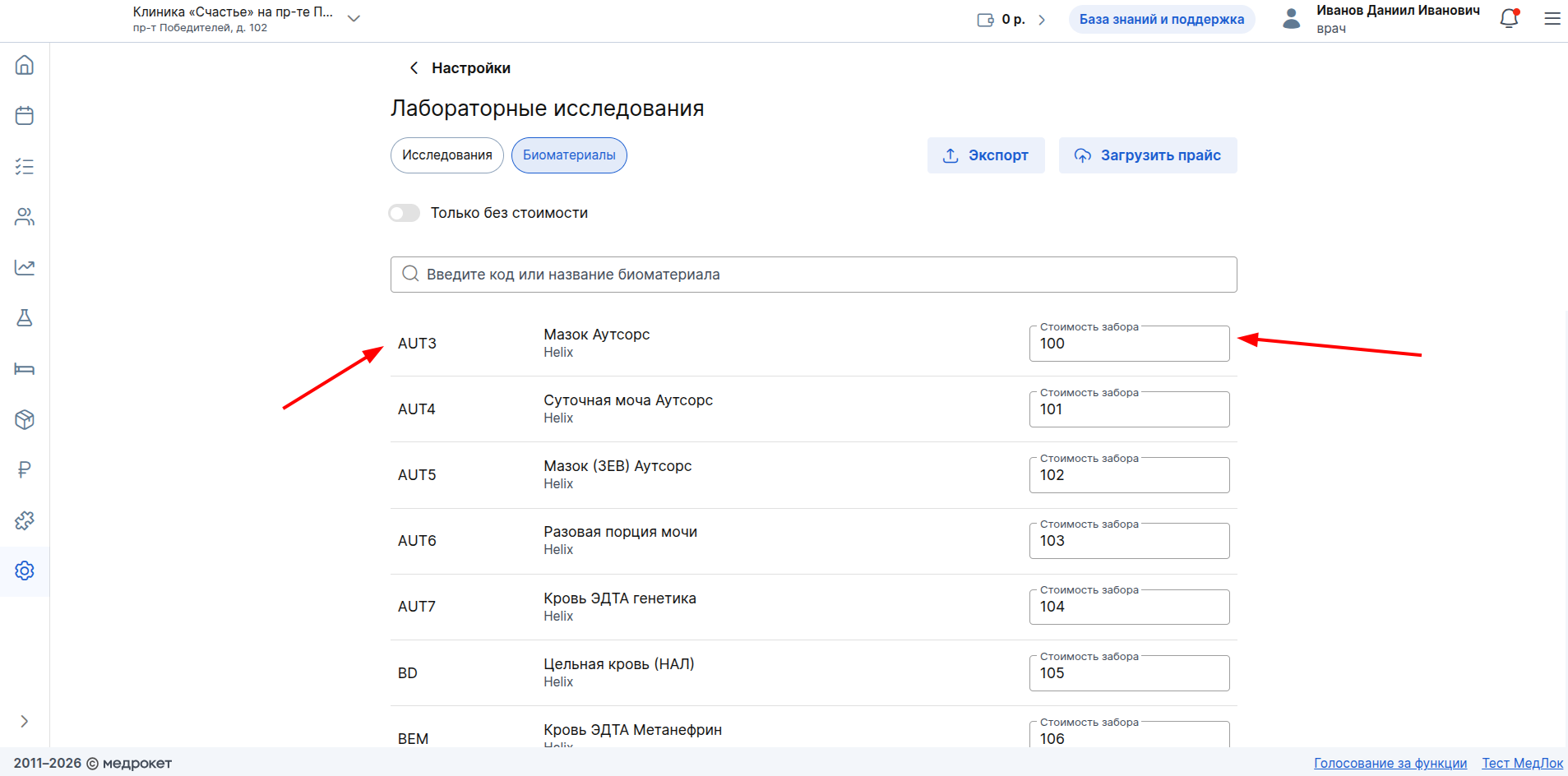
Позиции из прайс-листа анализов доступны в разделе «Исследования». Цены на взятие биоматериалов доступны в разделе «Биоматериалы».
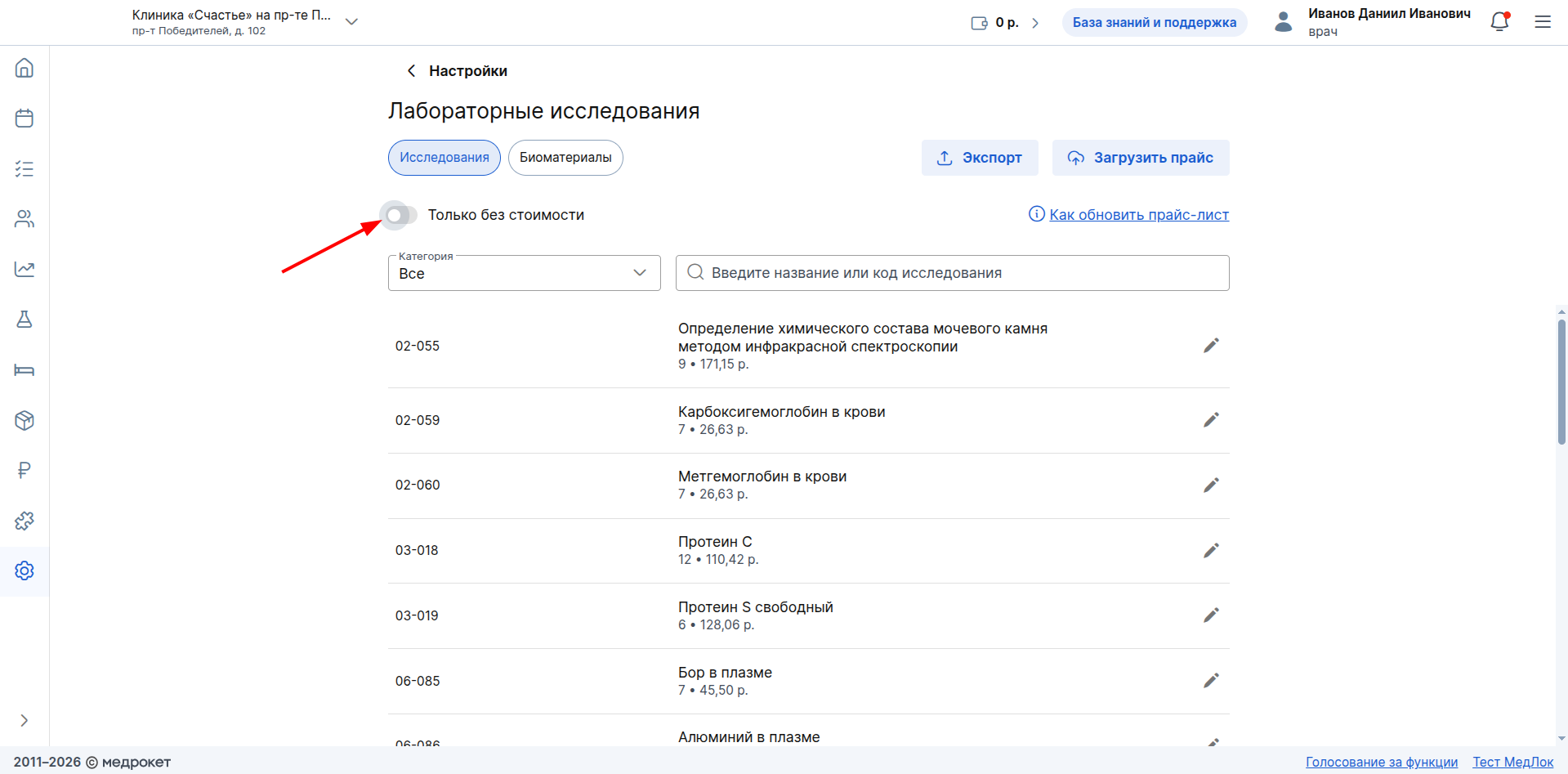
Активируйте бегунок «Только без стоимости», чтобы увидеть позиции, для которых не указана цена.
Используйте поисковую строку для поиска позиций по названию или коду.
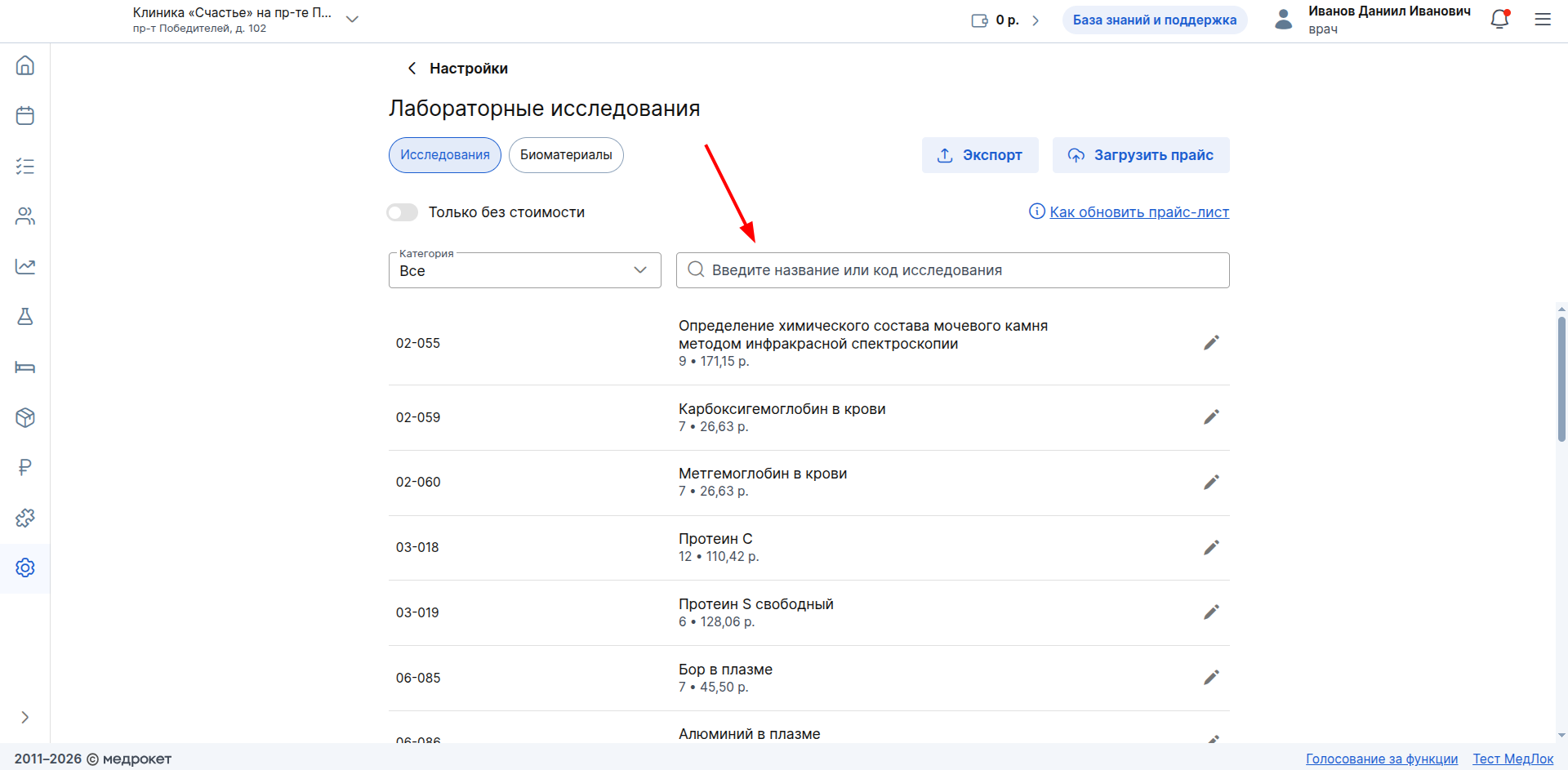
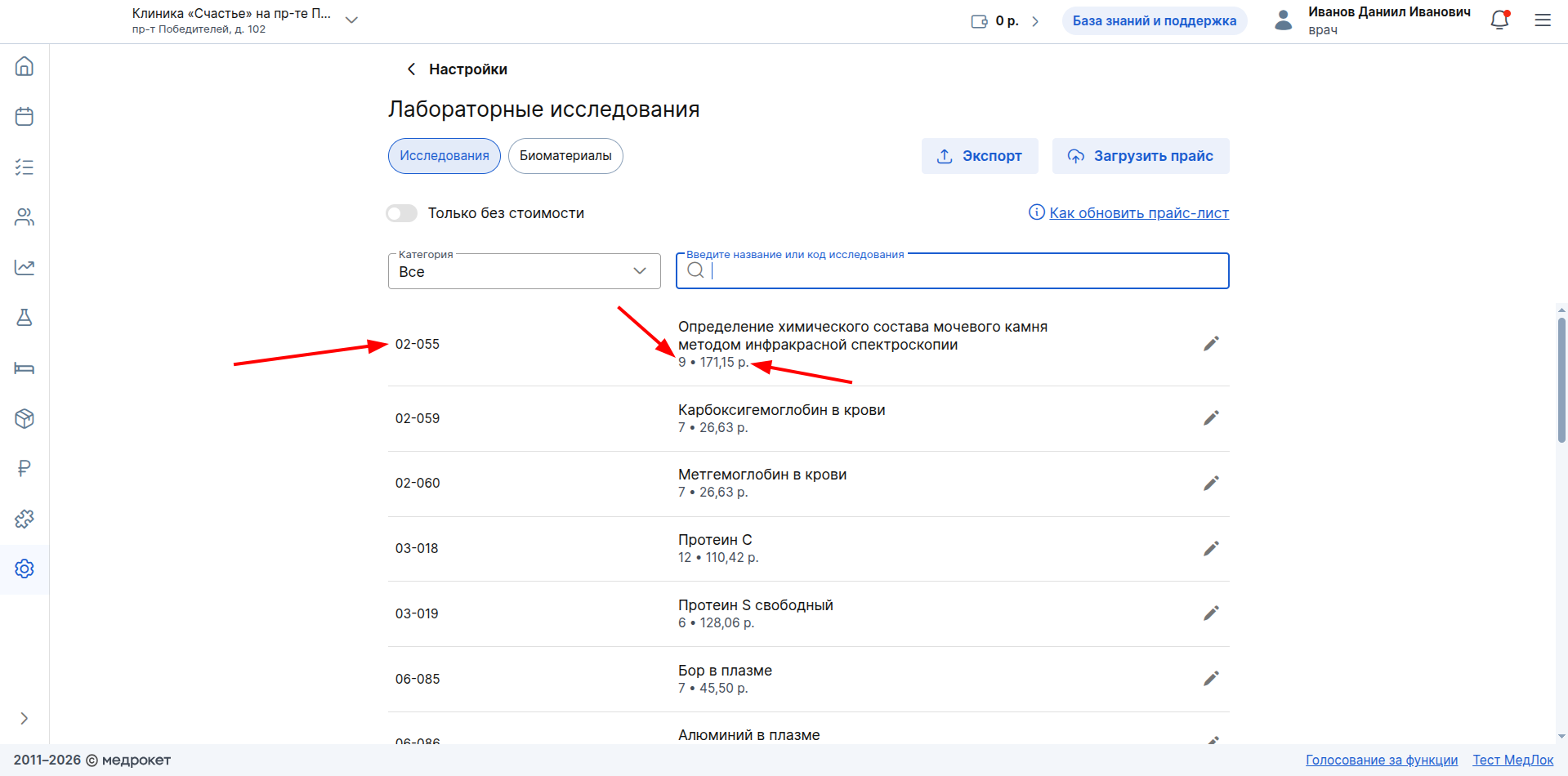
В разделе «Исследования» напротив названия анализа указывается его код. Под названием левое число - это срок готовности исследования (в днях), а правое - стоимость.
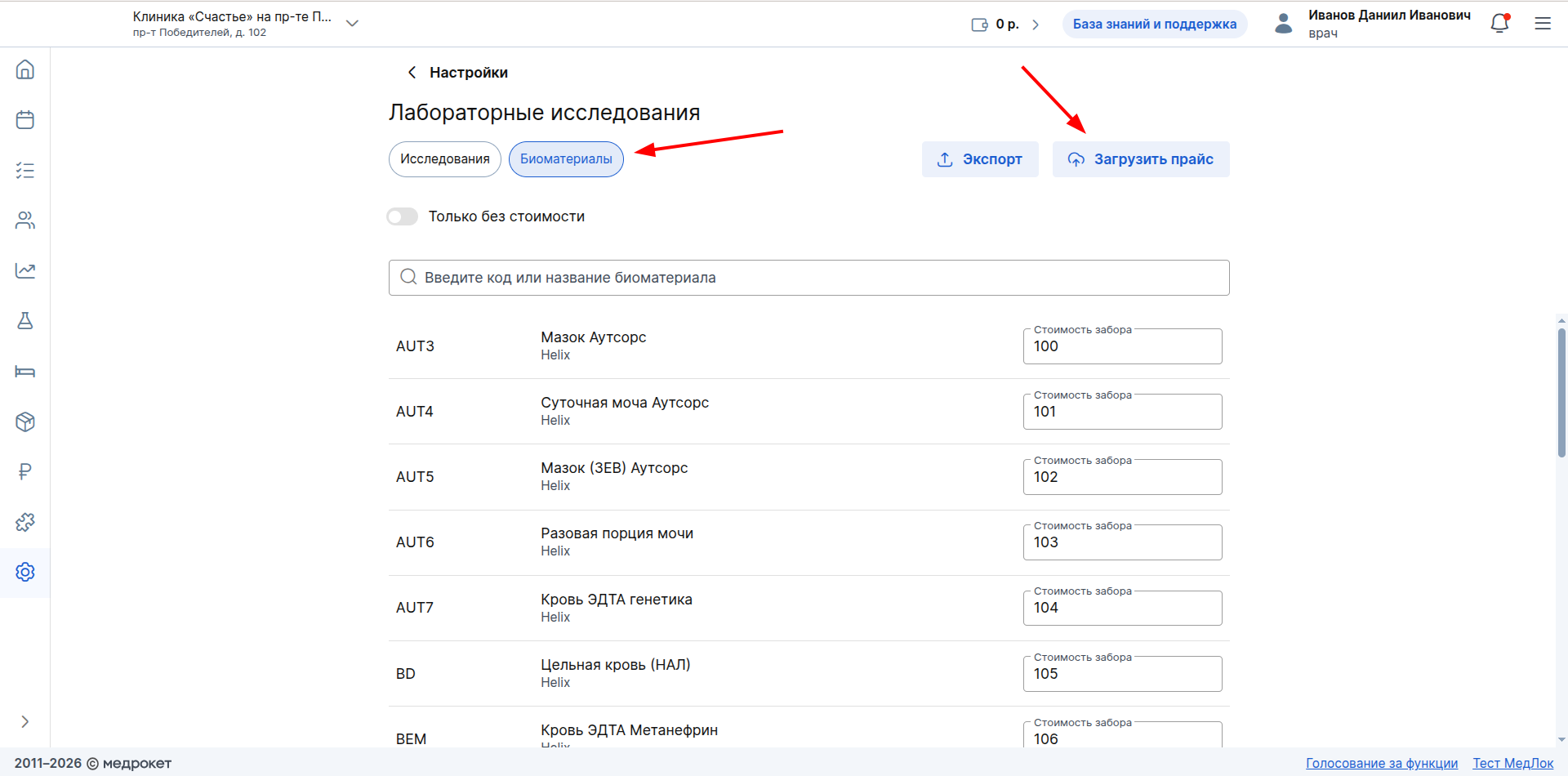
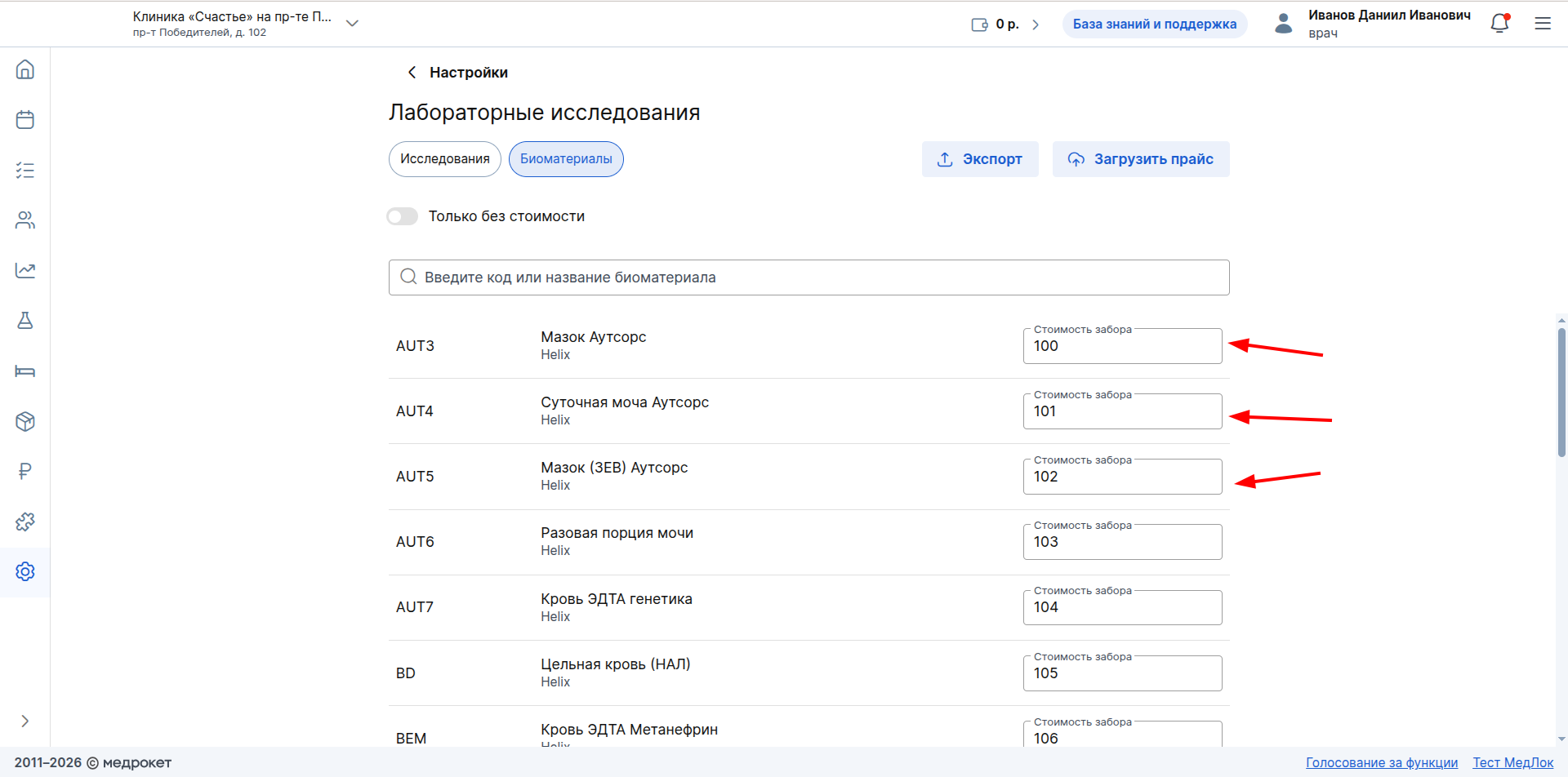
В разделе «Биоматериалы» напротив названия позиции также указывается её код. А справа от биоматериала доступно поле для указания стоимости взятия.
Важно! При подключении интеграции в МедЛок автоматически подтягиваются все цены, которые занесены в лабораторной информационной системе (ЛИС). Проверьте актуальность прайса. Если ваши розничные цены отличаются от цен в ЛИС, необходимо подгрузить файл Excel с актуальными ценами.
При загрузке прайс-листа из файла сами исследования не удаляются и не добавляются, обновляются только их цены. При этом обновятся только те цены, которые заполнены в загружаемом прайс-листе.
Список исследований в МедЛок передает лаборатория (в списке все исследования, которые выполняет лаборатория по договору). При загрузке файла Excel список исследований не может измениться, меняется только их цена.
Есть три способа заполнения цен:
- Автоматически по контракту/договору с ЛИС. Возможно только при наличии цен в ЛИС.
- Файлом Excel.
- Вручную, проставив цены каждого исследования.
Автоматическая загрузка прайса
При автоматической загрузке прайс-листа список исследований с ценами загрузится в течение нескольких минут после подключения интеграции.
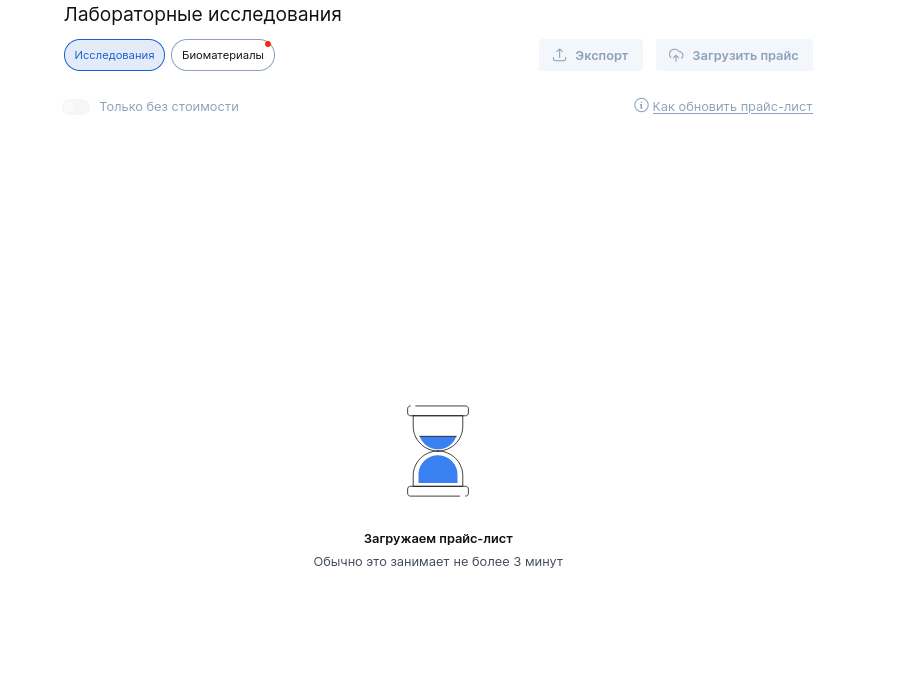
Цены от ЛИС обновляются раз в сутки. Если цены указаны вручную одним из способов ниже, то обновление цены от ЛИС не повлияет на ваш прайс.
Время обновления цен от ЛИС (по московскому времени)
- Helix (Республика Беларусь) — 02:00.
Загрузка файла Excel с ценами на лабораторные исследования
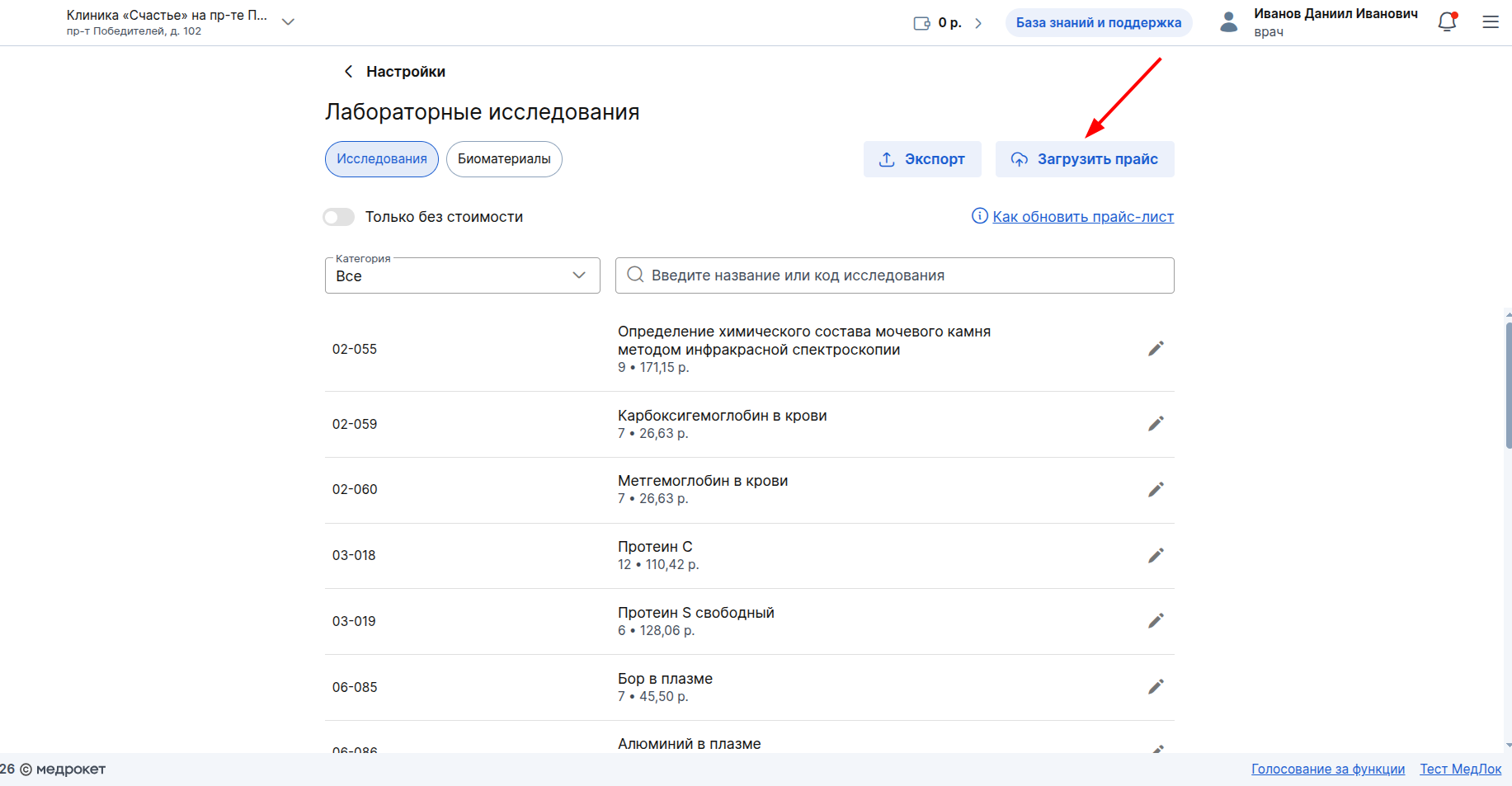
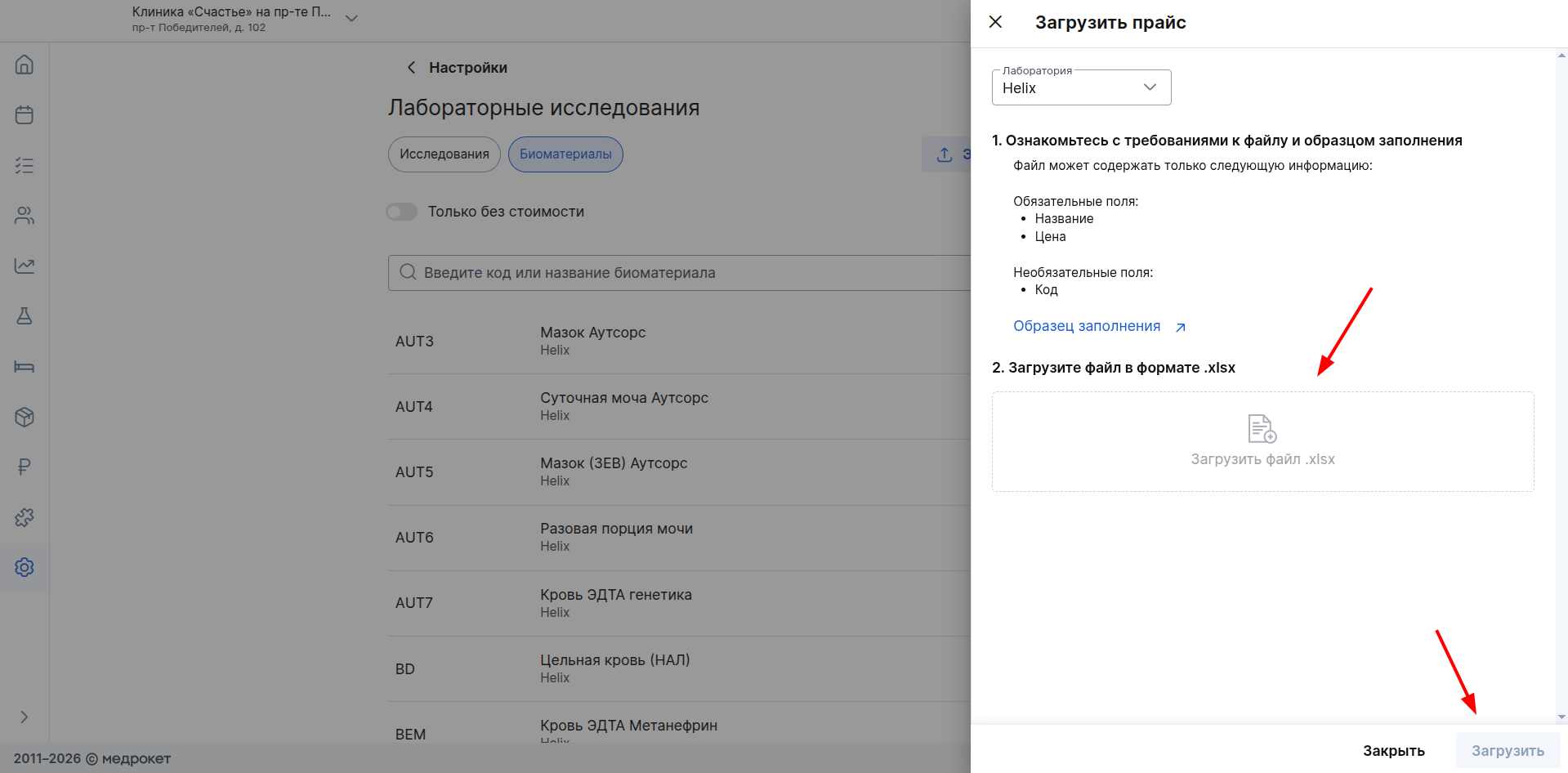
Чтобы загрузить прайс-лист с компьютера в формате Excel, нажмите «Загрузить прайс».
Убедитесь, что файл соответствует требованиям, и загрузите его.
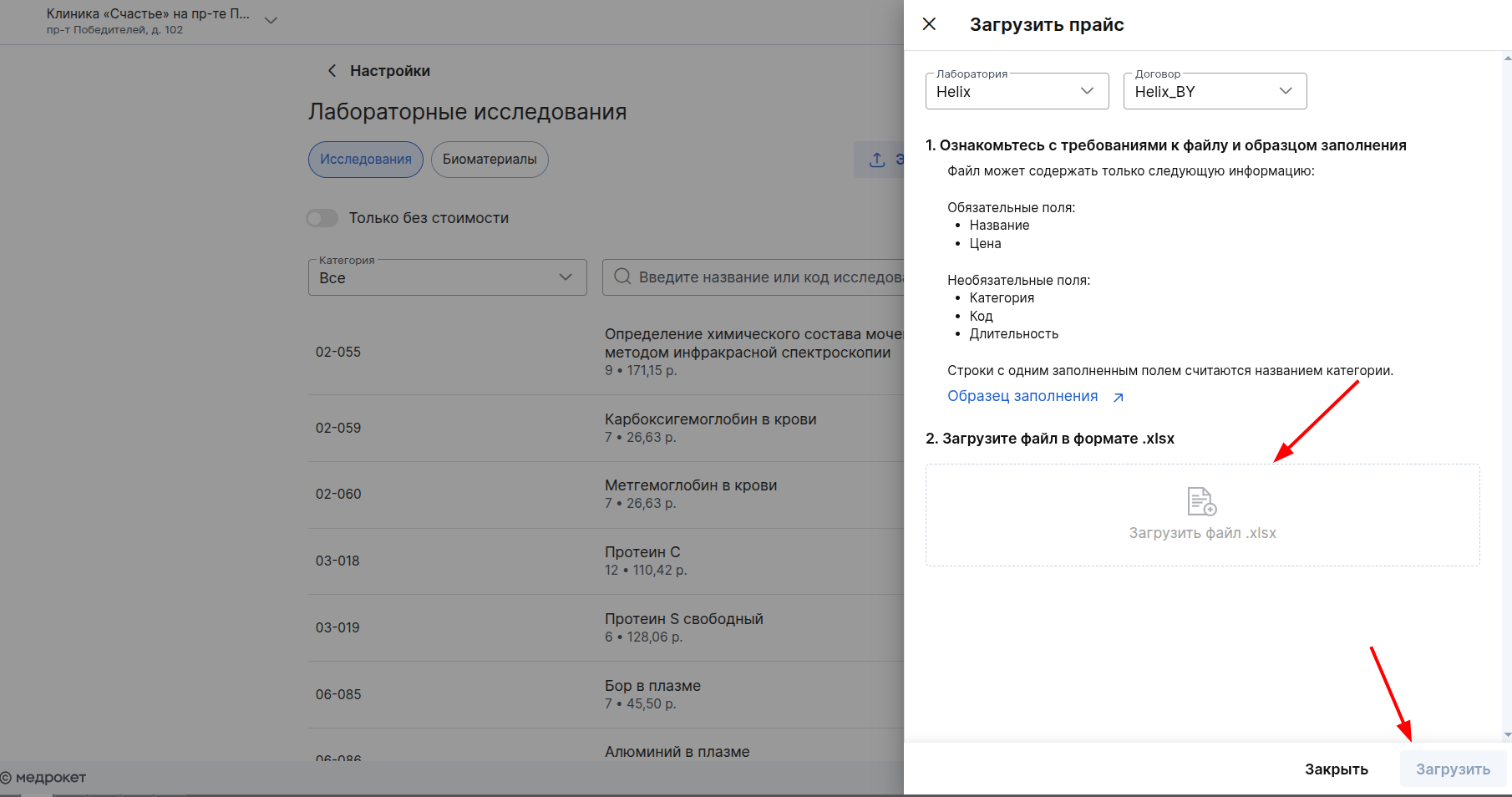
Важно! Чтобы цена исследования обновилась в прайс-листе, в загруженном файле должны совпадать название анализа или его код с теми, которые уже есть в МедЛоке.
Если один и тот же анализ указан в файле несколько раз с разными ценами, в МедЛоке отобразится цена из последней строки с этим исследованием. Если цена не та, которая ожидалась, проверьте, нет ли в загруженном файле дублирующихся строк с этой позицией.
Простановка цен на лабораторные исследования вручную
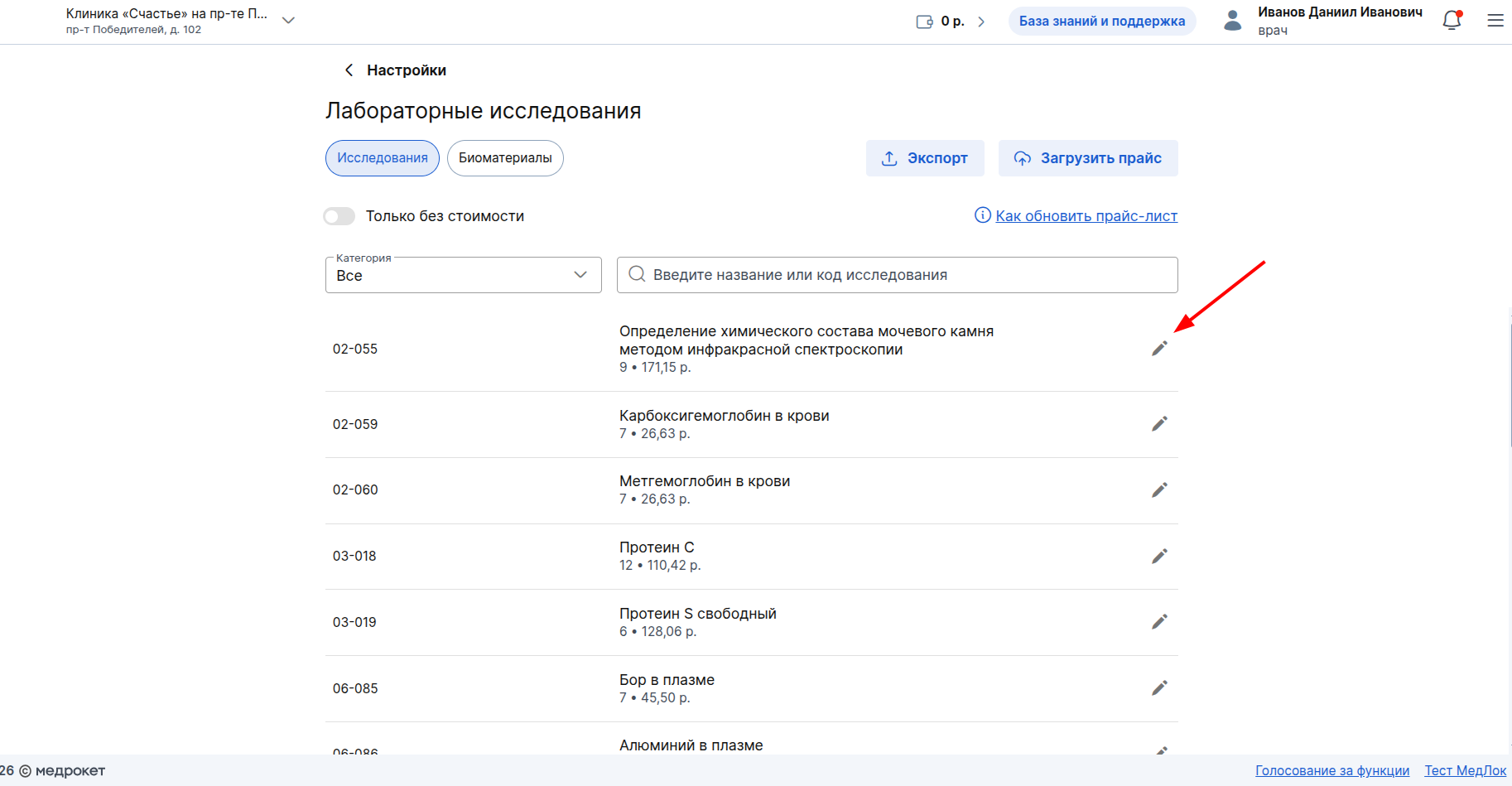
Чтобы указать цену на исследование вручную, нажмите на знак карандаша напротив нужной позиции.
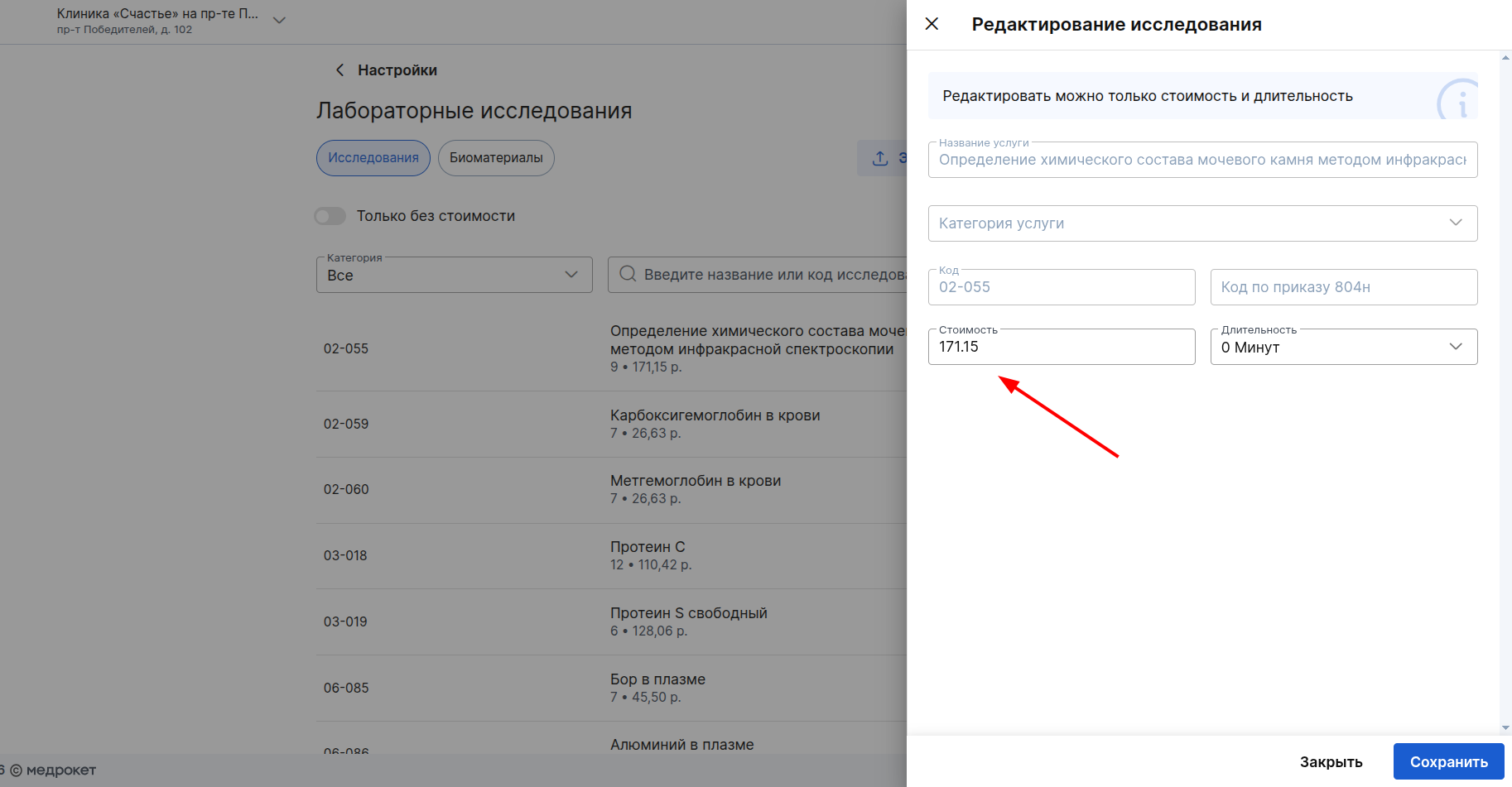
В открывшемся окне укажите стоимость. Нажмите «Сохранить».
Если стоимость забора биоматериала не включена в конечную стоимость исследования, заполните цены на взятие биоматериала.
Заполнение цен на взятие биоматериала
Список биоматериалов для исследований будет загружен в МедЛок автоматически.
Вы можете указать цены на взятие биоматериалов, если они не включены в стоимость исследований.
Если заполнены цены на биоматериалы, в заказе, после добавления исследования, будет добавляться услуга взятия биоматериала (например, «Анализ крови» — подставится взятие венозной крови). Если не заполнены цены на взятие биоматериалов, тогда в заказе к исследованию не будет подставляться услуга по забору соответствующего биоматериала.
Важно! Клиника не может сама выбирать те услуги взятия биоматериала, которые должны автоматически добавляться к определённым исследованиям. Это настраивается самой лабораторией для всех клиник.
Вы также можете загрузить цены через файл Excel.
Или указать их вручную.
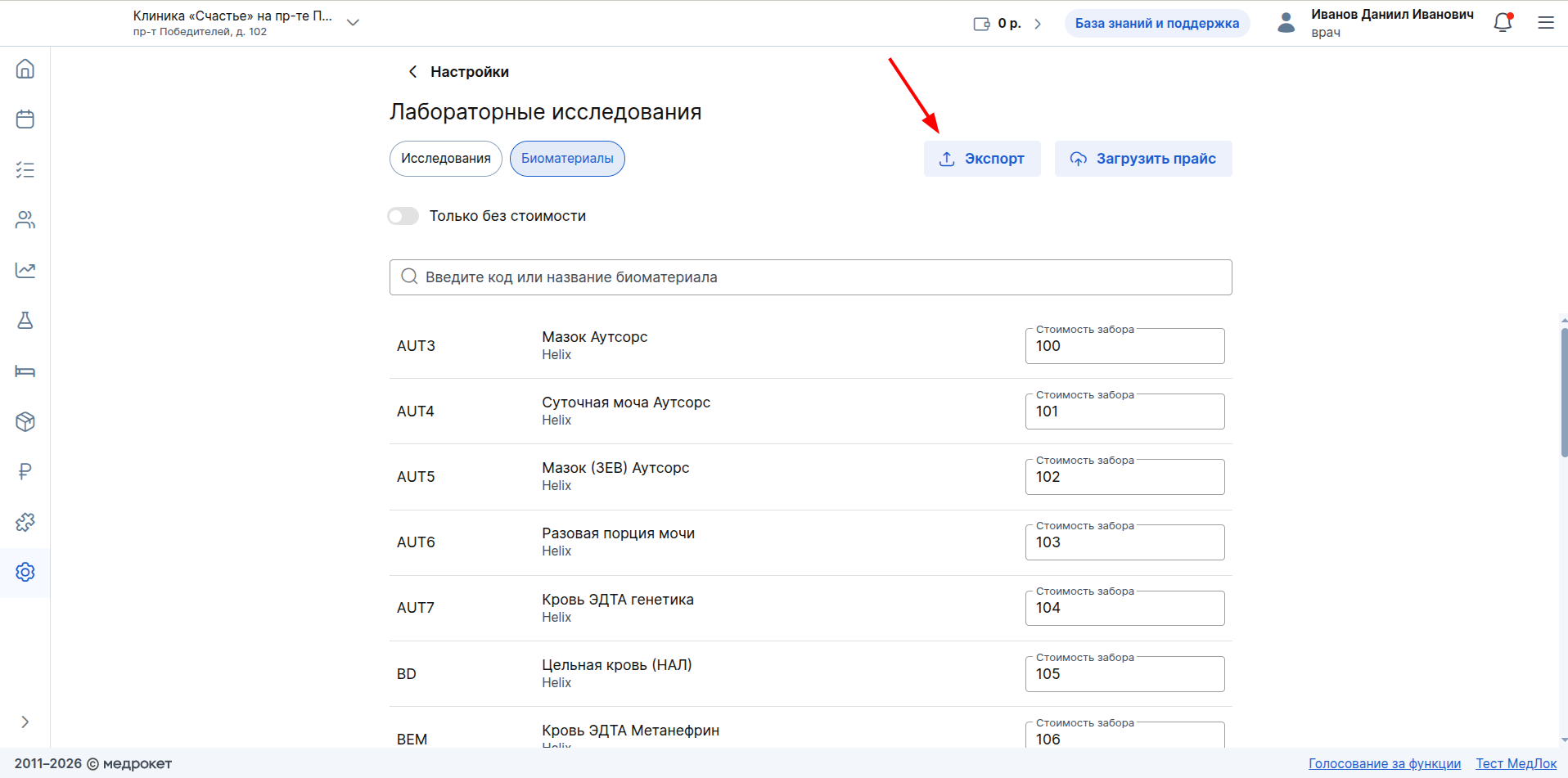
Для скачивания списка биоматериалов можно использовать кнопку «Экспорт».
Важно! В прайс-листе взятий биоматериала может быть несколько похожих услуг взятия биоматериала в зависимости от разных исследований (отличается цвет пробирки). То есть, если у пациента в лабораторном заказе несколько исследований крови и добавились взятия одного и того же биоматериала, отличающиеся только цветом пробирки - это не ошибка.
Создание заказа в лабораторию
Создать заказ можно в разделе «Лаборатории» или через существующий приём.
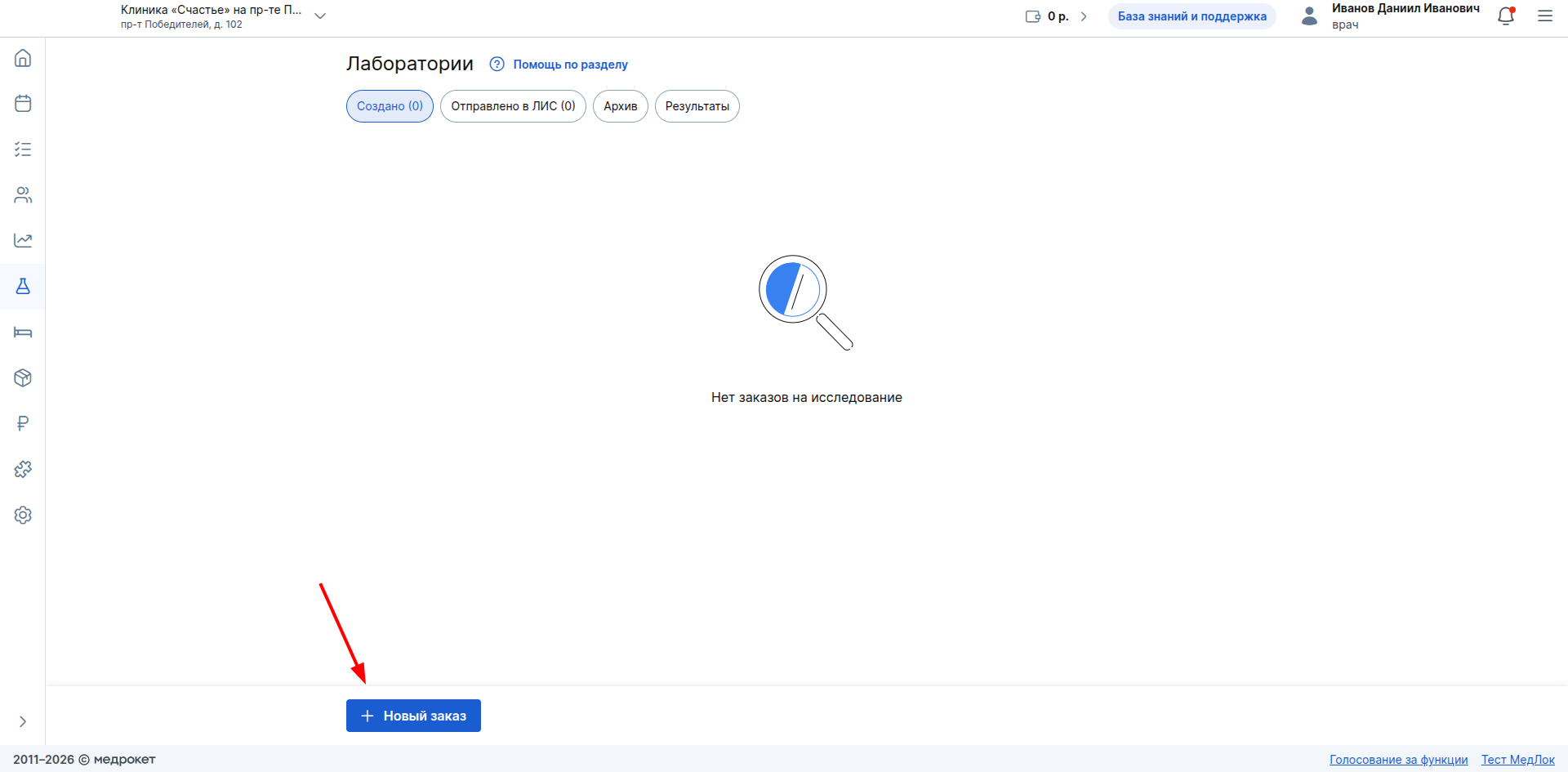
В разделе «Лаборатории» откройте подраздел «Создано» и нажмите «+ Новый заказ». Выберите лабораторию.
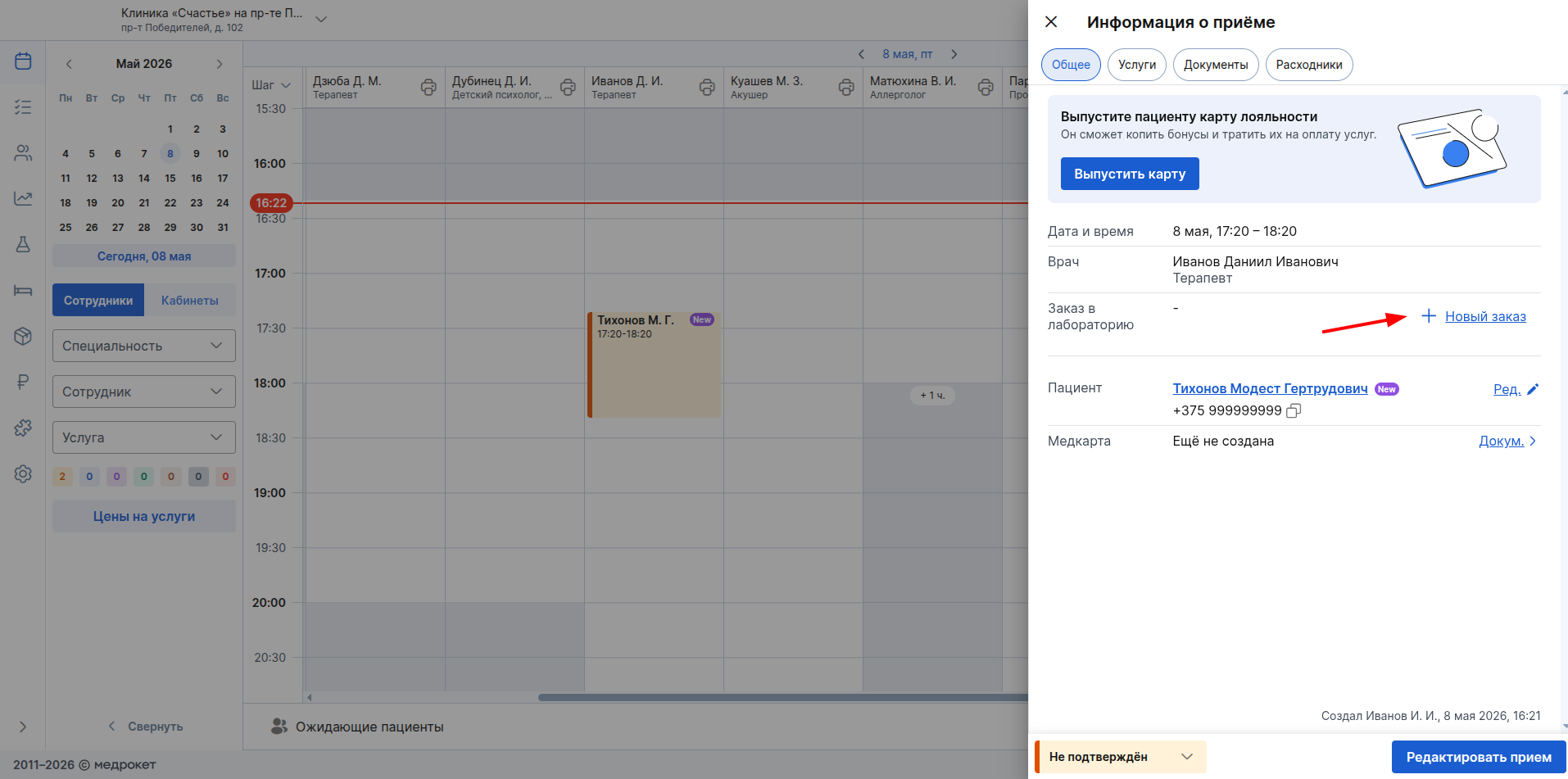
В существующем приёме нажмите «+ Новый заказ» в поле «Заказ в лабораторию» и переходите к заполнению формы заказа.
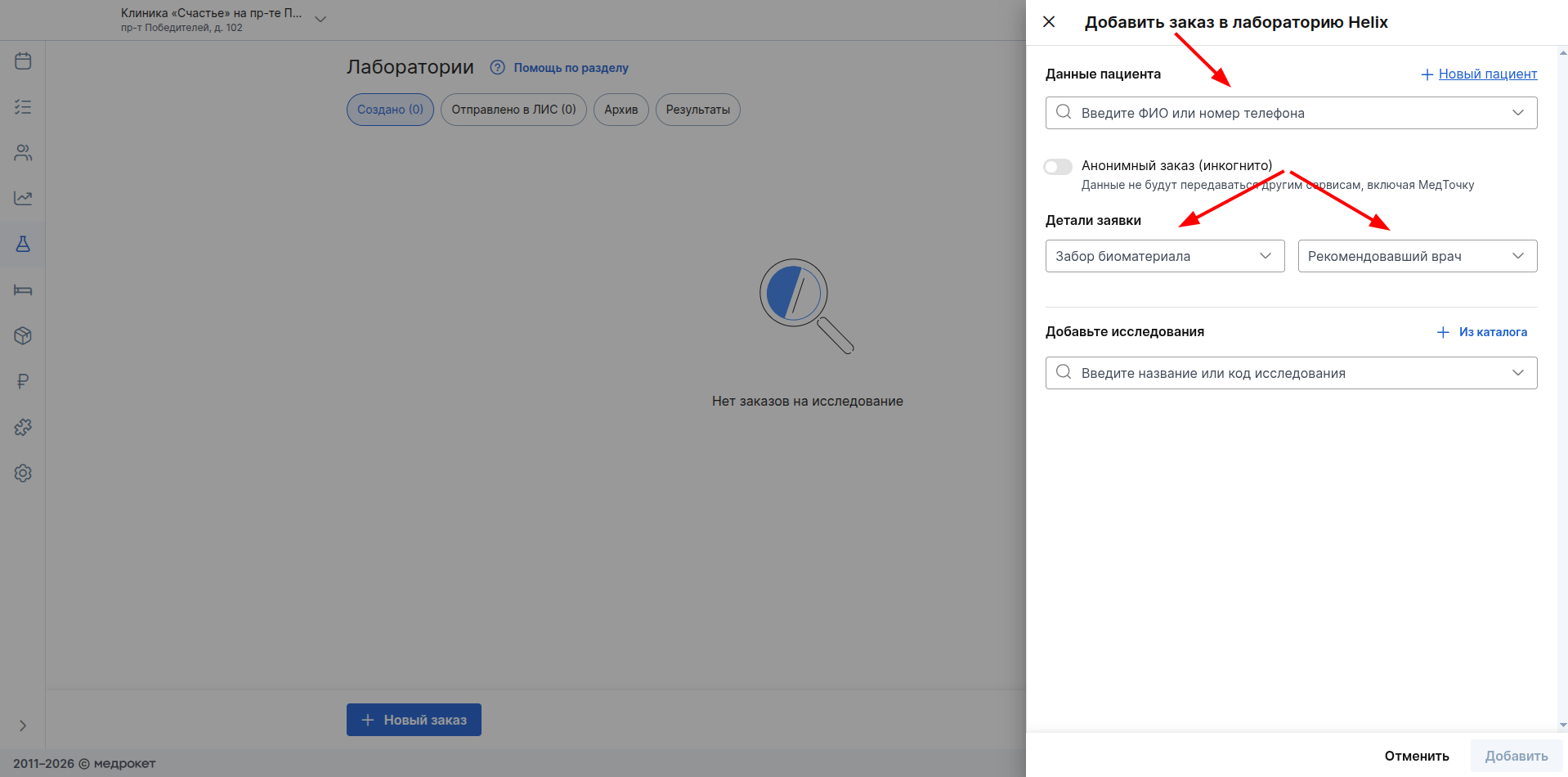
Если создаёте заказ в разделе «Лаборатории», перед заполнением формы заказа нужно выбрать пациента или добавить нового
Укажите и подтвердите его номер телефона. Подтверждение номера телефона важно для отправки результатов анализа в МедТочку. Если номер телефона будет указан неверно, пациент не получит результаты анализов, и их придётся отправлять вручную.
Если пациент обратился инкогнито, укажите только номер телефона (без подтверждения), пол и возраст. Эти данные необходимы лаборатории.

Заполнение формы заказа
- Выберите врача или медсестру, выполнившую взятие биоматериала, а также врача, рекомендовавшего исследование.
Проверьте, чтобы у врача была разрешена отправка данных в личный кабинет пациента в его профиле.
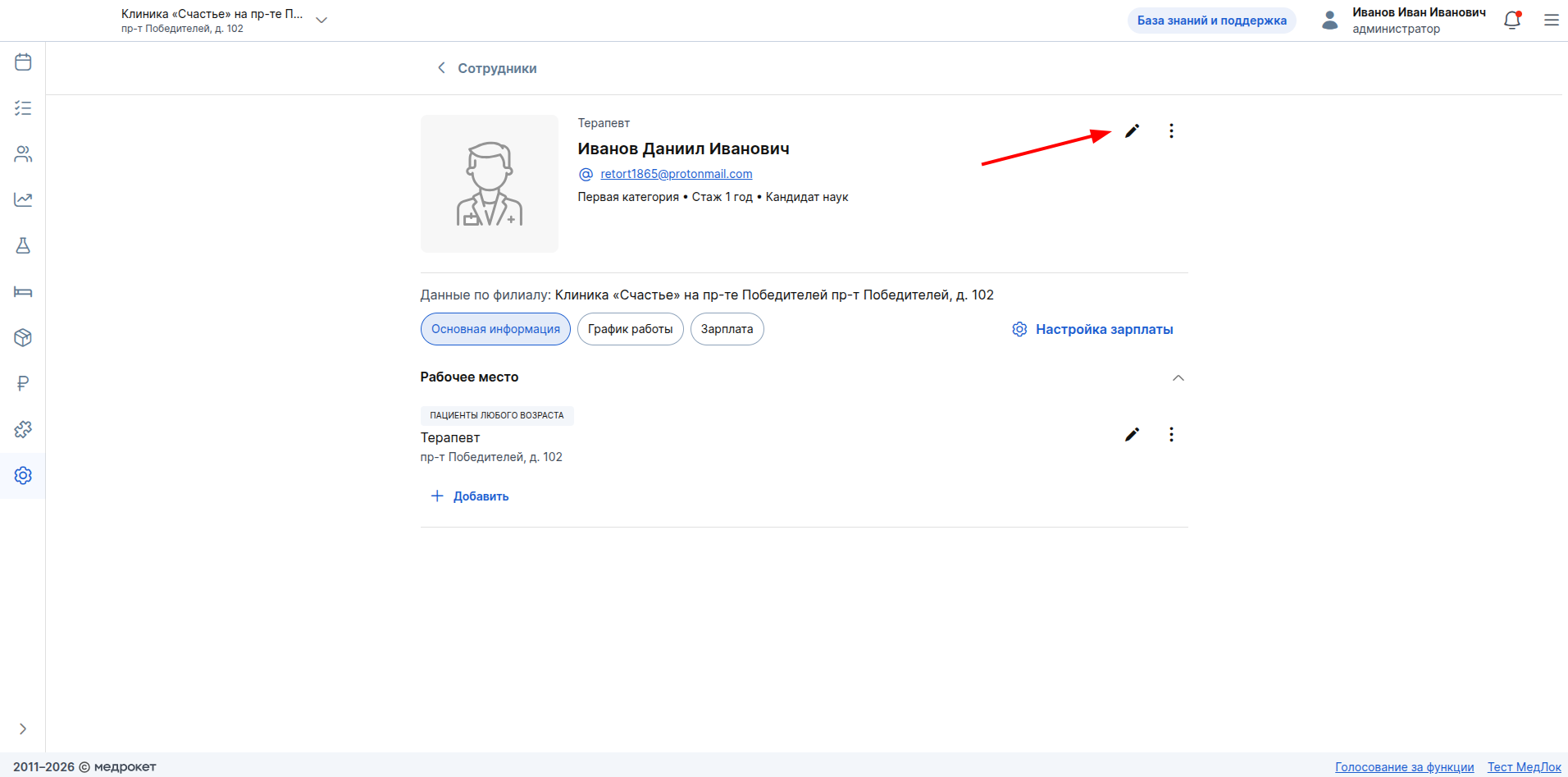
Для этого перейдите в «Настройки» МедЛока. Выберите раздел «Сотрудники». В списке врачей найдите нужного и перейдите в его профиль.
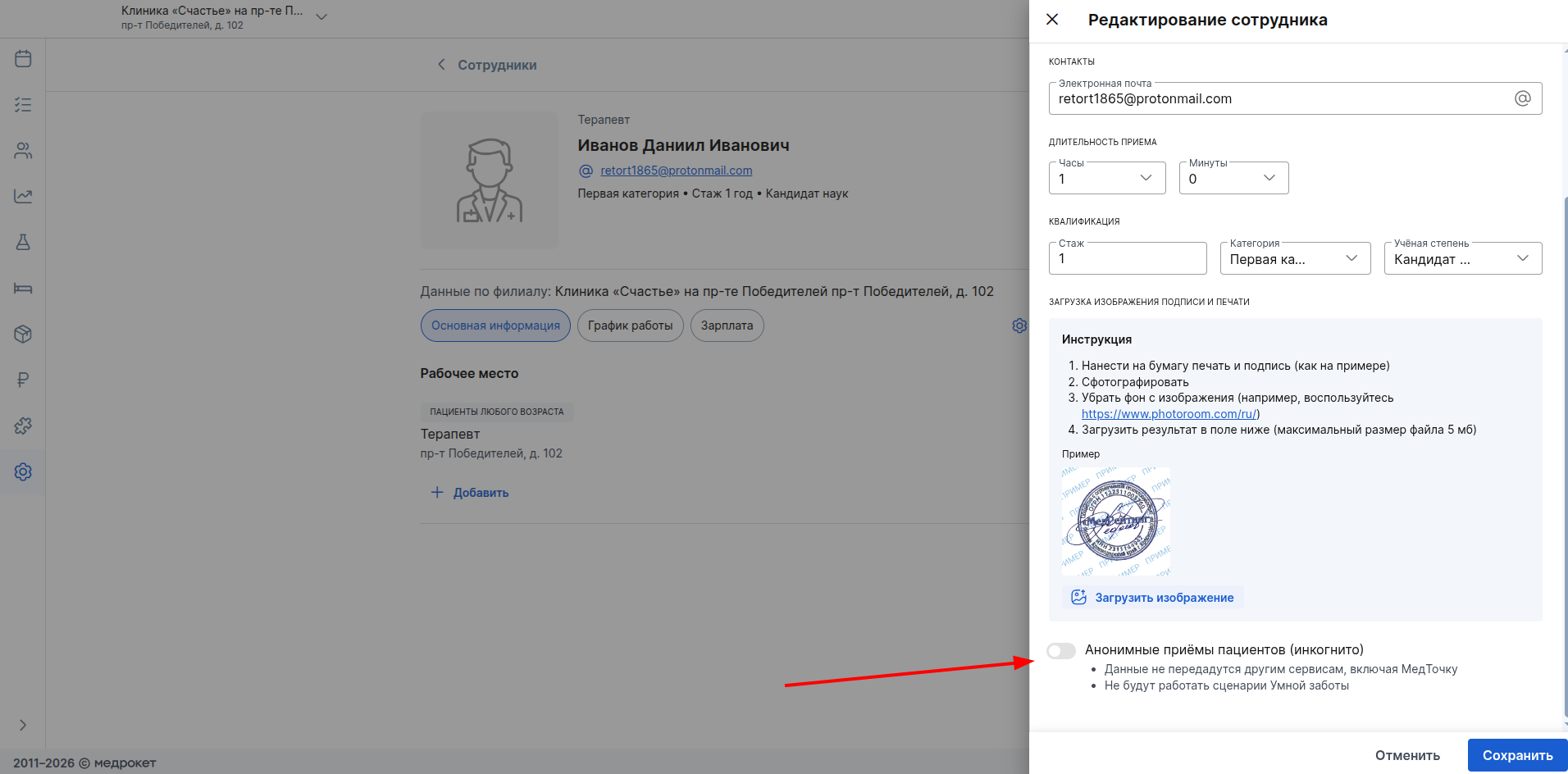
В правом верхнем углу нажмите кнопку редактирования (карандаш). В самом низу открывшегося окна проверьте, выключен ли бегунок «Анонимные приёмы (инкогнито)». При включённом бегунке результаты анализа, созданные этим врачом, не будут направлены пациенту. Их нужно будет направить вручную.
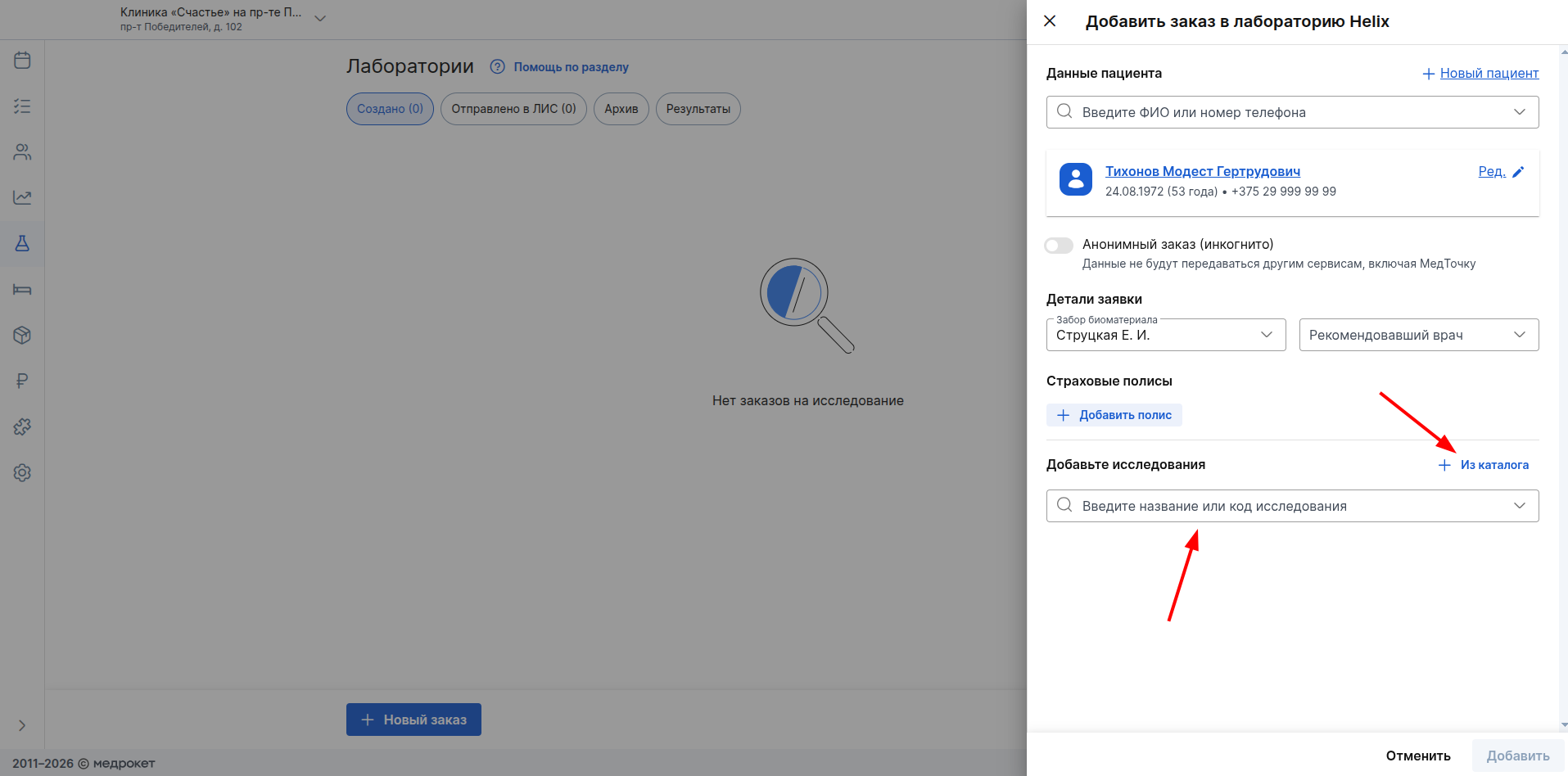
- Выберите исследование и биоматериал. Для этого нажмите кнопку «+ Из каталога» или найдите нужные исследования в поисковой строке ниже.
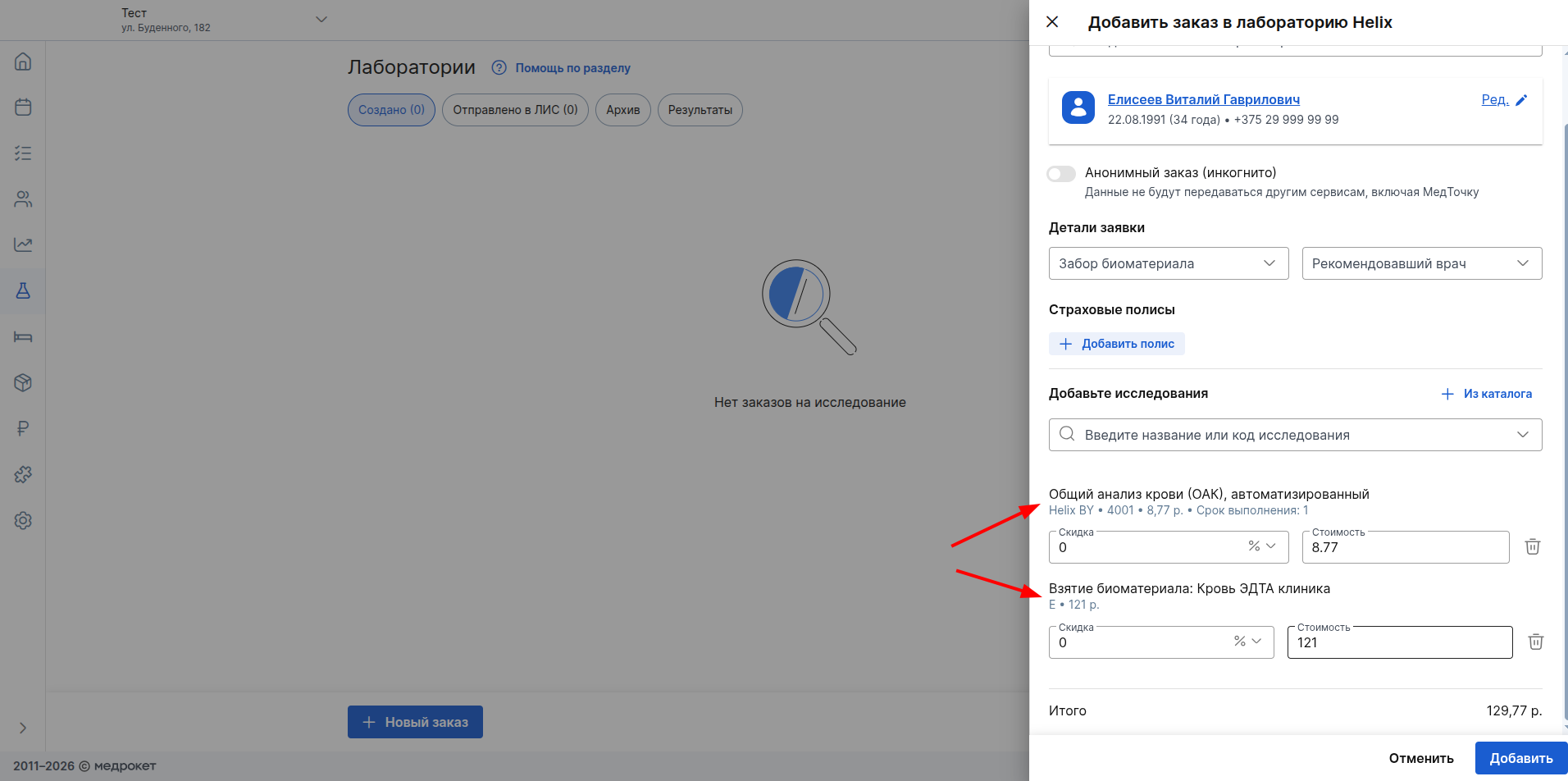
- Если стоимость взятия биоматериала не включена в стоимость исследования, в заказ добавится само исследование и отдельно связанная стоимость забора биоматериала.
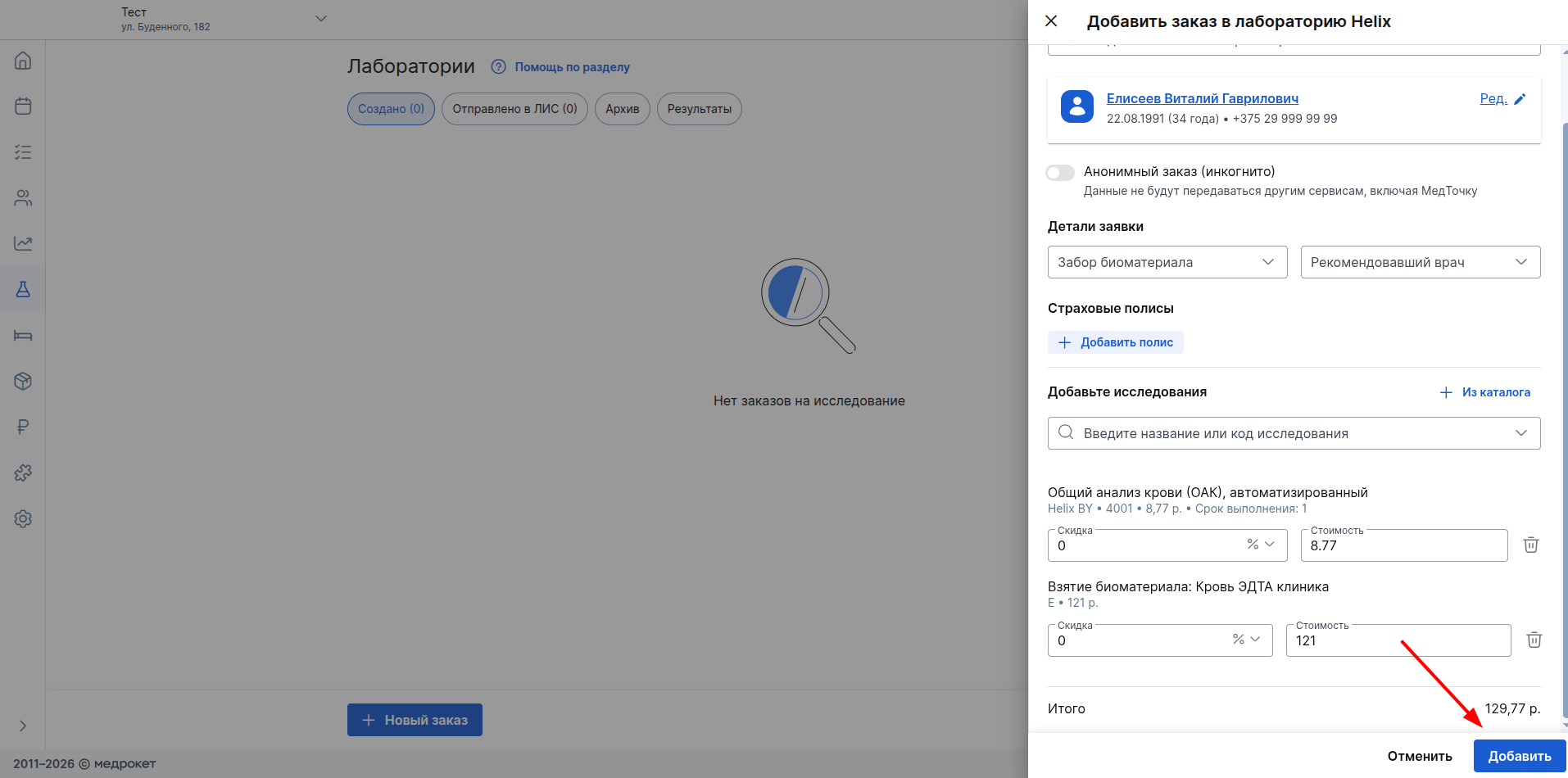
- После добавления всех нужных исследований и биоматериалов нажмите «Добавить» внизу.
Важно! Если для нескольких исследований в составе заказа используется один и тот же биоматериал, стоимость взятия добавляется 1 раз.
Если цены на биоматериалы не заполнены, услуги взятия биоматериалов не будут подтягиваться в заказ.
- Тщательно проверьте заказ: данные пациента, состав заказа.
Если найдёте ошибку, нажмите «Редактировать» и внесите изменения. Если же всё в порядке, нажмите «Всё верно, продолжить».
Важно! После нажатия на «Всё верно, продолжить» заказ будет зафиксирован. Исследования в нём нельзя будет отредактировать. При этом отправляется запрос на создание заказа в лаборатории и необходимые для этого данные пациента.
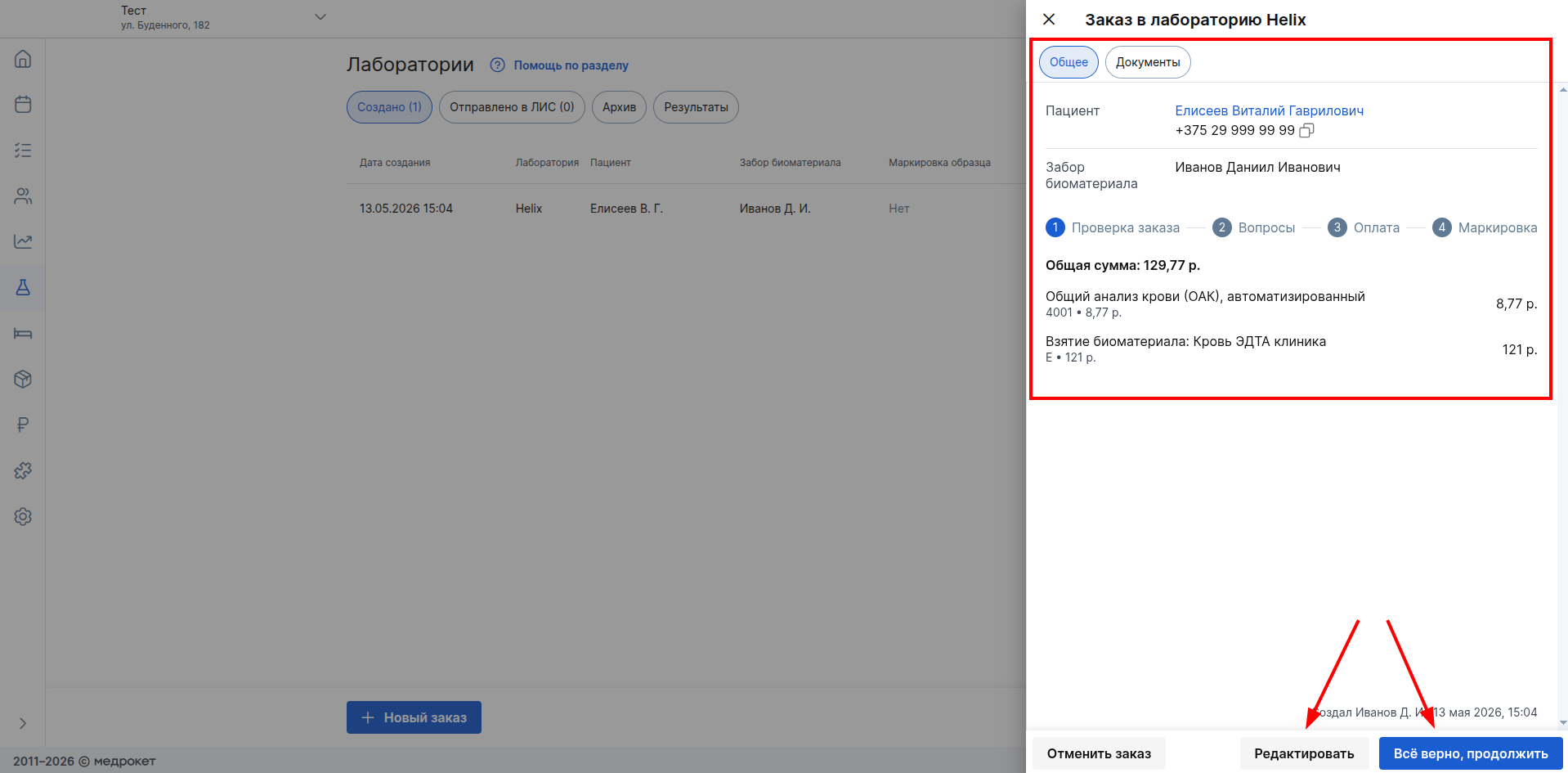
- Если для исследований в заказе После того, как заказ будет зафиксирован, вы перейдёте к шагу «Вопросы». Он нужен, если необходимо учесть информацию для исследований. Заполните ответы на обязательные вопросы внимательно и корректно, чтобы лаборатория выполнила заказ.
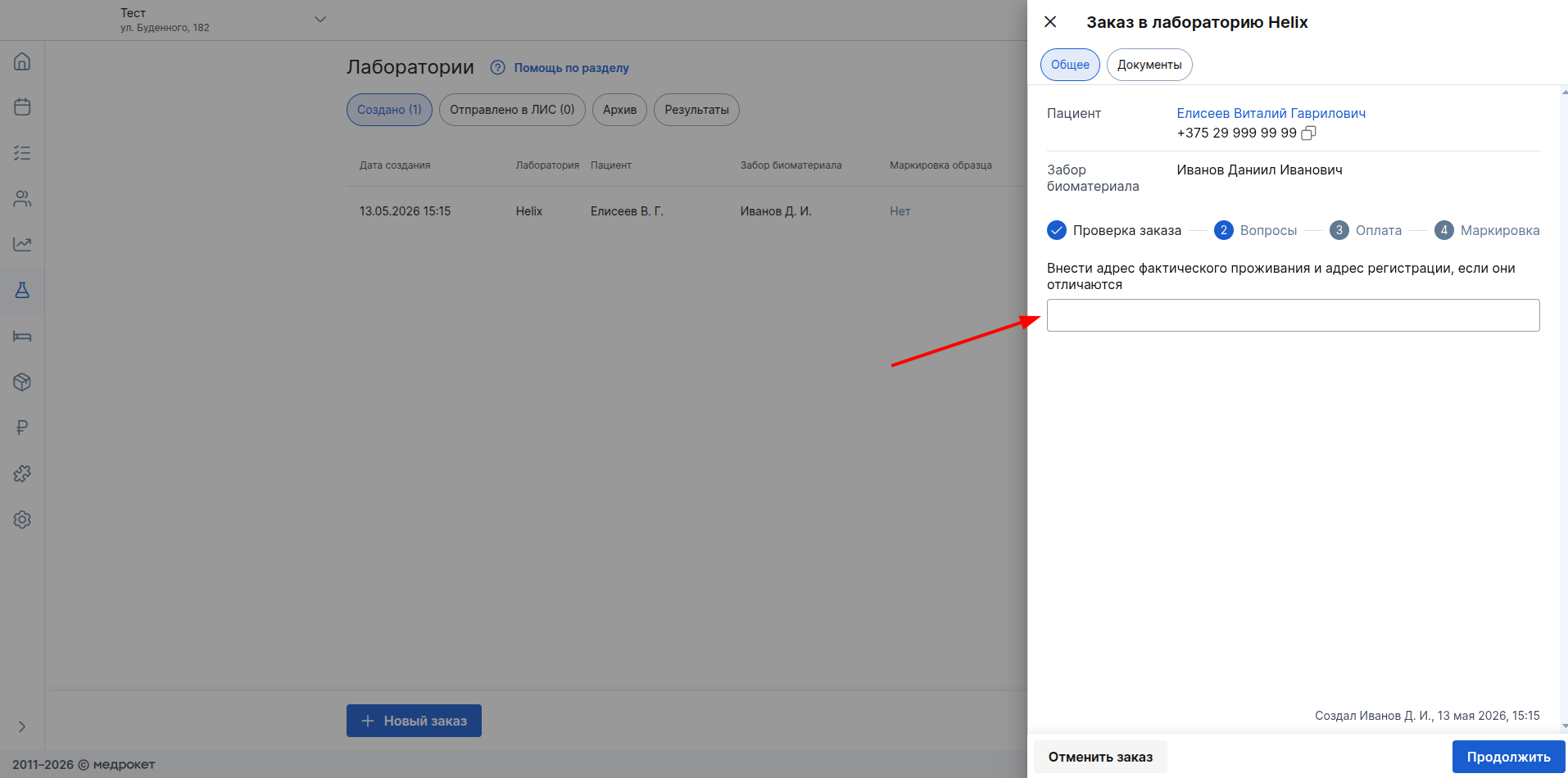
При работе с лабораторией Helix в Республике Беларусь поля для заполнения ответов на вопросы всегда необязательны и в них нет ограничений для указываемой информации. Поэтому важно внимательно указывать ответы на вопросы, чтобы лаборатория смогла выполнить исследование.
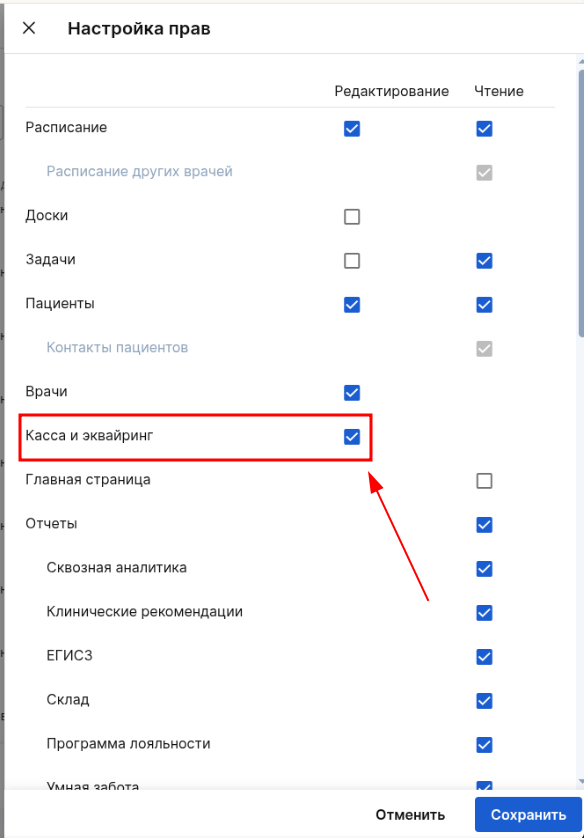
Важно! Чтобы перейти на следующий шаг оплаты, должны быть настроены права доступа на модуль «Касса и эквайринг».
Оплата исследования
Оплату можно провести как до забора биоматериала, так и после, в зависимости от порядка, установленного в вашей клинике.
Если нужно провести оплату до забора биоматериала, перейдите к оплате. Нажмите «Оплатить» внизу формы и проведите оплату привычным способом.
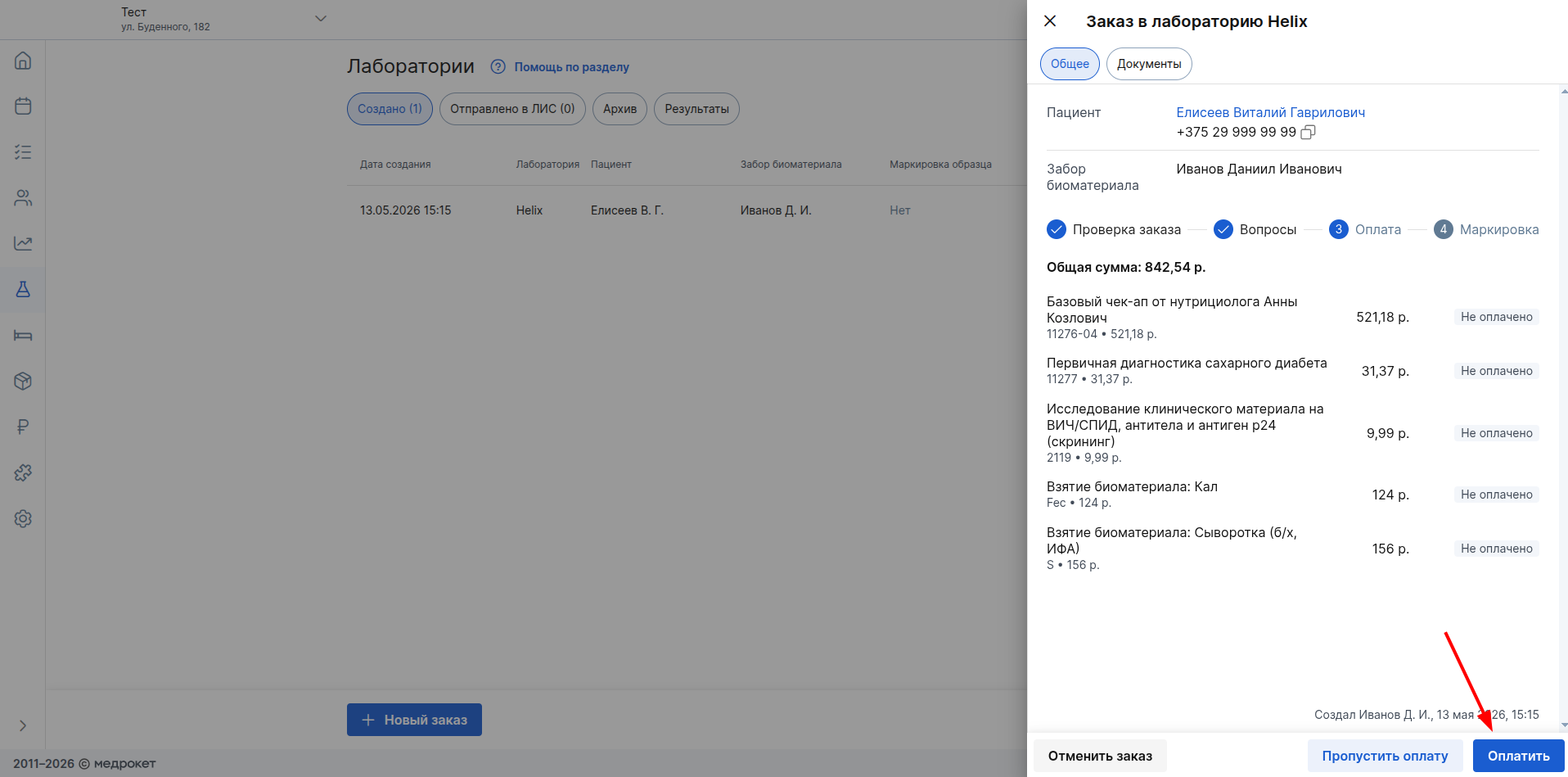
Если оплата проводится после забора биоматериала, пропустите шаг оплаты. Нажмите «Пропустить оплату» внизу формы и перейдите к маркировке.
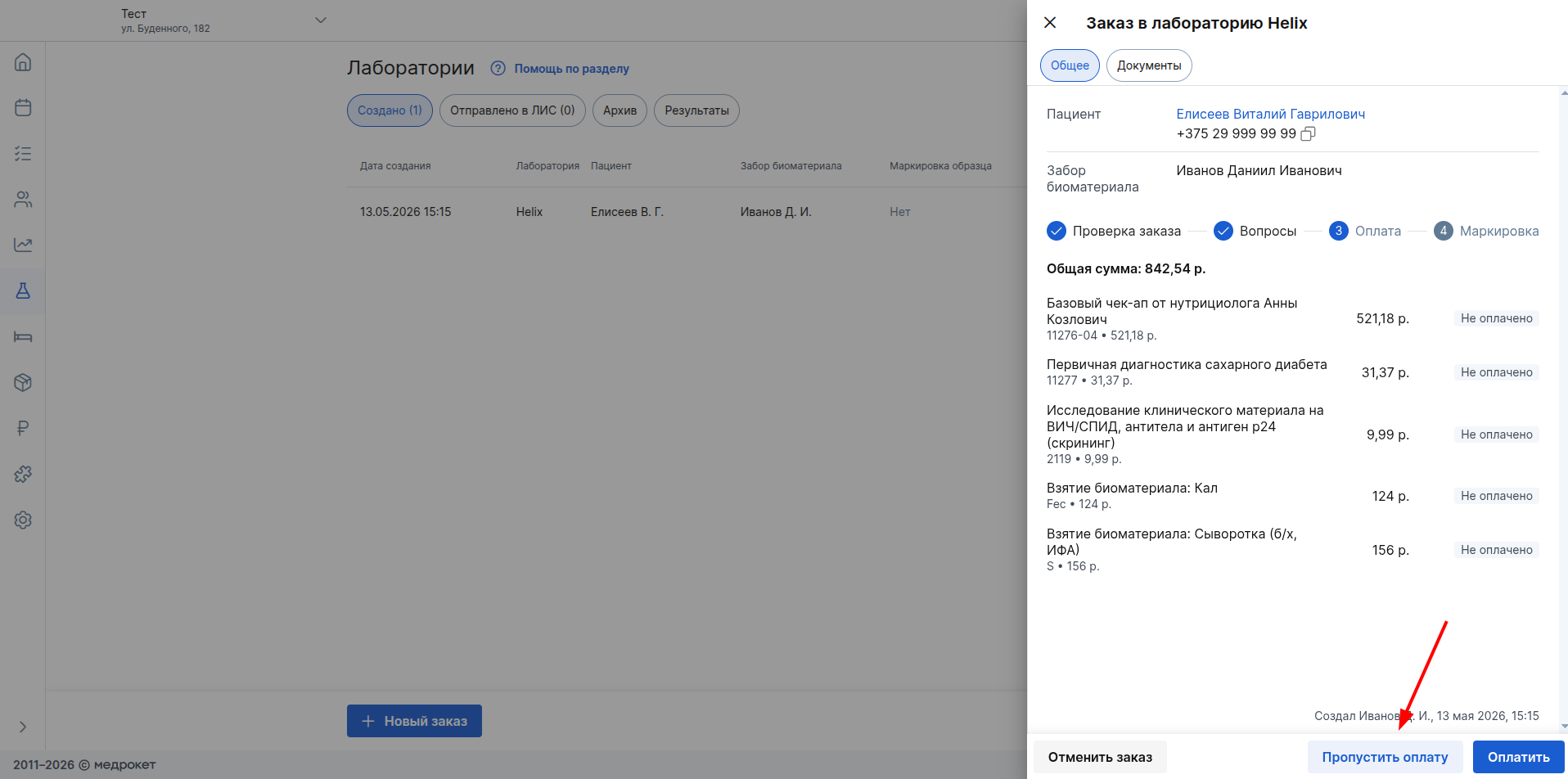
После пропуска оплаты при работе с лабораторией Helix в Беларуси вы не сможете оплатить заказ сразу при его отправке. Необходимо перейти в профиль пациента и произвести оплату там.
Маркировка биоматериала
Необходимо указать штрихкод пробирки в заказе. Это можно сделать двумя способами:
- Сканирование или ручной ввод (поле штрихкода будет пустым, и в него можно ввести номер сканированием или вручную с клавиатуры).
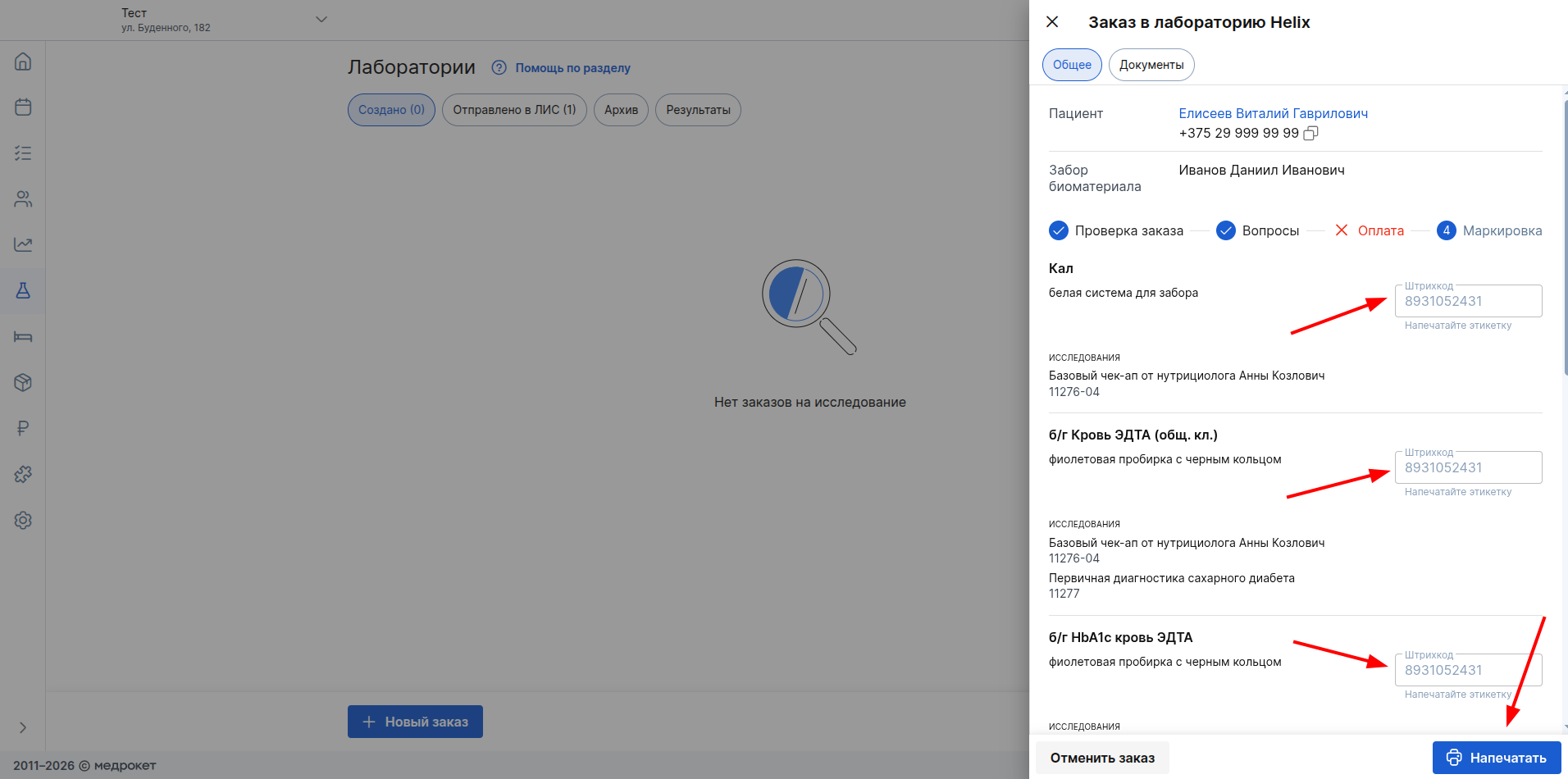
- Печать этикеток в клинике (поле штрихкода будет уже заполненным, и можно только распечатать соответствующие штрихкоды на принтере).
В зависимости от лаборатории вам может быть доступен один из видов маркировки или оба. Способ маркировки указывается при подключении лаборатории и может быть изменён в настройках модуля.
Важно! При работе с лабораторией Helix в Республике Беларусь доступна только печать этикеток в клинике.
Печать этикеток непосредственно к заказу
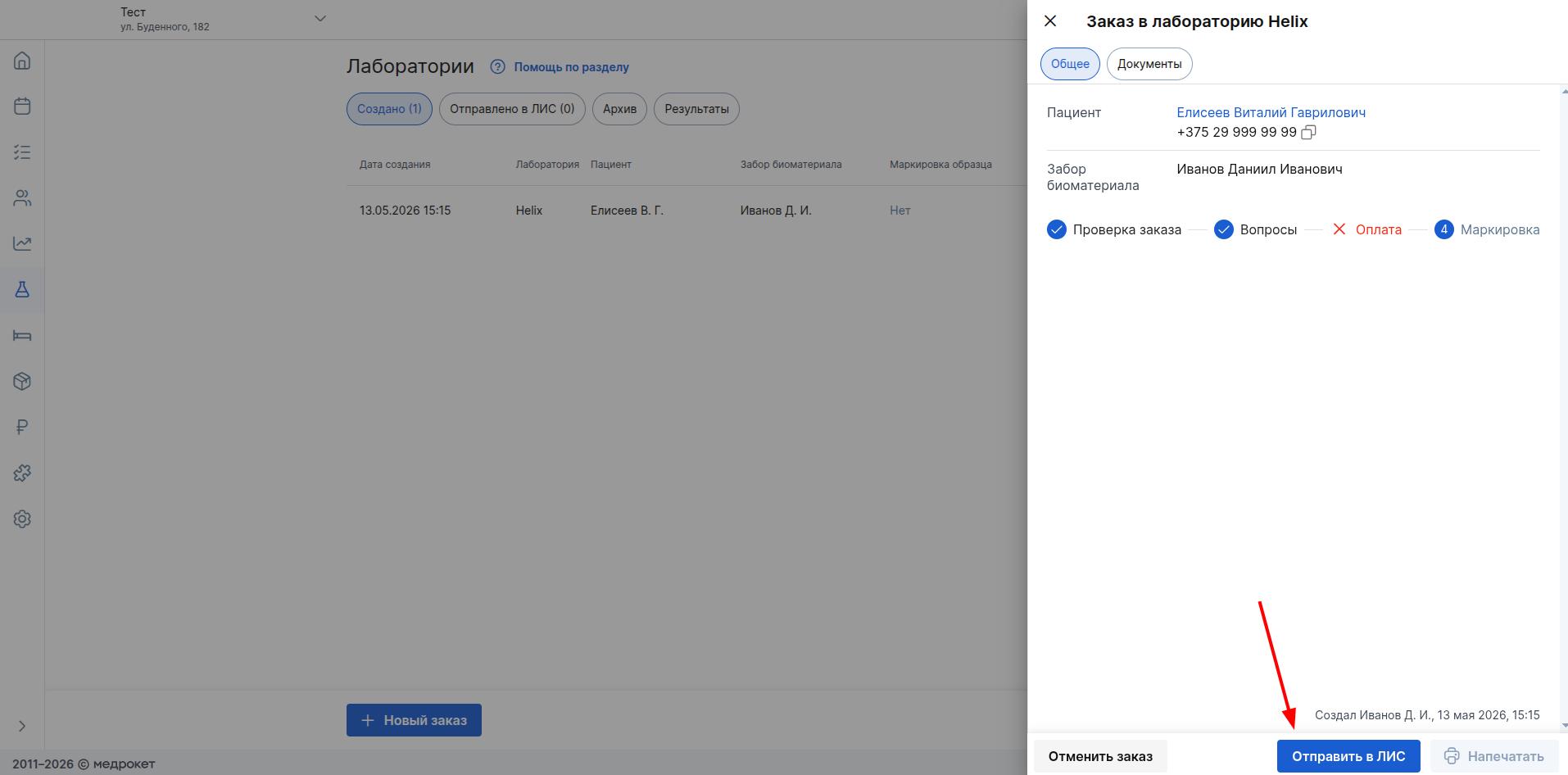
Если вы работаете с Helix в Республике Беларусь, то перед печатью этикеток нажмите «Отправить в ЛИС».
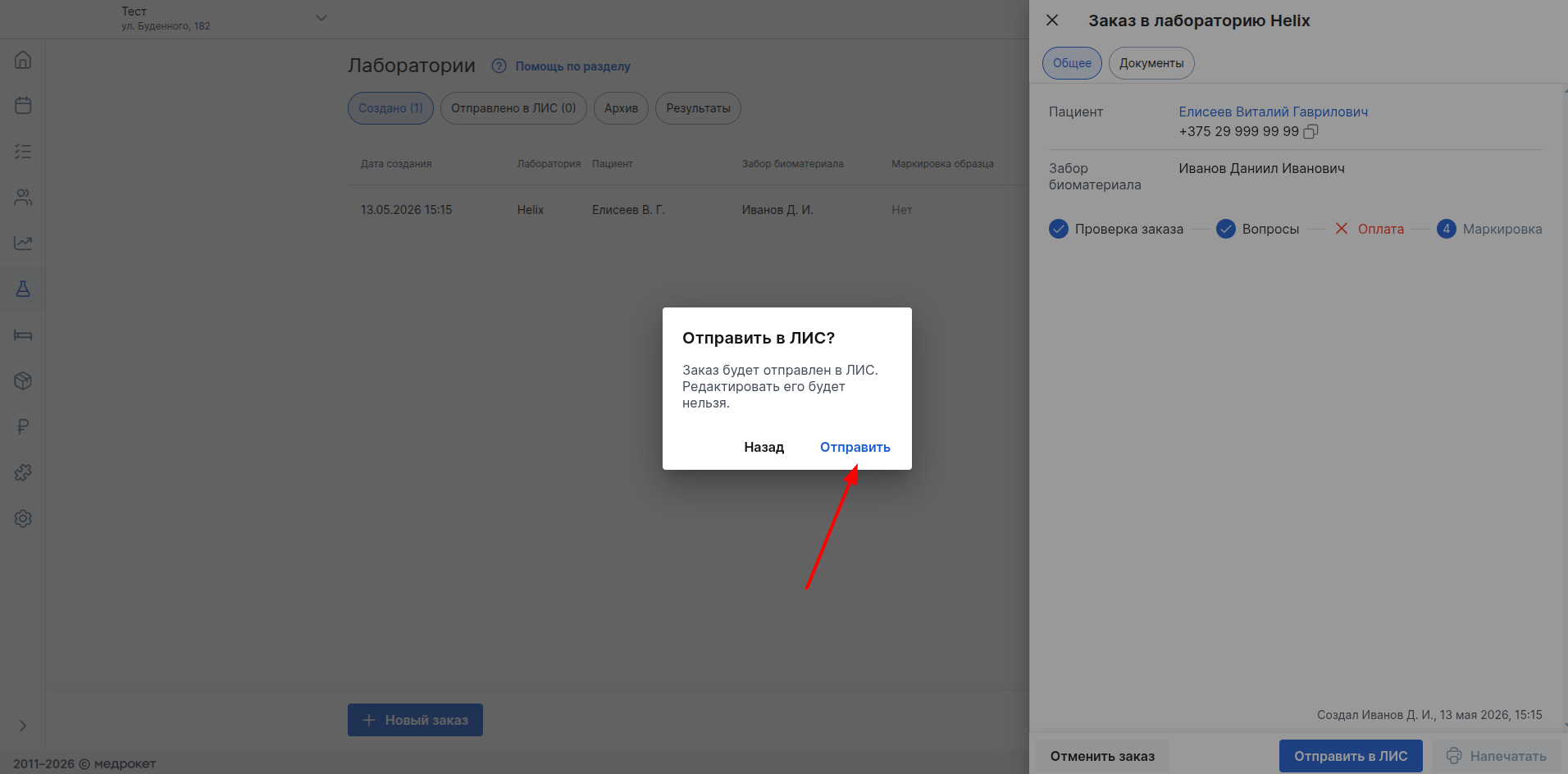
В открывшемся окне нажмите «Отправить».
Если этикетки печатаются в клинике, то для биоматериалов автоматически подставляются номера штрихкодов. Нажмите «Напечатать».
В открывшемся окне убедитесь, что стоит галочка напротив «Этикетки». Если необходимо, здесь же вы можете напечатать лист заказа.
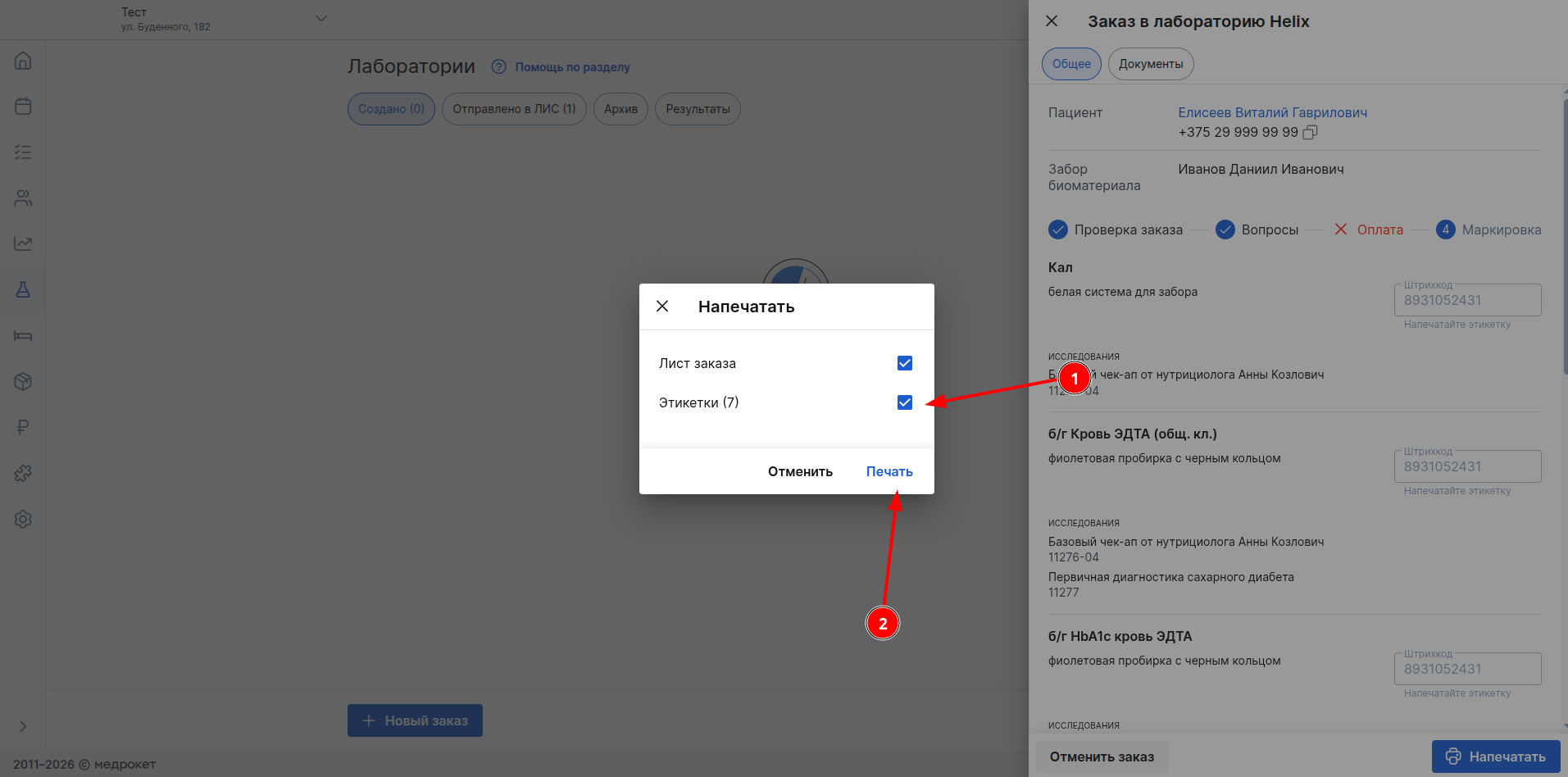
Наклейте распечатанные этикетки на пробирки.
О том, как настроить принтер для печати этикеток читайте в статье Установка принтера этикеток.
Ручной ввод штрихкода
Это способ маркировки, при котором вы получаете готовые штрихкоды от лаборатории.
Для автозаполнения вводится первый номер штрихкода (или сканируется), а все поля ниже заполняются автоматически.
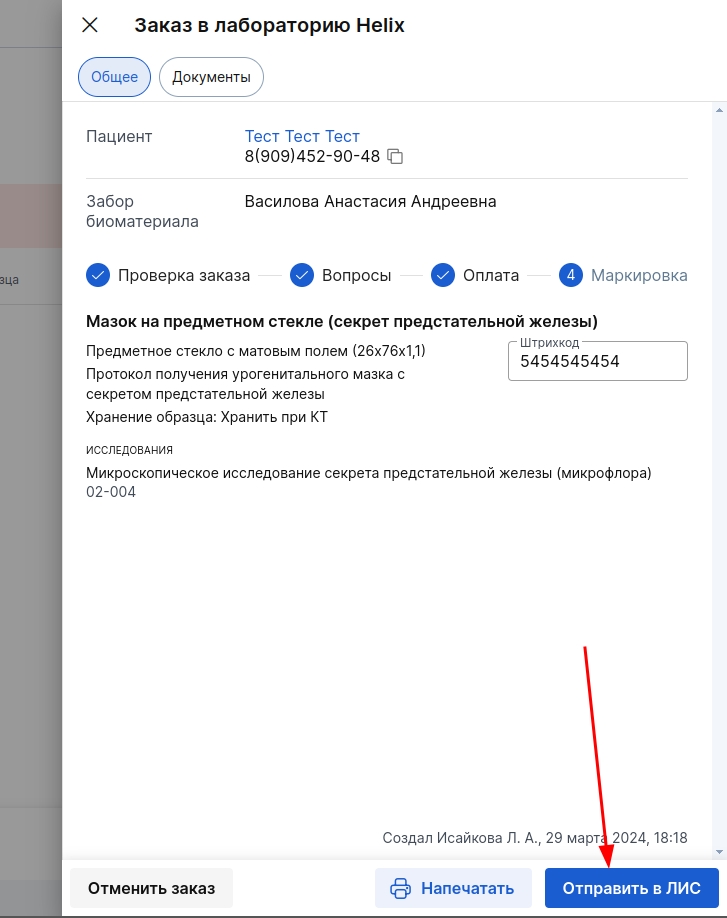
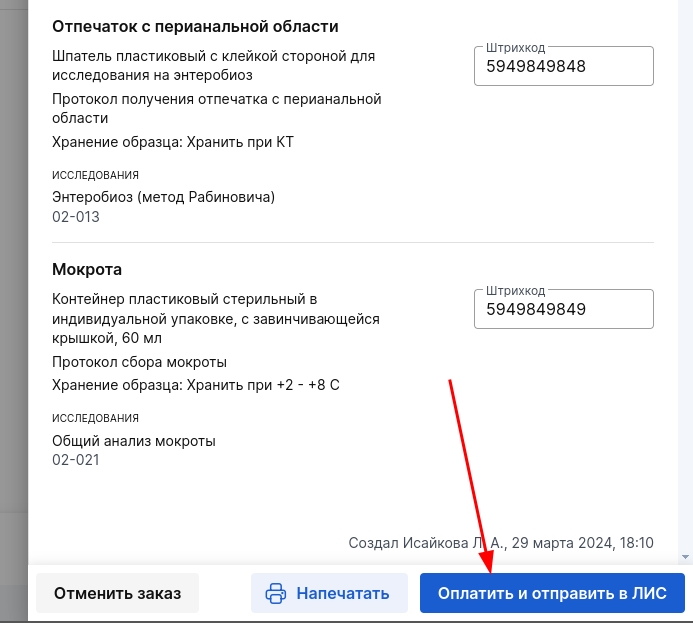
После заполнения нажмите «Отправить в ЛИС». А если заказ не был оплачен, то кнопка называется «Оплатить и отправить в ЛИС» и при нажатии на неё нужно оплатить заказ привычным способом.
Подраздел «Отправлено в ЛИС»
После отправки в лабораторию заказ отображается в подразделе «Отправлено в ЛИС» раздела «Лаборатории».
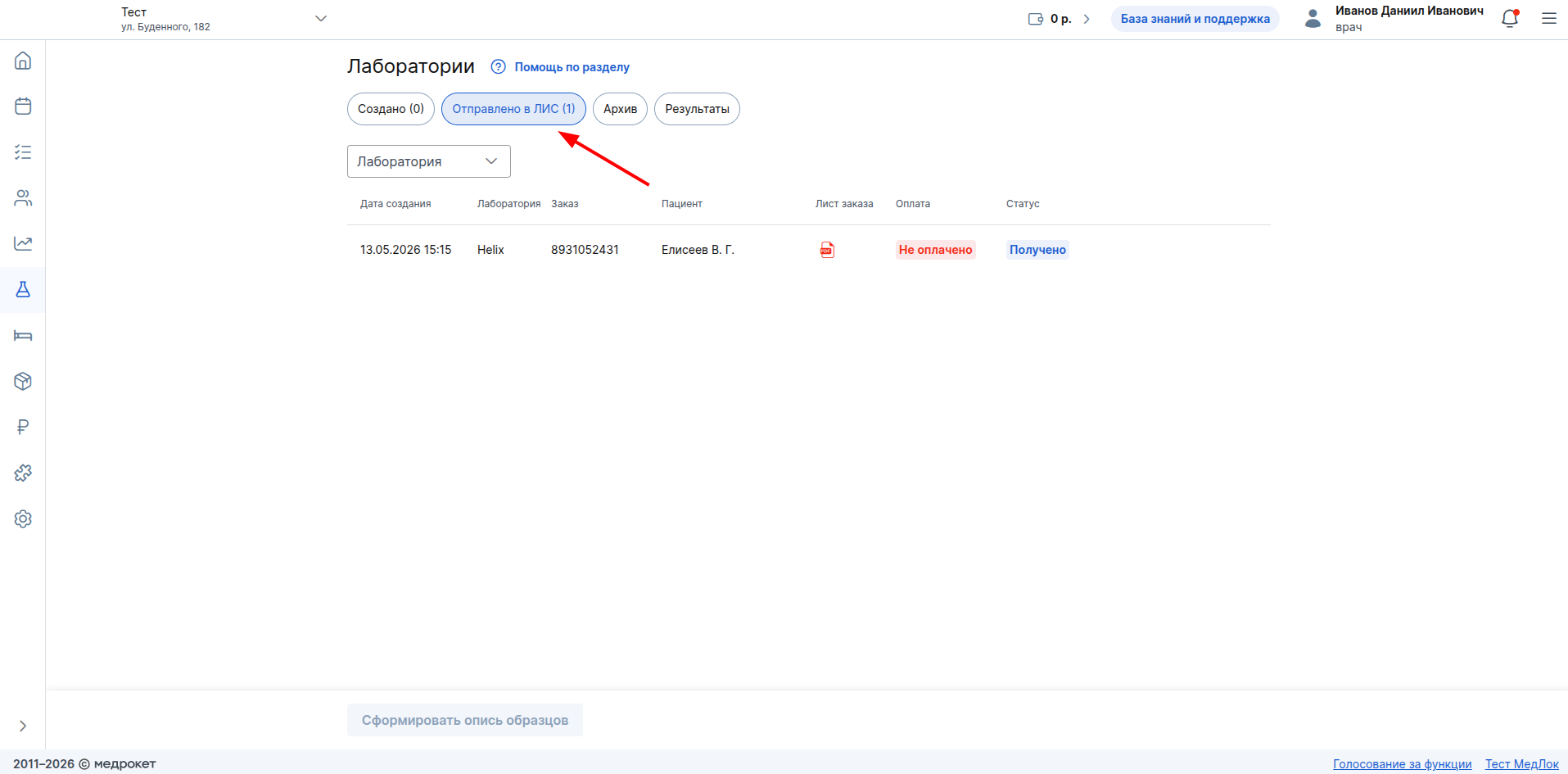
Вам можете напечатать лист заказа в формате Excel или PDF. Для этого нажмите на кнопку в столбце «Лист заказа» напротив нужного заказа. Формат печати зависит от того, какой выбран для конкретной ЛИС в настройках модуля «Лаборатории».
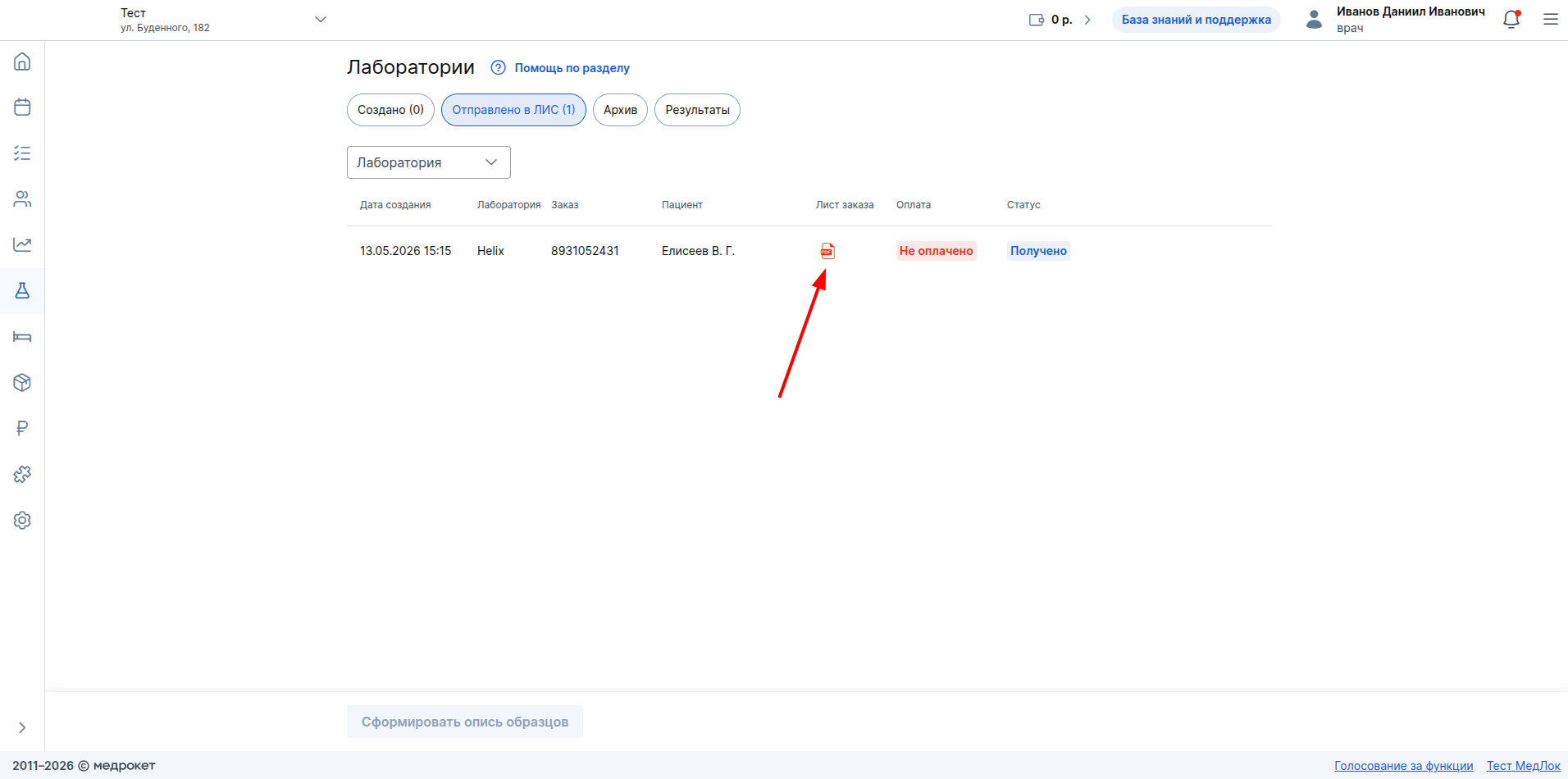
В столбце «Оплата» отображается информация о том, был ли оплачен лабораторный заказ.
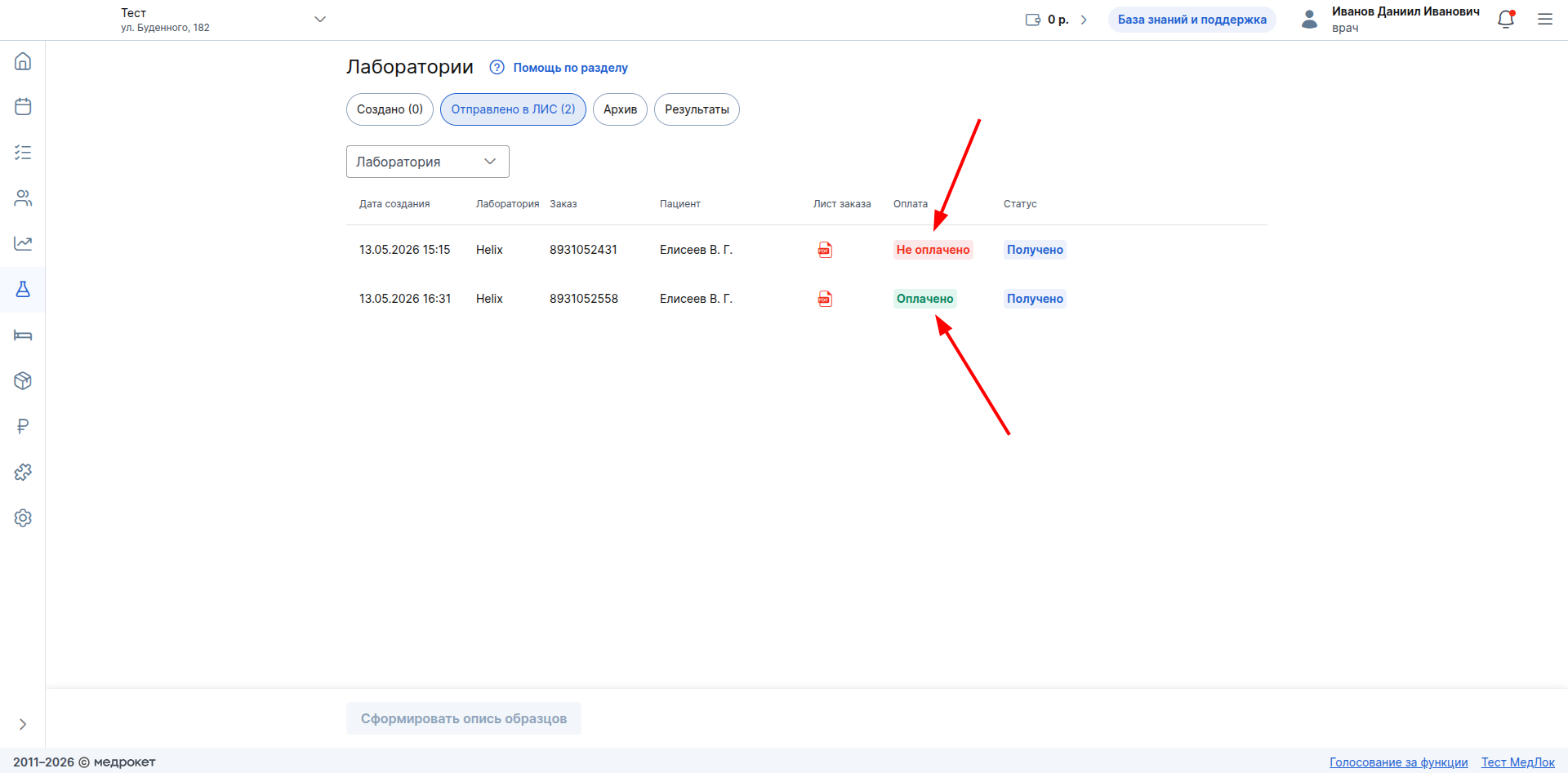
В столбце «Статус» доступны следующие статусы заказов:
- Получено — заказ успешно отправлен в ЛИС, но лаборатория ещё не получила биоматериалы.
- Отменён — заказ отменён в МедЛоке на любом шаге. При этом заказ не отменяется в ЛИС автоматически, если уже был отправлен.
- Ошибка — лаборатория прислала ошибку по заказу и отменила его на своей стороне. Нажмите на статус, чтобы увидеть причину ошибки.
Отправка биоматериалов в лабораторию
По приезде курьера необходимо напечатать опись образцов и передать её вместе с биоматериалами.
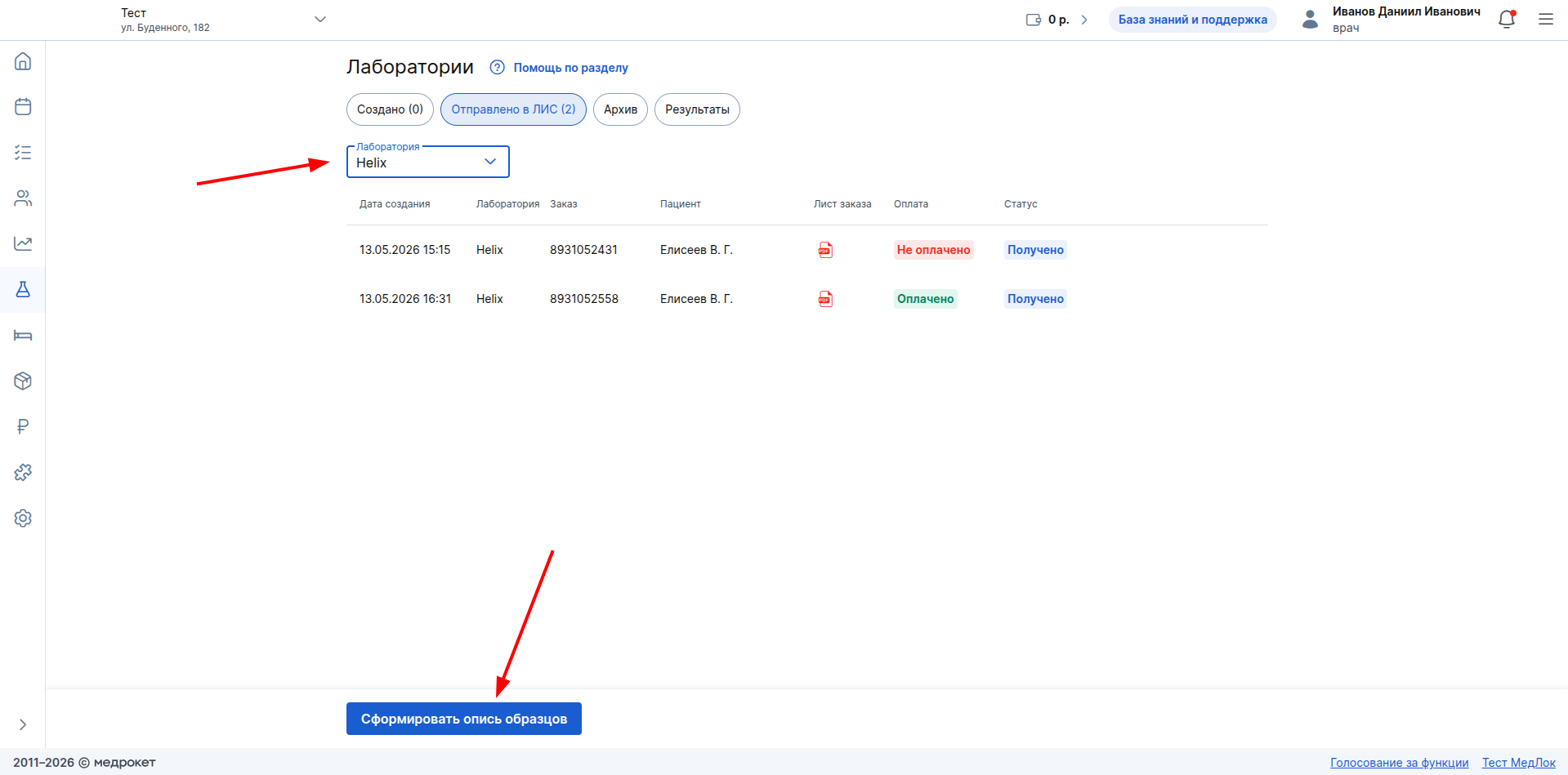
- В подразделе «Отправлено в ЛИС» выберите лабораторию и нажмите «Сформировать опись образцов».
- Подтвердите действие, нажав «Сформировать».
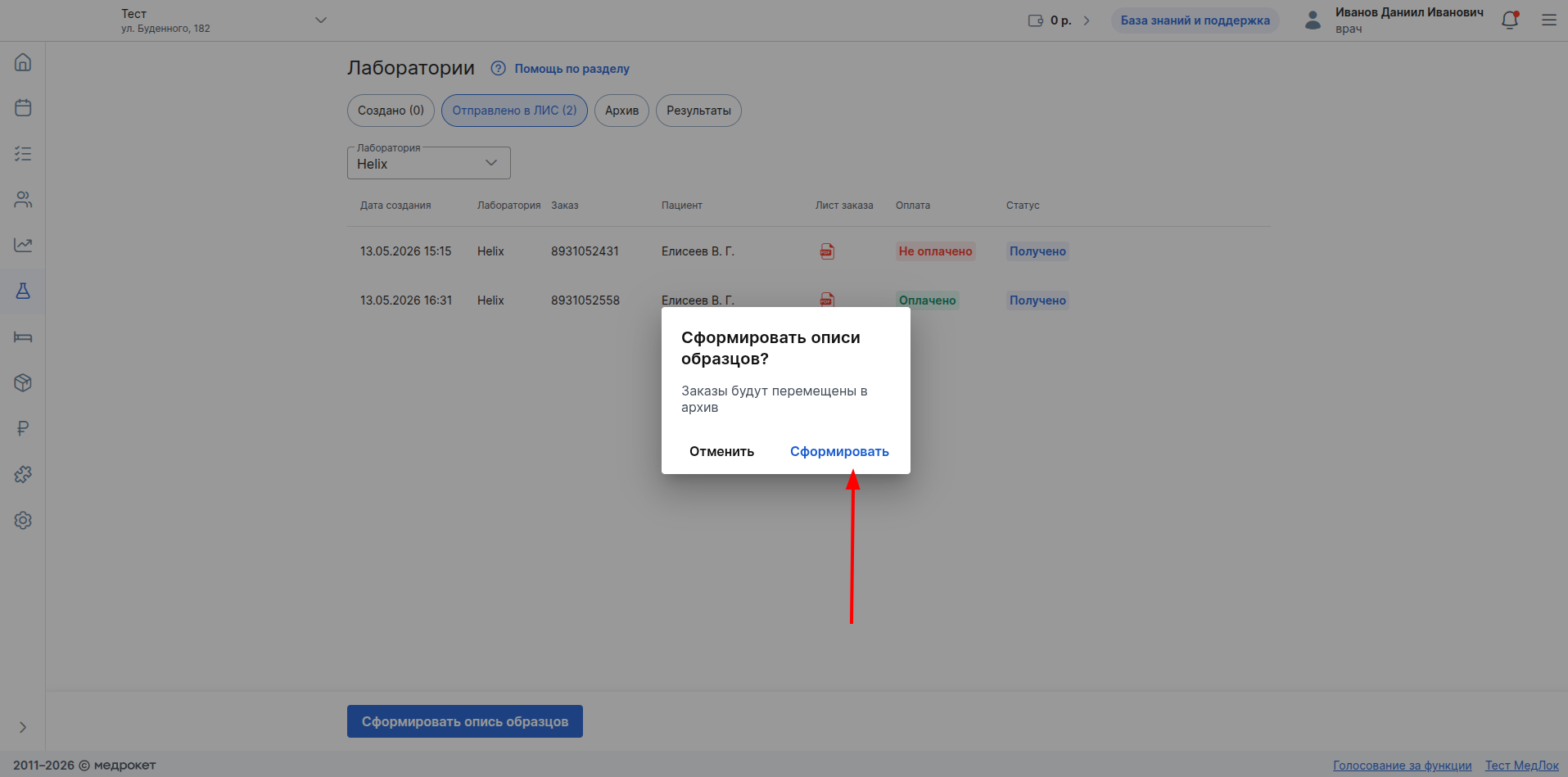
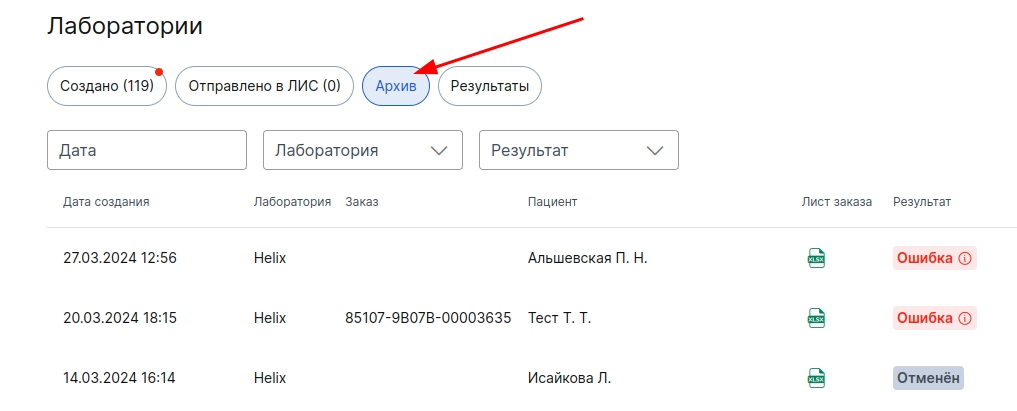
- Заказы переместятся во вкладку «Архив». Здесь же отображаются отменённые заказы. Чтобы увидеть детали, нажмите на строку заказа.
Отмена исследования после оплаты
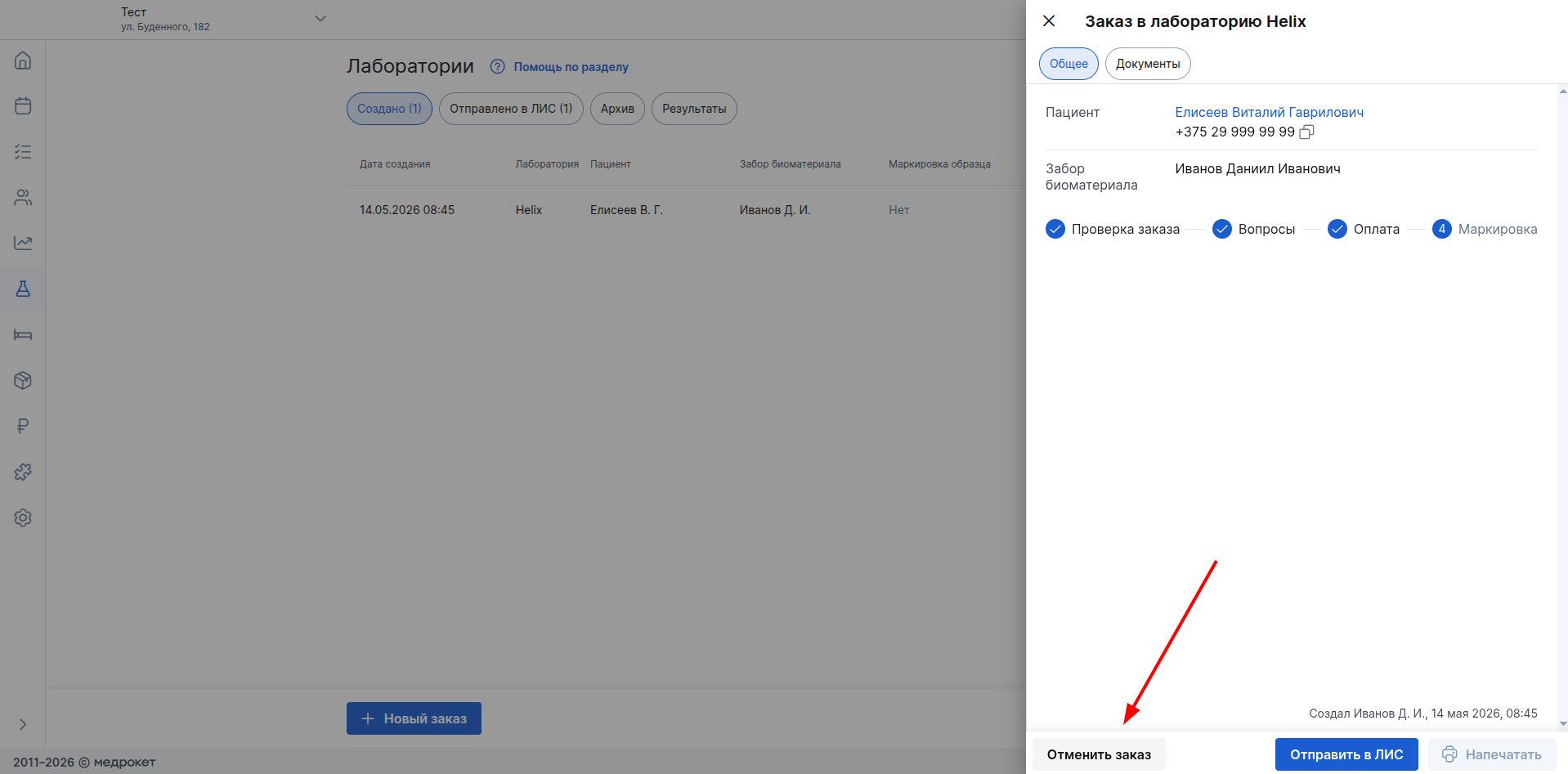
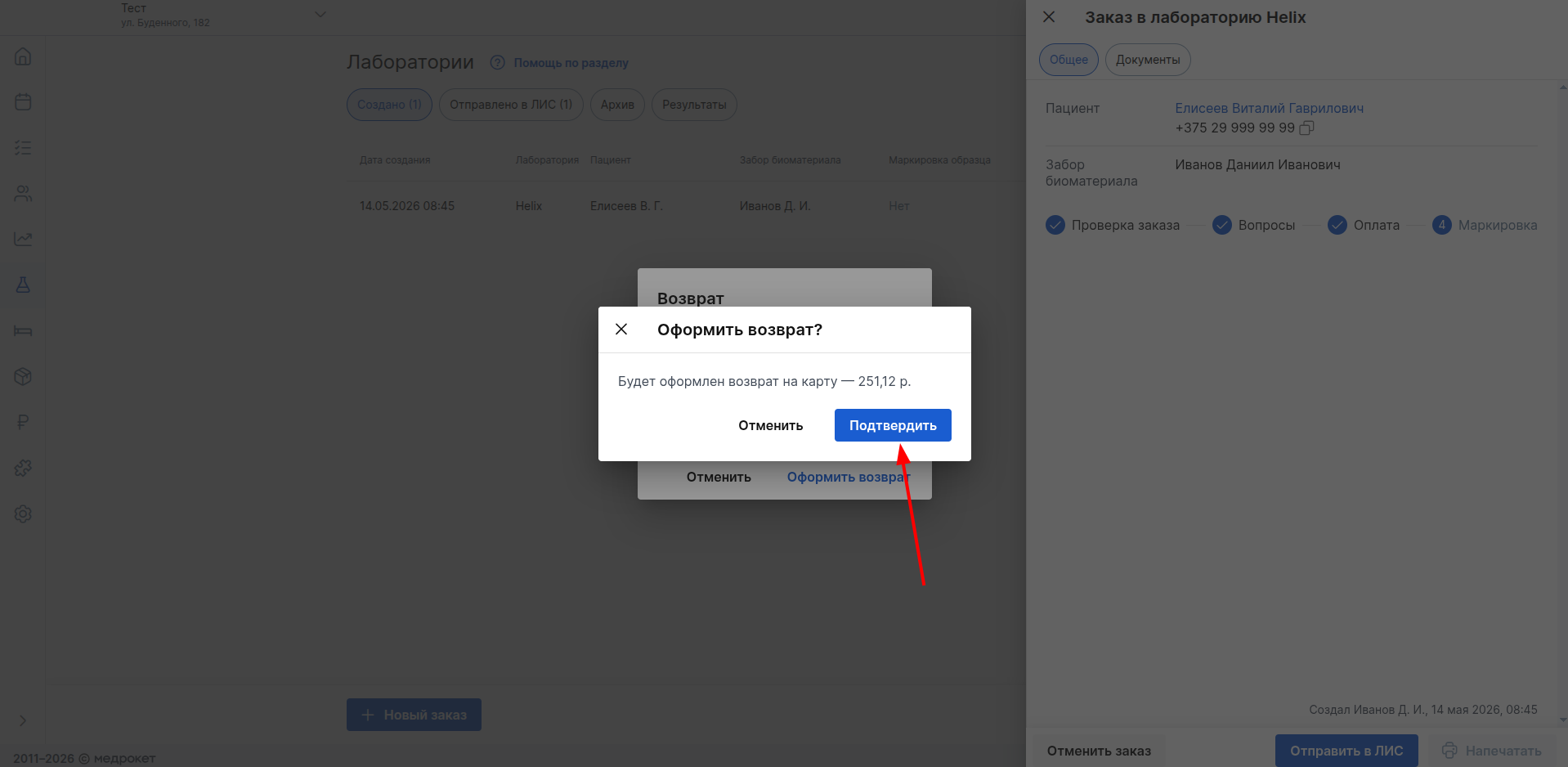
Если вы уже провели оплату в МедЛок, но ещё не отправили заказ в ЛИС и нужно его отменить:
- Нажмите «Отменить заказ».
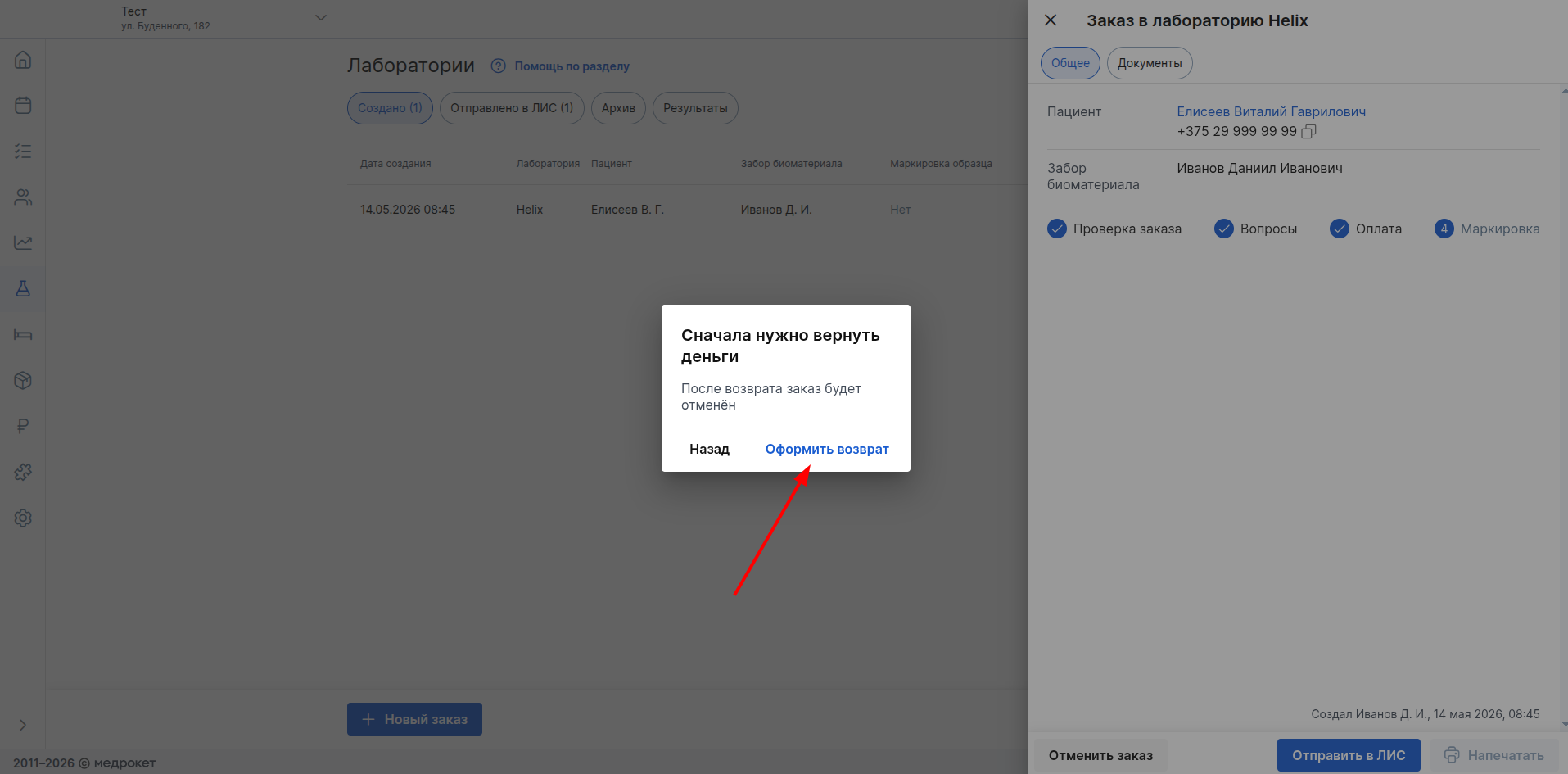
- Нажмите «Оформить возврат».
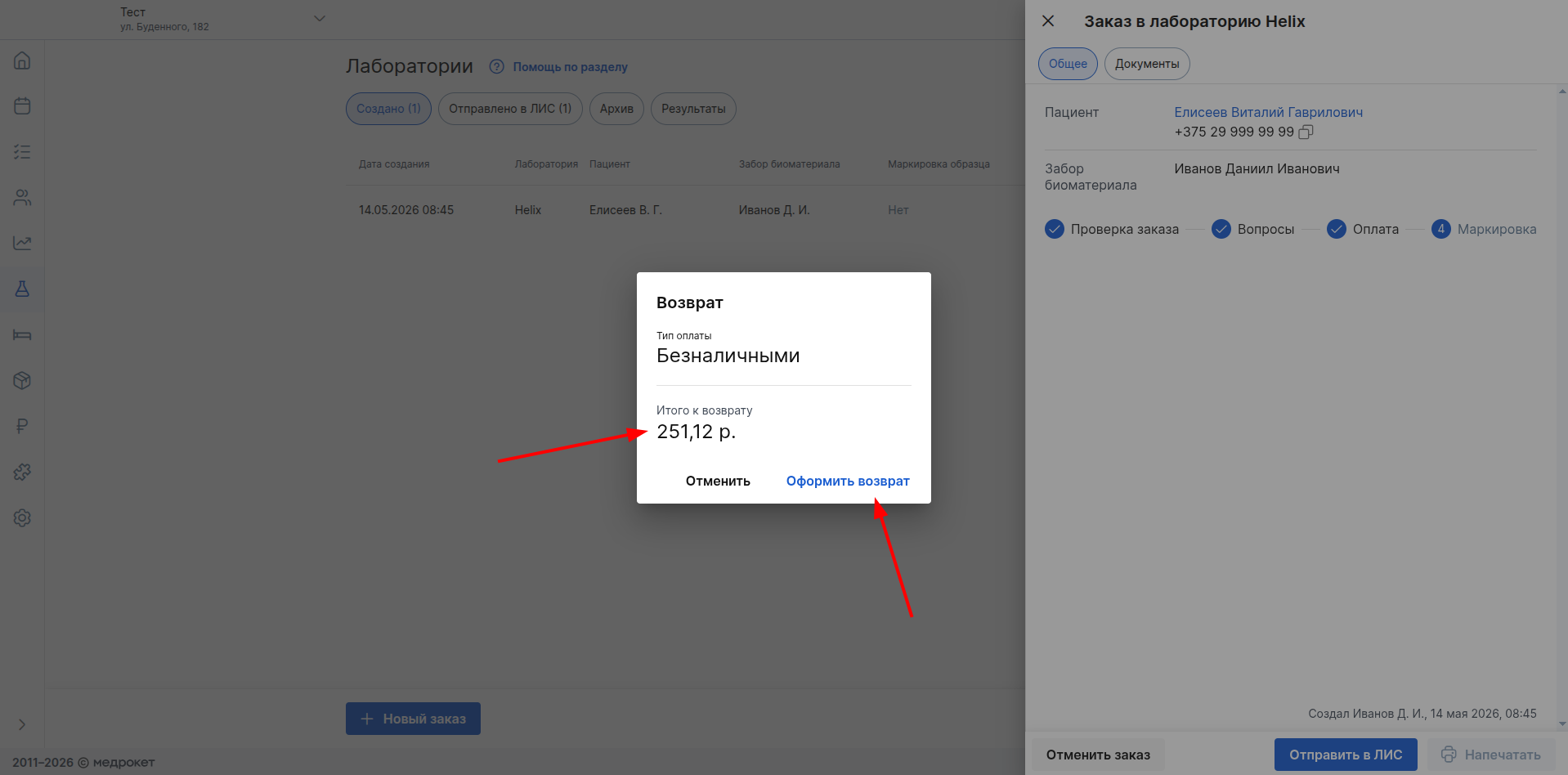
- Важно, что до отправки заказы в ЛИС, но после его оплаты, возможен только возврат всей суммы заказа. После отмены заказа и полного возмещения средств пациенту, вы можете заново создать заказ.
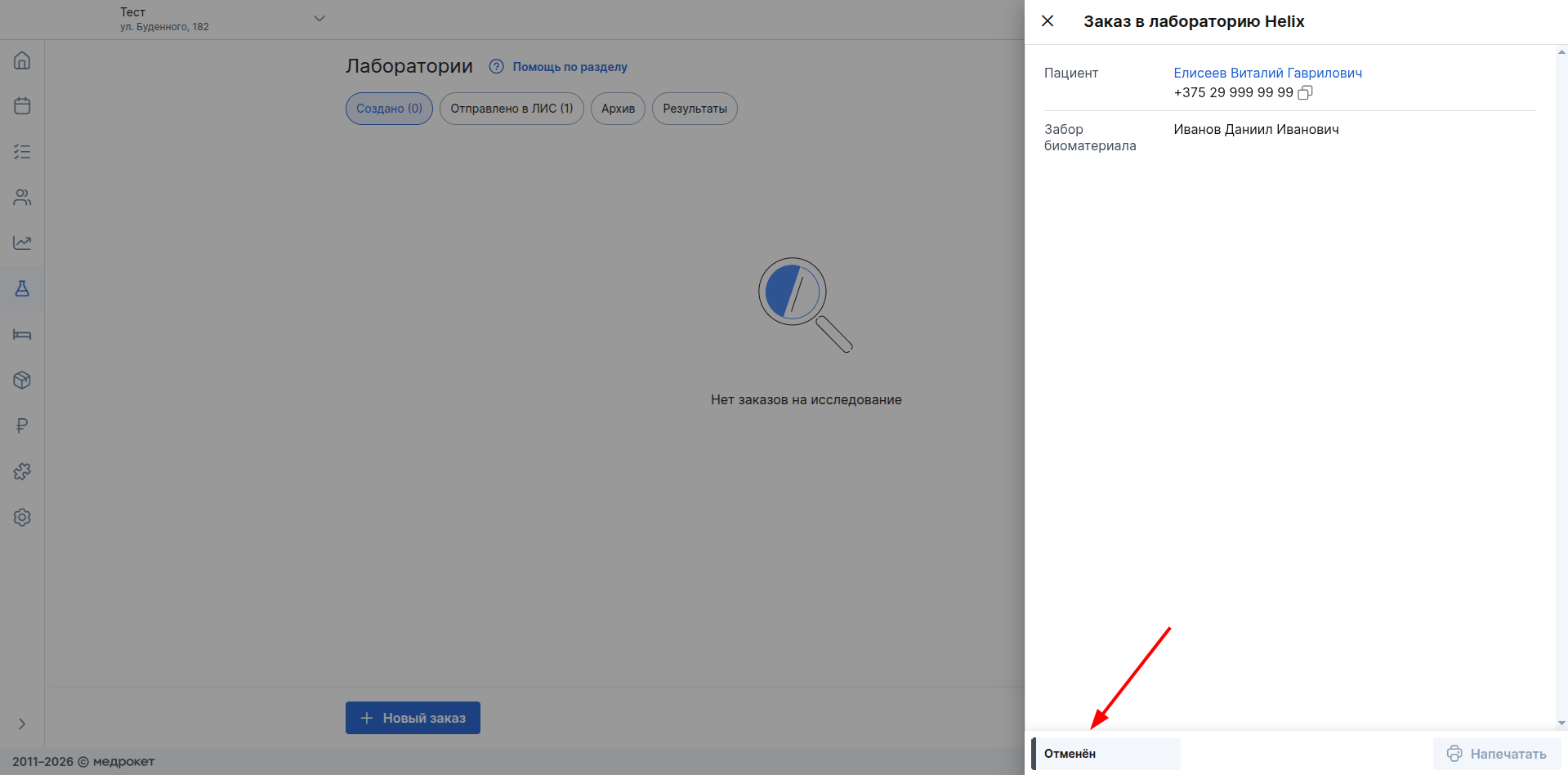
- У отменённого заказа отображается соответствующий статус и он перемещается в подраздел «Архив» раздела «Лаборатории».
Получение результатов исследований
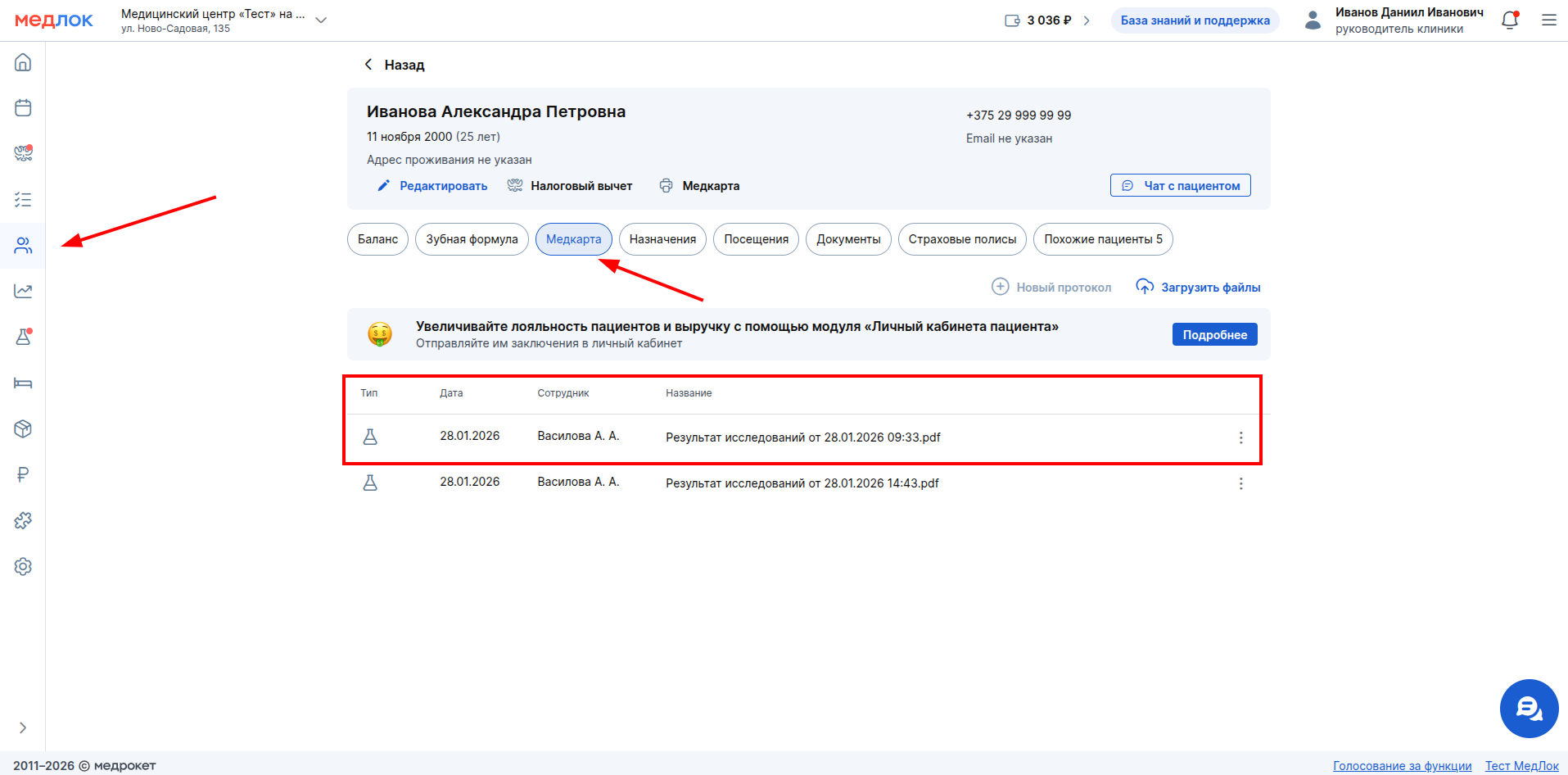
Когда исследование будет выполнено, в медкарте пациента появится файл PDF с результатом. По мере готовности исследований, которые были отправлены одним заказом, этот файл будет обновляться.
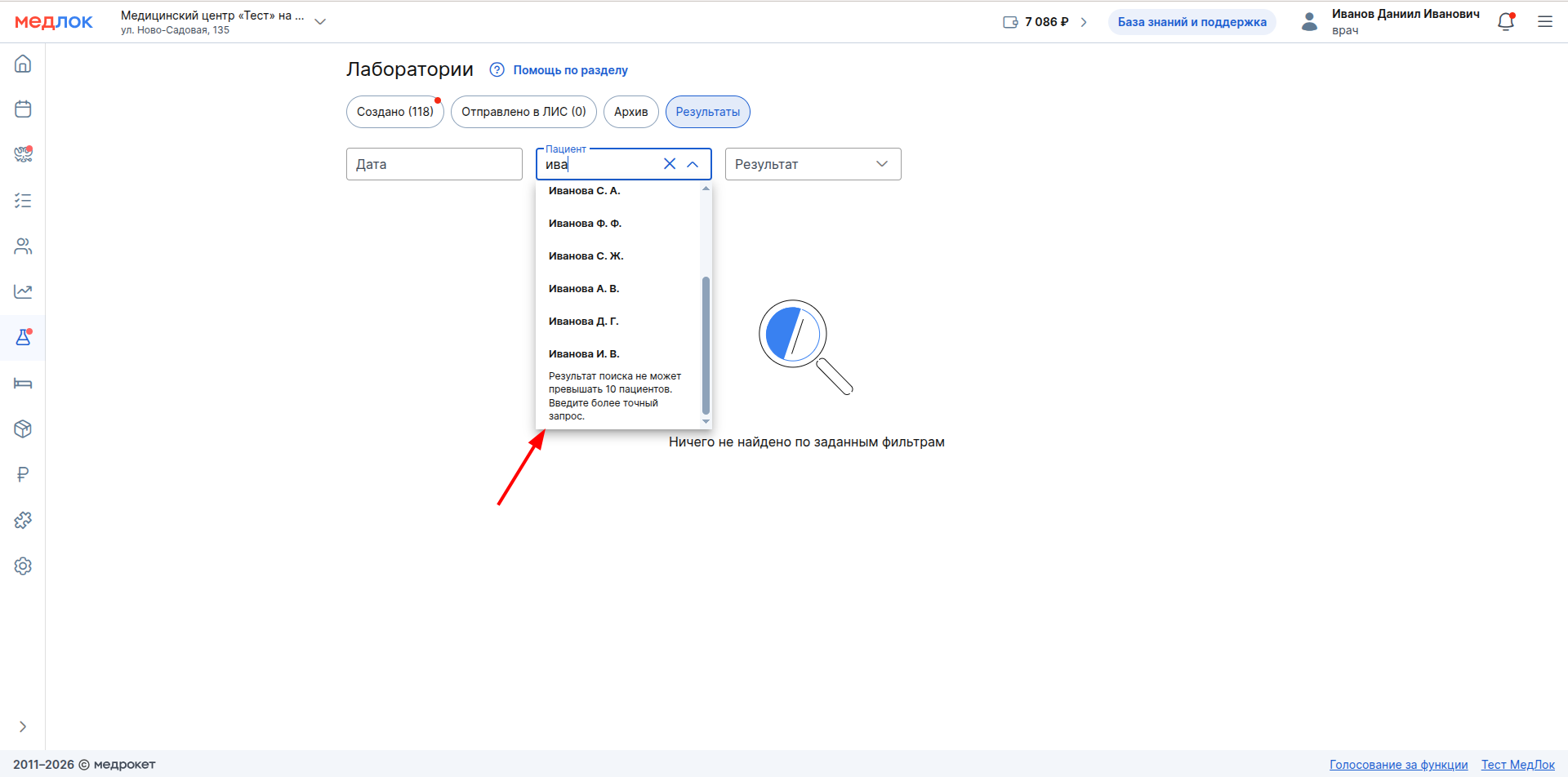
Вы также можете отслеживать статусы всех заказов во вкладке «Результаты» раздела «Лаборатории». Доступны фильтры по дате, пациенту (ФИО или номер телефона) и по статусу заказа.
Для поиска в фильтре «Пациент» по ФИО введите минимум 3 знака , по телефону — полный номер пациента.
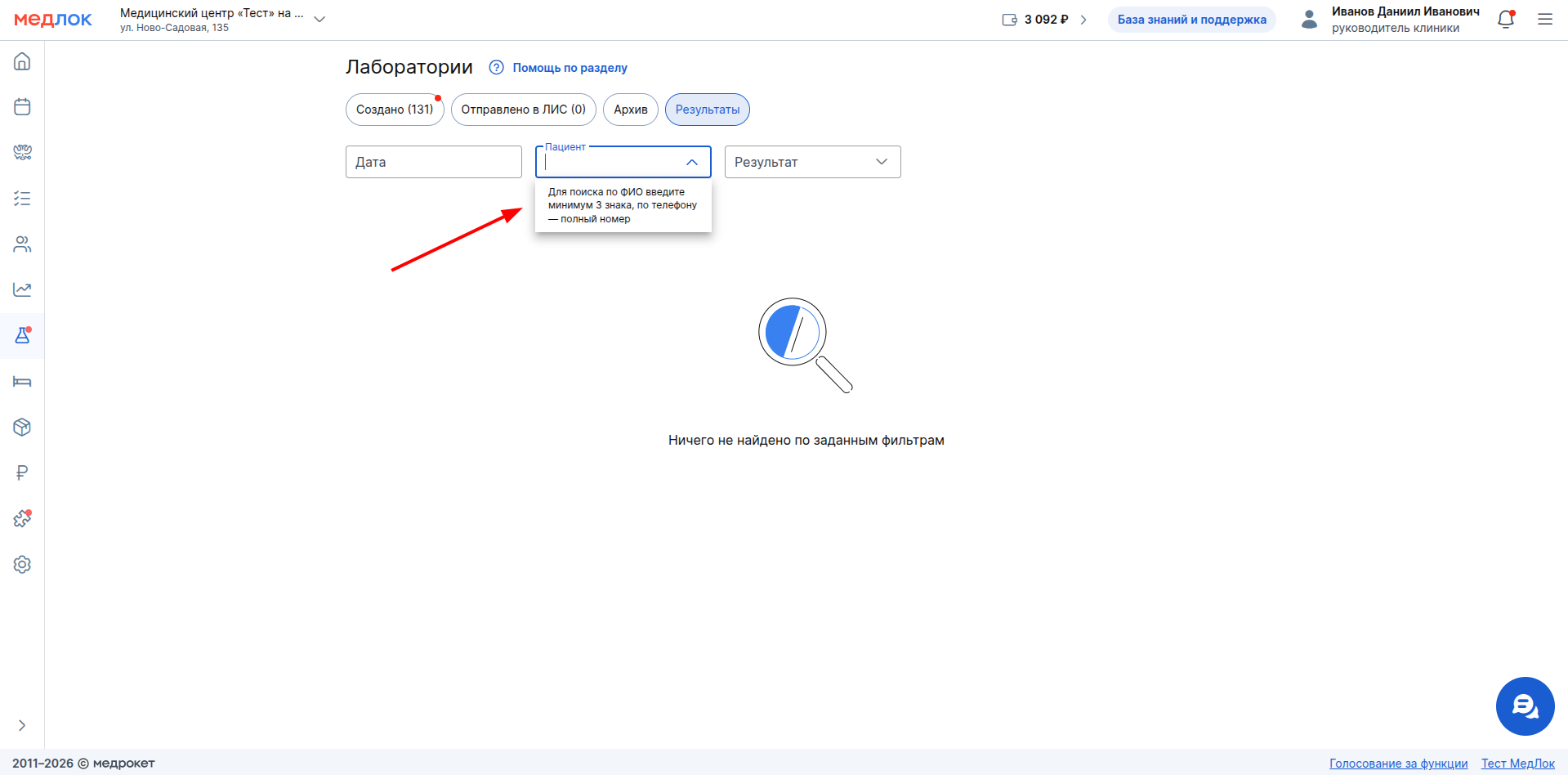
Результат поиска в фильтре не может превышать 10 пациентов. Если нужного не удалось найти - введите более точный запрос.
В фильтре «Результаты» доступны статусы заказов:
- Получено — заказ успешно отправлен в ЛИС, но лаборатория ещё не получила биоматериалы.
- Выполняется — заказ в процессе выполнения лабораторией. При этом по нему может быть готов частичный результат (PDF).
- Отменён — заказ отменён в МедЛоке на любом шаге. При этом заказ не отменяется в ЛИС автоматически, если уже был отправлен.
- Ошибка — лаборатория прислала ошибку по заказу и его отмену. Это возможно при проблемах транспортировки биоматериала.
- Готово и отправлено пациенту — заказ полностью выполнен и результаты отправлены пациенту в МедТочку. Результаты отправляются автоматически, если клиника пользуется модулем «Личный кабинет» в МедЛоке. Максимальное время с момента смены статуса до его отправки пациенту — 1 час 20 минут.
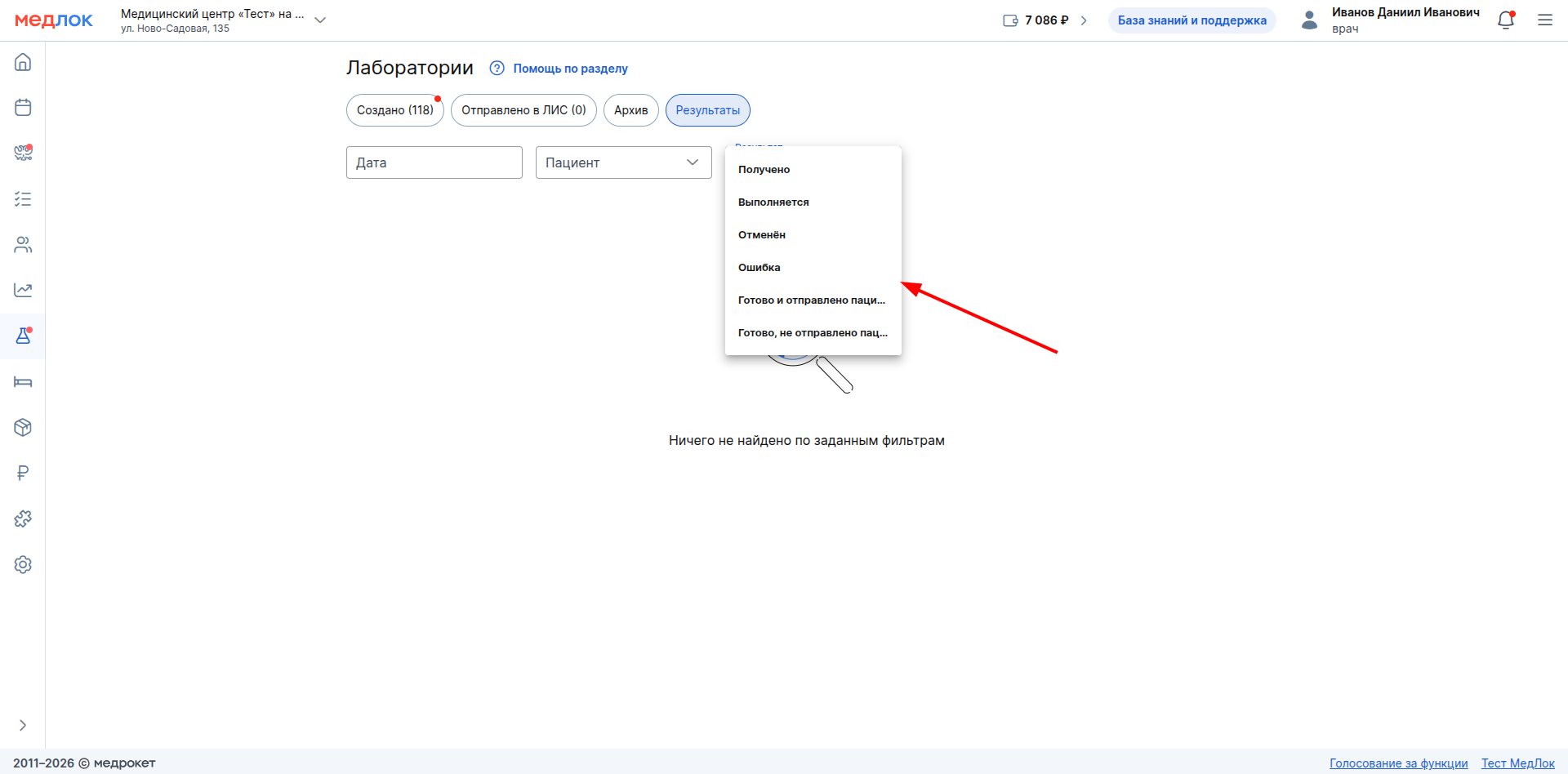
- Готово, но не отправлено пациенту — заказ полностью выполнен, но результаты не отправлены пациенту в МедТочку.
Вы можете нажать на такой статус заказа и увидеть информацию, почему результаты пока не отправлены пациенту.
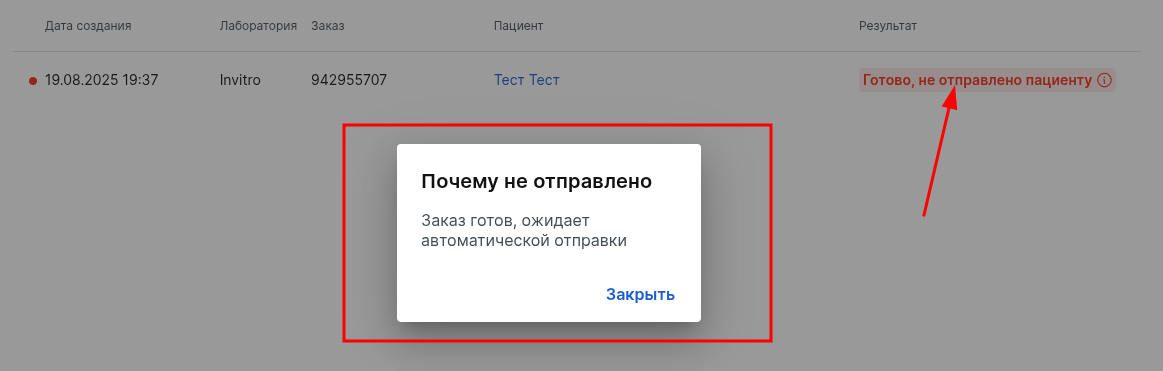
Заказы в статусе «Готово [...]» могут быть выполнены не полностью, если лаборатория перестала их выполнять. Тогда заказ считается выполненным частично.
Если появятся готовые, но не отправленные пациенту результаты, на вкладке «Результаты» появится красная точка. Она привлекает внимание администратора, чтобы он вручную отправил результат исследования пациенту.

Как только администратор просмотрит заказы с неотправленными результатами, красная точка исчезнет.
Результат не отправится пациенту, и его придётся отправить вручную, если:
- Ваша клиника не пользуется модулем «Личный кабинет пациента». О работе с модулем читайте в статье Личный кабинет пациента — МедТочка.
- Для пациента активен бегунок «Отказ от обработки персональных данных» или «Отказ от всех уведомлений». Подробнее читайте в статье Работа с отказами пациентов.
- У врача активен бегунок «Анонимные приёмы пациентов (инкогнито)».
Нажмите на ФИО пациента, чтобы открыть его страницу с контактными данными для передачи результатов.
