


Содержание:
- Настройка в новом личном кабинете UIS
- Настройка в старом личном кабинете UIS
- Создание HTTP-уведомлений
- Настройка софтфонов
Настройка в новом личном кабинете UIS 
Подключение тарифа
Важно! Для использования телефонии по API в МедЛоке необходимо подключить любой тариф из категории «Виртуальная АТС». Подробнее — на странице UIS.
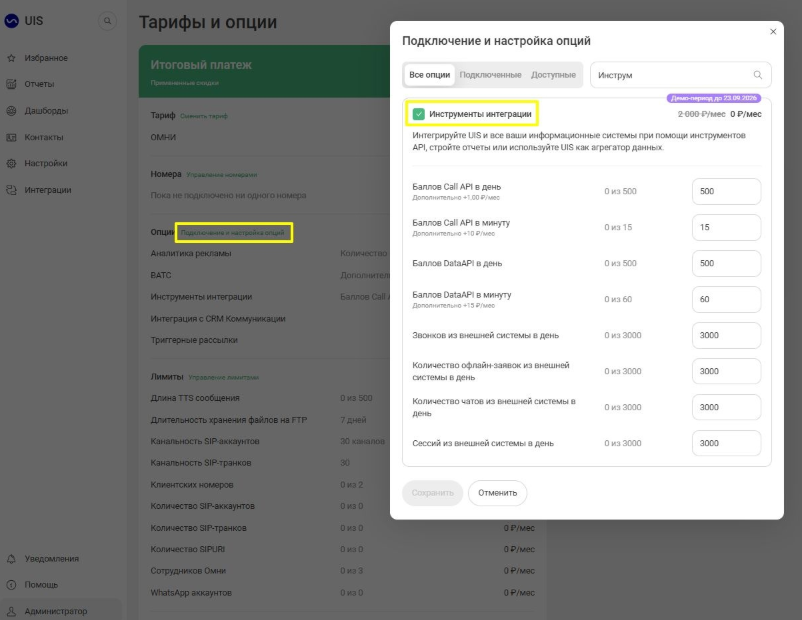
Для подключения телефонии в личном кабинете UIS также потребуется дополнительная опция «Инструменты интеграции». Она необходима для корректной работы интеграции.
Важно! Для того, чтобы в МедЛок работала транскрибация звонков подключите модуль Речевая аналитика в UIS
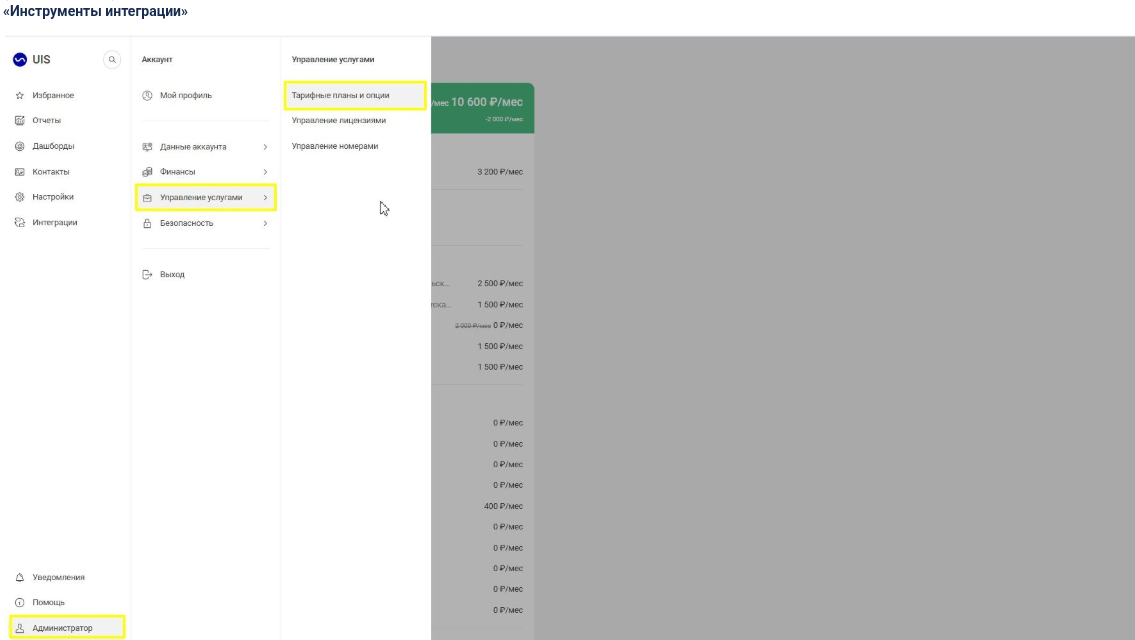
- Откройте раздел с тарифами и опциями.
2. Активируйте опцию «Инструменты интеграции».
Настройка пользователя и его прав
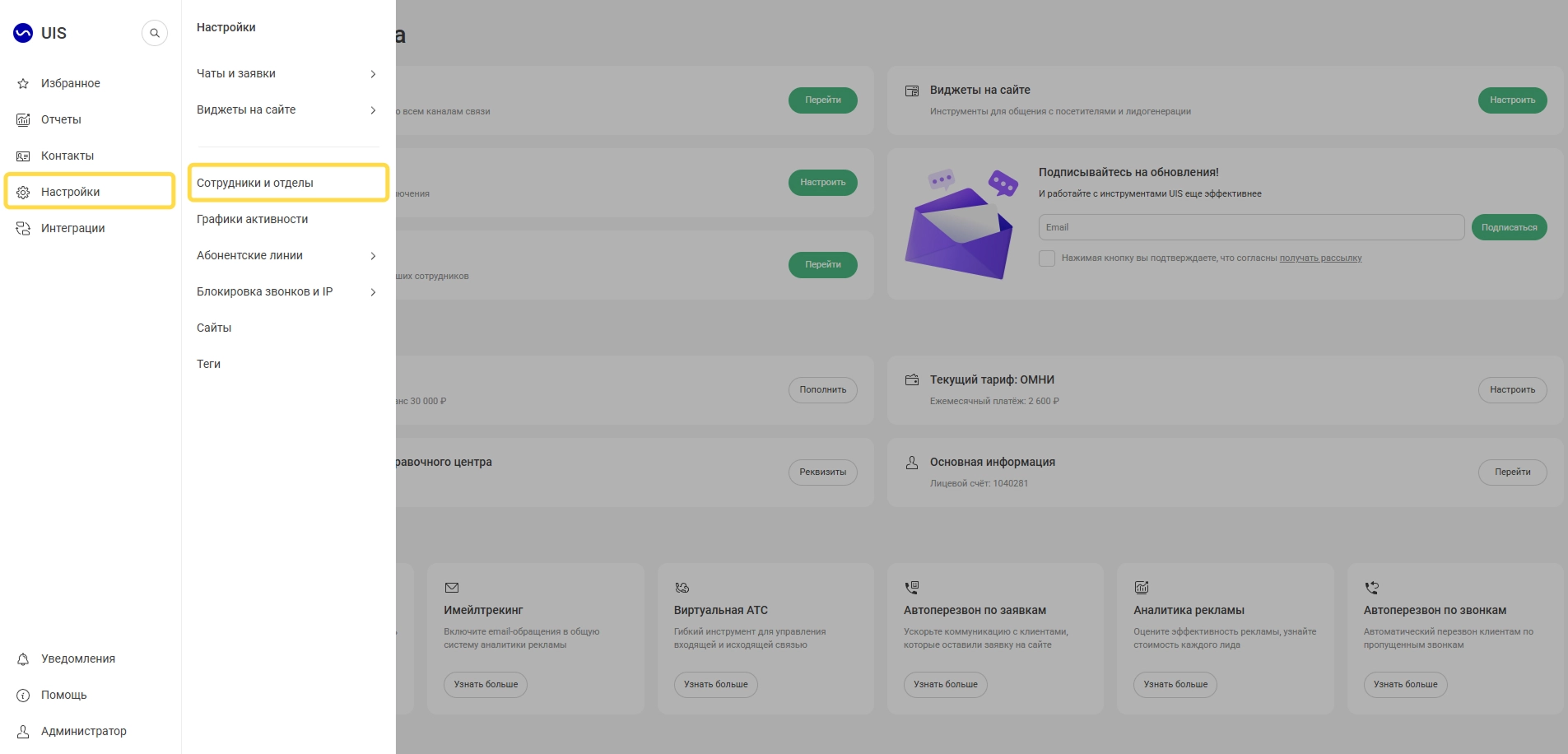
- Откройте раздел «Настройки» → «Сотрудники и отделы».
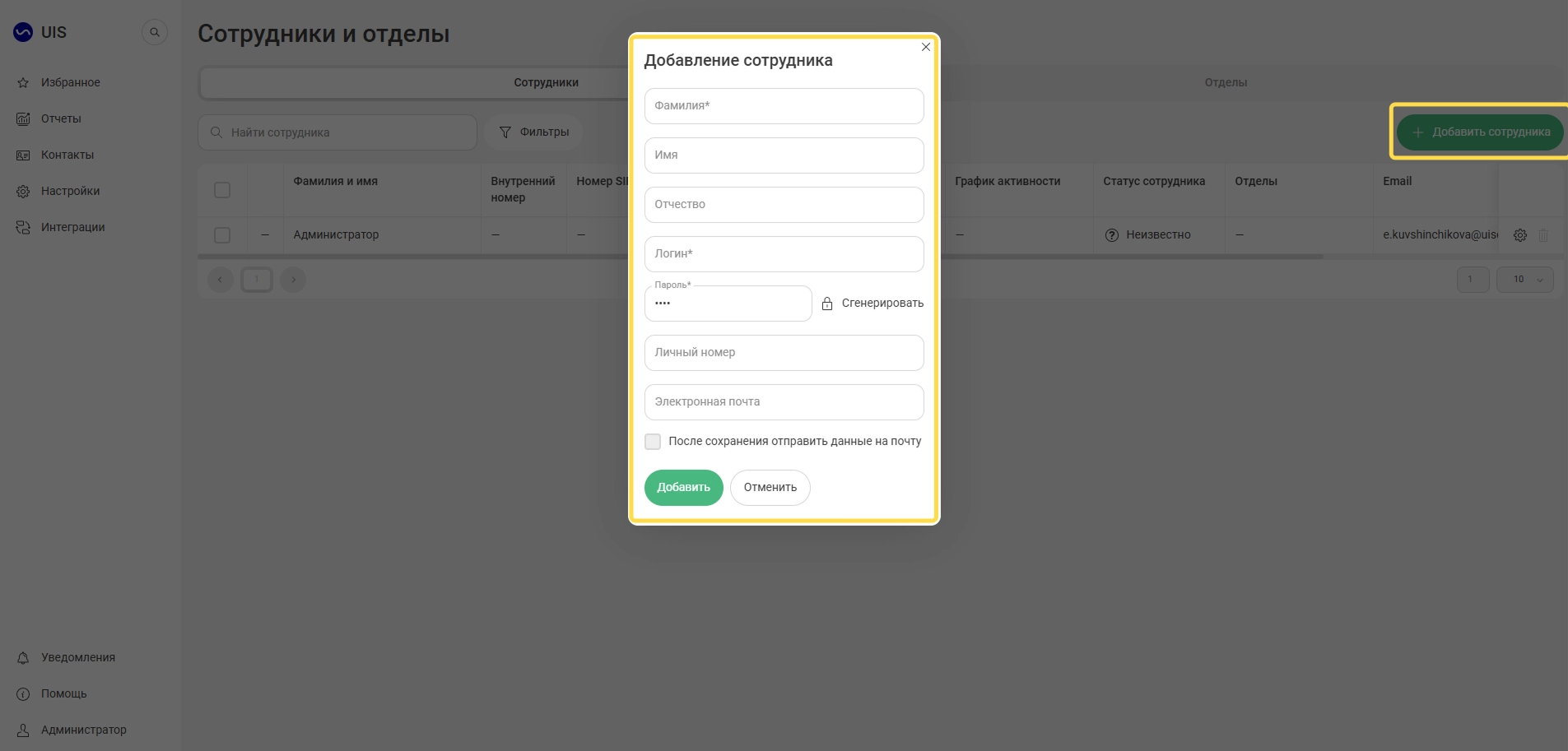
2. Нажмите «Добавить сотрудника», заполните форму и нажмите «Добавить». Откроется расширенная карточка сотрудника.
3. Выдайте сотруднику права. В расширенной карточке в поле «Роль» выберите предустановленную роль «Администратор». UIS рекомендует назначать эту роль сотруднику, чей ключ используется для интеграции.
4. Если вы создали собственную роль и выбрали её вместо роли «Администратор», настройте права доступа:
- Откройте раздел «Администратор» → «Безопасность» → «Права доступа».
- Найдите столбец с нужной ролью.
- Отметьте все пункты в разделе «HTTP-уведомления» и группе «Виртуальная АТС», включая вложенные пункты.
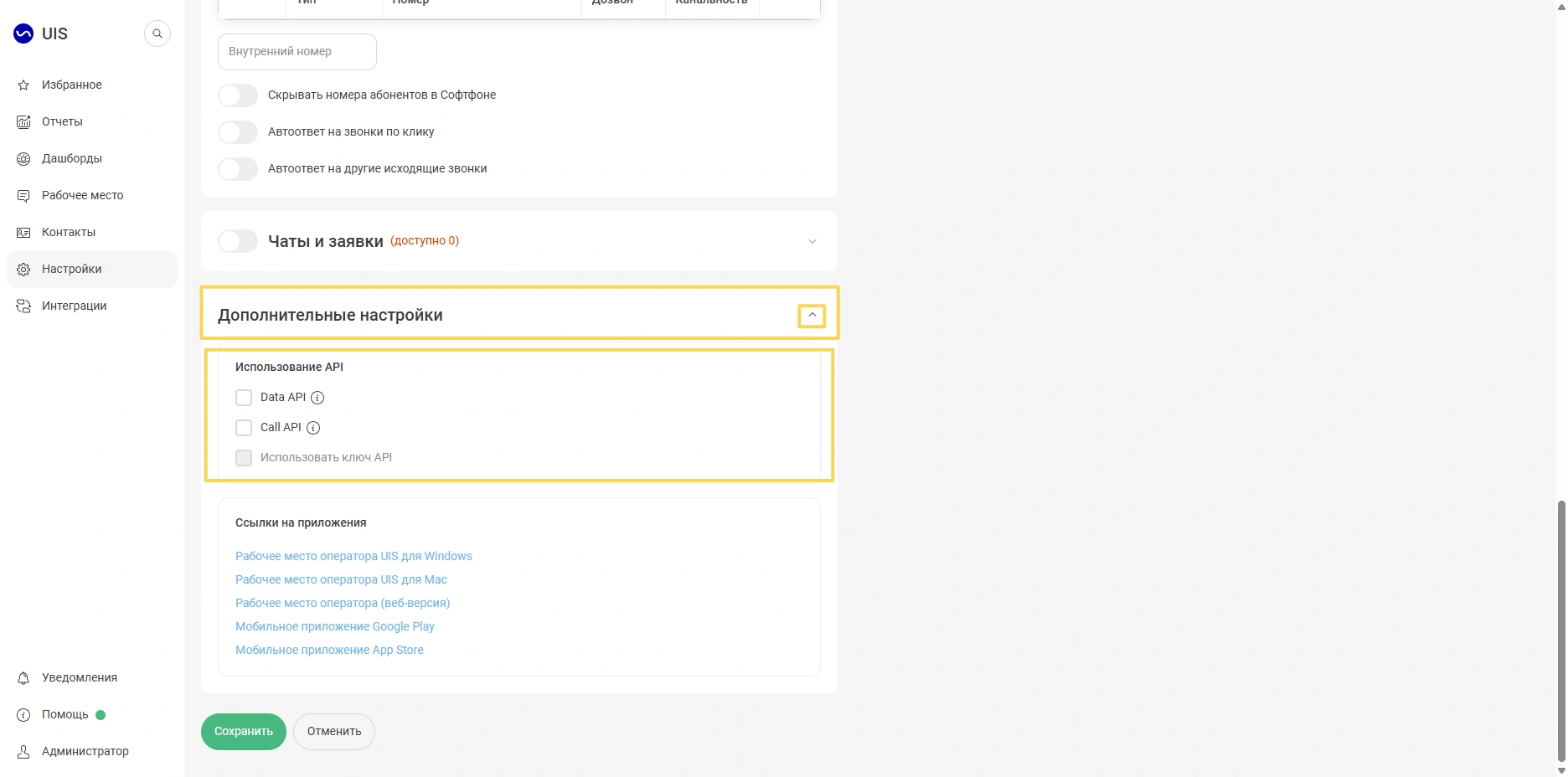
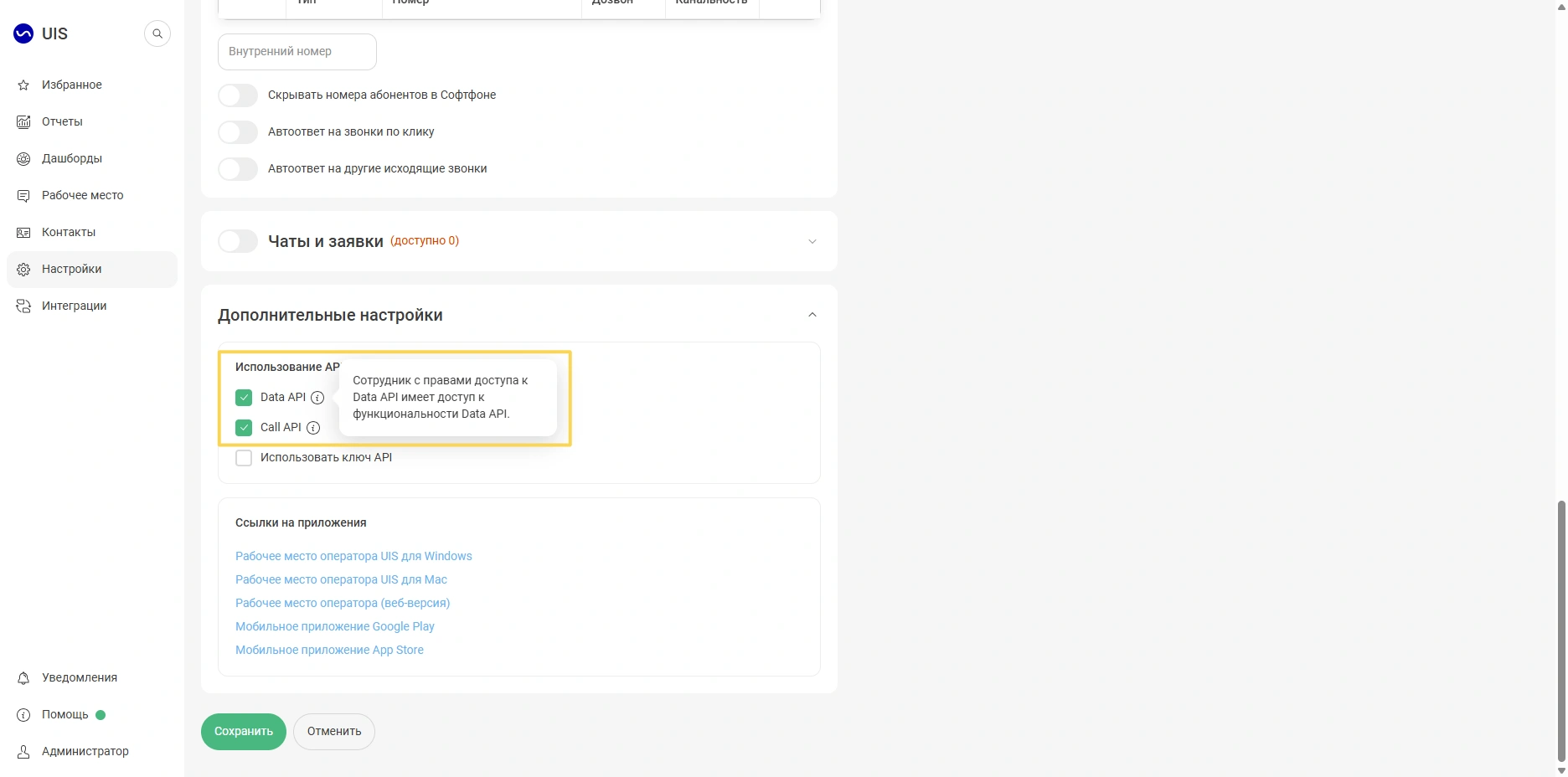
5. Выдайте сотруднику доступ к API. Раскройте раздел «Дополнительные настройки» и отметьте типы API: Data API и Call API.
6. Отметьте пункт «Использовать ключ API» — система сгенерирует уникальный ключ. Переключатель «Ключ API активен» должен быть зелёным.
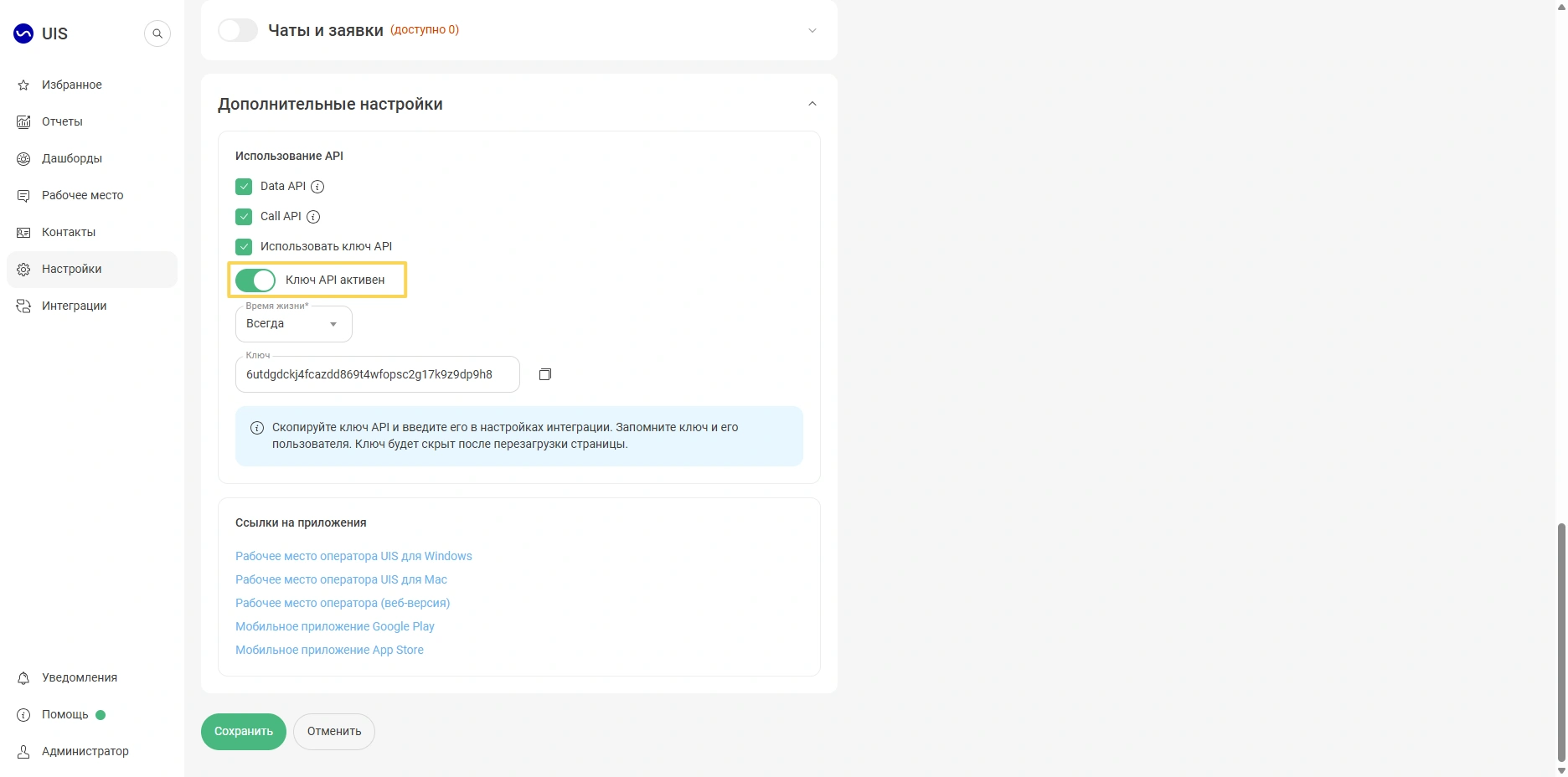
7. В поле «Время жизни» выберите «Всегда», чтобы ключ действовал бессрочно. Если выбрать «До» и указать дату, после неё ключ перестанет работать. Телефония в МедЛоке отключится, пока вы не сгенерируете новый ключ.
8. Нажмите «Копировать» рядом с ключом и сохраните его. Он понадобится при подключении модуля в МедЛоке. Затем сохраните настройки сотрудника.
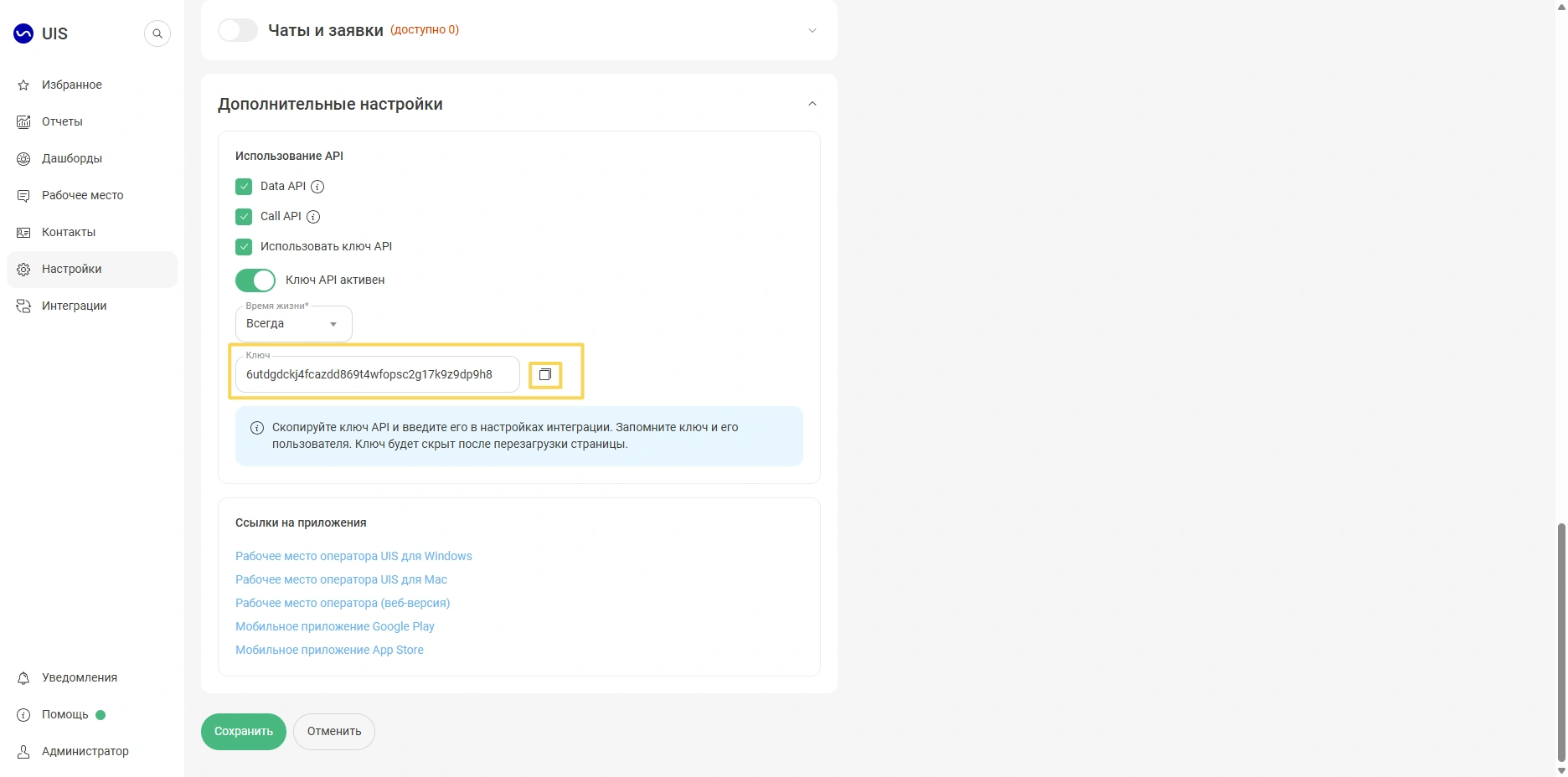
Важно! Ключ отображается только один раз и скрывается после сохранения настроек или перезагрузки страницы. Сохраните ключ и запомните, для какого сотрудника он создан.
Важно! Если вы используете модуль «Сквозная аналитика», ключ можно взять из его настроек.
Настройка безопасности
Настройки безопасности доступны пользователю с ролью «Администратор».
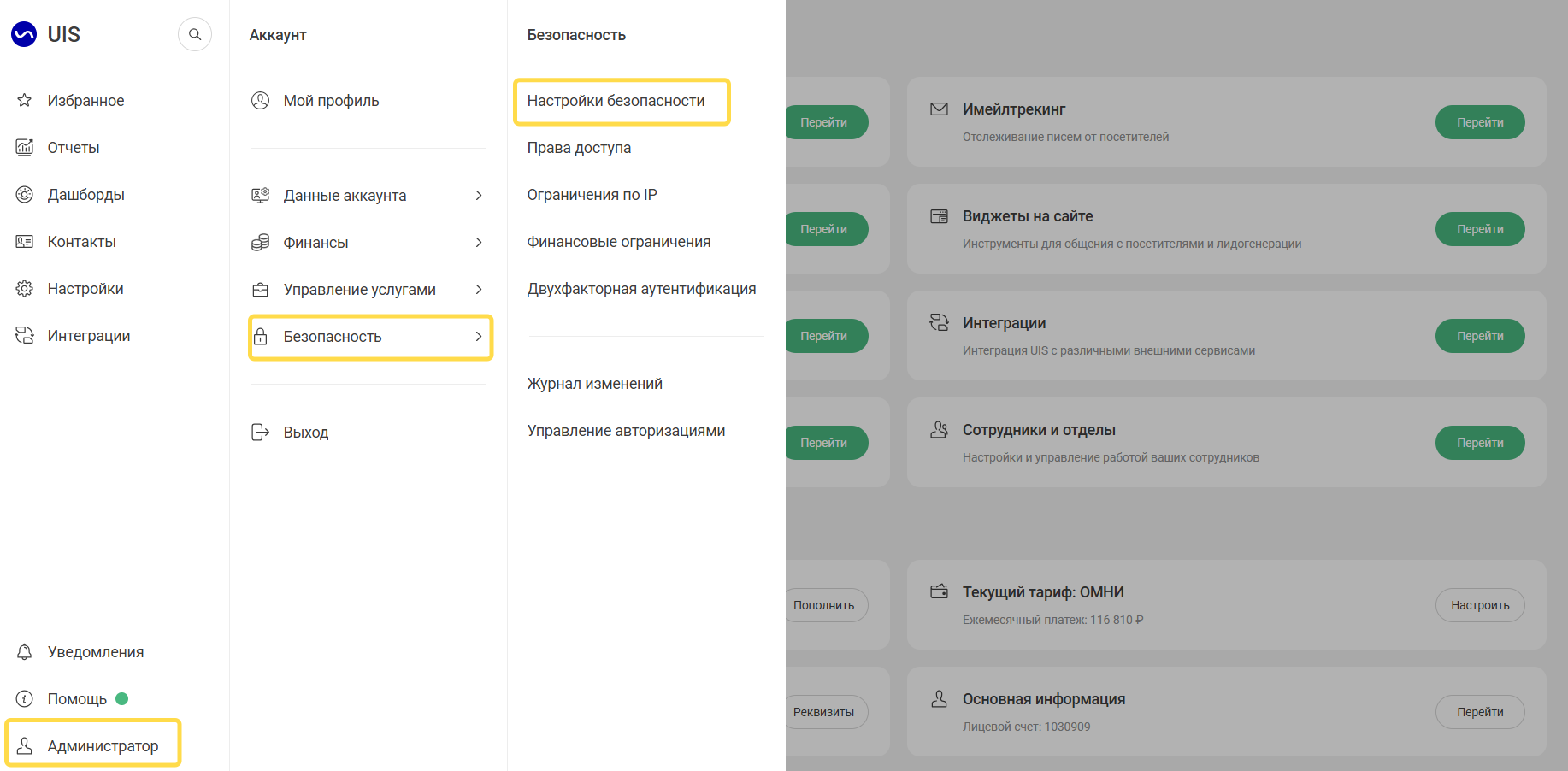
- Откройте раздел «Администратор» → «Безопасность» → «Настройки безопасности».
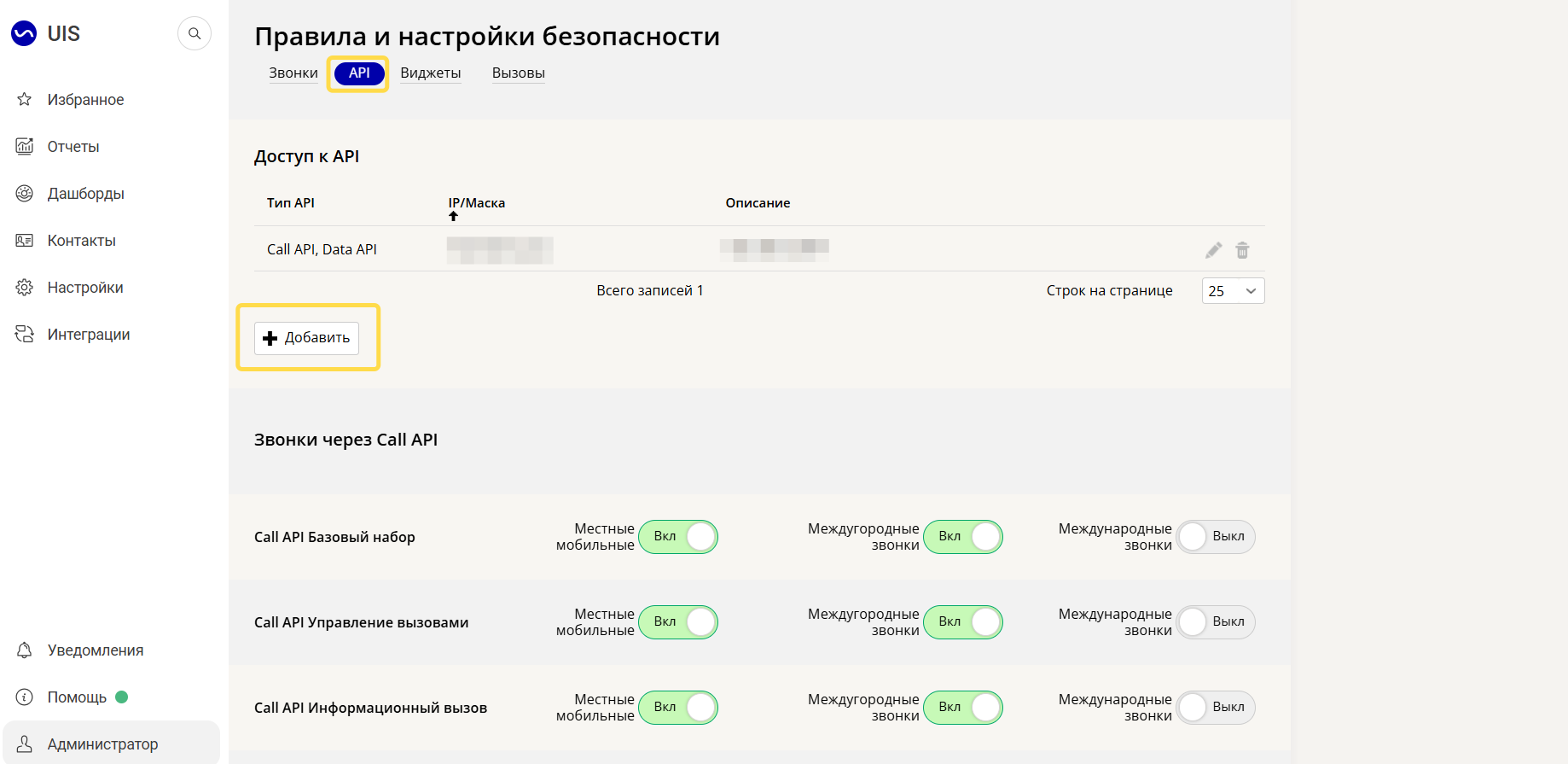
2. Перейдите на вкладку «API» и нажмите «+ Добавить».
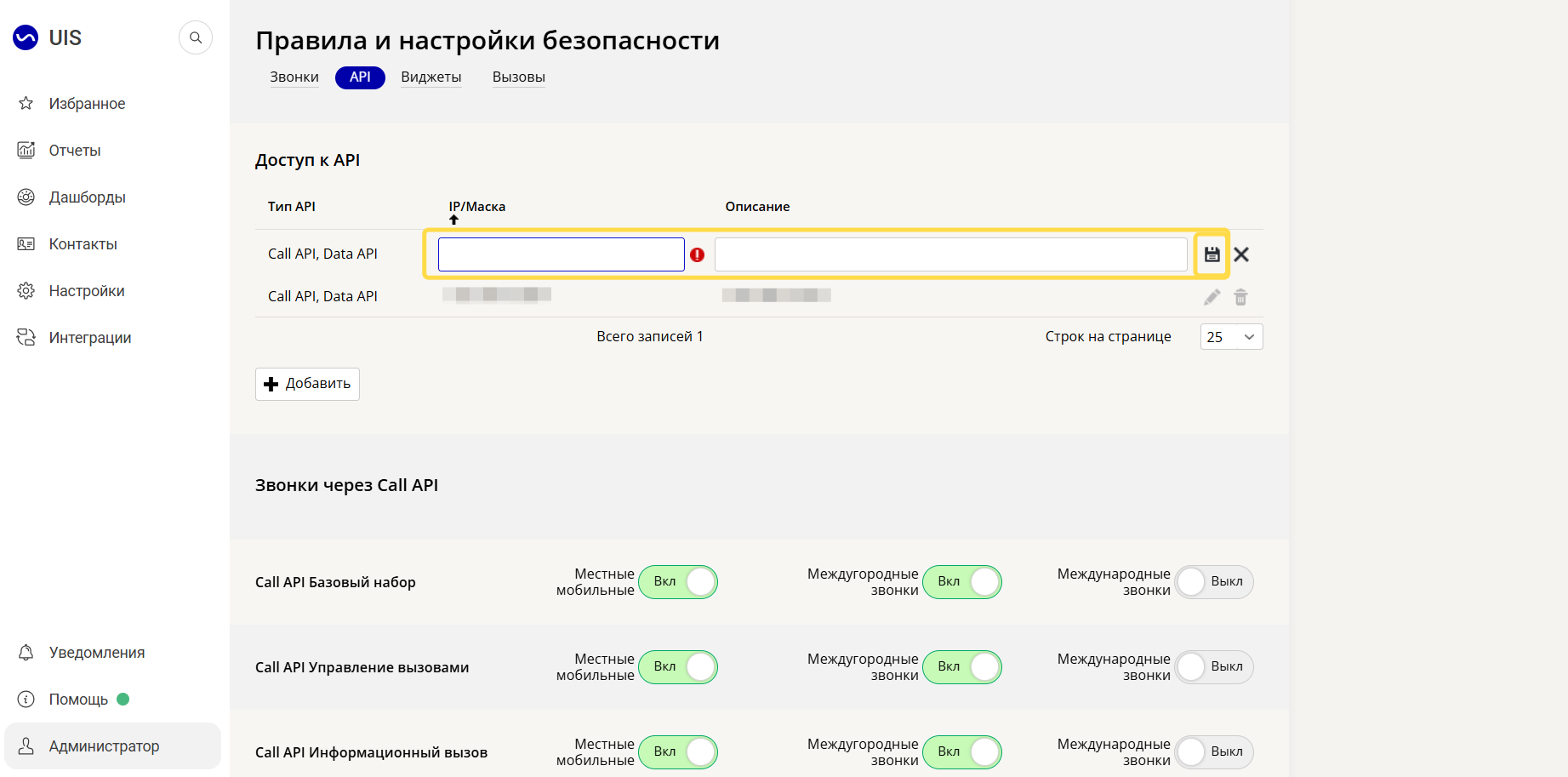
3. В поле «IP/маска» введите 0.0.0.0/0. Поле «Описание» заполнять необязательно.
4. Сохраните адрес, нажав на значок дискеты рядом с полями.
Важно! Изменения вступят в силу в течение одного часа.
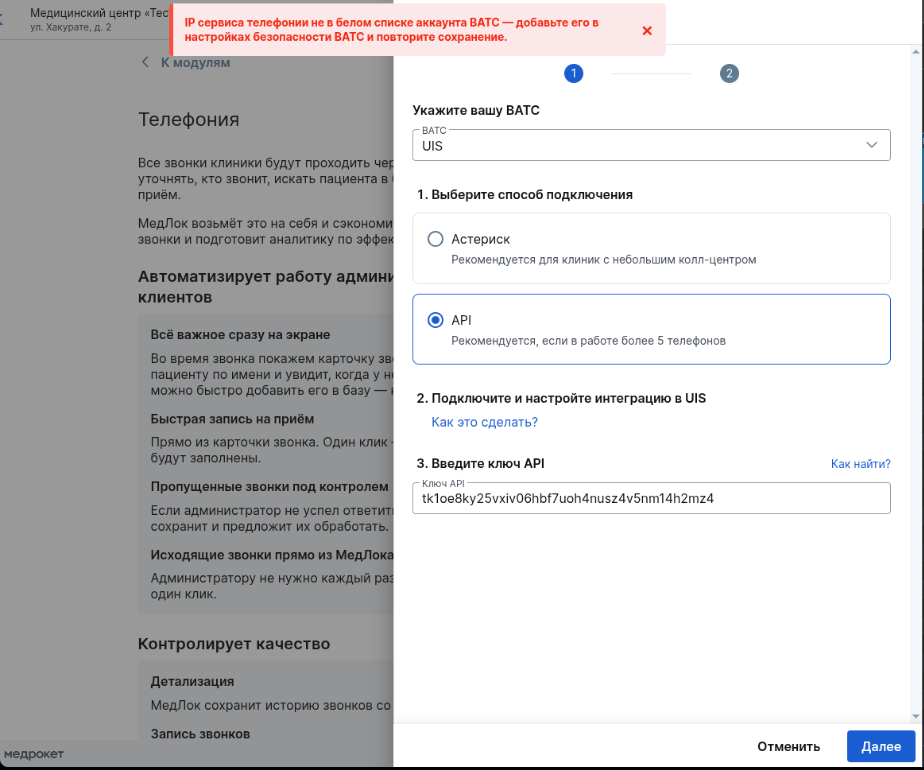
Важно! Если IP-адрес МедЛока не добавлен в список разрешённых в личном кабинете UIS, при подключении модуля «Телефония» отобразится ошибка.
Важно! В личном кабинете UIS необходимо создать и настроить SIP-линии. Подробнее — в статьеSIP-номера.
Подключение модуля «Телефония» в МедЛоке
Подключите и настройте модуль «Телефония» в МедЛоке.
Подробнее — в статье Подключение модуля «Телефония».
Настройка HTTP-уведомлений в UIS
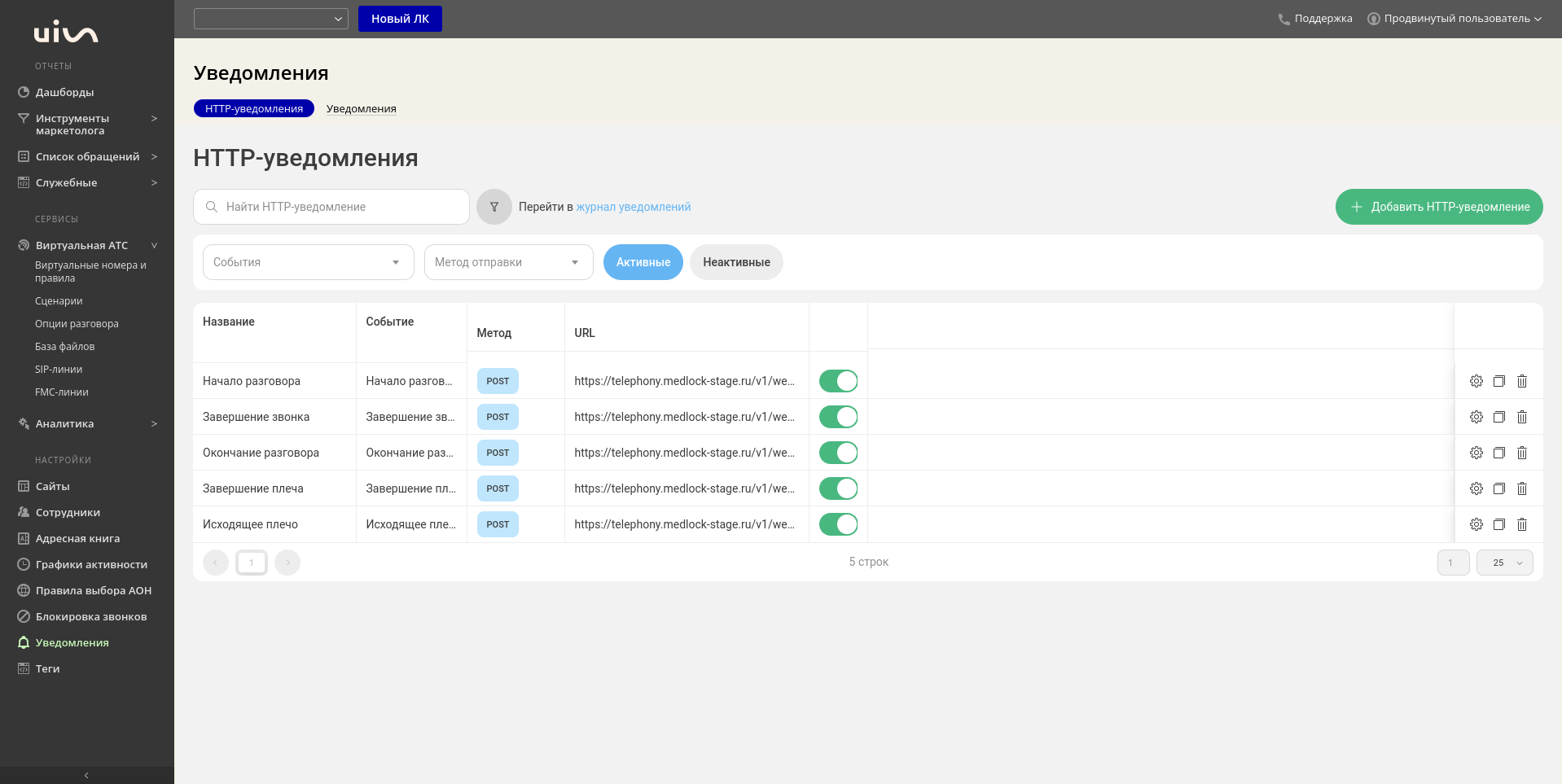
После подключения модуля в МедЛоке необходимо настроить уведомления в личном кабинете UIS, чтобы звонки отображались в системе.
- Перейдите в личный кабинет UIS.
2. Откройте раздел «Интеграции» → «HTTP-уведомления».
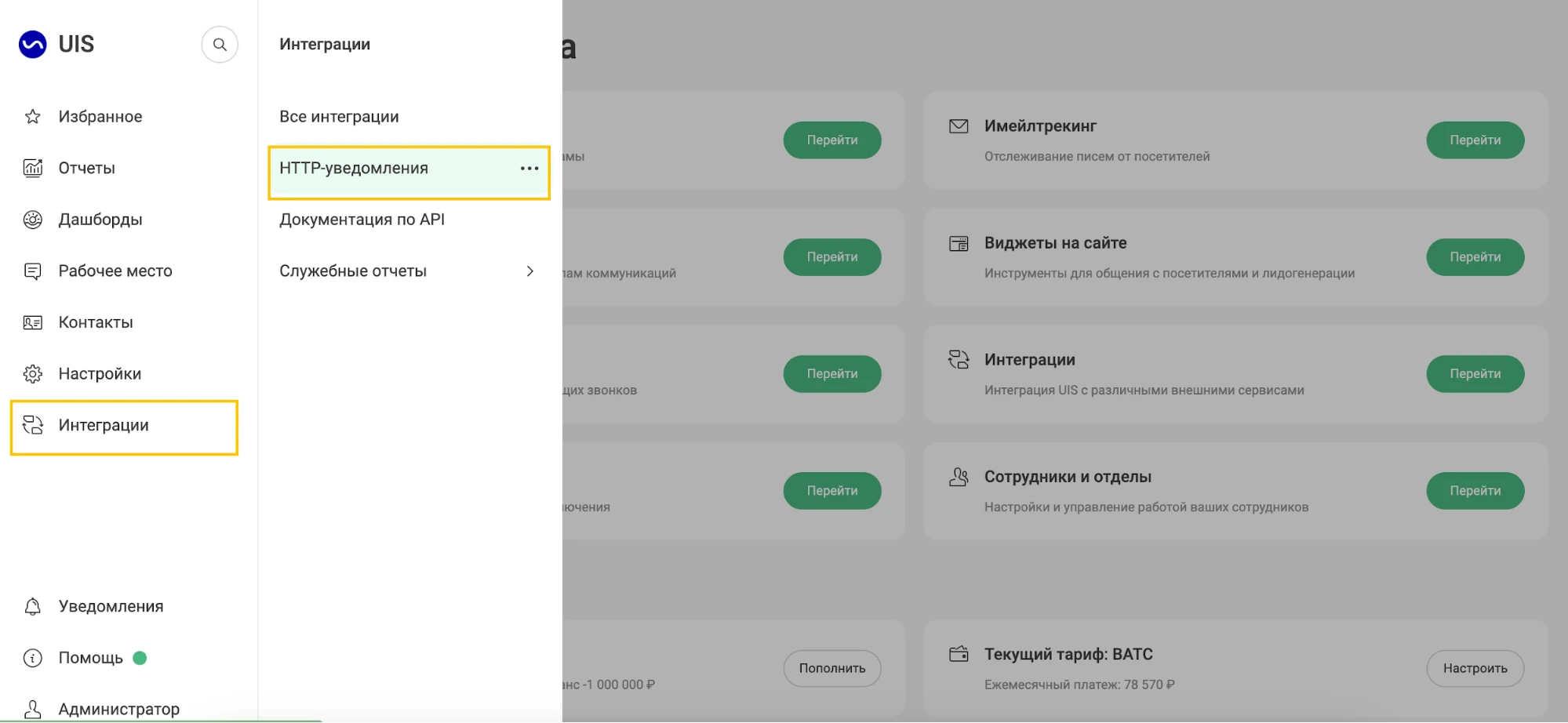
3. Нажмите «+ Добавить HTTP-уведомление».
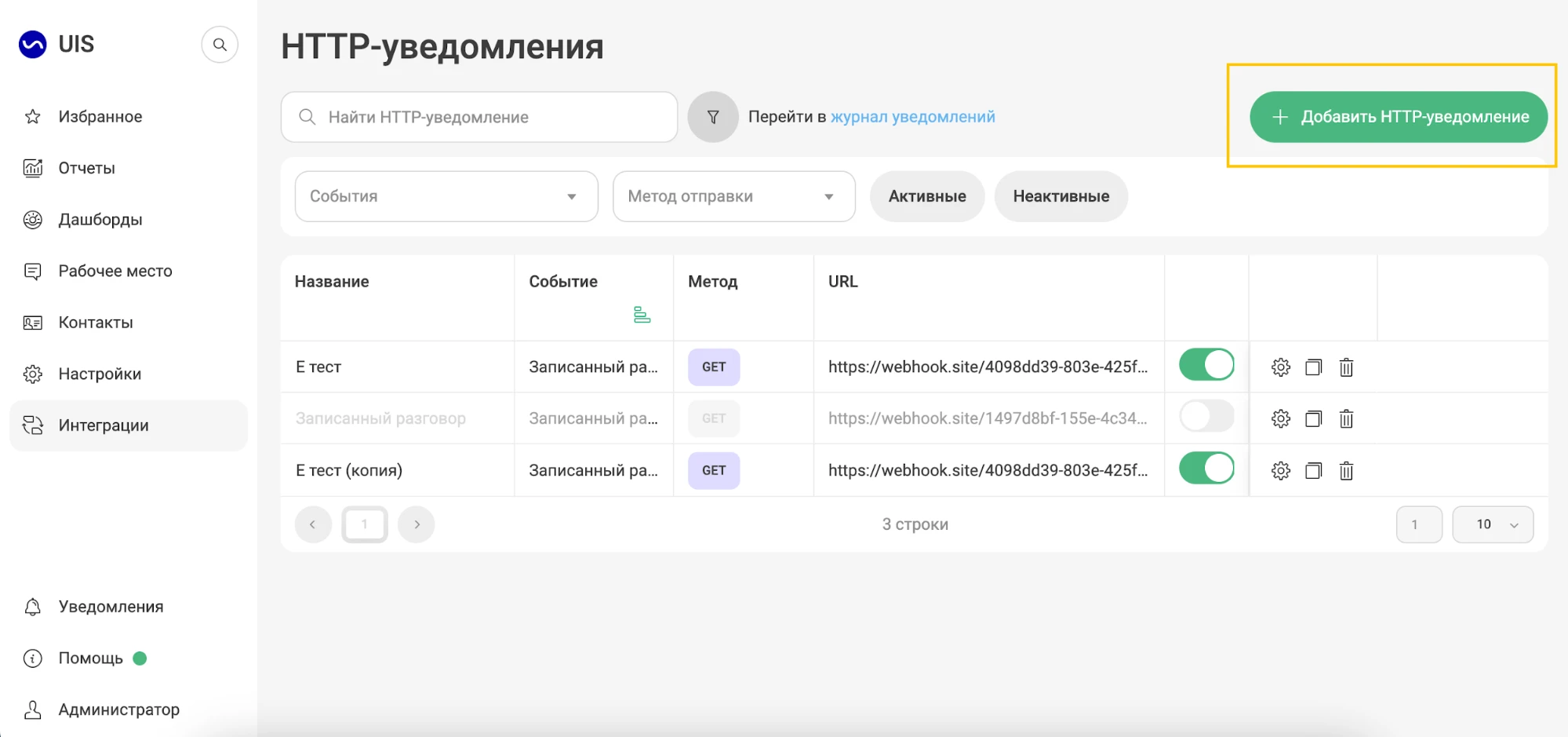
Заполнение формы HTTP-уведомления
Создайте шесть типов уведомлений. Их названия, условия и тексты приведены в разделе «Создание HTTP-уведомлений» ниже.
Форма создания уведомления состоит из следующих блоков:
- Название HTTP-уведомления» — введите название из инструкции.
- Тип события» — выберите событие из раскрывающегося списка. События сгруппированы по сервисам: «Звонки», «ОМНИ», «Аналитика рекламы».
- «Условия» — заполняйте, только если условия указаны в инструкции.
- «Настройка HTTP» — выберите метод POST, укажите URL, скопированный при подключении модуля в МедЛоке, и вставьте текст уведомления.
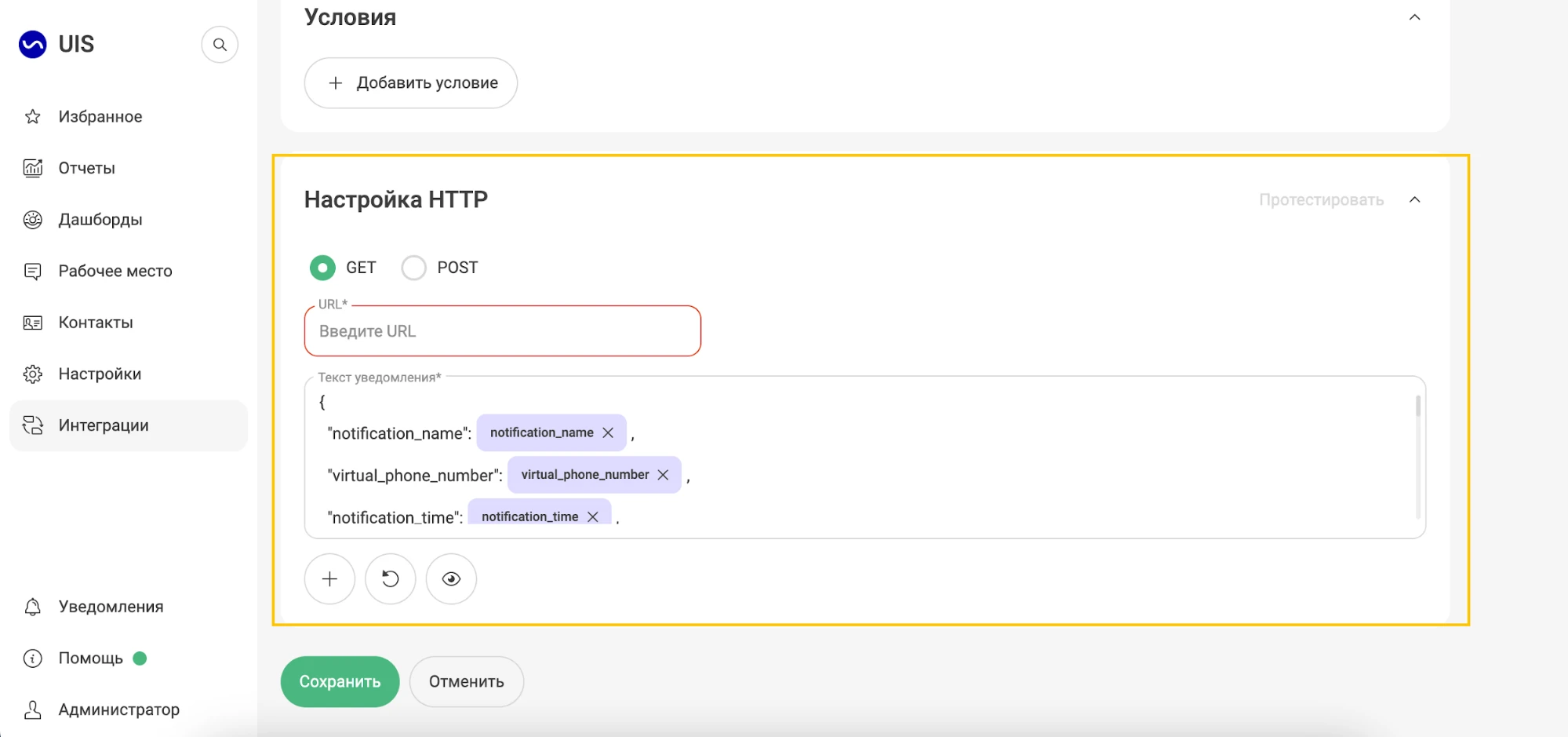
После заполнения формы нажмите «Сохранить».
Настройка в старом личном кабинете UIS
Подключение тарифа
Важно! Для использования телефонии по API в МедЛоке необходимо подключить любой тариф из категории «Виртуальная АТС».
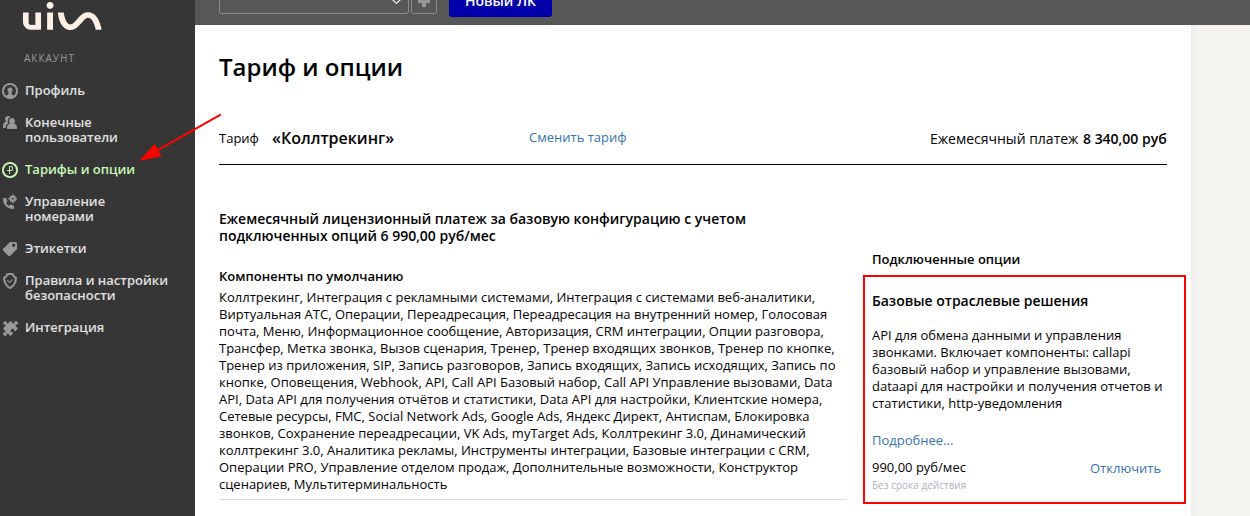
Для подключения телефонии в личном кабинете UIS также потребуется дополнительная опция «Базовые отраслевые решения». Она необходима для корректной работы интеграции.
- Нажмите на имя пользователя в правом верхнем углу и выберите «Аккаунт».
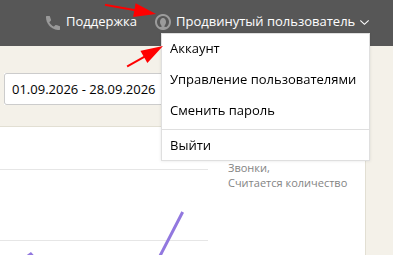
2. На открывшейся странице нажмите «Тарифы и опции» и активируйте опцию «Базовые отраслевые решения».
Настройка пользователя и его прав
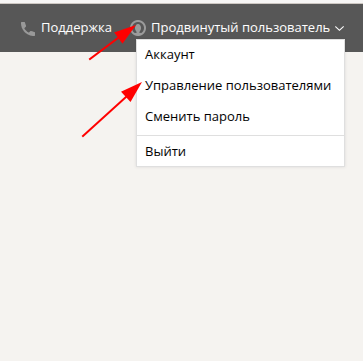
- Нажмите на имя пользователя в правом верхнем углу и выберите «Управление пользователями».
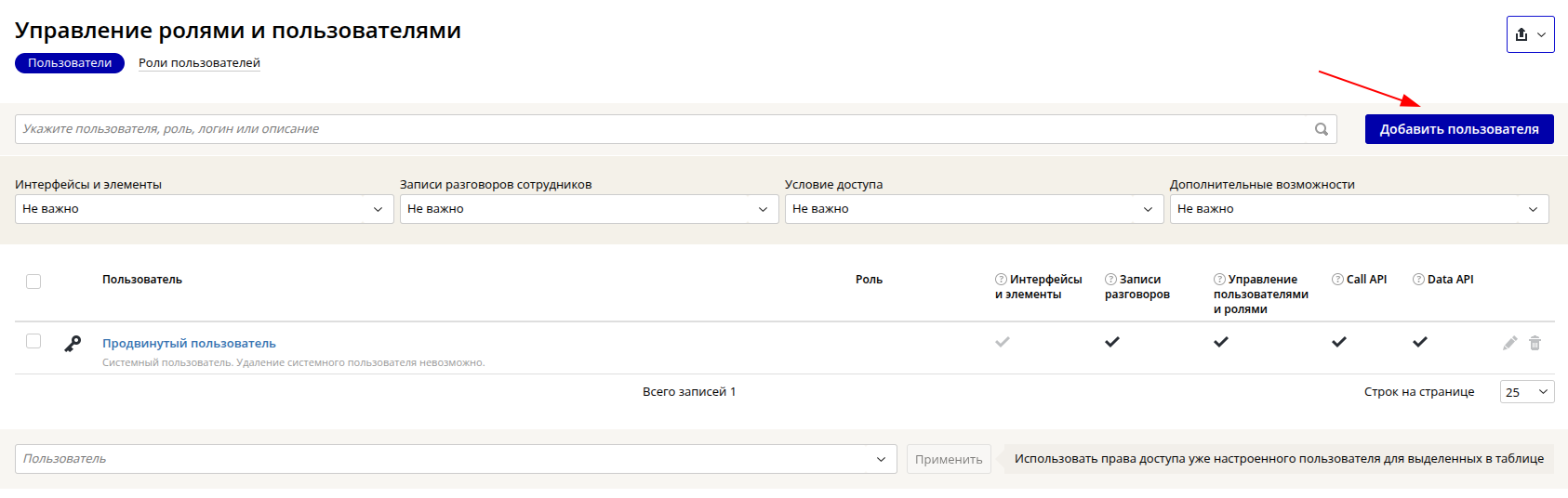
2. Нажмите «Добавить пользователя».
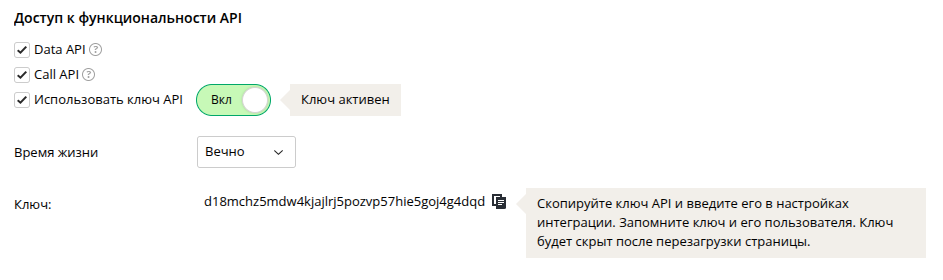
3. Выдайте пользователю права доступа к Data API и Call API.
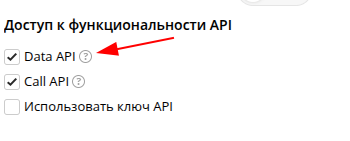
3. Включите ключ API.
4. Сгенерируйте и сохраните ключ API. Он понадобится при подключении модуля в МедЛоке.
Настройка безопасности
Настройки безопасности доступны пользователю с ролью «Администратор».
- Нажмите на имя пользователя в правом верхнем углу и выберите «Аккаунт».
2. Откройте страницу «Правила и настройки безопасности» и перейдите на вкладку «API».
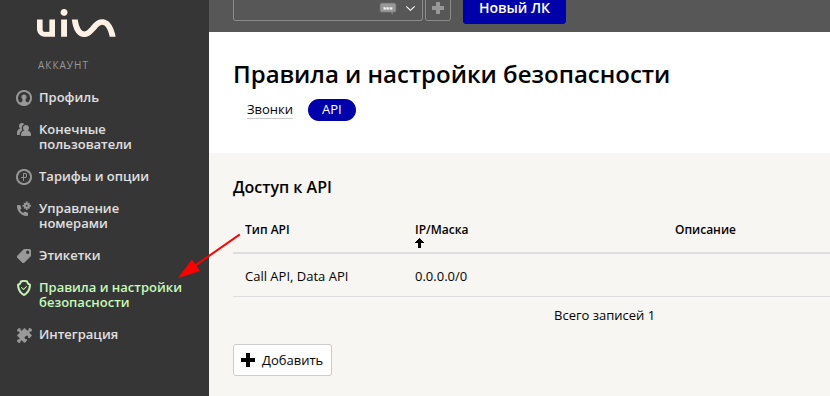
3. Нажмите «+ Добавить» и добавьте IP-адрес 0.0.0.0/0 в список разрешённых.
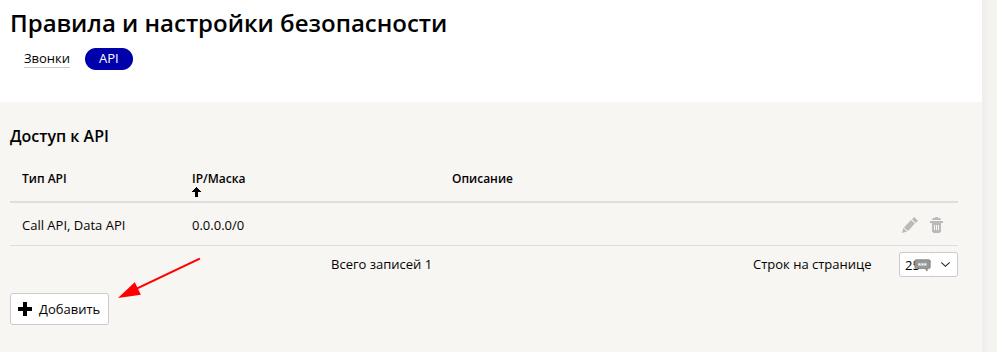
4. Сохраните изменения, нажав на значок дискеты справа.
Важно! Изменения вступят в силу в течение одного часа.
Важно! Если IP-адрес МедЛока не добавлен в список разрешённых в личном кабинете UIS, при подключении модуля «Телефония» отобразится ошибка.
Подключение модуля «Телефония» в МедЛоке
Подключите и настройте модуль «Телефония» в МедЛоке.
Подробнее — в статье Как подключить модуль «Телефония».
Настройка HTTP-уведомлений в UIS
После подключения модуля в МедЛоке необходимо настроить уведомления в личном кабинете UIS, чтобы звонки отображались в системе.
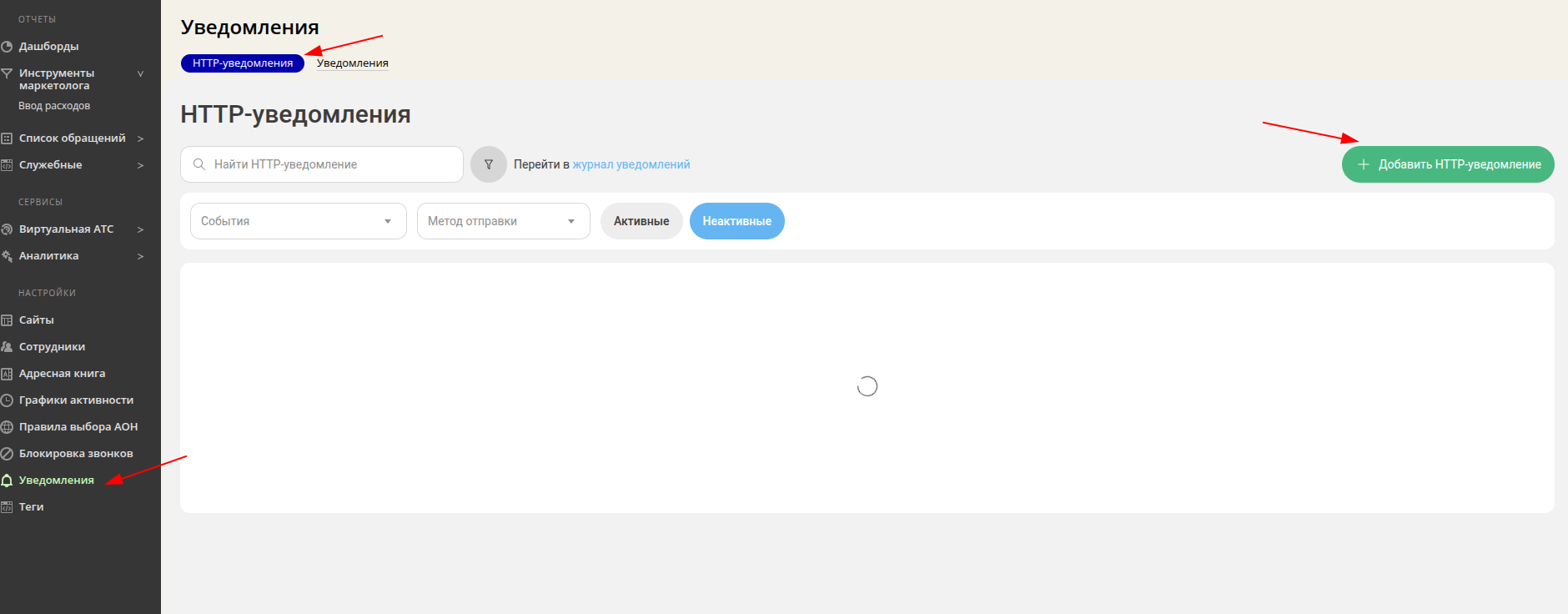
- Перейдите в личный кабинет UIS.
- Откройте раздел «Уведомления».
- Выберите подраздел «HTTP-уведомления».
- Нажмите «+ Добавить HTTP-уведомление».
Важно! В личном кабинете UIS необходимо создать и настроить SIP-линии. Подробнее — в статье SIP-номера.
Заполнение формы HTTP-уведомления
Создайте шесть типов уведомлений. Их названия, условия и тексты приведены в разделе «Создание HTTP-уведомлений» ниже.
После заполнения формы нажмите «Сохранить».
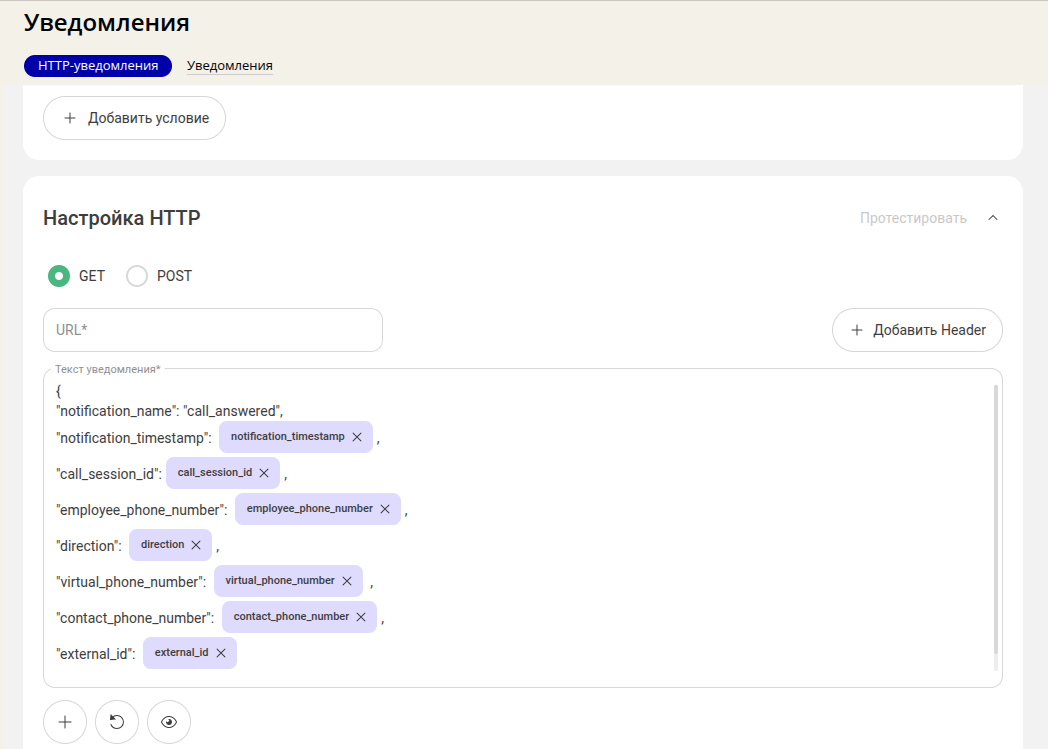
Создание HTTP-уведомлений
Скопируйте текст уведомлений ниже и вставьте его вместо текста, который отображается в UIS по умолчанию.
Уведомление № 1. Начало разговора
- Название — «Начало разговора».
- Тип события — «Начало разговора».
- Настройка HTTP — POST.
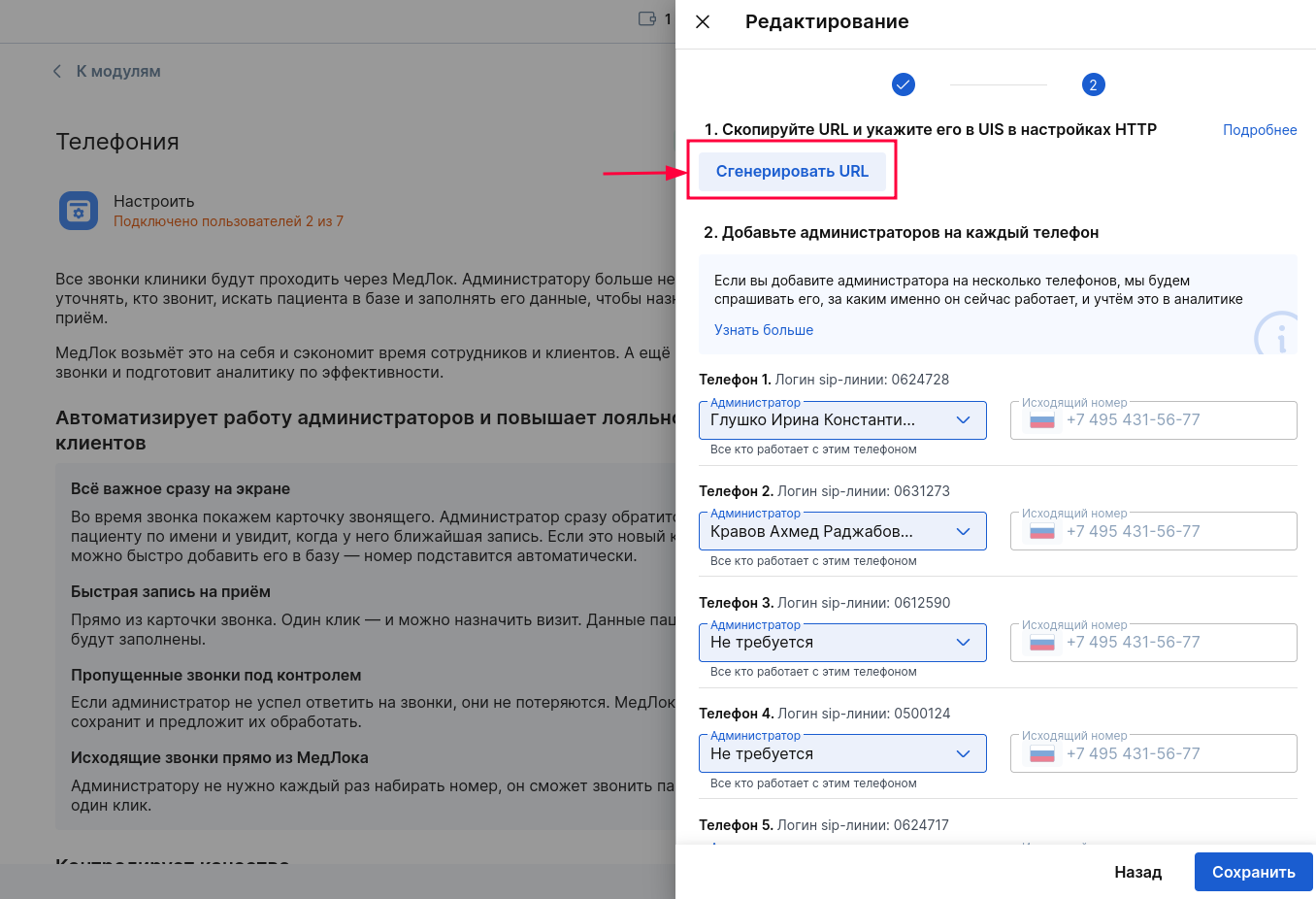
- URL — вставьте URL, скопированный при подключении модуля в МедЛоке.
Текст уведомления:
{"notification_name": "call_answered","notification_timestamp": {{notification_timestamp}},"call_session_id":{{call_session_id}},"employee_phone_number": {{employee_phone_number}},"direction": {{direction}},"virtual_phone_number": {{virtual_phone_number}} ,"contact_phone_number": {{contact_phone_number}},"external_id": {{external_id}}}Уведомление № 2. Завершение звонка
- Название — «Завершение звонка».
- Тип события — «Завершение звонка».
- Настройка HTTP — POST.
- URL — вставьте URL, скопированный при подключении модуля в МедЛоке.
Текст уведомления:
{"notification_name": "call_finished","lost_reason": {{lost_reason}},"finish_reason": {{finish_reason}},"is_lost": {{is_lost}},"call_status": {{call_status}},"call_session_id": {{call_session_id}},"notification_timestamp": {{notification_timestamp}},"employee_phone_number": {{employee_phone_number}},"direction": {{direction}},"virtual_phone_number": {{virtual_phone_number}},"contact_phone_number": {{contact_phone_number}},"external_id": {{external_id}}}Уведомление № 3. Окончание разговора
- Название — «Окончание разговора».
- Тип события — «Окончание разговора».
- Настройка HTTP — POST.
- URL — вставьте URL, скопированный при подключении модуля в МедЛоке.
Текст уведомления:
{"notification_name": "conversation_ended","call_session_id": {{call_session_id}},"notification_timestamp": {{notification_timestamp}},"employee_phone_number": {{employee_phone_number}},"direction": {{direction}},"virtual_phone_number": {{virtual_phone_number}},"contact_phone_number": {{contact_phone_number}},"external_id": {{external_id}}}Уведомление № 4. Завершение плеча
- Название — «Завершение плеча».
- Тип события — «Завершение плеча».
- Настройка HTTP — POST.
- URL — вставьте URL, скопированный при подключении модуля в МедЛоке.
Условия:
- Включите условия.
- В поле «Параметр» выберите «Направление плеча».
- Укажите условие «Точно соответствует».
- Выберите «Исходящее».

Текст уведомления:
{"notification_name": "leg_ended","call_session_id": {{call_session_id}},"notification_timestamp":{{notification_timestamp}},"external_id": {{external_id}},"employee_phone_number": {{employee_phone_number}},"leg_id": {{leg_id}},"direction": {{direction}},"virtual_phone_number": {{virtual_phone_number}},"contact_phone_number": {{contact_phone_number}}}Уведомление № 5. Исходящее плечо
- Название — «Исходящее плечо».
- Тип события — «Исходящее плечо».
- Настройка HTTP — POST.
- URL — вставьте URL, скопированный при подключении модуля в МедЛоке.
Текст уведомления:
{"notification_name": "outbound_leg","call_session_id": {{call_session_id}},"notification_timestamp":{{notification_timestamp}},"external_id": {{external_id}},"employee_phone_number": {{employee_phone_number}},"leg_id": {{leg_id}},"direction": {{direction}},"virtual_phone_number": {{virtual_phone_number}},"contact_phone_number": {{contact_phone_number}}}Уведомление № 6. Входящее плечо
- Название — «Входящее плечо».
- Тип события — «Входящее плечо».
- Настройка HTTP — POST.
- URL — вставьте URL, скопированный при подключении модуля в МедЛоке.
Текст уведомления:
{"notification_name": "inbound_leg","call_session_id": {{call_session_id}},"notification_timestamp":{{notification_timestamp}},"external_id": {{external_id}},"employee_phone_number": {{employee_phone_number}},"leg_id": {{leg_id}},"direction": {{direction}},"virtual_phone_number": {{virtual_phone_number}},"contact_phone_number": {{contact_phone_number}}}Настройка софтфонов
Если телефония подключается впервые
В настройках софтфона укажите логин, пароль и URL-адрес оператора UIS.
Если ранее телефония была подключена через Астериск
В настройках софтфона замените логин, пароль и URL-адрес на данные, указанные в личном кабинете UIS.
Подробнее о настройке софтфона — в статье Как настроить SIP-телефон/софтфон для модуля «Телефония».
Проверка настроек
Важно! URL для уведомлений нельзя посмотреть повторно после копирования. Если вы его не сохранили, сгенерируйте новый URL в настройках модуля «Телефония» в МедЛоке и обновите его во всех шести HTTP-уведомлениях в UIS. Подробнее — в статье Как подключить модуль Телефония.
После настройки уведомлений рекомендуем выполнить тестовый звонок.
В МедЛоке должна отобразиться карточка звонка с возможностью принять или отклонить вызов.
Выполненные действия со звонком отобразятся в истории звонков в МедЛоке.