В статье описаны особенности работы с каналом WhatsApp.
Важно! Чат не предназначен для консультаций по медицинским вопросам, в связи с этим не доступен роли «Врач».
Оглавление 
- Канал WhatsApp
- Стоимость подключения
- Как подключить WhatsApp
- Настройки подключённого канала
- Как отключить номер
- Выбор канала коммуникации в чате
- Статусы сообщений в канале WhatsApp
- Блокировки канала WhatsApp
Канал WhatsApp
Канал WhatsApp — это чат WhatsApp с пациентом по номеру телефона. Канал подключается в модуле «Центр коммуникаций».
Модули «Умная забота» и «Центр коммуникаций» для одного номера включаются и оплачиваются независимо друг от друга.
Важно! Подключение МедТочки больше не обязательно для подключения любых других каналов, но обязательно для их работы в Центре коммуникаций.
Стоимость подключения
Подключение WhatsApp обойдётся в 1 000 ₽ за 30 дней для каждого модуля — отдельно для «Умной заботы» и отдельно для «Центра коммуникаций». Для клиник за пределами РФ подключение на текущий момент бесплатно.
Важно! Чтобы подключить канал коммуникации, у текущего пользователя должно быть активно право на «Кошелёк». Подробнее читайте в статье Авторизация в МедЛоке.
Как подключить WhatsApp
Шаг 1. Откройте «Центр коммуникаций»
Перейдите в раздел «Модули» → «Центр коммуникаций» и нажмите кнопку «Подключить» напротив канала WhatsApp.

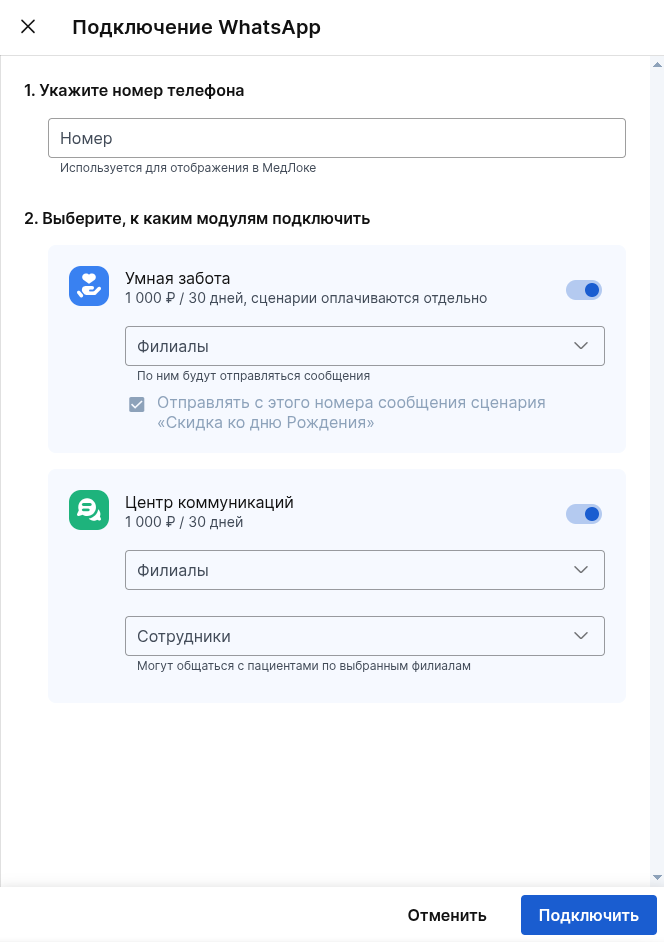
Шаг 2. Укажите номер и выберите модули
В открывшемся дровере:
- Укажите номер телефона.
- Включите один или оба модуля:
- «Умная забота» — укажите филиал(ы), в которых будет работать этот номер для сценариев УЗ.
- «Центр коммуникаций» — укажите филиал(ы) и сотрудников, которые будут переписываться с пациентами с этого номера. По умолчанию доступны все роли, кроме «Врача».
Шаг 3. Подтвердите списание (для РФ)
Нажмите «Подключить». Если на балансе клиники достаточно средств, появится окно с суммой предстоящего списания.
Если средств не хватает, вместо подтверждения появится окно с суммой, которую нужно пополнить — в зависимости от того, какие модули вы подключаете.
Шаг 4. Авторизуйтесь с помощью QR-кода
После подтверждения списания откроется модальное окно авторизации с пошаговой инструкцией.
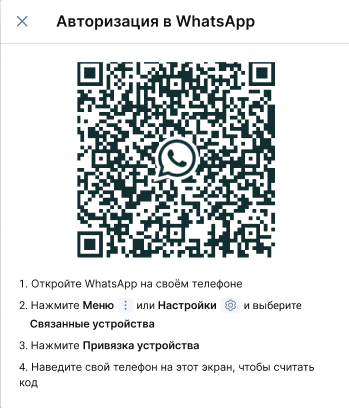
Важно! Загрузка QR-кода может занять до 5 минут.
Настройки подключённого канала
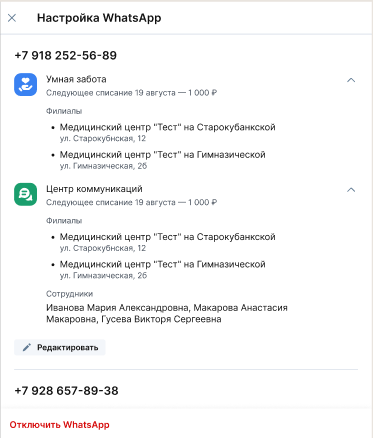
После подключения открывается дровер «Настройка WhatsApp» — здесь видно номер, подключённые модули, филиалы и сотрудников, а также дату следующего списания.
Чтобы изменить настройки, нажмите «Редактировать»:
- Можно изменить сам номер телефона — на работу канала это не влияет.
- Можно независимо включить или отключить модули «Умная забота» и «Центр коммуникаций».
- Для каждого включённого модуля можно изменить филиалы, а для «Центра коммуникаций» — ещё и список сотрудников.
Если для включения дополнительного модуля не хватает средств, изменения не сохранятся.
Как отключить номер
Отключить можно как один модуль, так и весь номер целиком.
- Если отключить только один из двух модулей (например, оставить включённой только «Умную заботу»), номер сохраняется и продолжает работать через оставшийся модуль.
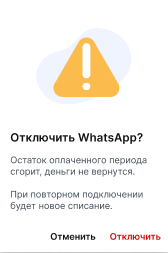
- Если отключить оба модуля или нажать «Отключить номер», появится предупреждение, что оплаченный период сгорает и деньги за него не возвращаются.
Важно! После подтверждения повторное подключение номера потребует новой авторизации по QR-коду и оплачивается заново — даже если вы подключите его сразу после отключения.
Выбор канала коммуникации в чате
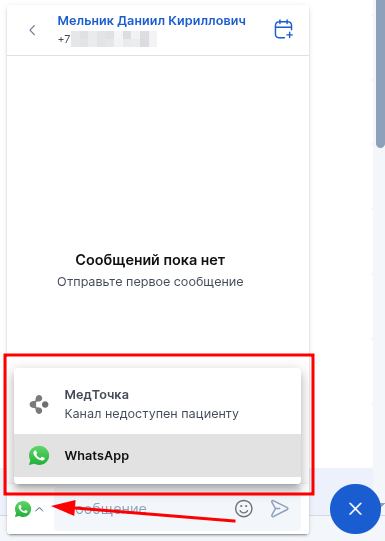
По умолчанию чат автоматически выбирает канал коммуникации на основе того, откуда написал вам пациент: если пациент написал вам через WhatsApp, автоматически подставится WhatsApp для ответа.
Важно! Сообщения Умной заботы не влияют на автоматический выбор канала.
Чтобы выбрать канал вручную, откройте меню в левом нижнем углу чата и выберите нужный номер.
Статусы сообщений в канале WhatsApp
Сообщение в процессе отправки отображается иконкой часов.

Доставленное сообщение помечается одной галочкой.
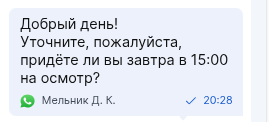
Прочитанное сообщение помечается двумя галочками.

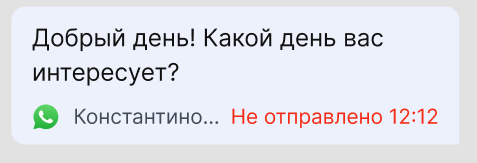
Если сообщение в итоге не удалось отправить, оно будет помечено красным цветом. Потребуется отправить сообщение заново, если это необходимо.
Блокировки канала WhatsApp
В некоторых случаях чат с пациентом может быть недоступен:
- Если у пациента нет аккаунта WhatsApp.
- Если канал WhatsApp не оплачен.
- Если WhatsApp не авторизован.
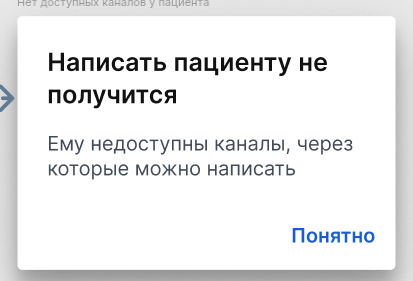
В случае, если пациент недоступен во всех каналах коммуникации и с ним нет уже созданных чатов, открыть такой чат по кнопке в карточке пациента не получится, появится ошибка.